
Кольца и точки
Кольцо представляет собой примитив, ограниченный двумя концентрическими окружностями различного диаметра (рис. 2.23).
Рис. 2.23. Параметры, используемые при построении кольца
Команда, создающая кольцо, имеет два наименования: DONUT и DOUGHNUT. Поэтому, чтобы начертить кольцо, введите одну из команд или на вкладке Home (Основная) в группе Draw (Черчение) ленты нажмите кнопку Donut (Кольцо). Можно также выполнить команду меню Draw ? Donut (Черчение ? Кольцо). Появится запрос:
Specify inside diameter of donut :
Введите величину внутреннего диаметра кольца. Задав нулевой внутренний диаметр, вы создадите заполненную окружность. Если же в ответ на это приглашение щелкнуть кнопкой мыши на графической области, то появится предложение ввести вторую точку:
Specify second point:
После определения второй точки программа сможет принять в качестве внутреннего диаметра кольца расстояние между этими двумя точками. Появится запрос:
Specify outside diameter of donut :
Точно таким же образом укажите внешний диаметр кольца. Наконец, появится следующее приглашение:
Specify center of donut or :
В ответ задайте координаты центра кольца.
Вы можете расположить на чертеже несколько колец одинаковой конфигурации, пока не завершите команду с помощью контекстного меню либо нажав клавишу Enter или Esc.
Настроить внешний вид кольца можно с помощью системной переменной FILLMODE. По умолчанию ее значение равно 1, а кольца при этом заполняются сплошным цветом (рис. 2.24, слева). Если этой переменной присвоить значение 0, тогда пространство кольца будет заполнено радиальными линиями (рис. 2.24, справа).
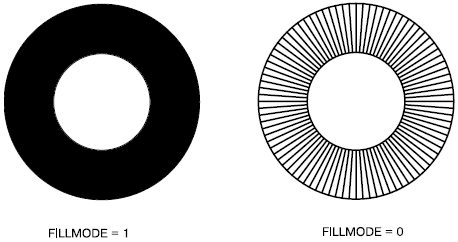
Рис. 2.24. Вид кольца при различных значениях переменной FILLMODE
Чтобы отключить сплошную заливку, введите команду FILL. Появится приглашение:
Enter mode [ON/OFF] :
Выберите параметр OFF, что равносильно присвоению системной переменной значения 0.
Данный текст является ознакомительным фрагментом.
Продолжение на ЛитРес
Читайте также
Точки монтирования
Точки монтирования NT 5.0 разрешает монтирование (или подключение) одной файловой системы в точке монтирования, находящейся в другой файловой системе. Обычно управление точками монтирования является прерогативой администратора системы, но эти же задачи можно решать и
Использование точки доступа
Использование точки доступа Подключение точки доступа не вызывает никаких трудностей: достаточно подключить блок питания, вкрутить антенну – и она уже начинает работать. При этом точку доступа можно расположить в любом месте, наилучшим образом подходящем для
Точки пояснения
Точки пояснения Это ссылки, содержащие ответы на вопросы, которые, возможно, возникнут у посетителей в процессе покупки. Каждая точка пояснения ссылается либо на путевую точку, либо на точку конверсии (см. ниже). Они помогают посетителю не сбиться с
Путевые точки
Путевые точки Эти точки дают дополнительный стимул для покупателей. Они одновременно способствуют и достижению целей продавца, и удовлетворению потребностей целевой группы покупателей. Путевые точки помогают процессу продаж и имеют большое значение для конверсии
Точки с запятой
Точки с запятой Со времен появления Алгола точки с запятой были частью почти каждого современного языка. Все мы использовали их считая это само собой разумеющимся. Однако я полагаю, что больше ошибок компиляции происходило из-за неправильно размещенной или
7.5.3. Точки монтирования
7.5.3. Точки монтирования В файле /proc/mounts находится перечень смонтированных файловых систем. Каждая строка соответствует одному дескриптору монтирования и содержит имя устройства, имя точки монтирования и прочие сведения. Та же самая информация хранится в обычном файле
Пользовательские точки сохранения
Пользовательские точки сохранения Операторы пользовательских точек сохранения (user savepoints), также называемые вложенными транзакциями, позволяют вам «упаковать» группы операций внутри транзакции и отмечать их, если пересылка в базу данных была успешной. Если позже в
«Точки сохранения» в PSQL
«Точки сохранения» в PSQL Добавление возможностей создания пользовательских точек сохранения в Firebird 1.5 позволяет приложению управлять область действия отката транзакции. В PSQL всегда была возможность обработки исключений. Подробности см. в главе
Кольца и точки
Кольца и точки Кольцо Кольцо представляет собой примитив, ограниченный двумя концентрическими окружностями различного диаметра (рис. 2.23). Рис. 2.23. Параметры, используемые при построении кольцаКоманда, создающая кольцо, имеет два наименования: DONUT и DOUGHNUT. Поэтому, чтобы
Указание внутренней точки
Указание внутренней точки Чтобы определить контур указанием внутренней точки, нужно щелкнуть в окне Hatch and Gradient (Штриховка и градиенты) на кнопке Add: Pick points (Добавить: указание точек), после чего диалоговое окно скроется и вам необходимо будет указать точку, принадлежащую
Удаление ключа из кольца.
Удаление ключа из кольца. Продолжим наше небольшое путешествие по PGP. Следующим шагом после того, как к кольцу были добавлены ключи, мы узнаем как их удалить. Это можно сделать командой:pgp -kr идентификатор [кольцо]Например: «pgp –kr juan» удалит любой ключ, у которого в
Содержание кольца.
Содержание кольца. Чтобы просмотреть ключи, содержащиеся в кольце, наберите команду:pgp -kv [идентификатор] [кольцо]Еще раз заметим, что кольцом по умолчанию является pubring.pgp, открытое кольцо.Если идентификатор не указан явно, то показываются все ключи кольца.Чтобы
Широка страна моя родная: Доступ в Интернет за пределами Садового кольца
Широка страна моя родная: Доступ в Интернет за пределами Садового кольца Автор: Тимофей БахваловНа протяжении последнего десятилетия «широкополосным» доступом в Интернет в регионах нашей страны, находящихся за пределами Садового кольца и не «из-под Питера», считалось
Кафедра Ваннаха: До и после Великого Кольца Ваннах Михаил
Кафедра Ваннаха: До и после Великого Кольца Ваннах Михаил Опубликовано 07 октября 2011 года Связь с внеземными цивилизациями – одна из «городских легенд» современного естествознания. В принципе нет никаких законов природы, ограничивающих
У6.1 Точки
У6.1 Точки Написать спецификацию, задающую абстрактный тип данных ТОЧКА (POINT), моделирующий точки на плоскости в планиметрии. Эта спецификация должна отражать следующие аспекты: декартовы и полярные координаты, повороты, параллельные переносы, расстояние от начала
Кольцо
Кольцо представляет собой примитив, ограниченный двумя концентрическими окружностями различного диаметра (рис. 2.23).

Рис. 2.23. Параметры, используемые при построении кольца
Команда, создающая кольцо, имеет два наименования: DONUT и DOUGHNUT. Поэтому, чтобы начертить кольцо, введите одну из команд или на вкладке Home (Основная) в группе Draw (Черчение) ленты нажмите кнопку Donut (Кольцо). Можно также выполнить команду меню Draw ? Donut (Черчение ? Кольцо). Появится запрос:
Specify inside diameter of donut :
Введите величину внутреннего диаметра кольца. Задав нулевой внутренний диаметр, вы создадите заполненную окружность. Если же в ответ на это приглашение щелкнуть кнопкой мыши на графической области, то появится предложение ввести вторую точку:
Specify second point:
После определения второй точки программа сможет принять в качестве внутреннего диаметра кольца расстояние между этими двумя точками. Появится запрос:
Specify outside diameter of donut :
Точно таким же образом укажите внешний диаметр кольца. Наконец, появится следующее приглашение:
Specify center of donut or :
В ответ задайте координаты центра кольца.
Вы можете расположить на чертеже несколько колец одинаковой конфигурации, пока не завершите команду с помощью контекстного меню либо нажав клавишу Enter или Esc.
Настроить внешний вид кольца можно с помощью системной переменной FILLMODE. По умолчанию ее значение равно 1, а кольца при этом заполняются сплошным цветом (рис. 2.24, слева). Если этой переменной присвоить значение 0, тогда пространство кольца будет заполнено радиальными линиями (рис. 2.24, справа).

Рис. 2.24. Вид кольца при различных значениях переменной FILLMODE
Чтобы отключить сплошную заливку, введите команду FILL. Появится приглашение:
Enter mode [ON/OFF] :
Выберите параметр OFF, что равносильно присвоению системной переменной значения 0.
Данный текст является ознакомительным фрагментом.
Продолжение на ЛитРес
Читайте также
Кольцо
Кольцо Кольцо представляет собой примитив, ограниченный двумя концентрическими окружностями различного диаметра (рис. 2.23). Рис. 2.23. Параметры, используемые при построении кольцаКоманда, создающая кольцо, имеет два наименования: DONUT и DOUGHNUT. Поэтому, чтобы начертить
Кольцо
Кольцо Команда DONUT, формирующая кольца, вызывается из падающего меню Draw ? Donut или щелчком на пиктограмме Donut.С помощью функции построения колец легко строить закрашенные кольцеобразные объекты и круги. В действительности они представляют собой замкнутые полилинии
Кольцо
Кольцо Команда DONUT , формирующая кольца , вызывается из падающего меню Draw ? Donut или щелчком на пиктограмме Donut.С помощью функции построения колец легко строить закрашенные кольцеобразные объекты и круги. В действительности они представляют собой замкнутые полилинии
Кольцо
Кольцо Кольцо представляет собой примитив, ограниченный двумя концентрическими окружностями различного диаметра (рис. 2.23). Рис. 2.23. Параметры, используемые при построении кольцаКоманда, создающая кольцо, имеет два наименования: DONUT и DOUGHNUT. Поэтому, чтобы начертить
Умное кольцо как конкурент умным часам Николай Маслухин
Умное кольцо как конкурент умным часам Николай Маслухин Опубликовано 10 декабря 2013 Функционал смартфонов ширится, и пользователи все реже выпускают их из рук. Это, в свою очередь, приводит к росту популярности нательной электроники как
Топология «кольцо»
Топология «кольцо» Если кабель, к которому подключены компьютеры, замкнут, то топология называется «кольцо» (рис. 12.3). Рис. 12.3. Сеть, построенная по топологии «кольцо»При подобном подключении каждый компьютер должен передавать возникший сигнал по кругу, предварительно
Кольцо для управления всем Николай Маслухин
Кольцо для управления всем Николай Маслухин Опубликовано 06 мая 2014 Количество домашних устройств, подключенных к домашней сети, растет с каждым днем. Еще вчера это были планшеты, телевизоры и игровые приставки, а сегодня уже термостаты, лампочки,
Электронные часы-кольцо Ring Clock Николай Маслухин
Электронные часы-кольцо Ring Clock Николай Маслухин Опубликовано 03 сентября 2013 В 2011 году венгерский дизайнер и изобретатель Густав Сиксай (Gusztav Szikszai) анонсировал свое изобретение – необычный концепт электронных часов Ring Clock, выполненных в виде кольца.
Кольцо в Автокад
За построение кольца в Автокад отвечает команда «Кольцо», вызвать которую можно одним из следующих способов (начать создание кольца):
- построить кольцо в Автокад можно из строки меню пункт «Рисование» — строка «Кольцо»;
- создать в Автокад объект «Кольцо» можно из вкладки «Главная» ленты инструментов — в группе инструментов «Рисование» — кнопка Кольцо;
- начертить его можно из панели инструментов «Рисование» — кнопка «Кольцо» (недоступно по умолчанию);
- а также непосредственно создать кольцо в Автокад из командной строки, прописав наименование команды в командной строке «Кольцо».


Примечание
Как начертить кольцо в AutoCAD
Основные параметры характеризующие построение кольца в Автокад: внутренний, внешний диаметр и центр кольца.
Лучшие курсы рисования в Киеве, фэшн-иллюстрация и скетчинг для новичков и опытных. Низкие цены, лучшие педагоги, удобный график обучения в «Мастерской Моды» http://www.modamaster.com.ua/painting
Вызовем команду «Кольцо». В командной строке появится запрос:
Внутренний диаметр кольца <20>:
Внутренний диаметр кольца вы можете задать, указав две точки на чертеже с помощью мыши или введя значение диаметра в командную строку. Нажимаем «Enter», тем самым соглашаемся со значением по умолчанию 20 мм. Программа отобразит запрос:
Внешний диаметр кольца <30>:
Внешний диаметр кольца вы можете задать, также указав две точки на чертеже с помощью мыши или введя значение диаметра в командную строку. Нажимаем «Enter», тем самым соглашаемся со значением по умолчанию 30 мм. Отобразится в Автокад эскиз кольца. В командной строке появится запрос:
Центр кольца или <выход>:
Теперь необходимо указать точку центра кольца. Как только укажете центр, кольцо будет построено, но команда «Кольцо» останется активной, и вы можете построить несколько таких же колец. Команда «Кольцо» в Автокад — циклическая команда, поэтому чтобы ее завершить нужно нажать «Enter» или прервать, нажав на клавишу «Esc».
Кольца и точки Кольцо
Кольцо представляет собой примитив, ограниченный двумя концентрическими окружностями различного диаметра (рис. 2.23). 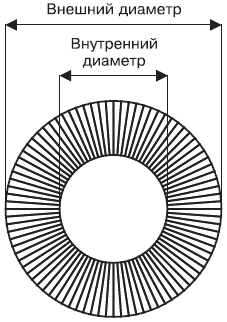 Рис. 2.23. Параметры, используемые при построении кольца Команда, создающая кольцо, имеет два наименования: DONUT и DOUGHNUT. Поэтому, чтобы начертить кольцо, введите одну из команд или на вкладке Home (Основная) в группеDraw (Черчение) ленты нажмите кнопку Donut (Кольцо). Можно также выполнить команду меню Draw → Donut (Черчение → Кольцо). Появится запрос: Specify inside diameter of donut : Введите величину внутреннего диаметра кольца. Задав нулевой внутренний диаметр, вы создадите заполненную окружность. Если же в ответ на это приглашение щелкнуть кнопкой мыши на графической области, то появится предложение ввести вторую точку: Specify second point: После определения второй точки программа сможет принять в качестве внутреннего диаметра кольца расстояние между этими двумя точками. Появится запрос: Specify outside diameter of donut : Точно таким же образом укажите внешний диаметр кольца. Наконец, появится следующее приглашение: Specify center of donut or : В ответ задайте координаты центра кольца. Вы можете расположить на чертеже несколько колец одинаковой конфигурации, пока не завершите команду с помощью контекстного меню либо нажав клавишу Enter или Esc. Настроить внешний вид кольца можно с помощью системной переменной FILLMODE. По умолчанию ее значение равно 1, а кольца при этом заполняются сплошным цветом (рис. 2.24,слева). Если этой переменной присвоить значение 0, то пространство кольца будет заполнено радиальными линиями (рис. 2.24, справа).
  Рис. 2.24. Вид кольца при различных значениях переменной FILLMODE Чтобы отключить сплошную заливку, введите команду FILL. Появится приглашение: Enter mode [ON/OFF] : Выберите параметр OFF, что равносильно присвоению системной переменной значения 0. Точка В AutoCAD 2010 присутствует возможность задавать координаты точек различными способами, в том числе используя такие вспомогательные методы, как объектная привязка. Поэтому порой бывает необходимо создать вспомогательные объекты, к которым в последующем можно было бы установить привязку. Иногда для этих целей используют точки. В меню Draw → Point (Черчение → Точка) можно найти две команды: Single Point (Единственная точка) и Multiple Point (Несколько точек). Первая из них позволяет создать только одну точку, а вторая предлагает размещать точки до тех пор, пока вы не нажмете клавишу Esc. Кроме того, разместить на чертеже одну точку можно, введя команду POINT с клавиатуры. Щелкнув на кнопке Multiple Points (Несколько точек) на вкладке Home (Основная) в группе Draw (Черчение) ленты, вы сможете за один сеанс выполнения команды создатьнесколько точечных объектов. В любом случае, вы увидите приглашение: Current point modes: PDMODE=0 PDSIZE=0.0000 Specify a point: Задайте координаты точки с клавиатуры или укажите расположение точечного объекта с помощью мыши. Системная переменная PDMODE позволяет изменить стиль точки, а переменная PDSIZE определяет размеры точки. В принципе, изменить значение этих системных переменных, а следовательно, и внешний вид точек можно также с помощью командной строки. Однако для этих целей лучше воспользоваться диалоговым окном Point Style (Стиль точки) (рис. 2.25), которое можно вызвать командой Format → Point Style (Формат → Стиль точки).
  Рис. 2.25. Настройка внешнего вида точки В этом окне можно выбрать один из 20 стилей точки. Для этого необходимо щелкнуть кнопкой мыши на изображении, которое вам подходит. Совет Если необходимо вывести чертеж на печать без точек, то их не обязательно удалять – достаточно выбрать второй рисунок в первом ряду, что позволит спрятать точечные объекты. В будущем, выбрав иной стиль, вы сможете вернуть точки на экран. Введите размер точки в текстовое поле Point Size (Размер точки). Причем, установив переключатель в положение Set Size in Absolute Units (Установка размера в абсолютных единицах), вы сможете задать реальный размер точечного объекта, что сохранит соотношение размеров точки и других объектов при масштабировании, а также позволит управлять размерами точки при выводе чертежа на печать. Если же оставить переключатель в положении Set Size Relative to Screen (Установка размера относительно экрана), то точка будет сохранять постоянные размеры независимо от масштаба представления чертежа, что удобно, если вы собираетесь использовать объектную привязку. Чтобы завершить работу по настройке внешнего вида точек, нажмите кнопку OK.
16.03.2015 332.29 Кб 4 уЧЕБНАЯ практика фик.doc
24.11.2019 271.36 Кб 1 УчебнаяПрограмма.doc
10.11.2019 210.43 Кб 0 УчебнаяПрограмма.doc
16.03.2015 1.52 Mб 59 учебник — микроэкономика.doc
08.11.2018 147.95 Кб 7 учебник 1-й семестр Иностранный.docx
06.12.2018 7.24 Mб 8 Учебник AutoCAD 2010.doc
20.11.2018 2.21 Mб 36 учебник Introduction into hospitality.doc
27.11.2019 1.96 Mб 13 Учебник Гловели.docx
12.06.2015 3.54 Mб 1090 Учебник для магистров ЭФОС Пономаренко Е.В.pdf
16.08.2019 2.2 Mб 26 учебник для ответов на вопросы.doc
16.03.2015 1.08 Mб 16 Учебник ИГПР (Попова).doc
Ограничение
Для продолжения скачивания необходимо пройти капчу: