
Как в Word Online сделать линию для подписи
Пользователи сервиса Word Online активно создают документы, благодаря которым упрощается взаимодействие с друзьями, родственниками, коллегами, деловыми партнерами. Они могут подписывать листы, используя штатный набор опций. Из этой статьи вы узнаете, как в Ворде Онлайн сделать линию для подписи используя штатные опции системы.
Использование редактора изображений
Для создания подписи нужно действовать следующим образом:
- Заходите в сервис Word Online, проходите авторизацию в системе, введя в специальные окна логин, пароль.
- Получаете доступ к учетной записи.
- Создаете новый документ.
- В верхнем меню на открывшейся странице находите раздел «Вставка».
- Тапаете по подразделу «Рисунок».
- В открывшемся окошке выбираете опцию «Новый».
- На экране появится вкладка со строкой-меню.
- Кликаете по кнопке «Линия».
- Щелкаете по функции «Рисовать».
- При помощи этих опций ставите на листе свою подпись.
- Нажав на клавишу «Закрыть и сохранить» записываете изменения.
Подпись пользователя будет отображаться на листе в виде изображения. По желанию он может увеличить или уменьшить ее размер, перетащить в любое место документа.
Как в Ворде Онлайн сделать линию для подписи
В сервисе Word Online можно подписывать документы, используя специальные надстройки.

DocuSign
Авторизируетесь в сервисе, открываете документ.
- Переходите в меню «Надстройки», находите «Получить надстройки».
- В открывшемся сервисе G Suite Marketplace ищите DocuSign , используя окно поиска.
- Найдя нужную программу, подтверждаете загрузку и установку.
- После завершения записи приложения в меню появится новый пункт «DocuSign eSignature», кликаете по нему клавишей.
- В открывшейся вкладке выбираете «Подписать с помощью DocuSign».

PandaDoc
Открываете документ, получив доступ к личному кабинету на сервисе Ворд Онлайн. Используя магазин G Suite , устанавливаете надстройку PandaDoc , разработанную специально для документов Word Online. Скачиваете и запускаете приложение:
- В меню находите раздел «Дополнения», выбираете вкладку «PandaDoc», осуществляете вход (нужно будет дать разрешение на доступ к документу).
- В открывшемся с правой стороны окне ищите функцию «Создать свою подпись».
- Во всплывшей панели ставите подпись, задействуя мышку или трекпад.
- Кликаете по своей подписи, после чего PandaDoc добавит ее в опции Ворд Онлайн в виде изображения.
Чтобы каждый раз не создавать новые подписи пользователь может сохранить образец и использовать его по мере необходимости. Эти надстройки являются платными, разработчики предоставляют на безвозмездной основе только демо-версии.
Частые вопросы:
- Как сделать подпись документа в Word Online
- Как установить дополнения Word Online
- Как объединить несколько картинок в Word Online
- Как сделать таблицу в таблице в Word Online
Добавление строки подписи
Строку для подписи можно создать с помощью подчеркивания пробелов. Как это лучше сделать — зависит от того, должен ли документ печататься или распространяться в сети.
В документ можно добавить строку подписи или изображение рукописной подписи, а затем сохранить блок подписи как стандартный блок автотекста.
Добавление строки подписи в документ, предназначенный для печати
Чтобы подчеркнуть пробелы в документе, предназначенном для печати, можно нажать клавишу TAB и применить к знакам табуляции подчеркивание.
Применение к знакам табуляции подчеркивания
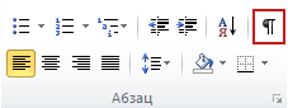
- На вкладке Главная в группе Абзац нажмите кнопку Показать или скрыть. Предполагается, что отображаются метки, указывающие пустые места и позиции табуляции.
- Нажмите клавишу TAB.
- Выделите знак табуляции, который необходимо подчеркнуть. Знак табуляции отображается в виде маленькой стрелки.
- Выполните одно из следующих действий:
- Чтобы применить простое подчеркивание, нажмите клавиши CTRL+U.
- Чтобы применить другой тип подчеркивания, на вкладке Главная в группе Шрифт нажмите кнопку вызова диалогового окна Шрифт, перейдите на вкладку Шрифт, а затем выделите стиль в списке Подчеркивание.
Добавление строки подписи в веб-документ
Чтобы применить подчеркивание в веб-документе или веб-форме, следует вставлять ячейки таблицы с включенным отображением нижней границы. В этом случае при вводе текста линия подчеркивания остается на месте.
Линию можно проводить саму по себе, а можно сопровождать ее некоторым вводным текстом, например, «Подпись» или «Дата».
Проведение линии
- Щелкните место, куда требуется вставить подчеркнутый пробел.
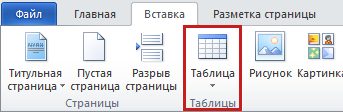
- На вкладке Вставка в группе Таблицы нажмите кнопку Таблица.
- Вставьте таблицу размерностью 1×1, щелкнув левое верхнее поле. Чтобы изменить длину линии подчеркивания, переместите указатель мыши в конец таблицы так, чтобы указатель отобразился как маркер изменения размеров , а затем перемещайте указатель влево или вправо, чтобы удлинить или укоротить линию подчеркивания.
- Щелкните таблицу правой кнопкой мыши, выберите пункт Границы и заливка и перейдите на вкладку Граница.
- В группе Тип выберите вариант нет.
- В группе Стиль выберите необходимый тип, цвет и толщину линии подчеркивания.
- Чтобы отобразить нижнюю границу, щелкните между маркерами нижнего поля на рисунке в группе Просмотр. Убедитесь, что отображается только нижняя граница.
- В группе Применить к выберите пункт Таблица, а затем нажмите кнопку ОК.
Примечание: Если требуется отображать таблицу без серых линий, которые не выводятся на бумагу, то на вкладке Макет в группе Таблица выберите пункт Отображать сетку.
Проведение линии, сопровождаемой вводным текстом
- Щелкните место, куда требуется вставить подчеркнутый пробел.
- На вкладке Вставка в группе Таблицы нажмите кнопку Таблица.
- Вставьте таблицу размерностью 2×1, щелкнув левое верхнее поле. Чтобы изменить длину линии подчеркивания, переместите указатель мыши в конец таблицы так, чтобы указатель отобразился как маркер изменения размеров , а затем перемещайте указатель влево или вправо, чтобы удлинить или укоротить линию подчеркивания.
- Щелкните таблицу правой кнопкой мыши, выберите пункт Границы и заливка и перейдите на вкладку Граница.
- В группе Тип выберите вариант нет.
- В группе Применить к выберите пункт Таблица, а затем нажмите кнопку ОК.
- Щелкните ячейку правой кнопкой мыши в том месте, где необходимо вставить подчеркнутый пробел, еще раз выберите пункт Границы и заливка и перейдите на вкладку Границы.
- В группе Стиль выберите необходимый тип, цвет и толщину линии подчеркивания.
- Чтобы отобразить нижнюю границу, щелкните между маркерами нижнего поля на рисунке в группе Просмотр. Убедитесь, что отображается только нижняя граница.
- В группе Применить к выберите пункт Ячейка.
- Введите требуемый текст в ячейке, не отображающей линию.
Примечание: Если таблицу требуется отобразить без серых линий, которые не выводятся на бумагу, на вкладке Макет в группе Таблица нажмите кнопку Отображать сетку.
Как в Word сделать линию для подписи, в таблице, под текстом и другие виды?

Довольно распространённым вопросом, касательно работы в программе Word, является создания линии. О какой линии идет речь? Жирная, сплошная, пунктирная, горизонтальная, вертикальная? Какую функцию должна выполнять такая линия? На все эти вопросы достаточно сложно дать один ответ. Поэтому рассмотрим способы создания различных линий в программе Word.
Как сделать линию подчёркивания в тексте?
Если вы написали текст и вам нужно провести под ним прямую линию или подчеркнуть какое-то слово, предложение, в программе Word есть специальный инструмент подчёркивания. Чтобы его применить выполняем следующие действия:
- Выделяем нижнее предложение, слово, которое нужно подчеркнуть.
- В данном случае мы подчёркивали последнюю строчку. Под ней появилась линия.
Как в Word сделать жирную, пунктирную или двойную линию?
Для того, чтобы создать жирную линию, двойную или пунктирную, стоит воспользоваться следующими способами:
- Если жирная или двойная линия должна подчёркивать текст, выбираем инструмент подчеркивания. Если нажать рядом с ним стрелочку, появятся варианты различных линий. Выбираем жирную, пунктирную, двойную или другого формата.
- Если жирная линия должна быть за пределами текста, выбираем инструмент «Границы». Выбираем местоположение линии.
- Нажав на ней правой кнопкой мыши, указываем цвет, толщину и размер линии.
Как сделать сплошную линию или линию под текстом?
На панели инструментов есть ещё одна кнопка, которую можно использовать для создания сплошной линии на всю ширину листа или линии под текстом.
- Ставим курсор после строчки, под которой нужно провести сплошную линию.
- Во вкладке «Главная» выбираем кнопку «Границы».
- В данном случае нам нужно поставить линию между текстом. Выбираем «Внутренняя» граница. Если линию нужно поставить в конце текста – «Нижняя линия».
Как в сделать горизонтальную и вертикальную линии?
Ровную горизонтальную и вертикальную линии можно создать предыдущим способом с помощью инструмента «Границы». В нём есть варианты горизонтальной и вертикальной линии. Если же линию нужно провести в произвольном порядке, используем следующий способ.
- Переходим во вкладку «Вставка» и выбираем «Фигуры».
- Во всплывающем меню выбираем «Линии».
- Выбираем тип линии и проводим её в нужном направлении.
Как сделать ровную линию?
На цифровом ряде клавиатуры есть кнопка, которая обозначает тире. Если зажать клавишу «Ctrl+тире», появится ровная линия.
Однако этот способ не подходит для подчёркивания текста.
Как сделать линию для подписи?
Для того, чтобы в Ворде сделать линию для подписи, стоит выполнить следующие действия:
- Жмём «Вставка» и выбираем значок «Строка подписи».
- Откроется новое окно. Вводим данные о лице и жмём «Ок».
- Если положение подписи вас не устраивает, выделяем область подписи и меняем положение в тексте.
Как сделать линию таблицы?
Для того, чтобы в Word сделать линию таблицы или нарисовать таблицу с помощью линий, выполняем следующее:
- Жмём «Вставка», «Таблица», «Нарисовать таблицу».
- На листе появится карандаш, а на линейке будут отображаться границы таблицы.
- Рисуем таблицу и линии в ней.
Если же вам необходимо добавить линию до готовой таблицы, можно воспользоваться функцией вставки.
Или же выделить таблицу, нажать «Конструктор», выбрать «Нарисовать таблицу» и добавить с помощью карандаша нужную линию.
Как сделать линию невидимой?
Чтобы линия в Word была невидимой, она должна быть частью таблицы.
- Рисуем таблицу и заполняем её текстом или числами.
- Выбираем «Конструктор», «Границы» и выставляем «Нет границы».
- Линии таблицы станут невидимыми.
Рисование линий в тексте
Можно использовать в тексте линии с произвольными углами, толщиной, цветом и прочими атрибутами.
Чтобы задать атрибуты и направление линии, используйте рисованный объект Линия следующим образом.
On the Standard bar, click the Show Draw Functions icon to open the Drawing toolbar
Click the Line icon. The mouse pointer changes to a cross-hair symbol with a line beside it. Щёлкните в том месте документа, где должна начинаться линия. Удерживая кнопку мыши, переместите курсор туда, где линия должна заканчиваться. Если удерживать нажатой клавишу SHIFT, то можно будет рисовать только горизонтальные, вертикальные и диагональные линии.
Когда линия будет иметь нужное направление и длину, отпустите кнопку мыши. Теперь можно нарисовать другие линии. Завершите использование этой функции, нажав клавишу ESC или щёлкнув на панели Рисование значок Выделение .
Нажав значок Выделение , можно выделить сразу все линии, щёлкнув каждую из них при нажатой клавише SHIFT. Выделение нескольких линий позволяет назначить им всем одинаковый цвет, толщину и другие атрибуты.
- Create a horizontal line by applying the preset Paragraph Style Horizontal Line . Click into an empty paragraph, and double-click the Horizontal Line Style in the Styles window. If the entry for horizontal lines is not visible in the list of Paragraph Styles, select «All Styles» in the lower listbox.
- Можно нарисовать линию в текстовом документе Writer над абзацем, рядом с ним или под ним по команде Формат — Абзац — Обрамление .
Автолинии в Writer
- Если начать новую строку в Writer с трёх или большего количества идущих подряд дефисов, а затем нажать клавишу Enter, эти символы исчезнут, а под предыдущим абзацем появится линия, представляющая собой нижнюю границу. To create a single line, type three or more hyphens (-), or underscores (_), and then press Enter. To create a double line, type three or more equal signs (=), asterisks (*), tildes (~), or hash marks (#), and then press Enter.
- Для удаления автоматически нарисованной границы выберите пункт меню Формат — Абзац — Граница и выберите вариант без границы.
- Чтобы сразу отменить автоматически подставленную границу, выберите Правка — Отменить .
- Чтобы отключить автоматические границы, выберите Сервис — Параметры автозамены — Параметры и уберите флажок Применять границу .
Линии и другие рисованные объекты, вставленные в текстовый документ, не определены в формате HTML и напрямую в него не экспортируются. Они экспортируются как графические объекты.
При вводе ширины линии можно добавить единицу измерения. Значение, равное нулю, приводит к линии наименьшей толщины, устанавливая её в один пиксель устройства вывода.