
Как в Excel быстро продублировать текст из верхней или левой ячейки
При работе в Excel иногда нужно скопировать в текущую ячейку (в которой находится курсор) содержимое ячейки сверху. Это простая операция, состоящая из четырех еще более простых действий:
- Переместить курсор на одну ячейку выше
- Нажать CTRL+C (Копировать)
- Переместить курсор назад, на одну ячейку ниже
- Нажать CTRL+V (Вставить)
 |
Но если эти действия нужно проделать много раз, операция становится довольно утомительной.
Решение очень простое: пользуйтесь командой CTRL+D. Содержимое верхней ячейки будет продублировано. Вам даже не нужно двигать курсор. Вместо четырех действий вы будете выполнять только одно.
Аналогичным образом, если вам нужно быстро продублировать текст из ячейки слева, просто нажмите CTRL+R:
 |
Полезность этих двух комбинаций клавиш еще более возрастает, если какую-либо ячейку необходимо продублировать сразу в несколько других ячеек. Например, если вам нужно скопировать ячейку в 10 ячеек, расположенных ниже, выделите их все (включая и ту ячейку, которую нужно продублировать):
 |
Затем нажмите CTRL+D. Все выбранные ячейки заполнятся значением из самой первой ячейки:
 |
Команда CTRL+R схожим образом выполняет «дублирование вправо».
Клавиатурные комбинации ускоряют работу. Примечательно, что, хотя две описанные в этом посте команды являются стандартными в Excel, о них мало кто знает. Единственное, о чем нужно помнить: они не работают, если на листе Excel применен какой-либо фильтр.
Как продублировать значение ячейки в excel
Подскажите как модно продублировать ячейки.
Например — в ячейки А1 значение 2
пишу в ячейку А5 формулу =А1, с этим проблем нет но вот когда в исходной ячейки нет значения то в дубликате по такой формуле пишется 0 так вот он мне не нужен, нужно чтоб также было пустая ячейка.
Пользователь
Сообщений: 2737 Регистрация: 21.12.2012
22.01.2013 15:04:19
There is no knowledge that is not power
Пользователь
Сообщений: 25 Регистрация: 18.01.2013
22.01.2013 15:04:43
Файл — Параметры — Дополнительно — в настройках «Показывать параметры для следующего листа» уберите галочка с пункта «Показывать нули в ячейках, которые содержат нулевые значения»
Пользователь
Сообщений: 2737 Регистрация: 21.12.2012
22.01.2013 15:06:48
Или:
1. Формат ячеек
2. Вкладка «Число»
3. (все форматы)
4. В поле «Тип» пишем #
There is no knowledge that is not power
Пользователь
Сообщений: 9 Регистрация: 22.01.2013
22.01.2013 15:20:16
всем спасибо, все советы хороши — выбирай любые
Страницы: 1
Читают тему
© Николай Павлов, Planetaexcel, 2006-2023
info@planetaexcel.ru
Использование любых материалов сайта допускается строго с указанием прямой ссылки на источник, упоминанием названия сайта, имени автора и неизменности исходного текста и иллюстраций.
| ООО «Планета Эксел» ИНН 7735603520 ОГРН 1147746834949 |
ИП Павлов Николай Владимирович ИНН 633015842586 ОГРНИП 310633031600071 |
покупка
Как дублировать строки на основе значения ячейки в столбце?
Например, у меня есть диапазон данных, который содержит список чисел в столбце D, и теперь я хочу несколько раз продублировать все строки на основе числовых значений в столбце D, чтобы получить следующий результат. Как я мог скопировать строки несколько раз на основе значений ячеек в Excel?
 |
 |
 |
Повторяющиеся строки несколько раз на основе значений ячеек с кодом VBA
Чтобы скопировать и дублировать целые строки несколько раз на основе значений ячеек, вам может помочь следующий код VBA, сделайте следующее:
1. Удерживайте ALT + F11 , чтобы открыть Microsoft Visual Basic для приложений окно.
2. Нажмите Вставить > Модулии вставьте следующий код в Модули Окно.
Код VBA: повторяющиеся строки несколько раз в зависимости от значения ячейки:
Sub CopyData() 'Updateby Extendoffice Dim xRow As Long Dim VInSertNum As Variant xRow = 1 Application.ScreenUpdating = False Do While (Cells(xRow, "A") <> "") VInSertNum = Cells(xRow, "D") If ((VInSertNum > 1) And IsNumeric(VInSertNum)) Then Range(Cells(xRow, "A"), Cells(xRow, "D")).Copy Range(Cells(xRow + 1, "A"), Cells(xRow + VInSertNum - 1, "D")).Select Selection.Insert Shift:=xlDown xRow = xRow + VInSertNum - 1 End If xRow = xRow + 1 Loop Application.ScreenUpdating = False End Sub 3, Затем нажмите F5 ключ для запуска этого кода, целые строки были дублированы несколько раз на основе значения ячейки в столбце D по мере необходимости.
Внимание: В приведенном выше коде буква A обозначает начальный столбец диапазона данных, а буква D — буква столбца, на основе которой вы хотите продублировать строки. Пожалуйста, измените их по своему усмотрению.
Копируйте и вставляйте строки на основе указанного количества раз с помощью удобного инструмента — Kutools for Excel
Если вы не знакомы с кодом VBA и не можете самостоятельно правильно изменить параметры в коде. В этом случае Kutools for Excel‘s Дублирование строк/столбцов на основе значения ячейки Функция может помочь вам копировать и вставлять строки несколько раз на основе значений ячеек всего тремя щелчками мыши.
Tips : Чтобы применить это Повторяющиеся строки / столбцы на основе значения ячейки особенность, вы должны скачать Kutools for Excel первый.
- Нажмите Кутулс >Вставить >Повторяющиеся строки / столбцы на основе значения ячейки включить эту функцию;
- Выберите Копировать и вставлять строки и укажите ячейки Вставить диапазон и Время повтора отдельно в диалоговом окне.

Лучшие инструменты для офисной работы
Усовершенствуйте свои навыки работы с Excel с помощью Kutools for Excelи испытайте эффективность, как никогда раньше. Kutools for Excel Предлагает более 300 расширенных функций для повышения производительности и экономии времени. Нажмите здесь, чтобы получить функцию, которая вам нужна больше всего.
Office Tab Добавляет в Office интерфейс с вкладками и значительно упрощает вашу работу
- Включение редактирования и чтения с вкладками в Word, Excel, PowerPoint , Издатель, доступ, Visio и проект.
- Открывайте и создавайте несколько документов на новых вкладках одного окна, а не в новых окнах.
- Повышает вашу продуктивность на 50% и сокращает количество щелчков мышью на сотни каждый день!
покупка

Например, у вас есть список значений в столбце A, и вы хотите повторить значения определенное количество раз в зависимости от количества раз в столбце B, как показано на скриншоте слева, как вы могли бы добиться этого в Excel?
- Повторите значения ячеек X раз с формулой и вспомогательным столбцом
- Повторить значения ячеек X раз с кодом VBA
- Копируйте и вставляйте значения ячеек X раз с потрясающей функцией
Повторите значения ячеек X раз с формулой и вспомогательным столбцом
Чтобы повторить значения ячеек X раз, вы можете вставить несколько вспомогательных столбцов, а затем применить простую формулу, выполните следующие действия:
1. Вставьте столбец слева от столбца A и введите 1 в ячейку A2, см. Снимок экрана:
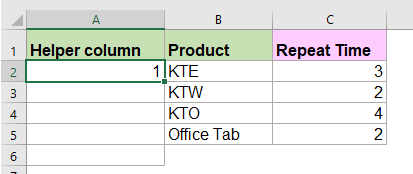
2. Затем положите эту формулу = A2 + C2 в A3 и перетащите маркер заполнения в ячейку A6, см. снимок экрана:

3. Затем введите 1 в ячейку D2 и заполните число, перетащив Автозаполнение на 12, что является общим числом раз в столбце C, см. Снимок экрана:

4. Затем введите эту формулу = ВПР (D2; $ A $ 1: $ B $ 6,2) в ячейку E2 и скопируйте, вы получите следующий результат:

- Заметки:
- 1. В этой формуле D2 обозначает первую ячейку, которую вы заполняете числовой последовательностью, и A1: B6 обозначает диапазон первого вспомогательного столбца и исходных значений ячеек, которые необходимо повторить.
- 2. После получения повторяющихся значений вы можете скопировать и вставить их как значения в любое другое место.
Легко копируйте и вставляйте строки X раз на основе определенного числа
Обычно нет хорошего метода для многократного копирования и вставки строк, за исключением ручного копирования и вставки. Но с Kutools for Excel‘s Повторяющиеся строки / столбцы на основе значения ячейки функция, вы можете легко решить эту проблему. Нажмите, чтобы скачать Kutools for Excel!

Kutools for Excel: с более чем 300 удобными надстройками Excel, которые можно попробовать бесплатно без ограничений в течение 60 дней. Загрузите и бесплатную пробную версию прямо сейчас!
Повторить значения ячеек X раз с кодом VBA
Если вы считаете, что первый метод сложен для понимания, здесь я также могу представить вам код VBA для его решения.
1. Удерживайте ALT + F11 ключи, и он открывает Окно Microsoft Visual Basic для приложений.
2. Нажмите Вставить > Модулии вставьте следующий код в Окно модуля.
Код VBA: повторить значения ячеек X раз
Sub CopyData() 'Updateby Extendoffice Dim Rng As Range Dim InputRng As Range, OutRng As Range xTitleId = "KutoolsforExcel" Set InputRng = Application.Selection Set InputRng = Application.InputBox("Range :", xTitleId, InputRng.Address, Type:=8) Set OutRng = Application.InputBox("Out put to (single cell):", xTitleId, Type:=8) Set OutRng = OutRng.Range("A1") For Each Rng In InputRng.Rows xValue = Rng.Range("A1").Value xNum = Rng.Range("B1").Value OutRng.Resize(xNum, 1).Value = xValue Set OutRng = OutRng.Offset(xNum, 0) Next End Sub 3, Затем нажмите F5 нажмите клавишу для запуска этого кода, и появится диалоговое окно с напоминанием о выборе диапазона, который содержит значения и повторяющиеся времена, см. снимок экрана:
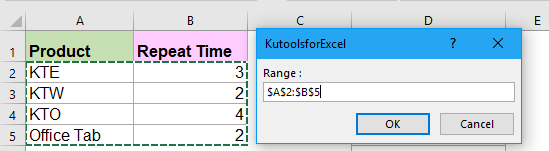
4, И нажмите OKпоявится другое окно подсказки, позволяющее выбрать ячейку для отображения результата, см. снимок экрана:

5. Затем нажмите OK, и вы получите результат, что выбранные вами значения были повторены указанное количество раз по мере необходимости.

Копируйте и вставляйте значения ячеек X раз с потрясающей функцией
Иногда вам может потребоваться скопировать и вставить значения ячеек x раз в зависимости от определенного числа, Kutools for Excel‘s Повторяющиеся строки / столбцы на основе значения ячейки может помочь вам быстро скопировать и вставить строки на основе указанного вами числа.
Советы: Чтобы применить это Повторяющиеся строки / столбцы на основе значения ячейки функция, во-первых, вы должны скачать Kutools for Excel, а затем быстро и легко примените эту функцию.
После установки Kutools for Excel, пожалуйста, сделайте так:
1. Нажмите Кутулс > Вставить > Повторяющиеся строки / столбцы на основе значения ячейки, см. снимок экрана:

2. В Копировать и вставлять строки и столбцы диалоговое окно, выберите Копировать и вставлять строки вариант в Тип раздел, затем выберите диапазон данных, который вы хотите продублировать, а затем укажите время повторения для копирования и вставки строк, см. снимок экрана:

4, Затем нажмите Ok or Применить кнопку, вы получите такой результат, как вам нужно:
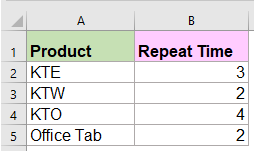 |
 |
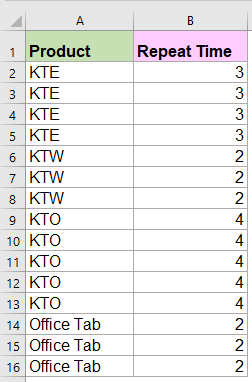 |
Лучшие инструменты для офисной работы
Усовершенствуйте свои навыки работы с Excel с помощью Kutools for Excelи испытайте эффективность, как никогда раньше. Kutools for Excel Предлагает более 300 расширенных функций для повышения производительности и экономии времени. Нажмите здесь, чтобы получить функцию, которая вам нужна больше всего.
Office Tab Добавляет в Office интерфейс с вкладками и значительно упрощает вашу работу
- Включение редактирования и чтения с вкладками в Word, Excel, PowerPoint , Издатель, доступ, Visio и проект.
- Открывайте и создавайте несколько документов на новых вкладках одного окна, а не в новых окнах.
- Повышает вашу продуктивность на 50% и сокращает количество щелчков мышью на сотни каждый день!