
Чистка и ремонт MacBook после залития
Ремонт после залития : Пролитые на МакБук чай, кофе, сок, пиво или даже самая обычная вода могут привести к тому, что ноутбук просто перестанет включаться. Но даже если явные проблемы не будут наблюдаться, со временем могут проявиться скрытые дефекты, устранение которых влетит в копеечку. Многие пользователи откладывают ремонт MacBook после залития или вовсе не обращаются в сервисный центр, думая, что все само высохнет. Но такая халатность может обернуться еще более дорогостоящим ремонтом.
Бесплатная диагностика вашего устройства  Бесплатный курьер от 30 мин
Посмотреть все цены
 Бесплатная диагностика вашего устройства Бесплатный курьер от 30 мин
55.000 устройств Мы починили за 14 лет работы
4,9 ★ на Я.Картах Дорожим своими клиентами и репутацией
Быстрая доставка Заберем технику в день обращения
Гарантия от 3-х месяцев до 1 года На все услуги и комплектующие
Стоимость услуг по ремонту
 Поломка
  Стоимость
Чистка после залития
Замена матрицы
от 6000 до 18500 P
Замена клавиатуры
от 3500 до 7500 P
Замена чипа «Южный мост»
5500 — 7500 P
Замена чипа «Северный мост»
5500 — 8500 P
Ремонт материнской платы (ремонт цепей питания)
Замена аккумулятора без разбора / с разбором
Отзывы наших клиентов
Рейтинг сервиса ★★★★★ 4.9/5.0 — 984 голоса
Фотографии сервиса
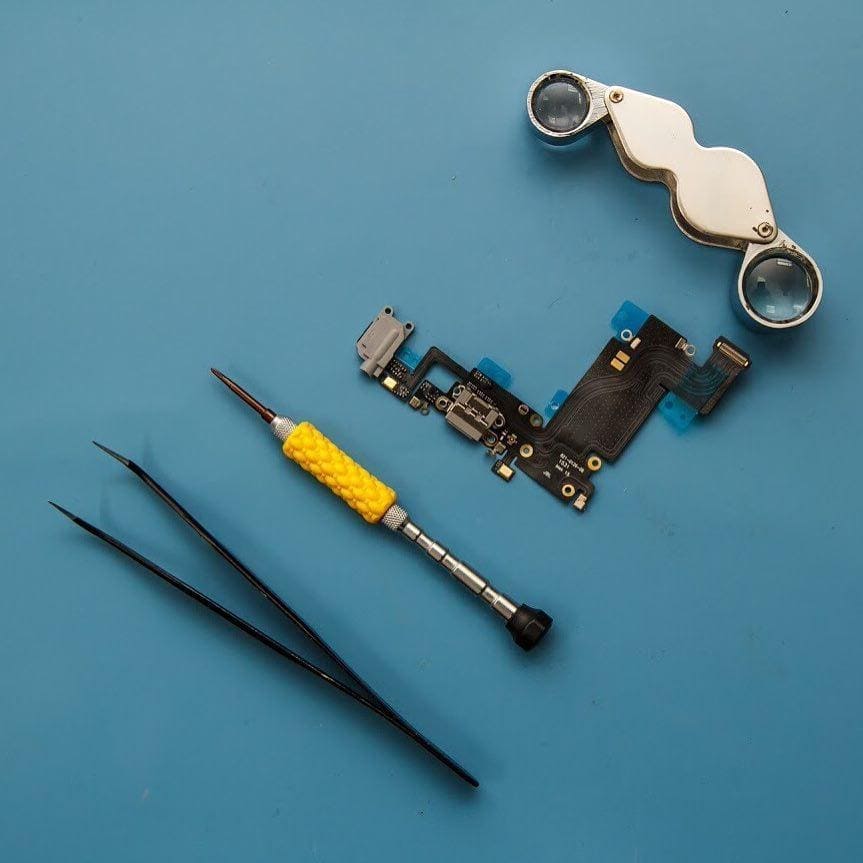
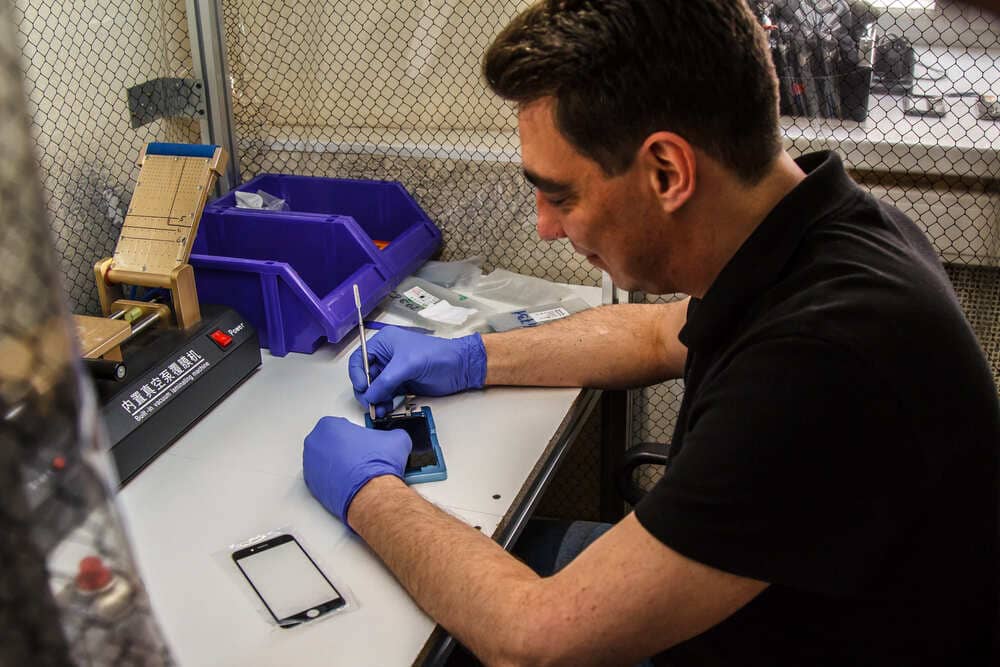
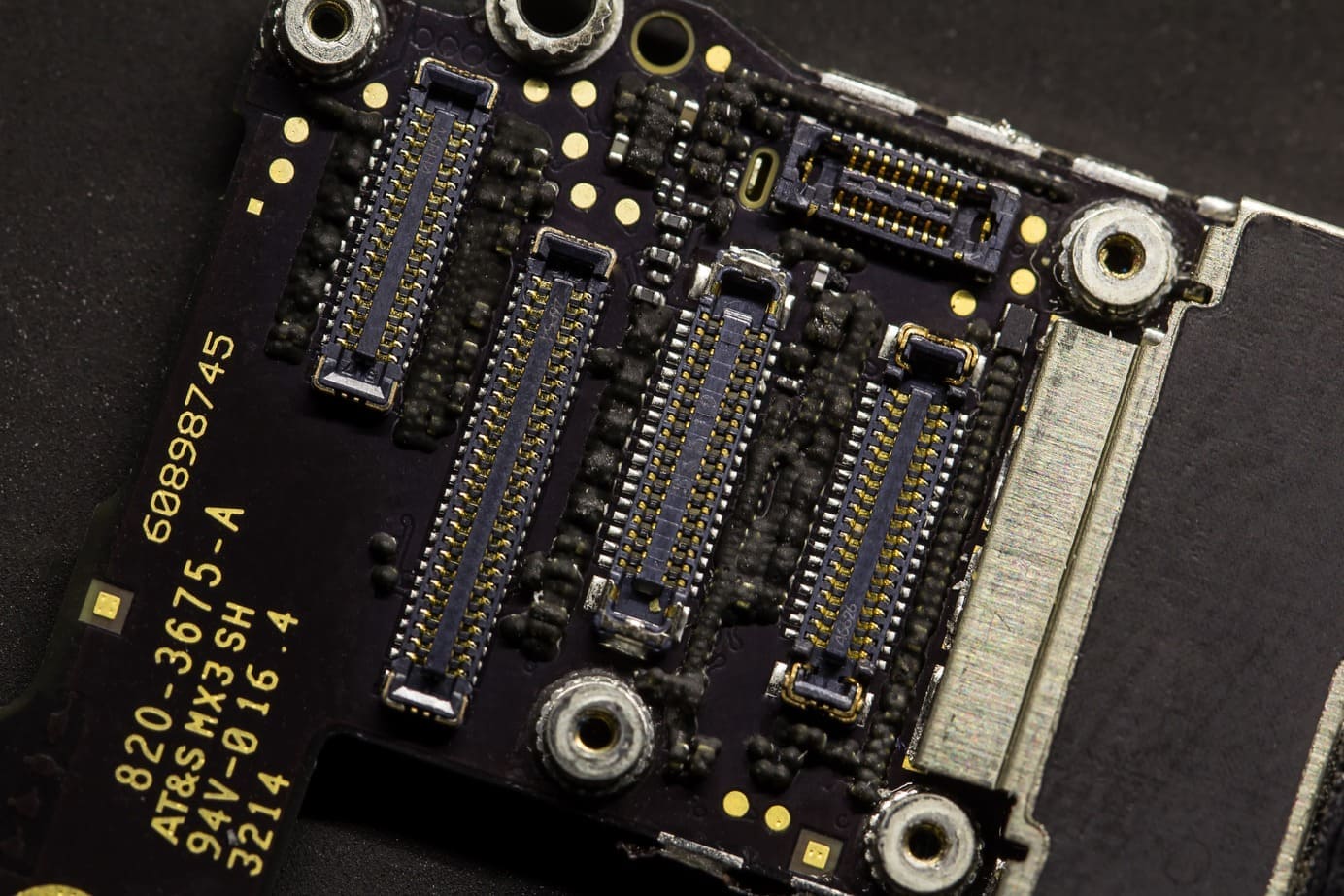
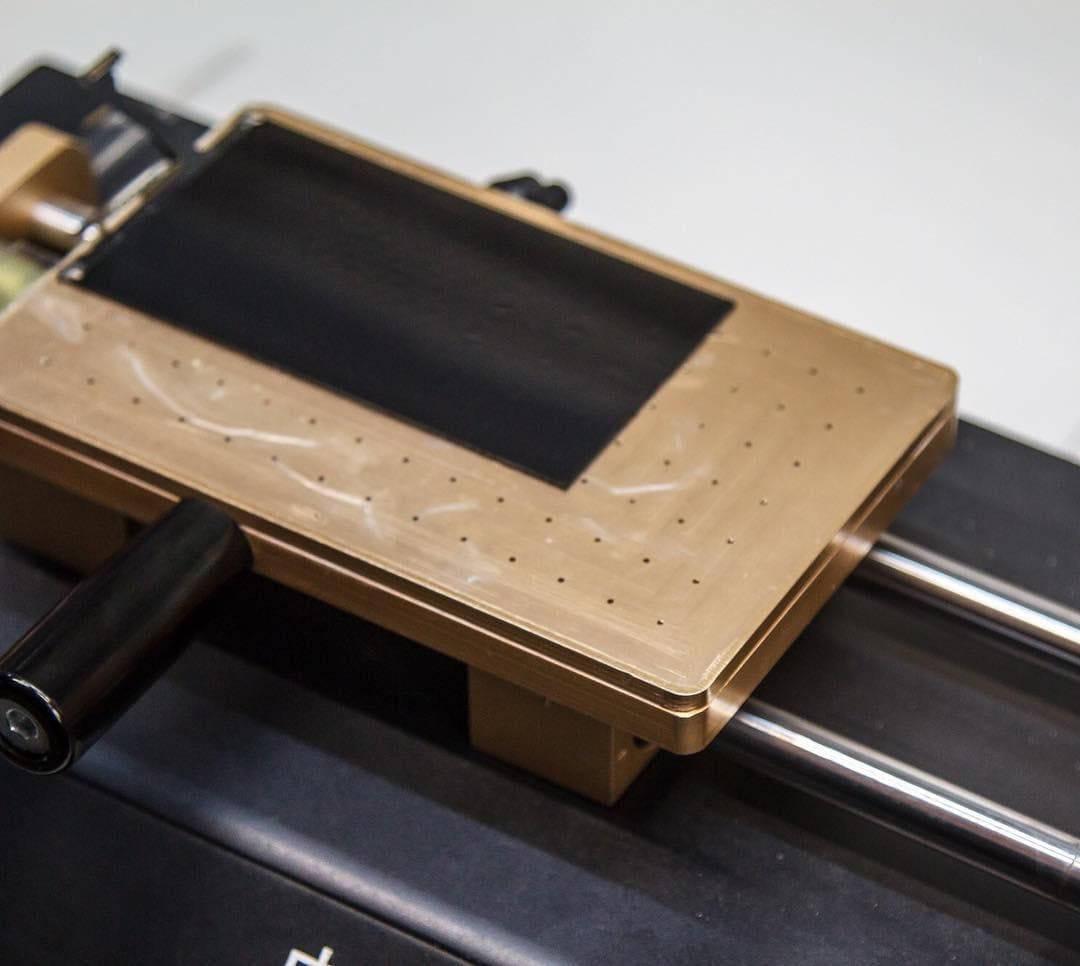

Закажите выезд мастера и бесплатную диагностику
Оставьте заявку и мы свяжемся с Вами в течении 10-ти минут для уточнения деталей
Что делать, если на MacBook попала жидкость
Первое, что нужно раз и навсегда запомнить владельцам ноутбуков − никогда нельзя включать устройство после того, как на него попала вода, чай или алкоголь. Если ноутбук в это время работал, его нужно тут же выключить, отсоединить от сети и вынуть батарею.
Ни в коем случае нельзя сушить технику феном − лучше дать воде испариться самостоятельно. Использование фена может привести к тому, что подталкиваемые потоком воздуха капли проникнут еще глубже. Кроме того, даже при работе на минимальном температурном режиме бытовым феном можно расплавить клавиши на клавиатуре, пластиковые детали и крепления ноутбука MacBook.
Прежде чем приступать к ремонту после залития, нужно перевернуть ноутбук вверх дном. В таком положении жидкость не сможет проникнуть вглубь и вытечет наружу. Это поможет предотвратить ее попадание на материнскую плату. После чего при первой же возможности обратитесь в сервисный центр, чтобы мастер провел чистку после залития. Если следовать всем рекомендациям и не тянуть с походом в ремонтную мастерскую, шансы восстановить работоспособность MacBook весьма высоки.
Основные симптомы залития ноутбука жидкостью:
- не работает клавиатура и/или трекпад;
- залипают клавиши или при их нажатии отображаются неверные символы;
- устройство не заряжается, слишком быстро разряжается акб, либо не идет заряд на акб совсем;
- ухудшается быстродействие, ноутбук начинает зависать;
- не включается или включается, но нет изображения на экране Мака.
Степень повреждения, стоимость и необходимый ремонт после залития будет определяться следующими факторами:
Типом жидкости.
Наименьший вред МакБуку нанесет обычная вода, но даже она может вызвать коррозию и гниение элементов на материнской плате, если вовремя не провести чистку. Сладкие соки, растворители, клеи и краски представляют куда большую угрозу, т.к. увеличивают скорость выхода из строя элементов ноутбука.
Степенью ее проникновения.
Минимальный ремонт после залития сводится к чистке клавиатуры и обработке металлических поверхностей, которые находились в контакте с жидкостью, для предотвращения коррозии. Если жидкость успела просочиться глубоко, понадобится полная чистка, предполагающая разборку ноутбука и снятие всех деталей с последующим их ремонтом и восстановлением, если понадобится.
Почему не стоит чистить МакБук после залития самостоятельно
1. Сложная разборка.
Залитый жидкостью ноутбук нужно будет разобрать и осмотреть, чтобы убедиться в том, что вода, чай или сок не проникли глубже. Для этого мастер использует особые инструменты. Проводя такую манипуляцию в домашних условиях, вы рискуете повредить крепления корпуса, порвать шлейфы комплектующих и нанести MacBook еще больший вред.
2. Использование специальных средств.
Сегодня выпускаются специальные составы в виде жидкостей и спреев для чистки после залития. При этом нужно подобрать правильный раствор, который подходит для конкретного ремонта. Лучше доверить эту работу мастеру сервис-центра.
3. Оборудование и запчасти.
Если чистка Макбука не помогла, то придется ремонтировать и восстанавливать испорченные элементы, а для этого понадобится спецоборудование, такое как микроскоп, осциллограф и паяльная станция. Конечно ремонт не обойдется и без использования запчастей и нужных микросхем. Мастерам в процессе ремонта ноутбука после залития часто приходится заменять северный и южный мосты, чип видеокарты, восстанавливать цепи питания на материнской плате.
4. Стерильные условия.
Производить ремонт после залития, как и в случае с другими видами работ, необходимо в помещении без пыли. В сервисных центрах поддерживается особый уровень влажности, а воздух очищается от мелких частиц. Дома создать такие условия практически невозможно.
Если вы залили MacBook жидкостью – обращайтесь к нам! Мы поможем восстановить работоспособность ноутбука быстро и качественно.

Показать полностью
Нужна консультация инженера?
Пишите: 

Как почистить клавиатуру MacBook?

Если вы столкнулись с проблемой упрямых, залипающих клавиш или вы просто решили почистить клавиатуру дорогостоящего ноутбука, чтобы она оставалась в форме, чистка клавиатуры ноутбука является обязательной.
Даже самые лучшие MacBook восприимчивы к пыли, крошкам от вкусных перекусов и грязи, которая только копится с течением времени. Потратив немного времени на быструю очистку клавиатуры, вы не только продлите срок службы вашего ноутбука, но и, надеемся, вернёте плавность процессу печати.
В этом руководстве мы расскажем, как эффективно очистить клавиатуру MacBook с помощью сжатого воздуха и тряпки из микрофибры. Мы также рассмотрим рекомендации Apple в борьбе с мусором под клавишами клавиатуры и, конечно, уточним, чего следует избегать.
Как почистить клавиатуру MacBook: Быстрые шаги
- Протрите клавиатуру салфеткой из микрофибры;
- Установите ноутбук под углом;
- Используйте сжатый воздух, чтобы продуть клавиатуру слева направо;
- Переверните ноутбук несколько раз, чтобы повысить качество очистки;
Инструменты и требования
- MacBook (очевидно);
- Баллон сжатого воздуха;
- Тряпка из микрофибры;
- 70% раствор изопропила (по желанию);
Руководство по очистке клавиатуры MacBook
1. Как подготовить MacBook к очистке

(Изображение предоставлено: TechRadar)
Независимо от вашей модели MacBook, будь то Pro 2016 года или Air 2023, вы можете использовать данное руководство к любому ноутбуку Apple. Оно также подходит к внешним клавиатурам и другим ноутбукам, не только Apple MacBook.
Но сначала вам потребуется приобрести баллончик со сжатым воздухом, который вы легко найдёте в магазинах электроники за несколько сотен рублей. После того, как вы приготовите сжатый воздух, пора выключить и отключить MacBook, но начать следует с очистки клавиатуры тряпкой из микрофибры, чтобы удалить крупные частицы мусора.
2. Расположите MacBook правильно
(Изображение предоставлено: Apple)
Верно! Теперь время для веселой части.
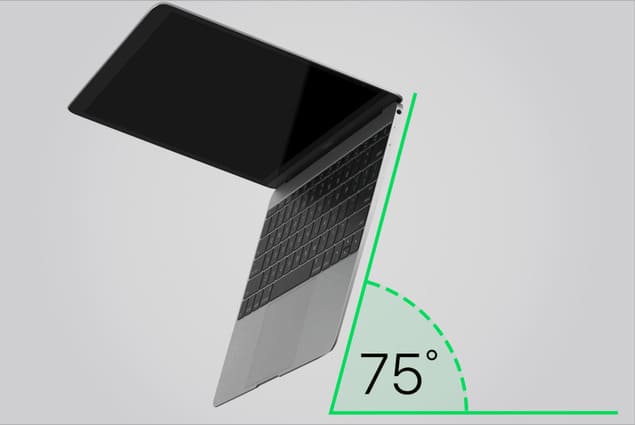
Наклоните MacBook в позицию, чтобы он стоял не плоско, но и не строго вертикально, приблизительно в угол 75 градусов. Трубочка-насадка баллончика со сжатым воздухом должна находиться на расстоянии около 2 сантиметров от клавиатуры при распылении; недостаточно близко, чтобы касаться колпачков клавиш, но и не слишком далеко, чтобы поток воздуха не стал неэффективным.
Не поворачивайте носик баллона под странными углами, не переворачивайте банку вверх дном и не сгибайте трубку баллончика.
Начинаем распылять
(Изображение предоставлено: Apple)
Как только вы подготовили ноутбук, приступайте!
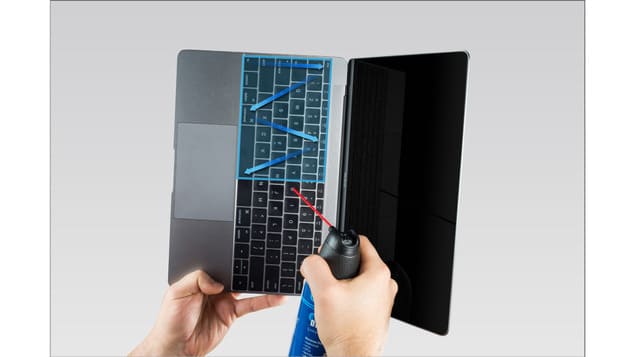
Старайтесь использовать сжатый воздух стабильными зигзагообразными движениями слева направо, обрабатывайте половину клавиатуры за раз. Закончив, вы можете перевернуть Macbook на другую сторону и снова обработать клавиатуру сжатым воздухом.
Повторите процесс с ноутбуком, перевёрнутом на другую сторону, а затем, наконец, установите его вверх ногами, чтобы вы обработали клавиши со всех сторон. Вот и всё – готово!
Заключительные мысли
Если вы столкнулись с залипающими клавишами или клавиатура действительно грязная, может потребоваться немного дополнительной работы, Apple также предлагает использовать для очистки клавиатуры 70% изопропиловый спирт или 75% этиловый спирт или даже дезинфицирующие салфетки. Просто убедитесь, что вы не используете чистящих средств с отбеливателем, так как он может повредить и обесцветить колпачки клавиш.
Другие общие советы от Apple, которые помогут избежать повреждения MacBook, включают в себя: не трите слишком агрессивно, не держите сопло сжатого воздуха слишком близко и следите за тем, чтобы во время очистки тканью в ноутбук не попала влага (например, в порт зарядки)
Как правильно чистить клавиатуру и экран вашего Mac
Не знаю, как у вас, а мой MacBook Pro сильно загрязняется за несколько дней. Я много печатаю на клавиатуре, и это не проходит бесследно, да и периодически все равно случайно дотрагиваюсь до экрана, от чего остаются следы. Не говоря о том, что макбук — настоящий магнит для пыли. Поэтому его периодически приходится чистить и протирать. Вот несколько советов из личного опыта о том, как очистить экран, клавиатуру и мышь Mac, чтобы сохранить их в хорошем состоянии хотя бы на пару дней.
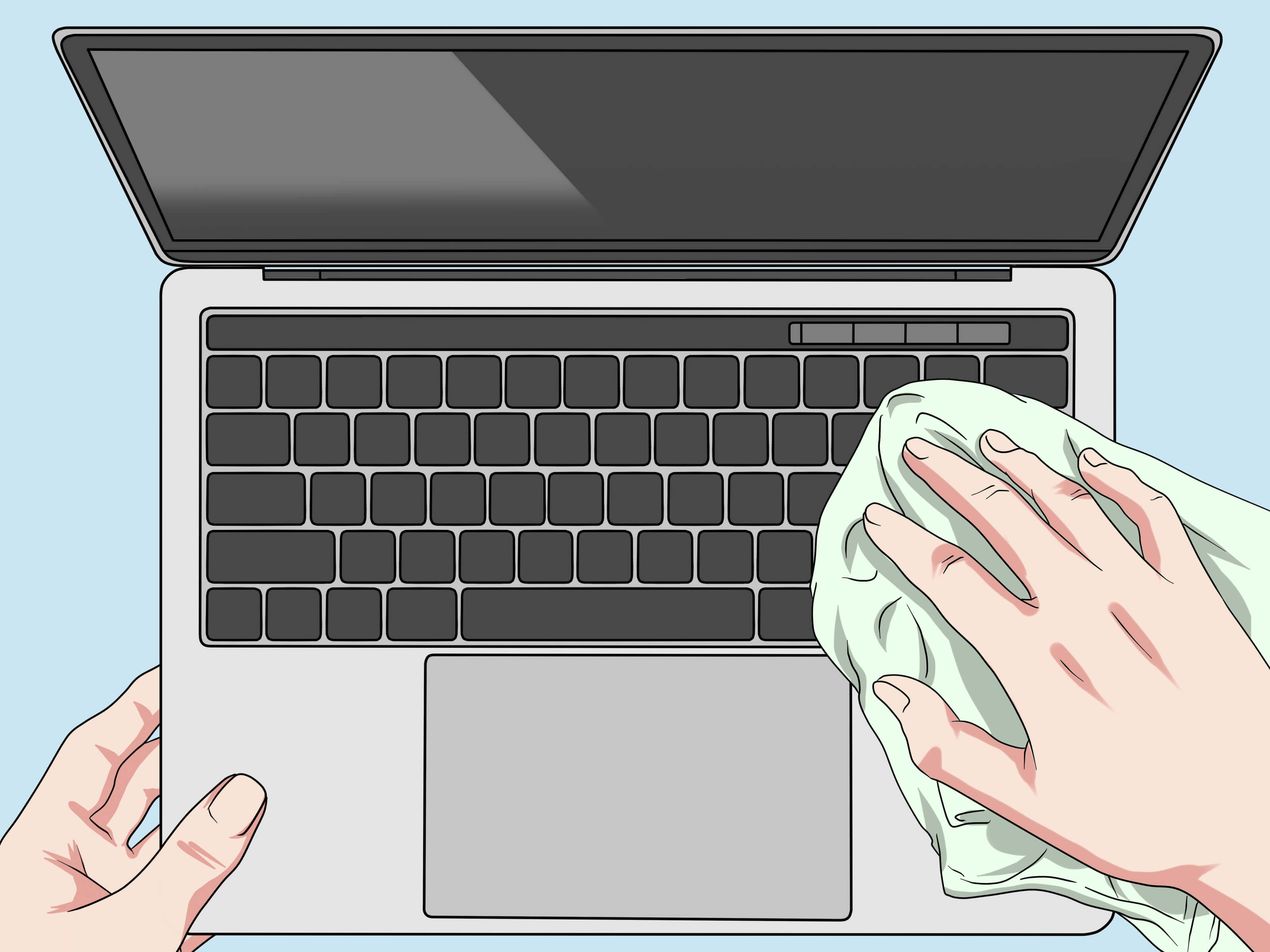
Для каждой поверхности MacBook важно использовать разные средства для чистки
Чем можно чистить экран MacBook
Для экрана Mac Apple рекомендует дезинфицирующие салфетки компании Clorox, но подойдут и обычные салфетки с 75%-ным раствором изопропилового спирта — подходящие варианты можно найти на том же Али.
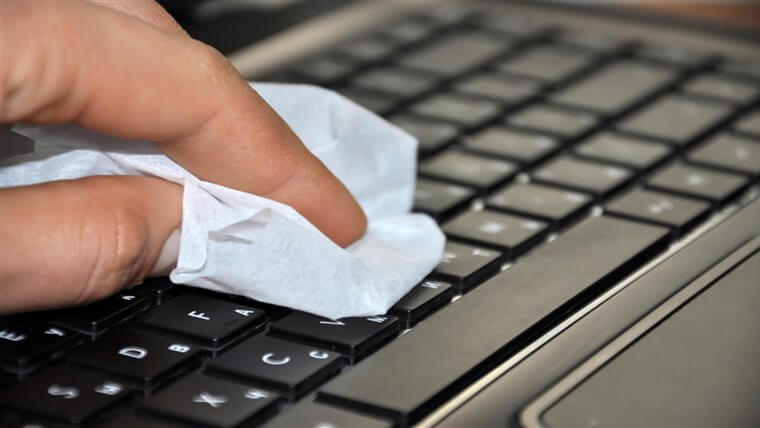
Такие салфетки уже пропитаны раствором, но как правило не сильно
Для очистки клавиатуры можно использовать те же салфетки и баллон со сжатым воздухом вроде такого. Баллон впоследствии пригодится для чистки объектива камеры, бритвы и даже мебели. Если не хотите сильно тратиться, можете взять резиновую грушу, которая выдувает воздух, я обычно обхожусь именно такой.
Как почистить MacBook
Очистка и дезинфекция ваших электронных устройств, будь то макбук или айфон — это не одно и то же, по крайней мере, в контексте микробов. Обычной салфеткой можно удалить грязь с клавиатуры, убрать отпечатки пальцев с экрана и привести устройство в товарный вид. Дезинфекция спиртовыми салфетками, напротив, убирает невидимые бактерии, которые могут вызвать различные заболевания.
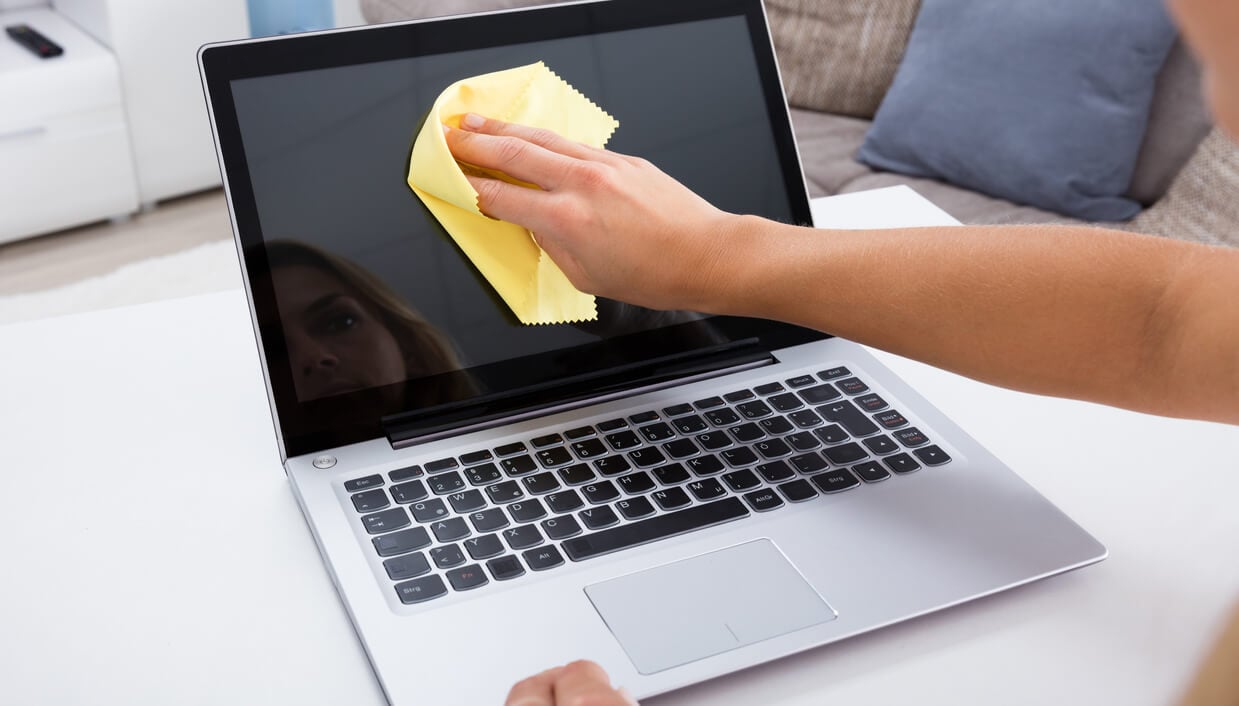
Убрать отпечатки с экрана можно просто мягкой тканью без ворса
Как почистить клавиатуру MacBook
Для повседневной чистки можно сдуть пыль, используя баллон или грушу с воздухом. О том, как правильно очистить клавиатуру воздухом, можно почитать в инструкции на сайте Apple.
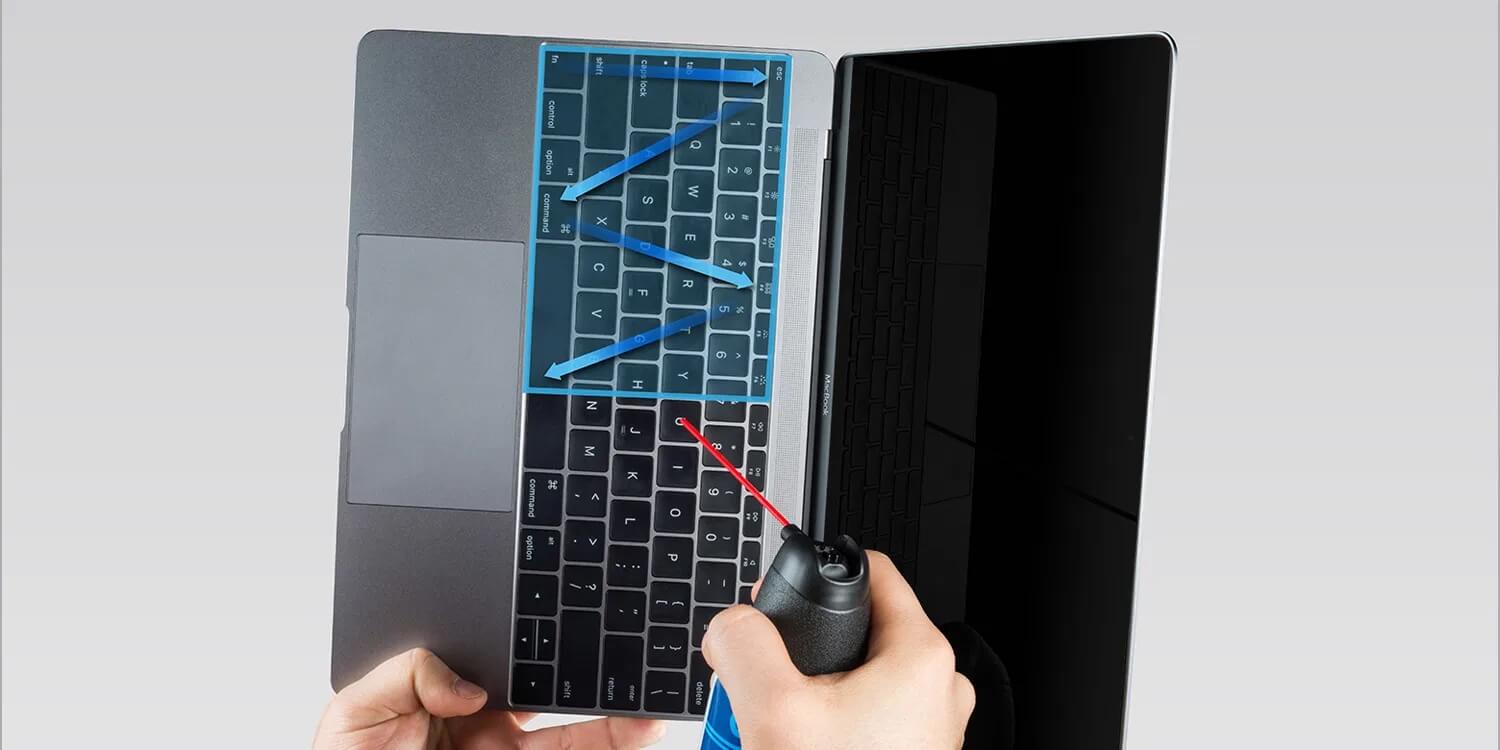
Воздух помогает убрать пыль и грязь из-под кнопок
Для еженедельной очистки используйте дезинфицирующие салфетки. Но здесь есть проблема: современные MacBook’ и постоянно реагируют на нажатия клавиатуры, причем даже в выключенном состоянии. Стоит нажать на любую кнопку, и компьютер сразу включится. Я справился с этим довольно просто — установил приложение KeyboardCleanTool от создателей BetterTouchTool, приложения для кастомизации Touch Bar. Все, что делает это приложение — блокирует клавиатуру, если нажать на кнопку в окне программы.
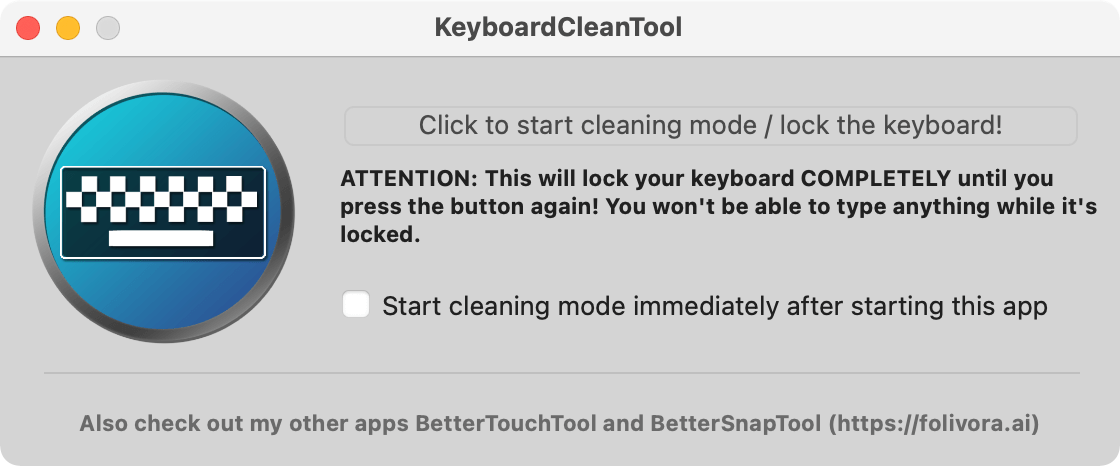
Можно настроить блокировку клавиатуры сразу после запуска приложения
После этого можете спокойно протереть клавиатуру, не боясь нажать на кнопки, протереть трекпад и Touch Bar, если он у вас есть. Главное — после протирки не закрывайте сразу крышку ноутбука, дайте несколько минут на высыхание.
Выделив всего несколько минут в неделю, вы сможете содержать свой компьютер в чистоте и дезинфицировать его, что в современных реалиях немаловажно.
Как почистить экран MacBook
Прежде чем чистить экран компьютера MacBook, MacBook Pro или MacBook Air, выключите его и отсоедините от него адаптер питания. Увлажните мягкую ткань без ворса и почистите ею экран компьютера. Apple утверждает, что для увлажнения можно использовать воду, но я сначала слегка протираю экран дезинфицирующими салфетками, а затем — мягкой тканью.
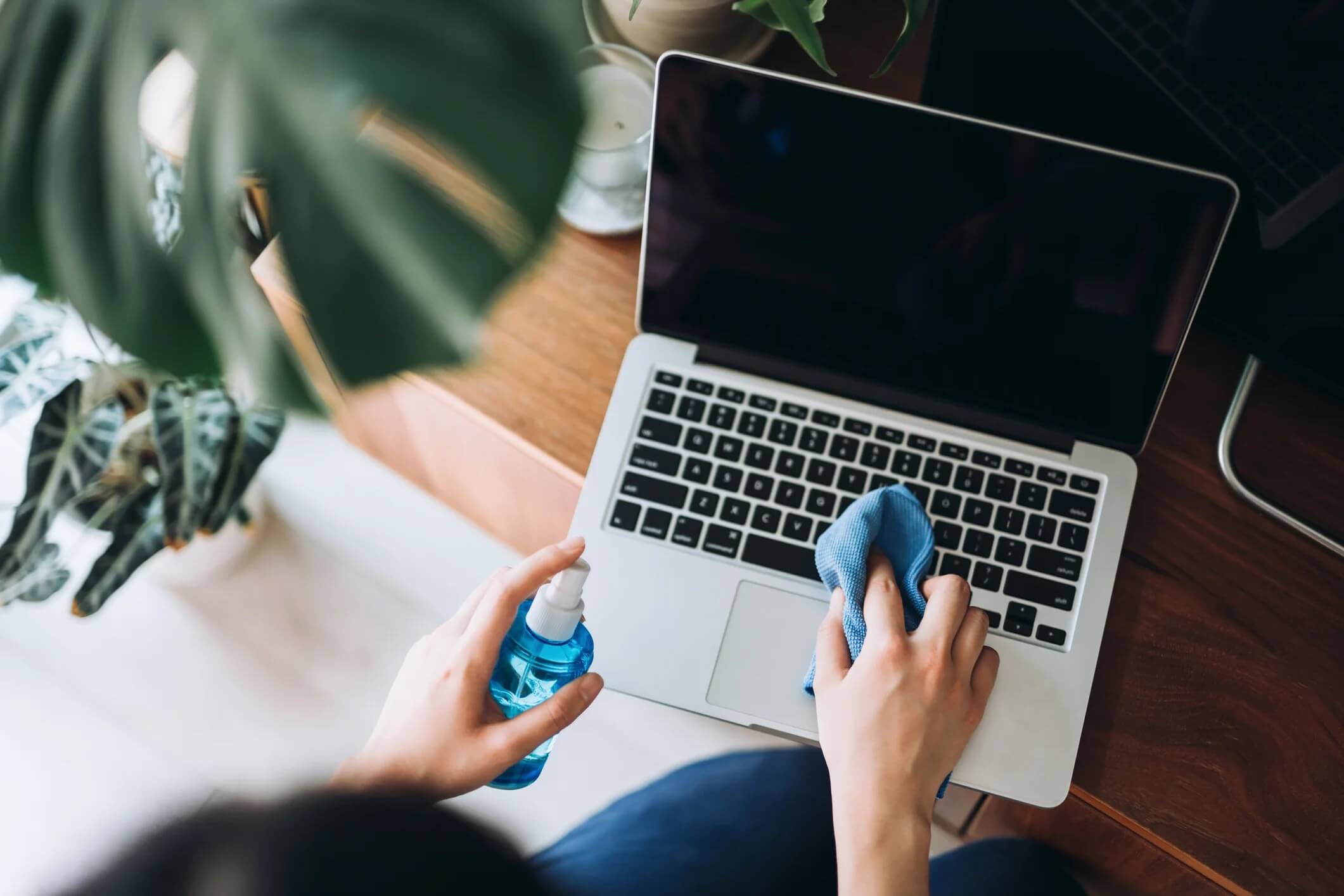
Можно увлажнять специальными средствами, но я бы не рискнул использовать их для экрана. Есть риск повредить олеофобное покрытие
Главное — делать это не слишком часто. Отпечатки пальцев с экрана запросто удаляются и обычной тканью для очков или микрофиброй.
Вот какие советы по чистке дополнительно дает сама Apple.
- Используйте только мягкую ткань без ворса. Не используйте жесткие ткани, полотенца, бумажные полотенца или подобные материалы.
- Не трите устройство слишком сильно, чтобы не повредить его.
В случае с iMac советы в целом те же самые. Главное, сначала выключите компьютер Mac и отсоедините от него шнур питания и все подключенные устройства. Для чистки поверхности компьютера используйте ту же мягкую увлажненную ткань без ворса. Чтобы очистить дисплей компьютера iMac, увлажните ткань для протирки из комплекта поставки (или другую чистую мягкую ткань без ворса) и протрите ею экран.
А как вы чистите клавиатуру и экран своего Mac? Может, у вас есть лайфхак или какой-то печальный опыт? Поделитесь в комментариях или в нашем чате в Telegram.
Возможна ли самостоятельная чистка клавиатуры MacBook?
Друзья, в свое время я снял видео о чистке клавиатур Макбук в условиях сервисного центра. В комментариях разгорелись жаркие споры и появилось много критики, мол, зачем обращаться в сервис, если почистить можно самостоятельно? По мере возможности я отвечал на все комментарии, но для удобства решил создать этот краткий пояснительный материал. Сегодня я расскажу, почему самостоятельная чистка клавиш может оказаться неудачной.
Когда и зачем чистить клавиатуру Mac?
До появления клавиатуры с типом механизма «бабочка» — необходимость в чистке клавиш возникала не так уж часто. Старые ножничные механизмы имели длинный ход клавиш, поэтому даже большое скопление пыли могло не отображаться на их работе. Чаще, необходимость в чистке возникала при попадании на клавиатурный блок различных жидкостей и субстанций, например, меда, варенья, сладкого чая и др. С появлением «мотыльковых» клавиш — ситуация ухудшилась, даже небольшое скопление пыли приводило к проблемам. Это связанно с тем, что ход таких клавиш очень короткий, поэтому малейшее загрязнение ведет к неисправности. Сейчас на Маки устанавливаются клавиатуры с доработанным ножничным механизмом, что несколько улучшило ситуацию, но не исключает проблем. Самые основные симптомы загрязненной клавиатуры:
- клавиши залипают, застревают;
- вообще не нажимаются;
- появилось двоение символов;
- необходимо несколько нажатий на клавишу.
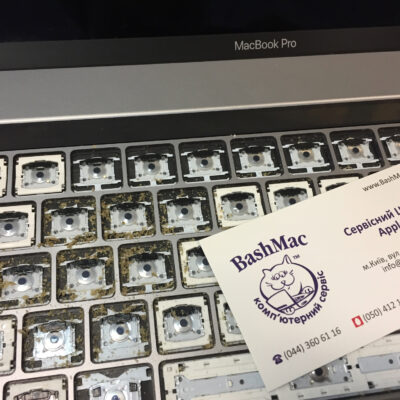
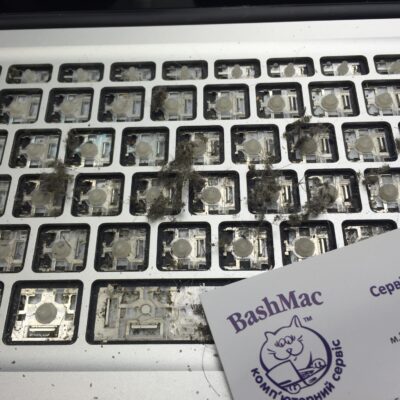
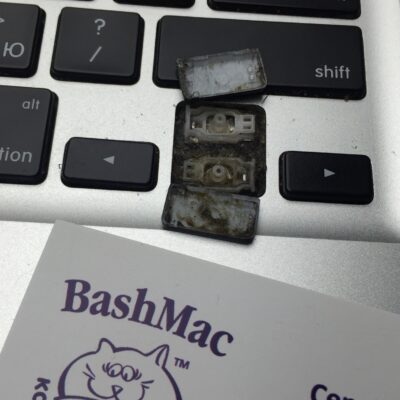
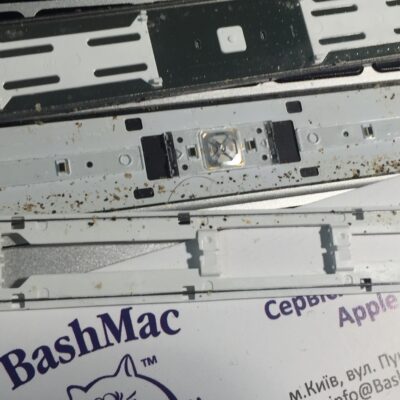
Примеры загрязненной клавиатуры изнутри
Как правильно чистить клавиатуру MacBook или Magic Keyboard
А теперь к самому главному. Несколько лет назад сама компания Apple опубликовала инструкцию по чистке клавиатур с помощью сжатого воздуха. Если коротко, то требовалось просто несколько раз продуть струей воздуха клавиатуру, чтобы удалить пыль. Наверное именно этот метод подразумевают многие владельцы Mac, под самостоятельной чисткой. Придется вас огорчить — данный способ не работает. Точнее он может принести недолговременный результат при слабом загрязнении, но проблема по сути не решается. Как же правильно чистить клавиши, спросите вы?
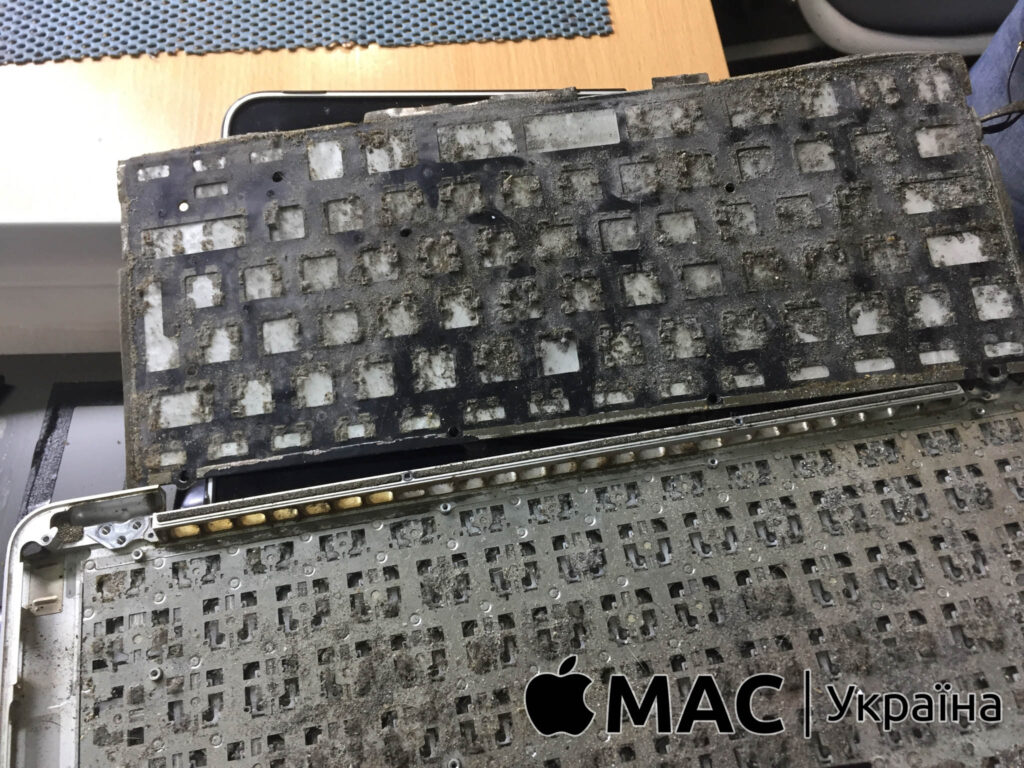
Для правильной очистки механизмов клавиатуры необходим демонтаж клавиш! Только сняв клавишу, возможно получить доступ к механизму и мембране. Кроме того, на многих клавиатурах новых MacBook установлена специальная водонепроницаемая подложка. Возможно в некоторых случаях она и спасает от попадания воды, но чаще на ней и под ней скапливается грязь, и удалить ее без снятия клавиш невозможно. Не говоря уже о случаях, когда мусор попадает под мембраны кнопок.
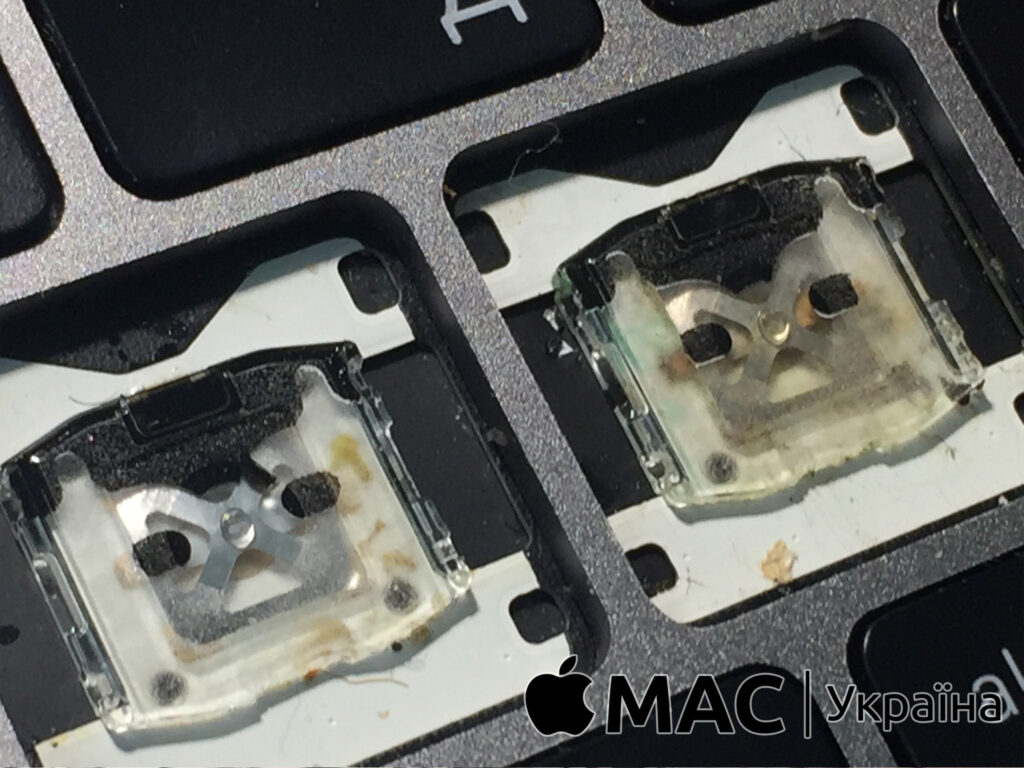
В сервисном центре инженер снимает все клавиши, продувает механизмы компрессором и вручную удаляет всевозможные сгустки, субстанции, крошки, шерсть, волосы, окислы. Необходимо также учитывать, что на разных типах клавиатур — крепления клавиш отличаются, поэтому требуется опыт, специальный инструмент и знание матчасти, чтобы не сломать их. После очистки, клавиши ставятся обратно, тестируется работоспособность каждой из них. Рискнете ли вы проводить такую процедуру самостоятельно? Дважды подумайте! Я часто лицезрел результаты таких попыток, как правило люди приходили с поломанными клавишами, которые приходилось менять. Поэтому, как говорится — думайте сами, решайте сами.
Если вы находитесь в Киеве, я бы рекомендовал заказать чистку клавиатуры MacBook в сервисе BashMac. Поверьте, стоимость услуги вполне доступна, а результат гарантирован. Один поход в сервисный центр избавит вас от долгих раздумий и мучительных попыток самостоятельно решить проблему!
Мітки MacBook, Блог, Поради
Подобається
Неподобається

ChuMac Mac Блогер
Профессиональный дегустатор яблок со стажем, адепт культа «маководов» и последний из клана MacCloud. Расскажу как готовить повидло, кто бросил яблоко на голову Ньютона, а также все об iMac, MacBook, Mac Pro, Mac mini, iPad, iPhone! Новости, обзоры, советы по использованию и ремонту Apple, естественно прямо из Купертино.