
Как удалить антивирус
Вопрос, как удалить антивирус с ПК полностью, возникает перед пользователем, желающим переустановить некорректно работающую программу, инсталлировать на компьютер или ноутбук другое антивирусное ПО — или довериться встроенному в Windows «Защитнику». Самые часто совершаемые в этом случае ошибки — удаление или ярлыка с рабочего стола, что ни в коей мере не мешает антивируснику продолжать работу, или каталога приложения, помещенного в папке Program Files. Последнее, в зависимости от качества самозащиты антивируса, или приводит к регулярным сбоям в работе всей операционной системы, или просто невозможно — необходимые для функционирования данные будут сохранены в исходном каталоге. В статье мы расскажем, как удалить установленный антивирус — быстро и без ошибок.
Отключение самозащиты
В зависимости от того, какой антивирусный продукт вы используете, в нём могут быть реализованы разные степени защиты:
● От изменения исполняемых файлов и баз данных вредоносными кодами.
● От полного или частичного удаления каталога, в котором содержатся данные программы.
● От удаления системными средствами или сторонними программами.
Чтобы получить возможность деинсталлировать приложение, посмотрите, не активированы ли перечисленные модули — и на время деинсталляции отключите их. Сделать это можно в меню настроек или кликнув правой кнопкой мыши по значку антивируса, располагающемуся в строке состояния.
Когда ограничение на изменение программных файлов будет снято, приступайте к предлагаемой ниже инструкции, как удалить антивирус с компьютера. Мы рассмотрим три основных варианта действий: системными средствами, при помощи сторонних приложений и с использованием предлагаемого разработчиком деинсталлятора.
Стандартный метод
Чтобы избавиться от антивирусника, не устанавливая дополнительные приложения и не посещая сайт разработчика, используйте встроенный в операционную систему инструмент «Удаление или изменение программы». На примере Windows 10 процесс выглядит так:
- Нажмите на пиктограмму меню «Пуск» или вызовите строку поиска, кликнув по расположенной рядом «лупе».
- Начните вводить текст «Панель управления».
- Когда в выдаче появится одноименный пункт, щелкните по нему.
- Инструкцию, как удалить антивирус с Windows, продолжим советом щелкнуть по ссылке «Удаление», помещенной в разделе «Программы».
- Выделите щелчком мыши строку с наименованием антивирусного ПО, после чего кликните по расположенной в верхней панели кнопке «Удалить».
- По запросу операционной системы подтвердите своё решение, после чего подождите, пока будет завершена деинсталляция.
После удаления данных рекомендуем перезагрузить компьютер. Недостаток рассмотренного выше способа — неполное удаление остатков антивирусного ПО, в том числе записей в системном реестре. Чтобы избавиться от следов приложения, используйте специальные «чистильщики» — например, WiseCleaner или CCleaner; для очистки после деинсталляции подойдут бесплатные версии программ.
Сторонние деинсталляторы
Второй возможный ответ на вопрос, как удалить старый антивирус, — использование специального приложения, которое после деинсталляции умеет очищать остатки антивирусного ПО, включая не удалённые файлы и записи в системном реестре. Среди таких программ можно назвать:
На примере первого приложения процесс удаления антивирусного ПО выглядит так:
- Запустите программу. Чтобы было легче найти антивирусник, используйте сортировку по имени или дате инсталляции.
- Дважды щёлкните левой кнопкой мыши по наименованию антивируса, который хотите удалить.
- Подтвердите действие, чтобы запустить стандартный процесс деинсталляции.
- Следующий шаг в нашей инструкции, как удалить антивирусную программу, — сканирование остатков приложения и их удаление. В зависимости от настроек деинсталлятора удаление ненужных данных, оставленных антивирусником, может производиться в ручном режиме (требуется ваше подтверждение) или автоматически.
Когда данные будут стерты, можете закрыть программу для деинсталляции. Рекомендуем сразу перезагрузить Windows — если не было перезапуска ОС в ходе удаления антивирусного ПО.
Оригинальная утилита для деинсталляции
Производители, заботящиеся об удобстве пользователя, часто предлагают фирменные деинсталляторы. В этом случае вопрос, как полностью удалить антивирус, решается предельно просто:
- Перейдите на страницу, содержащую файл для удаления, и скачайте его на жёсткий диск.
- Чтобы минимизировать вероятность ошибок, перезагрузите компьютер в безопасный режим (Safe Mode): для этого во время запуска, до появления окошка операционной системы, несколько раз нажмите на кнопку F8 и выберите в меню одноимённый пункт.
- Запустите скачанный фирменный деинсталлятор и следуйте дальнейшим инструкциям.
Программ, работающих со стопроцентной эффективностью, нет. Даже оригинальная утилита для удаления антивирусного ПО может оставить ненужные файлы — поэтому после удаления советуем вновь перезапустить компьютер или ноутбук и воспользоваться любым приложением для чистки следов антивирусника, в том числе записей в системном реестре.
Что делать при неудавшейся деинсталляции
Причин, почему не удаляется антивирус, можно назвать много: от неотключения функций самозащиты до некорректно выполненной деинсталляции или сбоев в работе утилиты, занимающейся удалением данных. Общий порядок действий при невозможности нормально деинсталлировать антивирусное ПО таков:
- Перезагрузите ноутбук или компьютер в безопасный режим (как это сделать, рассказано в предыдущем пункте).
- Запустите «Диспетчер задач» и убедитесь, что в списке нет процессов, относящихся к работе антивирусника. Если есть, попробуйте закрыть их, выделив соответствующий пункт и щёлкнув по кнопке «Снять задачу».
- Пользуясь системным инструментом поиска, запустите «Службы». Здесь вам нужно остановить все процессы, относящиеся к работе антивируса.
- Снова запустите инструмент деинсталляции: системное приложение, сторонний деинсталлятор или утилиту, предлагаемую разработчиком.
- Перезагрузите ПК, после чего проведите очистку оставшихся после антивирусного ПО данных.
После удаления старого антивируса не забудьте установить новый. Рекомендуем остановиться на ESET NOD32 — простом и быстром продукте, доступном для бесплатного тестирования в течение 30 суток со дня инсталляции и обеспечивающем полную защиту ПК от вредоносных данных.
Как удалить ESET NOD32 и Smart Security в Windows 10
Антивирусное и антишпионское программное обеспечение является обязательным софтом для вашего компьютера. Особенно это касается пользователей Windows, ведь большинство вирусов нацелены именно на эту ОС, чего не скажешь об Linux или macOS. Черви, шпионы, трояны и другие вредители только и ждут невнимательного действия пользователя в Интернете, чтобы поселится на его компьютере и передать данные злоумышленникам или зашифровать файлы на жестком диске.
Установка ESET NOD 32 или Smart Security, которые считаются лучшими на рынке, может защитить вашу систему от вирусов. NOD32 предлагает общую антивирусную защиту, а Smart Security защищает вас во время работы в Интернете. Установить данное ПО достаточно просто. А удалить – не простая задача даже для опытных юзеров.

Удаление ESET NOD32 и Smart Security традиционным способом
Иногда есть необходимость удалить программное обеспечение. Вам не понравился продукт? Программа оказалась платной? Истек пробный период? (ESET предоставляет 30 дней бесплатного пробного периода) Удаляем приложение стандартным способом. В Windows 10 нажмите ПКМ по меню “Пуск” и выберите “Панель управления”. Найдите утилиту “Удаление программ”, которая находится в “Программы и компоненты”. Найдите ESET Smart Security и нажмите “Удалить”.
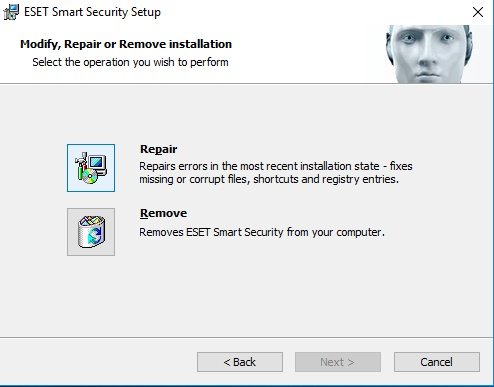
В деинсталляторе нажмите “Remove”, если хотите удалить ESET NOD32 с компьютера. Скорее всего программа попросит перезагрузить компьютер, соглашаемся. После перезагрузки проверяем, удалился ли Smart Security с NOD32. Если вы все еще видите ESET – значит программа не удалилась с ПК.
Использование сторонних приложений для удаления
В таких случаях вам нужно искать альтернативные решения для удаления антивирусной программы. Первый вариант – использовать стороннее ПО, предназначенное для удаления нежелательных приложений. Существует множество бесплатных приложений, в том числе Revo Uninstaller (бесплатная версия), IObit Uninstaller, Wise Program Uninstaller и GeekUninstaller. Мы будем использовать IObit для удаления Smart Security. Сначала вам нужно загрузить приложение с официального сайта IObit и установить его. Выберите ESET Smart Security из списка, поставьте галочку рядом с ним и нажмите «Удалить».

На следующем экране поставьте галочку для создания точки восстановления. Всегда создавайте точки восстановления перед удалением или установкой драйверов и важных программ. Дальше нажмите «Powerful Scan», чтобы избавиться от всего, что связано с продуктом ESET, и нажмите «Удалить» в следующем окне.
Ручное удаление ESET Smart Security
В большинстве случаев после использования специальных программ для удаления, ESET NOD32 удаляется полностью. Однако бывает, что часть продуктов ESET остается на ПК. Тогда помочь может только ручное удаление.
Вам необходимо следовать официальным инструкциям ESET:
- Загрузите «ESET Uninstaller» с официальной инструкции и сохраните его на рабочем столе.
- Дальше воспользуемся безопасным режимом. Загрузите компьютер в этом режиме.
- На рабочем столе найдите ESETUninstaller и запустите его двойным щелчком мыши.
- Прочтите предупреждение и введите “y” для подтверждения.
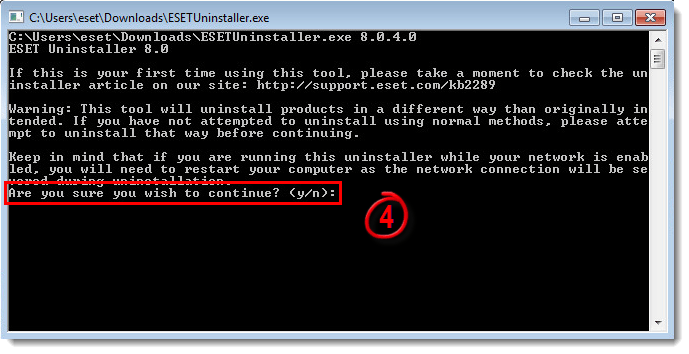
- Просмотрите элементы, перечисленные в разделе «Установленные продукты ESET», введите номер, соответствующий ESET в этом списке и нажмите «Enter».
- Нажмите “y”, чтобы подтвердить свой выбор.
- После удаления закройте программу (можно нажать любую клавишу на клавиатуре) и перезагрузите Windows. В этот раз загрузитесь в обычном режиме.

Итог
Как видите, иногда удалить продукты ESET непросто. Прежде чем удалять антивирусные программы, подумайте, стоит ли оставлять свой ПК без защиты. Если вы решили избавиться от ESET, тогда обязательно установите себе другой антивирус, например Avast или 360 Total Security. Желаю удачи.
Как удалить eset nod32 antivirus с компьютера windows 10
Для переустановки продуктов ESET вам не потребуется приобретать дополнительную лицензию. Ваша действующая лицензия продолжит функционировать в течение указанного срока действия, вне зависимости от количества удалений и установок на зарегистрированном компьютере.
Что нового и журнал изменений
Что нового в версии ESET Uninstaller 9.0.3.0?
- Поддержка очистки хранилища драйверов
- Поддержка резервного копирования параметров сетевого интерфейса перед запуском удаления
- Изменение в отображаемых сообщениях (добавлен номер версии для ESET Remote Administrator Agent 6.1.365.0)
- Добавлена детальная информация в журнале для упрощения отладки
- Поддержки средства очистки Windows Security Center
- Добавлена опция /fix-filter-list, которая может быть использована в обычном режиме и в безопасном.
Что нового в версии ESET Uninstaller 9.0.1.0?
- Совместимость с Windows Server 2016
- Совместимость с Windows Server 2019
- Поддержка ESET Enterprise Inspector Agent
- Поддержка ESET Enterprise Inspector Server
- Поддерживается только Windows 7 и более новые операционные системы.
Что нового в версии ESET Uninstaller 8.0.13.0?
- Последняя версия, которая совместима с Windows XP и Windows Vista
Что нового в версии ESET Uninstaller 8.0.9.0?
- Совместимость с Windows 10 RS3
- Запуск в обычном режиме невозможен
Что нового в версии ESET Uninstaller 8.0.5.0?
- Поддержка ESET Mail Security for Microsoft Exchange (6.x)
- Поддержка ESET Mail Security for IBM Domino (6.x)
- Поддержка ESET Security for SharePoint Server (6.x)
- Поддержка ESET File Security (6.x)
- Поддержка компонентов ESET Remote Administrator 6.x: ERA Agent, Server, MDM, Proxy, RD Sensor
- Полное имя продукта теперь отображается в списке обнаруженных продуктов
- 45 ключей реестра, которые раньше оставались в системе, теперь удаляются
- ESET Uninstaller будет запускаться только в безопасном режиме
- Совместимость с драйверами ESET Endpoint Encryption (бывший DESlock)
Что нового в версии ESET Uninstaller 7.0.7.0?
- Поддерживаются системы: Windows Vista, Home Server, XP, Windows Server 2003 R2, 2003, 2000
- Поддержка Windows 10
- Поддержка ESET NOD32 Antivirus 9.x и ESET Smart Security 9.x
Что нового в версии ESET Uninstaller 7.0.3.0?
- Поддержка ESET Endpoint products 6.x
Что нового в версии ESET Uninstaller 7.0.1.0?
- Поддержка ESET NOD32 Antivirus 8.x и ESET Smart Security 8.x
Решение
- У меня Windows 7, Windows 8, Windows Server 2008 R2, 2012, 2012 R2, 2016, 2019
- У меня Windows 10
- У меня Windows Vista, Home Server, XP, Server 2003 R2, 2003, 2000
Windows 7, Windows 8, Windows Server 2008 R2, 2012, 2012 R2, 2016, 2019
Выполните экспорт настроек
Перед использованием Uninstaller tool, Экспортируйте настройки всех продуктов ESET. Параметры не будут восстановлены автоматически после переустановки ESET.
Сохраните резервную копию параметров сетевого адаптера
После использования ESET Uninstaller может понадобиться переустановка драйверов сетевого адаптера. Выполните следующие шаги для сохранения параметров вашего сетевого адаптера:
- Перед запуском Uninstaller Tool: Запустите командную строку от имени администратора и введите следующее для сохранения настроек:
- netsh -c interface dump > C:\NetworkSettings.txt
- После удаления выполните: Переустановите драйверы сетевого адаптера при необходимости и введите в командной строке следующее для восстановления параметров:
- netsh -f C:\NetworkSettings.txt
- Если вы удаляете ESET c загрузочного диска вам будет предложено удаление с для каждого раздела в отдельности.
- /mode=offline указывает режим удаления с CD или USB носителя .
- /mode=online указывает жесткие диски. Крайне редко вам понадобится использовать этот параметр для удаления продуктов ESET в случаях если ESET Uninstaller не обнаруживает загрузочный диск автоматически.
- /force Удаляет все представленные продукты и компоненты ESET (включая компоненты ERA) без появления запросов
- В некоторых случаях может понадобится запустить ESET Uninstaller следующим образом: ESETUninstaller.exe /reinst. Утилита ESET Uninstaller укажет на такую необходимость если она возникнет.
Если появится требование запуска команды ESETUninstaller.exe /reinst параметры сетевой карты будут сброшены. Мы рекомендуем выполнить резервное копирование параметров сетевого адаптера.
- Прочитайте предупреждение и нажмите y для подтверждения.
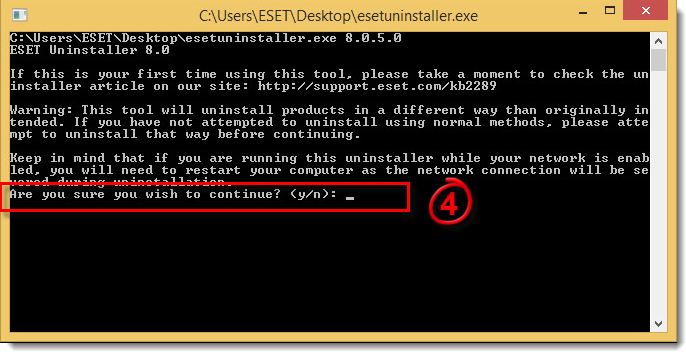
Рисунок 1-1
- Просмотрите список обнаруженных установленных продуктовESET, введите номер, который соответствует удаляемой программе в списке и затем нажмите Enter.
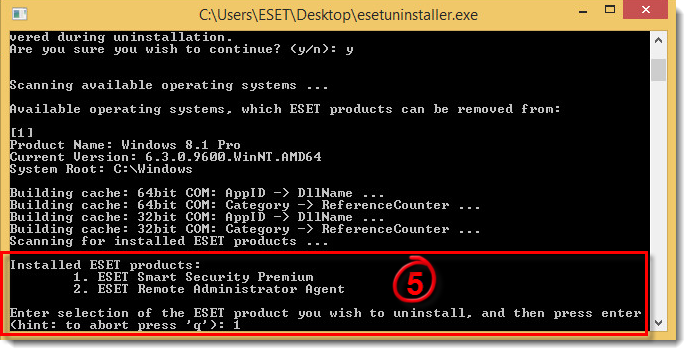
Рисунок 1-2
Если Window запущен не в безопасном режиме, вы увидите ошибку. Выполните пункт 2 и запустите утилиту в безопасном режиме.
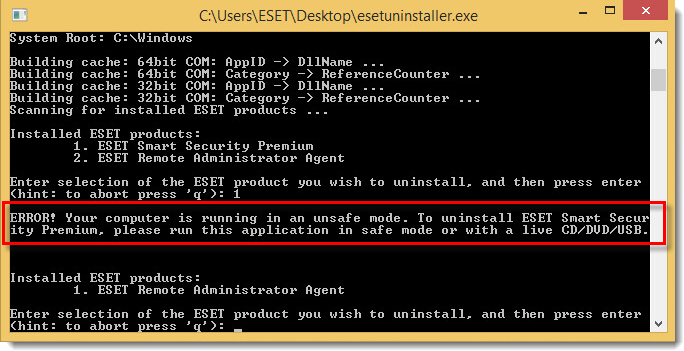
Рисунок 1-3
- Убедитесь, что вы удаляете корректный продукт ESET и нажмите y для подтверждения.

Рисунок 1-4
-
После завершения работы утилиты ESET Uninstaller, нажмите любую клавишу для выхода (или нажмите q и затем любую клавишу).
ESET Uninstaller записывает журнал всех в файл ~ESETUninstaller.log (находится в той же папке, что и ESETUnistaller.exe).

Рисунок 1-5
- Нажмите на ссылку, которая относится к вашему продукту ESET для получения помощи по переустановке. Если в ходе переустановки продолжают появляться ошибки, удалите драйвер ehdrv используя диспетчер устройств и затем повторите запуск ESET Uninstaller. Так как ESET подписан как приложение безопасности в некоторых случаях требуется несколько запусков удаления для полного удаления приложения.
- ESET Smart Security или ESET Smart Security Premium
- ESET Internet Security
- ESET NOD32 Antivirus
- ESET Endpoint Security/ESET Endpoint Antivirus
Windows 10
Выполните экспорт настроек
Перед использованием Uninstaller tool, Экспортируйте настройки всех продуктов ESET. Параметры не будут восстановлены автоматически после переустановки ESET.
Сохраните резервную копию параметров сетевого адаптера
После использования ESET Uninstaller может понадобиться переустановка драйверов сетевого адаптера. Выполните следующие шаги для сохранения параметров вашего сетевого адаптера:
- Перед запуском Uninstaller Tool: Запустите командную строку от имени администратора и введите следующее для сохранения настроек:
- netsh -c interface dump > C:\NetworkSettings.txt
- После удаления выполните: Переустановите драйверы сетевого адаптера при необходимости и введите в командной строке следующее для восстановления параметров:
- netsh -f C:\NetworkSettings.txt
- Загрузите ESET Uninstaller и сохраните на рабочий стол.
- Удалите Epfw NDIS LightWeight Filter:
Epfw NDIS LightWeight Filter уже удален
Пропустите этот шаг если фильтр Epfw уже был удален и не отображается в окне свойств интернет адаптера.

- Нажмите клавишу Windows + r чтобы открыть окно Выполнить, введите ncpa.cpl в пустое поле и нажмитеOK.
- Правой кнопкой нажмите на сетевой адаптер и выберите Свойства в контекстном меню.
- Выберите Epfw NDIS LightWeight Filter и нажмите Uninstall. Нажмите Да на следующий вопрос; Удаление может занять несколько минут.
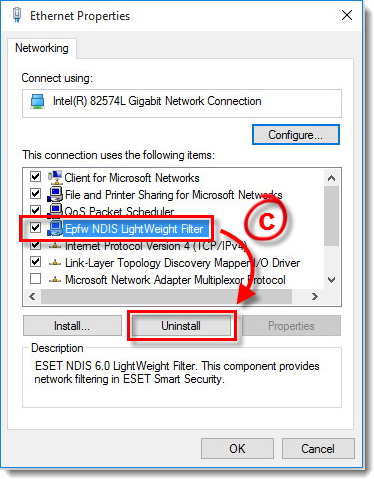
Рисунок 2-1
- Перезагрузите компьютер в безопасном режиме.
- Правой кнопкой нажмите на ПУСК, выберите Командная строка (Администратор) и нажмите Да при появлении вопроса.
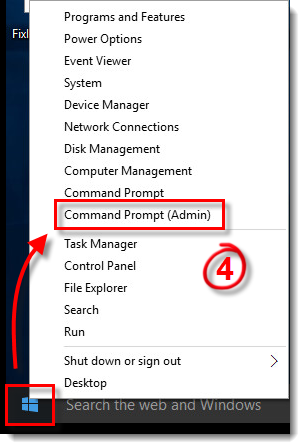
Рисунок 2-2
-
В командной строке введите cd /Users/youruser/Desktop и нажмите Enter. (замените youruser именем пользователя компьютера. В примере ниже, «ESET» является именем пользователя.) Для запуска утилиты ESET Uninstaller введите ESETUninstaller.exe и нажмите Enter.
Сохраните настройки сетевой карты
Настройки сетевой карты будут сброшены. Мы рекомендуем вам сохранить сетевые настройки, чтобы вы могли легко перенастроить их после работы инструмента удаления.
- Если вы удаляете ESET c загрузочного диска вам будет предложено удаление с для каждого раздела в отдельности.
- /mode=offline указывает режим удаления с CD или USB носителя.
- /mode=online указывает жесткие диски. Крайне редко вам понадобится использовать этот параметр для удаления продуктов ESET в случаях если ESET Uninstaller не обнаруживает загрузочный диск автоматически.
- /force Удаляет все представленные продукты и компоненты ESET (включая компоненты ERA) без появления запросов.
- В некоторых случаях может понадобится запустить ESET Uninstaller следующим образом: ESETUninstaller.exe /reinst. Утилита ESET Uninstaller укажет на такую необходимость если она возникнет.
- Прочитайте предупреждение и нажмите y для подтверждения.

Рисунок 2-3
- Просмотрите список обнаруженных установленных продуктовESET, введите номер, который соответствует удаляемой программе в списке и затем нажмите Enter
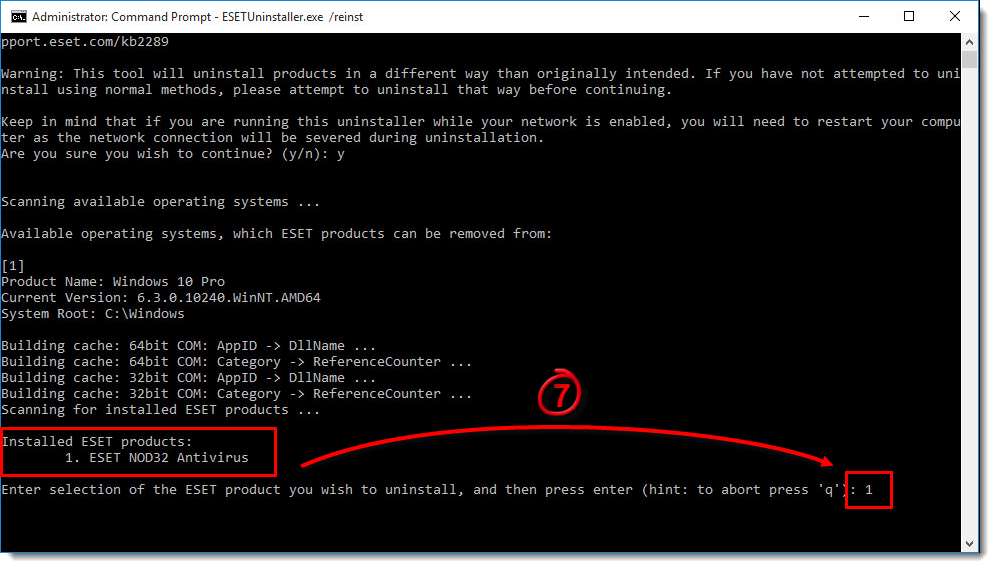
Рисунок 2-4
Если Window запущен не в безопасном режиме, вы увидите ошибку. Выполните пункт 3 и запустите утилиту в безопасном режиме.
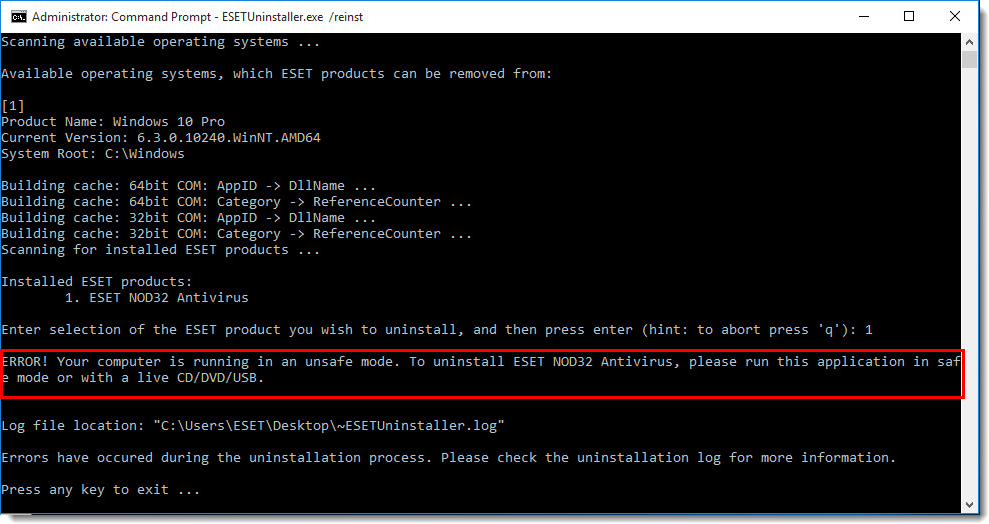
Рисунок 2-5
- Убедитесь, что вы удаляете корректный продукт ESET и нажмите y для подтверждения.
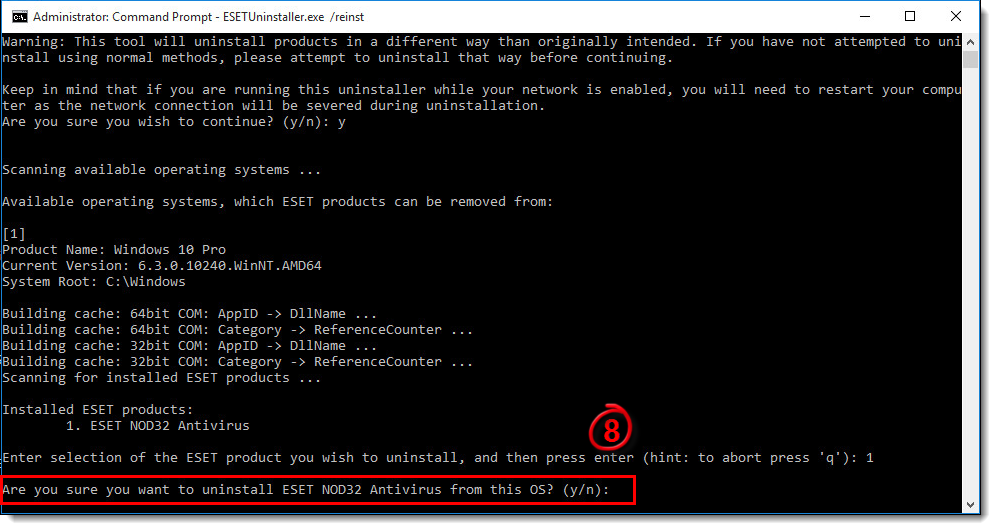
Рисунок 2-6
-
После завершения работы утилиты ESET Uninstaller, нажмите любую клавишу для выхода.
- ESET Uninstaller записывает журнал всех в файл ~ESETUninstaller.log (находится в той же папке, что и ESETUnistaller.exe).
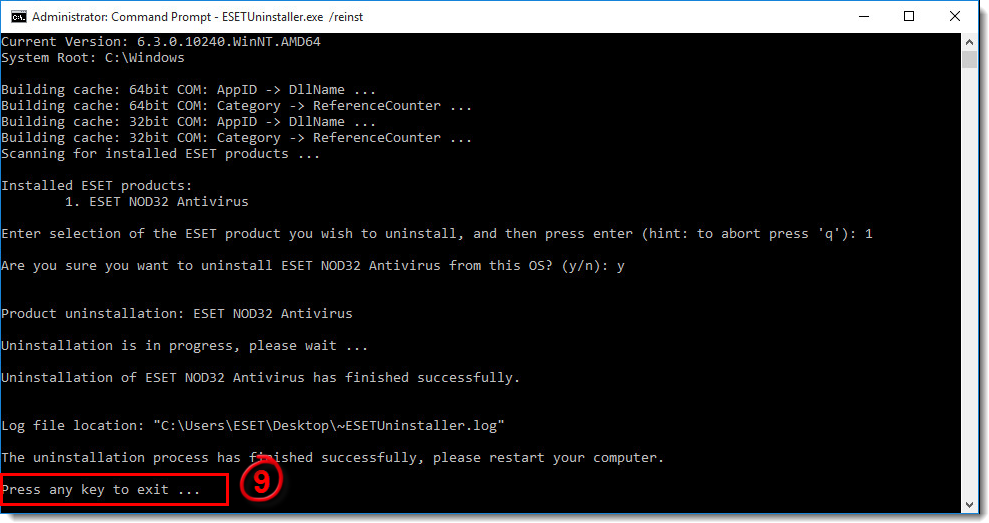
Рисунок 2-7
- Нажмите на ссылку, которая относится к вашему продукту ESET для получения помощи по переустановке. Если в ходе переустановки продолжают появляться ошибки, удалите драйвер ehdrv используя диспетчер устройств и затем повторите запуск ESET Uninstaller. Так как ESET подписан как приложение безопасности в некоторых случаях требуется несколько запусков удаления для полного удаления приложения.
- ESET Smart Security или ESET Smart Security Premium
- ESET Internet Security
- ESET NOD32 Antivirus
- ESET Endpoint Security/ESET Endpoint Antivirus
Windows Vista, Home Server, XP, Windows Server 2003 R2, 2003, 2000
Выполните экспорт настроек
Перед использованием Uninstaller tool, Экспортируйте настройки всех продуктов ESET. Параметры не будут восстановлены автоматически после переустановки ESET.
Сохраните резервную копию параметров сетевого адаптера
После использования ESET Uninstaller может понадобиться переустановка драйверов сетевого адаптера. Выполните следующие шаги для сохранения параметров вашего сетевого адаптера:
- Перед запуском Uninstaller Tool: Запустите командную строку от имени администратора и введите следующее для сохранения настроек:
- netsh -c interface dump > C:\NetworkSettings.txt
- После удаления выполните: Переустановите драйверы сетевого адаптера при необходимости и введите в командной строке следующее для восстановления параметров:
- netsh -f C:\NetworkSettings.txt
- Если вы удаляете ESET c загрузочного диска вам будет предложено удаление с для каждого раздела в отдельности.
- /mode=offline указывает режим удаления с CD или USB носителя.
- /mode=online указывает жесткие диски. Крайне редко вам понадобится использовать этот параметр для удаления продуктов ESET в случаях если ESET Uninstaller не обнаруживает загрузочный диск автоматически.
- /force Удаляет все представленные продукты и компоненты ESET (включая компоненты ERA) без появления запросов
- В некоторых случаях может понадобится запустить ESET Uninstaller следующим образом: ESETUninstaller.exe /reinst. Утилита ESET Uninstaller укажет на такую необходимость если она возникнет. Если появится требование запуска команды ESETUninstaller.exe /reinst параметры сетевой карты будут сброшены. Мы рекомендуем выполнить резервное копирование параметров сетевого адаптера
- Прочитайте предупреждение и нажмите y для подтверждения.
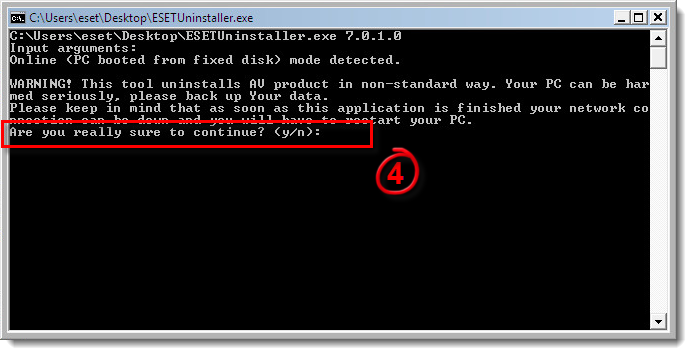 Рисунок 3-1
- Просмотрите список обнаруженных установленных продуктовESET, введите номер, который соответствует удаляемой программе в списке и затем нажмите Enter.
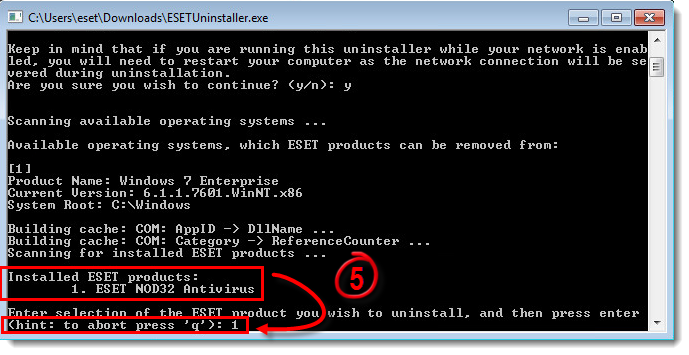 Рисунок 3-2
Если Window запущен не в безопасном режиме, вы увидите ошибку. Выполните пункт 2 и запустите утилиту в безопасном режиме.
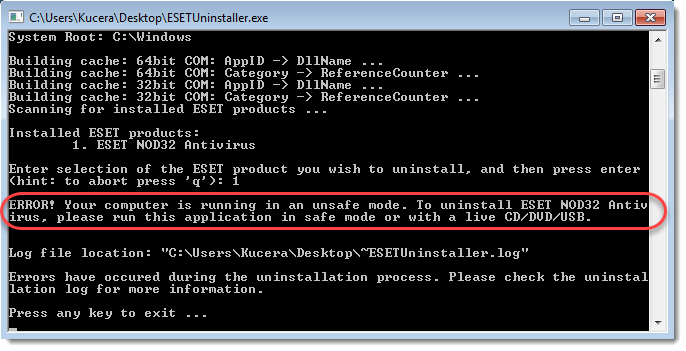
Рисунок 3-3
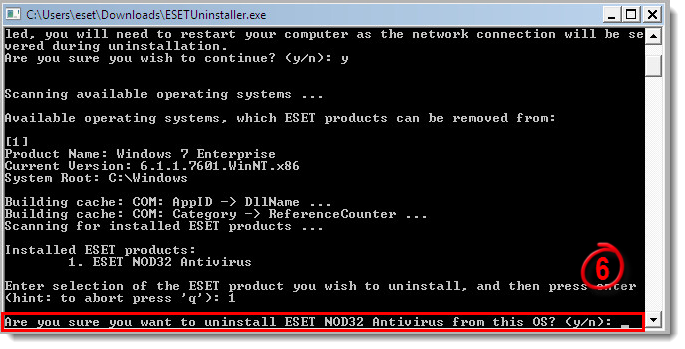
- Убедитесь, что вы удаляете корректный продукт ESET и нажмите y для подтверждения.
Рисунок 3-4
- При необходимости запустите ESET Uninstaller еще раз пока не увидите «no detected AV products installed», чтобы убедиться в том, что предыдущие версии продуктов были удалены.
- ESET Uninstaller записывает журнал всех в файл ~ESETUninstaller.log (находится в той же папке, что и ESETUnistaller.exe).
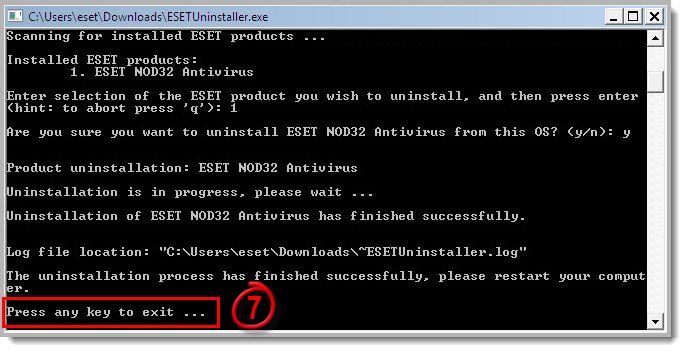
Рисунок 3-5
- ESET Smart Security или ESET Smart Security Premium
- ESET Internet Security
- ESET NOD32 Antivirus
- ESET Endpoint Security/ESET Endpoint Antivirus
Как удалить Антивирус Eset NOD32 (Internet Security) [5 способов]
Несколько способов удалить NOD32 Антивирус и NOD32 Internet Security в Windows 10.
Содержание
- Стандартный способ удалить NOD32
- Как удалить NOD32 вручную (утилита esetuninstaller)
- Как удалить NOD32 используя Microsoft Troubleshooter
- Как удалить NOD32 используя PowerShell
- Как удалить NOD32 используя Командную строку
- Видео
Статья на других языках
- ?? How to remove Eset NOD32 Antivirus
- ?? Cómo eliminar Eset NOD32 Antivirus
- ?? Comment supprimer Eset NOD32
- ?? —
- ?? —
Стандартный способ удалить NOD32
Рекомендуемый способ удалить антивирус Eset NOD32:
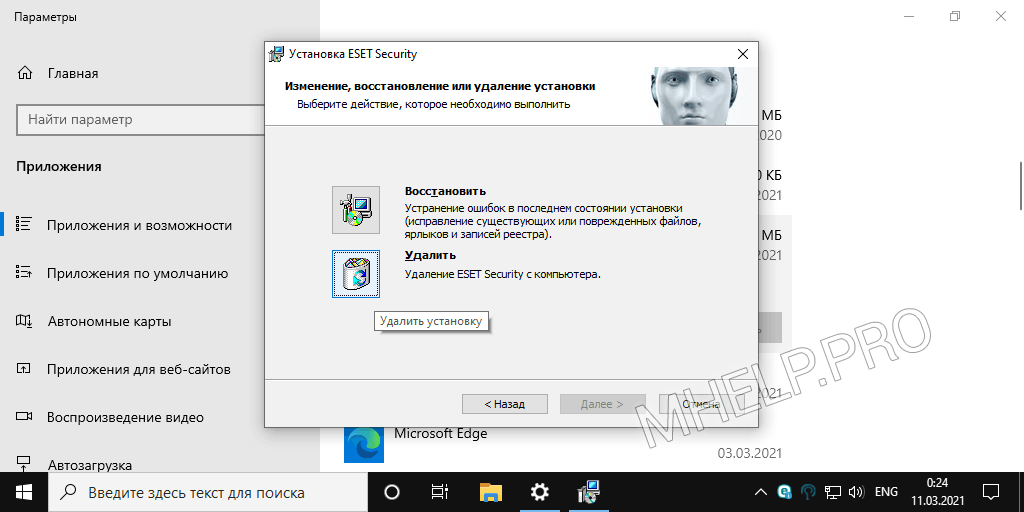
- Откройте список установленных программ;
- Выберите Eset Security и нажмите кнопку Изменить;
- В окне Установка Eset Security нажмите кнопку Далее;
- Выберите пункт Удалить (Удаление Eset Security с компьютера) и нажмите кнопку Удалить.
После завершения удаления, перезагрузите компьютер.
Как удалить NOD32 вручную (утилита esetuninstaller)
В большинстве случаев удаление программ ESET завершается успешно при использовании стандартных средств удаления программ Windows. Однако, если установка программы была завершена некорректно, если удаление программы было произведено вручную, либо с помощью стороннего ПО, может потребоваться использование специальной утилиты для удаления — Eset Uninstaller. Использование утилиты также потребуется в случае переустановки программы, если в её работе возникают сбои, связанные с некорректной установкой.
EsetUninstaller — это официальная утилита для удаления программ Eset NOD32 (Антивирус Eset NOD32, Eset NOD32 и др.). Используется при неудачной попытке стандартных средств удаления программ Windows.
Чтобы удалить антивирус Eset NOD32 вручную, выполните:
- Скачайте утилиту удаления Eset Uninstaller;
- Запустите Windows в Безопасном режиме;
- Запустите утилиту esetuninstaller и нажмите кнопку Y (на клавиатуре), в начальном окне программы;
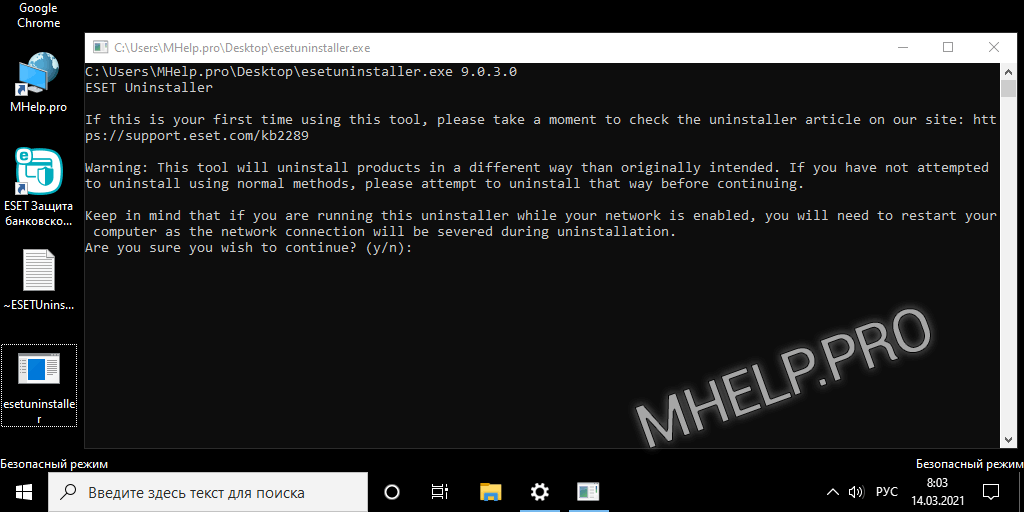
- Введите номер найденного продукта Eset который вы хотите удалить;
- Согласитесь с началом процедуры удаления (нажмите на клавиатуре кнопку Y);
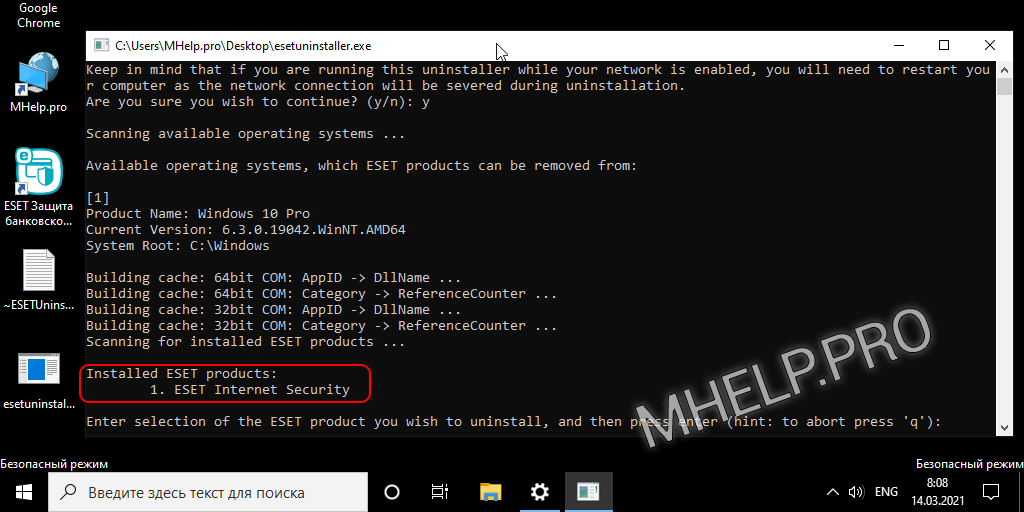
Антивирус Eset NOD32 (Internet Security) успешно удален с вашего компьютера, перезагрузите компьютер.
Как удалить NOD32 используя Microsoft Troubleshooter
Еще один вариант удалить антивирусы Eset NOD32, использование утилиты Microsoft Troubleshooter (Microsoft Program Install and Uninstall)
Microsoft Program Install and Uninstall — это средство устранения неполадок, связанных с установкой и удалением программ, помогает автоматически устранять неполадки, которые блокируют установку или удаление программ. Кроме того, оно восстанавливает поврежденные разделы реестра.
Служба поддержки Microsoft Windows
Для удаления антивируса Eset NOD32 с компьютера, выполните следующие шаги:
- Скачайте утилиту Microsoft Program Install and Uninstall;
- Запустите Windows в Безопасном режиме;
- В начальном окне нажмите Далее;
- Выберите пункт Удаление;
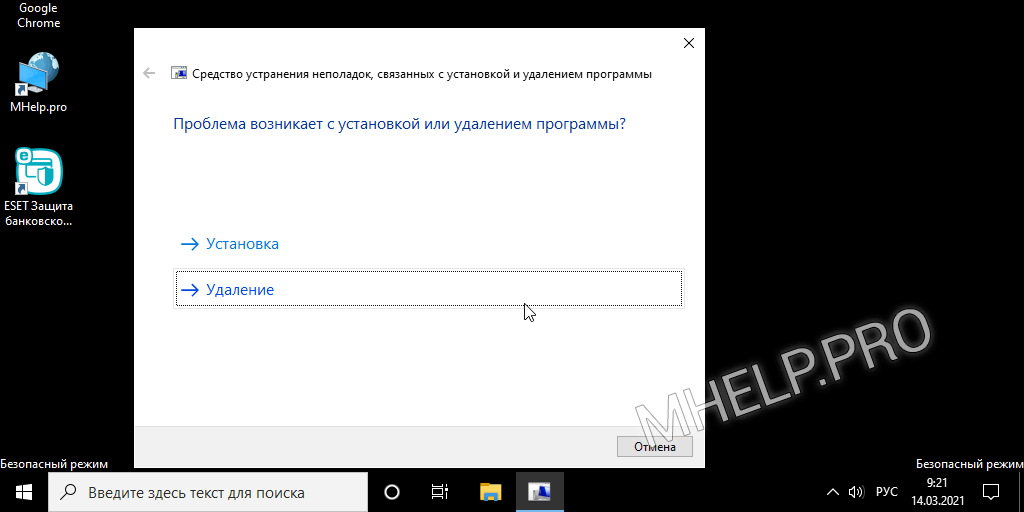
- Выберите в списке программ Eset Security и нажмите кнопку Далее;
- Выберите пункт Да, попробовать удалить и ожидайте окончания процесса удаления программы;
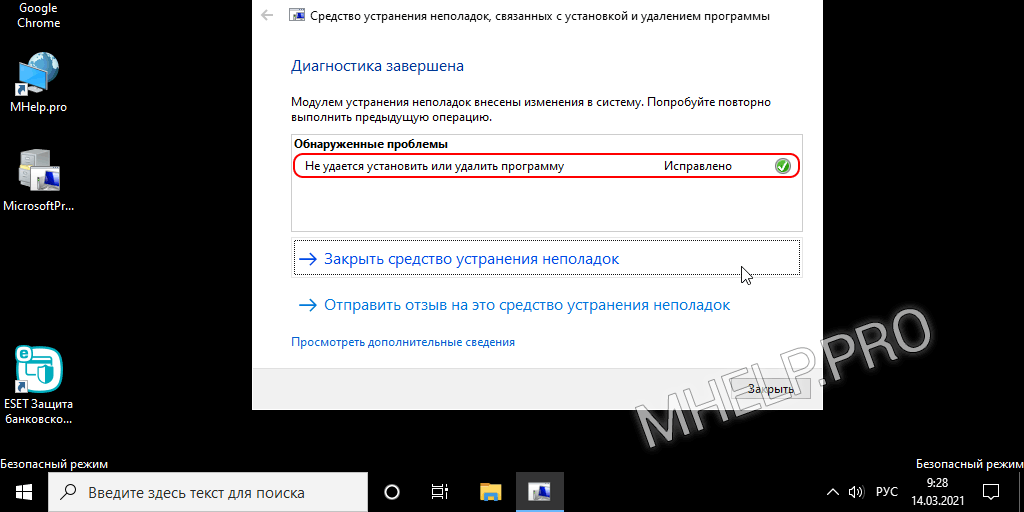
Нажмите Закрыть средство устранения неполадок и перезагрузите компьютер, программа успешно удалена.
Как удалить NOD32 используя PowerShell
В некоторых случаях, для удаления программ Eset NOD32 предпочтительным способом будет удаление с помощью Windows PowerShell.
Чтобы удалить Антивирус Eset NOD32 (Internet Security) используя PowerShell, выполните:
- Запустите PowerShell с правами администратора;
- Введите команду удаления:
(Get-WmiObject -Class Win32_Product -Filter "Name='Eset Security'").Uninstall()
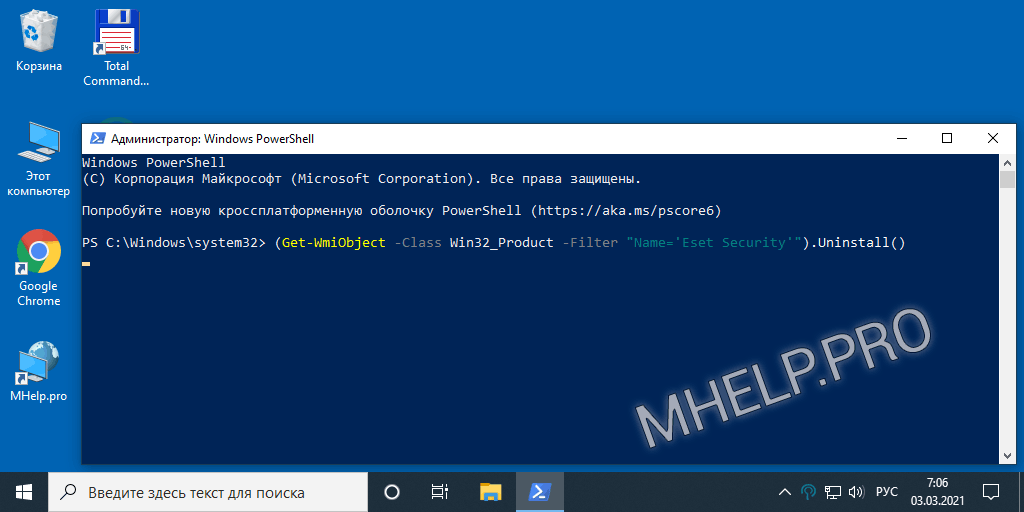
После завершении работы скрипта, система перезагрузится автоматически. Программа успешно удалена.
Как удалить NOD32 используя Командную строку
Еще один способ удаления программ Eset — использование командной строки Windows (CMD).
Чтобы удалить NOD32 с помощью CMD, выполните:
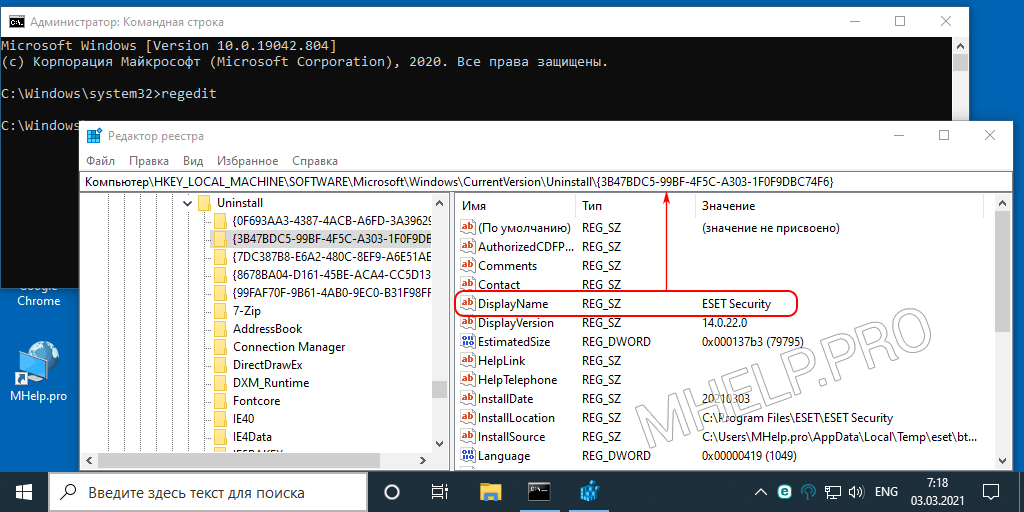
- Запустите командную строку от имени администратора;
- Введите команду запуска редактора реестра regedit и нажмите Enter;
- Откройте раздел реестра HKEY_LOCAL_MACHINE\SOFTWARE\Microsoft\Windows\CurrentVersion\Uninstall;
- Найдите строку в которой параметр DisplayName содержит запись Eset Security;
- Из адресной строки редактора реестра скопируйте текст — ключ программы (между фигурными скобками);
- Выполните команду удаления программы msiexec с ключом программы:
msiexec /X
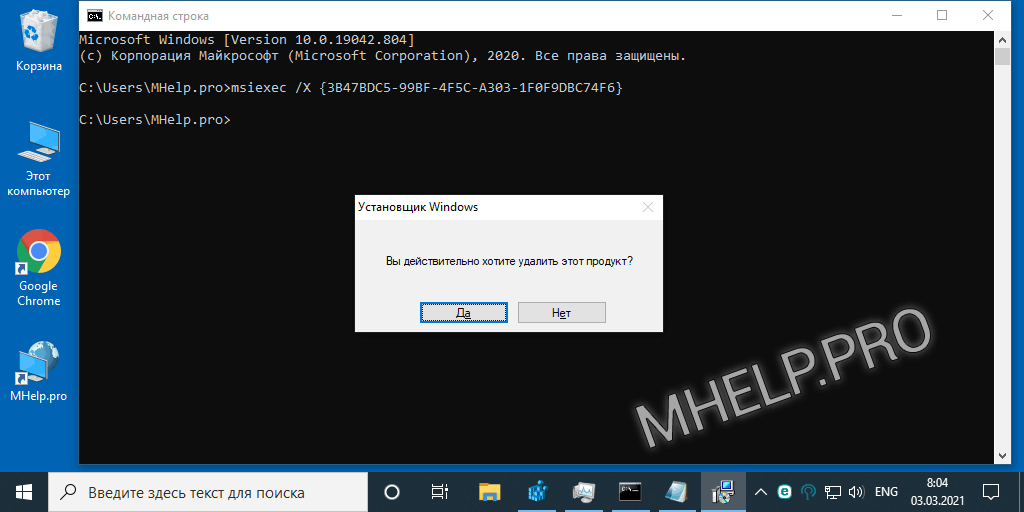
- В окне Установщик Windows, согласитесь с удалением продукта, нажмите кнопку Да.
- Согласитесь с дальнейшими вопросами и ожидайте окончания процесса удаления программ Eset NOD32.
- Согласитесь с перезапуском операционной системы для внесения изменений.
После перезагрузки системы, программа успешно удалена.
Видео
Смотрите видео «5 способов удалить антивирус Eset NOD32» на нашем канале Youtube.
? Как удалить антивирус Eset NOD32 (пример NOD32 Internet Security), обсуждалось в этой статье. Надеюсь вы выбрали подходящий способ и смогли полностью удалить Eset NOD32 (антивирус, Internet Security, Smart Security и др.). Однако, если вы столкнетесь с каким-то проблемами при настройке, не стесняйтесь написать в комментариях. Я постараюсь помочь.