
Установка и настройка тонкого клиента 1С Фреш
Тонкий клиент 1Сfresh – это дополнительное приложение, предназначенное для получения подготовленных данных из программы «1C: Предприятие 8». Используется для запуска платформы через интернет и подключения к сервису 1С Фреш.
1С Фреш представляет собой облачный сервис, который обеспечивает доступ к программе 1С без установки платформы на стационарный компьютер. Работник предприятия имеет возможность работать с системой 1С из любой точки мира. 1С Фреш служит для использования функционала программы в любом месте с выходом в интернет через браузер, при помощи приложения или сервиса Тонкий клиент.
Использование приложения Тонкий клиент для 1с фреш гарантирует быстрый запуск программы, надежность соединения с базой, возможность выполнения удаленной работы.
Ниже рассмотрим, как установить Тонкий клиент 1cfresh для операционной системы Windows. Для этого сначала необходимо скачать установочный файл.
Как скачать Тонкий клиент для 1с фреш
Чтобы установить правильную версию приложения, перейдите по ссылке https://1cfresh.com/articles/thin, найдите подходящую для вас версию для скачивания.
Нажмите кнопку и дождитесь скачивания файла. По умолчанию, файл попадет в папку Загрузки. При необходимости, распакуйте папку и сохраните файлы в нужное место на диске.
Как установить Тонкий клиент 1с фреш
Для установки приложения, откройте файл setup.exe, дождитесь процедуры начала установки. В окне появится мастер установки.
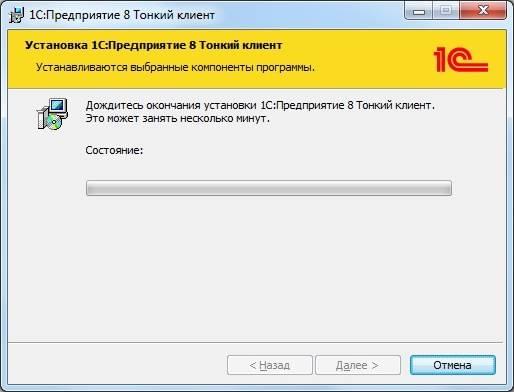
Нажмите кнопку Далее и следуйте указаниям мастера. Рекомендуется соблюдать пункты, установленные по умолчанию.
На последнем завершающем этапе появится окно с кнопкой Готово.
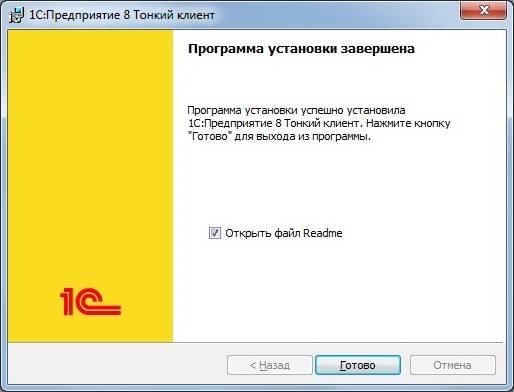
После окончания установки, на рабочем столе появится ярлык для запуска программы. При необходимости использования подключения к 1с fresh, используется запуск через Тонкий клиент путем нажатия на ярлык приложения.
Чтобы установить тонкий клиент 1с фреш, не требуется проведения оплаты за услугу установки – компания 1С предоставляет данный сервис бесплатно.
Как настроить тонкий клиент 1с фреш
Перед началом работы, необходимо указать путь к базам данных 1С фреш и настроить работу приложения. Для этого достаточно осуществить разовую настройку доступа к списку информационных баз непосредственно через программу Тонкий клиент.
- 1. Нажмите на запуск программы и запустите приложение.
- 2. В появившемся окне выберите кнопку Настройка
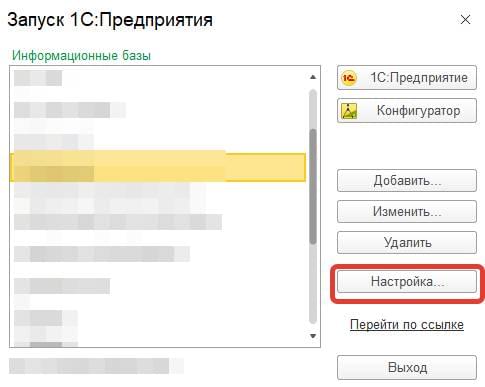
Если при настройке тонкий клиент 1с фреш программа показывает ошибку аутентификации, тогда необходимо будет добавить нужные базы данных в списки тонкого клиента через доступ к OpenID провайдеру при помощи собственного логина и пароля.
- Как добавить новую организацию в 1С 8.3 ЗУП?
- Как выгрузить базу данных из облака 1с Фреш (1 СFresh) на локальный компьютер?
- Как обновить платформу 1С 8.3 самостоятельно через конфигуратор до последней версии?
- Как в 1с ЗУП 8.3 принять нового сотрудника на работу?
- Как отправить приглашение в 1С ЭДО контрагенту?
ТОП ПРОДАЖ
- 1С:Бухгалтерия 8
- 1С:Управление нашей фирмой 8
- 1С:Управление торговлей 8
- 1С:Управление предприятием 2
- 1С:ЗУП 8
- 1C:Учет путевых листов и ГСМ
- 1С:Учет в управляющих компаниях
- Электронные поставки 1С
Облачные сервисы
- 1С:Фреш
- 1С:Готовое рабочее место
- 1С:ЭДО
- Маркировка товаров
- 1С:Отчетность
- 1C:Товары
- 1C-Ритейл Чекер
1с фреш тонкий клиент как установить

Поддержка по работе приложений: Обслуживающие организации
- Главная
- Приложения
- Преимущества
- О сервисе
- Тарифы
- Регистрация партнеров
- Справка и поддержка
Вход
Попробовать демо
Для доступа к демонстрационному приложению, пожалуйста, укажите свое полное имя и адрес электронной почты.
× Пожалуйста, укажите свое полное имя
× Пожалуйста, укажите корретный email
- к партнерам фирмы 1С
- на линию консультаций сервиса по телефону
Обслуживающие организации
Попробовать демо Зарегистрироваться
Настройка тонкого клиента для работы с приложениями сервиса
Скачайте и установите версию «тонкого клиента»:
Версии для Windows
- Тонкий клиент 1С:Предприятия версии 8.3.22.1975 для Windows
- Тонкий клиент 1С:Предприятия версии 8.3.22.1975 для Windows XP
Важно: после установки тонкий клиент нужно запускать с помощью ярлыка 1С:Предприятие на рабочем столе Windows. Этот ярлык будет автоматически добавлен на рабочий стол при установке. Если вы запускаете приложение с помощью этого ярлыка, то обновление тонкого клиента будет выполняться автоматически.
Версии для Linux
Тонкий клиент версии 8.3.22.1975 для Linux:
| 32-бит | 64-бит | |
| Тонкий клиент | ссылка | ссылка |
Важно: Автоматического обновления тонкого клиента на Linux не предусмотрено. Поэтому вам нужно будет устанавливать новую версию тонкого клиента для Linux при каждом обновлении версии платформы «1С:Предприятия» в сервисе (так как версия тонкого клиента, используемого для доступа к информационным базам, должна совпадать с версией сервера «1С:Предприятия», обслуживающего эти информационные базы). Даты обновлений в сервисе мы сообщаем вам заранее по почте и смс.
О «тонком клиенте»
Вы как пользователь сервиса имеете возможность выбрать удобный для себя вариант ежедневной работы.
- В качестве основного варианта работы в сервисе мы рекомендуем работу через браузер.
- Дополнительным вариантом работы в сервисе является работа в «тонком клиенте».
- при работе в браузере – вы запускаете свои приложения через браузер,
- при работе в «тонком клиенте» – вы запускаете свое приложение в программе фирмы «1С», установленной на локальном компьютере, т.е. в «тонком клиенте».
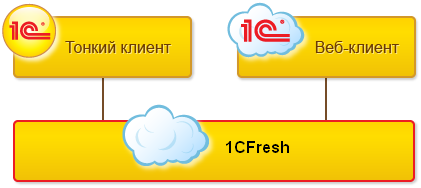
Подробно узнать, что такое «тонкий клиент», можно по ссылке.
Установка «тонкого клиента» в Windows
Для работы в тонком клиенте необходимо установить программу на вашем компьютере. При использовании операционной системы Windows нужно выполнить следующие действия:
- Скачайте новую версию тонкого клиента (см. ссылки в начале статьи). Файл сохраняется в той папке, которая у вас указана в настройках браузера по умолчанию. Как правило, это папка называется «Загрузки» или «Downloads». Создайте новую папку на диске вашего компьютера (где вам удобно).
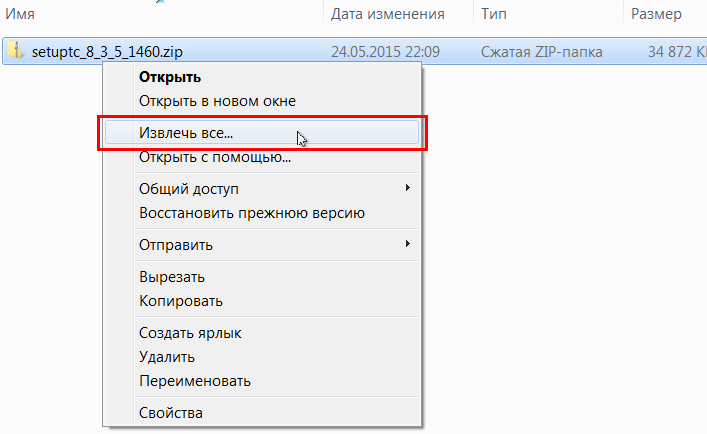
- Извлеките из загруженного архива все файлы в папку на диске.
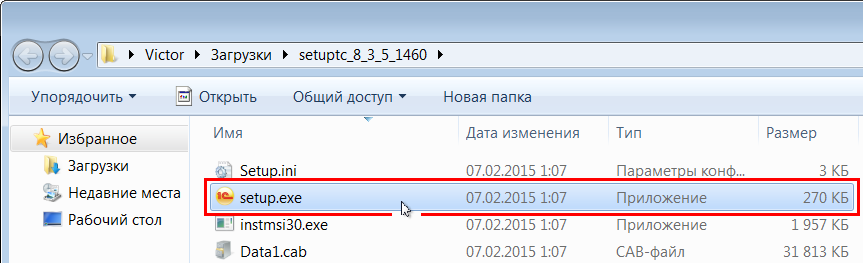
Запустите файл setup.exe из разархивированной папки.
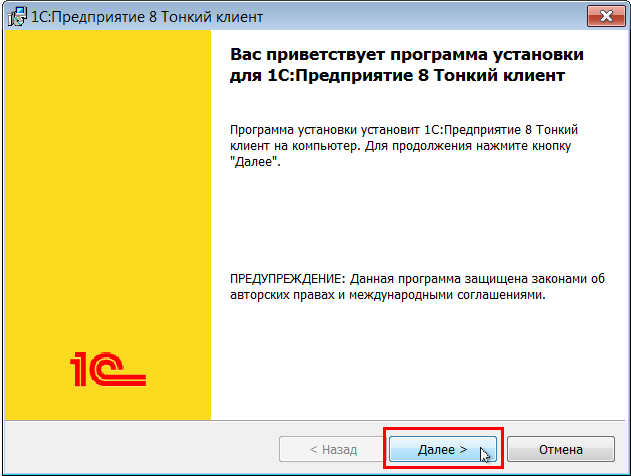
В появившемся окне программы установки нажмите кнопку Далее.
Установка «тонкого клиента» в Linux
Для установки тонкого клиента в Linux:
- Скачайте нужный дистрибутив актуальной версии «тонкого клиента» (см. ссылки в начале статьи).
- Установите «тонкий клиент», запустив сначала установочный файл тонкого клиента, а потом установочный файл языкового пакета тонкого клиента.
Важно: для корректной работы тонкого клиента в Linux должны быть установлены шрифты Microsoft Core Fonts и могут потребоваться библиотеки, о которых сказано в разделе «Особенности установки системы в ОС Linux» Руководства пользователя «1C:Предприятия 8».
Запуск «тонкого клиента»
Запускать тонкий клиент в Windows мы рекомендуем по ярлыку 1С:Предприятие с рабочего стола. Этот ярлык устанавливается на рабочем столе автоматически. При запуске приложения по этому ярлыку тонкий клиент будет обновляться автоматически.
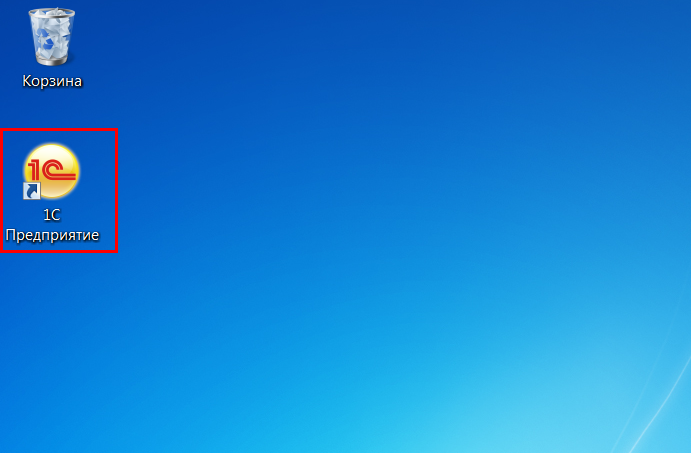
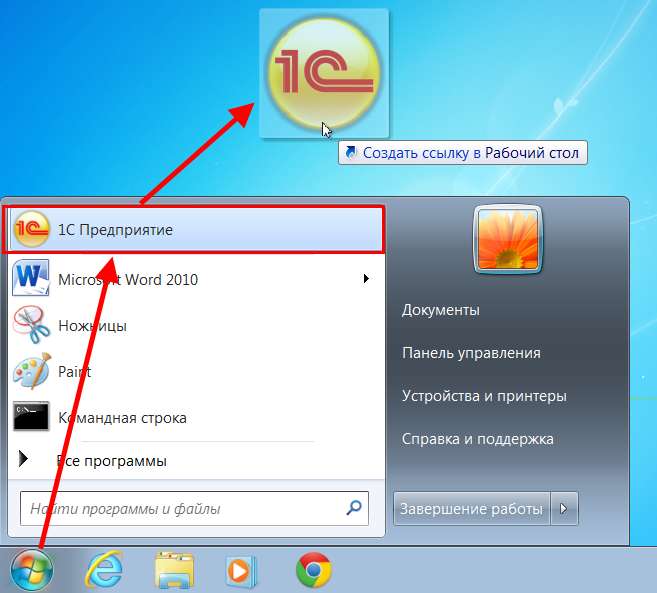
Если после установки на рабочем столе ярлык 1С:Предприятие не был установлен, то его можно добавить следующим образом: Пуск — 1С:Предприятие — нажимаем левой кнопкой мыши, перетаскиваем ярлык на рабочий стол и отпускаем. Ярлык создан.
Настройка доступа к информационной базе с помощью «тонкого клиента»
После завершения установки необходимо настроить запуск приложения в тонком клиенте.
Для этого выполните следующие действия:
- Откройте ваше приложение в браузере (так, как вы обычно работаете с ним в сервисе).
- Скопируйте интернет-адрес приложения (без окончания /ru_RU/) в буфер обмена. Он вам понадобится при настройке подключения к приложению из «тонкого клиента».
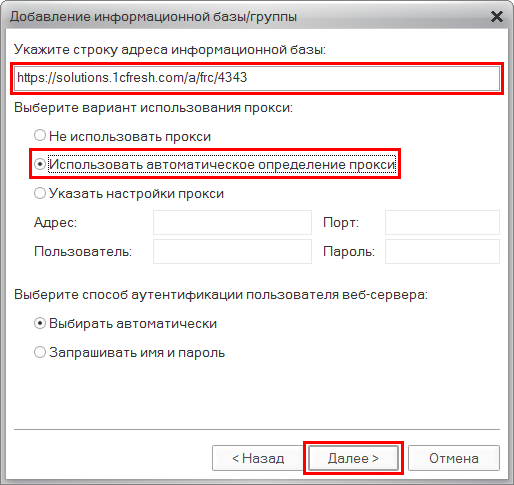
Внимание! Использовать надо часть адреса без окончания /ru_RU/. Для случая, приведенного на рисунке, следует скопировать в буфер следующий фрагмент адреса: https://solutions.1cfresh.com/a/frc/4343.

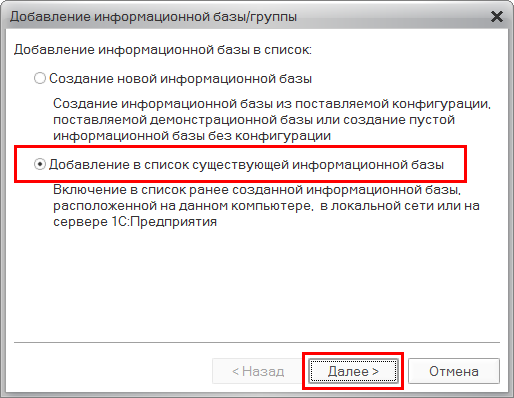
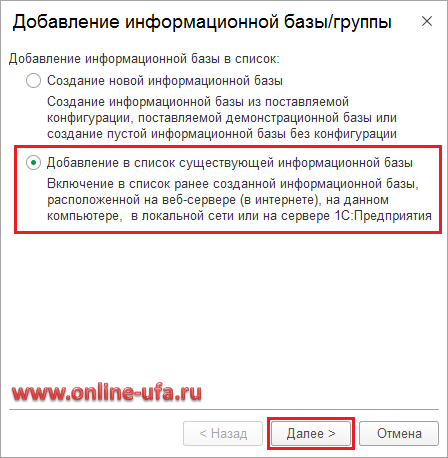
Выберите режим Добавление в список существующей информационной базы и нажмите кнопку Далее.
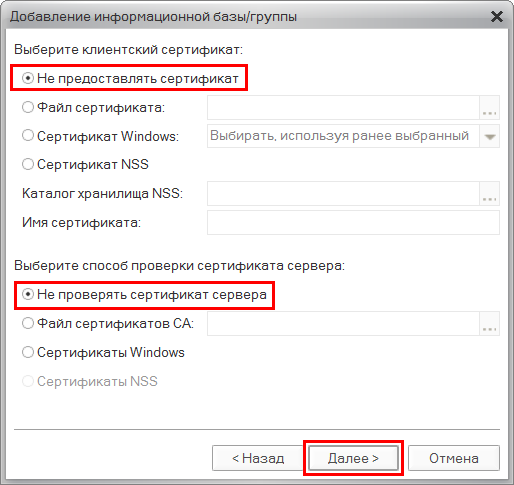
Если будет выведено окно с запросами об использовании сертификатов, установите в нем режимы Не предоставлять сертификат и Не проверять сертификат сервера, и нажмите кнопку Далее.
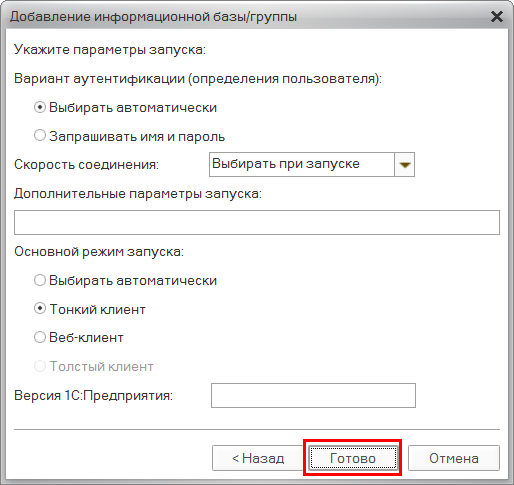
Не меняя остальных параметров, завершите подключение приложения в список баз по кнопке Готово.
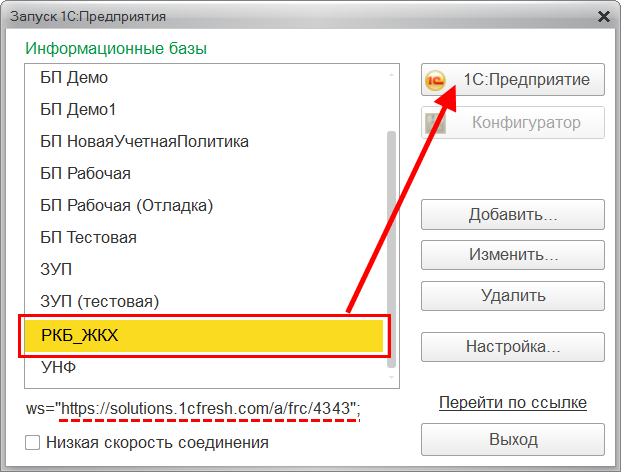
В окне Запуск 1С:Предприятия выделите в списке добавленную информационную базу (приложение) и запустите ее, нажав кнопку 1С:Предприятие.
В появившемся диалоговом окне аутентификации введите логин и пароль, которые вы используете для доступа к своим приложениям в сервисе.
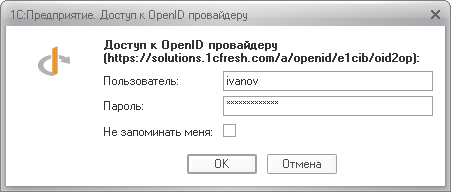
После этого программа (тонкий клиент) загрузится, и в ней будут открыты ваши данные, с которыми вы до этого работали в сервисе через браузер.
Впоследствии запускать «тонкий клиент» рекомендуем также с рабочего стола вашего компьютера.
Показ информации о приложении в тонком клиенте
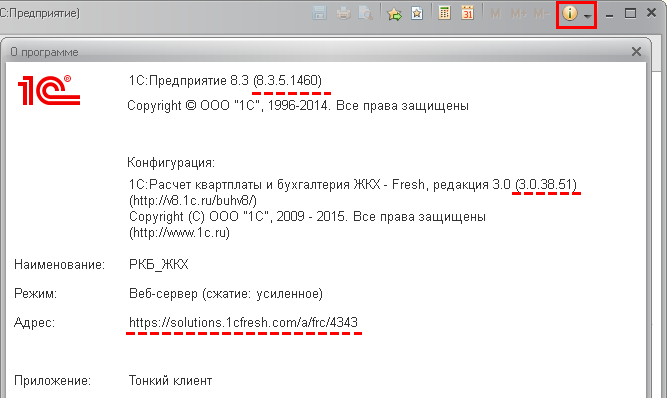
Проверить адрес информационной базы, версию 1С:Предприятия и прочие параметры можно при помощи кнопки Показать информацию о программе в строке заголовка окна приложения.
Обновление «тонкого клиента» (актуально для ОС Linux)
Если на клиентском компьютере используется ОС Linux, и версия «тонкого клиента» отличается от версии платформы «1С:Предприятия», используемой в сервисе, то при попытке входа в информационную базу сервиса с помощью тонкого клиента будет выдано такое окно.
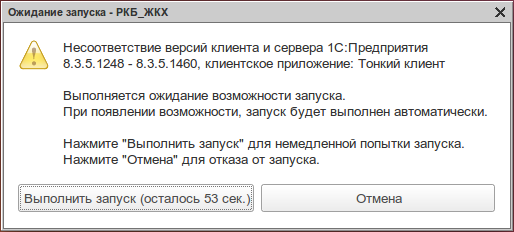
Для обновления тонкого клиента:
- Скачайте дистрибутив актуальной версии «тонкого клиента».
- Установите «тонкий клиент», запустив сначала установочный файл тонкого клиента, а потом установочный файл языкового пакета тонкого клиента.
Повторное добавление информационной базы выполнять не нужно, так как при запуске обновленной версии тонкого клиента название вашего приложения остается в списке доступных информационных баз.
Желаем приятной работы!
Как установить и настроить тонкий клиент 1С:Предприятия 8 для работы с онлайн-версиями программ 1С в облачном сервиса 1С:Фреш
Как установить и настроить тонкий клиент 1С:Предприятия 8 для работы с онлайн-версиями программ 1С в облачном сервисе 1С:Фреш (ОС Windows).
Будем считать, что Вы уже получили доступ к облачному сервису онлайн-бухгалтерии от 1С через браузер и теперь хотите подключиться с помощью тонкого клиента 1С:Предприятия.
Подробнее об облачном сервисе 1С:Фреш
С вашими базами данных, расположенных на сервере 1С вы можете с одинаковым успехом работать, как с помощью обычного браузера, так и с помощью тонкого клиента 1С:Предприятия (рис.1).
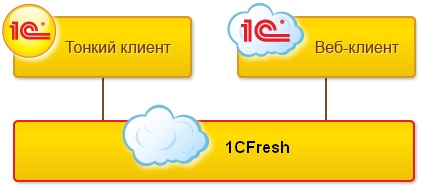
В некоторых случаях работа с помощью тонкого клиента может оказаться более стабильным и удобным вариантом. Тонкий клиент 1С:Предприятия может работать в операционных системах MS Windows, Linux и MacOS, но в данной статье мы рассмотрим только вариант установки под ОС Windows, как самый простой и не требующий особых навыков.
Подробнее от тонком клиенте 1С можно почитать на сайте 1С по здесь .
1. Скачайте актуальный дистрибутив тонкого клиента 1С с сайта 1С по ссылке
Ссылки для скачивания старых редизов см. в таблице в конце статьи.
Дистрибутив тонкого клиента 1С распространяется бесплатно, ознакомиться с условиями лицензионного соглашения можно здесь .
Файл сохраняется в той папке, которая у вас указана в настройках браузера по умолчанию. Как правило, это папка называется «Загрузки» или «Downloads».
2. Из загруженного архива все файлы извлеките в любую папку на диске.
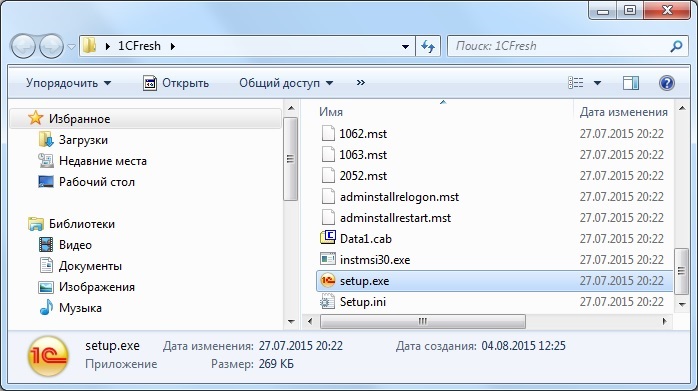
3. Запустите файл setup.exe из папки, в которую извлекли файлы архива (рис.2). Начнется подготовка к установке программы, которая может занять 1-2 минуты.
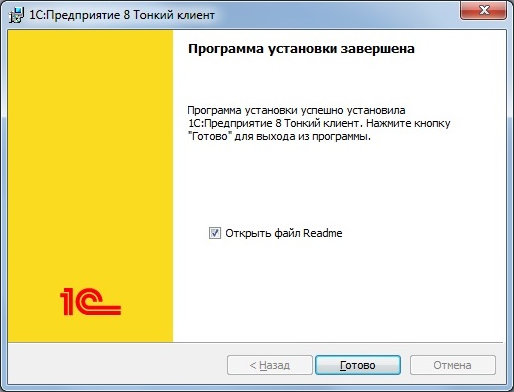
4. Запустится мастер установки тонкого клиента 1С:Предприятия (рис.3).
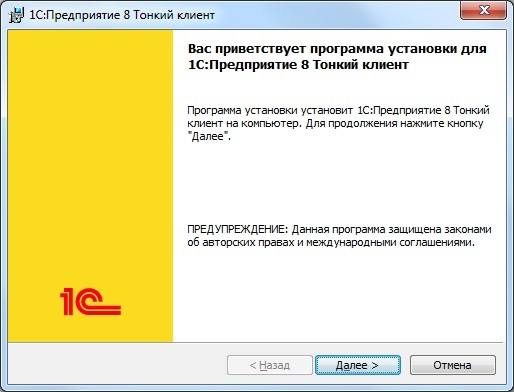
Нажмите кнопку «Далее» и следуйте рекомендациям мастера (советуем принять установки, предлагаемые по умолчанию).
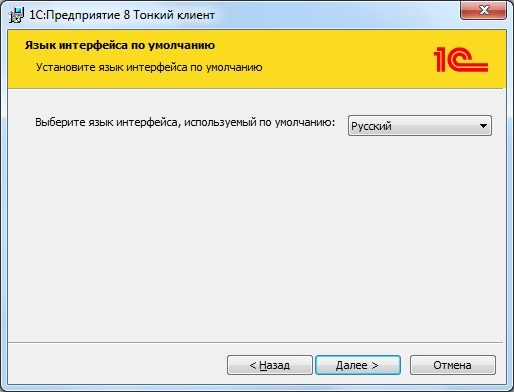
Последовательно нажимайте кнопку «Далее» до окончания процесса установки.
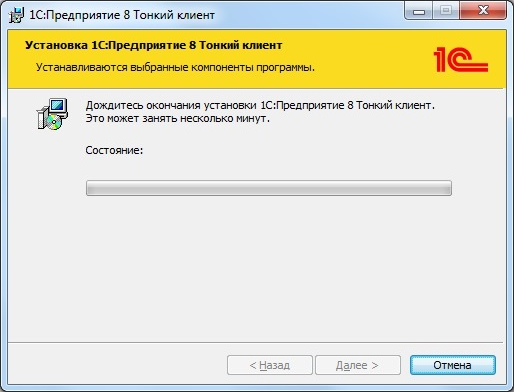
На последнем шаге мастера нажмите кнопку «Готово».
5. На рабочем столе появится ярлык для запуска тонкого клиента (рис.4).

Важно!
В дальнейшем запускать тонкий клиент необходимо именно по данному ярлыку 1С:Предприятие с рабочего стола, т.к. в этом случае обновление тонкого клиента будет выполняться автоматически.
Поздравляю, вы установили тонкий клиент 1С на вашем компьютере, теперь необходимо задать адрес расположения вашей базы данных на сервере 1С и установить настройки запуска.
6. Откройте в браузере вашу базу данных, к которой вы хотите настроить доступ через тонкого клиента 1С (как вы обычно работаете в сервисе).
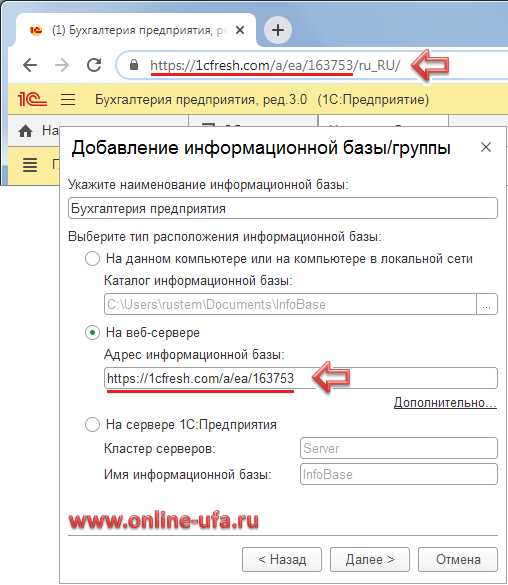
7. Скопируйте URL-адрес из адресной строки браузера в буфер обмена. Он вам понадобится при настройке подключения к приложению из «тонкого клиента» (рис.5).
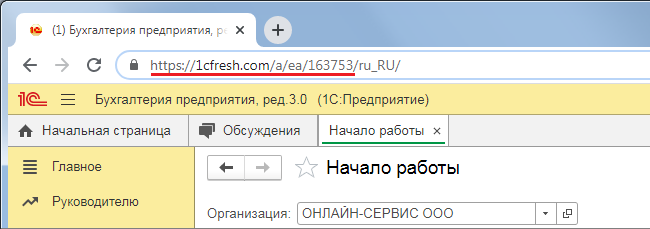
Внимание! Использовать надо часть адреса без окончания /ru_RU.
Например, для случая, приведенного на рисунке, следует скопировать в буфер следующий фрагмент адреса: https://1cfresh.com/a/ea/163753.
8. Запустите программу 1С:Предприятие с ярлыка на рабочем столе.
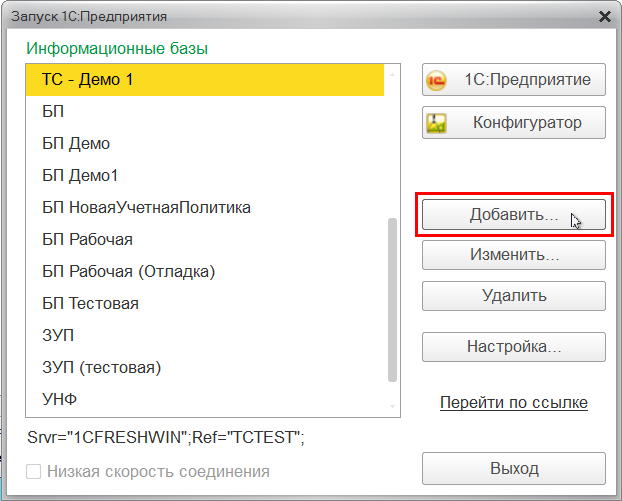
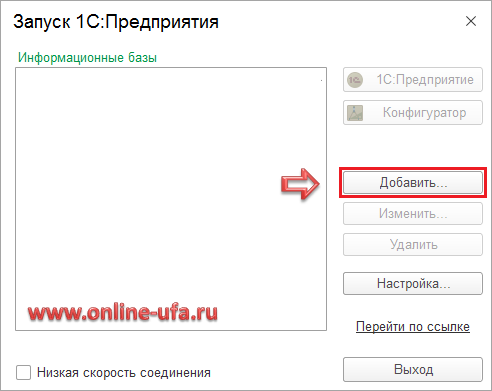
9. В открывшемся окне «Запуск 1С:Предприятия» нажмите кнопку «Добавить» (рис.6).
10. Выберите пункт «Добавление в список существующей информационной базы» (рис.7).
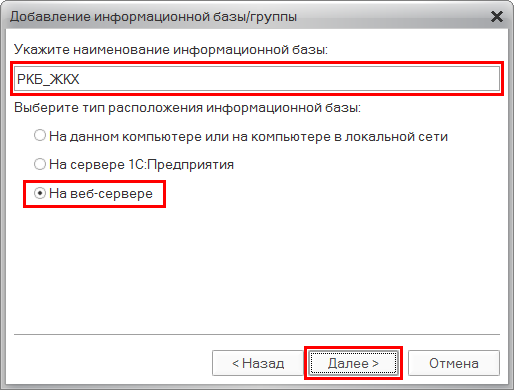
11. В открывшемся окне (рис.8) в поле наименования информационной базы введите название вашей базы данных (можно использовать то же название, что и в сервисе), укажите вариант подключения к информационной базе «На веб-сервере«, а в поле строки адреса информационной базы вставьте из буфера обмена строку URL-адреса информационной базы, которую вы скопировали из адресной строки браузера (без окончания /ru_RU).
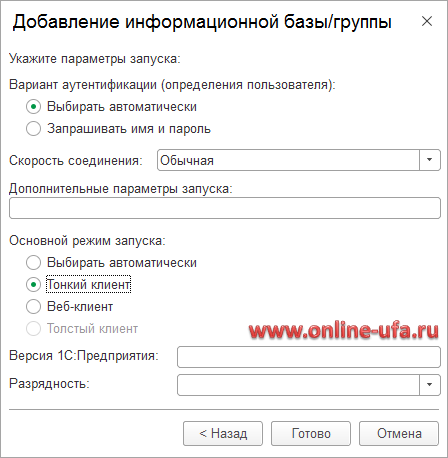
12. Если на вашем компьютере работает только один пользователь, то можете указать автоматическую аутентификацию пользователя. Также в данном окне можно задать скорость соединения, тип клиента и разрядность приложения Тонкого клиента 1С.
13. В дополнительных параметрах подключения можете указать способ аутентификации пользователя и настройки прокси.
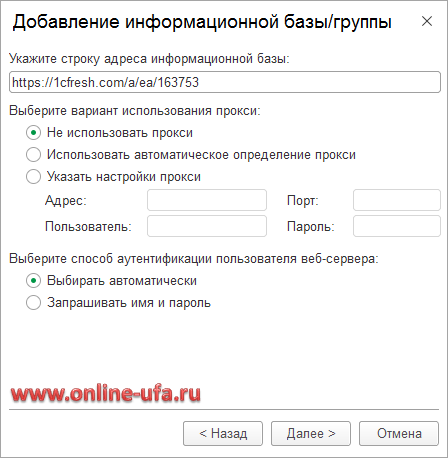
Как вы наверно заметили, аутентификация пользователя производится в два этапа — на первом шаге происходит аутентификация пользователя для доступа к серверу, а на втором этапе производится проверка прав пользователя для доступа к каждой отдельной базе данных.
Нажимайте «Далее» и завершите подключение приложения в список баз по кнопке «Готово».
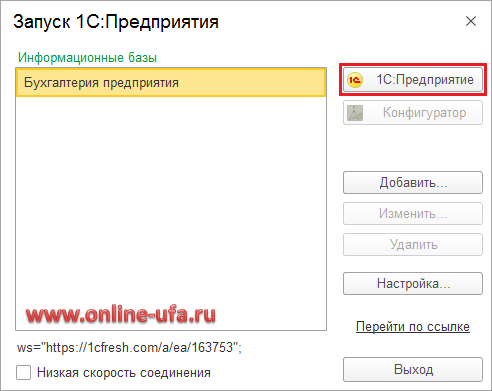
14. Запустите программу, для этого в окне «Запуск 1С:Предприятия» выделите в списке добавленную информационную базу и нажмите кнопку «1С:Предприятие» (рис.12).
15. В появившемся диалоговом окне аутентификации введите логин и пароль, которые вы используете для доступа к своим приложениям в сервисе (рис.13).
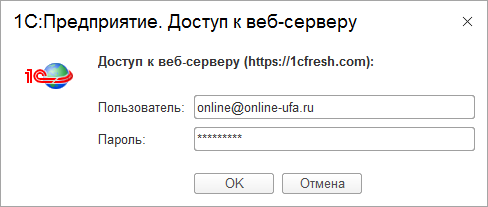
После этого ваша база данных загрузится в тонком клиенте 1С:Предприятия и в ней будут открыты ваши данные, с которыми вы до этого работали в сервисе через браузер (рис.14).
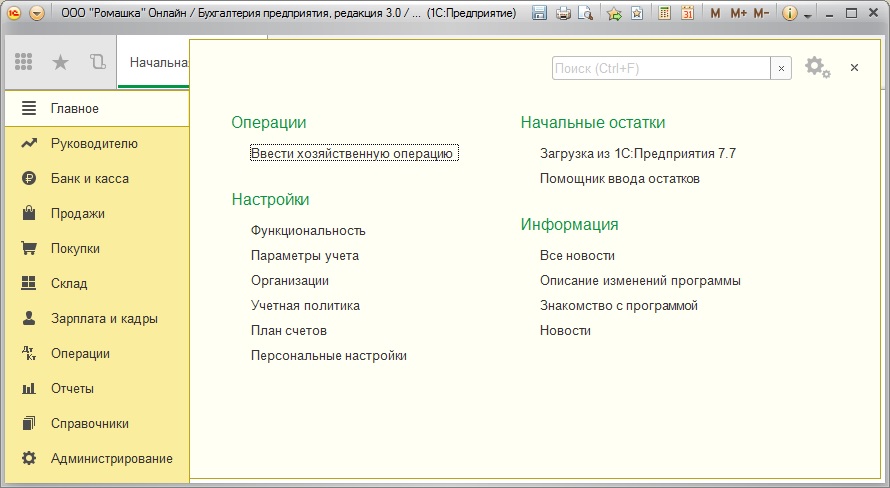
Вы можете продолжить работать в программе точно также, как и ранее. Внешний вид и функционирование программы идентичны.
Возможные проблемы
Если при запуске информационной базы с помощью Тонкого клиента 1С возникает сообщение
«Ошибка OpenID аутентификации пользователя (Тонкий клиент)» и вы на 100% уверены, что правильно вводите логин и пароль.
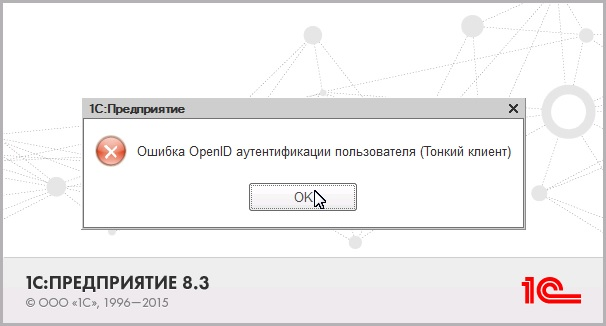
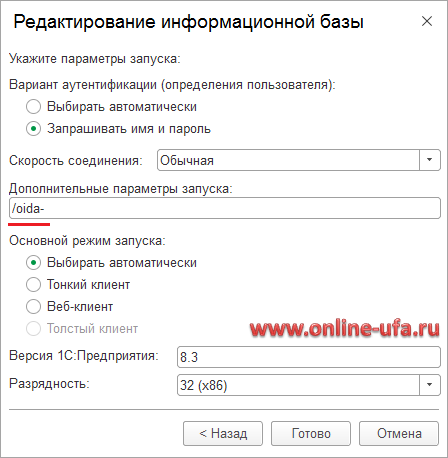
То для решения данного вопроса нужно в начальном окне выбора баз данных нажать кнопку «Изменить» и в дополнительных параметрах запуска установить команду «/oida-«
Если ошибка остается, то рекомендуем еще раз перепроверить правильнойсть ввода логина и пароля (например, при вводе можно легко спутать цирфру «0» с буквой «О«, а цифру «1» с буквой «l» [прописная буква «эль»] или «I» [загравная буква «АЙ»]).
Желаем приятной и успешной работы в сервисе!
Компания «Онлайн», 2015
www.online-ufa.ru
Как оставить отзыв о данной статье
Если данная статья была для Вас полезной, то Вы можете поддержать авторов нашего сайта, оставив свой отзыв. Если у Вас установлен Яндекс.Браузер, то в правом верхнем углу браузера нажмите на кнопку отзывов.

Вы можете оценить сайт по пятибальной шкале, выбрав соответствующее количество звезд, а при желании написать несколько слов со своим мнением о данной статье.
Если же Яндекс.Браузер не установлен, то Вы можете оставить свой отзыв на странице нашей компании в сервисах Яндекс.Бизнес, Google Карты или Flamp.ru
Подробная инструкция есть здесь.
Как скачать установить и настроить тонкий клиент 1С для рабоы с базами данных в облачном режиме на сервере 1С, клиент 1cfresh, 1С 8.3 Тонкий клиент, Тонкий клиент 1С для облачного сервиса 1С Фреш, Как скачать тонкий клиент 1С, 1С Предприятие 8 Тонкий клиент, Тонкий клиент 1С для работы в режиме онлайн, Как установить тонкий клиент 1С Предприятие 8.3, 1С 8.2 тонкий клиент, тонкий клиент 1С Онлайн, Как скачать тонкий клиент 1С Предприятие 8.3, Что такое тонкий клиент 1С, тонкий клиент 1с что это, тонкий клиент 1с скачать, Как настроить тонкий клиент 1С Предприятие 8.3, 1С Предприятие Тонкий клиент, Как настроить тонкий клиент 1С 8.3, Как скачать тонкий клиент 1С 8.3 бесплатно, Тонкий клиент 1С скачать бесплатно, установка тонкого клиента 1С, 1с настройка тонкого клиента, Как настроить тонкий клиент 1с для работы с базой данных 1С через интернет, 1с 8 тонкий клиент, 1с тонкий клиент установка, Тонкий клиент 1с 8.3 скачать, 1С Обновление тонкого клиента, запуск 1с тонкий клиент, 1с чем отличается тонкий клиент от толстого, Как установить 1с тонкий клиент для работы с бухгалтерией онлайн, 1С Бухгалтерия тонкий клиент, Настройка тонкого клиента 1с 8.3, 1С Предприятие 8.2 тонкий клент, Установка тонкого клиента 1с 8.3, 1с автоматическое обновление тонкого клиента, приложение тонкий клиент 1с, 1с режим тонкого клиента, работа в 1С Бухгалтерии в режиме тонкого клиента, обновление тонкого клиента 1с 8.3, 1С Предприятие 8.3 тонкий клиент, 1С Тонкий клиент для работы в облаке 1С, тонкий клиент 1с 8.2 скачать, Как настроить 1С Тонкий клиент для работы в облачном режиме, 1С Предприятие тонкий клиент скачать, 1С Предприятие 8 тонкий клиент, Установить 1С тонкий клиент файловый вариант, Скачать бесплатно тонкий клиент 1С, автоматическое обновление тонкого клиента 1с 8.3, 1с тонкий клиент через интернет, тонкий клиент 1с для работы с 1С через интернет, Настроить работу тонкого клиента 1с 8.3 для работы с облачной бухгалтерией, обновить тонкий клиент 1с, разница между толстым и тонким клиентом 1с, 1с 8.2 тонкий клиент настройка, Настроить путь к базе данных 1С тонкий клиент 1с 8.2, Где скачать Тонкий клиент 1С для работы в облаке 1С, 1с тонкий клиент 8.3 скачать торрент, Скачать бесплатно тонкий клиент 1С Предприятие 8.3, 1С Предприятие 8.2 тонкий клиент скачать, как установить и настроить 1с тонкий клиент для работы в сервисе 1С Фреш, 1с 8.2 тонкий клиент настройка URL, Как настроить тонкий клиент 1с 8, Что значит тонкий клиент 1С, тонкий клиент 8, как установить тонкий клиент 8.3, тонкий клиент 8.3, тонкий и толстый клиент, Как настроить 1с 8.3 тонкий клиент для работой с базой данных в облаке на сервере 1С, настройка тонкого клиента, тонкий клиент купить, отличия 1с толстый и тонкий клиент, тонкий клиент скачать, тонкий клиент 1С для windows, Скачать тонкий клиент 1С для linux, Как настроить базу данных 1с 8.2 в режиме тонкий клиент, подключение тонкого клиента 1С, тонкий клиент 1С rdp, тонкий клиент цена, тонкий клиент 1С Предприятия что это? Установить на компьютер тонкий клиент 1С, установка тонкого клиента 1С на локальный компьютер, тонкий клиент 1С 8.3 скачать бесплатно, Настроить тонкий клиент 1С Предприятие 8 для работы с базами данный в сервисе 1cfresh, 1с предприятие тонкий клиент 8.3, 1c тонкий клиент установить бесплатно, Инструкция настройка тонкого клиента 1С, тонкий клиент 1С настройка печати, система 1С тонкий клиент, тонкий терминальный клиент 1С, запуск тонкого клиента 1с, сервер 1С для работы с базой данных в режиме тонких клиентов, проверка тонкий клиент 1С, Настройка адреса 1с 8 тонкий клиент, приложение тонкий клиент 1С, настроить режим тонкий клиент 1С, установить тонкий клиент 1С Предприятие 8, 1с тонкий клиент установка и настройка, выбор режима тонкого клиента 1С, Настроить тонкий клиент 1С для работы с онлайн-бухгалтерией, тонкий клиент 1С для windows 7, дистрибутив 1С тонкий клиент, Как установить тонкий 1С для работы в режиме сервиса, тонкий клиет 1С для работы с web 1С, режим тонкого клиента 1С Предприятие, Как настроить тонкий клиент 1С для работой с облачной бухгалтерией, Инструкция по настройке режима тонкий клиент 1С для работы с облаком 1С, 1 с тонкий клиент, тонкий клиент 1с 8.3 скачать бесплатно, 1с обновление тонкого клиента, выбрать тонкий клиент 1С, Как установить тонкий клиент 1С для работы в облаке, клиент 1с фреш, облачный клиент 1С, клиент 1С для облачного сервиса, клиент для облачного сервиса 1С Бухгалтерия, облачный клиент 1С для работы в режиме онлайн через интернет, облачные программа 1С для ведения бухгалтерии
Теги: Установка тонкого клиента 1С для работы в облаке 1С:Фреш, Как установить тонкий клиент 1С:Предприятие
Как установить и настроить тонкий клиент в «1С:Фреш»
С приложениями сервиса 1С:Фреш можно работать не только в браузере, но и через тонкий клиент 1С.
Работа приложений 1С:Фреш через тонкий клиент, как правило, отличается более высокой производительностью, отсутствием необходимости установки дополнительных расширений для работы с файлами и электронными подписями.
Подключение и работа торгового оборудования в приложениях 1C:Фреш, возможны только через тонкий клиент.
Для настройки необходимо сначала определить нужную версию тонкого клиента, затем скачать и установить его на компьютер.
Определение нужной версии тонкого клиента
Для определения нужной версии тонкого клиента перейдите в личный кабинет сервиса 1С:Фреш.
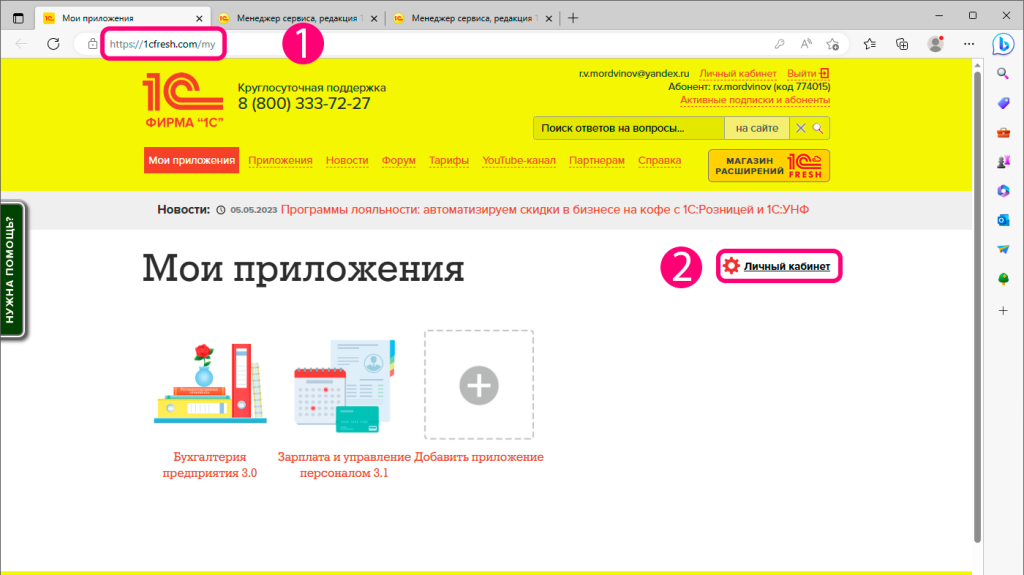
Нажмите кнопку Сервис и настройки. В открывшемся меню выберите пункт О программе.
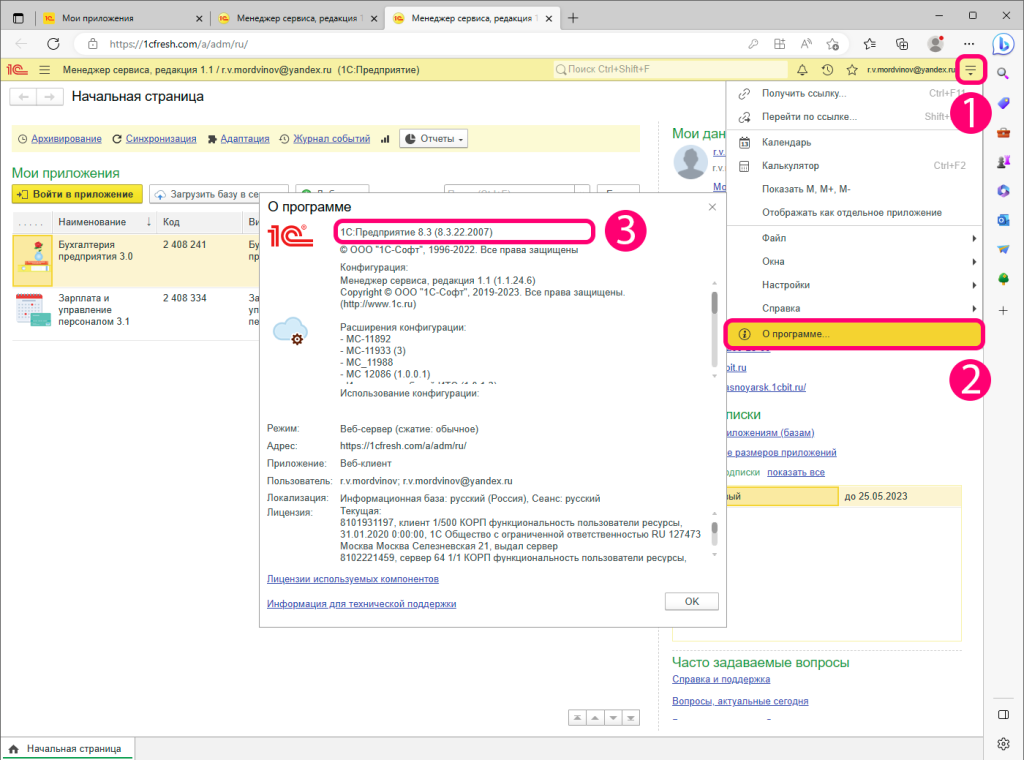
В верхней строке окна О программе (в скобках) указана версия платформы 1С:Предприятие, на которой работает приложение.
Вам необходимо скачать тонкий клиент той же версии.
Заказать помощь специалиста
Скачивание тонкого клиента
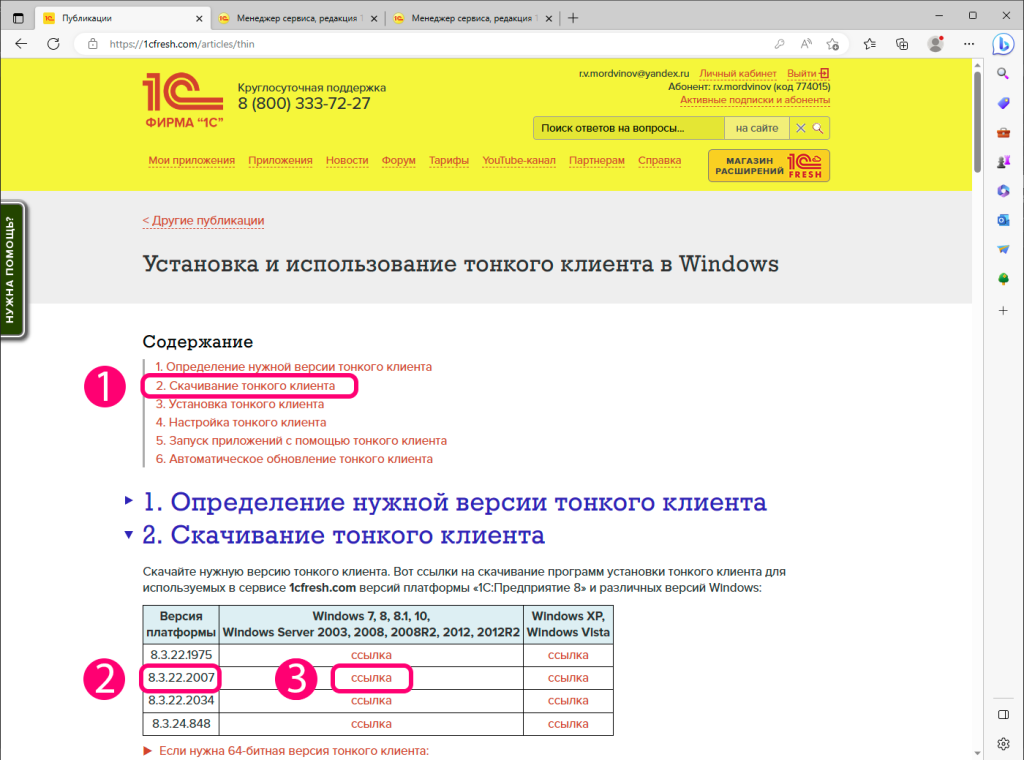
Нужную версию тонкого клиента вы можете найти на сайте сервиса 1С:Фреш.
В пункте Скачивание тонкого клиента в таблице указаны версии платформы 1С:Предприятие, используемые в сервисе 1С:Фреш и ссылки для скачивания программ установки тонкого клиента для различных версий операционной системы Windows.
Нажмите на ссылку напротив нужной версии тонкого клиента, и дождитесь окончания загрузки установочного файла.
Установка тонкого клиента
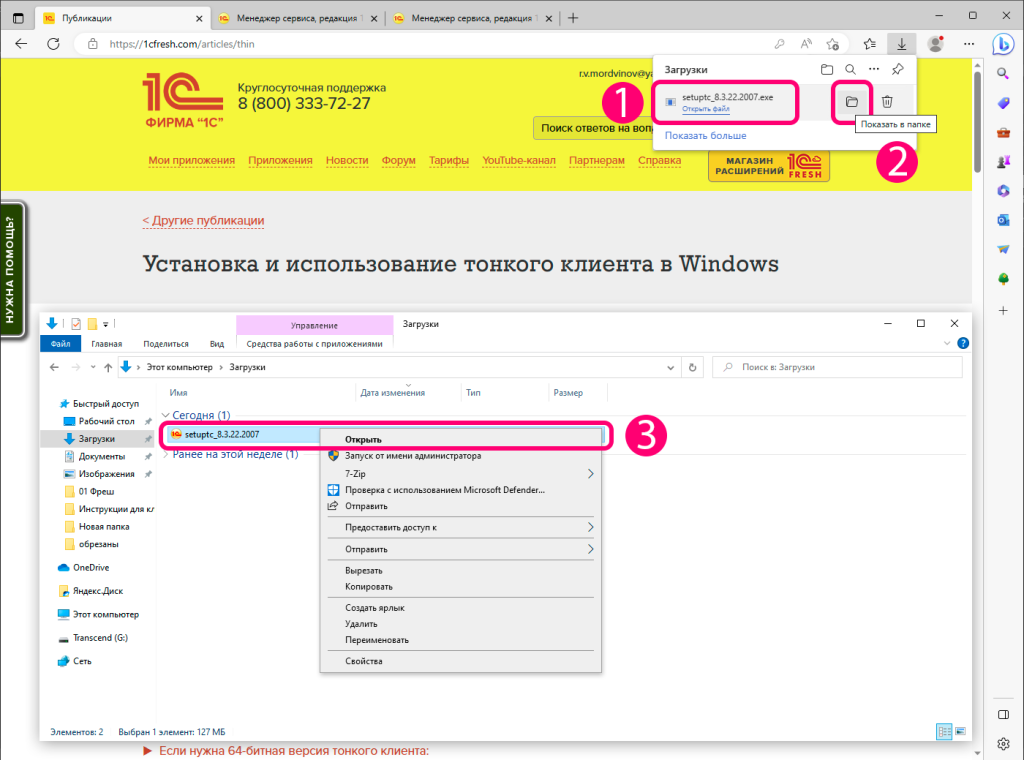
Установите тонкий клиент, запустив скачанный файл.
Для этого его следует открыть из окна статуса загрузки или через проводник Windows.
Если система контроля учетных записей Windows запросит разрешение на внесение изменений на вашем устройстве нажмите кнопку Да.
После завершения установки тонкий клиент будет запущен автоматически.
Настройка тонкого клиента
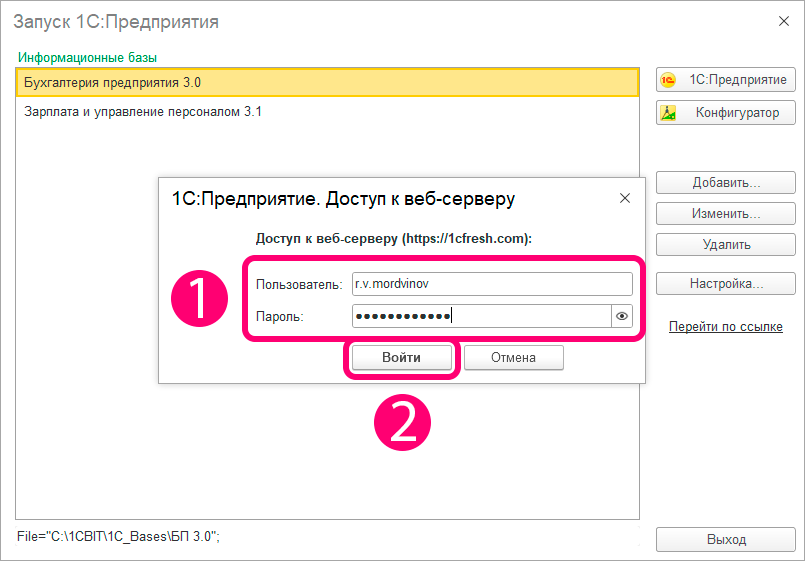
Когда откроется окно 1С:Предприятие. Доступ к веб-серверу, введите логин и пароль вашего пользователя сервиса 1С:Фреш в соответствующие поля и нажмите кнопку Войти.
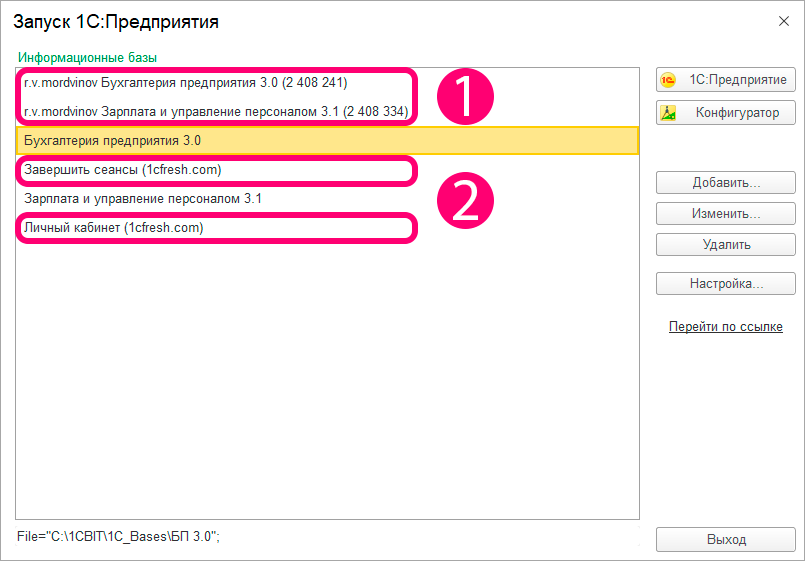
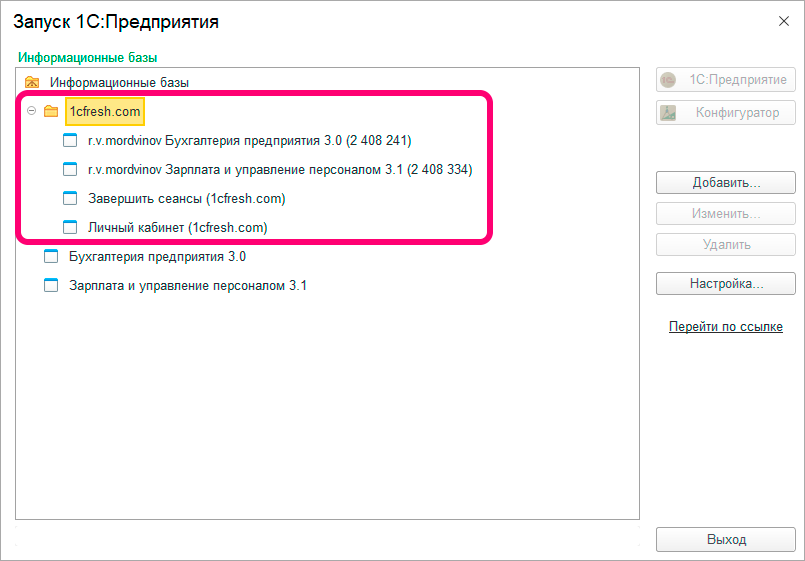
В список информационных баз автоматически будут добавлены доступные вам приложения 1С:Фреш, а также доступ в Личный кабинет (1fresh.com) и возможность Завершить сеансы (1fresh.com).
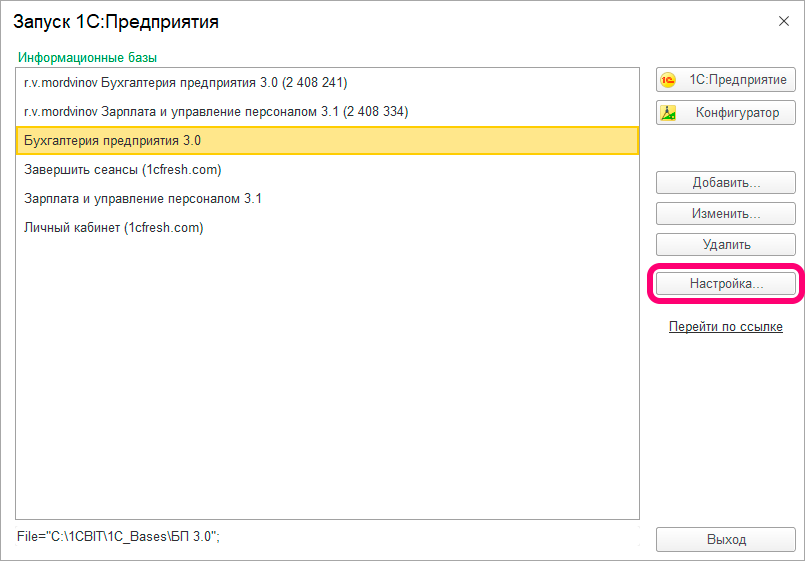
Для удобства рекомендуется включить режим отображения списка информационных баз в виде дерева:
- Запустите тонкий клиент.
- В окне Запуск 1С:Предприятия нажмите кнопку Настройка.
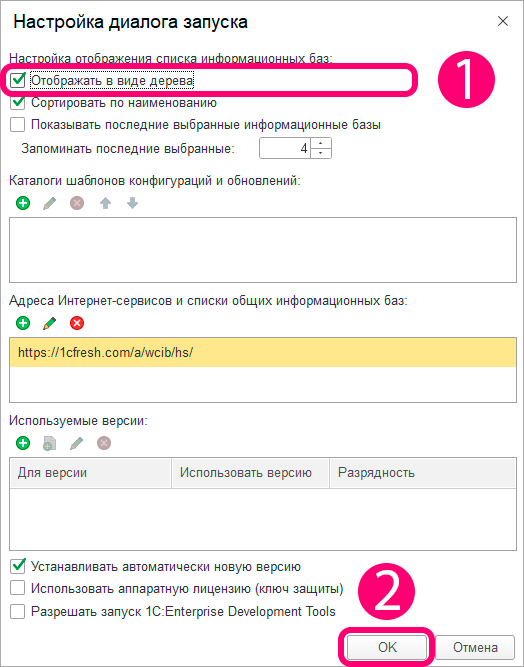
- Установите флаг Отображать в виде дерева и нажмите кнопку OK.
После этого в списке информационных будет расположена группа 1cfresh.com
Запуск приложений через тонкий клиент
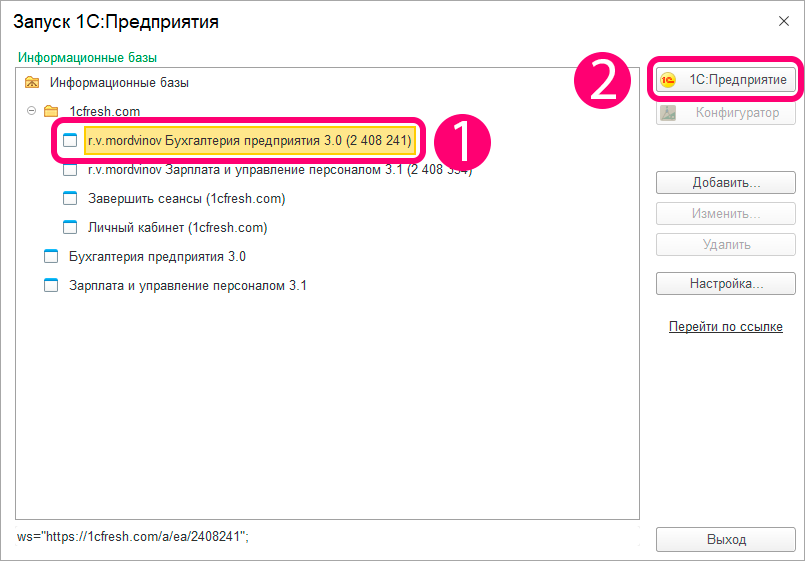
Для запуска приложения, его следует выделить в списке информационных баз и нажать кнопку 1С:Предприятие.
Обновление тонкого клиента
Сервис 1С:Фреш обеспечивает автоматическое обновление тонкого клиента.
Если установленная версия тонкого клиента отличается от версии платформы 1С:Предприятия, на которой работает приложение, то при запуске информационной базы откроется окно с предложением обновить версию тонкого клиента.
Для продолжения работы в приложении через тонкий клиент следует нажать кнопку Обновить и запустить.

1С:Фреш
1С:Предприятие 8 через интернет
- Не требуется установка достаточно браузера и подключения к Интернету;
- Привычный интерфейс полноценный функционал, без затрат на обслуживание;
- Автоматические обновления всегда актуальная версия программы;
- Поддержка по работе в 1С 24/7 техническая поддержка от специалистов 1С.
Хотите получать подобные статьи по четвергам?
Быть в курсе изменений в законодательстве?
Подпишитесь на рассылку