
Обновление «1С» через «Конфигуратор» (ручное)
Для обновления базы «1С» через «Конфигуратор» воспользуйтесь следующей инструкцией. Внимание! Пользователь, под которым запущена «1С», должен иметь права администратора. С базой данных в это время никто работать не должен. Шаг 1. Откройте базу данных «1С», нажав на кнопку «Конфигуратор».
Шаг 2. Проверьте номер релиза имеющейся конфигурации «1С». Для этого нажмите на кнопку «Показать информацию о программе». 
Например: номер релиза имеющийся конфигурации «1С: Бухгалтерия предприятия», редакция 3.0 – 3.0.44.198
Шаг 3. Для начала обновления «1С» в панели инструментов нажмите «Конфигурация» → «Открыть конфигурацию». 
После этих действий появится окно «Конфигурация» программы «1С». 
Шаг 4. В открывшемся окне выберите «Конфигурация» → «Поддержка» → «Обновить конфигурацию». 
Шаг 5. В окне «Обновление конфигурации» выберите пункт «Поиск доступных обновлений» и нажмите на кнопку «Далее».  Шаг 6. В области поиска файлов обновлений «1С» поставьте галочку в пункте «Искать обновления в каталогах», нажатием кнопки добавьте нужный вам каталог с обновлениями «1С».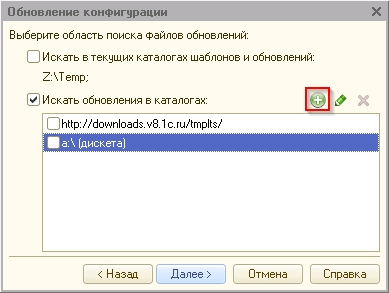
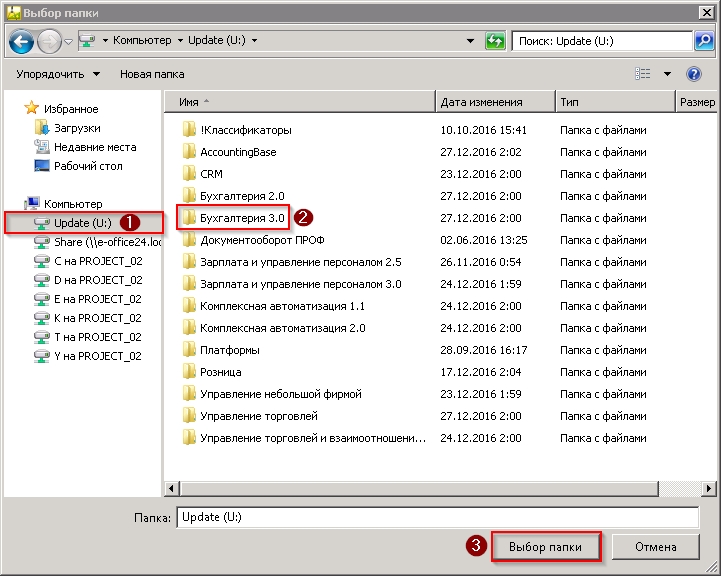
Шаг 7. В появившемся окне выберите путь к каталогу обновлений «1С».  Обратите внимание, что для разных конфигураций «1С» используются разные пути поиска:
- Бухгалтерия предприятия (версия 2.0) – U:\Бухгалтерия 2.0
- Бухгалтерия предприятия (версия 3.0) – U:\Бухгалтерия 3.0
- Управление торговлей (версии 10.3/11.X) – U:\Управление торговлей
- Зарплата и управление персоналом (версия 2.5) – U:\Зарплата и управление персоналом 2.5
- Зарплата и управление персоналом (версия 3.0) — U:\Зарплата и управление персоналом 3.0
- Управление небольшой фирмой — U:\Управление небольшой фирмой
- Розница (версии 1.0/2.X) — U:\Розница
- Комплексная автоматизация (версия 1.1)- U:\Комплексная автоматизация
- Комплексная автоматизация (версия 2.0)- U:\Комплексная автоматизация 2.0
Выберите необходимый для вас пусть к каталогу «1С» и нажмите на кнопку «Выбор папки».
Шаг 8. Если все параметры заданы верно, то нажимаем на кнопку «Далее». Некоторое время программа «1С» будет проверять данные каталоги на наличие обновлений.

Шаг 9. В следующем окне программа «1С» показывает список релизов, доступных для обновления. При этом черным цветом выделяется максимально допустимый релиз для обновления программы «1С». Выбираем его и нажимаем на кнопку «Готово».

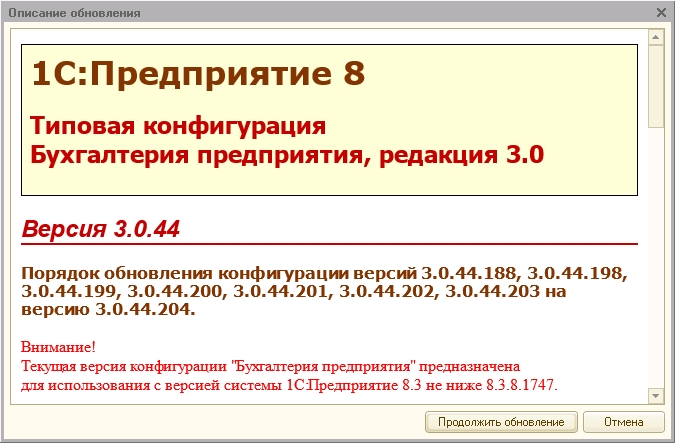
Шаг 10. В открывшемся окне описания обновление конфигурации «1С» нажмите на кнопку «Продолжить обновление».
Шаг 11. В окне параметров обновления нажмите на кнопку «ОК». После чего начнется обновление самой конфигурации «1С».

За ходом обновления можно следить в левом нижнем углу экрана:

Шаг 12. После успешного обновления «1С» появится сообщение про обновление конфигурации базы данных. Нажимаем на кнопку «Да».

Шаг 13. Через некоторое время появится окно с изменениями, нажимаем на кнопку «Принять»

Шаг 14. Для продолжения обновления программы «1С» необходимо будет повторить действия с 4 по 13 шаги .
После того, как будет выполнено обновление программы «1С» до последнего релиза, нужно закрыть «Конфигуратор» и открыть программу «1С» в режиме «1С:Предприятие».
При возникновении вопросов, связанных с обновлением базы «1С», обращайтесь за консультацией к специалистам e-office24.ru через свой личный кабинет или напишите нашим онлайн-консультантам.
Комментарии пользователей
Мы хотим принести в Россию самые передовые облачные технологии и заботимся о каждом пользователе.
Array ( [0] => Array ( [TEXT] => Продукты [LINK] => /arenda-1c/ [SELECTED] => [PERMISSION] => R [ADDITIONAL_LINKS] => Array ( ) [ITEM_TYPE] => D [ITEM_INDEX] => 0 [PARAMS] => Array ( ) [CHAIN] => Array ( [0] => Продукты ) [DEPTH_LEVEL] => 1 [IS_PARENT] => 1 ) [1] => Array ( [TEXT] => Аренда 1С [LINK] => /arenda-1c/ [SELECTED] => [PERMISSION] => R [ADDITIONAL_LINKS] => Array ( ) [ITEM_TYPE] => D [ITEM_INDEX] => 0 [PARAMS] => Array ( ) [CHAIN] => Array ( [0] => Продукты [1] => Аренда 1С ) [DEPTH_LEVEL] => 2 [IS_PARENT] => ) [2] => Array ( [TEXT] => Аренда 1С:Фреш [LINK] => /arenda-1c/1c-fresh/ [SELECTED] => [PERMISSION] => R [ADDITIONAL_LINKS] => Array ( ) [ITEM_TYPE] => D [ITEM_INDEX] => 1 [PARAMS] => Array ( ) [CHAIN] => Array ( [0] => Продукты [1] => Аренда 1С:Фреш ) [DEPTH_LEVEL] => 2 [IS_PARENT] => ) [3] => Array ( [TEXT] => Аренда сервера 1С [LINK] => /arenda-serverov/ [SELECTED] => [PERMISSION] => R [ADDITIONAL_LINKS] => Array ( ) [ITEM_TYPE] => D [ITEM_INDEX] => 2 [PARAMS] => Array ( ) [CHAIN] => Array ( [0] => Продукты [1] => Аренда сервера 1С ) [DEPTH_LEVEL] => 2 [IS_PARENT] => ) [4] => Array ( [TEXT] => Аренда виртуального сервера [LINK] => /arenda-serverov/arenda-virtualnogo-servera/ [SELECTED] => [PERMISSION] => R [ADDITIONAL_LINKS] => Array ( ) [ITEM_TYPE] => D [ITEM_INDEX] => 3 [PARAMS] => Array ( ) [CHAIN] => Array ( [0] => Продукты [1] => Аренда виртуального сервера ) [DEPTH_LEVEL] => 2 [IS_PARENT] => ) [5] => Array ( [TEXT] => Облако 1С [LINK] => /oblako-1c/ [SELECTED] => [PERMISSION] => R [ADDITIONAL_LINKS] => Array ( ) [ITEM_TYPE] => D [ITEM_INDEX] => 4 [PARAMS] => Array ( ) [CHAIN] => Array ( [0] => Продукты [1] => Облако 1С ) [DEPTH_LEVEL] => 2 [IS_PARENT] => ) [6] => Array ( [TEXT] => 1С онлайн [LINK] => /online-1c/ [SELECTED] => [PERMISSION] => R [ADDITIONAL_LINKS] => Array ( ) [ITEM_TYPE] => D [ITEM_INDEX] => 5 [PARAMS] => Array ( ) [CHAIN] => Array ( [0] => Продукты [1] => 1С онлайн ) [DEPTH_LEVEL] => 2 [IS_PARENT] => ) [7] => Array ( [TEXT] => Бухгалтерия Онлайн [LINK] => /buhgalteria-online/ [SELECTED] => [PERMISSION] => R [ADDITIONAL_LINKS] => Array ( ) [ITEM_TYPE] => D [ITEM_INDEX] => 6 [PARAMS] => Array ( ) [CHAIN] => Array ( [0] => Продукты [1] => Бухгалтерия Онлайн ) [DEPTH_LEVEL] => 2 [IS_PARENT] => ) [8] => Array ( [TEXT] => Программы 1С для ИП [LINK] => /programmy-1c-dlya-ip/ [SELECTED] => [PERMISSION] => R [ADDITIONAL_LINKS] => Array ( ) [ITEM_TYPE] => D [ITEM_INDEX] => 7 [PARAMS] => Array ( ) [CHAIN] => Array ( [0] => Продукты [1] => Программы 1С для ИП ) [DEPTH_LEVEL] => 2 [IS_PARENT] => ) [9] => Array ( [TEXT] => Сервисы [LINK] => /1c-contragent/ [SELECTED] => [PERMISSION] => R [ADDITIONAL_LINKS] => Array ( ) [ITEM_TYPE] => D [ITEM_INDEX] => 1 [PARAMS] => Array ( ) [CHAIN] => Array ( [0] => Сервисы ) [DEPTH_LEVEL] => 1 [IS_PARENT] => 1 ) [10] => Array ( [TEXT] => 1С:Контрагент [LINK] => /1c-contragent/ [SELECTED] => [PERMISSION] => R [ADDITIONAL_LINKS] => Array ( ) [ITEM_TYPE] => D [ITEM_INDEX] => 0 [PARAMS] => Array ( ) [CHAIN] => Array ( [0] => Сервисы [1] => 1С:Контрагент ) [DEPTH_LEVEL] => 2 [IS_PARENT] => ) [11] => Array ( [TEXT] => 1С-Отчетность [LINK] => /1c-otchetnost/ [SELECTED] => [PERMISSION] => R [ADDITIONAL_LINKS] => Array ( ) [ITEM_TYPE] => D [ITEM_INDEX] => 1 [PARAMS] => Array ( ) [CHAIN] => Array ( [0] => Сервисы [1] => 1С-Отчетность ) [DEPTH_LEVEL] => 2 [IS_PARENT] => ) [12] => Array ( [TEXT] => 1СПАРК Риски [LINK] => /1c-sparkriski/ [SELECTED] => [PERMISSION] => R [ADDITIONAL_LINKS] => Array ( ) [ITEM_TYPE] => D [ITEM_INDEX] => 2 [PARAMS] => Array ( ) [CHAIN] => Array ( [0] => Сервисы [1] => 1СПАРК Риски ) [DEPTH_LEVEL] => 2 [IS_PARENT] => ) [13] => Array ( [TEXT] => 1С:Распознавание первичных документов [LINK] => /1c-raspoznavanie-pervichnyh-dokumentov/ [SELECTED] => [PERMISSION] => R [ADDITIONAL_LINKS] => Array ( ) [ITEM_TYPE] => D [ITEM_INDEX] => 3 [PARAMS] => Array ( ) [CHAIN] => Array ( [0] => Сервисы [1] => 1С:Распознавание первичных документов ) [DEPTH_LEVEL] => 2 [IS_PARENT] => ) [14] => Array ( [TEXT] => 1С:Кабинет сотрудника [LINK] => https://e-office24.ru/1c-kabinet-sotrudnika/ [SELECTED] => [PERMISSION] => Z [ADDITIONAL_LINKS] => Array ( ) [ITEM_TYPE] => D [ITEM_INDEX] => 4 [PARAMS] => Array ( ) [CHAIN] => Array ( [0] => Сервисы [1] => 1С:Кабинет сотрудника ) [DEPTH_LEVEL] => 2 [IS_PARENT] => ) [15] => Array ( [TEXT] => Поддержка [LINK] => /support/ [SELECTED] => 1 [PERMISSION] => R [ADDITIONAL_LINKS] => Array ( ) [ITEM_TYPE] => D [ITEM_INDEX] => 2 [PARAMS] => Array ( ) [CHAIN] => Array ( [0] => Поддержка ) [DEPTH_LEVEL] => 1 [IS_PARENT] => 1 ) [16] => Array ( [TEXT] => Техническая поддержка [LINK] => /support/ [SELECTED] => [PERMISSION] => R [ADDITIONAL_LINKS] => Array ( ) [ITEM_TYPE] => D [ITEM_INDEX] => 0 [PARAMS] => Array ( ) [CHAIN] => Array ( [0] => Поддержка [1] => Техническая поддержка ) [DEPTH_LEVEL] => 2 [IS_PARENT] => ) [17] => Array ( [TEXT] => Часто задаваемые вопросы [LINK] => /support/faq-voprosy-1c/ [SELECTED] => 1 [PERMISSION] => R [ADDITIONAL_LINKS] => Array ( ) [ITEM_TYPE] => D [ITEM_INDEX] => 1 [PARAMS] => Array ( ) [CHAIN] => Array ( [0] => Поддержка [1] => Часто задаваемые вопросы ) [DEPTH_LEVEL] => 2 [IS_PARENT] => ) [18] => Array ( [TEXT] => Форум 1С [LINK] => /support/forum-1c/ [SELECTED] => [PERMISSION] => R [ADDITIONAL_LINKS] => Array ( ) [ITEM_TYPE] => D [ITEM_INDEX] => 2 [PARAMS] => Array ( ) [CHAIN] => Array ( [0] => Поддержка [1] => Форум 1С ) [DEPTH_LEVEL] => 2 [IS_PARENT] => ) [19] => Array ( [TEXT] => Выбор программы [LINK] => /support/vybor-programmy/ [SELECTED] => [PERMISSION] => R [ADDITIONAL_LINKS] => Array ( ) [ITEM_TYPE] => D [ITEM_INDEX] => 3 [PARAMS] => Array ( ) [CHAIN] => Array ( [0] => Поддержка [1] => Выбор программы ) [DEPTH_LEVEL] => 2 [IS_PARENT] => ) [20] => Array ( [TEXT] => Предоставить доступ [LINK] => /support/connect/ [SELECTED] => [PERMISSION] => R [ADDITIONAL_LINKS] => Array ( [TEST] => Y ) [ITEM_TYPE] => D [ITEM_INDEX] => 4 [PARAMS] => Array ( ) [CHAIN] => Array ( [0] => Поддержка [1] => Предоставить доступ ) [DEPTH_LEVEL] => 2 [IS_PARENT] => ) [21] => Array ( [TEXT] => О нас [LINK] => /company/ [SELECTED] => [PERMISSION] => R [ADDITIONAL_LINKS] => Array ( ) [ITEM_TYPE] => D [ITEM_INDEX] => 3 [PARAMS] => Array ( ) [CHAIN] => Array ( [0] => О нас ) [DEPTH_LEVEL] => 1 [IS_PARENT] => 1 ) [22] => Array ( [TEXT] => О проекте [LINK] => /company/ [SELECTED] => [PERMISSION] => R [ADDITIONAL_LINKS] => Array ( ) [ITEM_TYPE] => D [ITEM_INDEX] => 0 [PARAMS] => Array ( ) [CHAIN] => Array ( [0] => О нас [1] => О проекте ) [DEPTH_LEVEL] => 2 [IS_PARENT] => ) [23] => Array ( [TEXT] => Новостной блог [LINK] => /news/ [SELECTED] => [PERMISSION] => R [ADDITIONAL_LINKS] => Array ( ) [ITEM_TYPE] => D [ITEM_INDEX] => 1 [PARAMS] => Array ( ) [CHAIN] => Array ( [0] => О нас [1] => Новостной блог ) [DEPTH_LEVEL] => 2 [IS_PARENT] => ) [24] => Array ( [TEXT] => Отзывы клиентов [LINK] => /company/otzyvy-klientov/ [SELECTED] => [PERMISSION] => R [ADDITIONAL_LINKS] => Array ( ) [ITEM_TYPE] => D [ITEM_INDEX] => 2 [PARAMS] => Array ( ) [CHAIN] => Array ( [0] => О нас [1] => Отзывы клиентов ) [DEPTH_LEVEL] => 2 [IS_PARENT] => ) [25] => Array ( [TEXT] => Контакты [LINK] => /company/contacts/ [SELECTED] => [PERMISSION] => R [ADDITIONAL_LINKS] => Array ( ) [ITEM_TYPE] => D [ITEM_INDEX] => 3 [PARAMS] => Array ( ) [CHAIN] => Array ( [0] => О нас [1] => Контакты ) [DEPTH_LEVEL] => 2 [IS_PARENT] => ) )
- Продукты
- Аренда 1С
- Аренда 1С:Фреш
- Аренда сервера 1С
- Аренда виртуального сервера
- Облако 1С
- 1С онлайн
- Бухгалтерия Онлайн
- Программы 1С для ИП
- 1С:Контрагент
- 1С-Отчетность
- 1СПАРК Риски
- 1С:Распознавание первичных документов
- 1С:Кабинет сотрудника
- Техническая поддержка
- Часто задаваемые вопросы
- Форум 1С
- Выбор программы
- Предоставить доступ
- О проекте
- Новостной блог
- Отзывы клиентов
- Контакты

+7 (804) 333-16-02 звонок по России бесплатный Москва: +7 (499) 649-16-02 Санкт-Петербург: +7 (812) 425-17-02 Екатеринбург: +7 (343) 222-16-02 info@e-office24.ru sales@e-office24.ru
Как в программе 1С включить пункт меню «Функции для технического специалиста» (прежнее название «Все функции»).
Как включить отображение пункта меню «Функции для технического специалиста» (прежнее название «Все функции») в программе 1С:Предприятие 8.3
С выходом программ 1С в Интернет перед разработчиками встали новые технические задачи, например:
- возможность работы в программе с помощью веб-браузера,
- возможность работы на мобильных устройствах с различным разрешением экрана,
- возможность работать, управлять и вводить информацию с помощью прикосновений к сенсорному экрану.
Так же стремительно начал расширятся круг пользователей программ 1С. Причем новые пользователи привыкли к тому, что для начала работы с программой не нужно оканчивать учебные курсы и не требуется читать тома документации.
Потребовалась существенная переработка пользовательского интерфейса: были сделаны более крупные элементы управления, более контрастная цветовая гамма элементов управления, цветовое выделение активных элементов управления, крупные шрифты, отступы между элементами, существенно переработано юзабилити с целью повышения простоты восприятия.
В результате пользовательский интерфейс (который получил название «Такси») был максимально унифицирован и упрощен, а для доступа ко всем основным элементам программы в главном меню командного интерфейса появилась команда «Функции для технического специалиста» (прежнее название «Все функции»), которая позволяет перейти к списку всех объектов конфигурации и к стандартным функциям, предоставляемым платформой: регистрам, справочникам, константам, функциям управления итогами, полнотекстовым поиском, проведение документов и т.д.
По умолчанию после установки программы 1С данный пункт не отображается в главном меню. Это связано с тем, что перечисленные функции не предназначены для рядового и неподготовленного пользователя.
Однако, при необходимости, пользователь может самостоятельно включить отображение команды «Функции для технического специалиста» («Все функции»).Как настроить отображение пункта «Функции технического специалиста» («Все функции») в новых версия платформы 1С:Предприятие.
Способ 1. Вручную
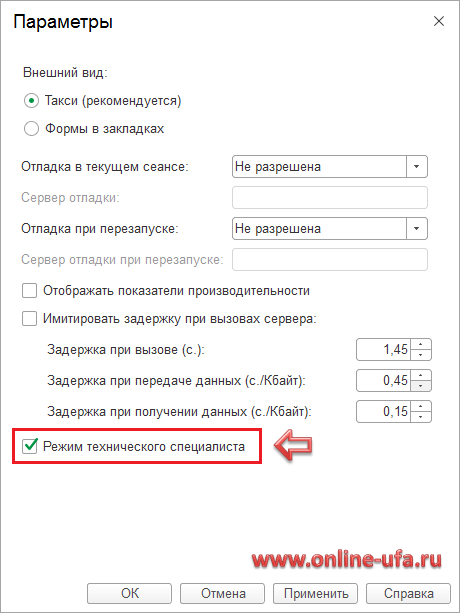
Обратите внимание, что в новой версии платформы 1С:Предприятие 8.3 (начиная с 8.3.15.*) изменился командный интерфейс и кнопку вызова Главного меню перенесли в правую сторону командной панели, а пункт Параметры перенесли в подменю Настройки (см.рис). Как включить пункт «Все функции» на старых версиях платформы до 8.3.15 см. ниже.
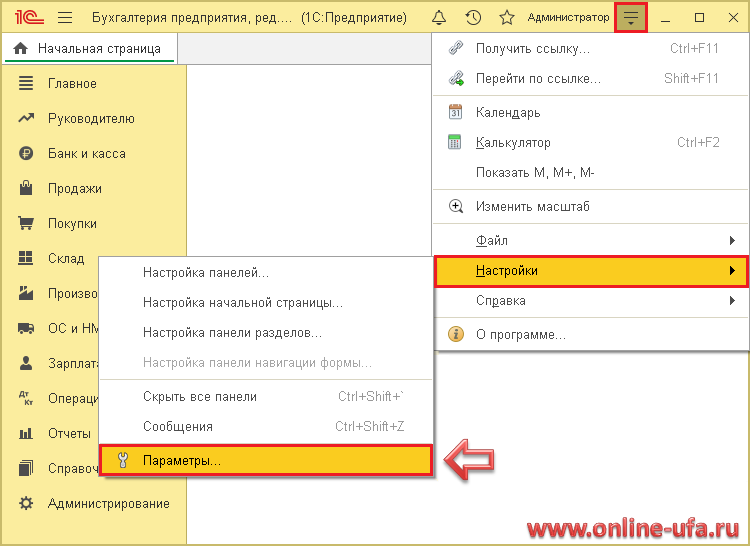
Кроме этого, начиная с версии платформы 8.3.17.*, наименование флага Отображать команду «Все функции» переименовали в «Режим технического специалиста».
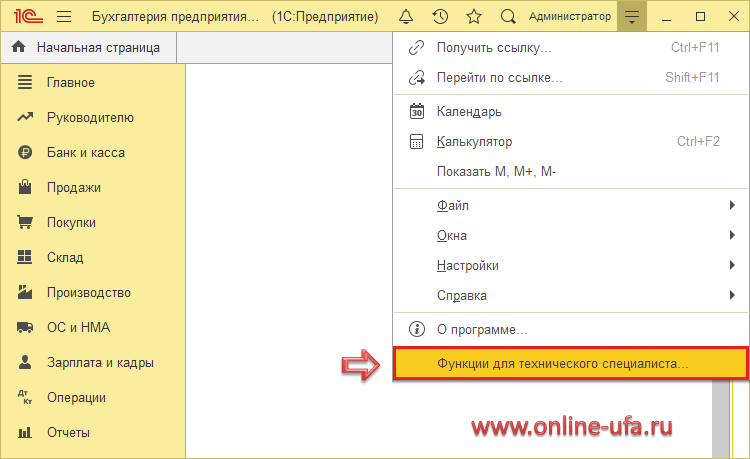
А сам пункт меню «Все функции» переименовали в «Функции технического специалиста».
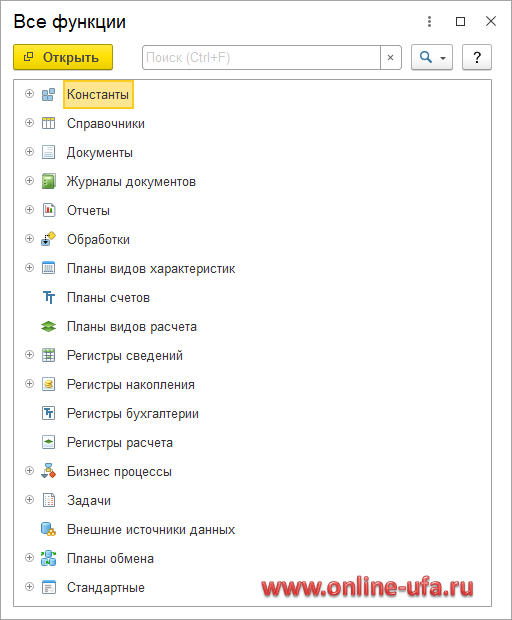
Данная команда позволяет получить список всех объектов конфигурации (константы, справочники, документы, регистры и т.д.) в виде классического «дерева» вне зависимости от их доступности в пользовательском интерфейсе.
Способ 2. С помощью параметра /TechnicalSpecialistMode
Включить пункт «Функции для технического специалиста» также можно указав команду /TechnicalSpecialistMode в дополнительных параметрах запуска информационной базы.
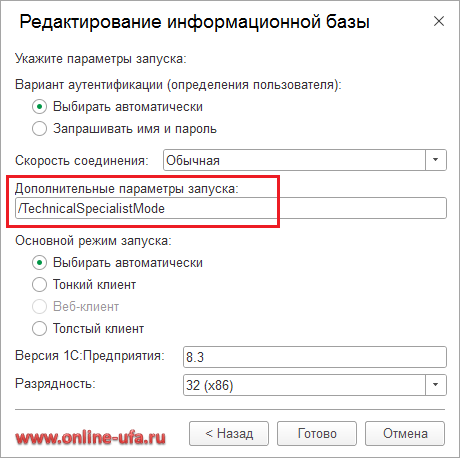
Данный вариант позволяет вывести пункт «Функции для технического специалиста» в меню программы только при условии, если у пользователя достаточно на это прав.
Если в окне параметров нет флага «Режим технического специалиста» (прежнее «Отображать команду «Все функции») или использование параметра /TechnicalSpecialistMode не дает результата.
Если у вас в окне параметров нет такого флага «Режим технического специалиста» («Отображать команду «Все функции») или использование параметра /TechnicalSpecialistMode не дает результата, то скорее всего у данного пользователя недостаточно прав. В целях безопасности разработчики добавили отдельную роль, которая управляет возможностью пользователя самостоятельно включать или отключать данную опцию. Если в вашей организации есть администратор, то обратитесь к нему, чтобы он в правах добавил такую роль для данного пользователя. Если вы «сам себе администратор», то нужно зайти в Конфигуратор 1С, выбрать пункт меню «Администрирование» > «Пользователи».
В списке пользователей выберите пользователя, которому необходимо добавить права. В карточке пользователя на закладке «Прочие» находим строку «Режим «Все функции», ставим флаг, жмем «Ок».
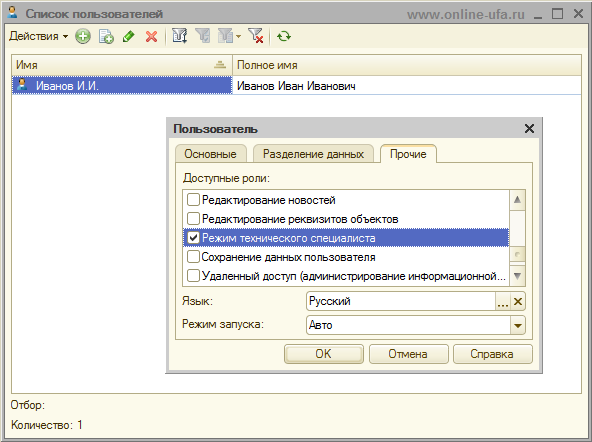
Теперь данный пользователь может самостоятельно настроить видимость команды «Функции технического специалиста» («Все функции»).
Как настроить отображение пункта «Все функции» в старых версия платформы 1С:Предприятие.
Если используется платформа 1С:Предприятие 8.3 версии 8.3.15 или ниже, то интерфейс будет немного отличаться. В этом случае для включения пункта «Все функции» нажмите Главное меню > Сервис > Параметры.
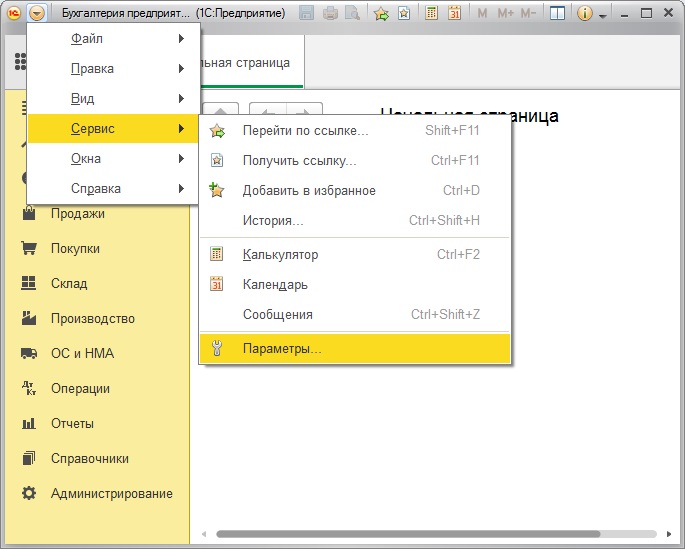
Команда «Функции технического специалиста» (Все функции) в облачном сервисе 1С:Фреш
В облачном сервисе 1С:Фреш (1CFresh.com) нет доступа к пункту «Функции технического специалиста» («Все функции») по соображениям безопасности данных, но у пользователей облака есть возможность добраться до некоторых объектов конфигурации (например регистров) и без данной команды.
Компания «Онлайн», 2020
www.online-ufa.ru
Как оставить отзыв о данной статьеЕсли данная статья была для Вас полезной, то Вы можете поддержать авторов нашего сайта, оставив свой отзыв. Если у Вас установлен Яндекс.Браузер, то в правом верхнем углу браузера нажмите на кнопку отзывов.

Вы можете оценить сайт по пятибальной шкале, выбрав соответствующее количество звезд, а при желании написать несколько слов со своим мнением о данной статье.
Если же Яндекс.Браузер не установлен, то Вы можете оставить свой отзыв на странице нашей компании в сервисах Яндекс.Бизнес, Google Карты или Flamp.ru.
Подробная инструкция есть здесь.Как включить Все функции в 1С,
Теги: Как включить Все функции в 1С, где включить раздел Все функции в программе 1С, Как добавить команду «Все функции» в меню 1с 8.3, Как включить отображение команды «Все функции» в интерфейсе программы 1С, Как настроить отображение пункта Все функции в 1С
Как выгрузить, загрузить или удалить базу в 1С:Фреш

На начальном этапе использования «1С:Фреш» у пользователей часто возникают вопросы по работе с базами. Расскажем в инструкции:
- как выгрузить их из облачного хранилища в локальную версию,
- загрузить в сервис,
- добавить или удалить.
Подготовка к выгрузке базы из «1С: Фреш» в локальную версию
Скопировать базу из «1С: Фреш» на локальный компьютер довольно просто. Возможность переноса данных с «1С:Фреш» на ПК и обратно заложена в типовые конфигурации облачного сервиса. Все, что требуется для того, чтобы выгружать базу, – иметь права администратора.
⚠ Важно! В файл можно выгружать только данные, без конфигурации. Поэтому выгруженные базы можно загружать только в точно такую же конфигурацию, из которой проводилась выгрузка.
Чтобы понять, с какой конфигурацией и релизом вы работаете, в главном меню выберите пункт «О программе».
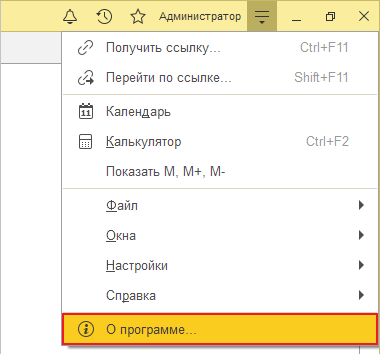
В «1С:Фреш» обновления происходят автоматически, по мере выхода. Поэтому релизы – всегда последние.
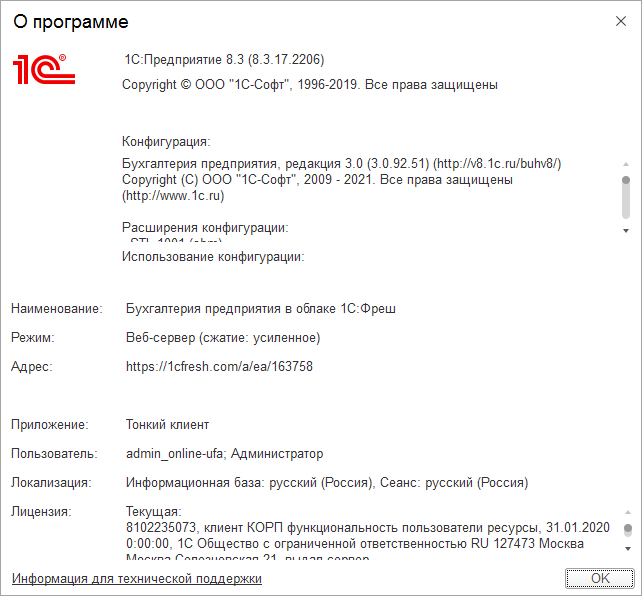
В этом примере мы работаем с платформой «1С:Предприятие 8.3» и конфигурацией «Бухгалтерия предприятия 3.0».
Если локальная база устарела по сравнению с сервисом «1С:Фреш», то ее нужно обновить. На этом действии подготовка к выгрузке заканчивается.
Инструкция по выгрузке
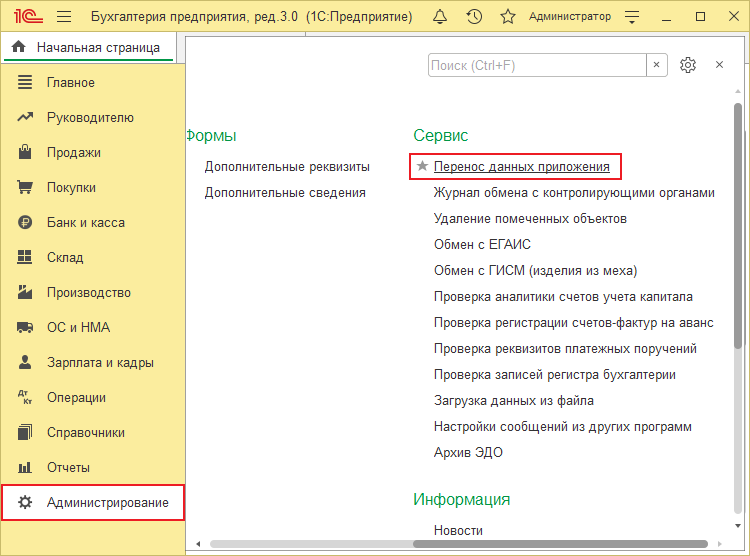
- Запускаем в обычном режиме базу «1С:Фреш», из которой будем выгружать информацию.
- В разделе «Администрирование», в подразделе «Сервис», ищем пункт меню «Перенос данных приложения». В интерфейсе «Такси» он расположен в самом низу.
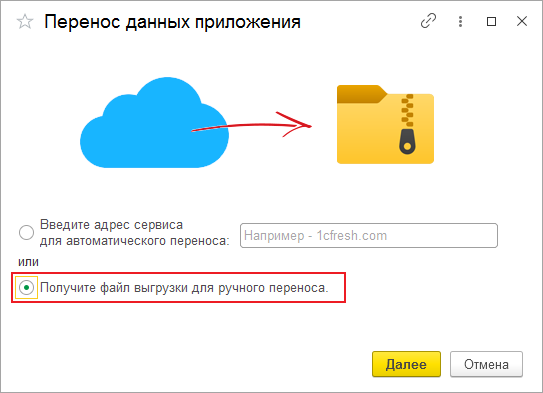
Дальше открывается «Мастер выгрузки данных». В этом окне выберите «Получить файл выгрузки для ручного переноса», нажмите кнопку «Далее». Можно также выбрать «Введите адрес сервиса для автоматического переноса», если ваша задача – перенос базы из одной учетной записи «1С:Фреш» в другую.
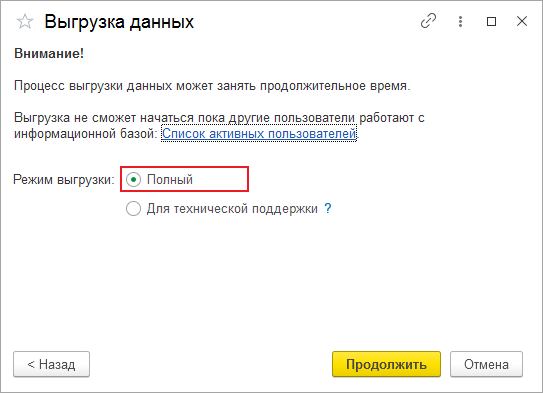
Во время выгрузки базы ее запуск другими людьми запрещен. В окне, представленном ниже, можно посмотреть «Список активных пользователей».
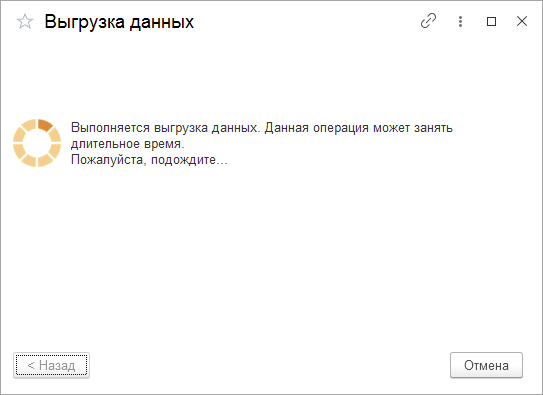
Выберите режим выгрузки «Полный» и нажмите кнопку «Продолжить». После этого данные начинают выгружаться. Учтите, что это занимает какое-то время: и 10, и 20 минут, иногда – больше. Длительность процесса зависит от размера файла и загруженности сервера.
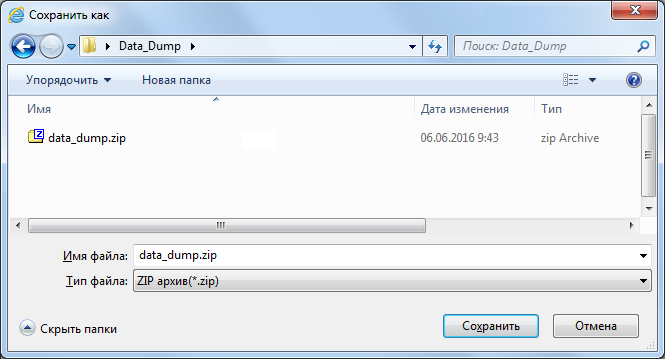
Подождите, когда сформируется файл выгрузки. По умолчанию он называется data_dump.zip. Далее выберите место на ПК для его сохранения. Учитывайте объем базы – она может требовать очень много места на диске.
Выгрузка файла завершена. Запомните, куда вы сохранили его, чтобы не тратить время на поиски при дальнейшем использовании.
Как загрузить базу с локального компьютера в «1С: Фреш»?
⚠ Внимание! Загрузка файла в сервис возможна только после завершенной выгрузки.
-
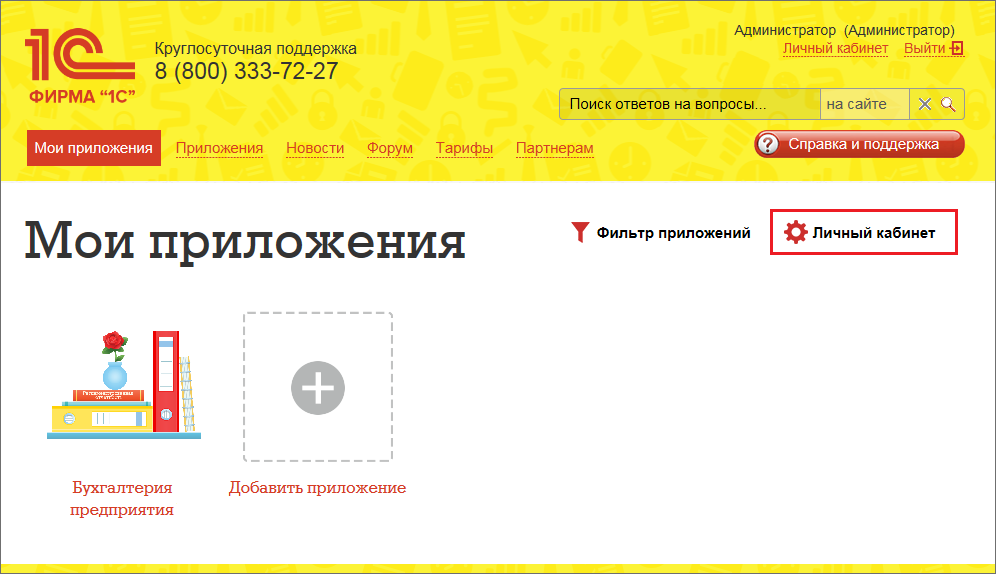
Для загрузки также требуются права администратора. Войдите на сайт https://1cfresh.com/ под своими логином и паролем. На вкладке «Мои приложения» нажмите «Личный кабинет».
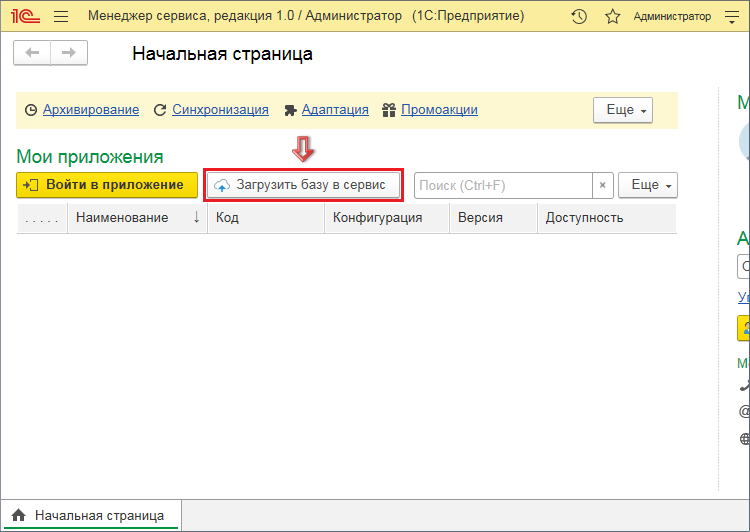
Откроется раздел «Менеджер сервиса». В панели инструментов окна «Мои приложения» нажмите кнопку «Загрузить базу в сервис».
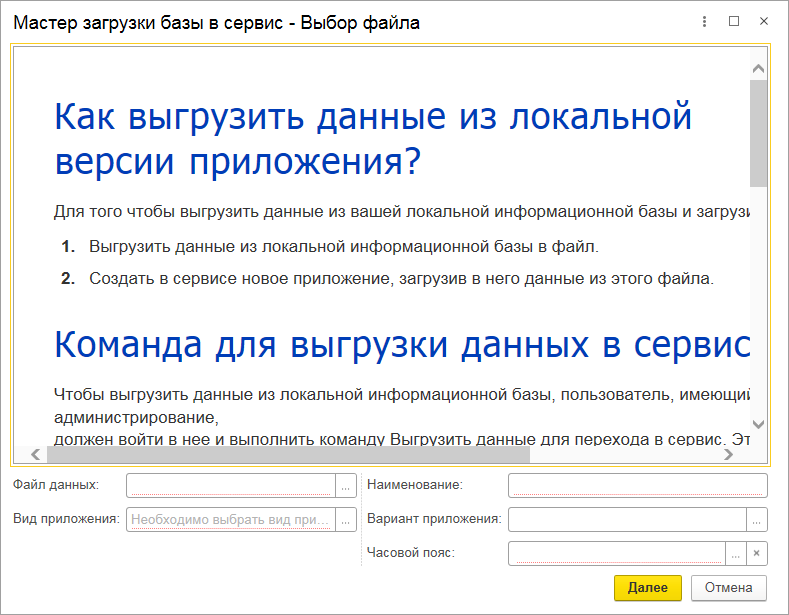
Откроется Мастер загрузки базы в сервис.
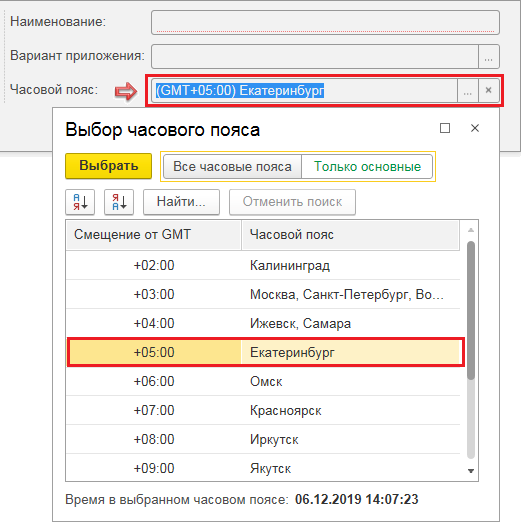
Укажите часовой пояс.
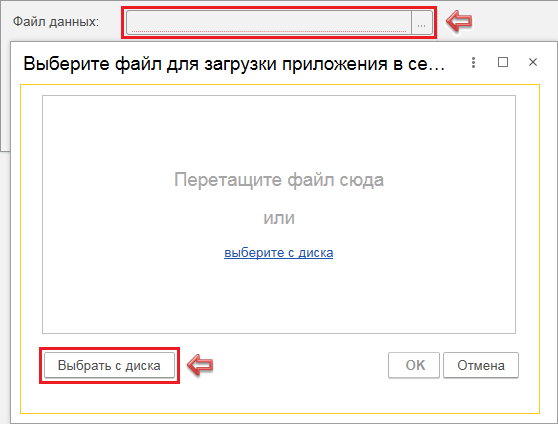
В поле «Файл данных» нажмите кнопку выбора (три точки) и перетащите мышкой в центр окна файл data_dump.zip, выгруженный и сохраненный ранее.
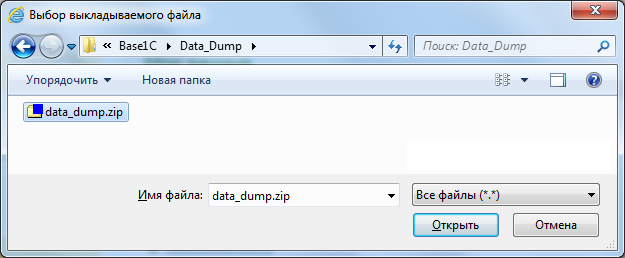
Или нажмите «Выбрать с диска» и выберите файл через проводник.
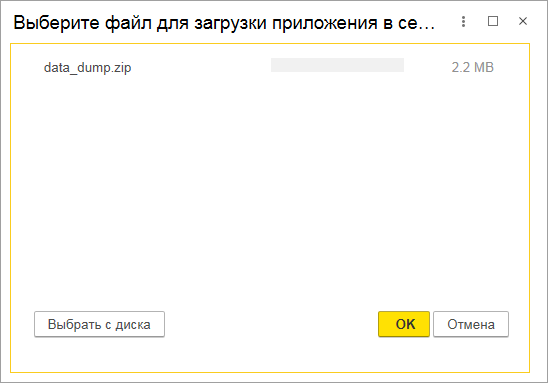
Нажмите ОК.
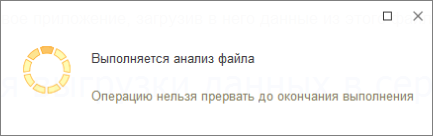
Файл загрузится на сервер, где пройдет анализ данных.
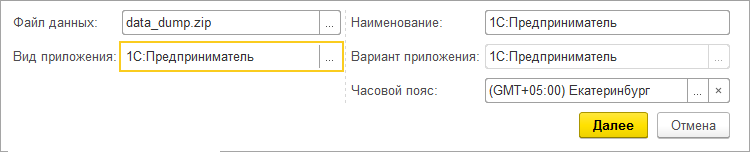
После загрузки файла на облачный сервер и анализа данных автоматически определится вид приложения.
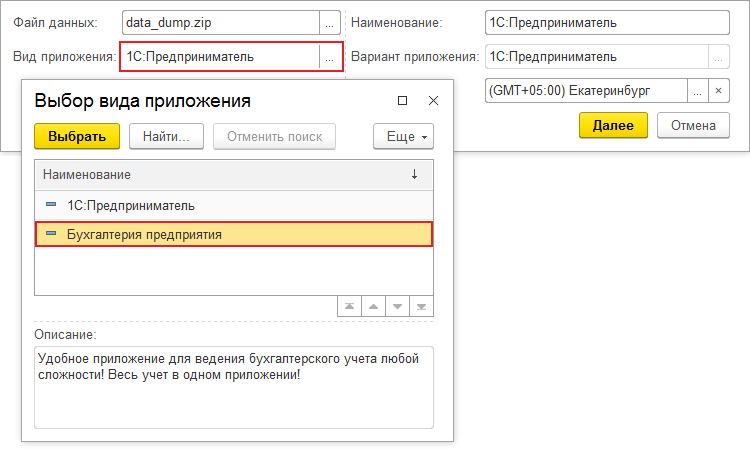
Если нужно, то вид приложения можно поменять. Такая необходимость возникает, например, если файл выгружали из базовой «1С:Бухгалтерии». Сервис по умолчанию предложит загрузить ее в «1С:Предприниматель», а это все та же базовая версия «1С:Бухгалтерии предприятия». Можно выбрать версию для загрузки данных из файла. Для этого, нажав на кнопку выбора в поле «Вид приложения», укажите «Бухгалтерию предприятия» версии ПРОФ. В таком случае у вас появится возможность вести учет по нескольким фирмам.
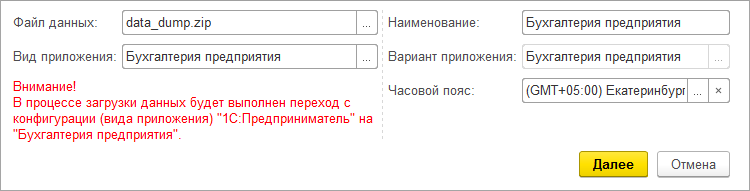
Итак, после того, как вы выбрали строку «Бухгалтерия предприятия», вы увидите на экране предупреждение:
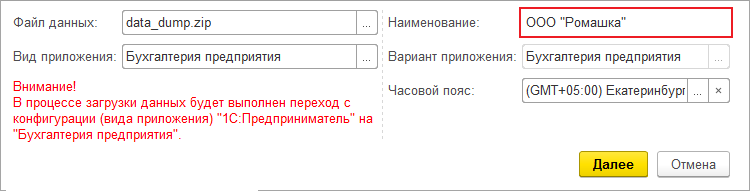
Подтвердите конвертацию нажатием на кнопку «Далее». ⚠Важно! Поменять версию можно только в сторону повышения. Выгруженные данные из базовой «Бухгалтерии предприятия» можно загрузить в такую же базовую версию «1С:Предприниматель» или в версию ПРОФ. Базу из ПРОФ можно загрузить также в ПРОФ или КОРП, но нельзя – в базовую. После конвертации в облаке можно работать в «1С: Бухгалтерии» ПРОФ. Но если понадобится выгрузить базу обратно из «1С:Фреш» на локальный компьютер, то для продолжения работы на нем также нужно установить «1С: Бухгалтерию» ПРОФ. Загрузить ее обратно в базовую версию нельзя.
В облако «1С:Фреш» можно загрузить несколько баз. В таком случае, чтобы избежать путаницы при работе с ними, в поле «Наименование» можно изменить «Бухгалтерию предприятия» на название фирмы. Переименование доступно в любой удобный момент.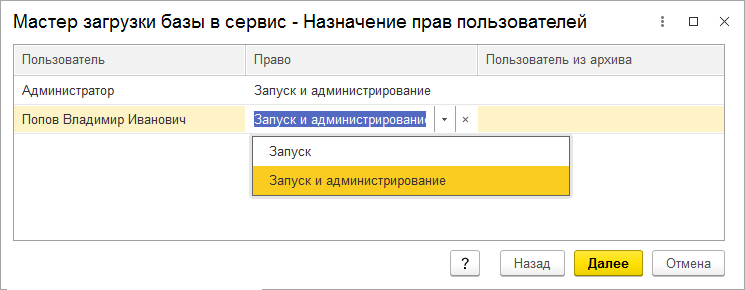
Заполните все параметры загрузки и нажмите «Далее».
Следующий этап – настройка прав доступа. Если раньше вы добавили пользователей, кроме администратора, то программа предложит указать права на загружаемую базу для них.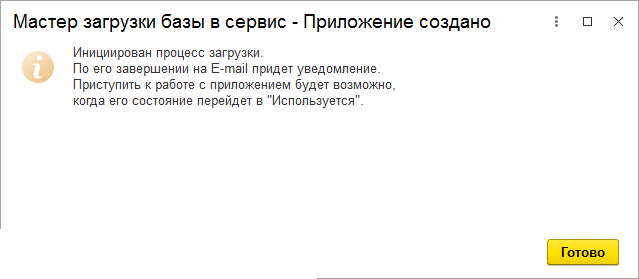
Не знаете, какие права предоставить? Пропустите этот шаг и нажмите «Далее». Вернуться к этой операции можно будет позже.
После этого пойдет загрузка. Вы узнаете об этом, увидев окно Мастера загрузки базы в сервис. По завершении процесса вам будет предложено нажать кнопку «Готово».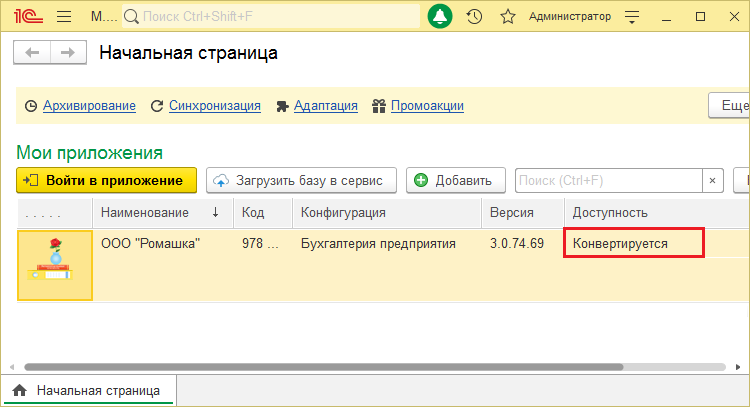
На странице Менеджера сервиса появятся новое приложение и его статус в колонке «Доступность» – «Конвертируется». Процесс длится долго – от 1 часа.
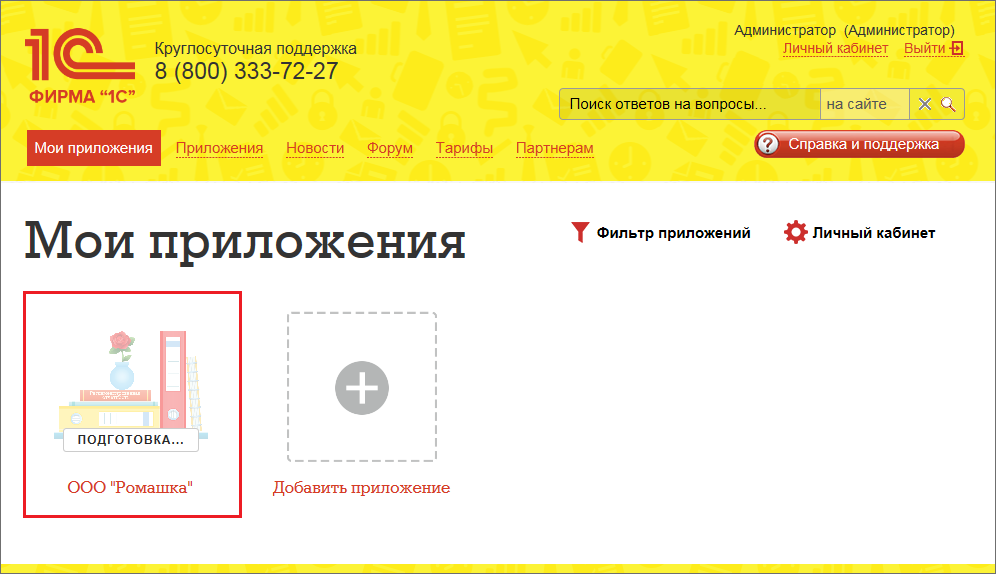
В «Моих приложениях» увидите ярлык запуска с изображением приложения и статусом «ПОДГОТОВКА». До окончания конвертации базы запуск приложения запрещен.
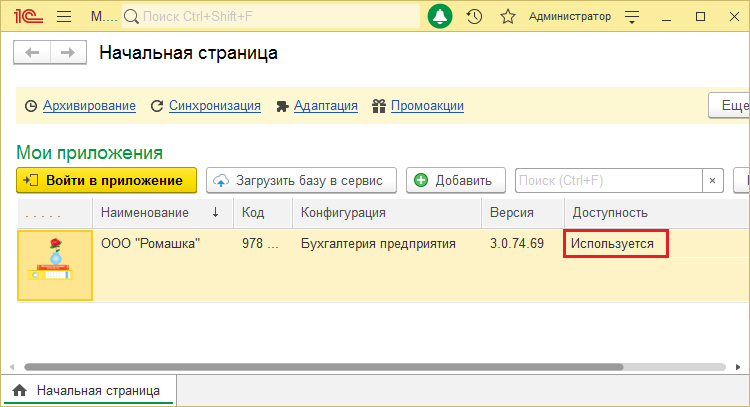
- Когда загрузка завершится, на ваш имейл придет письмо от support@1cfresh.com с темой «Приложение готово к использованию» и сообщением об успешном выполнении загрузки.
- На странице Менеджера сервиса вы увидите изменение состояния приложения в колонке «Доступность» – «Используется».
В итоге загружается конфигурация «1С: Бухгалтерия предприятия 3.0» с обычным интерфейсом, который хорошо знаком пользователю. В облаке работа ведется точно так же как и на локальном компьютере.
Обратите внимание! Если при загрузке вы конвертировали базовую версию программы в ПРОФ, то, чтобы вести учет в ней по нескольким предприятиям, в закладке «Организация» поставьте соответствующий флажок.
Как выгружать базы в других типовых конфигурациях 1С?
У большинства типовых конфигураций команда для перехода из локальной версии в облачную находится в разделе «Администрирование» и выглядит как «Выгрузка данных для перехода в сервис».
В интерфейсах следующих конфигураций расположение команды может быть иным.
- «1С: Управление нашей фирмой»: «Компания» – «Администрирование» – «Работа в сервисе» – «Перейти в сервис».
- «1С: Комплексная автоматизация» и «1С: Управление торговлей»: «НСИ и администрирование» – «Выгрузить данные для перехода в сервис».
Как добавить новую базу в «1С:Фреш»?
Как создать новую базу? Несложный процесс включает пять этапов.
- Первое действие – то же самое, что и при загрузке. То есть вы входите на сайт https://1cfresh.com/ под своими логином и паролем. На вкладке «Мои приложения» нажимаете «Личный кабинет».
- На главной странице сервиса расположен пустой значок приложения со знаком «+». Нажмите на него, чтобы добавить пустую базу (новое приложение).
- Далее открывается список всех доступных приложений. Выберите в нем то решение, в котором планируете работать. Пусть это будет «1С: Бухгалтерия 8».
- Нажмите кнопку «Добавить» и при необходимости введите наименование базы (фирмы).
Как удалить базу в «1С:Фреш»?
Для этого потребуется всего 3 шага.
- Авторизуйтесь в личном кабинете «1С:Фреш» и перейдите в раздел «Менеджер сервиса». Все дальнейшие действия будем проводить здесь.
- Слева вы увидите «Мои приложения». В разделе приведен список всех ваших баз. Выделите ту, которую хотите удалить, нажмите справа кнопку «Еще». После этого появится список доступных действий.
- Выберите «Удалить приложение». Действие можно выполнить и другим способом – с помощью кнопки с красным крестиком, расположенной над перечнем баз. Дальше система попросит ввести код удаляемого приложения.
⚠ Внимание! Введение цифр – защита от случайного удаления базы. Если вы случайно нажали кнопку «Удалить», то в этот момент можно отменить действие. При подтверждении операции в колонке «Доступность» появится статус «К удалению», который сохранится неизменным до завершения этой процедуры.
Когда процесс закончится, приложение исчезнет из списка.
7 способов работать в 1С из дома

Носовец Дарья Посмотреть все статьи >> Старший специалист по сервисному обслуживанию франчайзинговой сети «ИнфоСофт».
Время прочтения — 9 мин.
Заказать консультациюПрограмма 1С — продукт, предназначенный для автоматизации работы предприятий. И если еще 20 лет назад это была простая однопользовательская программа для бухгалтерии, то сегодня — полноценная система для комплексной автоматизации бизнеса.
Существует несколько способов удаленного доступа к 1С. Выбор конкретного зависит в первую очередь от количества пользователей, способа работы в программе (удаленно или в офисе), а также целей и специфики работы предприятия, его политики конфиденциальности. Рассмотрим подробнее каждый способ удаленного подключения.
1. RDP (удаленный рабочий стол)
RDP (удаленный рабочий стол) — это прямое подключение к рабочему компьютеру (серверу), находящемуся в офисе, которое позволяет сотруднику с домашнего компьютера пользоваться всеми ресурсами, доступными ему на рабочем ПК.
Удаленный рабочий стол разработан на основе технологии Microsoft, которая позволяет пользоваться вычислительными ресурсами сервера, чтобы обрабатывать данные в разных программных обеспечениях. Результаты процесса обработки посылаются на монитор локального ПК, с которого запущен удаленный рабочий стол. На сегодняшний день технология используется на любых операционных системах. К ним относятся не только Windows, MacOS и Unix, но и мобильные iOS и Android.
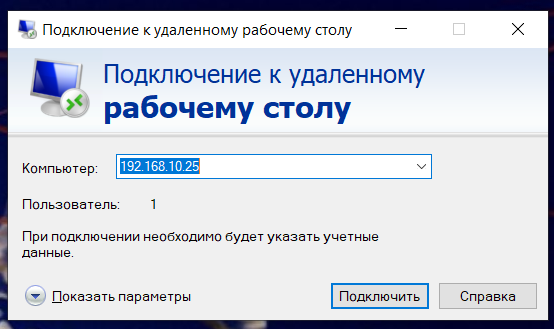
При подключении через удаленный рабочий стол пользователь получает полный доступ к офисному компьютеру или серверу, ко всем данным, хранящимся на дисках и программам, поэтому это самый уязвимый и опасный вариант с точки зрения безопасности.
При таком подключении затрачивается наименьшее количество ресурсов локального компьютера, потому что нужно просто отображать информацию на мониторе. То есть клиент получает только изображение того, что происходит на главном компьютере. Все процессы обработки данных происходят на сервере.
- Все операции по обработке и вычислению данных происходят удаленно на сервере.
- Доступен многопользовательский режим (все сотрудники работают на сервере).
- Можно запустить все программы, находящиеся на главном ПК.
- Не требуется выполнять дополнительные настройки для подключения к удаленному серверу с любого устройства.
- Предоставляется полноценное рабочее место.
- Доступны все данные, которые хранятся на сервере.
2. Аренда ПО (облако)
1С в облаке представляет собой сервер, позволяющий работать с программой через Интернет. Данное решение базируется на технологии SaaS, когда предприятие не приобретает программу, а оплачивает использование 1С как услугу. То есть организация берет в аренду необходимый программный продукт. При аренде облака программа устанавливается на удалённый сервер, а пользователям предоставляется доступ к ней.
«1С» облако — это обычная программа «1С», которую вы арендуете у компании-партнера за ежемесячную плату. При этом все данные будут храниться не на жестком диске вашего компьютера, а на защищенном удаленном сервере.
Используя облачное решение вы экономите время на покупку, установку программ и лицензий. Все работы по администрированию и обновлению ПП, а также резервному копированию данных выполняют специалисты партнера, избавляя пользователей от этих забот.
Аренда продуктов фирмы «1С» — отличное решение, для компаний, которые хотят пользоваться полным функционалом программ, но не тратиться на собственный сервер и штат обслуживающего персонала
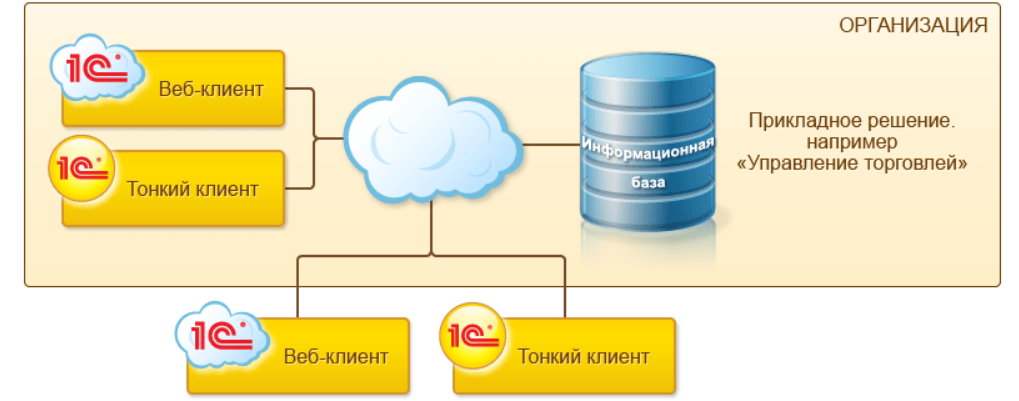
Плюсы аренды программ:
- Быстрая и удобная настройка. Копию вашей базы забирают наши специалисты, делают настройку и вам на почту приходит письмо с ссылкой на базу.
- Автоматическое обновление программ. При заключенном договоре ИТС SAAS обновления устанавливаются автоматически техподдержкой облака.
- Гибкость и мобильность. В облачной 1С можно легко отключать и подключать новых пользователей, вы можете изменять число пользователей каждый день и платить только за сотрудников, работающих в системе на данный момент.
- Высокая скорость работы, когда пользователь работает в облаке, то он работает в программе, расположенной на мощном сервере. Главный фактор для стабильной работы — бесперебойный Интернет, а не характеристики локального компьютера.
- Совместная работа с коллегами удаленно. Облачная 1С доступна везде, где есть Интернет, поэтому размещение в облаке значительно упрощает процесс взаимодействия между сотрудниками.
3. Облачный сервис 1С:Фреш ( 1с Предприятие через интернет)
«1С:Предприятие 8 через Интернет» (1cfresh.com) — сервис для работы с программами «1С» через Интернет. Он создан разработчиками фирмы «1С». Все программы находятся на серверах фирмы «1С», а техническую поддержку оказывают партнеры.
Такое решение позволяет работать с программами «1С» через Интернет. Не нужно покупать в собственно лицензионную «1С» и не требуется техническое обслуживание сервера. 1С:Фреш предоставляется за абонентскую плату. Клиентам гарантируют надежность и комфорт в работе, а также обеспечивают безопасность хранения информации на защищенном сервере и автоматическое обновление.
- Для работы нужно только подключение к Интернету и браузер.
- Пользоваться программами можно в любое время и из любого места.
- Доступ 24/7 через Интернет к приложениям «1С», установка обновлений, безопасность хранения данных, широкие возможности обмена данными и другое.
- Техническая поддержка от фирмы-партнера.
- Пользователям сервиса предоставляется доступ к материалам системы «1C:ИТС».
4. «1С:Готовое рабочее место»
«1С:Готовое рабочее место» – это облачный сервис от разработчиков фирмы 1С. Включает в себя сервисы из «1С:Предприятие 8» и другие отраслевые и специализированные решения. Компания оплачивает только те продукты 1С, которые будет использовать и вносит за них плату. 1С:ГРМ очень похож с 1С:Фреш, нет необходимости покупать лицензии, доступ к приложениям осуществляется по ссылке в браузере, либо с помощью платформы 1С через «тонкий клиент». Разница с «1С:Предприятие 8 через Интернет» заключается в том, что в 1С:Фреш довольно сложно перенести доработки, а в 1С:ГРМ с этим не проблем.
- Доступ к 1С через браузер из любой точки мира 24/7.
- Не нужно покупать лицензии – программные продукты хранятся не на локальном ПК, а на серверах фирмы 1С.
- При начале работы с сервисом можно загрузить уже существующую базу либо начать вести учет в новой базе.
- Производительность не зависит от локального компьютера – обработка данных происходит на сервере.
- Возможность вносить доработки в базу «1С».
- Возможна настройка синхронизации даже с программами, находящимися на локальном ПК, подключение кассовых аппаратов и т. д.
Надежность данных обеспечивается благодаря ограничению на скачивание базы данных из облака. Аудитор или сторонний сотрудник, к примеру, будет иметь только удалённый доступ для проверки учёта, выгрузить данные невозможно. Самостоятельный клиент может только работать с базами, а администрирование предоставляет партнёр фирмы.
Подпишитесь на дайджест!
Подпишитесь на дайджест, и получайте ежемесячно подборку полезных статей.5. Веб-публикация
При использовании этого способа удаленного подключения на главном компьютере настраивается веб-сервер Apache или IIS (InternetInformationServices), после этого делают публикацию самих приложений 1С.
Веб-сервер — сервер, принимающий HTTP-запросы от внешних систем, и отправляющий им HTTP-ответы, как правило, вместе с HTML-страницей, изображением, файлом, медиа-потоком или другими данными. Данная настройка обеспечивает удаленную работу пользователей с конфигурациями через браузер (либо «тонкий клиент»).
При веб-публикации подключение к базам осуществляется напрямую через ваше оборудованию, без использования сторонних серверов (как, например, Облако, 1С:Фреш или 1С:ГРМ). Обязательно должны быть приобретены клиентские лицензии и установлены на рабочие места. Если запуск конфигураций осуществляется через «тонкий клиент», то лицензию можно установить, как на ПК пользователя, так и на сервере. Если работают через веб-браузер, то лицензии раздаются с самого сервера. Если используется файловая база, то выдачей лицензий занимается специальный модуль веб-сервера. Если база клиент-серверная, то лицензии выдает сервер 1С:Предприятия.
Доступ к опубликованной на веб-сервере информационной базе осуществляется по протоколам HTTP/HTTPS, тем самым повышается безопасность системы поскольку предоставляется доступ только к опубликованным информационным базам в режиме 1С:Предприятие, и у пользователя не будет полного доступа к данным компьютера, а также не будет возможности подключиться в режиме Конфигуратора.
Также мы рекомендуем публикацию на веб-сервере не только как решение для удаленного подключения, но и, если пользователи работают по локальной сети в одном офисе, для увеличения скорости работы конфигураций.
Настройку веб-сервера могут сделать наши специалисты по ставке часа, либо ваш системный администратор.
6. Линк
Сервис 1С:Линк — решение для организаций, которые не могут использовать веб-сервер или удаленный рабочий стол либо которые не хотя переносить базу на сторонние сервера. Для того, чтобы настроить сервис на рабочий компьютер, где находится конфигурация «1С», необходимо установить Агент 1С:Линк и указать базы «1С» для настройки удаленного подключения. Настроить доступ можно и самостоятельно без привлечения специалистов. Для этого достаточно следовать инструкции, размещенной на сайте Агента 1С:Линк. После настройки у вас будет ссылка к базе, можно работать с другого компьютера через браузер либо установить тонкий клиент
То есть клиент со своего компьютера из дома или другого места может входить в базу 1С и с ней работать. Главный компьютер должен быть всегда включен и не уходить в спящий режим, но авторизацию на нем выполнять не обязательно.
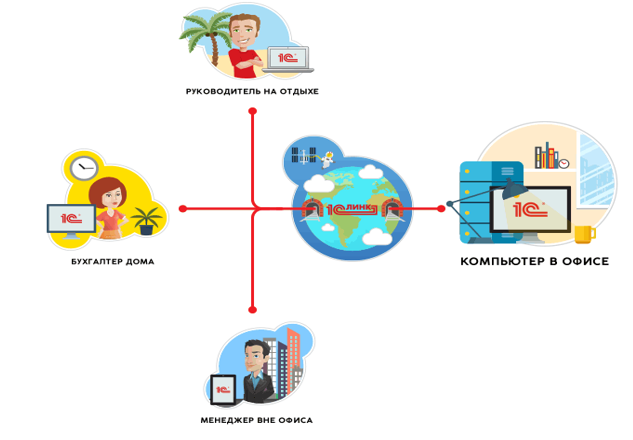
Основное отличие сервиса от программ для удаленного подключения заключается в том, что он не блокирует работу другого человека на главном компьютере.
Плюсы использования сервиса «1С:Линк»
- Подключение к своим конфигурациям 1С в режиме 24/7 из любой точки мира через Интернет.
- Все доработки и настройки приложений 1С сохраняются. Вы работаете так, как привыкли.
- Базы остаются на вашем компьютере. «1С:Линк» не хранит и не дешифрует данные абонента.
- Ваш компьютер «невидим» по обычной сети Интернет, все данные надежно защищены.
- Можно настроить доступ нескольких баз.
При использовании «1С:Линк» нужен стабильный интернет, как в офисе, так и дома. Сервис также работает с нетиповыми конфигурациями, при этом все настройки и доработки программ 1С сохраняются.
Для организации удаленного доступа с помощью сервиса «1С:Линк» не требуется получение «белого» или статического IP-адреса, не нужно вносить какие-либо изменения в настройки компьютерной сети или самого компьютера (изменение маршрутизации, открытие tcp-портов на брандмауэре и т.п.).
К опубликованной через сервис «1С:Линк» информационной базе можно удаленно подключиться только в пользовательском режиме 1С:Предприятие и невозможно в режиме конфигуратора.
В отличии от облачных сервисов для работы через «1С:Линк» все рабочие места должны быть обеспечены клиентскими лицензиями.
Примечание: если вы используете 1С:Отчетность и настраиваете удаленную работу через 1С:Линк, Веб-публикацию, Облако, 1С:Фреш, ГРМ, обязательно нужно установить крипто провайдер и скопировать ЭЦП на компьютер, с которого вы будете работать.
7. «1С-Коннект»
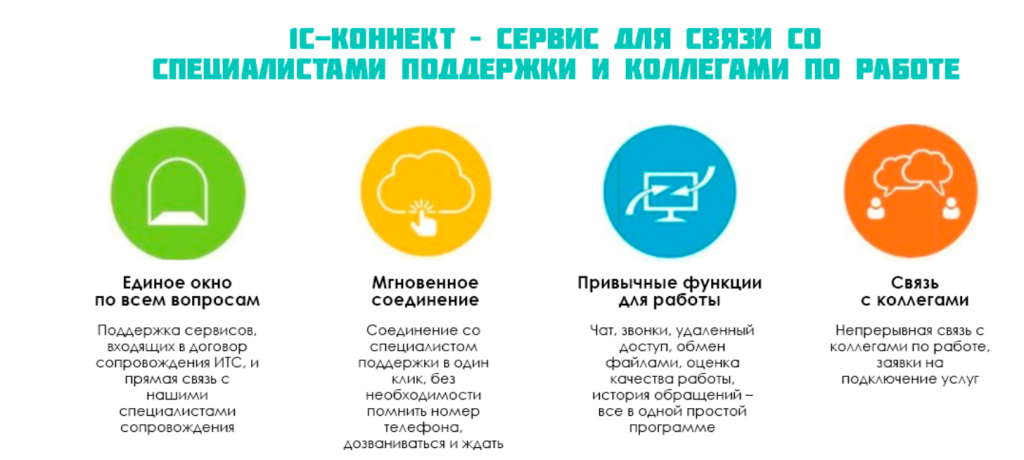
1С:Коннект — это функциональный сервис, включающий в себя возможности мессенджера и программы для удаленного подключения. Он работает как отдельное приложение на ПК независимо от конфигурации 1С.Для корректной работы данного сервиса ваш рабочий компьютер с программой 1С:Коннект должен быть всегда во включённом состоянии и не входить в режим сна. Если произошло отключение электроэнергии, программа должна запуститься сама вместе с операционной системой. Сделать настройку можно при установке 1С:Коннект.
В сервисе предусмотрено подключение пользователя к удалённому компьютеру. Пользователь видит экран рабочего компьютера, может управлять им удалённо. В программе 1С:Коннект можно включить настройку подключения по паролю, чтобы подключаться удалённо без запроса разрешения.
Сервис в бесплатном доступе имеет ограничение в виде 30 минут удалённого подключения в сутки. Если есть потребность работать без ограничения по времени, можно приобрести тариф «Расширенный» в компании-партнёре. Его можно подключить на 30 дней бесплатно, а дальше принимать решение — перейти на платное использование или отказаться от сервиса.
Сравнительная таблица
RDP (удаленный рабочий стол)