
Использование функции AssistiveTouch на Apple Watch
При использовании функции AssistiveTouch навигацию на Apple Watch можно осуществлять с помощью жестов руками.
Что вам понадобится
Функция AssistiveTouch совместима с часами Apple Watch Series 4 и более поздних моделей, Apple Watch SE (1-го поколения) и более поздних моделей, а также Apple Watch Ultra и более поздних моделей. Убедитесь, что у вас установлена последняя версия watchOS.
Включение функции AssistiveTouch на Apple Watch
- Откройте приложение «Настройки» на Apple Watch.
- Нажмите «Универсальный доступ», а затем — AssistiveTouch.
- Нажмите AssistiveTouch, чтобы включить эту функцию, а затем — «ОК» для подтверждения. Также можно нажать «Попробовать», чтобы посмотреть демонстрацию.
Вы также можете использовать Siri на часах Apple Watch, чтобы включить AssistiveTouch. Или воспользуйтесь приложением Apple Watch на iPhone, чтобы включить и настроить все функции AssistiveTouch.
Когда включена функция AssistiveTouch, двойное касание недоступно.

Навигация на Apple Watch с помощью жестов руками
Когда вы поднимаете запястье, вокруг экрана Apple Watch появляется синее кольцо, означающее, что функция AssistiveTouch включена. Чтобы активировать AssistiveTouch, дважды быстро сожмите руку в кулак. Цвет этого визуального сигнала можно изменить, выбрав «Универсальный доступ» > AssistiveTouch > «Цвет». Также можно отключить визуальный сигнал, выбрав «Универсальный доступ» > AssistiveTouch > «Жесты руками» > «Жест активации».
После активации AssistiveTouch вокруг первого элемента на экране появится кольцо фокусировки. Оно указывает на то, что этот элемент можно нажать с помощью AssistiveTouch.
При использовании действий по умолчанию для навигации на Apple Watch можно применять следующие жесты:
- Переход к следующему элементу: сведение пальцев (коснитесь указательным пальцем большого пальца)
- Переход к предыдущему элементу: двойное сведение пальцев (дважды быстро коснитесь указательным пальцем большого пальца)
- Нажатие на элемент: сжатие (сожмите руку в кулак)
- Вызов меню действий: двойное сжатие (дважды быстро сожмите руку в кулак). Меню действий позволяет выполнять ряд действий с помощью функции AssistiveTouch, например прокрутку, нажатие на колесико Digital Crown и т. д.
Настройка жестов AssistiveTouch
- Откройте на Apple Watch приложение «Настройки» или на iPhone — приложение Apple Watch.
- Нажмите «Универсальный доступ» > AssistiveTouch > «Жесты руками».
- Нажмите жест и выберите действие, которое требуется выполнить с его помощью.
Также можно настроить жест, активирующий AssistiveTouch. Для этого выберите «Универсальный доступ» > AssistiveTouch > «Жесты руками» > «Жест активации».
Использование сканирования вручную или автоматического сканирования
Если включено сканирование вручную («Настройки» > «Универсальный доступ» > AssistiveTouch > «Метод сканирования»), с помощью жестов можно управлять перемещением AssistiveTouch к следующему элементу на экране и нажатием на элемент.
Если включено автоматическое сканирование, в Apple Watch выполняется автоматическое перемещение от элемента к элементу.
В режиме автоматического сканирования можно использовать следующие жесты по умолчанию:
- Вызов меню действий: сведение пальцев
- Обратное направление: двойное сведение пальцев
- При сжатии и двойном сжатии в режиме автосканирования выполняется действие, назначенное этим жестам.
Использование функции подтверждения с помощью AssistiveTouch
AssistiveTouch можно использовать для двойного нажатия боковой кнопки Apple Watch, например при подтверждении оплаты с помощью Apple Pay или разблокировании компьютера Mac.
- Откройте приложение «Настройки» на Apple Watch.
- Нажмите «Универсальный доступ» > AssistiveTouch.
- Нажмите «Подтверждение с AssistiveTouch», а затем — «Продолжить».
- Дважды нажмите боковую кнопку и введите код-пароль.
- Снова дважды нажмите боковую кнопку для подтверждения.
После включения этой функции можно подтвердить оплату Apple Pay с помощью меню действий или разблокировать компьютер Mac двойным сжатием.
Навигация на Apple Watch с помощью активного указателя
Еще один способ использования AssistiveTouch — управление активным указателем. Активный указатель отображается в виде значка круга на экране Apple Watch, и его движением можно управлять, наклоняя Apple Watch. Включить активный указатель можно, встряхнув запястье, или в меню действий.
Включение активного указателя встряхиванием запястья
- Нажмите «Настройки»> «Универсальный доступ» > AssistiveTouch > «Активный указатель» > «Управление с автонажатием».
- Нажмите «Встряхивание для запуска», чтобы включить эту функцию.
- Поднимите Apple Watch и встряхните запястье, чтобы появился активный указатель.
Активация активного указателя с помощью меню действий
- Вызовите меню действий жестом рукой. Жест по умолчанию — двойное сжатие.
- Перемещайтесь по меню действий с помощью жеста сведения пальцев по умолчанию, пока не будет выбран элемент «Взаимодействие». Затем нажмите его, сжав руку в кулак.
- Нажмите «Активный указатель».
Когда вы перемещаете активный указатель и наводите его на какой-либо элемент, нажать этот элемент можно с помощью жеста рукой. Либо он будет выбран автоматически через заданный интервал времени. Можно также настроить активный указатель для вызова меню действий при выборе элемента на экране.
С помощью активного указателя можно выполнять жесты смахивания на экране Apple Watch с активными краями. При наведении активного указателя на край экрана смахивание выполняется в данном направлении. Активные края можно настроить, выбрав «Универсальный доступ» > AssistiveTouch > «Активный указатель».
Использование меню действий AssistiveTouch
Меню действий — это список элементов, которые можно нажимать для выполнения действий в любой области экрана Apple Watch. Меню действий определяется контекстом, поэтому в нем отображаются соответствующие действия в зависимости от того, как используются часы Apple Watch.
Чтобы использовать меню действий, выполните связанный с ним жест рукой (по умолчанию — двойное сжатие). Затем используйте жесты для перемещения вперед или назад по списку элементов, а также для выбора элемента.
Чтобы настроить меню действий AssistiveTouch, нажмите «Настройки»> «Универсальный доступ» > AssistiveTouch > «Настроить меню». Затем можно выполнить следующие действия:
- Нажать «Добавить действие» в разделе «Избранное» и выбрать действие, которое должно отображаться в меню действий рядом с элементами по умолчанию
- Выбрать расположение меню действий
- Включить меню большего размера
Использование автопрокрутки в меню действий
Эта функция позволяет с помощью жестов руками выполнять такие действия, как поворот колесика Digital Crown или смахивание вверх либо вниз на экране часов.
- Вызовите меню действий жестом рукой. Жест по умолчанию — двойное сжатие.
- Перемещайтесь по меню действий с помощью жеста сведения пальцев по умолчанию, пока не будет выбран элемент «Автопрокрутка». Затем нажмите его, сжав руку в кулак.
- Перемещайтесь по параметрам автопрокрутки с помощью жеста сведения пальцев и выберите один из параметров, сжав руку в кулак.
Действия автопрокрутки определяются контекстом и адаптируются к содержимому экрана. Например, если используется какое-либо аудиоприложение, при выборе Digital Crown увеличивается громкость. При использовании функции автопрокрутки на экране появляются инструкции по работе с ней.
Использование быстрых действий при получении предупреждений
Быстрые действия помогают реагировать на предупреждения Apple Watch. Например, при входящем вызове отображается уведомление о том, что для ответа на него можно выполнить жест двойного сжатия. Быстрые действия также можно использовать, чтобы отложить звонок будильника или остановить таймер. Отказаться от быстрого действия можно с помощью жеста двойного сведения пальцев.
Чтобы включить или отключить быстрые действия, выберите «Настройки» > «Универсальный доступ» > «Быстрые действия».
Как запретить покупки в App Store по Face ID
Лицо сына добавлено для разблокировки по Face ID. Как отключить подтверждение покупок по Face ID в App Store. Выключал в разделе настроек Face ID и код-пароль, но ребенок снова там включает. Где еще можно выключит эту фишку?
Изначально можно отключить подтверждение покупок в меню Настройки – Face ID и код-пароль – iTunes Store и App Store. Есть способ отключить подтверждение покупок по Face ID и другим способом.

1. Можно перейти в меню Настройки – Универсальный доступ – Боковая кнопка и активировать опцию Код-пароль для платежей.
После этого потребуется ввести пароль разблокировки устройства для подтверждения. Когда опция будет активирована, для подтверждения покупки не будет задействован Face ID. Нужно будет вручную вводить пароль от Apple ID и совершать покупку.
Механизм будет работать как для платных, так и для бесплатных загрузок.
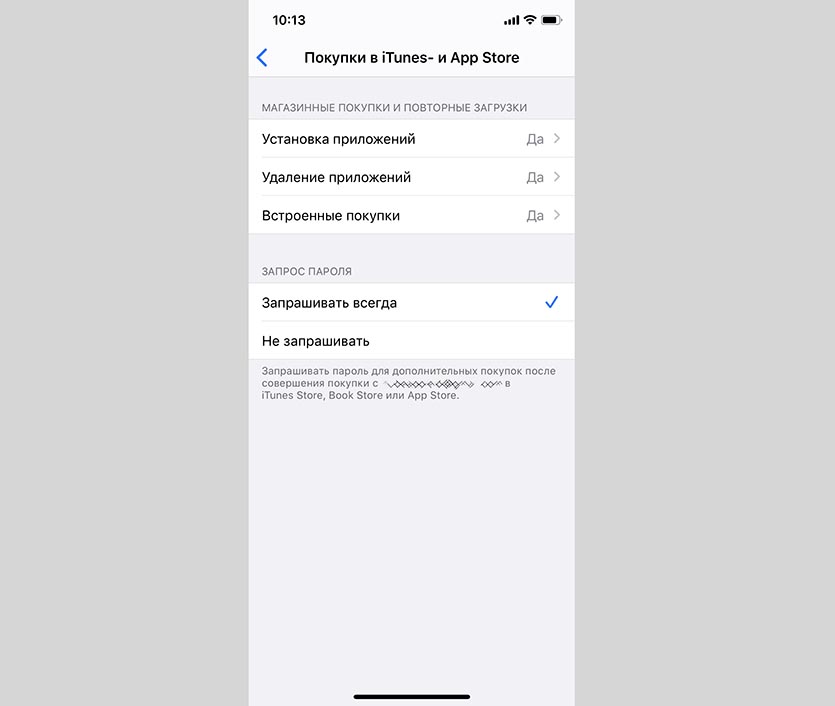
2. Можно вовсе заблокировать покупки на устройстве. Для этого перейдите в Настройки – Экранное время и включите данную фишку.
После этого перейдите в раздел Контент и конфиденциальность – Покупки в iTunes- и App Store. Здесь можно запретить установку приложений, совершение встроенных покупок или активировать запрос пароля при каждом приобретении в App Store.
Так получится запретить совершение покупок и загрузку приложений для тех пользователей, которые добавлены для разблокировки устройства по Face ID или Touch ID, но не знают пароля от Apple ID.
Фишки watchOS 8: как настроить AssistiveTouch на Apple Watch
Благодаря функции AssistiveTouch пользователи смогут управлять Apple Watch не касаясь дисплея. Как настроить эту опцию расскажем в этом материале.
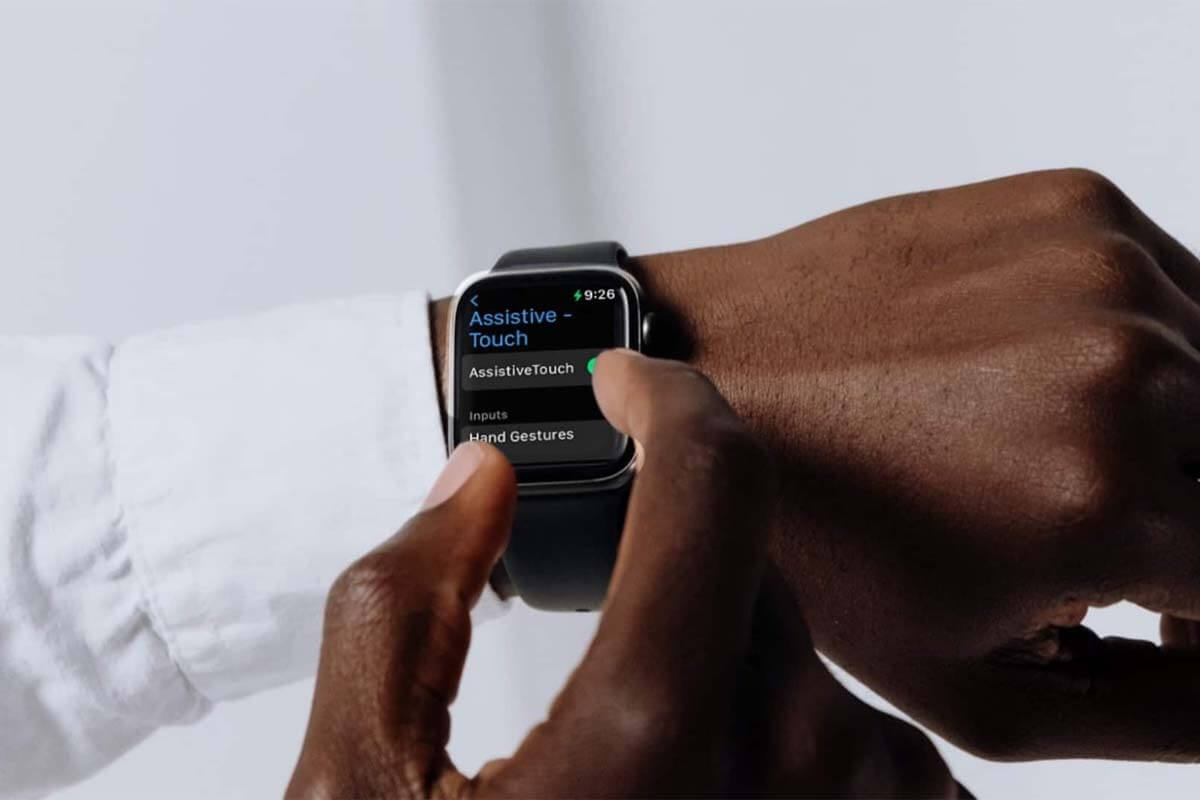

Функция AssistiveTouch уже давно присутствует в iOS. В первую очередь она предназначена для людей с ограниченными возможностями. Однако ее могут использовать и рядовые пользователи. С помощью AssistiveTouch владельцы iPhone могут быстро перезагрузить смартфон, вызвать Siri и т. д. watchOS 8 принесла эту функцию и в Apple Watch. Ниже мы расскажем, как настроить AssistiveTouch на часах Apple. Если говорить о возможностях AssistiveTouch на Apple Watch, то с помощью этой технологии пользователи смогут управлять отдельными функциями, не прикасаясь к часам. Встроенные датчики будут распознавать движения руки, на которой надеты часы. Благодаря этому пользователи смогут отвечать на входящие звонки, управлять указателем на дисплее, а также взаимодействовать с меню действий.
Как настроить AssistiveTouch на Apple Watch
- Открыть приложение Настройки.
- Выбрать пункт Универсальный доступ.
- Активировать AssistiveTouch.
Чтобы настроить AssistiveTouch на Apple Watch с помощью iPhone нужно выполнить примерно те же шаги:
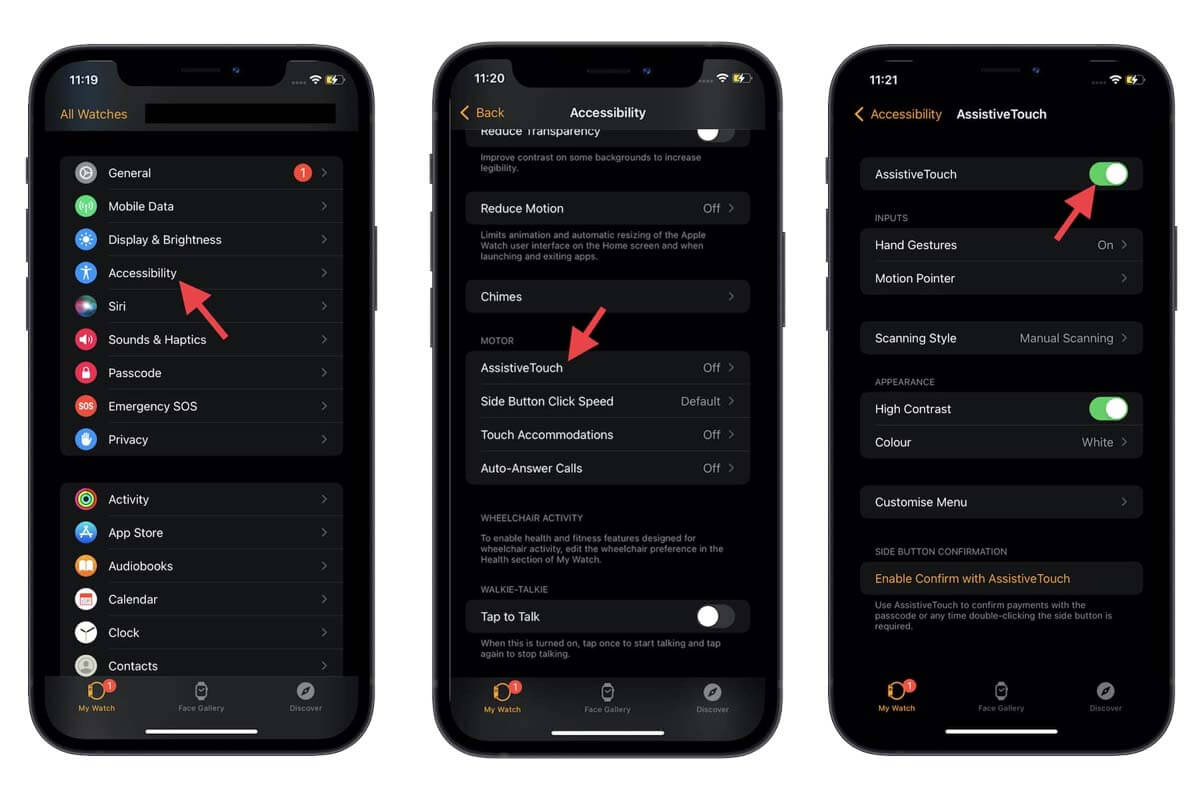
- Открыть приложение Watch на iPhone и выбрать раздел Универсальный доступ.
- В блоке Моторика выбрать пункт AssistiveTouch.
- В открывшемся меню активировать функцию AssistiveTouch.
- На iPhone открыть приложение Watch и перейти в раздел Универсальный доступ.
- В блоке Моторика выбрать пункт AssistiveTouch.
- Выбрать пункт Жесты.
- На iPhone открыть приложение Watch и перейти в раздел Универсальный доступ.
- В блоке Моторика выбрать пункт AssistiveTouch.
- Выбрать пункт Motion Pointer.
- На iPhone открыть приложение Watch и перейти в раздел Универсальный доступ.
- В блоке Моторика выбрать пункт AssistiveTouch.
- На iPhone открыть приложение Watch и перейти в раздел Универсальный доступ.
- В блоке Моторика выбрать пункт AssistiveTouch.
- Активировать функцию AssistiveTouch.
- В нижней части окна нажать на кнопку Enable Confirm with AssistiveTouch.
- Подтвердить действие на Apple Watch.
Как настроить жесты рук для AssistiveTouch на Apple Watch
По сути, AssistiveTouch может распознать всего четыре жеста — щипок, двойной щипок, сжатие руки в кулак и двойное сжатие руки в кулак. Однако в настройках пользователи могут назначить действия, которые будут активироваться определенным жестом.
Так, например, на двойной щипок можно «повесить» вызов Siri, а на сжатие руки в кулак — активацию Apple Pay. Вариантов действительно много. Причем пользователи могут назначить на отдельные жесты не просто открытие приложения или активацию функции. Среди доступных вариантов есть — нажатие на экран, переход между меню и т. д.
Для того, чтобы настроить жесты рук для AssistiveTouch на Apple Watch нужно:
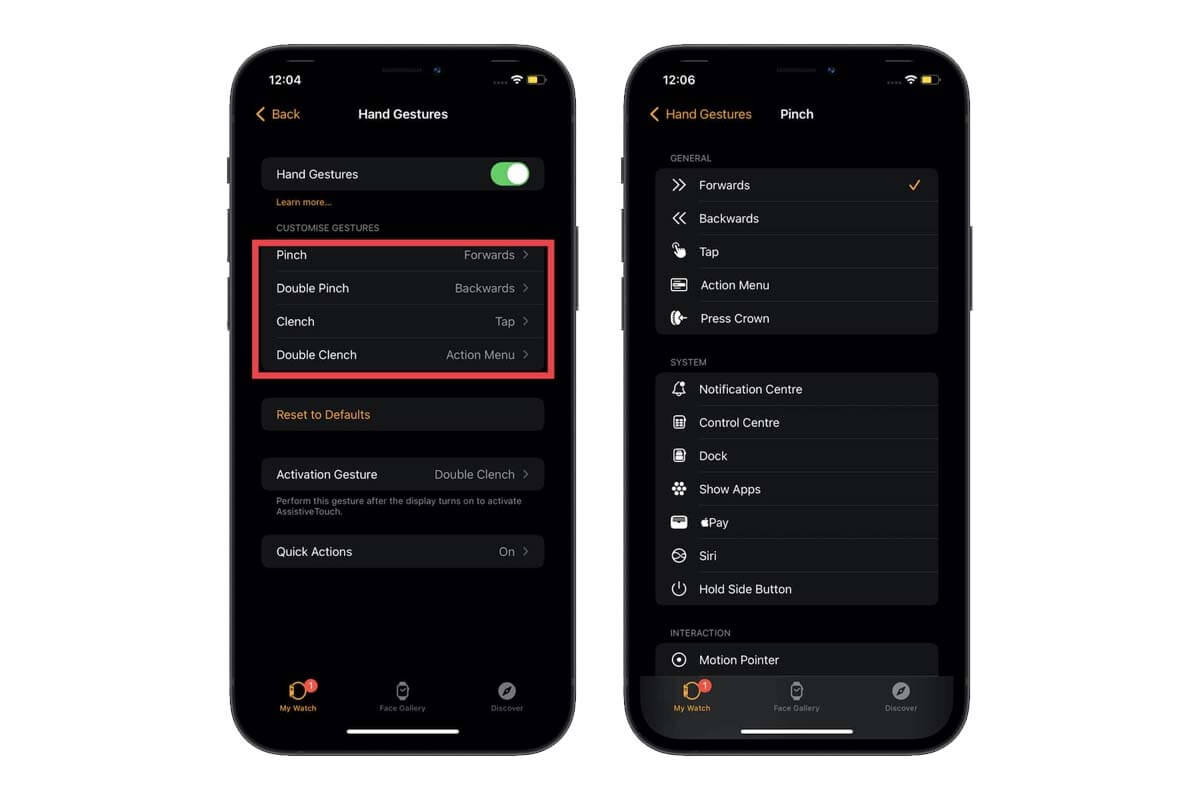
В этом меню можно задать разные функции и действия, которые будут активироваться определенным жестом.
Также в этом меню есть настройки активации AssistiveTouch и быстрые действия.
Как настроить Motion Pointer для AssistiveTouch на Apple Watch
Кроме жестов AssistiveTouch также позволяет взаимодействовать с интерфейсом Apple Watch с помощью курсора — Motion Pointer. Для управления последним пользователям нужно будет наклонять часы в разные стороны.

Чтобы настроить курсор нужно:
В этом меню можно не только настроить скорость движения курсора и время его активации, но и задать функциональность активных граней. Подводя курсор к одной из них, пользователи могут вызвать заранее заданное приложение или активировать определенную опцию.
Как настроить внешний вид AssistiveTouch на Apple Watch
В настройках есть несколько пунктов, которые позволяют настроить внешний вид AssistiveTouch. Для доступа к этим опциям нужно:
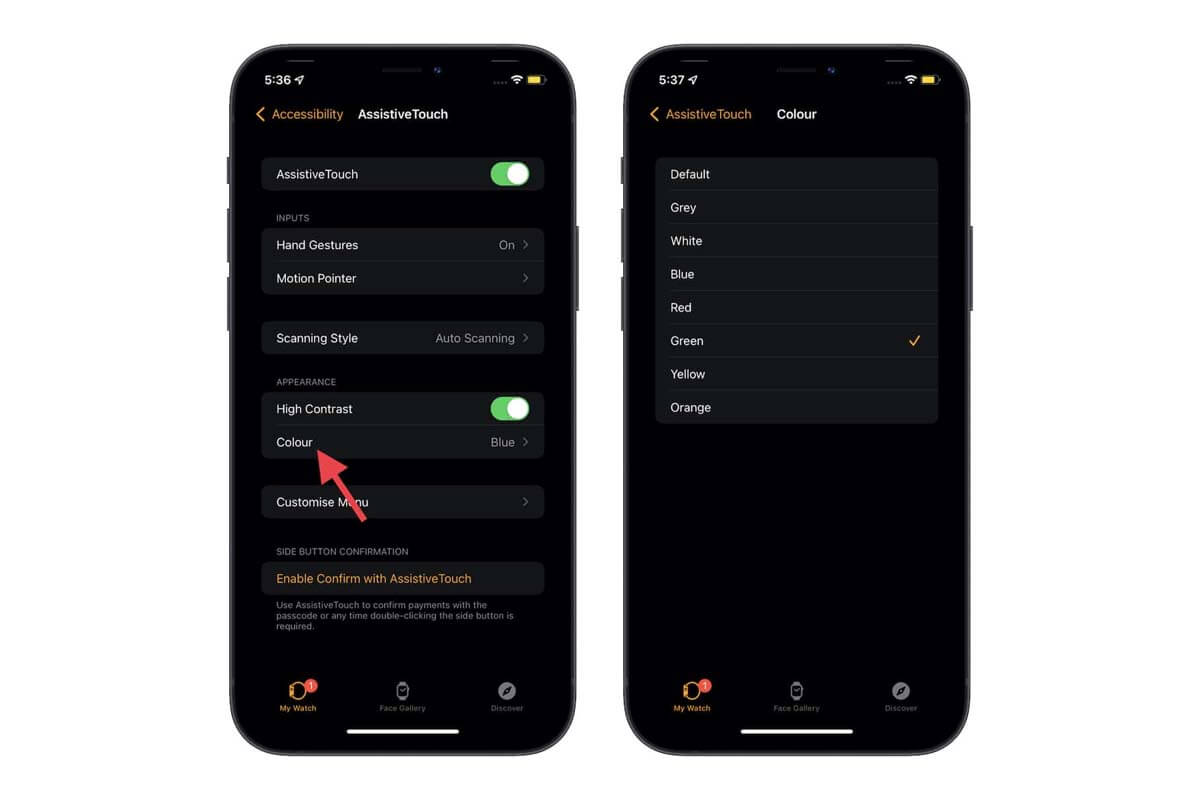
Все настройки располагаются в блоке Внешний вид. В нем пользователи смогут активировать высокую контрастность и задать цвет.
Как использовать AssistiveTouch для подтверждения платежей на Apple Watch
С помощью AssistiveTouch владельцы Apple Watch смогут подтверждать платежи. Для этого нужно:

Выше мы описали все основные моменты, связанные с AssistiveTouch на Apple Watch. Как видно, функция позволяет полностью пересмотреть методы взаимодействия с устройством. Главное — это правильно все настроить.
Срочно попробуйте Assistive Touch на iPhone. Это очень круто!

В закладки
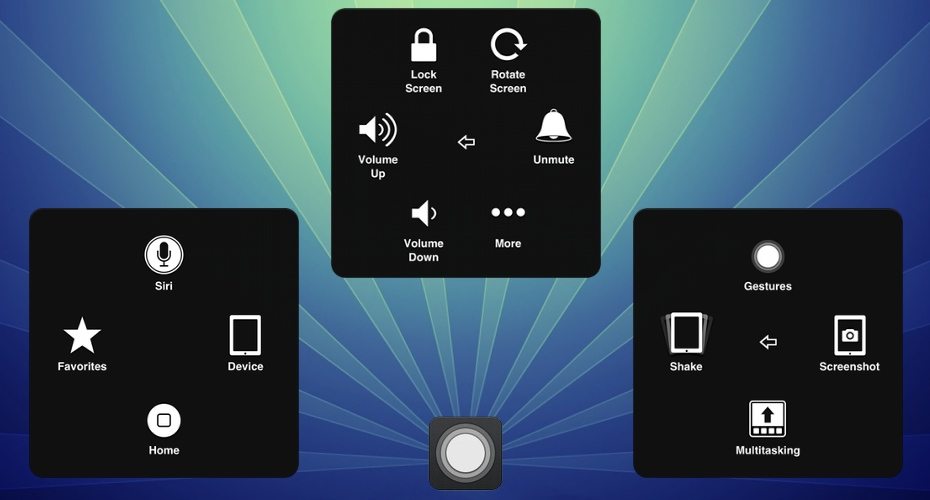
Управлять айфоном уже давно можно несколькими способами — жесты, кнопки, голосовое управление. Но не все знают, что в iOS есть встроенная функция Assistive Touch.
Что это такое и зачем оно нужно

Каким бы классным ни был iPhone, но кнопки Power и Home имеют ограниченный запас нажатий. Через какое-то время одна из них (или даже обе) перестанет работать.
Вот тут-то на помощь и приходит Assistive Touch. Это некая виртуальная кнопка управления смартфонами и планшетами от Apple.
А на iPhone X эта кнопка ещё полезнее. С ее помощью можно быстро перезагрузить смартфон, не нажимая кучу кнопок поочередно.
Как включить Assistive Touch
Шаг 1. Открываем меню Настройки —> Основные —> Универсальный доступ —> Assistive Touch.
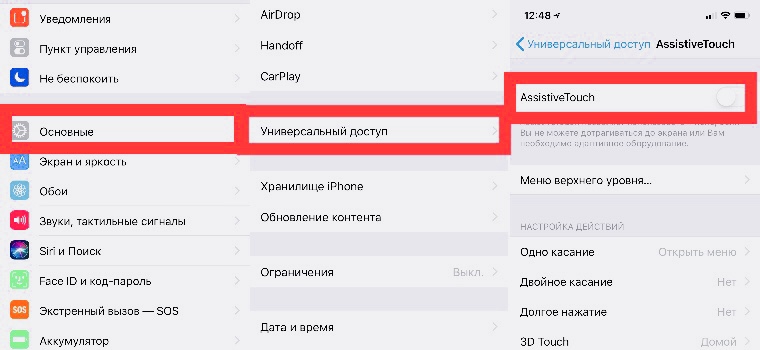
Шаг 2. Включаем тумблер Assistive Touch.
Передам нами появится виртуальная кнопка. Её функциональность можно настроить в разделе Меню верхнего уровня и Настройка действий.
Настройка довольно тонкая, можно даже сделать некий аналог кнопки Home в iPhone X. Для этого в меню Настройка действий —> 3D Touch выберите Домой. При усиленном нажатии на кнопку вы сможете быстро вернуться на рабочий стол.
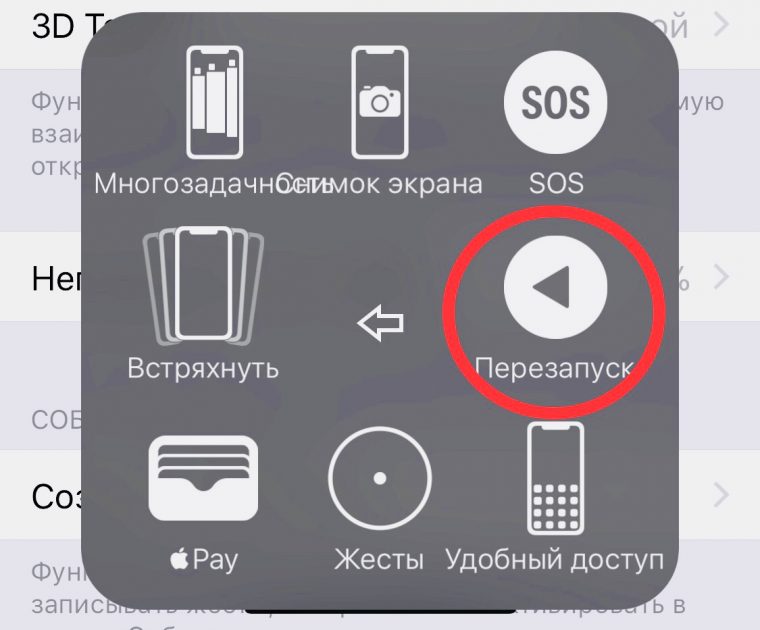
Кроме того, появилась кнопка быстрой перезагрузки. Чтобы до неё добраться, нажмите на контроллер Assistive Touch—> Аппарат —> Ещё —> Перезапуск. После этого смартфон предложит быстро перезагрузиться.
Вот и всё, если ещё немного покопаться в этой функции, можно настроить открытие Центра управления, Центра уведомлений и многих других разделов.
(6 голосов, общий рейтинг: 4.50 из 5)
�� Хочешь ещё? Читай больше в Telegram
�� Ищешь ответ на вопрос? Приходи на Форум
Одна из самых востребованных функций iOS.
Артём Баусов
Главный по новостям, кликбейту и опечаткам. Люблю электротехнику и занимаюсь огненной магией. Telegram: @TemaBausov
Из App Store удалили Telegram и Telegram X. Теперь ясно почему
Как мошенники обходят двухфакторную аутентификацию Apple ID
�� Читайте также . Всё по теме
Пользователи жалуются на замедление YouTube в браузерах с блокировщиками рекламы. YouTube обвинил в этом сами блокировщики
Apple запатентовала аккумуляторы-противовесы для Vision Pro. Такое решение уже используется в Quest 2
Тим Кук заявил, что пока не собирается уходить из Apple, но преемника уже готовит
МегаФон дарит второй смартфон при покупке Infinix Note 30 Pro
Как сделать из квартиры богатый кинотеатр. Вот 5 устройств, чтобы Голливуд позавидовал
Как в macOS сбросить настройки сети. Исправляем проблемы в работе Wi-Fi
Как слушать YouTube на заблокированном айфоне бесплатно и без быстрых команд. Проверенный способ
Как использовать новые виджеты в watchOS 10. Изменяем карточки в меню Apple Watch
�� Комментарии 23
DmitrySmirnov 1 февраля 2018
Повесил на неё блокировку и скриншот. На максимальной прозрачности в уголок убрал – удобно
enohpi 1 февраля 2018
С подключением?
vrsroman 1 февраля 2018
недавно поломалась круглая кнопка с тачем, телефону почти 2 года,(по гарантии заменили) задолбался нажимать лишние движения с этим Assistive Touch что предпочел перейти на андроид на время ремонта.
lurker 1 февраля 2018
Зачем быстро перезагружать iPhone X? С самого ноября у меня он перезагружается лишь при установке обновлений системы.
Pavel Volobuev 1 февраля 2018
Убогий мешающий кружок. фиии. Как тут кто-то писал, если у тебя есть этот кружок, значит в телефоне что-то сломалось.
Donki_Hot 1 февраля 2018
Самая уродливая функция в iOS – это assistive touch.
fimoz 1 февраля 2018
@Donki_Hot , согласен. Думаю, более убогую реализацию придумать было сложно.
Alex Bolton 1 февраля 2018
Не согласен. Отличная и удобная функция на iPad. Выставил максимальную прозрачность, её и не видно. Зато всё можно делать тапами, а не свайпами, плюс не нужно тянуться к кнопкам на торцах вроде громкости, скриншот, выключить экран и т.д. Слава богу, что есть эта опция. Для меня полный must have.
tazman 1 февраля 2018
Включил. Посмотрел. Понажимал. Выключил. Не понравилось, что висит нечто дополнительное. Хотелось как на андроиде – двойной тап пробуждает экран. Не получилось. Так понял, что виртуальная кнопка работает только при активном экране.
Но за совет спасибо.
rusTORK 1 февраля 2018
Давно себе продублировал все физические кнопки на Assistive Touch + снимок экрана и многозадачность. Ставить быструю перезагрузку я бы не рекомендовал – можно нажать случайно.
rusTORK 1 февраля 2018
Более детально: Мои функции в Assistive Touch: 1. Отключение звука (не нужно нажимать на качельку);
2. Громкость +;
3. Громкость -;
4. Блокировка экрана; (по сути принудительная)
5. Снимок экрана; (можно поставить Отмену последнего действия)
6. Многозадачность; (и так понятно)
7. Кнопка “Домой” (для перемещения назад на главный экран из любого приложения). Удерживание блокировки экрана внутри Assistive Touch запускает диалог выключения телефона. 3D Touch на Assistive Touch включает Лупу (отличное макро). У физической кнопки “Домой” включен Touch ID для разблокировки телефона и входа в приложения с паролем (нажимать на кнопку не требуется – только приложить палец). Для включения телефона (дисплея) была включена функция “Поднятие для активации”. В итоге, для того чтобы оказаться в главном меню телефона – нужно достать его из кармана (автоматически сработает включение дисплея) и положить палец на Touch ID (разблокировка).
Dimaz 27 октябрь 2018
@rusTORK , а как сделать, чтобы эта кнопка работала только как кнопка Home — с одного касания (без раскрытия дополнительного меню)?
rusTORK 27 октябрь 2018
@Dimaz , Настройки => Основные => Универсальный доступ => AssistiveTouch => Настройка действия => Одно касание Вместо “Открыть меню” выбрать “Домой”. Должно работать.