
Как включить ноутбук Леново без кнопки питания
Как включить ноутбук Леново без кнопки Power? Воспользуйтесь дополнительной клавишей NOVO, позволяющей запустить операционную систему в аварийном режиме, закоротите контакты питания или материнской платы. Далее сделайте оптимальные настройки через БИОС или посредством настройки питания в Windows. Ниже подробно рассмотрим каждый из способов, поговорим об их особенностях и сложностях.
Где находится кнопка питания на ноуте
Для начала разберемся, где вообще находится кнопка включения ноутбука Леново. Чаще всего она расположена на верхней панели (там, где клавиатура) с левой или правой стороны. Если говорить о дополнительной клавише для аварийной загрузки под названием NOVO, она находится возле Power или с торцевой части. Ее позиция зависит от модели применяемого лэптопа.

Как включить ноутбук без кнопки питания
Теперь разберемся, как включить ноутбук Леново без кнопки включения. Для этого воспользуйтесь одним из рассмотренных ниже вариантов — без разборки оборудования и со снятием нижней крышки.
Нажатие NOVO
Наиболее простой и быстрый способ, как включить ноутбук нестандартным способом без Power — сделать это с помощью кнопки NOVO. Она предназначена для аварийного входа в BIOS и решения иных задач. Распознать такую клавишу можно по небольшому размеру или нанесенной сверху изогнутой стрелочки. Чаще всего она находится возле Power или с торцевой части.
Чтобы включить ноутбук Lenovo без привычной кнопки, сделайте следующие шаги:
- Жмите на указанную выше клавишу, пока не попадете в нужное меню.
- Выберите вариант нормальной загрузки.
- Дождитесь запуска девайса в обычном режиме.
Если такого варианта нет, можно зайти в BIOS, а уже оттуда выйти без сохранения путем нажатия кнопки ESC.

Замыкание контактов
Следующий метод, как включить ноутбук Lenovo без кнопки — сделать это с помощью контактов самой клавиши Power. Здесь многое зависит от конструктивных особенностей лэптопа и возможности его разборки. Важно не торопиться, ведь ошибочные действия могут привести к повреждению материнской платы или другого оборудования.
Если вам удалось добраться до Power, замкните ее с помощью специальной отвертки, чтобы включить ноутбук Леново. Перед замыканием еще раз все проверьте и убедитесь, что действуете правильно. Под клавишей должна быть схема с соответствующими надписями. Для большего удобства можно подпаять и вывести провода.

Запуск с «материнки»
Следующий метод, как включить ноутбук Леново без кнопки питания — сделать это путем замыкания контактной группы на самой материнской платы. Для этого пройдите такие шаги:
- Выключите ноут из сети.
- Достаньте аккумулятор.
- Полностью освободите нижнюю панель.
- Открутите винты и снимите крышку.
- Доберитесь до материнской платы.
- Найдите нужный блок. В большинстве случаев он называется F-Panel и JFP1.

- Отыщите контакты с надписью SW+ и SW-.
- Замкните их накоротко с помощью отвертки или утконосов.

Учтите, что перемыкание контактов происходит после подключения аккумулятора / адаптера. Вот почему вариант подходит только для тех моделей, у которых это возможно. Если же разобраться ноутбук Леново является трудной задачей, лучше не рисковать и воспользоваться помощью специалистов.
Что дальше
Как видно, запустить ноутбук без кнопки включения Леново проще всего с помощью аварийной клавиши NOVO. Замыкание контактов на Power или непосредственно материнской плате слишком рискованно и может привести к повреждению оборудования. Если у вас часто возникает необходимость запуска, а Power не работает, лучше сразу настроить удобный режим. Здесь доступно два пути:
- Настройка электропитания. Войдите в «Параметры» и раздел «Электропитание», а там вместо выключения установите переход в спящий режим. В таком случае можно вывести устройство для работы с помощью нажатия любой кнопки.

- Через БИОС. Как вариант, стоит включить нужные настройки на ноутбуке Леново с помощью BIOS. Для входа в меню используйте клавишу NOVO, о которой упоминалось выше. Во время загрузки жмите на кнопку F2 или F1. В некоторых случаях может потребоваться использование комбинации с Fn, если функциональная клавиша не отключена. После входа найдите меню Power, зайдите в настройки питания и укажите нужный способ. К примеру, укажите горячую комбинацию, с помощью которой можно включить ноутбуке Леново. Сохраните настройки и выйдите из БИОС.

Зная, как включить ноутбук Леново без кнопки Power, вы сможете легко выйти из ситуации и запустить оборудование. Если вариант с аварийной клавишей не проходит, лучше не разбирайте устройство, ведь это может привести к его повреждению. Ели же удалось включить девайс, установите необходимые настройки в BIOS для запуска любой удобной клавишей. При этом не затягивайте с ремонтом — отнесите ноутбук Леново в сервисный центр для восстановления.
В комментариях расскажите, какой метод используйте вы, чтобы включить оборудование при поломке Power.
Как включить ноутбук без кнопки питания : 2 комментария
- .26.05.2022 в 13:54 материнка не от ноутбука
ты мне на материнке ноутбука
покажи как ноутбук включить
без кнопки питания
Как включить lenovo thinkpad
Добрый день) Кнопка включения находится вверху справа над клавиатурой. Иногда пользователи сталкиваются с такой проблемой, как нереагирование ноутбука на включение кнопкой запуска. Я думаю, что все дело в BIOS. Нужно сбросить состояние BIOS. Для этого нужно отключить снасала адаптер питания и внешнюю батарею. Причем достаточно отключить разъем, не вытаскивая батарею. Теперь BIOS можно сбросить, для этого кнопку питания зажимают и держат 30 секунд. Затем подключите адаптер питания и внешнюю батарею. Если есть возможность- загрузите defauot настройки через BIOS setup. Далее загружаем ноутбук, BIOS обновляем и подключаем внутреннюю батарею.
Как включить тачпад на ноутбуке Lenovo ThinkPad?
Отключить тачпад на Lenovo можно с помощью сочетания клавиш Fn+F8. Если нажать эти кнопки еще раз, то сенсорная панель снова начнет работать. Способ № 2. Необходимо зайти в диспетчер устройств, найти пункт «Мыши и другие устройства» и с помощью настроек отключить тачпад на ноутбуке Леново.
Как включить тачпад на ноутбуке Lenovo Ideapad s145?
Как включить сенсорную панель?
- Наиболее простое решение для включения сенсорной панели на ноутбуке Lenovo – сочетание клавиш Fn+F.
- Еще один вариант – включение тачпада в Bios. …
- Если описанные выше способы не помогли включить сенсорную панель, то необходимо зайти в «Диспетчер устройств» и найти в списке тачпад.
Как включить тачпад в биосе Леново?
Чтобы в БИОС включить тачпад Леново, надо:
При загрузке системы кликните кнопку «F2» либо «Delete» для попадания в БИОС; Войдите во вкладку, именуемую «Advanced», выберите там «Internal Pointing Devicе». Выставьте для него параметр «Enabled»; Для сохранения кликните одновременно «Y» и «F10».
Что делать если не работает тачпад на ноутбуке Lenovo?
Помочь решить проблему могут следующие комбинации клавиш, в зависимости от производителя устройства:
- Asus — Fn+F7 или Fn+F9;
- Lenovo — Fn+F5 или Fn+F8;
- Toshiba — Fn+F5;
- Samsung — Fn+F6 или Fn+F5.
Как отключить встроенную мышь на ноутбуке Lenovo?
На ноутбуках Lenovo используются различные комбинации клавиш для отключения — чаще всего, это Fn + F5 и Fn + F8. На нужной клавише вы увидите соответствующий значок с перечеркнутым тачпадом. Также вы можете использовать настройки Synaptics для изменения параметров работы сенсорной панели.
Как отключить тачпад на ноутбуке Huawei?
Нажмите на значок Пуск на рабочем столе и перейдите в Настройки. Выберите Устройства. Выберите Сенсорная панель в левой колонке и включите или выключите функцию.
Как включить тачпад на ноутбуке Lenovo Ideapad 310?
Как включить тачпад на ноутбуке Lenovo
- Первый способ Если вы являетесь обладателем ноутбука Леново, то вам следует нажать на вашем гаджете сочетание клавиш Fn + F8. …
- Второй способ Нажимаем на ноутбуке «Панель управления» – «Мышь» – «Параметры устройства». …
- Третий способ В некоторых моделях ноутбуков включить сенсорную панель можно, зайдя в меню BIOS.
Как включить тачпад на ноутбуке Lenovo Ideapad 330?
Нажмите кнопку « Пуск» и выберите « Настройка» или щелкните правой кнопкой мыши значок Windows и выберите «Настройка». Нажмите « Устройства» > « Мышь и тачпад» или « Тачпад» и найдите на своем компьютере точную заметку с тачпадом .
Как включить тачпад на ноутбуке Lenovo Windows 10?
Включаем TouchPad на ноутбуке с Windows 10
- Для Asus это обычно Fn+F9 или Fn+F7.
- Для Lenovo – Fn+F8 или Fn+F5.
- На ноутбуках НР это может быть отдельная кнопка или двойной тап в левом углу тачпада.
- Для Acer есть комбинация Fn+F7.
- Для Dell используйте Fn+F5.
- В Sony попробуйте Fn+F1.
- В Toshiba — Fn+F5.
Как в биосе включить тачпад?
Настройка в BIOS
- Перезагрузите ноутбук. При включении нажимайте клавишу Delete или F2, чтобы попасть в BIOS.
- Зайдите на вкладку «Advanced» и найдите параметр «Internal Pointing Device». Установите для него значение «Enabled».
- Сохраните конфигурацию, нажав F10 и «Y».
Как вернуть курсор на ноутбуке Леново?
Комбинация клавиш Fn с одной из клавиш F1-F12; Нажать кнопку вкл/выкл тачпада (она имеется не во всех моделях ноутбука); Включить при помощи утилиты, что изображается рядом с часами; Отключить мышку, что автоматически включит панель (конфликт устройств).
Как включить клавиатуру ноутбука Lenovo?
Первый – использование комбинации клавиш Fn+NumLock. Если этот способ не помогает, то нужно поискать на клавиатуре кнопку с изображением замка (обычно оно находится на клавишах F1-F12). Когда эта клавиша будет найдена нужно нажать ее в сочетании с кнопкой Fn. Это должно включить клавиатуру.
Что делать если на ноутбуке перестал работать тачпад?
Не работает Тачпад на ноутбуке? 5 способов решения TouchPad
- Повторное включение сенсорной панели с помощью клавиши Fn. …
- Удаление Других Драйверов Мыши …
- Обновление или откат драйвера тачпада …
- Включить тачпад в свойствах мыши …
- Отключить службу ввода сенсорного экрана для гибридных ноутбуков
Как настроить тачпад на ноутбуке Lenovo?
- Откройте меню «Пуск» и выберите «Настройки» -> « Устройства» .
- Нажмите Мышь и тачпад на левой панели. Затем в нижней части экрана нажмите Дополнительные параметры мыши .
- Нажмите Multi-Finger -> Scrolling и поставьте галочку рядом с вертикальной прокруткой . Нажмите Apply -> Ok .
Что делать если тачпад не работает?
Можно также попробовать решить проблему того, почему не работает тачпад на ноутбуке, через настройки BIOS. Чтобы в них попасть, зажмите клавишу Delete либо F2 во время запуска устройства. В BIOS найдите пункт Pointing Device (указывающее устройство) и выставьте вариант Enabled (включено).
Как включить тачпад на ноутбуке Lenovo Thinkpad?
Выберите Настройки сенсорной панели . Параметры сенсорной панели отображаются на правой панели. Убедитесь в том, что тачпад установлено значение Вкл. Установите для сенсорной панели значение «Выкл.», Чтобы выключить сенсорную панель.
Как настроить тачпад на ноутбуке Lenovo?
- Откройте меню «Пуск» и перейдите в « Настройки» -> « Устройства» .
- Щелкните мышью на левой панели. Затем в нижней части экрана щелкните Дополнительные параметры мыши .
- Щелкните Multi-Finger -> Scrolling и установите флажок рядом с Vertical Scroll . Нажмите Применить -> ОК .
Как включить жесты на тачпаде Lenovo?
Дважды щелкните «Мышь» —> «Свойства: Мышь», а затем в разделе «Параметры устройства» выберите пункт «Параметры». Щелкните пункт «Многопальцевые жесты» и выберите команду «Включить функцию вертикальной прокрутки».
Как включить тачпад на ноутбуке Lenovo Windows 10?
Включаем TouchPad на ноутбуке с Windows 10
- Для Asus это обычно Fn+F9 или Fn+F7.
- Для Lenovo – Fn+F8 или Fn+F5.
- На ноутбуках НР это может быть отдельная кнопка или двойной тап в левом углу тачпада.
- Для Acer есть комбинация Fn+F7.
- Для Dell используйте Fn+F5.
- В Sony попробуйте Fn+F1.
- В Toshiba — Fn+F5.
Как разблокировать тачпад на ноутбуке Lenovo?
Как включить тачпад на ноутбуке Lenovo
- Первый способ Если вы являетесь обладателем ноутбука Леново, то вам следует нажать на вашем гаджете сочетание клавиш Fn + F8. …
- Второй способ Нажимаем на ноутбуке «Панель управления» – «Мышь» – «Параметры устройства». …
- Третий способ В некоторых моделях ноутбуков включить сенсорную панель можно, зайдя в меню BIOS.
Как отключить сенсорную мышь на ноутбуке Lenovo?
Отключить тачпад на Lenovo можно с помощью сочетания клавиш Fn+F8. Если нажать эти кнопки еще раз, то сенсорная панель снова начнет работать. Способ № 2. Необходимо зайти в диспетчер устройств, найти пункт «Мыши и другие устройства» и с помощью настроек отключить тачпад на ноутбуке Леново.
Как сделать чтобы работала прокрутка на тачпаде?
Настройка тачпада ноутбука
- Зайдя в настройки мышки, перейдите на вкладку Параметры устройства и нажмите на кнопку Параметры, расположенную под названием устройства.
- В опциях прокрутки тачпада можно включить и отключить прокрутку, а также активировать опцию Прокрутка ChiralMotion.
Как настроить тачпад на ноутбуке?
Через настройки системы
- Перейдите к «Панели управления». Откройте «Панель управления»
- Выберите раздел «Мышь». Откройте раздел «Мышь»
- Переключитесь на вкладку тачпада. Если тачпад выключен, кликните по кнопке «Включить». Готово, проверьте, работает ли сенсорное управление.
Как отключить изменение масштаба тачпадом?
Как отключить масштабирование тачпадом на ноутбуке
- Вызываем меню «Пуск», далее «Параметры»:
- Далее переходим в меню «Сенсорная панель»:
- Находим пункт «Сведите пальцы, чтобы увеличить» и убираем в нем галочку.
Как сделать жесты на тачпаде Windows 10?
Перейдите в приложение «Параметры» → «Устройства» → «Сенсорная панель» в разделе «Сопутствующие параметры» нажмите на ссылку «Дополнительная настройка жестов». На странице настройки поведения жестов, разверните выпадающий список нужного вам жеста и установите значение отличное от «Ничего».
Как отключить жесты на тачпаде Windows 10?
Зайдите в панель управления и выберите «Мышь». Когда вы выбираете, что вы получите вкладку «Настройки устройства», выберите «Сенсорная панель Synaptics», затем нажмите «Настройки», это покажет вам все жесты и позволит вам включить или выключить их.
Что делать если не работает тачпад на ноутбуке Lenovo?
Помочь решить проблему могут следующие комбинации клавиш, в зависимости от производителя устройства:
- Asus — Fn+F7 или Fn+F9;
- Lenovo — Fn+F5 или Fn+F8;
- Toshiba — Fn+F5;
- Samsung — Fn+F6 или Fn+F5.
Как включить тачпад в настройках?
Чтобы проверить, включен ли сенсор:
- Откройте панель управления и перейдите в раздел «Оборудование и звук». Зайдите в подраздел «Мышь».
- В свойствах мыши перейдите на вкладку «Параметры устройства» (может иметь название ELAN).
- Нажмите кнопку «Включить», если она доступна, и сохраните конфигурацию, щелкнув «ОК».
Как включить сенсорную панель на Windows 10?
Включение сенсорной панели через настройки Windows 10
В открывшемся окне панели управления выбираем вкладку «Устройства». В левой части экрана выбираем вкладку «Сенсорная панель» и сдвигаем переключатель в положение «Вкл». Зайти в данное меню настроек тачпада можно и другим способом.
Подключение к сети wi-fi – Инструкция по эксплуатации Lenovo ThinkPad Tablet

активируйте свою учетную запись и подключитесь к мобильной сети.
Чтобы выбрать сеть вручную, выполните указанные ниже действия.
1. Откройте параметры Android и нажмите Мобильные сети ➙ Операторы мобильной связи ➙
Поиск сетей. На экране появится список мобильных сетей, доступных в данный момент.
2. Выберите сеть в списке и установите соединение с ней при помощи инструкций на экране.
Примечание: При использовании мобильной сети для обмена данными может потребоваться
подключиться к тарифному плану с возможностью передачи данных у местного оператора
мобильной связи. У некоторых операторов можно выбрать, изменить или отменить тарифный план
и контролировать объем полученных и переданных данных. В некоторых планах тарифицируется
объем полученных и принятых данных, в то время как в других планах используется фиксированный
тариф, а объем доступных данных не ограничен.
Подключение к сети Wi-Fi
Wi-Fi — беспроводная сетевая технология, которая обеспечивает доступ к сети на расстоянии до
100 метров в зависимости от маршрутизатора Wi-Fi и окружающих условий. К сети Wi-Fi можно
подключить любой планшет ThinkPad Tablet.
Для подключения к сети Wi-Fi необходим доступ к действующей точке беспроводного доступа (ОК
Access Point — WAP). Некоторые точки доступа открыты для всех пользователей, однако во многих
реализована строгая система защиты, благодаря которой доступ к точке могут получить лишь
определенные лица или группы лиц.
Примечание: На радиус действия и мощность сигнала Wi-Fi влияет количество подключенных
устройств, инфраструктура и объекты, через которые проходит сигнал.
Подключение к сети Wi-Fi
Чтобы установить соединение с сетью Wi-Fi, выполните указанные ниже действия.
1. Откройте параметры Android и включите параметр Wi-Fi. Отображается список доступных сетей.
2. Выберите сеть Wi-Fi, к которой требуется подключиться. Если сеть защищена, введите
соответствующий пароль или другие учетные данные.
Планшет поддерживает использование прокси-серверов для соединения Wi-Fi. С помощью
этой функции можно получить доступ к расширенному спектру интернет-ресурсов и безопаснее
просматривать веб-страницы. Если требуется настроить параметры прокси-сервера при
подключении к сети Wi-Fi, установите флажок Показать дополнительные параметры.
Дополнительную информацию о параметрах прокси-сервера можно получить у ИТ-администраторов.
Подключившись к сети Wi-Fi, нажмите на ее название на экране параметров Wi-Fi, чтобы увидеть
подробные сведения о скорости, безопасности, адресе и другую информацию.
Добавление сети Wi-Fi
Чтобы подключиться к сети Wi-Fi, которая не раскрывает своего имени (идентификатор беспроводной
сети, или SSID), необходимо сначала добавить ее в список.
Чтобы добавить сеть Wi-Fi, выполните указанные ниже действия.
1. Сначала включите Wi-Fi.
2. Откройте параметры Android и нажмите Wi-Fi ➙ ДОБАВИТЬ СЕТЬ.
Похожие публикации:
- Как перенести базу данных mysql на другой хостинг
- Как печь хлеб в мультиварке мулинекс
- Как подключить аирподс к ноутбуку леново
- Как подключить интернет philips 32pfl7406h 60
Lenovo ThinkPad T60: Хозяйке на заметку
В нашей компании больше половины парка машин — Lenovo ThinkPad T60. И есть у данной модели один баг: иногда машина не включается. То есть вообще. Не реагирует на кнопку включения питания. Когда мы первый раз столкнулись с этим, подумали: всё, сдох. Уже не помню, как я до этого додумалась, но оживает ноутбук после следующих шаманских манипуляций: 3 раза (для верности) вытащить-вставить аккумулятор, затем 3 раза вставить-вынуть штекер питания. Затем нажать кнопку включения — и вуаля! Все работает. Видимо, контакты где-то отходят. Причем на других моделях (Т42, Т61) этого глюка нет.
Веселее всего, конечно, видеть глаза юзера после этих манипуляций 😉
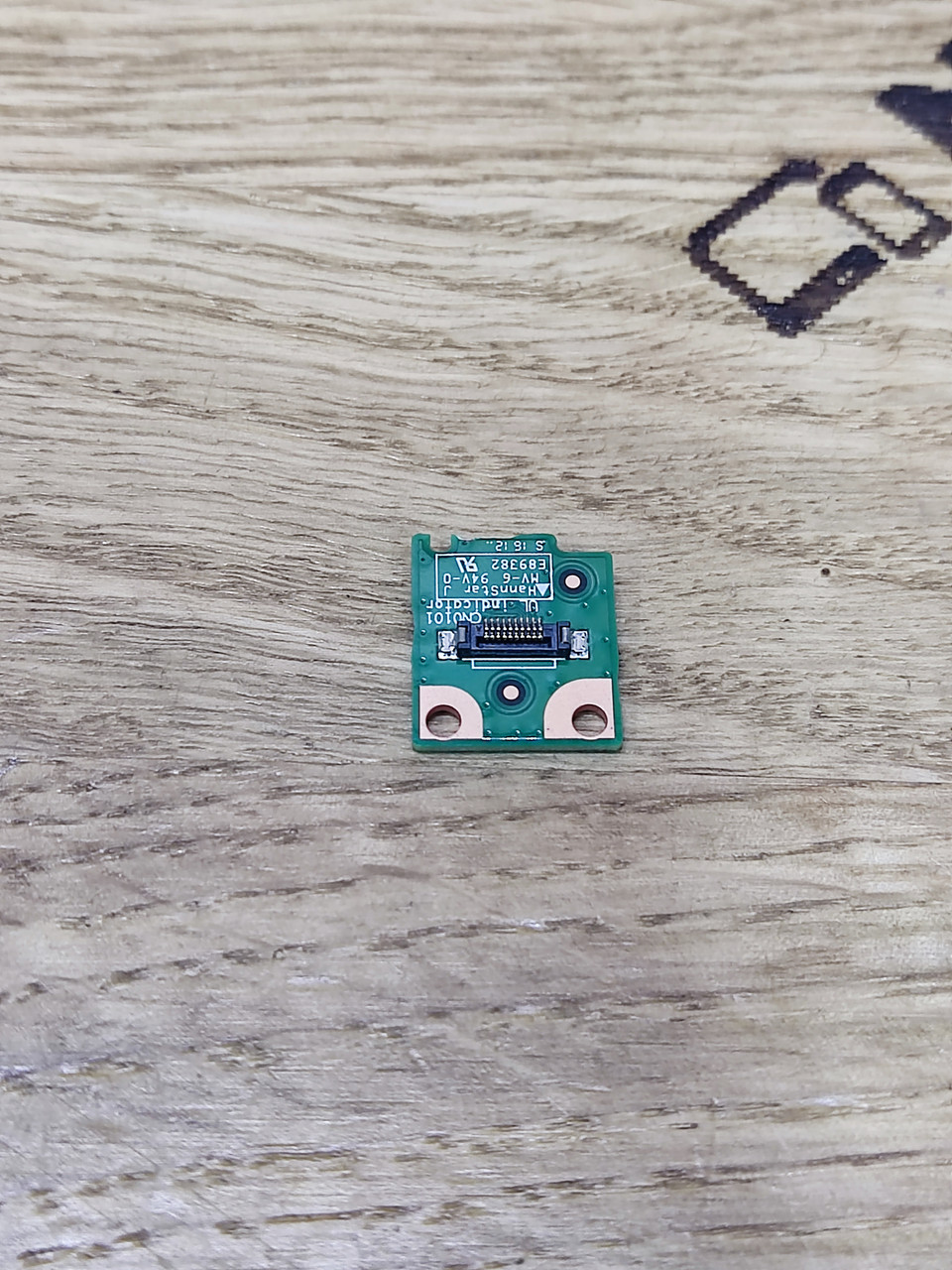
Плата з кнопкою включення для ноутбука Lenovo Thinkpad X230S X240 X240S X250 X260 X270 (04X0757, 45503701001) Вживана
Компанія здійснює повернення та обмін цього товару відповідно до вимог законодавства.
Терміни повернення
Повернення можливе протягом 14 днів після отримання (для товарів належної якості).
Зворотня доставка товарів здійснюється за домовленістю.
Гарантія на товар від 3 до 12міс в залежності від категорії та стану Протягом 14 днів можна повернути, або замінити!
У компанії підключені електронні платежі. Тепер ви можете купити будь-який товар не покидаючи сайту.
Плата з кнопкою включення для ноутбука Lenovo Thinkpad X230S X240 X240S X250 X260 X270 (04X0757, 45503701001) Вживана В наявності 1 од.
+380 (95) 819-40-98
Характеристики
Інформація для замовлення
- Сумісність: Lenovo Thinkpad X230S, X240, X240S, X250, X260, X270
- Номери деталей: 04X0757, 45503701001
- Функція: Управління кнопкою включення
- Важлива запчастина для правильної роботи ноутбука
- Висока якість та надійність
- Легка установка і підключення
Заміна плати з кнопкою включення може бути необхідною у випадку, якщо кнопка не працює належним чином або пошкодилась. Заміна плати з кнопкою включення допоможе відновити нормальну роботу кнопки і забезпечить правильне включення ноутбука.
Звертайтеся до кваліфікованих фахівців або сервісних центрів для здійснення заміни запчастини з врахуванням особливостей вашого ноутбука Lenovo Thinkpad.
Огляньте наші інші оголошення!! https://notik.in.ua/
Перед замовленням уточнюйте наявність у менеджера!
| Основні атрибути | |
|---|---|
| Виробник | Lenovo |
| Призначення | Для ноутбука |
| Стан | Вживані |
| Клас якості | Original |
| Гарантійний термін | 6 міс |