
Как вернуть Windows Movie Maker в Windows 10?
Если при переходе с Windows 7 на Windows 10 вы потеряли видеоредактор Movie Maker (Киностудия), попытались найти ему достойную замену в Магазине Windows, но так и не смогли — не отчаивайтесь. В отличии от Windows Media Center, эта программа ещё доступна для новейшей операционной системы и причём официально.
Советы и инструкции
| 27 октября 2015 в 14:27
Как и ранее, для установки «Киностудии Windows» (Windows Movie Maker) придётся сначала скачать и запустить пакет установки набора «Основные компоненты Windows 2012 » (Windows Essentials 2012). Сделать это можно и по ссылке в конце статьи.
По умолчанию в набор «Основные компоненты Windows 2012» входит несколько программ: Messenger, Microsoft OneDrive, Outlook connector, «Почта», «Редактор блогов», «Фотоальбом» и «Киностудия». Если весь набор вам совершенно ни к чему, можно установить только две последних программы, поставляемых вместе.
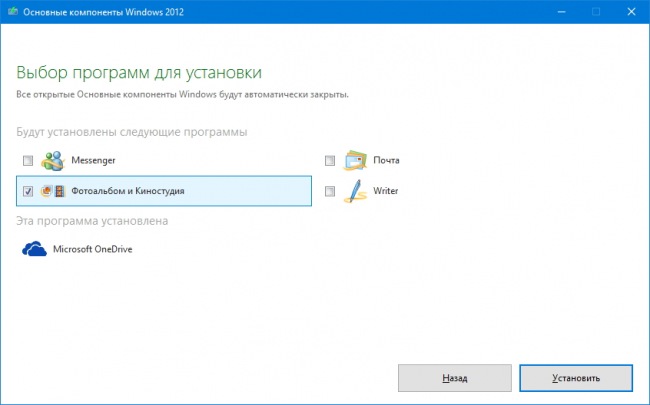
После установки программы «Фотоальбом» и «Киностудия» будут доступны для запуска в меню Пуск (в нашем случае под англоязычными именами Movie Maker и Photo Gallery), какие-то дополнительные действия выполнять не нужно.
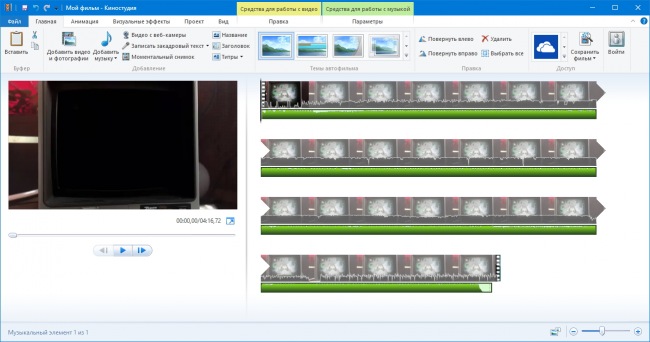
Стоит заметить, что редактор так же, как и большая часть набора, не обновлялся уже несколько лет, фактически с 2012 года. Некоторые его функции могут не работать вообще или работать неправильно.
Где на компьютере найти Windows Movie Maker
Windows Movie Maker — это популярная программа для создания и редактирования видео, которая широко используется пользователями операционной системы Windows. Она предлагает простой и удобный интерфейс, оснащенный необходимыми инструментами для создания качественных фильмов.
Однако, начиная с версии Windows 7, Windows Movie Maker уже не входит в комплект программного обеспечения компьютера по умолчанию. Это означает, что для установки программы на компьютере, вам потребуется осуществить дополнительные действия.
Существует несколько способов, как найти и установить Windows Movie Maker на компьютере. Один из самых надежных и простых способов — перейти на официальный сайт Microsoft и скачать последнюю доступную версию программы.
Когда вы скачаете файл установки с официального сайта, следуйте инструкциям, чтобы успешно установить Windows Movie Maker. После установки вы сможете найти программу в меню «Пуск» на вашем компьютере или выполнить поиск с помощью функции «Поиск» на вкладке «Пуск».
Где найти Windows Movie Maker на компьютере
Если у вас установлена операционная система Windows Vista или Windows 7, Windows Movie Maker будет уже установлен на вашем компьютере по умолчанию.
Чтобы найти Windows Movie Maker, выполните следующие действия:
- Нажмите на кнопку «Пуск» в левом нижнем углу экрана.
- Введите в поисковой строке «Windows Movie Maker».
- В поисковых результатах вы должны увидеть значок Windows Movie Maker — нажмите на него, чтобы открыть программу.
Если Windows Movie Maker все же не найден, возможно, он не установлен на вашем компьютере. В таком случае, вы можете загрузить его с официального сайта Microsoft или обратиться к руководству пользователя вашей операционной системы.
Пользуйтесь Windows Movie Maker для создания качественных видео и демонстрации своих творческих навыков!
Методы поиска программы
| Метод | Описание |
|---|---|
| Меню «Пуск» | Откройте меню «Пуск» и в поисковой строке введите «Movie Maker». Нажмите на найденную программу, чтобы открыть ее. |
| Файловый проводник | Откройте окно Файлового проводника и перейдите в папку Program Files. Затем найдите папку Windows Movie Maker и запустите программу. |
| Панель управления | Откройте панель управления, выберите категорию «Программы» и затем «Программы и компоненты». В поисковой строке введите «Movie Maker» и найдите программу в списке. Щелкните по ней правой кнопкой мыши и выберите «Запуск». |
| Поиск в Интернете | Если вы не можете найти Windows Movie Maker на своем компьютере, вы можете выполнить поиск в Интернете и загрузить его с официального сайта Microsoft или других надежных источников. |
Используя один из этих методов, вы сможете найти и запустить Windows Movie Maker на вашем компьютере, чтобы начать создавать и редактировать видеофайлы.
Расположение программы в операционной системе
В зависимости от версии Windows, расположение Windows Movie Maker может немного отличаться:
| Операционная система | Расположение программы |
|---|---|
| Windows 10 | C:\Program Files\WindowsApps\Microsoft.Windows.Photos_* * |
| Windows 8/8.1 | C:\Program Files\WindowsApps\Microsoft.Windows.Photos_* * |
| Windows 7 | C:\Program Files\Movie Maker\ |
| Windows Vista | C:\Program Files\Movie Maker\ |
Обратите внимание, что звездочка (*) в пути означает, что после него может быть указана дополнительная информация, зависящая от версии программы или системы.
Найдя папку с программой Windows Movie Maker, вы можете создать ярлык на рабочем столе или в панели задач для быстрого доступа к приложению.
Инструкция по поиску Windows Movie Maker
- Начните с открытия меню «Пуск».
- Далее выберите пункт «Поиск» и щелкните на нем.
- В открывшемся окне введите «Windows Movie Maker» в поле поиска и нажмите клавишу «Enter» или щелкните на кнопке «Найти».
- После некоторого времени поиска вы увидите список результатов.
- Если у вас установлен Windows Movie Maker, он появится в списке результатов.
- Для запуска программы, просто щелкните на значке Windows Movie Maker.
Теперь вы знаете, как найти Windows Movie Maker на своем компьютере. Наслаждайтесь редактированием видео с помощью этого простого и удобного инструмента!
Поиск программы в меню «Пуск»
Если вы не знаете, где находится Windows Movie Maker на вашем компьютере, вы можете воспользоваться функцией поиска в меню «Пуск». Следуйте инструкциям ниже:
- Откройте меню «Пуск», нажав на иконку Windows в левом нижнем углу экрана или нажав клавишу с логотипом Windows на клавиатуре.
- В поле поиска, расположенном внизу меню «Пуск», начните вводить «Windows Movie Maker».
- По мере ввода, вам будут предлагаться соответствующие результаты поиска.
- Как только вы увидите «Windows Movie Maker» в результате поиска, щелкните на нем один раз, чтобы открыть программу.
Если программа не отображается в результатах поиска, это может означать, что она не установлена на вашем компьютере. В таком случае вы можете рассмотреть другие способы установки Windows Movie Maker или использовать альтернативные программы для редактирования видео.
Использование поиска в операционной системе
Шаг 1: Откройте меню «Пуск».
Шаг 2: В поле поиска, которое находится внизу меню «Пуск», введите «Windows Movie Maker».
Шаг 3: Нажмите клавишу «Enter» на клавиатуре.
Операционная система выполнит поиск и покажет результаты, связанные с Windows Movie Maker. Появится список приложений, папок или файлов, которые имеют отношение к Movie Maker.
Если у вас установлена программа, она должна появиться в результатах поиска. Вы можете щелкнуть по найденному значку, чтобы запустить программу.
Обратите внимание: Если поиск не дает результатов, то, возможно, Movie Maker не установлен на вашем компьютере или он удален с последними обновлениями операционной системы. В таком случае, можно рассмотреть альтернативные программы для редактирования видео или загрузить Movie Maker с официального веб-сайта Microsoft.
Как установить Windows Movie Maker на компьютер
Установка Windows Movie Maker на компьютер проходит в несколько простых шагов:
Шаг 1: Перейдите на официальный сайт Microsoft и найдите раздел загрузки.
Шаг 2: Найдите Windows Movie Maker в списке программ, доступных для скачивания, и кликните на ссылку для загрузки.
Шаг 3: Дождитесь окончания загрузки файла установщика Windows Movie Maker на ваш компьютер.
Шаг 4: После окончания загрузки найдите файл установщик на вашем компьютере и запустите его.
Шаг 5: Следуйте инструкциям установщика, принимая условия лицензионного соглашения и выбирая нужные параметры установки.
Шаг 6: Дождитесь окончания процесса установки. Это может занять некоторое время, в зависимости от производительности вашего компьютера.
Шаг 7: По завершении установки Windows Movie Maker будет доступен для использования на вашем компьютере.
Теперь, когда вы установили Windows Movie Maker, вы готовы начать создание и редактирование видео на вашем компьютере!
Как сжимать видео в Windows Movie Maker
Хотя Movie Maker больше не доступен для загрузки в Windows 10, многие пользователи старых компьютеров с Windows все еще спрашивают нас, как использовать встроенный Windows Movie Maker для сжатия видео так что им не нужно устанавливать дополнительное программное обеспечение для редактирования видео, которое добавит еще одну большую нагрузку на их слабое оборудование. Этот пост является ответом.
Сжатие видео в Windows Live Movie Maker
- Часть 1. Как сжимать видео с помощью Windows Movie Maker
- Часть 2: более простой способ уменьшить размер видеофайла
- Часть 3. Часто задаваемые вопросы о сжатии видео в Windows Movie Maker
Часть 1. Как сжимать видео с помощью Windows Movie Maker
Чтобы сжать видео в Windows Movie Maker, вы фактически повторно сохраняете видео с набором новых настроек, которые приведут к снижению качества. Другими словами, вы делаете видео меньше, отказываясь от некоторого качества видео. Давайте посмотрим, как это сделать:
Действия по уменьшению размера видео с помощью Windows Movie Maker
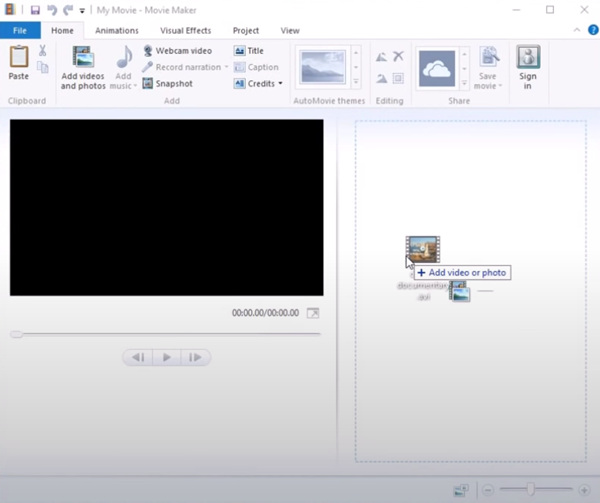
Шаг 1 : Запустите Windows Movie Maker в Windows. Затем просто перетащите видеофайл в окно программы, чтобы импортировать видео.
Шаг 2 : Нажмите Файл меню в верхнем левом углу интерфейса и выберите Сохранить фильм . Затем нажмите Создать собственные настройки .
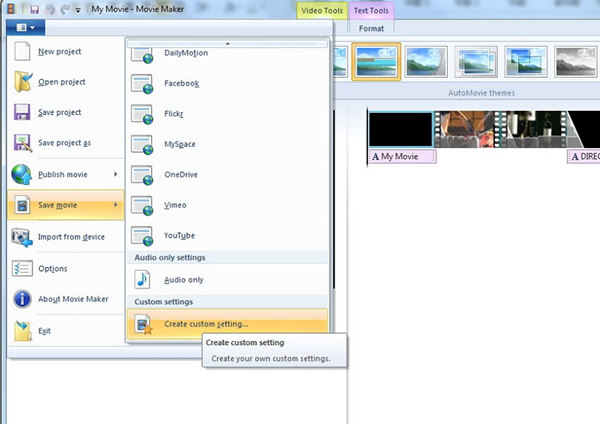
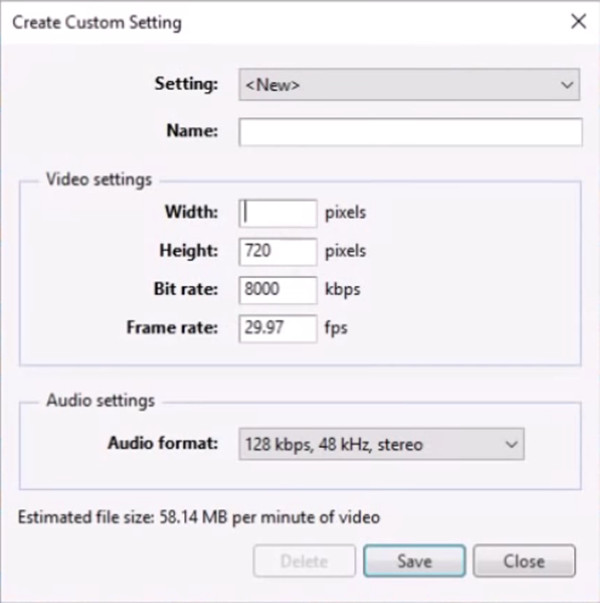
Шаг 3 : Теперь вам нужно настроить новый план настроек и нажать Save. .
Окружение: Выберите Для компьютера из раскрывающегося списка.
Имя: Введите имя, которое легко найти в длинном списке.
Ширина и высота: Их лучше оставить как оригинальные. Уменьшить их вдвое — второй вариант.
Bitrate: Более низкий битрейт приведет к меньшему размеру видео. Вы можете установить его по своему желанию.
Частота кадров: В настоящее время фильмы часто используют 24 кадра в секунду. Установите значение 20, чтобы видео не было слишком неровным.
Формат аудио: Оставьте это значение по умолчанию, это не имеет большого значения.
Шаг 4 : Снова нажмите Файл , а затем нажмите кнопку Сохранить фильм . На этот раз вам нужно выбрать новый план, который вы только что создали, а не Создать собственные настройки .
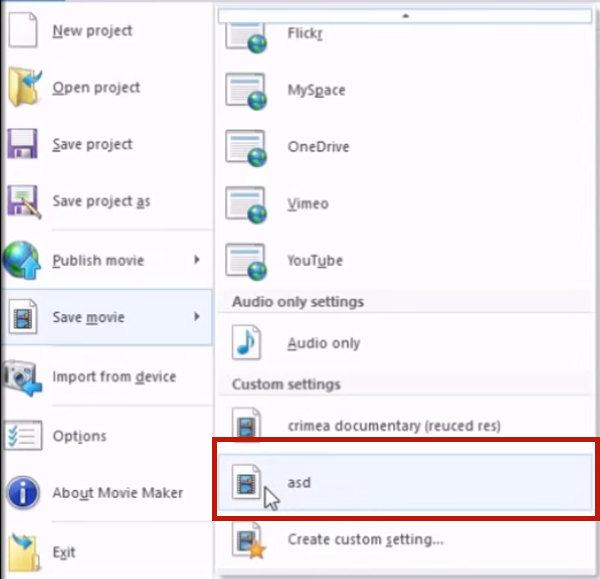
Когда рендеринг завершен, вы можете получить сжатое видео. После выполнения всех правильных шагов вы все равно можете получить экспортированное видео неожиданно большого размера. Честно говоря, сжимать видео в Windows Movie Maker — не лучший выбор. У вас есть другие инструменты для этого, которые позволяют вам определить конкретный размер файла экспорта, прежде чем вы начнете сжимать видео.
В Windows Movie Maker есть много других функций редактирования, например объединить видео.
Часть 2: более простой способ уменьшить размер видеофайла
AnyMP4 Video Converter Ultimate точно знает, чего вы хотите от этого гигантского видеофайла. Это позволяет вам установить целевой размер файла в начале, поэтому вам не нужно сжимать видео снова и снова, что является пустой тратой времени. Более того, это не наносит лишнего ущерба качеству видео. Ознакомьтесь с его ключевыми характеристиками:
- 1. Уменьшите размер видео, каким бы большим и длинным оно ни было.
- 2. Принимайте более 1000 видеоформатов, таких как MP4, MKV, M4V, MOV, MTS, AVI и т. Д.
- 3. Сжимайте видео с беспрецедентной скоростью, используя аппаратное ускорение.
- 4. Сбалансируйте размер и качество видео, изменяя различные настройки.
10 лучших бесплатных программ для создания фильмов на Windows / Mac
В современном технологическом мире более или менее необходимо иметь хорошего кинорежиссера. Он может понадобиться вам для ваших проектов на работе или для редактирования веселых видеороликов из отпуска. Какой бы ни была причина, вы не ошибетесь, выбрав отличную бесплатную программу для создания фильмов. В этом руководстве мы рассмотрим десятку лучших бесплатный создатель фильмов программного обеспечения и приложений и расскажем, что мы думаем по каждому из них. Мы составили этот список очень тщательно и тщательно проанализировали бесчисленные варианты. Выбор любого из следующих бесплатных приложений для создания фильмов доставит вам удовольствие. Более того, мы расскажем, как получить создателя фильмов бесплатно, чтобы вам не пришлось платить столько денег за модное программное обеспечение. Итак, давайте начнем и посмотрим, может ли кто-нибудь из этих бесплатных создателей фильмов стать вашим следующим выбором.

- Часть 1: 10 лучших бесплатных разработчиков фильмов для Windows и Mac
- Часть 2: Часто задаваемые вопросы о Best Free Movie Maker
Часть 1: 10 лучших бесплатных разработчиков фильмов для Windows и Mac
Вот список из десяти лучших бесплатных создателей фильмов и их выдающиеся особенности:
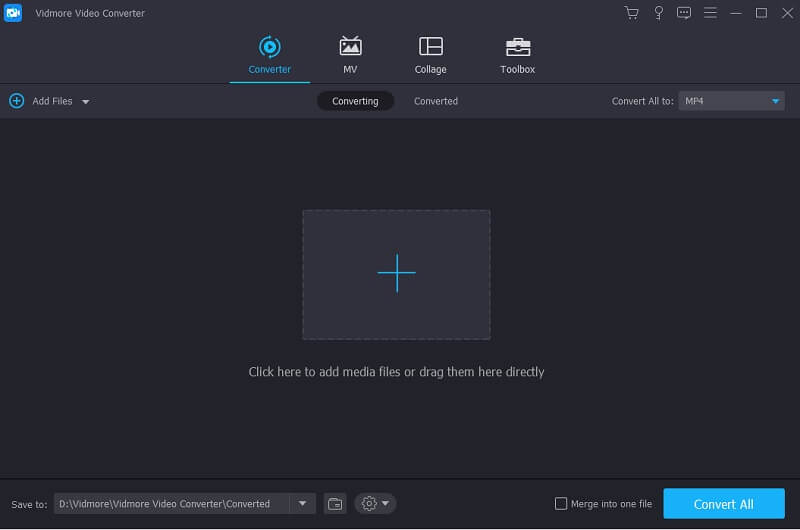
1. Видеоконвертер Vidmore
Видео конвертер Vidmore — один из лучших бесплатных создателей фильмов и видеоредакторов, и на то есть веские причины. Он предлагает множество функций и может использоваться для работы над широким спектром проектов, от офисных проектов до видео из отпуска. Вы не ошибетесь, используя этот создатель фильмов. Vidmore Video Converter обладает множеством функций. Давайте посмотрим на некоторые функции, предлагаемые этим фантастическим создателем фильмов.
- У Vidmore отличный пользовательский интерфейс (UI). Когда вы открываете приложение, вас встречают простота, и здесь не так много вещей, которые отвлекают вас от работы. Простой, интуитивно понятный интерфейс делает его хорошим выбором для всех.
- Помимо функций редактирования видео, Vidmore предлагает специальный конвертер видео. Используя эту функцию конвертера, вы можете конвертировать видео из одного формата в другой.
- Vidmore поддерживает широкий спектр форматов. Vidmore поддерживает почти все популярные форматы, такие как MP3, MP4, MKV, AVI и многие другие.
- Vidmore поддерживает редактирование видео 4K / HD. Вы можете быстро применить практичные инструменты редактирования, предоставляемые Vidmore, для обрезки, кадрирования, поворота, объединения, сжатия и высококлассные видео.
- Помимо компьютеров с Windows, вы можете работать со своими видео на Mac с помощью Vidmore Video Converter для Mac.
2. Lightworks
Lightworks — это отмеченное наградой Emmy программное обеспечение, которое поддерживает редактирование видео 4K со многими функциями и функциями. Вот некоторые из основных функций, предлагаемых Lightworks:
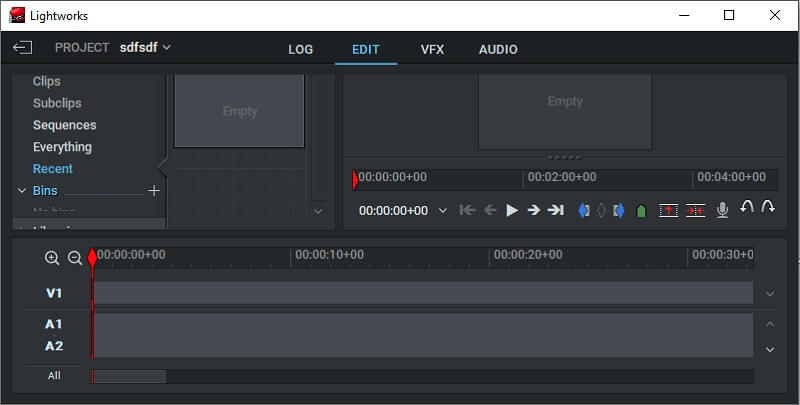
- Он совместим со всеми основными операционными системами, такими как Windows, Linux и Mac.
- У вас есть возможность работать практически с любым видеоформатом. Помимо популярных видеоформатов, таких как MP4 и AVI, вы можете работать с относительно неизвестными и малоизвестными форматами.
3. Видеопад
VideoPad — еще один отличный бесплатное приложение для создания фильмов что вы можете скачать и пользоваться многими функциями. Вот некоторые из замечательных функций, предлагаемых VideoPad.
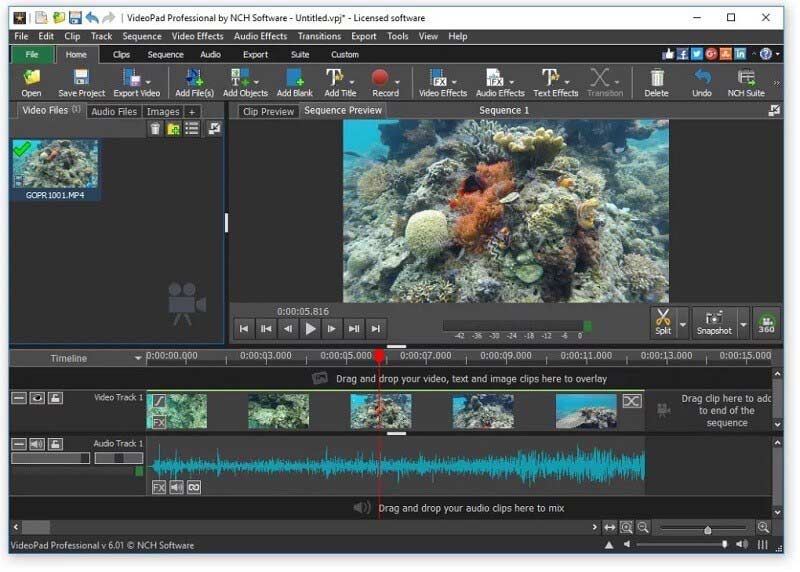
- Опция прямой загрузки видео доступна на VideoPad. Если вы ищете программное обеспечение, которое позволяет напрямую загружать видео, то это то, что вам нужно.
- Вы можете легко экспортировать фильмы с помощью VideoPad.
- Вы можете работать с несколькими разрешениями.
- Поддерживается широкий спектр форматов.
- Широкий выбор фильтров и шаблонов визуальных эффектов.
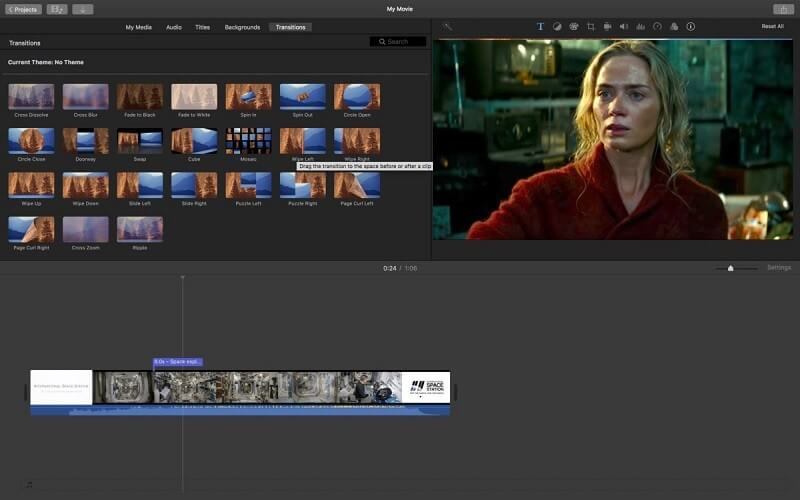
Эта платформа для редактирования видео, предлагаемая Apple, находится в своей лиге. Многие пользователи-любители и профессиональные пользователи используют его и доверяют ему. Apple, как известно, предлагает отличное программное обеспечение для редактирования аудио и видео, и iMovie — еще один отличный пример. Вот основные особенности iMovie.
- Доступно как для компьютерных, так и для мобильных платформ.
- Помимо видео, вы также можете редактировать аудиофайлы.
- Опции редактирования разрешения HD и 4K.
- Широкий спектр визуальных эффектов и эффектов перехода.
- Возможность изменять скорость видео (медленно или быстро).
Помимо запоминающегося названия, эта платформа для редактирования видео может предложить гораздо больше. Вы не ошибетесь, выбрав ShotCut в качестве следующего создателя фильма. Вот основные функции, предоставляемые Shotcut.
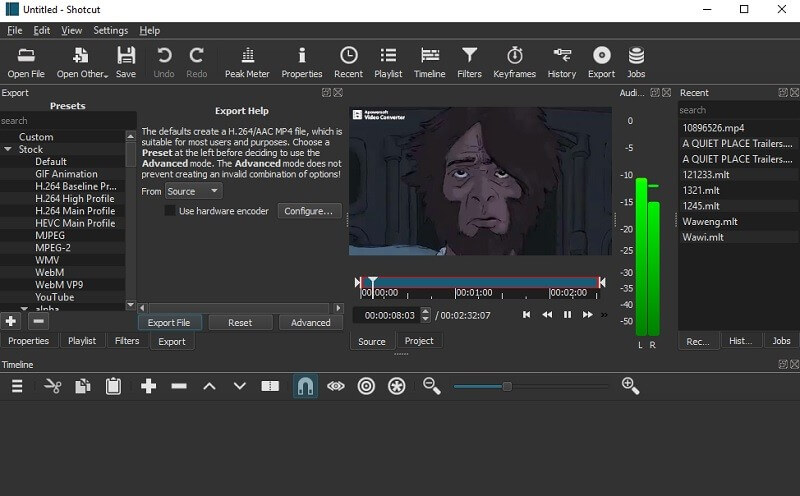
- Изначально поддерживается широкий спектр аудио- и видеоформатов.
- Вам не нужно импортировать, так как есть встроенное редактирование шкалы времени.
- Возможность захвата с помощью веб-камеры.
- Генераторы текста, цвета, счетчика и шума.
- Отображение тонов HDR в SDR.
6. Movie Maker 10
Movie Maker 10 — отличная платформа для редактирования видео с множеством интересных функций. В своем стремлении найти хорошее программное обеспечение для редактирования фильмов вам не следует пропускать Movie Maker 10, поскольку он предлагает множество замечательных функций. Вот подробный обзор некоторых функций, предлагаемых Movie Maker 10.
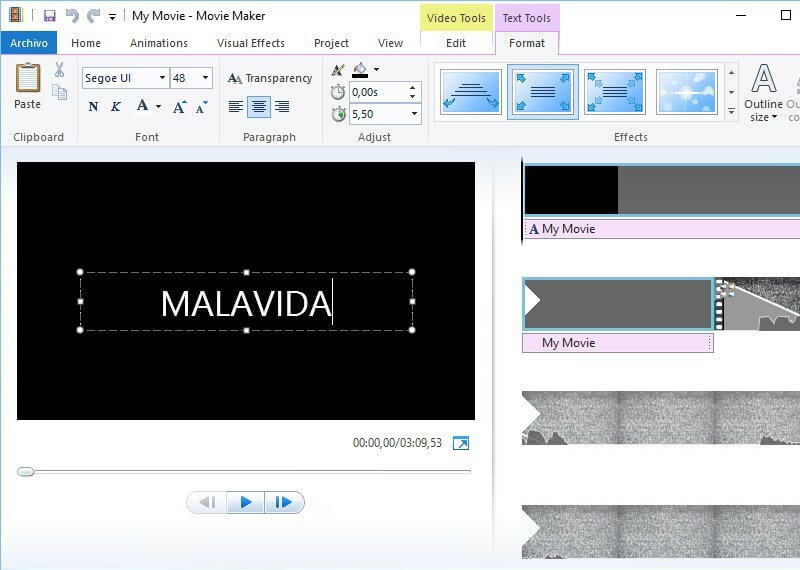
- Вы можете снимать фильмы из фотографий и видеоклипов.
- Вы можете href = ‘https: //www.vidmore.com/edit-video/combine-videos/’> комбинировать видеоклипы, обрезать, повернуть и кадрировать.
- Существует широкий спектр поддерживаемых форматов, включая AVI, MPEG, MKV, MPG, M4A, PNG и т. Д.
- Вы можете добавлять или редактировать фоновую музыку к своим видео.
7. Adobe Premiere Pro
Кто не знаком с этим отличным программным обеспечением для редактирования видео? Это отличный видеоредактор, который может сделать процесс редактирования видео плавным и легким. Если вам интересно, что прекрасного в Adobe Premiere Pro, вот краткое изложение некоторых основных функций, предлагаемых платформой.
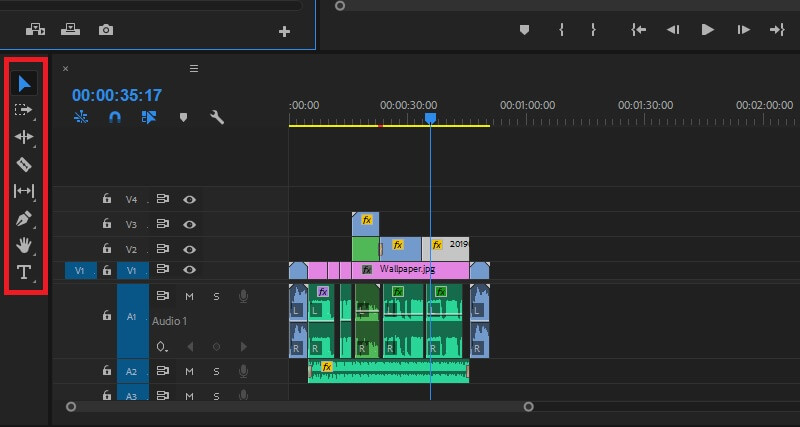
- Вероятно, самая заветная особенность Adobe Premiere Pro — это возможность работать над одновременными проектами.
- Широкий выбор шаблонов анимированной графики.
- VR вращает сферу.
- VR Audio Editing также позволяет редактировать аудио в видеороликах VR.
- Поддержка большого количества форматов.
- Помимо видео, есть много возможностей для редактирования аудио.
8. OpenShot
OpenShot — еще один отличный бесплатный производитель фильмов, который вы можете использовать для работы над своими видеопроектами. Это просто, понятно и эффективно выполняет свою работу. Вот некоторые из ключевых функций, предлагаемых OpenShot:
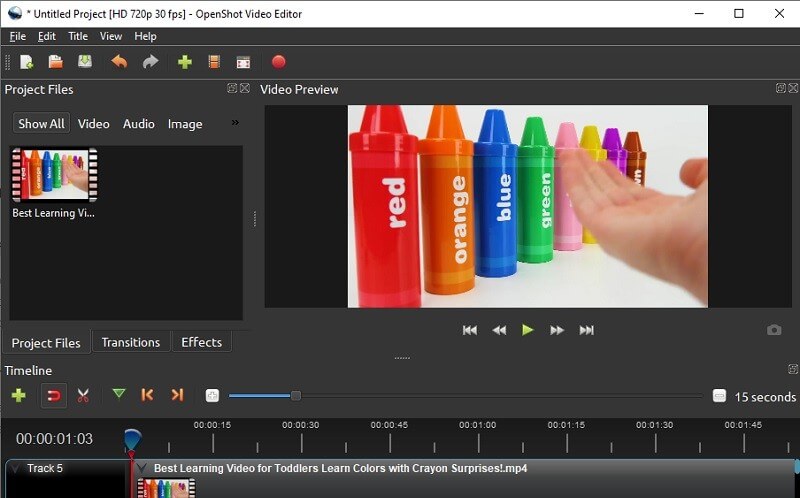
- OpenShot может похвастаться очень удобным пользовательским интерфейсом. Требуется минимальная кривая обучения, и вы можете легко понять каждую функцию.
- OpenShot предлагает кроссплатформенное редактирование, что означает, что вы можете работать в Windows, Linux и Mac.
- Существует широкий спектр поддержки форматов изображений, аудио и видео.
- У вас есть поддержка перетаскивания для лучшей интеграции с рабочим столом.
- У вас есть неограниченное количество доступных слоев / дорожек.
Часть 2: Часто задаваемые вопросы о Best Free Movie Maker
1. Как я могу скачать бесплатный Movie Maker?
В зависимости от интересующего вас программного обеспечения вы можете перейти на соответствующий веб-сайт программного обеспечения и там вы найдете возможность его загрузить.
2. Хороши ли Free Movie Makers?
Абсолютно! Если программное обеспечение предлагается бесплатно, это не значит, что оно бесполезно. Многие из печально известных видеоредакторов предоставляют бесплатные услуги как форму рекламы, и если вам это нравится, вы можете купить платную версию.
3. Является ли Vidmore Video Converter бесплатным?
Вы можете бесплатно загрузить Vidmore Video Converter, отличную платформу для редактирования и конвертации видео. После покупки программы вы можете пользоваться всеми функциями и создавать видеоролики без каких-либо ограничений.
Вывод
Надеюсь, вы нашли лучшее бесплатное приложение для создания фильмов, которое сможет удовлетворить ваши потребности в создании фильмов. Пришло время выбрать программу и приступить к редактированию видео. Если вы все еще не знаете, какой из них лучше всего подходит для вас, вы можете начать с нашего лучшего выбора, Vidmore Video Converter. Им легко управлять даже новичкам. Кроме того, существует множество базовых и расширенных инструментов для редактирования видео, с помощью которых вы можете редактировать, изменять или создавать видео или видеофайл.
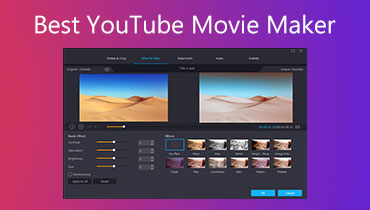 Лучший YouTube Movie Maker — создавайте потрясающие видео на YouTube (программное обеспечение для начинающих)
 Как с легкостью увеличить разрешение видео без потери качества
 Как добавить субтитры к видео без потери качества

Попробуйте Vidmore Video Converter бесплатно
Универсальный набор инструментов для преобразования и редактирования видео и аудио файлов в Windows 11/10/8/7, Mac OS X 10.12 и выше
на основе 176 отзывов пользователей