
Где находится Windows Movie Maker в Windows 7, 10
Обработка видеозаписей непрофессиональными пользователями не требует сложного программного обеспечения. Поэтому многих волнуют вопросы о Windows Movie Maker: где находится в 10 и 7 версии одноименной операционной системы и какие существуют аналоги.
WMM для Windows 7
Первый вопрос: где находится Movie Maker в Windows 7? Проблема заключается в том, что программа долгое время входила в стартовый пакет операционной системы, но до выпуска седьмой версии. То есть пользователи XP еще могли найти видеоредактор на компьютере, а остальным придется скачивать ПО отдельно.
Разработчики не оставили идею по распространению удобного и простого редактора для видеофайлов, поэтому позже выпустили аналог — Киностудию.

Чтобы окончательно убедиться в том, есть ли на компьютере WMM, нужно проверить это через меню «Пуск».
Важно! Можно не проверять наличие видеоредактора, если он не устанавливался пользователем уже после загрузки Windows.
Найти WMM можно следующим способом:
- В меню «Пуск» есть раздел «Все программы», нужно нажать на него и внимательно просмотреть появившийся список.
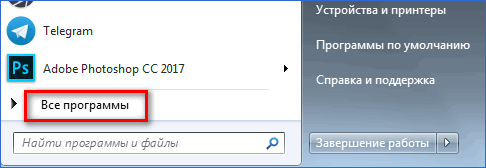
- Если здесь видеоредактора нет, то можно воспользоваться строкой поиска, которая находится в том же меню «Пуск». Находится она под кнопкой «Все программы».
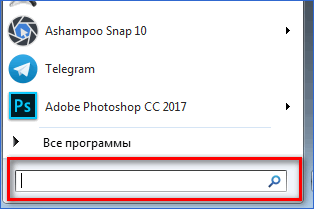
Если и поиск по названию не дал результатов, то значит, что на компьютере Windows Media Marek не установлен и пользователю остается искать лицензионные аналоги или пиратскую сборку.
WMM для Windows 10
Ответ на вопрос о том, где найти Windows Movie Maker на операционной системе 10 версии, однозначен: если пользователь не установил видеоредактор самостоятельно, то на компьютере его нет.
Для поиска стоит воспользоваться способом, который описан ранее для седьмой версии операционной системы. Но проще воспользоваться аналогами, которые доступны из официальных источников.
Использование аналога
Для седьмой версии операционной системы выпускалась альтернатива WMM, но только до 2017 года, которая называлась «Киностудия Live». Это один из компонентов целого сборника «Windows Essentials».
- Редактировать видео можно без специальных навыков и знаний.
- Удобно накладывать субтитры и другие надписи поверх картинки.
- Большое количество эффектов.
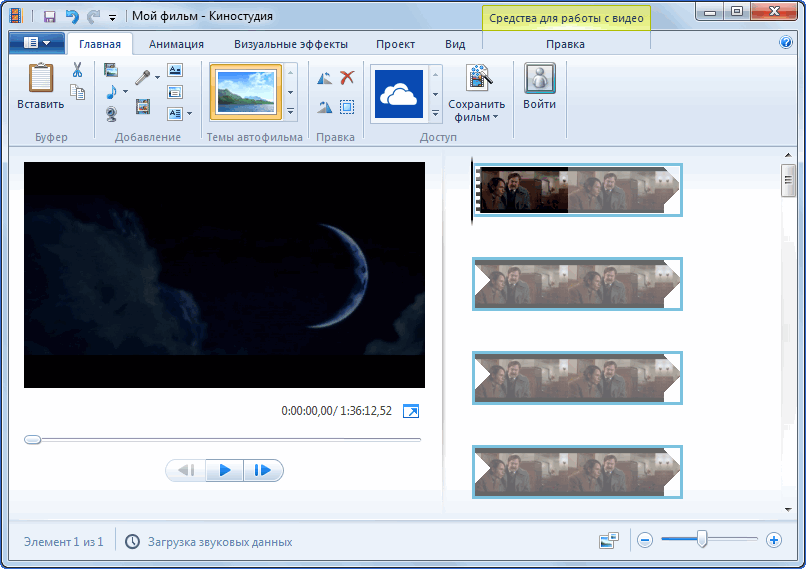
- Интерфейс сильно отличается от Windows Media Maker, при этом в худшую сторону.
- Функционал достаточно скромен и не подойдет для профессионального использования.
- Совместно с установкой «Киностудии» предлагаются дополнительные, чаще всего бесполезные, утилиты.
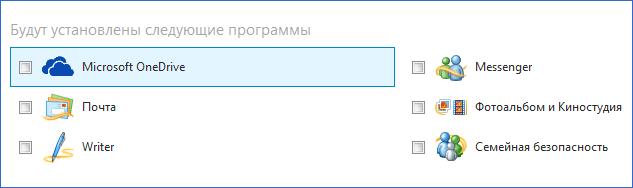
Для домашнего использования «Киностудия» подойдет отлично. Другой вопрос заключается в том – где скачать дистрибутив, так как Windows не распространяет лицензию уже с 2017 года.
При этом вариант для пользователей Windows 10 до сих пор доступен в Microsoft Store. Это та же «Киностудия», но облагает усовершенствованным функционалом, красивым оформлением и понятным интерфейсом.

Такой видеоредактор не справится со сложными эффектами, но подойдет в тех случаях, когда нужно просто склеить несколько кадров, добавить переходы, несколько фраз и музыкальное сопровождение. Это удобно тем, что пользователям не придется покупать дорогие аналоги, если они не собираются заниматься видеомонтажом на профессиональном уровне.
Windows Media Maker для новых версий операционной системы еще существует и пользователи могут скачать его аналоги с официальных источников. Сейчас доступна версия только для Windows 10.
Где находится Windows Movie Maker в Windows 7?
Windows Movie Maker — это программа, необходимая для создания и редактирования видео. WMK обладает массой возможностей: обрезание и склеивание видео, наложение звуковой дорожки, добавление титров и заголовков, создание простых эффектов и т.д.
Программа включается в состав операционных систем Windows XP и Vista, а вот в Windows 7 от нее решено было отказаться. Почему, я не знаю, но могу сказать, что сделано это было зря хотя бы по той простой причине, что Windows Movie Maker — на удивление отличная и удобная в работе программа.
Таким образом, если вы используете операционную систему Windows 7 или 8, то можете не искать WMK на своем компьютере — ее попросту там нет. Зато в Microsoft позаботились о том, что бы всегда смогли скачать и установить программу на компьютер прямо с официального сайта компании. А потому заходим на сайт Microsoft, в поиске вбиваем фразу Windows Movie Maker и нажимаем Enter. Проходим по первой ссылке и скачиваем «Киностудия Windows 2012» (да, теперь эта программа называется именно так).
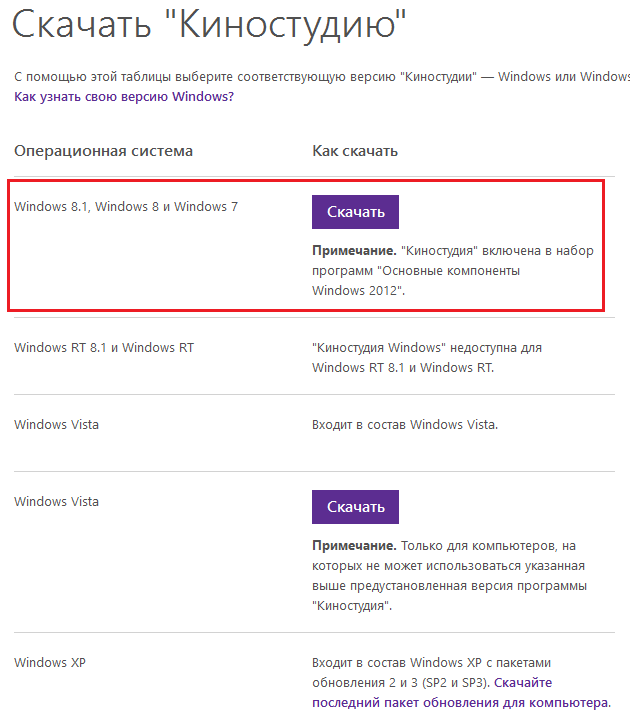
Только не забывайте, что WMK включен в набор программ «Основные компоненты Windows 2012», который в свою очередь включает в себя следующий софт: «Киностудия», «Фотоальбом», OneDrive, «Семейная безопасность», «Почта», «Редактор блогов».
Собственно, скачали пакет, установили и теперь можете пользоваться Windows Movie Maker.
Комментарии к записи “ Где находится Windows Movie Maker в Windows 7? ”
- елиза28 июля 2015 в 17:39 а киностудию скачать эту можно бесплатно?
- Worken10 августа 2015 в 14:02 да, на сайте майкрософт
Как найти Movie Maker в Windows
Если у вас версия ОС Windows 7, 8 или 10, то ничего удивительного, если при попытке найти, где находится Windows Movie Maker, вы ничего не обнаружили. Дело в том, что программа именно с таким названием входила в состав операционной системы Виндовс только до Vista.
После этого она пережила «перерождение», стала самостоятельным продуктом и получила наименование «Киностудия Windows Live».
Есть ли Муви Мейкер на Виндовс 7 и 10
Если на вашем компьютере или ноутбуке стоит Windows 7, то можно поискать «младшую сестру» Movie Maker, а если «десятка», то вы точно ее не найдете. С одной оговоркой: если ранее не скачивали ее с сайта Microsoft.
Аналог Movie Maker
Как найти на компьютере с ОС Windows 7 Киностудию
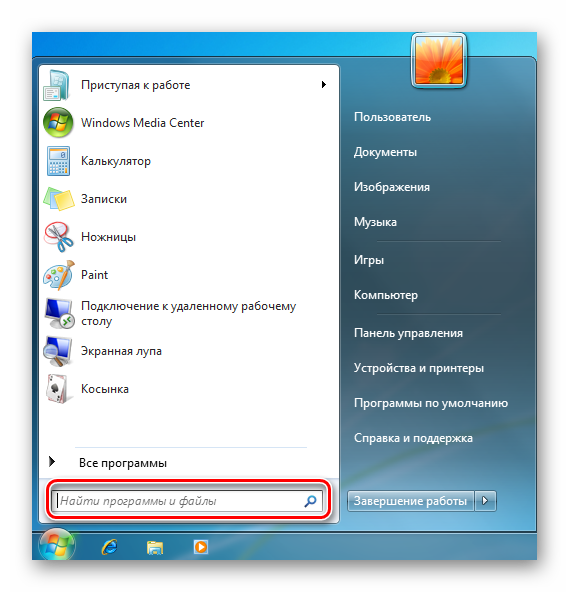
- Кликните по кнопке «Пуск».
- Разверните меню «Все программы» и посмотрите, есть ли среди них искомая.
- Нет? Тогда в поисковой строке введите название видеоредактора.
- Если он установлен на компьютере, он будет обнаружен. Если же будет написано, что поиск не дал результатов, значит, его на устройстве нет.
Киностудия входила в состав набора «Основные компоненты Виндовс 2012», который до начала 2017 года можно было беспрепятственно и бесплатно скачать с сайта разработчика.
Поддержка пакета, а, следовательно, и данного редактора была прекращена 10 января 2017 года. Таким образом, на официальном сайте она недоступна. Так что скачивать ее придется из другого источника.
Есть ли в Виндовс 10 Муви Мейкер или его аналог
Если вы не инсталлировали его самостоятельно, то нет. Поэтому тоже придется обратиться к другим ресурсам.
Есть альтернатива: скачать из Microsoft Store последнюю версию Киностудии. Она обладает очень усеченным функционалом, но если нужно просто обрезать видео, наложить на него музыку и добавить текст, то с этими простейшими задачами данный редактор справится.
Movie Maker не импортирует файлы
- Откройте меню «Пуск».
- Пролистайте перечень приложений и программ и выберите магазин Майкрософт.
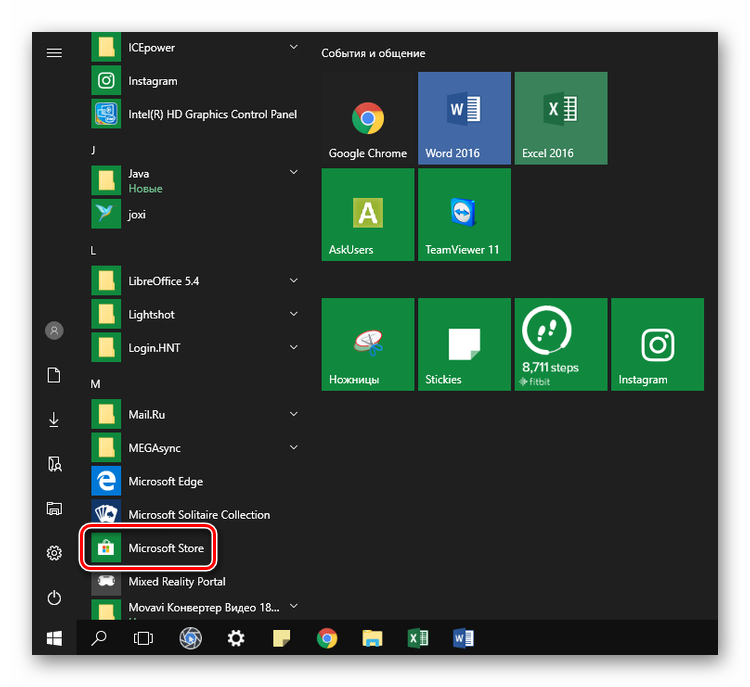
- В открывшемся приложении щелкните по значку с лупой.
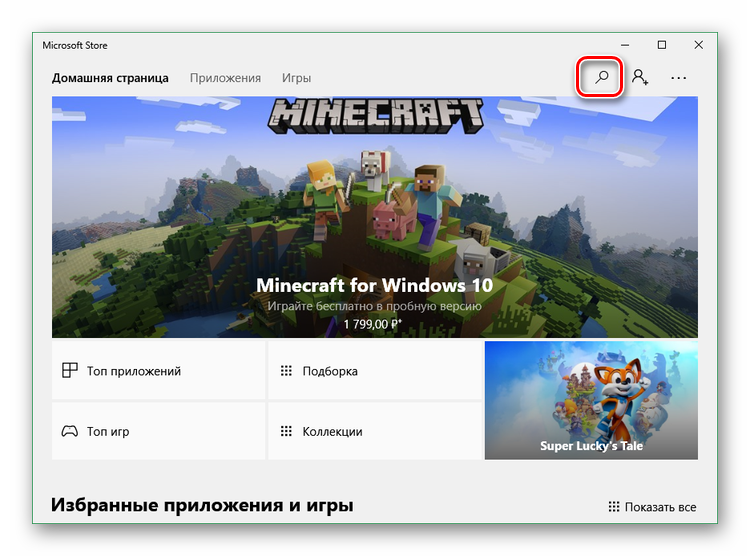
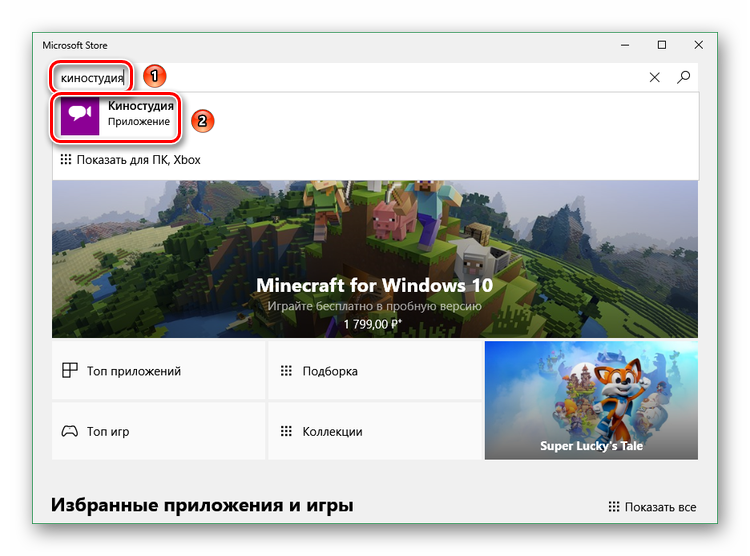
- В поисковой строке наберите слово «киностудия» и нажмите на единственный найденный вариант.
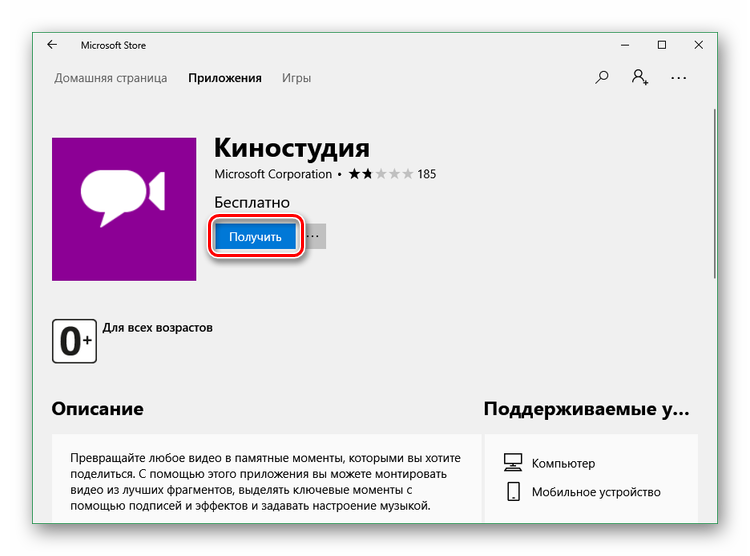
- Установите приложение с помощью клика по кнопке «Получить».
Таким образом, на «восьмерке» или «десятке» Муви Мейкер можно даже не искать. А вот на «семерке» может быть установлен в формате Киностудии Виндовс Лайв, например, в случае инсталляции пакета «Основные компоненты 2012» при настройке ОС.
Где находится Windows Movie Maker для Windows 7?
Windows Movie Maker — это простая и удобная программа для редактирования видео, которая была популярна среди пользователей Windows 7. Однако, начиная с операционной системы Windows 8, Microsoft прекратила поддержку Windows Movie Maker и перенесла его функционал в другое приложение. Но не отчаивайтесь! В этой статье мы расскажем вам, как найти и установить Windows Movie Maker для Windows 7.
Первым шагом при поиске Windows Movie Maker является посещение официального сайта Microsoft. Однако, в официальном магазине приложений Microsoft Store Windows Movie Maker больше не доступен для загрузки. Но не стоит отчаиваться! Есть другие ресурсы, где вы можете найти эту замечательную программу.
Одним из самых надежных источников является сайт Softonic. Зайдите на страницу поиска сайта Softonic и введите «Windows Movie Maker». Вы увидите результаты поиска, среди которых будет и знаменитая программа для редактирования видео. Нажмите на ссылку загрузки и сохраните файл на своем компьютере.
После того, как загрузка завершится, найдите скачанный файл и запустите его. Это позволит начать процесс установки Windows Movie Maker. Следуйте инструкциям на экране и в течение нескольких минут вы получите доступ к своему любимому видеоредактору. Теперь вы можете создавать и редактировать свои видео на Windows 7 с помощью Windows Movie Maker!
Обратите внимание, что Windows Movie Maker был создан исключительно для Windows 7 и предназначен только для этой операционной системы. Он не совместим с более поздними версиями Windows, такими как Windows 8, 10 и т.д. Поэтому, если у вас установлена более поздняя версия Windows, вам потребуется искать другие программы для редактирования видео.
Windows 7: Где найти Windows Movie Maker?
Для пользователей операционной системы Windows 7, Windows Movie Maker не является предустановленным приложением, как в более поздних версиях ОС Windows. Однако, вы все равно можете установить его, следуя простым инструкциям ниже.
2. На этой странице вы найдете различные программы, включая Windows Movie Maker. Щелкните на ссылку «Получить Windows Essentials».
3. После этого вы должны согласиться с условиями использования и щелкнуть на ссылку «Загрузить».
4. Сохраните загружаемый файл на вашем компьютере.
5. Запустите загруженный файл. Выберите опцию «Выберите програамы, которые хотите установить» и отключите все программы, кроме Windows Movie Maker.
6. Щелкните на кнопку «Установить».
7. Дождитесь завершения установки Windows Movie Maker.
После завершения установки вы сможете найти Windows Movie Maker в списке установленных приложений на вашем компьютере. Откройте приложение и начните создавать и редактировать свои видеофайлы.
Теперь вы знаете, как найти и установить Windows Movie Maker на компьютере с операционной системой Windows 7. Наслаждайтесь возможностями этого удобного инструмента для редактирования видео и создания фильмов. Удачи!
Примечание: Важно помнить, что начиная с января 2017 года, Microsoft прекратила поддержку Windows Movie Maker. Приложение больше не обновляется и не получает новых функций или исправлений ошибок. Однако, оно по-прежнему работает на компьютерах с ОС Windows 7 и может быть полезным для базового редактирования видео.
Варианты загрузки Windows Movie Maker для Windows 7
Официальный сайт Microsoft:
Вы можете загрузить Windows Movie Maker для Windows 7 непосредственно с официального сайта Microsoft. Перейдите на страницу загрузки Windows Movie Maker, выберите версию Windows 7 и нажмите кнопку «Скачать».
Сторонние веб-сайты:
Если вы не можете найти официальный сайт Microsoft или хотите использовать альтернативные источники загрузки, есть много сторонних веб-сайтов, которые предлагают загрузку Windows Movie Maker для Windows 7. Однако будьте осторожны и загружайте программное обеспечение только с надежных и проверенных источников, чтобы избежать возможных угроз безопасности.
Установочный носитель:
Если у вас есть оригинальный установочный носитель Windows 7, Windows Movie Maker может быть доступен как часть пакета Windows Live Essentials. Установите пакет Windows Live Essentials, а затем выберите Windows Movie Maker для установки. Этот способ может быть полезен, если у вас есть физический диск с Windows 7 или доступ к цифровому копиру установочного файла.
Другие источники:
Если вы не можете найти Windows Movie Maker для Windows 7 на официальном сайте Microsoft или через сторонние веб-сайты, вам может помочь поиск через поисковые системы и форумы. Существует множество сообществ, где пользователи обмениваются ссылками на загрузку программного обеспечения.
Важно помнить, что загрузка программного обеспечения с ненадежных источников может представлять угрозу для безопасности вашего компьютера. Поэтому перед загрузкой всегда проверяйте источник и используйте только достоверные и надежные источники загрузки.
Пошаговая инструкция по установке Windows Movie Maker на Windows 7
- Откройте веб-браузер на вашем компьютере и перейдите на официальный сайт Microsoft.
- На сайте найдите раздел «Скачать» или «Программы и сервисы».
- В поисковой строке введите «Windows Movie Maker для Windows 7» и нажмите Enter.
- На странице результатов поиска найдите ссылку для скачивания Windows Movie Maker.
- Щелкните по ссылке для скачивания и сохраните файл установщика на вашем компьютере.
- Закройте все активные приложения и откройте файл установщика, который вы только что скачали.
- Следуйте инструкциям мастера установки, чтобы установить Windows Movie Maker на ваш компьютер.
- После завершения установки откройте Windows Movie Maker и начните создавать свои видео.
Windows Movie Maker предоставляет вам множество инструментов и функций для редактирования видео, добавления эффектов и музыки, а также экспорта готовых проектов. Установка Windows Movie Maker займет несколько минут, и после этого вы сможете начать работу над вашими видео проектами.
Основные функции и возможности Windows Movie Maker для Windows 7
1. Импорт и экспорт видео
С помощью Windows Movie Maker можно легко импортировать видеофайлы с компьютера или других устройств, таких как цифровые камеры или веб-камеры. После редактирования и создания желаемого видео можно экспортировать его в различные форматы, включая файлы для просмотра на компьютере, записывать на DVD или загружать в Интернет.
2. Редактирование видео
Windows Movie Maker предлагает множество инструментов для редактирования видео. Вы можете обрезать и сокращать видео, добавлять разные эффекты переходов между сценами, вставлять различные звуковые дорожки и создавать титры или надписи. Также можно регулировать яркость, контрастность и насыщенность видео, чтобы достичь желаемого визуального эффекта.
3. Создание слайд-шоу и добавление фоновой музыки
Windows Movie Maker позволяет создавать интересные слайд-шоу из фотографий, добавлять к ним разные эффекты и музыку. Вы можете загрузить собственные аудиозаписи или использовать предложенные встроенные музыкальные фрагменты. Также можно настраивать громкость музыки и сколько времени показывается каждое изображение.
4. Добавление эффектов и фильтров
Windows Movie Maker предлагает ряд готовых эффектов и фильтров, которые могут использоваться для придания вашему видео профессионального вида. Вы можете добавить эффект «черно-белый», «негатив» или «сепия», а также использовать различные цветовые фильтры для создания определенной атмосферы в видео.
5. Создание и редактирование аудиозаписей
С помощью Windows Movie Maker вы сможете записывать аудиозаписи непосредственно в программе, редактировать и смешивать звуки с видеофайлами. Вы также можете добавить радиоэффекты, изменить громкость или вырезать нежелательные части из записей.
Windows Movie Maker — это всего лишь некоторые из основных функций и возможностей, доступных в программе. Оно предоставляет множество инструментов для создания и редактирования видео, что делает его отличным выбором для начинающих пользователей.
Рекомендации по использованию Windows Movie Maker на Windows 7
- Прежде всего, убедитесь, что у вас установлена последняя версия Windows Movie Maker. Вы можете загрузить ее с официального сайта Microsoft или найти ссылку в нашей статье о том, где найти Windows Movie Maker для Windows 7.
- Настройте проект перед началом работы. Выберите разрешение видео, соответствующее вашим потребностям, и выберите путь для сохранения проекта.
- Импортируйте видеофайлы и медиафайлы, которые вы хотите использовать в проекте. Просто перетащите файлы в область импорта программы.
- Организуйте свои файлы. Используйте таймлайн, чтобы увидеть все элементы проекта и расположить их в нужном порядке.
- Добавьте переходы и эффекты. Windows Movie Maker предлагает несколько встроенных переходов и эффектов, которые вы можете применить к своему видео.
- Используйте инструменты редактирования для обрезки видеофрагментов, добавления текста или аудио, изменения скорости воспроизведения и т.д.
- Добавьте музыку к вашему проекту. Вы можете использовать свою собственную музыку или выбрать из предложенных вариантов.
- Настройте звуковые эффекты. Используйте функцию сведения звука, чтобы балансировать уровни звука между видео и аудиофайлами.
- Сохраните и поделитесь своим проектом. Вы можете сохранить его в различных форматах, включая видеофайл или диск DVD. Также вы можете легко поделиться своим проектом через социальные сети или электронную почту.
Следуя этим рекомендациям, вы сможете насладиться использованием Windows Movie Maker на Windows 7 и создать потрясающее видео своей мечты!