
Как настроить телевизор Самсунг
Для многих владельцев настройка изображения телевизора Samsung является нелегкой задачей. В особенности, если речь идет о необходимости настраивать Смарт ТВ, которое достаточно распространено в современных устройствах. Однако не стоит расстраиваться, ведь решение вопроса, как настроить телевизор Самсунг, не требует каких-то особых умений, если знать, что нужно делать в каждой конкретной ситуации.
Особенности
Смарт телевизоры Самсунг вполне заслуженно считаются одними из лучших на рынке производителей ТВ техники. Многие наши соотечественники уже оценили достойное качество и надежность продукции этого бренда. С каждым годом количество моделей и линеек производителя только растет, а разобраться с необходимым набором функций становиться сложнее. Так как настроить телевизор Самсунг?
Все важные функции и особенности предложены в интерфейсе, а их настройки максимально понятны и просты. Пользователю будет достаточно включить пульт и подключиться к антенне стандартного образца.
Самым первым и важным вопросом является настройка каналов на телевизоре Самсунг.
Для настройки требуется выбрать следующие пункты:
- Зайти в меню;
- Выбрать соответствующий пункт настроек;
- Запустить поиск каналов;
- Выбрать способ настройки автоматически или ручным способом.
После завершения процесса можно будет переименовать сохраненные в памяти каналы. Таким образом, процедура не составит никаких трудностей. Аналогичным образом происходит и настройка цифровых каналов на телевизоре Самсунг. Достаточно только выбрать цифровой источник изображения.
Разобравшись с вопросом, как настроить каналы на телевизоре Самсунг, можно смело приступать к настройке изображения.
Правильная регулировка изображения
Телевизоры Самсунг предусматривают возможность регулировки изображения. Самым простым и доступным способом регулировки является пульт дистанционного управления. Если вам кажется, что изображение недостаточно яркое или тусклое – вы сможете изменить соответствующие характеристики в настройках.
Как настроить изображение на телевизоре Самсунг?
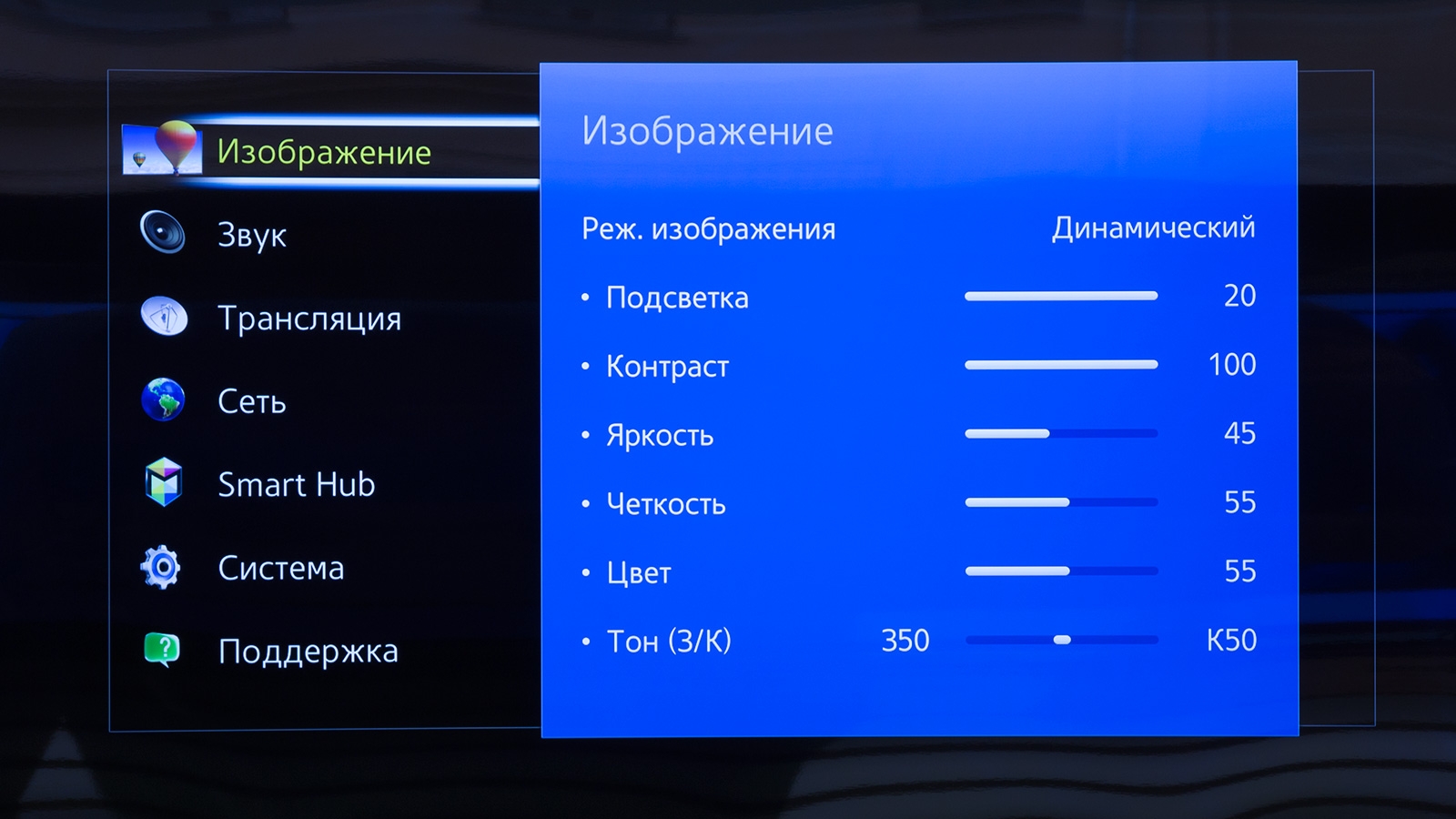
Откройте сервисное меню и выберите раздел Изображение, далее выбирайте параметры исходя из собственных предпочтений:
- Пункт «Контраст» позволит подобрать баланс между ярким и темным изображением;
- Функция «Четкость» регулирует резкость выводимого изображения;
- Яркость отвечает за более светлую или темную картинку;
- Цвет поможет сделать изображение светлее или насыщеннее.
Предложенная информация поможет вам получить ответ на важный вопрос, как настроить изображение на телевизоре Самсунг.
- Главная
- Каталог товаров
- О магазине
- Гарантия
- Доставка
- Отзывы о магазине
- Оплата
- Договор публичной оферты
- Советуют эксперты
Работаем с 9.00 до 21.00. Доставка заказов осуществляется с 9.00 до 23.50. Доставка товара по Минску на сумму от 500 бел. руб. — БЕСПЛАТНО, до 500 бел. руб. — доставка по Минску 6 бел. руб. Стоимость доставки по Беларуси уточняйте у менеджера. При оформлении заказов оговаривайте все интересующие Вас подробности с оператором. При необоснованном отказе при приобретении товара, Вам необходимо оплатить услуги курьера. Приглашаем к сотрудничеству оптовых поставщиков.
___________________________________________________________________________________________
Общество с ограниченной ответственностью «Техно Торг Онлайн». 223039, УНП 692075751 Минский р-н, д. Таборы, бригадный дом, комн. 11 Дата регистрации в торговом реестре — 24.08.2018 г. emai: technozone@list.ru
Ваш заказ успешно отправлен!
В ближайшее время наши менеджеры свяжутся с Вами для подтверждения заказа!
Ваше сообщение успешно отправлено!
Как только товар появится в наличии мы сообщим Вам!
Ваше сообщение успешно отправлено!
В ближайшее время наши менеджеры свяжутся с Вами!
Товар добавлен в корзину
Вы можете продолжить покупки или перейти на страницу оформления заказа.
Настройка и сортировка каналов на телевизорах Samsung (new)


2. Выбираем пункт АВТОНАСТРОЙКА, нажимаем стрелочку вправо либо центральную кнопку на крестовине (готово)

3. В появившемся меню аналогично выбираем пункт АВТОНАСТРОЙКА

4. Выбираем ПУСК, нажимаем центральную кнопку на крестовине (готово)

5. В меню автонастройки изменяем РЕЖИМ ПОИСКА на ПОЛНЫЙ, далее выбираем пункт СКАНИР.

6. Прогресс автоматической настройки

7. Для завершения автонастройки нажимаем кнопку ЗАКРЫТЬ.

Сортировка аналоговых/цифровых каналов 1. Нажимаем на пульте кнопку MENU, выбираем вкладку ТРАНСЛЯЦИЯ нажатием центральной кнопки на крестовине либо нажимаем стрелочку вправо, открываем его.

2. Во вкладе трансляция выбираем пункт ИЗМЕНЕНИЕ КАНАЛА, нажимаем центральную кнопку крестовины (готово).

3. В открывшемся списке с помощью стрелок вверх/вниз находим канал, положение которого необходимо изменить. Нажимаем на пульте дистанционного управления КРАСНУЮ кнопку с буквой А.

4. С помощью стрелок вверх/вниз изменяем положение канала на желаемое. Нажимаем центральную кнопку крестовины (готово).

Сортировка цифровых каналов выполняется аналогичным способом.


Список аналоговых каналов для вашего города вы можете посмотреть здесь. На него вы можете ориентироваться при сортировке. Не забудьте выбрать свой город в верхнем меню сайта.
Мы используем ваши cookies, данные об IP-адресе и местоположении, чтобы сайт был для вас удобным. Политика конфиденциальности
Понятно Не хочу
- Интернет в квартиру
- Интернет в частный дом
- Телевидение
- Акции
- Оборудование Wi-Fi
- Ослик
- Улицы Онлайн
- Личная почта
Настройка и сортировка каналов на телевизорах Samsung (old)


2. В появившемся окошке выбираем пункт КАБЕЛЬНЫЕ ПАРАМЕТРЫ ПОИСКА, нажимаем так же стрелочку вправо либо центральную кнопку на крестовине (готово).

Задаем начальную частоту 298000 (кГц) Конечную частоту 800000 (кГц)
Скорость передачи 6900 KS/s

Возвращаемся на шаг назад, выбираем пункт АВТОНАСТРОЙКА

3. В меню автонастройки ставим точку в строке КАБЕЛЬ и столбце ЦИФР. И АНАЛОГ., как на фотографии ниже. Нажимаем кнопку ДАЛЕЕ.

4. Изменяем РЕЖИМ ПОИСКА на СЕТЬ, далее выбираем пункт меню ПОИСК.

5. Прогресс автоматической настройки

6. Для завершения автонастройки выбираем в меню кнопку ОК.

Сортировка аналоговых/цифровых каналов 1. Нажимаем на пульте кнопку CONTENT, выбираем пункт меню ДИСПЕТЧЕР КАНАЛОВ, нажимаем центральную кнопку на крестовине (готово).

2. В появившемся списке с помощью СТРЕЛОК ВВЕРХ/ВНИЗ выбираем канал, положение которого необходимо изменить.

3. Нажимаем на пульте дистанционного управления на кнопку TOOLS и выбираем ИЗМ. НОМЕР КАНАЛА.

4. С помощью стрелок вверх/вниз либо цифровых кнопок изменяем положение канала на желаемое. Нажимаем центральную кнопку крестовины (готово).

Сортировка цифровых каналов выполняется аналогичным способом.


Список аналоговых каналов для вашего города вы можете посмотреть здесь. На него вы можете ориентироваться при сортировке. Не забудьте выбрать свой город в верхнем меню сайта.
Мы используем ваши cookies, данные об IP-адресе и местоположении, чтобы сайт был для вас удобным. Политика конфиденциальности
Понятно Не хочу
- Интернет в квартиру
- Интернет в частный дом
- Телевидение
- Акции
- Оборудование Wi-Fi
- Ослик
- Улицы Онлайн
- Личная почта
Телевизоры SAMSUNG (вариант 1)
2. Выберите пункт Канал (значок спутниковой антенны).
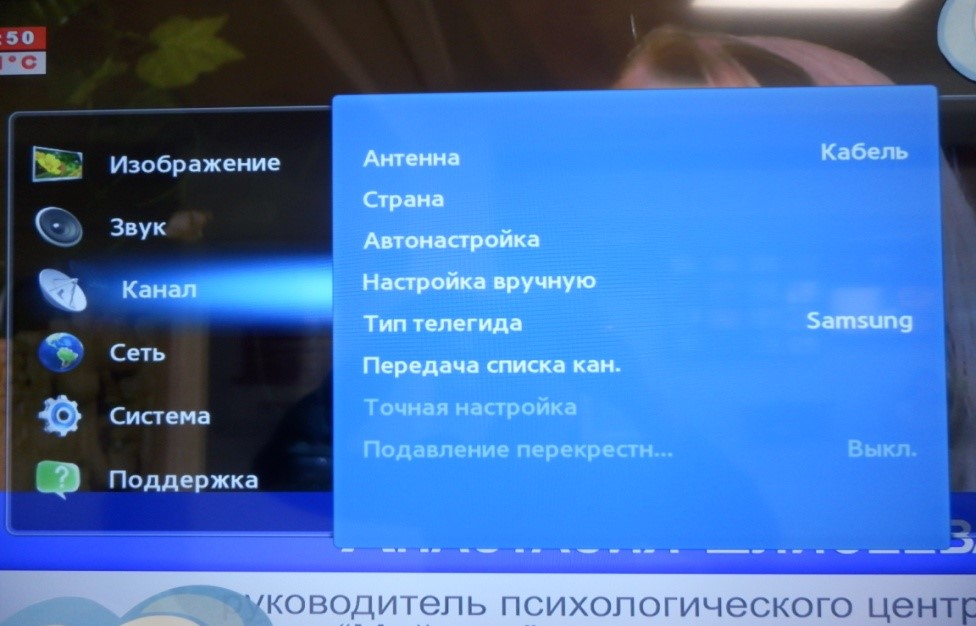
3. Далее Антенна → Кабель → OK.
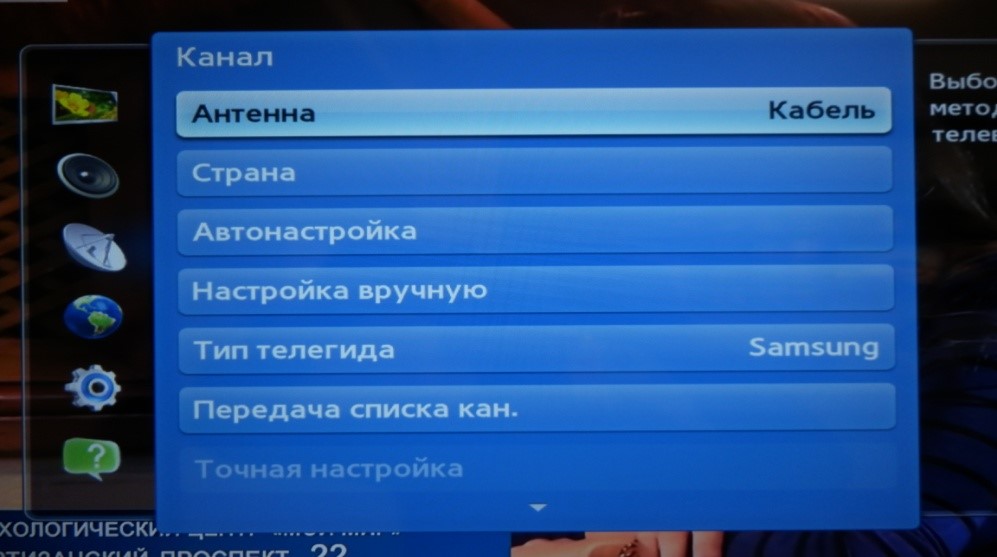
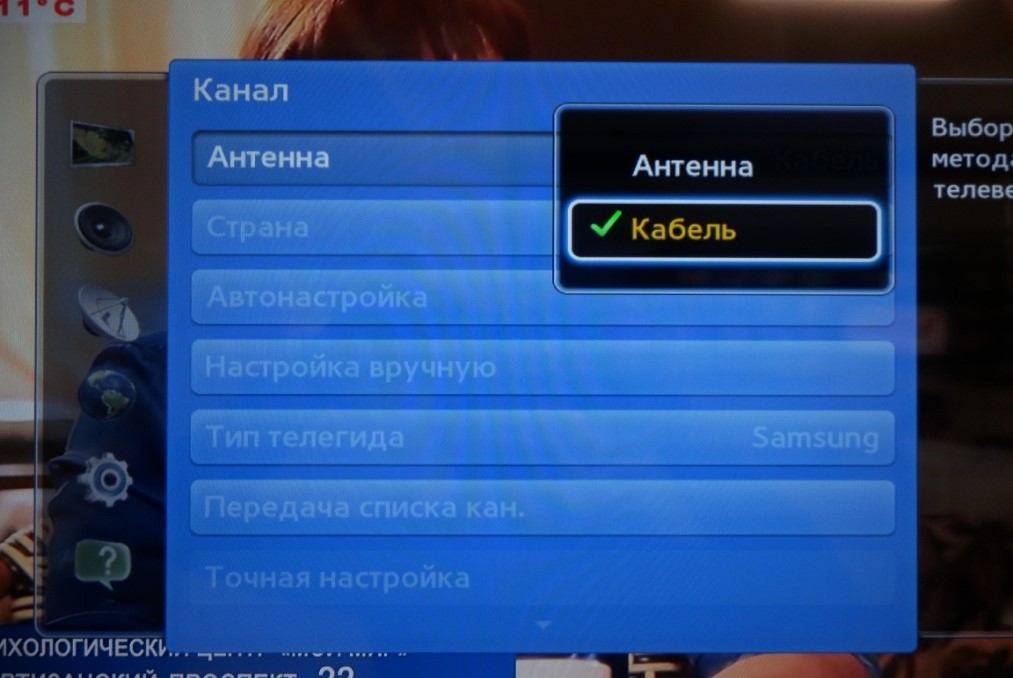
4. В этом же окне нажмите Автонастройка → Автонастройка.
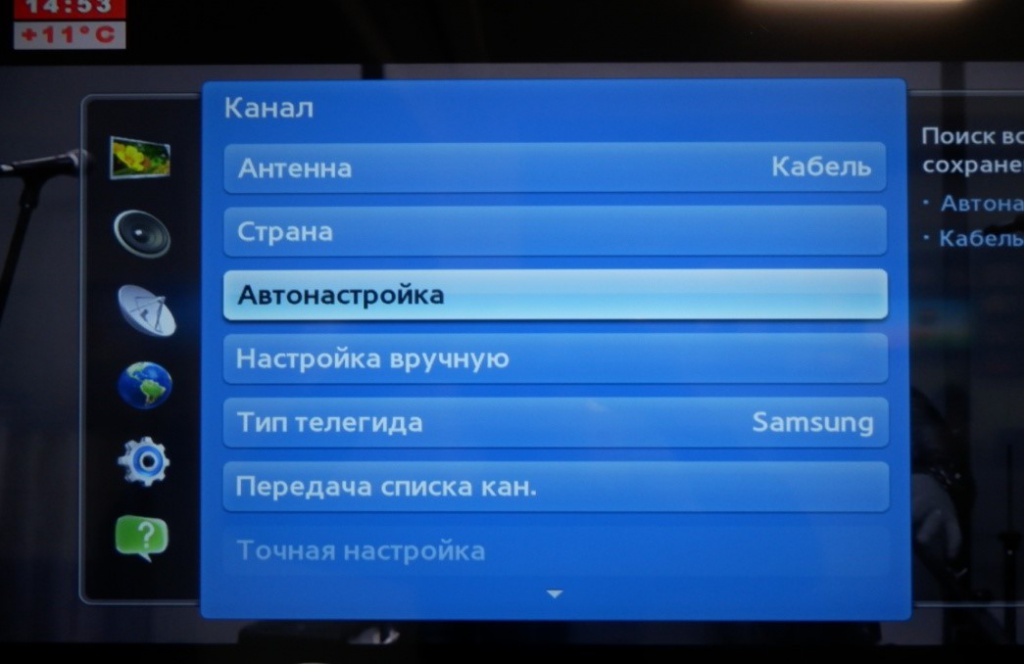
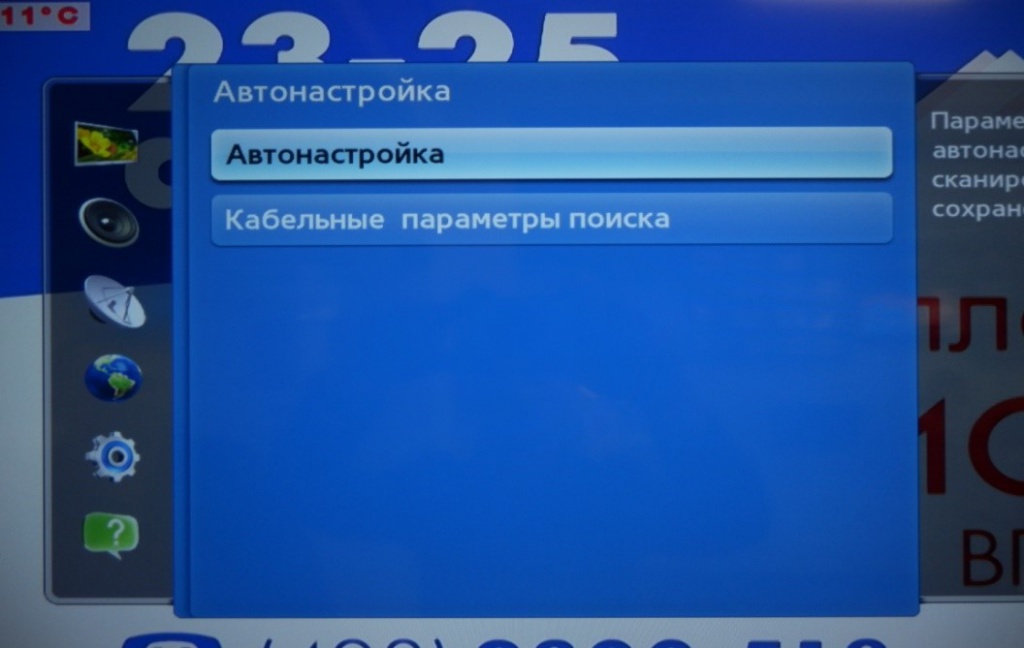
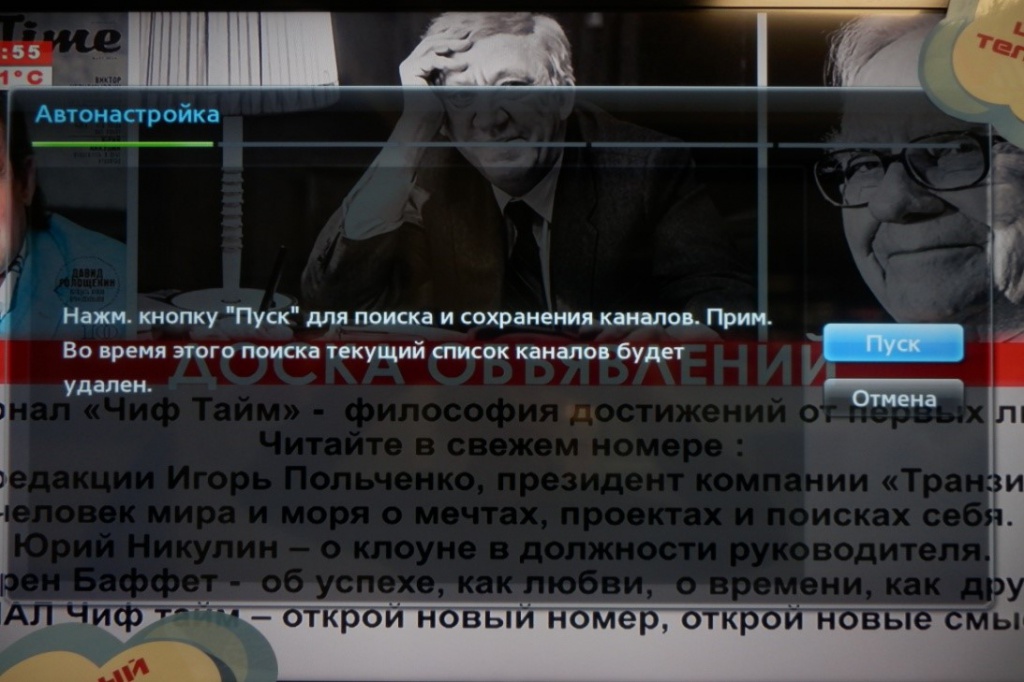
5. Нажмите Пуск.
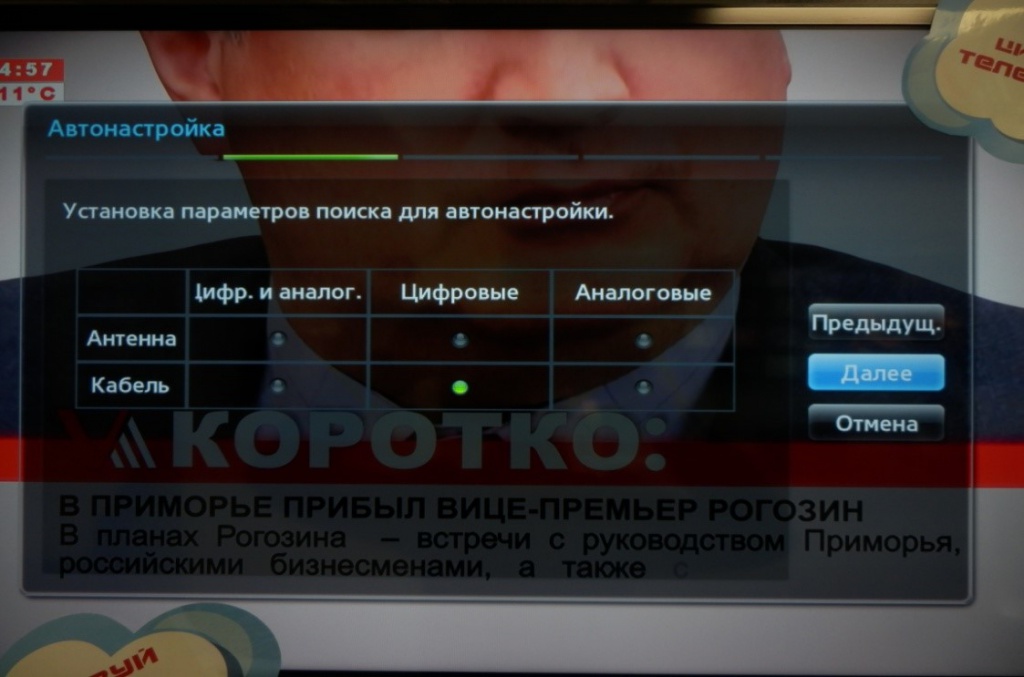
6. В таблице выберите ячейку Цифровое или Кабельное и цифровое и нажмите Далее.
Настройка цифровых и аналоговых каналов
Настройка только цифровых каналов
7. Выберите режим поиска Полный и нажмите Далее.
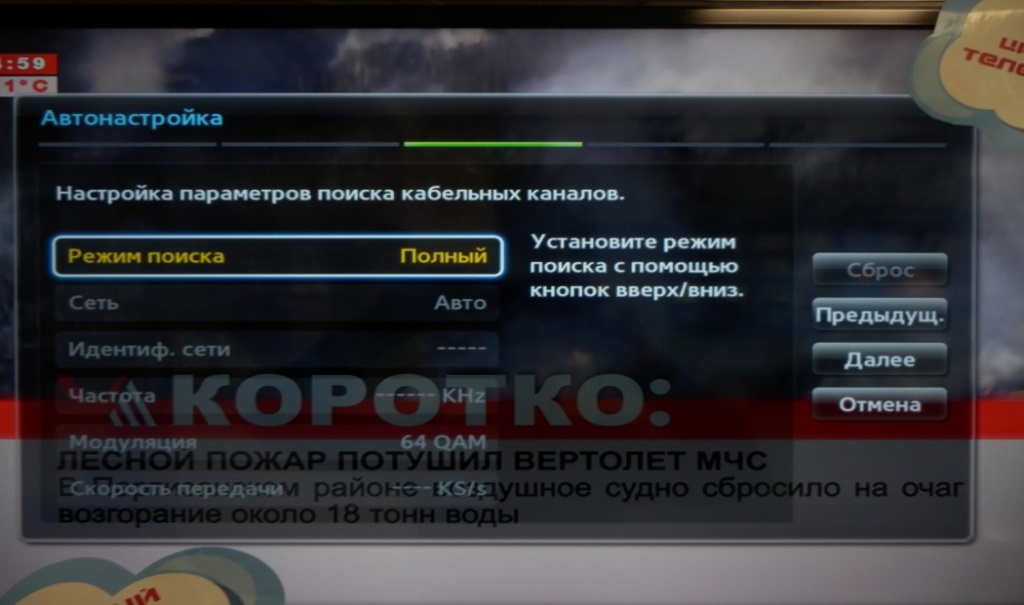
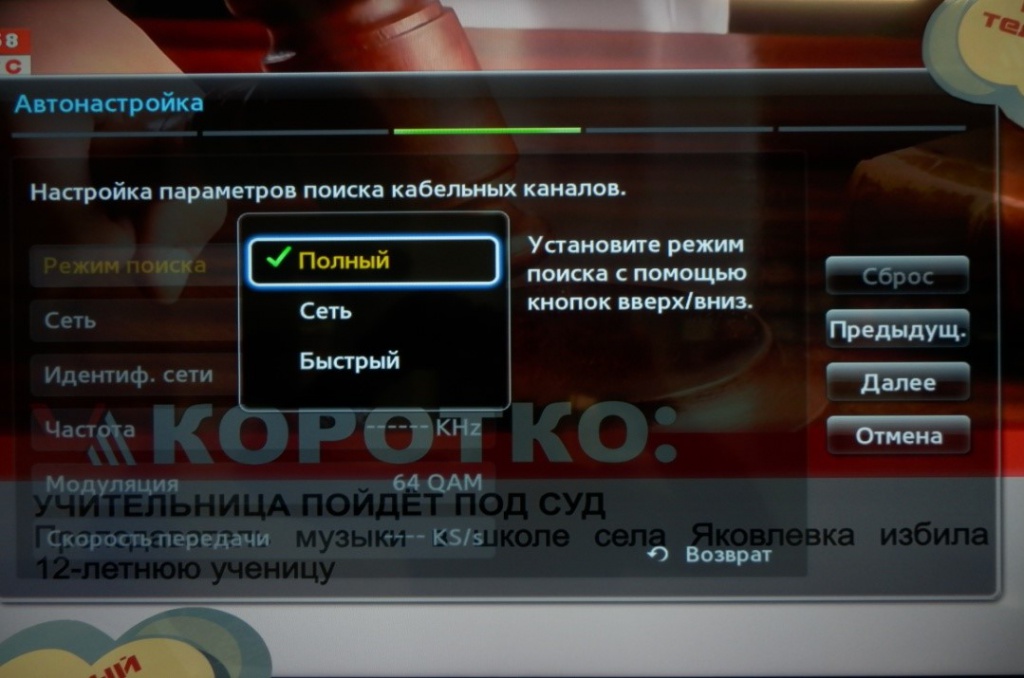
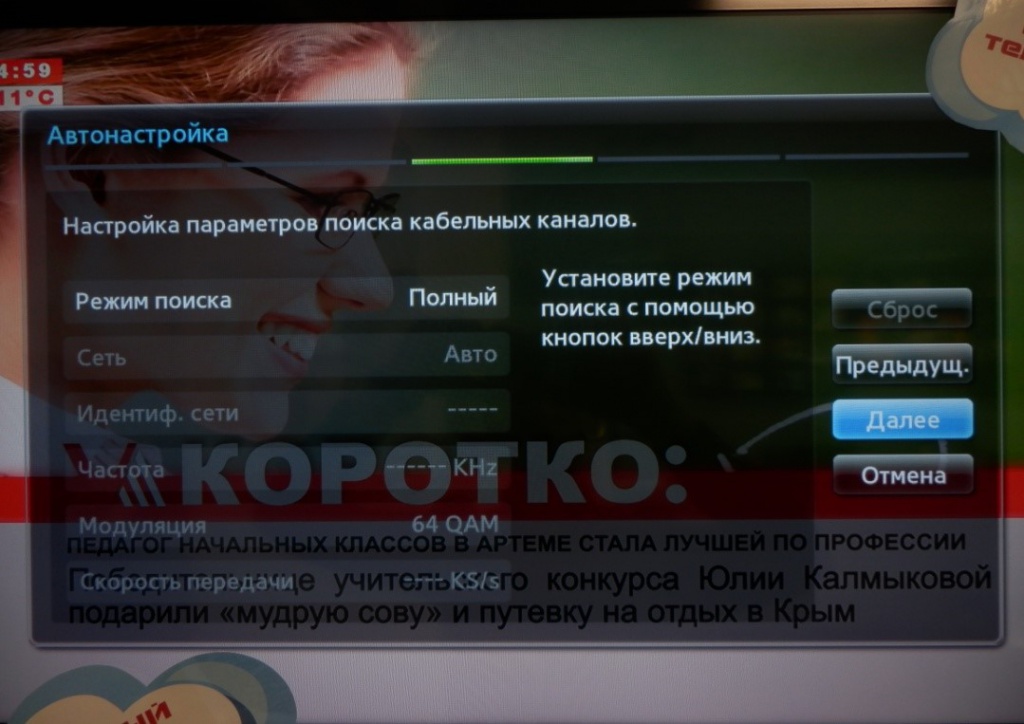
8. Подождите, пока телевизор ищет каналы.
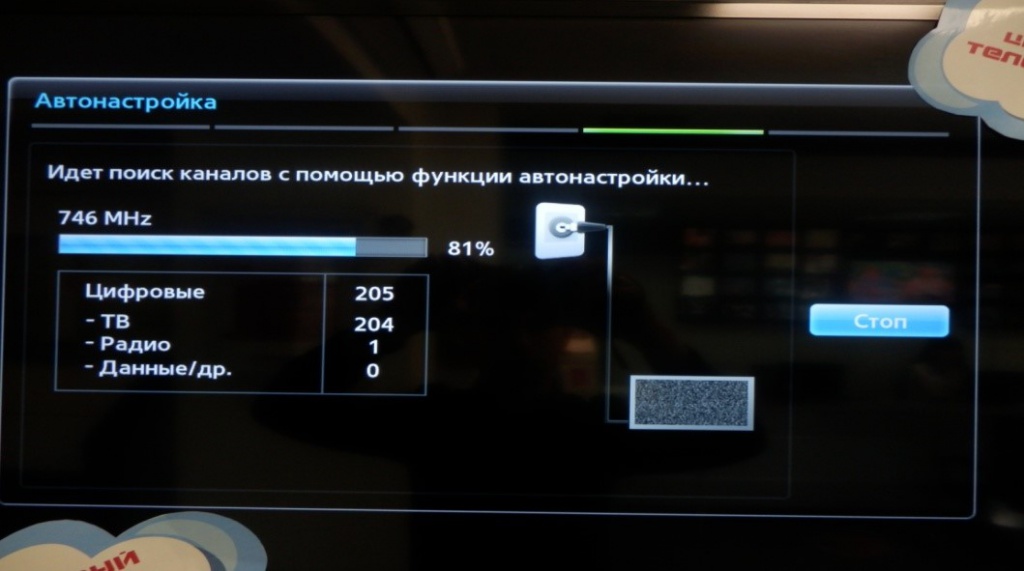
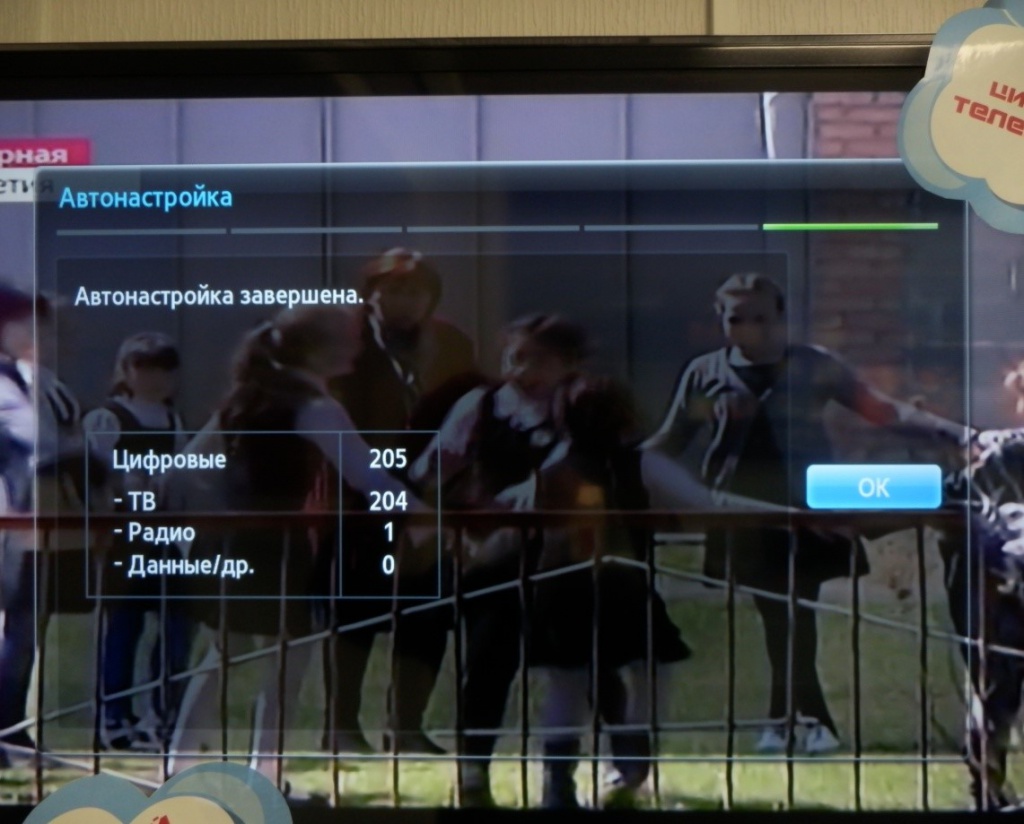
9. Когда на экране будет написано «Автонастройка завершена», нажмите OK.
Поздравляем, всё готово!
Если у вас КА-модуль с картой доступа Подряд, то
1. Проделайте все вышеперечисленные шаги.
2. Вставьте карту доступа в модуль таким образом, чтобы лицевая сторона карты смотрела на штрих-код модуля (как бы наоборот друг к другу) строго по стрелочке, нарисованной на карте.
3. Модуль, в котором уже находится карта, вставляем в CI-слот телевизора штрих-кодом на себя (лицевой стороной от себя) до упора.
P.S. слот для КА-модуля в телевизоре обычно находится справа от экрана, если смотреть на телевизор. В некоторых моделях может быть слева или снизу.
Как убедиться, что вы всё сделали правильно
- На пульте нажмите Menu
- Выберите пункт Система → Общий интерфейс → Меню CI.
- В появившемся окне выберите Настройка карты → Информация карты.
Если после этого на экране видны данные вашей карты (номер карты и тому подобное), то модуль и карта вставлены правильно.
Если на экране «Ошибка HW смарт карты», значит вы неправильно вставили карту в модуль. Просто переверните её.
- Вход в личный кабинет
- Для дома
- Интернет и ТВ
- Интерактивное телевидение
- Акции
- Новости
- Техработы
- Поддержка
- Трансляция
- Телепрограмма
- Список каналов
- О компании
- Документы
- Социальные проекты
- Вакансии
- Политика конфиденциальности
- Интернет и ТВ
- Интерактивное телевидение
- Акции
- Офисы продаж
- Служба поддержки
- Оценка мастеров
- Написать директору