
Подстрочный текст (нижний индекс) в Ворде
Сделать нижний индекс в Ворде очень просто. Для того нужно нажать на кнопку «Подстрочный» в ленте Word во вкладке «Главная».
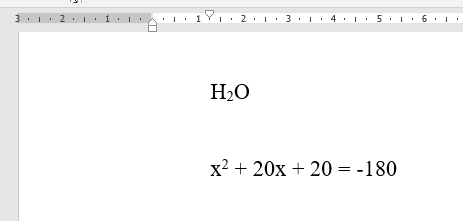
Обычно подстрочный текст в Word делают для химических элементов, математических формул, физических средств измерений.
Горячие клавиши для нижнего индекса
Комбинация клавиш кнопки «Подстрочный» (нижний индекс) в Ворде — Ctrl+=.

Диалоговое окно шрифт
Подстрочные знаки можно сделать через диалоговое окно «Шрифт».
Диалоговое окно «шрифт» открывается:
- при помощи комбинации клавиш ctrl+D;
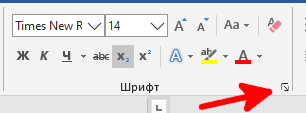
- при нажатии кнопки Шрифт в ленте;
- через контекстное меню, нужно нажать правую клавишу мыши, там выбираем «Шрифт»
Подробнее про вызов окна вы прочтете на странице https://proword.su/kak-izmenit-shrift-v-vorde/

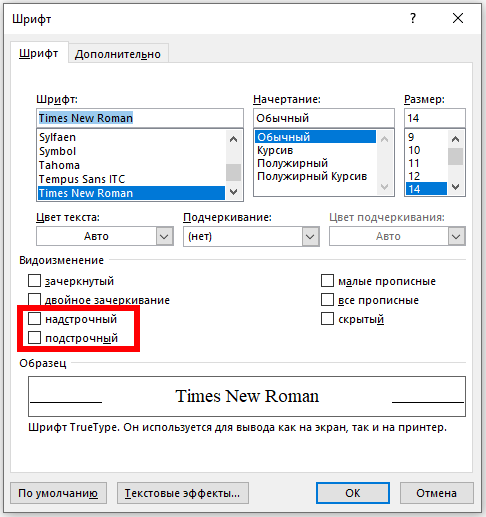
В открывшемся диалоговом окне выберем «Подстрочный» и нажмем ОК.

Вывод: Любой текст достаточно легко превратить в нижний регистр (подстрочный шрифт).
Форматирование текста в Word как надстрого или подстрогого
Word для Microsoft 365 Word для Microsoft 365 для Mac Word для Интернета Word 2021 Word 2021 для Mac Word 2019 Word 2019 для Mac Word 2016 Word 2016 для Mac Word 2013 Word 2010 Word для Mac 2011 Еще. Меньше
Надстрочными и подстрочными знаками называются числа, рисунки, символы и индикаторы, которые имеют меньший размер, чем обычная строка текста, и выводятся немного выше или ниже ее соответственно. При добавлении в презентацию символа товарного знака, символа авторского права или другого символа его может потребоваться немного поднять над остальным текстом. При создании сноски может потребоваться сделать то же самое с ее номером.

Использование кнопок «Надстрок» и «Подстрок»
- Вы выберите нужный текст или число.
- Перейдите на home и выберите надстрок
 или подстро
  .
.
Применение надстрок или подстрок с помощью сочетания клавиш
- Выделите нужный текст или число.
- Чтобы применить надстрочное форматирование, нажмите клавиши CTRL+SHIFT+ЗНАК ПЛЮС (+). Для подменю одновременно нажмите CTRL и знак «равно» (=). (Не нажимая shift.)
Совет: Вы также можете отформатировать текст как надстрочным или подстрочным, выбрав параметры в диалоговом окне «Шрифт», как описано в следующей процедуре.
Применение надстрочными и подстрочными текстами в диалоговом окне «Шрифт»
- Выделите текст, к которому вы хотите применить надстрочное или подстрочное форматирование.
- На ленте «Главная»в группе «Шрифт» выберите
 .
. - В группе «Эффекты» выберите «Надстроный» или «Подстрок».
 .
.
Совет: Вы можете сделать текст надстрочными или подстрочным, не изменяя его размер шрифта. Для надстрочного текста введите более высокое процентное значение в поле Смещение. Для подстрочного текста введите более низкое процентное значение в поле Смещение.
Отмена надстрокного или подстрокного форматирования
Чтобы отменить надстроченное или подстроченное форматирование, вы выберите текст и нажмите CTRL+ПРОБЕЛ.
Вставка надстрочного или подстрочного символа

- На слайде щелкните место, в которое хотите добавить символ.
- Перейдите к вставке >символ >другие символы. Если приложение не полноэкранный режим, возможно, потребуется снова выбрать «Символ» перед дополнительными символами.
- В поле «Символ» выберите (обычный текст) в списке «Шрифт». Это первый элемент в списке.
- В меню Символ в раскрывающемся списке Набор выберите пункт надстрочные и подстрочные.
- В окне «Символ» выберите нужный символ, нажмите кнопку«Вставить» и выберите «Закрыть».
Сочетания клавиш: применение надстрогих и подстрок
Чтобы ввести текст немного выше (надстрочный) или ниже (подстрочный) обычного текста, можно использовать сочетания клавиш.
- Выделите нужный текст или число.
- Для надстрокиодновременно нажмите , SHIFT и знак «плюс» (+). (версия 2016) Для подменюнажмите и знака «равно» (=). (Не нажимая shift.) (версия 2011) Для подстановкиодновременно нажмите SHIFT и знак «минус» (-).
Совет: Отформатировать текст как надстрочный или подстрочный можно также с помощью параметров в диалоговом окне «Шрифт».
Применение надстрочного или подстрочного форматирования к тексту
- Выделите текст, к которому вы хотите применить надстрочное или подстрочное форматирование.
- На вкладке «Главная» в группе «Шрифт» нажмите кнопку » « или » «.
Отмена надстрокного или подстрокного форматирования
Чтобы отменить надстроченное или подстроченное форматирование, вы выберите текст и нажмите CTRL+ПРОБЕЛ.
Вставка надстрочного символа
Для определенных символов, которые почти всегда являются надстрочными, таких как ® и ™, достаточно просто вставить символ, и он автоматически будут отформатирован как надстрочный.
- На вкладке Вставка нажмите кнопку Символ.
- Щелкните или прокрутите список до буквоподобных символови щелкните символ, который нужно вставить.
- Выделите текст, к которому вы хотите применить надстрочное или подстрочное форматирование.
- На домашней странице выберите «Дополнительные параметры шрифта»(. ).
- Выберите «Подстротельный» или «Надстроный».
Надстрочный знак (верхний индекс) в Ворде
Сделать верхний индекс в Ворде очень просто. Для того нужно нажать на кнопку «Надстрочный» в ленте Word во вкладке «Главная».

Обычно надстрочные знаки в Ворде делают для математического обозначения степени, химических элементов, физических средств измерений
Горячие клавиши
Комбинация клавиш кнопки «Надстрочный» в Ворде — Ctrl+Shift++. Причем нужно нажимать «плюс» на основной раскладке клавиатуры, «плюс» на Числовой клавиатуре (NumPad) не нажимайте, горячие клавиши верхнего индекса не сработают.

Диалоговое окно шрифт
Надстрочный текст можно сделать через диалоговое окно «Шрифт».
Диалоговое окно «шрифт» открывается:
- при помощи комбинации клавиш ctrl+D;
- при нажатии кнопки Шрифт в ленте;
- через контекстное меню, нужно нажать правую клавишу мыши, там выбираем «Шрифт»
Подробнее про вызов окна вы прочтете на странице https://proword.su/kak-izmenit-shrift-v-vorde/

В открывшемся диалоговом окне выберем «Надстрочный» и нажмем ОК.

Вывод: Любой текст достаточно легко превратить в надстрочный текст.
Как вставить надстрочный и подстрочный текст в Word и PowerPoint
Если в вашем тексте вы используете химические или математические формулы или цитируете контент, требующий сносок, вам придётся использовать надстрочный или подстрочный текст. Эта инструкция расскажет вам, как вставить маленькие цифры и буквы выше и ниже текста в Microsoft Word, а также в PowerPoint.
Если вы не знаете, что это такое:
- Надстрочный текст — это ввод маленьких букв выше опорной линии текста.
- Подстрочный текст — это ввод маленьких букв ниже опорной линии текста.
Вставка надстрочного и подстрочного текста
В последних версиях MS Office есть кнопки в меню, чтобы превратить символы в надстрочные или подстрочные.
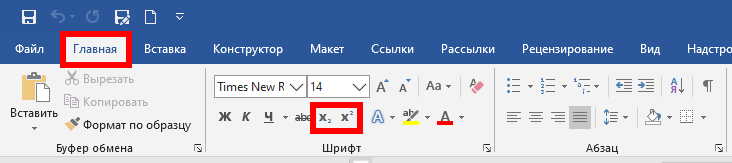
Выделите нужный символ и нажмите на кнопку x 2 (сделать символ надстрочным) или x2 (сделать символ подстрочным).
Ещё один вариант: на вкладке «Главная» в группе «Абзац» откройте «Параметры абзаца» с помощью крошечной кнопки в правом нижнем углу.
В открывшемся окне «Шрифт» в группе «Видоизменение» установите флажок «надстрочный» или «подстрочный», в зависимости от того, что вам нужно. Получаемый результат вы можете увидеть в области «Образец». Когда всё готово, нажмите «ОК».
Горячие клавиши
Если вы планируете использовать надстрочный или подстрочный текст довольно часто, то вы можете использовать эти сочетания клавиш для ускорения процесса.
- Чтобы сделать текст надстрочным: Ctrl+Shift+Знак плюс (+)
- Чтобы сделать текст подстрочным: Ctrl+=
Вставка надстрочных или подстрочных символов
Word и PowerPoint также предлагают несколько различных предварительно отформатированных символов верхнего и нижнего индексов. Чтобы получить доступ к этим символам, перейдите на вкладку «Вставка» и нажмите «Символ».

Появится раскрывающееся меню. Здесь выберите «Другие символы».

В открывшемся окне «Символ» щёлкните стрелку вниз рядом с полем «Набор» и выберите в меню «Верхние и нижние индексы».
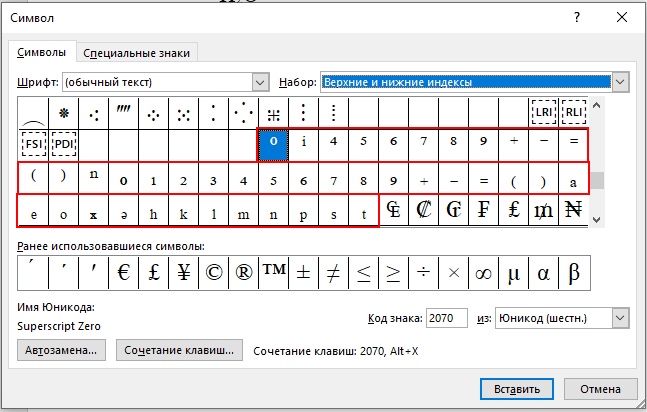
Это приведёт вас к разделу верхних и нижних индексов средства выбора символов. Здесь выберите любой из доступных верхних или нижних индексов (которые мы выделили) и нажмите «Вставить».
Ваш надстрочный или подписной символ теперь появится в вашем документе или презентации.
Связанные статьи:
- Как вставить скрипичный ключ и любой другой музыкальный символ в Word, Excel и PowerPoint (55.4%)
- Как удалить скрытую личную информацию, которую Microsoft Office добавляет к вашим документам (50%)
- Как сделать, чтобы офисные документы сохранялись по умолчанию на компьютер (50%)
- Как изменить место сохранения Microsoft Office по умолчанию в Windows 10 (50%)
- Как восстановить несохраненный файл Microsoft Office (50%)
- Как добавить и отформатировать текст в фигуре в Word (RANDOM — 12%)