
Как проводить авансы в онлайн-кассе из 1С?
Здравствуйте.
Как в 1С УТ проводить авансы по оплате продукции (чтобы с онлайн кассы распечатать кассовый чек покупателю)?
С какого документа? Реализовано ли это в УТ 10.3? Не смог найти.
Спасибо.
По теме из базы знаний
- Бонусная система для УТ 10.3
- АИС: Онлайн-кассы для 1С 7.7 (с поддержкой маркировки ЕГАИС, ТАБАКА, ОБУВИ, ЛЕКАРСТВ, ШИН, ОДЕЖДЫ, МОЛОКА, ВОДЫ и пр.) и Обмен с 1С 7.7 «Честный ЗНАК» (ГИСМТ, ЦРПТ, ЭДО)
- Одна ККТ для розничного магазина и Интернет-сайта
- Будни 1С-ника. Часть 2
- Дата
- Дата
- Рейтинг всех уровней
- Рейтинг 1-го уровня
- Древо развёрнутое
- Древо свернутое
Свернуть все
2. alxarz 31 20.04.17 20:10 Сейчас в теме
приходный кассовый ордер?
3. eksetro 6 20.04.17 21:06 Сейчас в теме
Авансы/Зачет авансов в 1С:Бухгалтерия 8
Дерюгин Павел Посмотреть все статьи >> Специалист по торговому оборудованию франчайзинговой сети «ИнфоСофт».
Время прочтения — 5 мин.
Заказать консультацию

На момент написания этой инструкции, данных относительно 1С:Бухгалтерия на сайте ИТС нет. Поэтому разберем порядок действий на демо-базе. В качестве примера будем использовать:
Бухгалтерия предприятия 3.0.72.66 Проф
Данная инструкция актуальна на 11.09.2019.
Немного теории
Процесс пробития Авансовых поступлений можно разбить на два основных этапа:
Для каждого из этапов создается отдельный документ в 1С. И, впоследствии, пробивается чек.
Поступление наличных (ПКО), Операция по платежной карте (эквайринг), Поступление на расчетный счет;
Реализация товаров, Реализация услуг.
Напоминание:
Предоплата и Аванс – разные признаки способа расчета.
Предоплата – поступление денежных средств от плательщика за конкретный перечень товаров/услуг.
Аванс – поступление денежных средств, когда плательщик еще не знает, что он хочет приобрести
Пошаговая инструкция. Аванс
1) Для отражения Аванса в 1С создаем один из документов:
- «Поступление наличных»;
- «Поступление по платежной карте»;
- «Поступление на расчетный счет»;
2) После заполнения всех реквизитов нажмите на кнопку в верхней части документа;
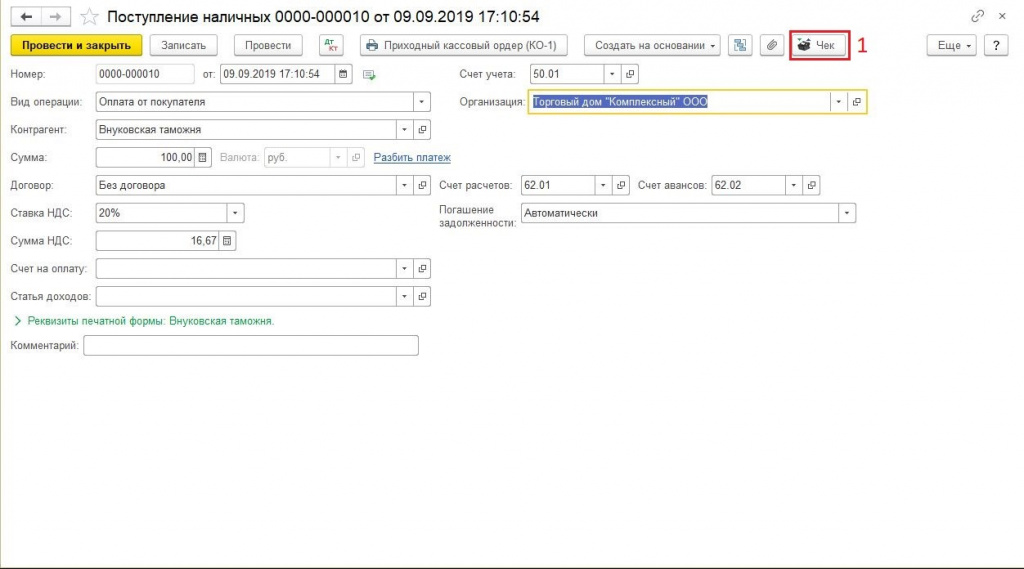
Рисунок 1 — Заполнение документа «Поступление наличных
3) Если у документа поступления ДС не было документа-основания, то в предпросмотре чека «Признак способа расчета» и «НДС» принимают верные значения автоматически;
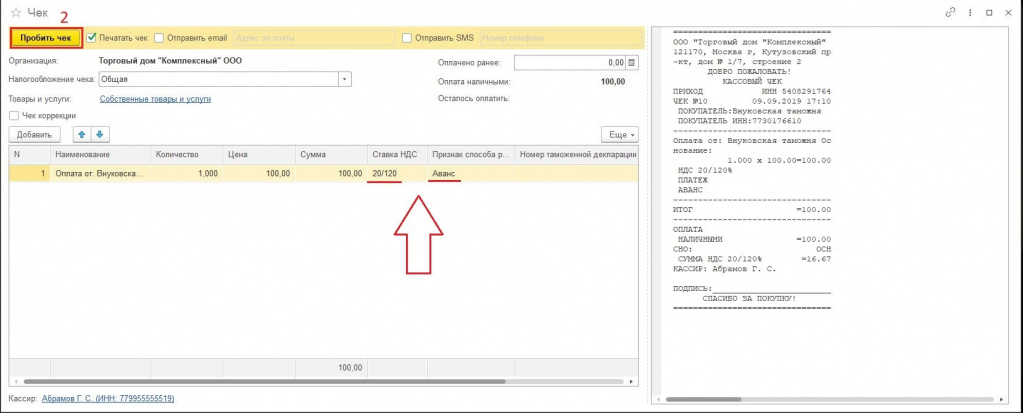
Рисунок 2 — Предпросмотр чека, сравнение реквизитов, пробитие чека на ККТ
4) Для пробития чека нажимаем соответствующую кнопку ;
5) На чеке виден признак способа расчета – «Аванс». В зависимости от документа, из которого был пробит чек – подставляется тип оплаты: Наличные/безналичные

Рисунок 3 — Пример чека на «Аванс»
Подпишитесь на дайджест!
Подпишитесь на дайджест, и получайте ежемесячно подборку полезных статей.
Пошаговая инструкция. Зачёт аванса
1) Продажу отражаем в 1С документом «Реализация товаров, услуг»
2) Заполняем в документе все реквизиты формы и нажимаем на «Расчеты»;
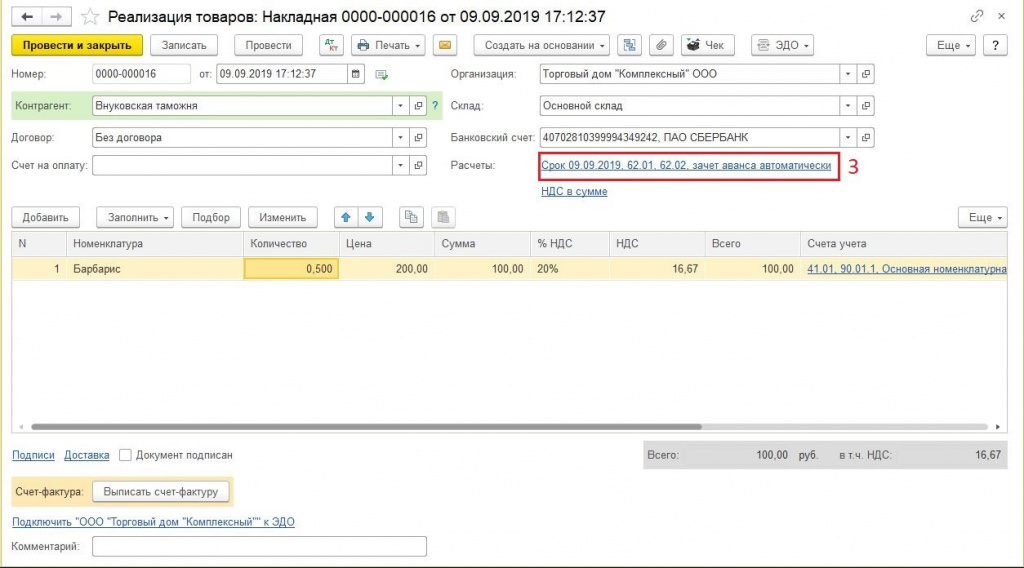
Рисунок 4 — Заполнение документа «Реализация товаров»
3) Выбираем «Способ зачета аванса» «По документу», нажимаем кнопку «Добавить»;
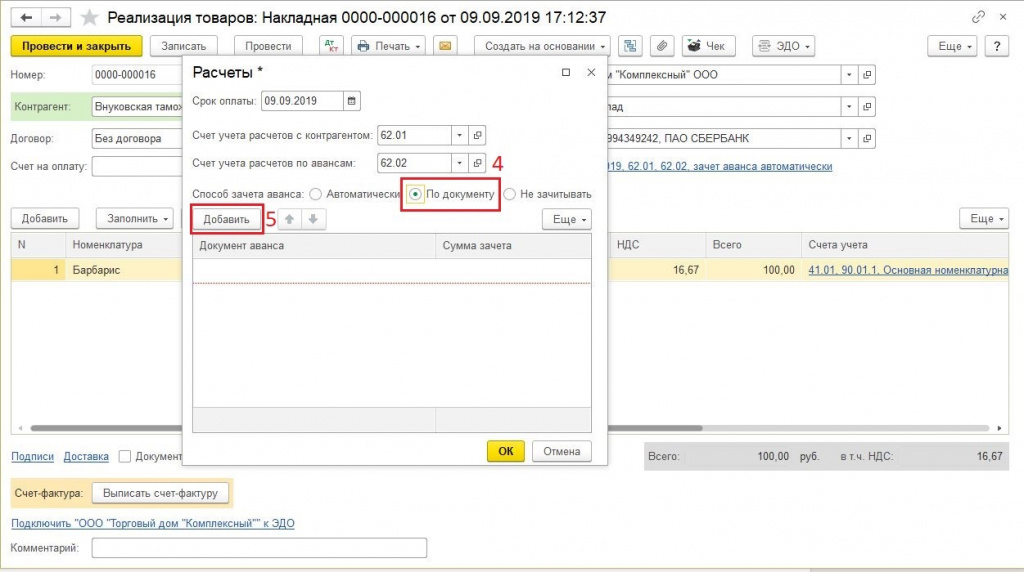
Рисунок 5 — Выбор способа зачета авансов
4) Выделяем нужный документ расчета и жмем «Выбрать»;
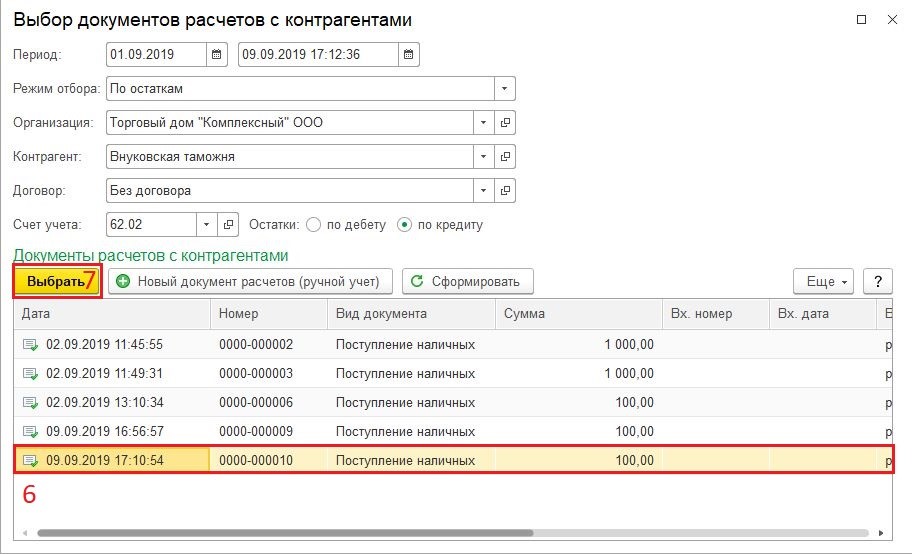
Рисунок 6 — Выбор документа расчета (аванс)
5) Если поступление аванса было отражено одним документом, жмем «Ок»;
Если же было несколько авансовых документов, то добавляем оставшиеся документы с помощью кнопки «Добавить»;
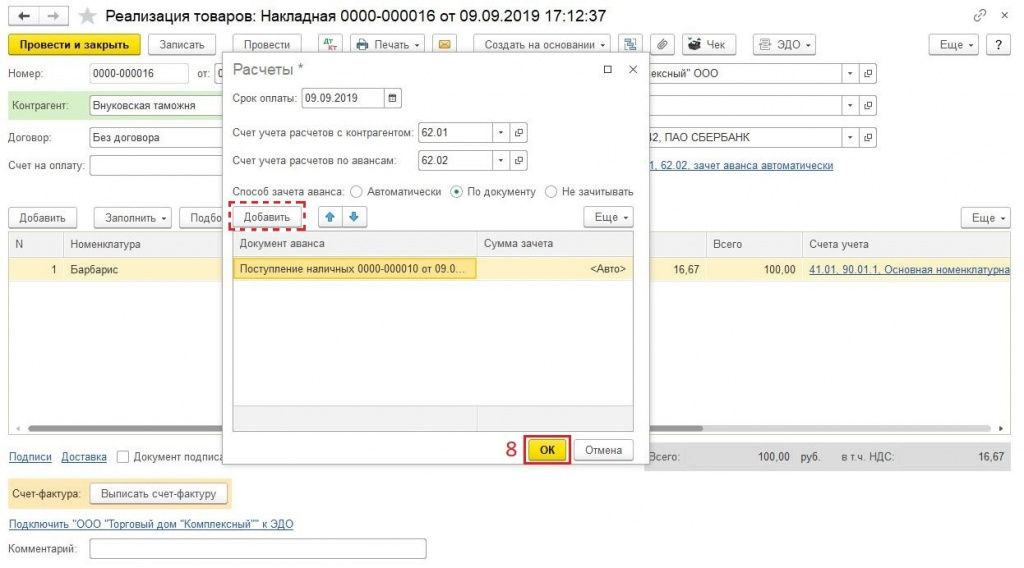
Рисунок 7 — Выбор дополнительных документов расчета (если их несколько)
6) После этого попадаем на главную форму документа и жмем ;

Рисунок 8 — Общий вид документа «Реализация товаров»
7) Открывается предпросмотр чека. Обратите внимание, ставка НДС, признак способа расчета и «Оплачено ранее» заполнились автоматически. Менять их не нужно. Нажимаем ;
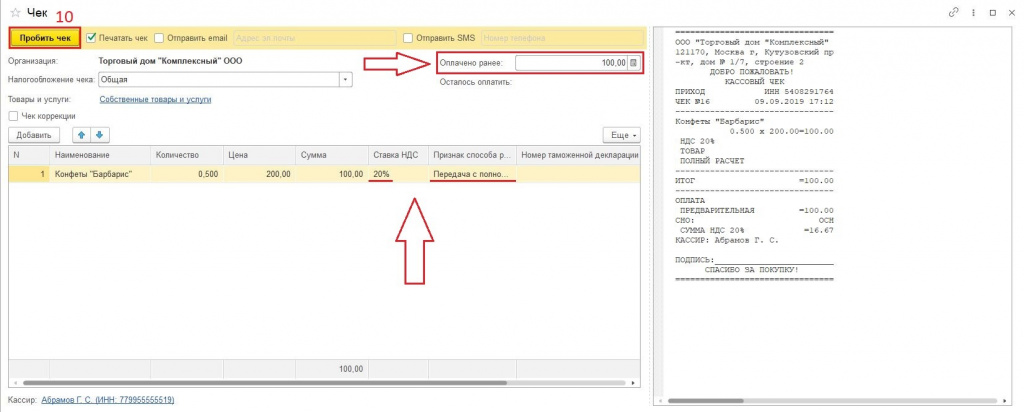
Рисунок 9 — Предпросмотр чека на «Зачет аванса»
8) В отличии от чека на Аванс, на данном чеке отсутствует тип оплаты: Наличные/безналичные, так как этот тег был напечатан ранее.
Также, вместо признака способа расчета «Аванс» был напечатан «Полный расчет», с расшифровкой «Предварительная оплата (Аванс)»;

Рисунок 10 — Пример чека на «Зачет аванса»
9) Если оба чека были пробиты в рамках одной смены, то при закрытии кассовой смены данные с двух чеков попадают в z-отчет.
Так как в примере от плательщика было получено 100 рублей, но был использован признак способа расчета «Аванс», то на z-отчете эта сумма отразится в две строки:
- наличные;
- предварительная оплата (аванс).
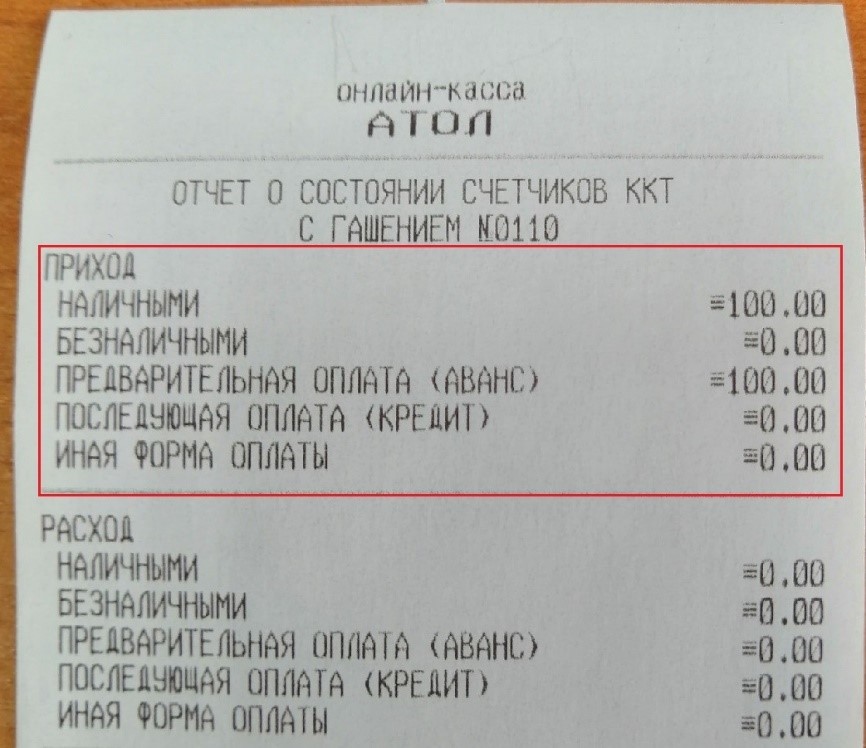
Рисунок 11 — Z-отчет с разбивкой прихода
По закону так и должно быть. В выручку и в сменный итог прихода данная сумма попадает лишь один раз, никаких задвоений не наблюдается.
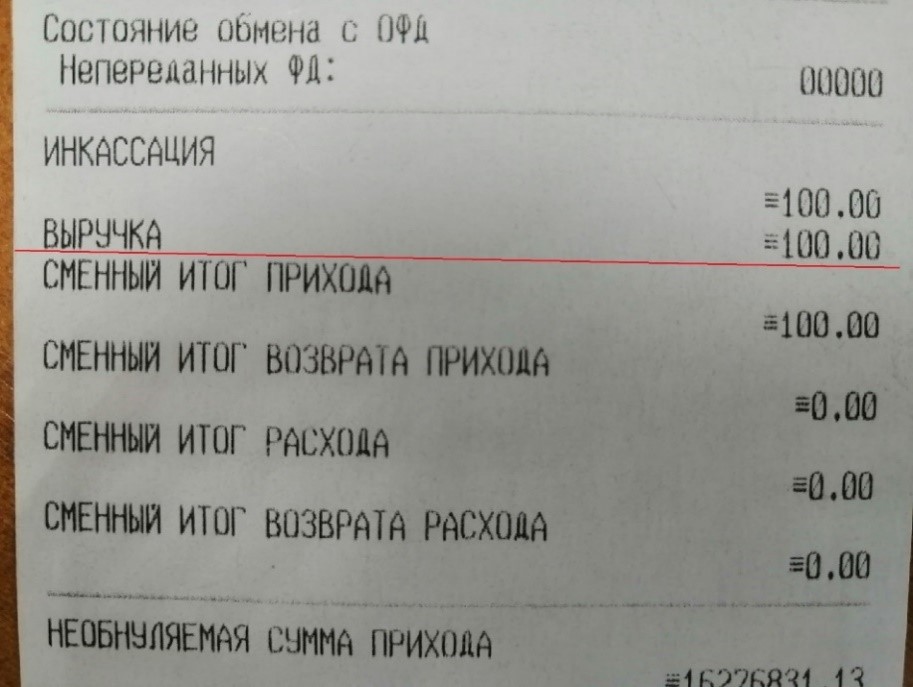
Рисунок 12- Продолжение Z-отчета с данными о выручке в рамках текущей смены
Рассказать друзьям
Предыдущая
S7 Technics усовершенствовала процессы управления кадрами с помощью «1С:Зарплата и управление персоналом 8 КОРП»
Адаптация сотрудников: как сделать так, чтобы менеджер не сбежал через месяц
Комментарии ( 66,’PROPERTY_OBJECT_ID’ => $ElementID, ‘ACTIVE’=>’Y’,), array(), false, array(‘ID’, ‘NAME’) ); echo $cnt; ?>)
IncludeComponent( «scoder:scoder.comments», «coments», Array( «AJAX_MODE» => «Y», «AJAX_OPTION_ADDITIONAL» => «», «AJAX_OPTION_HISTORY» => «N», «AJAX_OPTION_JUMP» => «N», «AJAX_OPTION_STYLE» => «N», «CACHE_TIME» => «36000000», «CACHE_TYPE» => «A», «COMPOSITE_FRAME_MODE» => «A», «COMPOSITE_FRAME_TYPE» => «AUTO», «CUSTOM_TITLE_DATE_ACTIVE_FROM» => «», «CUSTOM_TITLE_DATE_ACTIVE_TO» => «», «CUSTOM_TITLE_DETAIL_PICTURE» => «», «CUSTOM_TITLE_DETAIL_TEXT» => «», «CUSTOM_TITLE_IBLOCK_SECTION» => «», «CUSTOM_TITLE_NAME» => «Ваше имя», «CUSTOM_TITLE_PREVIEW_PICTURE» => «», «CUSTOM_TITLE_PREVIEW_TEXT» => «», «CUSTOM_TITLE_TAGS» => «», «DEFAULT_INPUT_SIZE» => «30», «DETAIL_TEXT_USE_HTML_EDITOR» => «N», «DIF_LEVEL_COMMENTS_SPACE_PX» => «50», «DISPLAY_BOTTOM_PAGER» => «Y», «DISPLAY_TOP_PAGER» => «N», «ELEMENT_ASSOC» => «PROPERTY_ID», «ELEMENT_ASSOC_PROPERTY» => «300», «GROUPS» => array(«2»), «MAX_FILE_SIZE» => «0», «MAX_LEVELS» => «100000», «MAX_USER_ENTRIES» => «100000», «NEWS_COUNT» => «50», «OBJECT_ID» => $ElementID, «OBJECT_TYPE» => $arParams[«IBLOCK_ID»], «PAGER_BASE_LINK_ENABLE» => «N», «PAGER_DESC_NUMBERING» => «N», «PAGER_DESC_NUMBERING_CACHE_TIME» => «36000», «PAGER_SHOW_ALL» => «N», «PAGER_SHOW_ALWAYS» => «N», «PAGER_TEMPLATE» => «.default», «PAGER_TITLE» => «Комментарии», «PREVIEW_TEXT_USE_HTML_EDITOR» => «N», «PROPERTY_CODES» => array(«300″,»NAME»), «PROPERTY_CODES_ANSWERE» => array(«300″,»NAME»), «PROPERTY_CODES_ANSWERE_REQUIRED» => array(«300″,»NAME»), «PROPERTY_CODES_REQUIRED» => array(«300″,»NAME»), «RESIZE_IMAGES» => «N», «SC_HIDE_TREE» => «N», «STATUS_NEW» => «ANY», «USER_MESSAGE_ADD» => «Ваш комментарий отправлен», «USE_CAPTCHA» => «N», ) );?>
Выплата аванса через кассу: наличными по ведомости в 1С
Законодательство РФ не использует понятие «аванс». Его процентная составляющая от суммы выплачиваемой зарплаты законом также не установлена.
В то же время ТК РФ определяет, что выплата зарплаты должна осуществляться (ст. 136 ТК РФ):
- Самоучитель по 1С Бухгалтерии 8.3;
- Самоучитель по 1С ЗУП 8.3.
- не реже, чем каждые полмесяца;
- не позднее 15 календарных дней с окончания периода, за который начисляется зарплата.
Таким образом, в течение каждого месяца работники получают сначала остаток зарплаты за предшествующий месяц, а потом — часть оплаты за текущий: ее и называют авансом.
Работодатель не вправе отказать работнику в выдаче аванса наличными, даже если другие сотрудники получают зарплату на карточки. Если от работника не поступало письменного заявления на выплату на банковскую карту, то выдача зарплатных средств возможна только наличными (ст. 136 ТК РФ). Исключение — если на предприятии касса не используется (Апелляционное определение Судебной коллегии по гражданским делам Кировского областного суда от 25.04.2017 по делу N 33-1671/2017).
Основные настройки и нюансы при выплате аванса
Размер аванса
Размер аванса должен быть четко прописан в локальных нормативных актах и не может быть символическим: зарплата за каждую половину месяца должна начисляться приблизительно в равных суммах — без учета стимулирующих и компенсационных выплат (ст. 72 ТК РФ, ст. 129 ТК РФ, Письмо Минздравсоцразвития РФ от 25.02.2009 N 22-2-709).
В отличие от заработной платы по итогам месяца, при выплате аванса не формируется документ Начисление зарплаты . Поэтому до выплаты аванса необходимо определить его размер, который можно установить:
- общим для всех сотрудников организации в разделе Зарплата и кадры — Справочники и настройки — Настройки зарплаты — Общие настройки — Порядок учета зарплаты — вкладка Зарплата .
- индивидуальным для каждого сотрудника в документах Прием на работу и Кадровый перевод в поле Аванс .
Ведомость на выплату
Независимо от того, каким образом и в какой форме мы выдаем аванс, в программе необходимо сформировать ведомость на его выплату. Используемый при этом документ в 1С зависит от значения поля Выплата зарплаты указанного в справочнике Сотрудники:
- По зарплатному проектуPDF или На счет в банкеPDF — документ Ведомость в банк. Рассмотреть на примере.
- НаличнымиPDF — документ Ведомость в кассу.
Именно это поле отвечает за автоматическое заполнение документов Ведомость в банк и Ведомость в кассу .
Выплата аванса наличными
Нормативный учет
Превышение лимита кассы возможно только в период выдачи зарплаты, в том числе и аванса. Срок выплаты аванса из кассы составляет не более 5 дней, включая день поступления средств в кассу. Конкретный срок устанавливается локальными актами предприятия. На выданный аванс формируется п. 6.5 Указания Банка РФ от 11.03.2014 N 3210-У).
На выплату аванса можно использовать:
- специально снятые для этой цели денежные средства с расчетного счета;
- поступившую в кассу наличность: выручку, полученные или возвращенные займы, неизрасходованные подотчетные средства (п. 1 Указания Банка РФ от 09.12.2019 N 5348-У).
Формирование ведомости на выплату зарплаты
Формирование ведомости на выплату аванса через кассу оформляется документом Ведомость в кассу в разделе Зарплата и кадры — Зарплата — Ведомости в кассу .
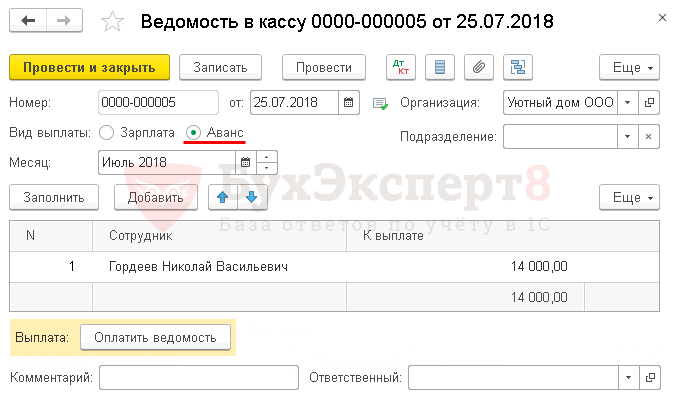
Необходимо обратить внимание на заполнение полей:
- Вид выплаты — Аванс, т. к. перечисляется именно аванс.
- Месяц — месяц начисления заработной платы, за который выплачивается аванс сотруднику.
По кнопке Заполнить формируется табличная часть данными к выплате аванса:
- К выплате — размер аванса, установленный в программе.
Документ проводки по регистру Бухгалтерский и налоговый учет не формирует.
Документальное оформление
- Расходному кассовому ордеру;
- Расчетно-платежной ведомости по форме Т-49.
- Платежной ведомости по форме Т-53.
Бланк Расчетно-платежная ведомость по форме Т-49 можно распечатать по кнопке Печать — Расчетно-платежная ведомость (Т-49) документа Ведомость в кассу . PDF
Для того чтобы распечатать Платежную ведомость по форме Т-53, необходимо выбрать Печать — Платежная ведомость (Т-53) . PDF
Выплата зарплаты
Фактическая выдача аванса работнику на руки оформляется документом Выдача наличных вид операции Выплата заработной платы по ведомостям по кнопке Оплатить ведомость внизу формы документа Ведомость в кассу PDF.
- На общую сумму аванса, выданную по ведомости. В этом случае необходимо выбрать Вид операции — Выплата заработной платы по ведомостям.
- На каждого сотрудника — в этом случае необходимо выбрать Вид операции — Выплата заработной платы работнику. Изучить подробнее заполнение РКО на примере выплаты заработной платы.
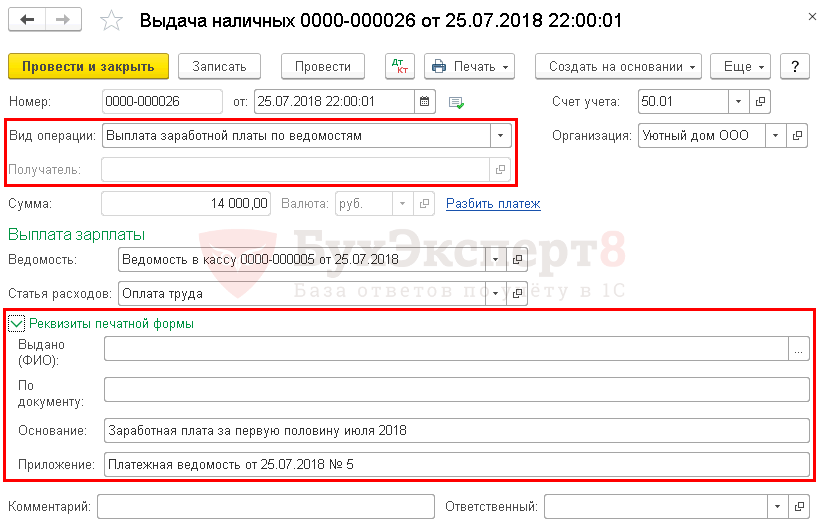
Необходимо обратить внимание на заполнение полей:
- от — дата закрытия ведомости на выплату зарплаты (абз. 4 п. 6.5 Указания Банка РФ от 11.03.2014 N 3210-У).
- Получатель — не заполняется, т. к. РКО формируется на общую выплаченную сумму по ведомости.
- Сумма — сумма аванса, выданного из кассы.
- Ведомость — ведомость, по которой был выплачен аванс.
- Статья расходов — Оплата труда, с Видом движения Оплата трудаPDF, выбирается из справочника Статьи движения денежных средств.
Если составляется РКО без расчетно-платежной ведомости (Т-49) или платежной ведомости (Т-53), то в документе Выдача наличных в поле Вид операции указывается Выплата заработной платы работнику, а в полях Выдано (ФИО) , По документу должны быть указаны ФИО и паспортные данные сотрудника, получившего зарплату через кассу PDF.
Если в Организации оформляется расчетно-платежная (Т-49) или платежная ведомость (Т-53), то эти поля не заполняются. Подтверждением выдачи зарплаты из кассы работнику в таком случае являются эти ведомости (п. 6, 6.1 Указания Банка РФ от 11.03.2014 N 3210-У).
Проводки по документу
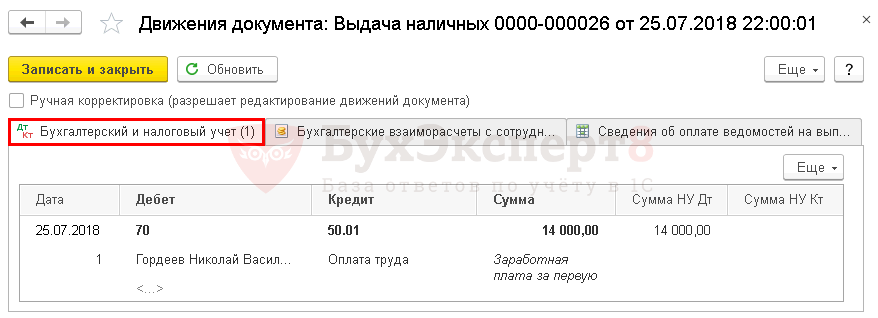
Документ формирует проводку:
- Дт 70 Кт 50.01 — выплата аванса.
Документальное оформление
Независимо от того, оформляется ли в организации платежная или расчетно-платежная ведомость, на фактически выданную заработную плату необходимо оформить Расходный кассовый ордер (КО-2), утвержденный Постановлением Госкомстата РФ от 18.08.1998 N 88 (п. 6.5 Указания Банка РФ от 11.03.2014 N 3210-У).
Бланк Расходный кассовый ордер (КО-2) PDF можно распечатать по кнопке Печать — Расходный кассовый ордер (КО-2) из документа Выдача Наличных .
Проверка взаиморасчетов
Проверить взаиморасчеты с сотрудником можно с помощью отчета Анализ счета 70 «Расчеты с персоналом по оплате труда» в разделе Отчеты — Стандартные отчеты — Анализ счета .
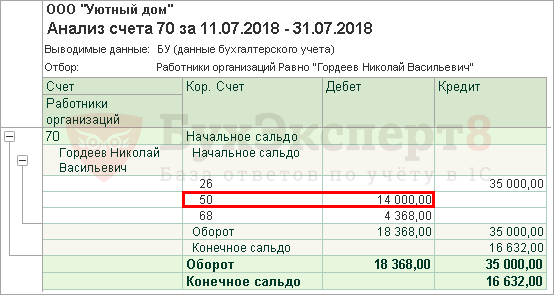
Из отчета видно, что в период с 11 июля (следующий день после выдачи зарплаты) по 31 июля организация выплатила сотрудникам аванс. На конец июля остался долг за организацией, который необходимо выплатить до 10 числа следующего месяца.
См. также:
- Настройки зарплаты в 1С
- Начисление заработной платы
- Выплата аванса через банк

Помогла статья?
Получите еще секретный бонус и полный доступ к справочной системе БухЭксперт8 на 14 дней бесплатно
Похожие публикации
- Выплата зарплаты через кассу: наличными по ведомости в 1ССуществует несколько вариантов выплаты заработной платы. Основные из них: на.
- Округление налогов и других обязательств и активов.
- Выплата зарплаты через банк на банковские карточкиСуществует несколько вариантов перечисления заработной платы на банковские карточки: в.
- Обзор ключевых изменений по зарплатным налогам и взносам в 2021 годуПредставляем список важных изменений с 2021 года для бухгалтера-зарплатника и.
Оцените публикацию
(1 оценок, среднее: 5,00 из 5)
Публикацию можно обсудить в комментариях ниже.
Обратите внимание!
В комментариях наши эксперты не отвечают на вопросы по программам 1С и законодательству.
Задать вопрос нашим специалистам можно в Личном кабинете
Авансы, предоплаты, кредиты: как оформлять чеки в 1С (на примере УТ 11)
ВНИМАНИЕ! Изменились правила формирования чека! Например, при частичной предоплате теперь в чеке должна указываться та сумма, которая была фактически оплачена клиентом! Методичка пока не отредактирована! Посмотреть примеры оформления чеков вы сможете
ПКО – приходный кассовый ордер ДС – денежные средства
Чек на аванс
Аванс в контексте 54ФЗ будем воспринимать как получение денежных средств в случае, когда еще не определен состав отгружаемых товаров или оказываемых услуг. Для отражения факта принятия авансового платежа в 1С оформим ПКО без указания основания платежа: 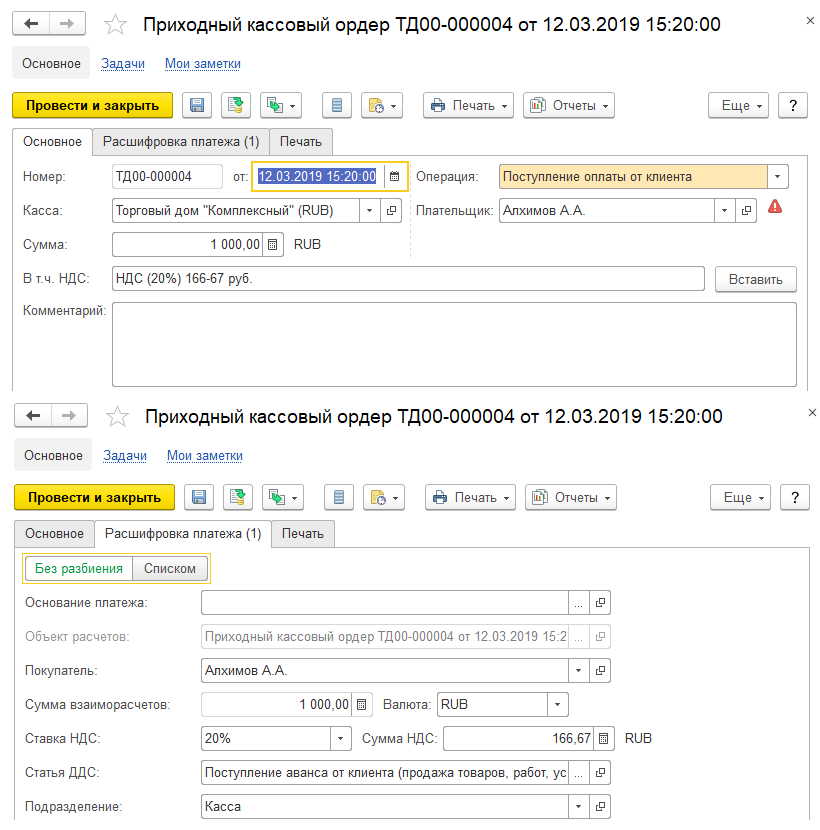 Зафиксируем приход ДС чеком ККТ:
 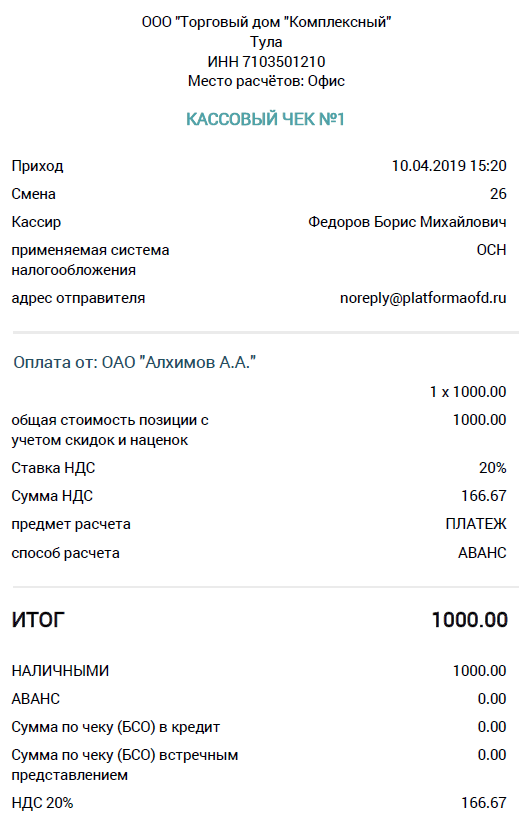 Здесь все предельно просто: ставку НДС и сумму 1С передает из ПКО; признак предмета расчета (тег 1212) в случае авансов указан верно — «ПЛАТЕЖ» (см. таблицу 29 приложения 2 к
Регистрация предоплаты с зачетом аванса
В отличие от аванса, предоплатой будем считать приход ДС до передачи товаров или оказания услуг в случае, когда известен перечень отгружаемых товаров или оказываемых услуг. Так как документ «Реализация товаров и услуг» отражает передачу товаров клиенту, для регистрации предоплаты будем опираться на документ «Заказ клиента». Будем считать, что товар можем передать покупателю только после оплаты 50% суммы заказа. Создадим заказ клиента, в качестве покупателя укажем контрагента, от которого получали аванс: 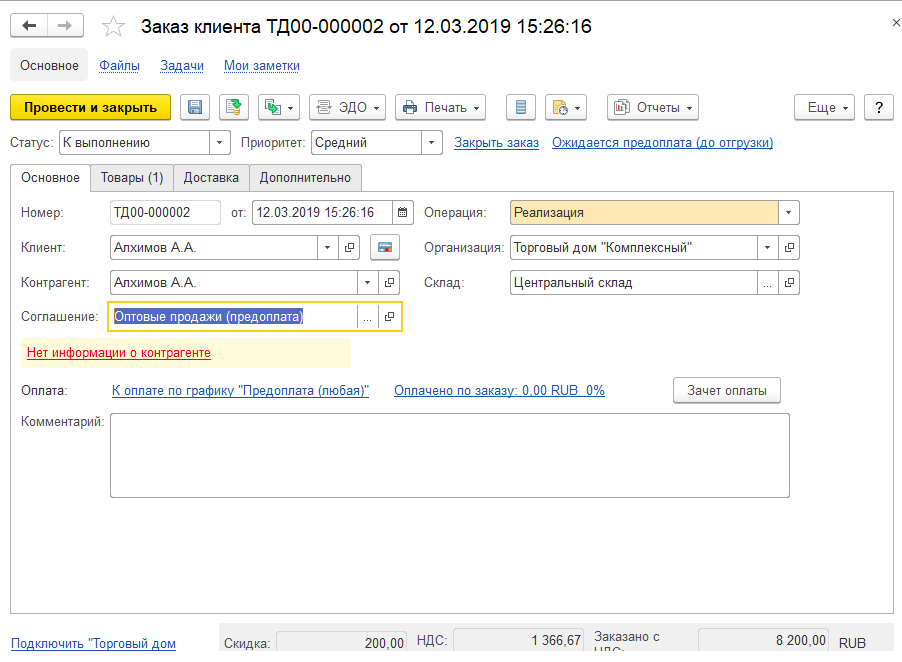 Выполним зачет ранее принятого аванса по кнопке «Зачет оплаты»:
 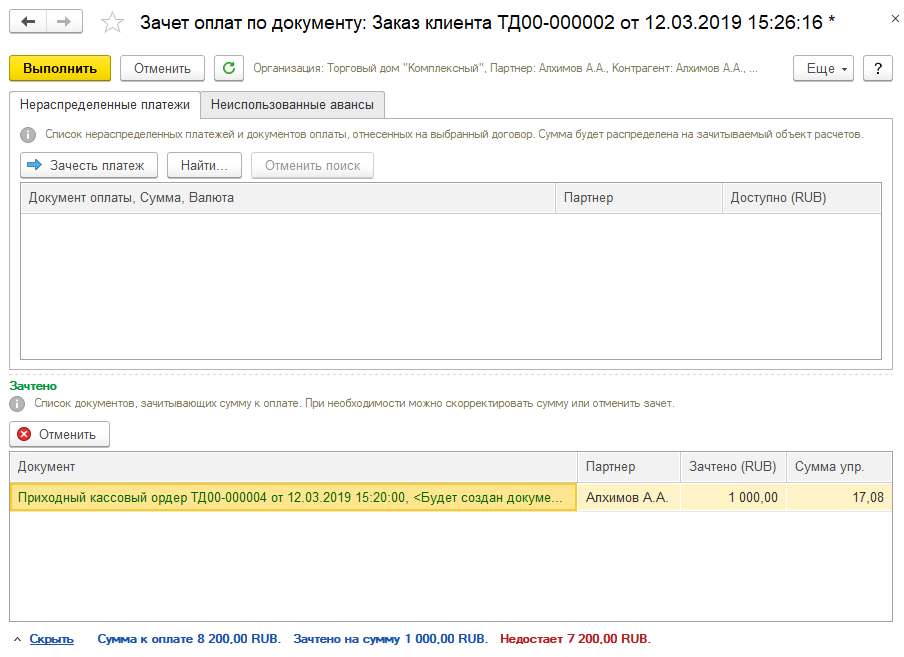 В результат в 1С будет автоматически создан документ «Взаимозачет задолженности». После этого зарегистрируем предоплату от клиента: введем на основании заказа ПКО. Пусть сумма аванса и предоплаты составляет 50% заказа, в этом случае сумма предоплаты составит 3100 руб (общая сумма заказа – 8200 руб, аванс – 1000 руб):
 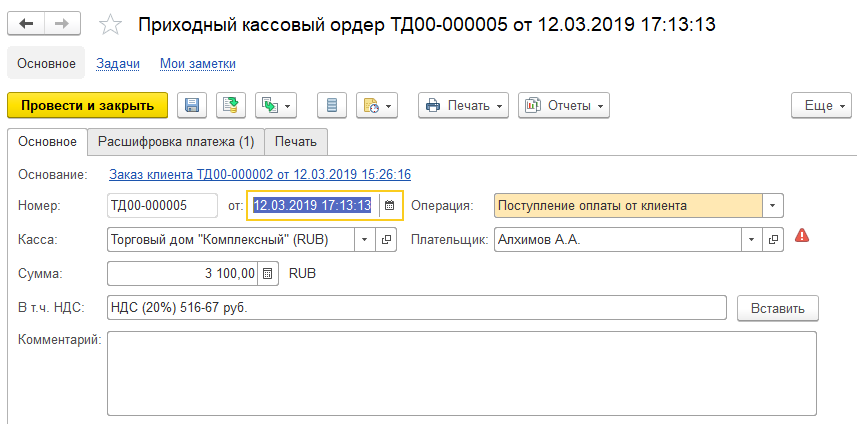 И пробьем кассовый чек на предоплату с зачетом аванса:
 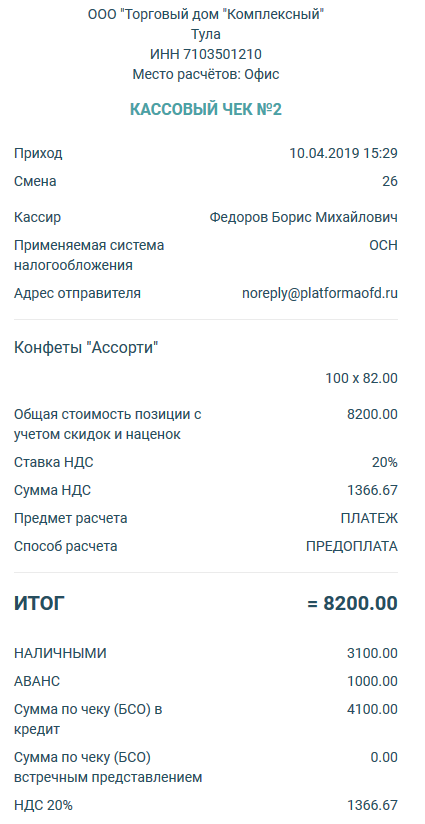 , Разберем, что за информация присутствует на чеке:
- товарный состав: на чеке отражен ПОЛНЫЙ перечень товаров/услуг из заказа клиента;
- в поле « ИТОГ» попадает полная стоимость заказа: да-да, не пугайтесь, так и должно быть;
- Сумма НДС отражается также на полную стоимость заказа;
- признак предмета расчета для предоплаты также указывается «ПЛАТЕЖ» (см. таблицу 29 приложения 2 к способ расчета «ПРЕДОПЛАТА» верно отражает текущую операцию;
- самое интересное начинается в подвале, где идет расшифровка всех платежей:
- «НАЛИЧНЫМИ» — реально полученная оплата от клиента;
- «АВАНС» — зачет ранее полученного аванса;
- «СУММА В КРЕДИТ» — неоплаченная клиентом сумма.
Таким образом, данный чек полностью соответствует той операции, которую и хотели отразить: предоплата с зачетом ранее полученного аванса.
Передача товаров клиенту
После получения аванса и предоплаты (50% суммы заказ) мы можем передать товары клиента. Для этого введем на основании заказа документ «Реализация товаров и услуг» и пробьем чек непосредственно из документа реализации (гиперссылка «Пробить чек» в подвале документа):
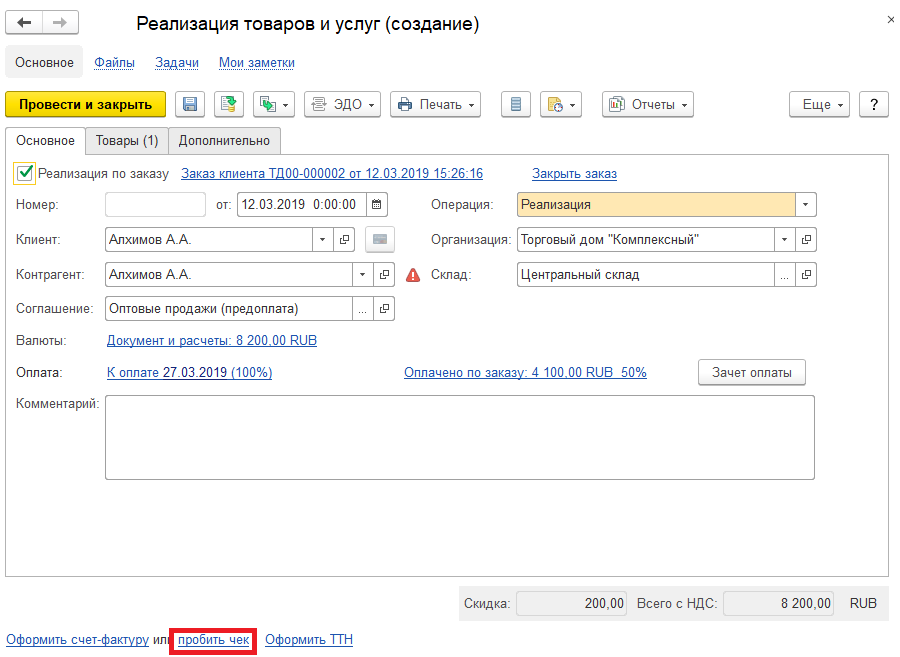
Кассовый чек будет иметь следующую структуру:
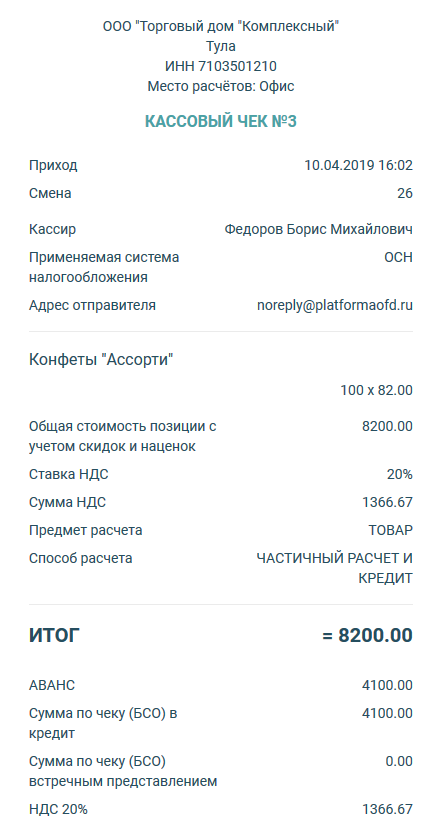
Принятие постоплаты от клиента (оплата кредита)
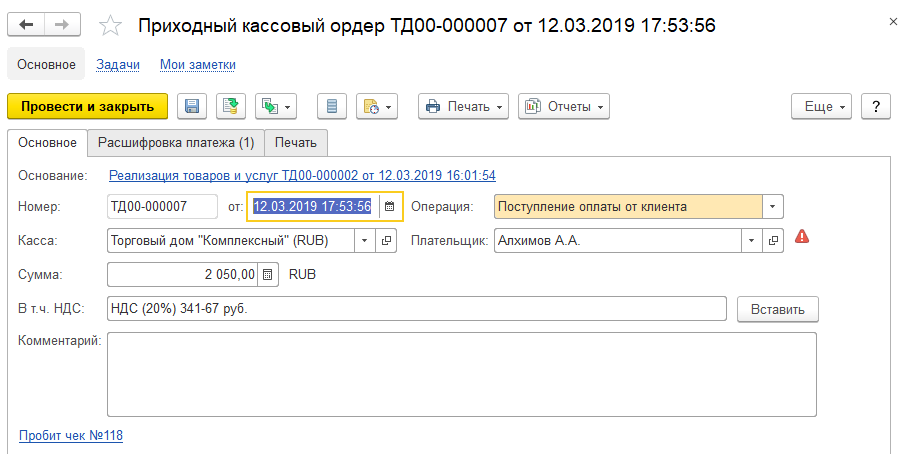
Товар клиенту мы передали, но за ним остался долг в размере 50% от суммы заказа. Неважно на сколько платежей мы разобьем оставшуюся сумму, чеки будут иметь одинаковую структуру: единственное отличие будет в суммах, которые будем получать по факту от клиента. Разобьем, например, оставшуюся сумму на 2 одинаковых платежа по 25% от суммы заказа. Для регистрация каждой оплаты необходимо будет ввести на основании документа реализации ПКО:
Вид кассового чека:
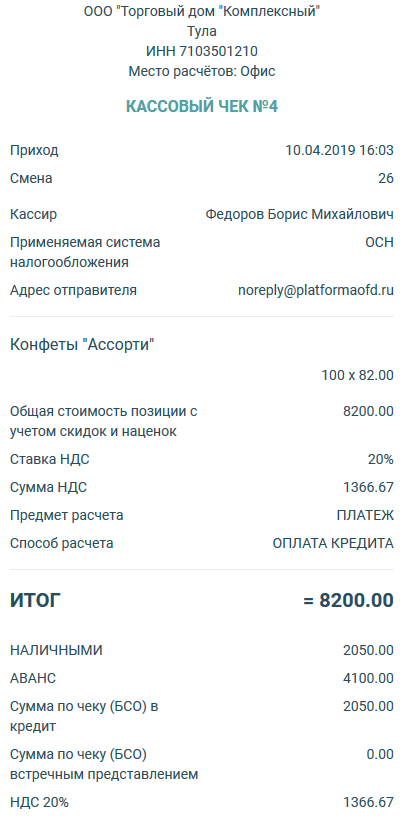
Для отражения постоплаты (оплата кредита) используется снова признак предмета расчета «ПЛАТЕЖ», а способ расчета – «ОПЛАТА КРЕДИТА» (таблицы 28 и 29 приложения 2 к В расшифровке платежа снова видим фактически полученную сумму ДС (строка «НАЛИЧНЫМИ»), информацию о ранее полученной оплате («АВАНС») и остаток оплаты («Сумма в кредит»).
И, наконец, при внесении последнего платежа чек будет выглядеть следующим образом:
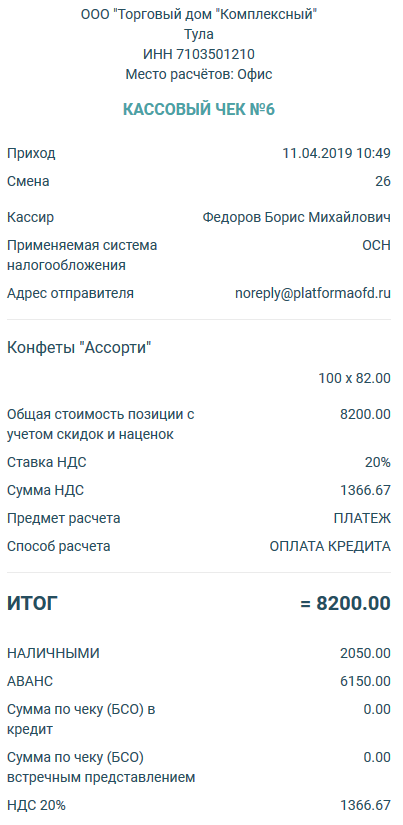
Как видим, авансовая часть увеличилась с учетом всех ранее полученных сумм. Поскольку эта «закрывающая» оплата, строки «Сумма в кредит» больше нет.
В случае оформления отгрузки документом «Реализация товаров и услуг» одним чеком оформить отгрузку и оплату не получится. Единственный документ, которым можно оформить сразу отгрузку и оплату – это документ «Чек ККМ». Если мы оформляем отгрузку документом реализации, то как минимум придется пробить два чека: один чек мы должны пробить для отражения факта поступления оплаты, второй чек – для отражения факта отгрузки.
Здесь есть два равнозначных алгоритма действий:
- на основании заказа вводим документ оплаты из документа оплаты пробиваем чек (регистрируем 100% предоплату) на основании заказа оформляем реализацию из реализации пробиваем чек (с зачетом предоплаты)
- на основании заказа оформляем реализацию из реализации пробиваем чек (передача товара в кредит) на основании создаем документ поступления оплаты пробиваем чек из документа поступления оплаты (оплата кредита).
По сути можно применять любую из этих последовательностей, отличие будет в порядке отражения оплаты: в первом случае вы регистрируете предоплату, во втором случае – постоплату.
Вариант 1. Предоплата
Рассмотрим первый вариант последовательности. Пусть товар покупателю передается сразу после оплаты. В этом случае создаем заказ клиента:
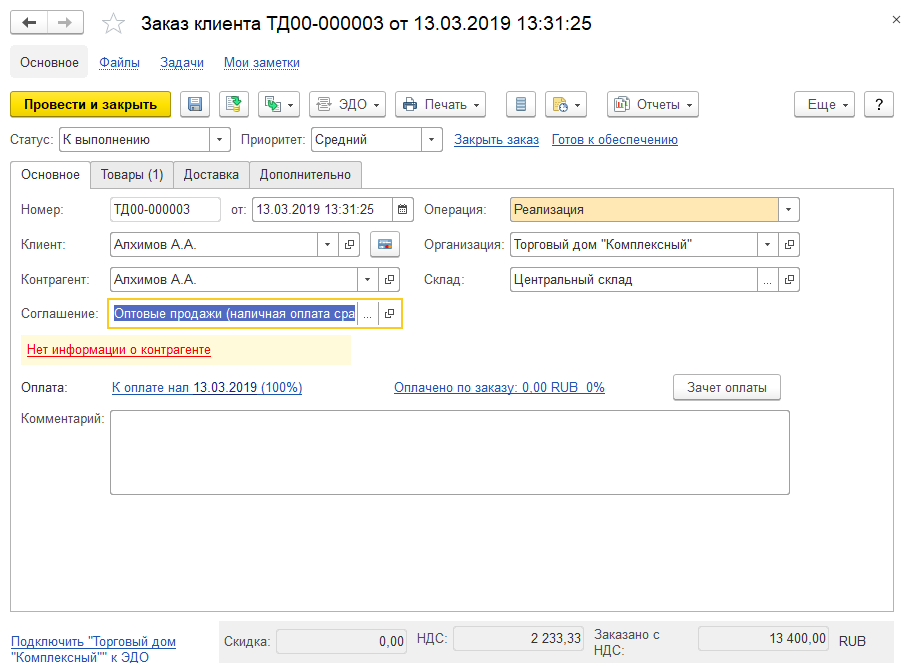
На основании заказа вводим, например, ПКО и пробиваем чек на полную сумму заказа:
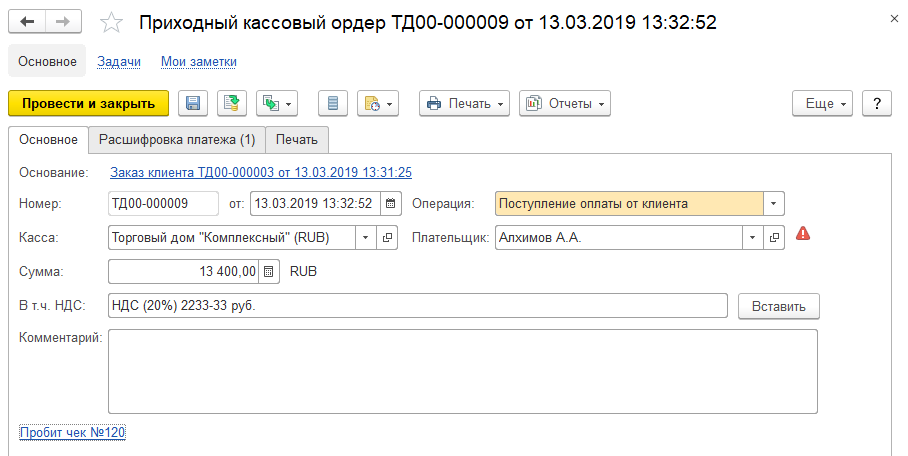
В этом случае, как и ожидалось, в чеке будет фигурировать способ расчета «Предоплата 100%»:
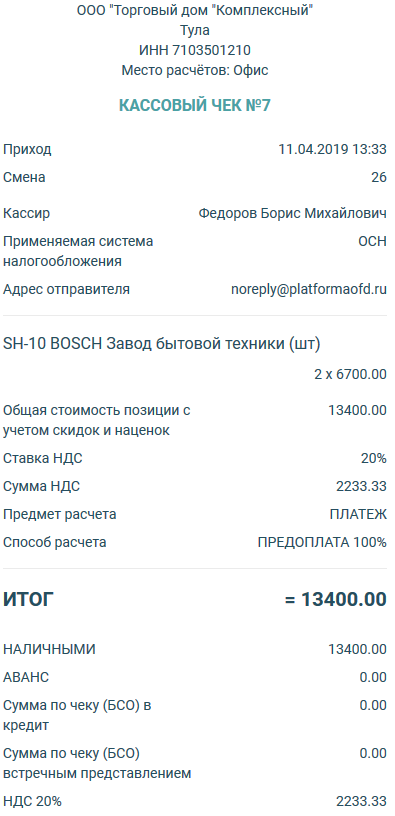
И после этого нам останется только пробить чек по факту передачи товаров клиенту. Для этого вводим на основании заказа клиента документ реализации и пробиваем чек непосредственно из реализации:
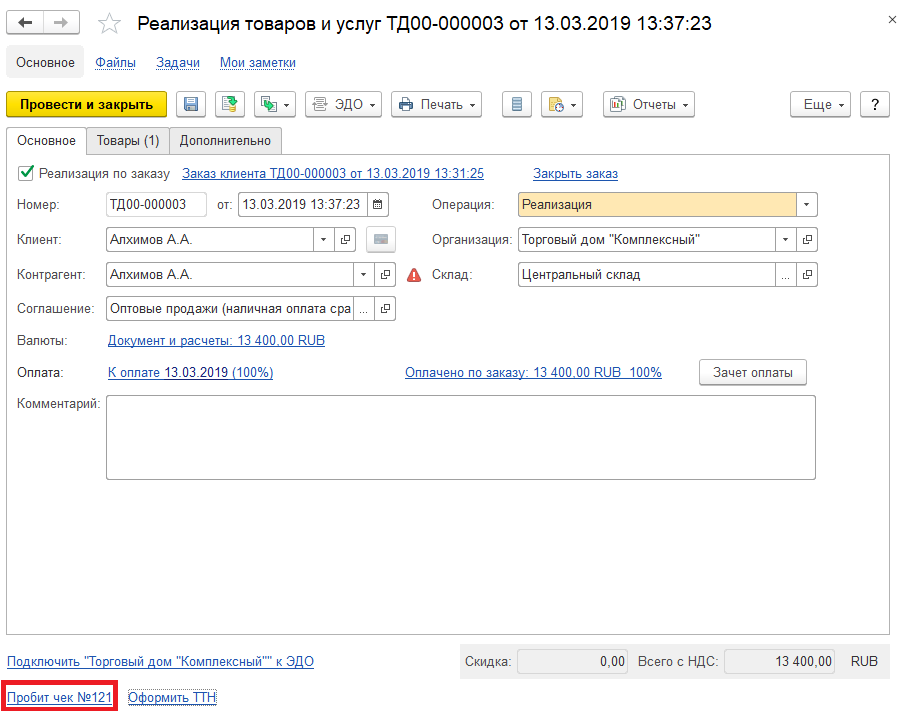
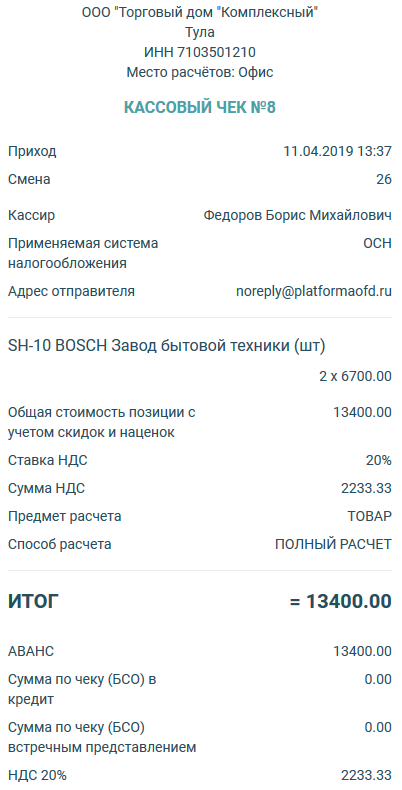
Согласно таблице 28 приложения 2 к
Признак предмета расчета – «Товар», так как мы отражаем факт передачи товара, способ расчета – «Полный расчет» и в расшифровке платежа видим зачет ранее полученной суммы в строке «АВАНС». Чек полностью соответствует требованиям ФНС. Таким образом, мы в 2 этапа оформили продажу: пробили чеки по факту принятия оплаты от клиента и по факту передачи товаров.
Вариант 2. Постоплата
Рассмотрим тот же самый случай, но поменяем очередность пробития чеков: сначала передадим товар клиенту, а потом примем от него полную оплату. В этом случае можно не оформлять документ «Заказ клиента». Начнем сразу с рассмотрения оформления реализации товаров (его можете ввести как отдельный документ, так и ввести его на основании заказа): оформим реализацию и пробьем из нее чек для отражения факта передачи товаров покупателю. Обратите внимание, чек можно пробивать из документов в статусе «Реализовано»:
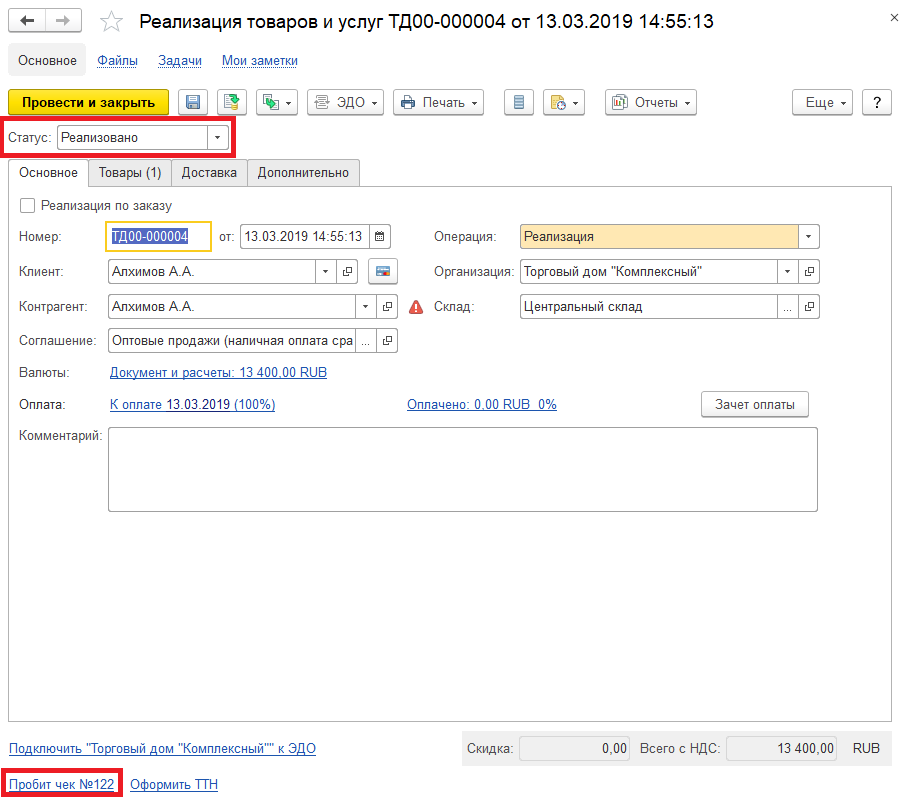
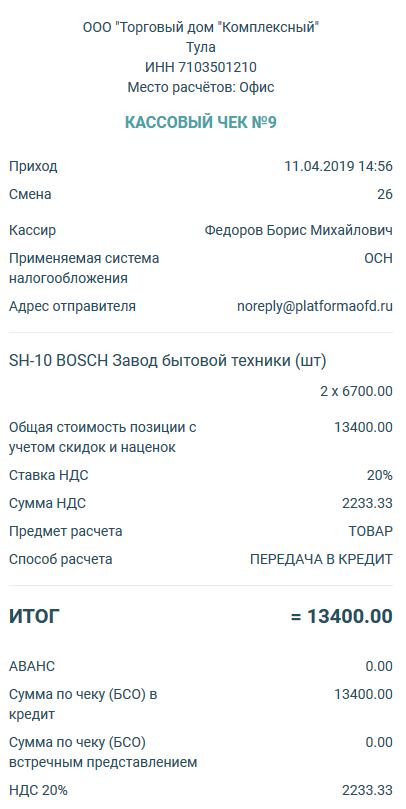
В чеке ожидаемо видим признак предмета расчета «Товар» (так как отражаем факт передачи товара покупателю) и способ расчета «Передача в кредит», при этом мы передали товар без принятия оплаты, и вся сумма полностью попала в графу «Сумма в кредит»:
Дальнейшие расчеты оформляются документами принятия оплаты: сколько платежей внесет покупатель – столько документов введем и столько пробьем чеков. Напомню, мы сейчас рассматриваем случай, когда товар мы передаем покупателю сразу вместе с получением оплаты от него. Поэтому нам достаточно оформить на основании реализации товаров документ оплаты (например, ПКО) и пробить из него чек.
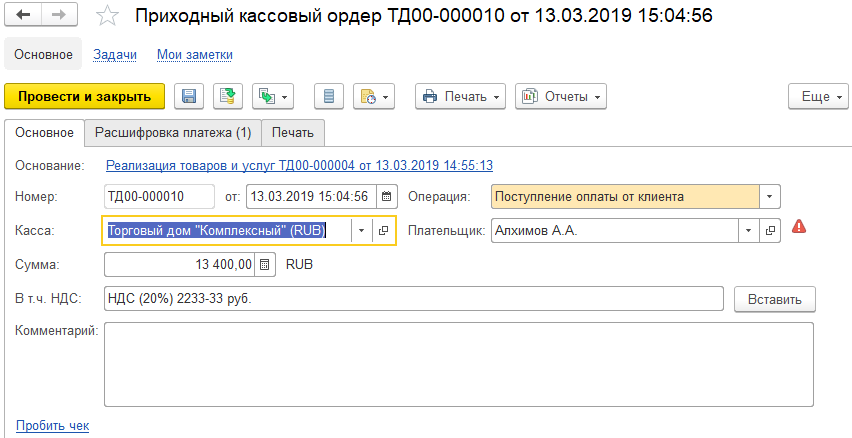
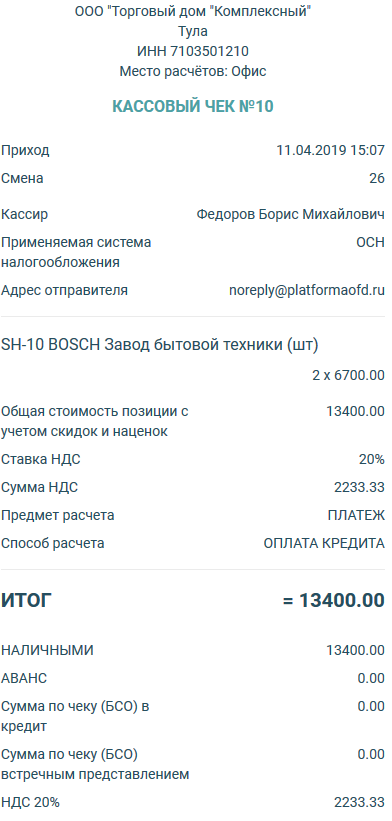
Так как товары мы уже передали, признак предмета расчета в чеке будет «Платеж», а способ расчета – «Оплата кредита»; оплату принимаем мы на полную сумму, поэтому в расшифровке вся сумма будет в строке «Наличными»:
Рассмотрим ситуацию, когда клиент должен внести предоплату по заказу до отгрузки, а остальную часть будет выплачивать несколькими платежами. Помним, что для пробития чека на предоплату нам необходимо оформить заказ клиента и на основании заказа один или несколько документов поступления оплаты, из которых пробить чеки. Для общности разберем пример, когда предоплата вносится двумя платежами: первый платеж будет по эквайрингу, второй – наличными.
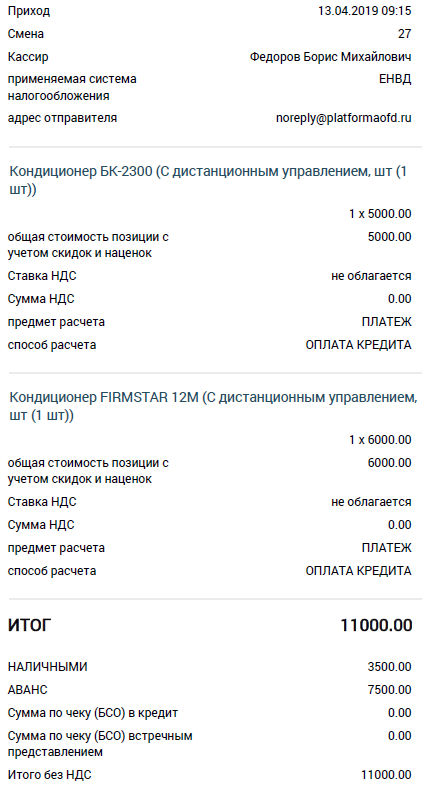
Итак, оформим заказ клиента на сумму 11 000 рублей.
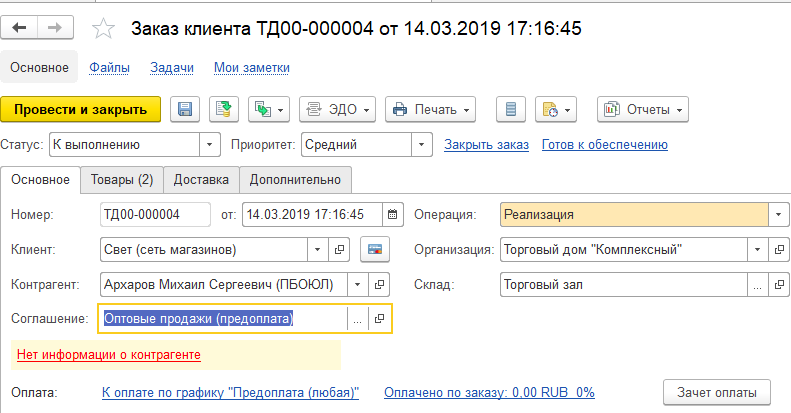
Согласно графика оплат покупатель должен внести оплату в размере 50% от суммы заказа. Разобьем эту сумму на 2 платежа: 4000 руб – по эквайрингу, 1500 руб – наличными.
Оформляем эквайринговую операцию и пробиваем из нее чек для отражения факта принятия оплаты:
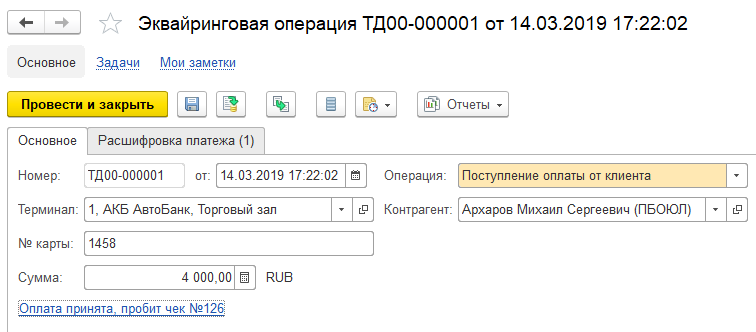
С чеком все предельно просто: способ расчета – «Предоплата», признак предмета расчета в случае предоплаты – «Платеж»:
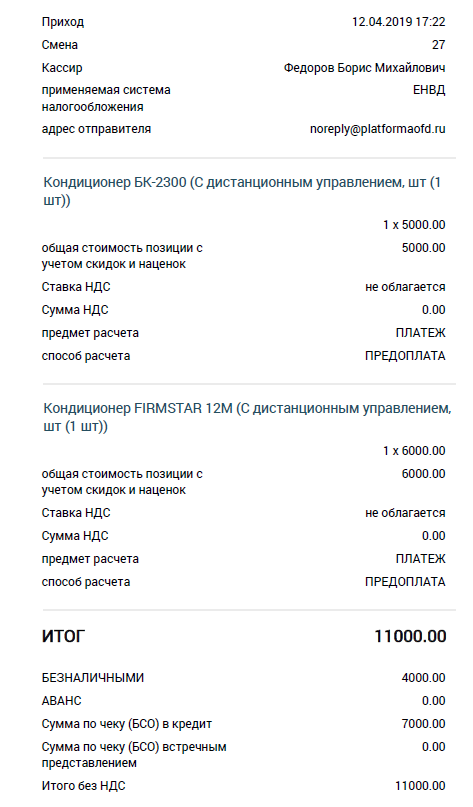
Так как оформляли чек из документа эквайринговой операции, сумма фактически полученных денежных средств отражается в строке «Безналичными». Неоплаченная сумма заказа, ожидаемо, фигурирует в строке «Сумма в кредит».
Зарегистрируем оплату наличными от клиента. Для этого на основании заказа введем приходный кассовый ордер на сумму 1500 руб и пробьем из него кассовый чек:
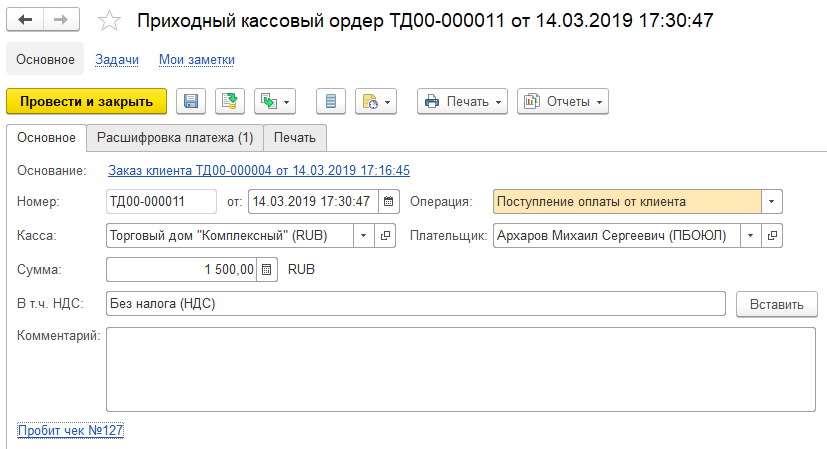
При пробитии чека 1С корректно «увидела» безналичную оплату и передала информацию о ней в чек:
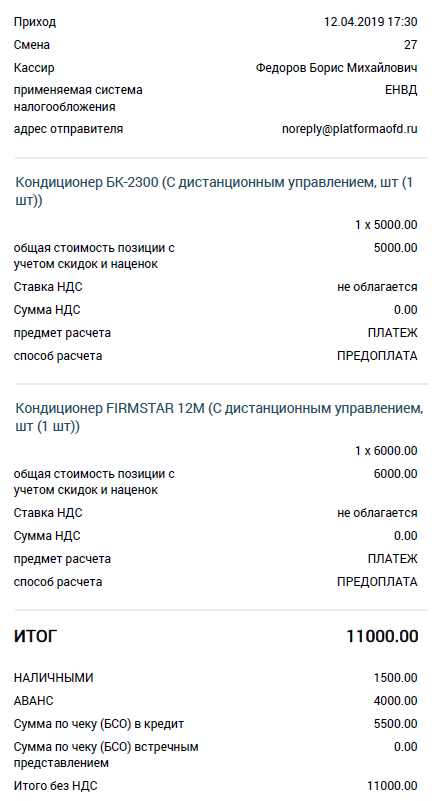
В итоге в чеке мы видим, что общая сумма заказа составляет 11 000 рублей, из которых:
- 1500 руб мы получили наличными сейчас и на которые пробили чек
- 4000 руб были ранее уже оплачены, и они зачлись в качестве предоплаты
- 5500 руб фигурирует в качестве задолженности клиента по заказу.
Теперь условия договора соблюдены, и мы можем оформить отгрузку клиенту. Создаем на основании заказа документ реализации товаров и пробиваем из него чек для отражения факта передачи товаров:
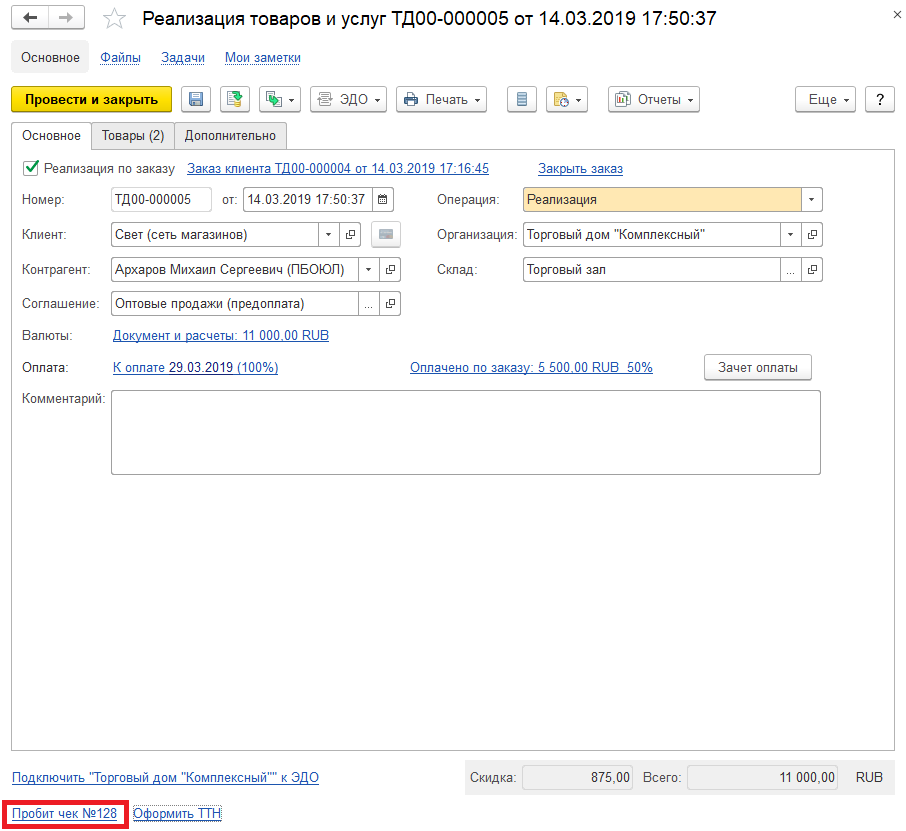
Так как мы передаем товар клиенту, предмет расчета в чеке будет «ТОВАР», а признак способа расчета – «Частичный расчет и кредит», так как заказ был оплачен не полностью. В расшифровке расчетов будет только 2 суммы: сумма зачета авансов/предоплат и сумма последующих оплат:
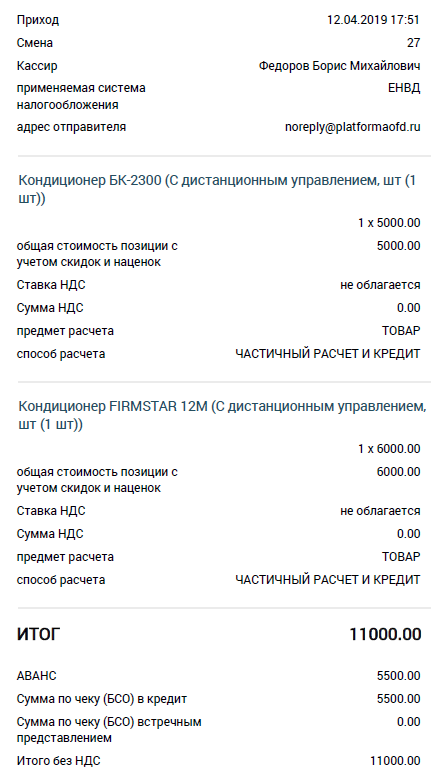
Теперь нам осталось принять от клиента неоплаченную часть суммы. Поскольку отгрузка уже была оформлена, способ расчета в чеках всегда будет «ОПЛАТА КРЕДИТА», а предмет расчета – «Платеж». Создадим на основании реализации документ «Эквайринговая операция» на сумму 2000 руб и пробьем чек:
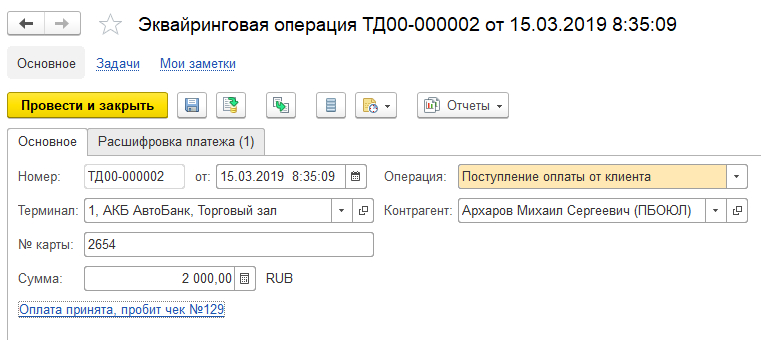
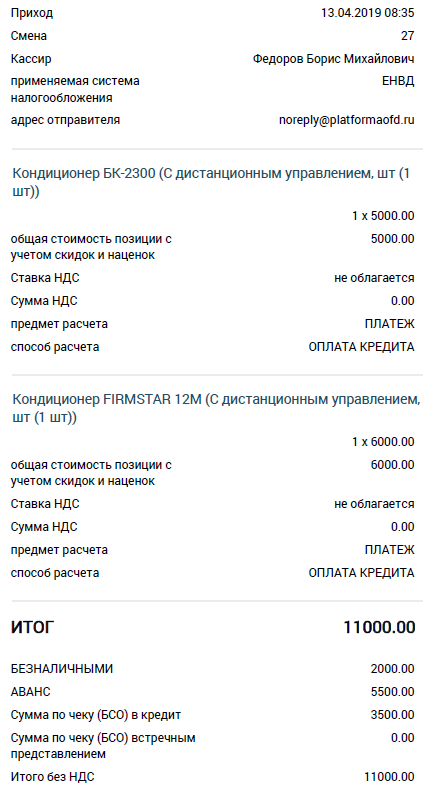
Способ расчета – «Оплата кредита», предмет расчета – «Платеж», так как оплата поступила после передачи товаров; от клиента получили 2000 руб по безналу (строка «Безналичными»), зачлась ранее оплаченная сумма 5500 руб («АВАНС») и за клиентом остался долг 3500 руб («Сумма в кредит»).
И, наконец, зарегистрируем последнюю оплату – 3500 руб наличными. На основании реализации вводим ПКО и пытаемся пробить чек:
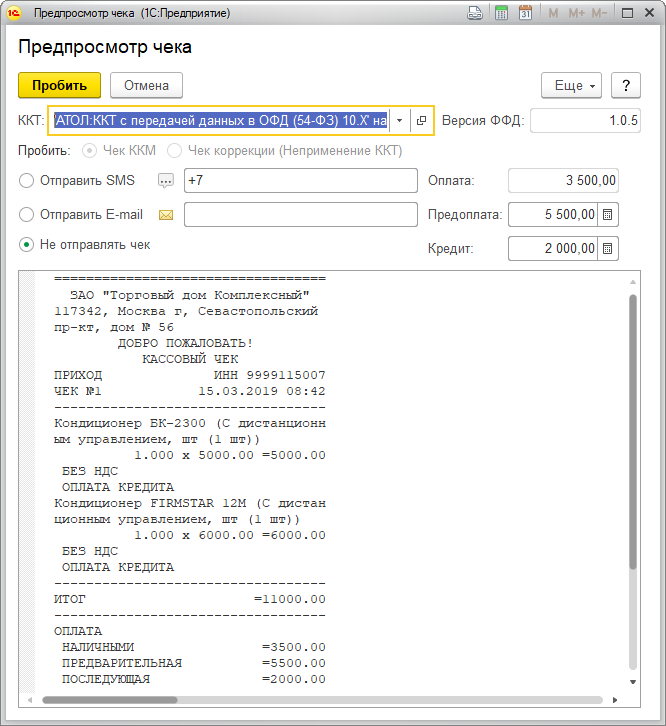
И вот тут надо быть внимательными: почему-то 1С при пробитии второй и последующей постоплаты не засчитывает ранее введенные! Возможно, это только в последнем релизе, но не факт. Что делать в этом случае? Придется вручную редактировать поле «Предоплата»: в этом поле необходимо ввести сумму всех ранее полученных оплат. Почему мы оплату кредита должны вносить в предоплату? Открываем все то же приложение 2 к предыдущих платежей )», тег 1215. Зачетов оплат кредитов отдельно там нет, поэтому включаем эту сумму в поле «Предоплата».
Итак, у нас была оплата до отгрузки 5500 руб плюс 2000 руб, которые клиент оплатил безналом после отгрузки; итого в поле «Предоплата» вводим значение 7500 и пробиваем чек:
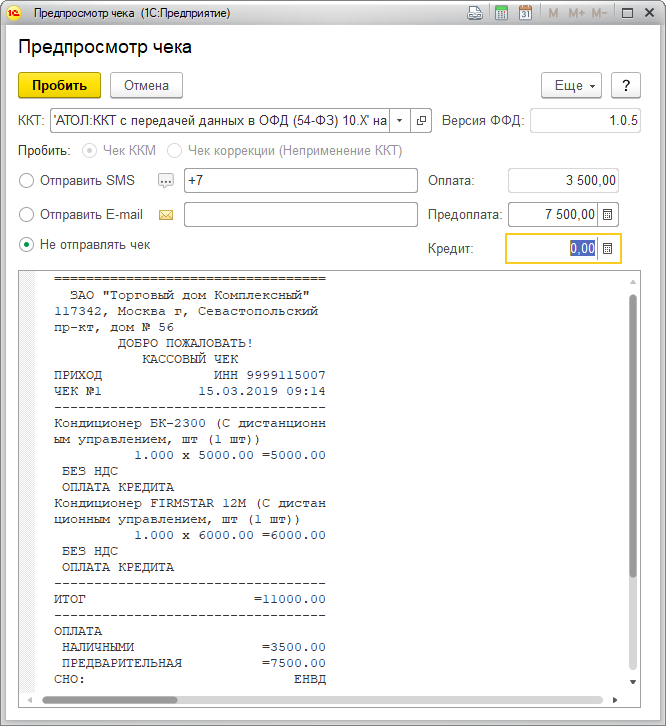
В итоге мы зафиксировали приход наличными 3500 руб и зачли ранее принятые платежи в размере 7500 руб. Заказ теперь отгружен и полностью оплачен!
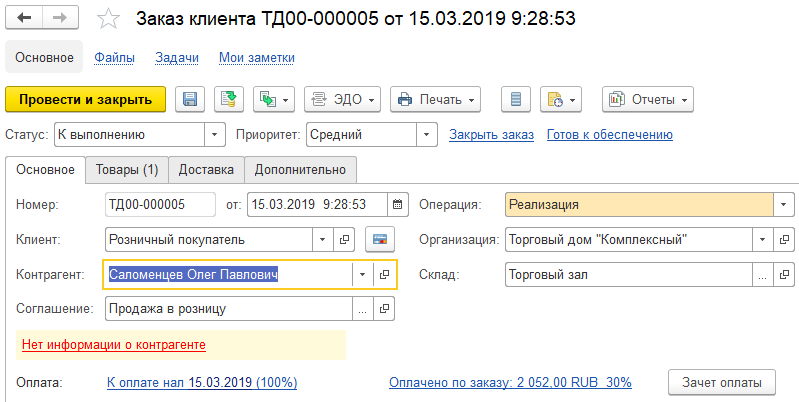
Данный пример будет частным случаем предыдущего: пусть покупатель до отгрузки оплачивает 30% суммы заказа наличными, а остальные 70% — по эквайрингу после отгрузки одним платежом.
Для регистрации предоплаты оформляем заказ клиента и на основании него вводим ПКО на 30% от суммы заказа:
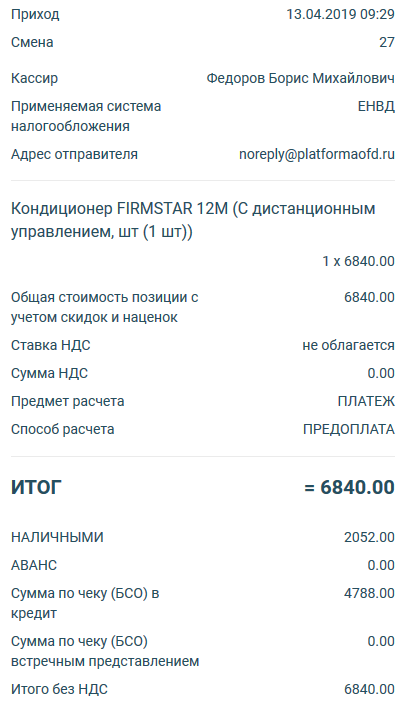
Способ расчета указан верно – «Предоплата», предмет расчета для предоплаты – «Платеж», в поле «ИТОГО» полная сумма заказа, а фактически полученную сумму смотрим в строке «Наличными».
Далее оформляем реализацию на основании заказа и пробиваем чек на отгрузку непосредственно из документа реализации:
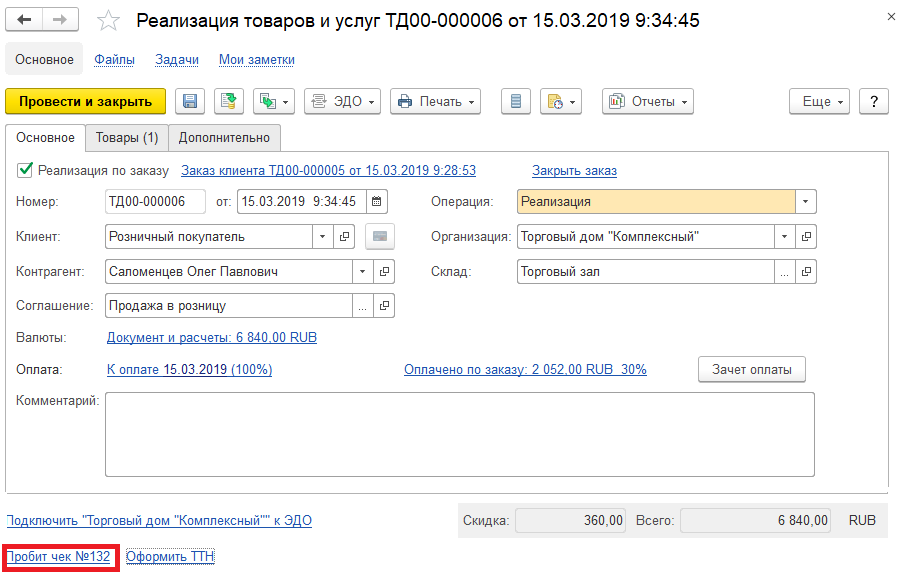
Так как пробиваем чек на отгрузку, предмет расчета будет «Товар». Способ расчета в случае частичной предоплаты при передаче товара – «Частичный расчет и кредит». Поскольку данная операция не отражает движение ДС, среди расчетов мы не увидим строк «Наличными» или «Безналичными/Электронными»: в случае частичной предоплаты будут зачет ранее принятых платежей и остальная сумма в кредит:
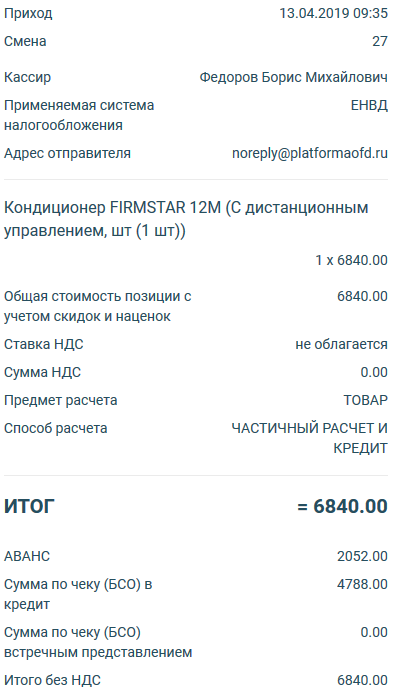
Постоплату будем регистрировать документом «Эквайринговая операция», который введем на основании реализации:
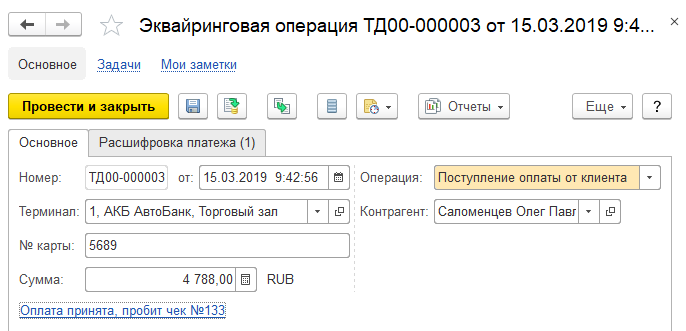
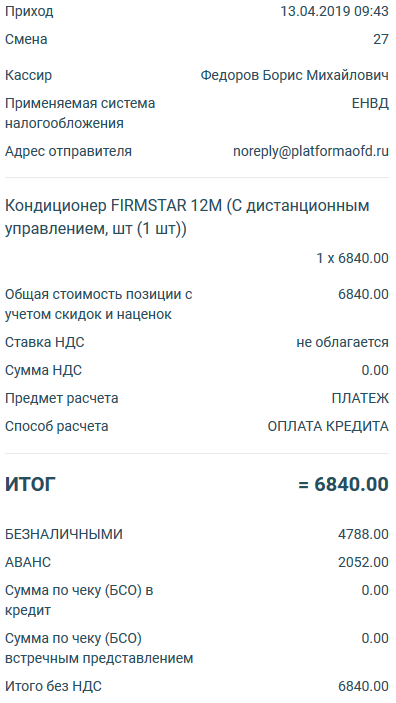
Здесь все предельно просто: полученную от клиента сумму видим в строке «Безналичными», а зачет полученной ранее предоплаты — в строке «Аванс». В итоге, мы зарегистрировали предоплату, зачли ее в чеке на передачу товаров и пробили чек на получение постоплаты с зачетом ранее полученных сумм.
Оформим заказ клиента на сумму 16 094,90 руб. Пусть клиент в качестве предоплаты хочет внести 30 000 руб, чтобы оставшаяся сумма зачлась ему в качестве аванса при последующих заказах. На основании заказа введем ПКО на сумму 30 000 руб и пробьем чек:
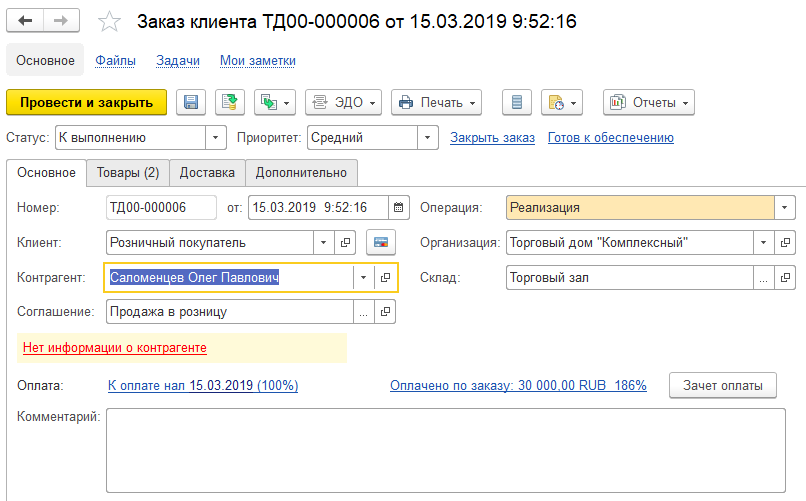
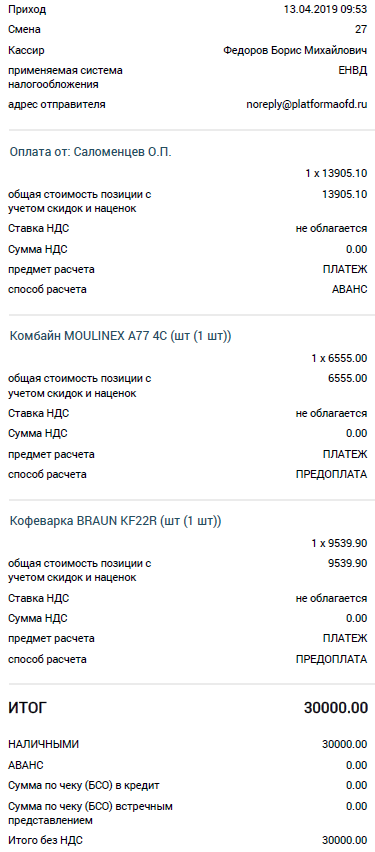
В этом случае в чеке помимо самих товаров будет строка «Оплата от…» на сумму разницы между оплатой и суммой заказа. При этом в строках с товаром будет способ расчета «Предоплата», а в строке «Оплата от…» — «Аванс». Все верно: 16 094,90 – это 100% предоплата за заказ, остальная часть – это аванс, который будем использовать в других заказах.
Замечание . По факту у нас имеет место 100% предоплата, поэтому в строках с товаром, вообще говоря, должен стоять способ расчета «Предоплата 100%», а не просто «Предоплата». К сожалению, повлиять на этот момент без внесения изменений в логику конфигурации мы не сможем. Как отнесется к этому ФНС – это вопрос к ФНС, с точки зрения приказа способ расчета указан неверно (см. таблицу 28 приложения 2).
Отгрузим текущий заказ с зачетом 100% предоплаты. Оформим реализацию товаров и пробьем из нее чек на отгрузку:
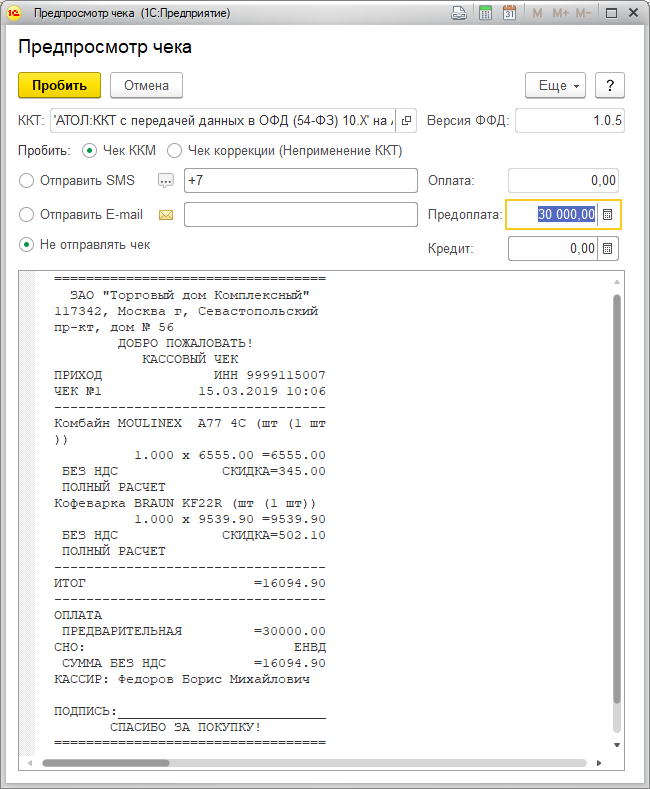
В качестве предоплаты 1С предлагает зачесть всю сумму вместе с авансовой частью. Нам полностью вся сумма не нужна, так как ее будем использовать в других заказах, поэтому исправим сумму предоплаты на сумму заказа и пробьем чек:
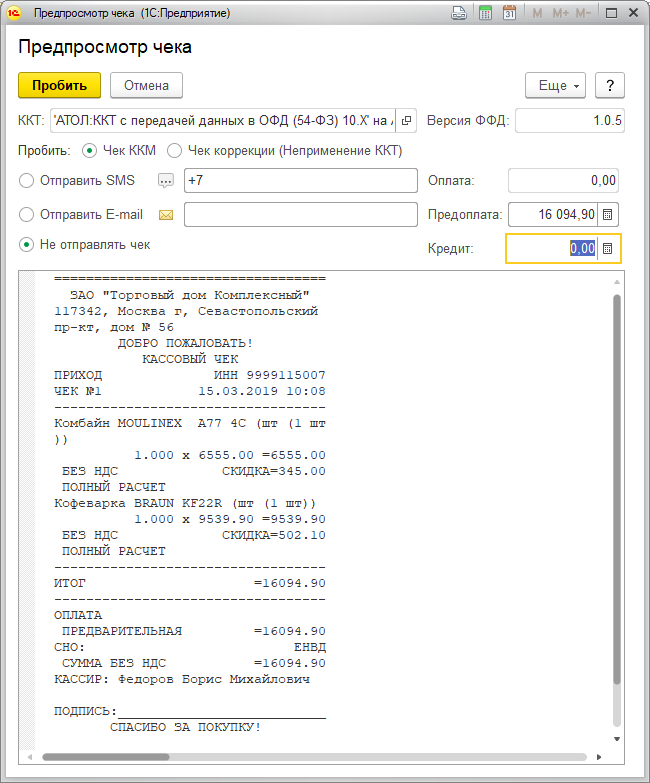
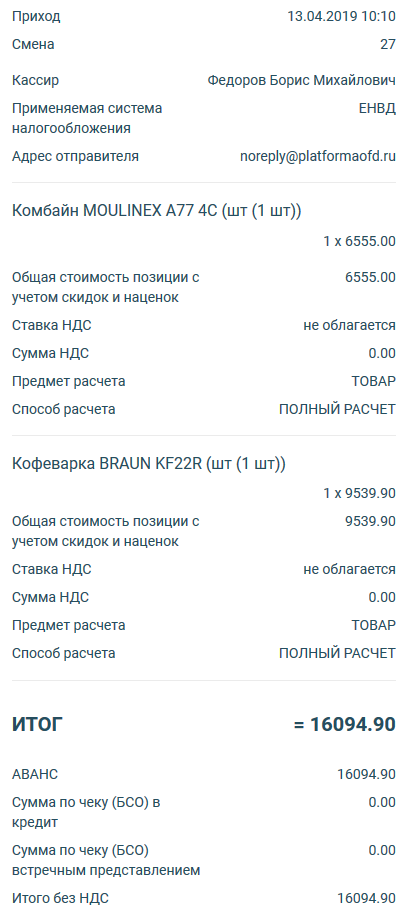
Так как мы пробиваем чек на отгрузку, предмет расчета будет «Товар». В качестве способа расчета указан «Полный расчет», так как товар был уже полностью оплачен.
Оформим еще один заказ от этого клиента на сумму 6555 руб и воспользуемся кнопкой «Зачет оплаты»:
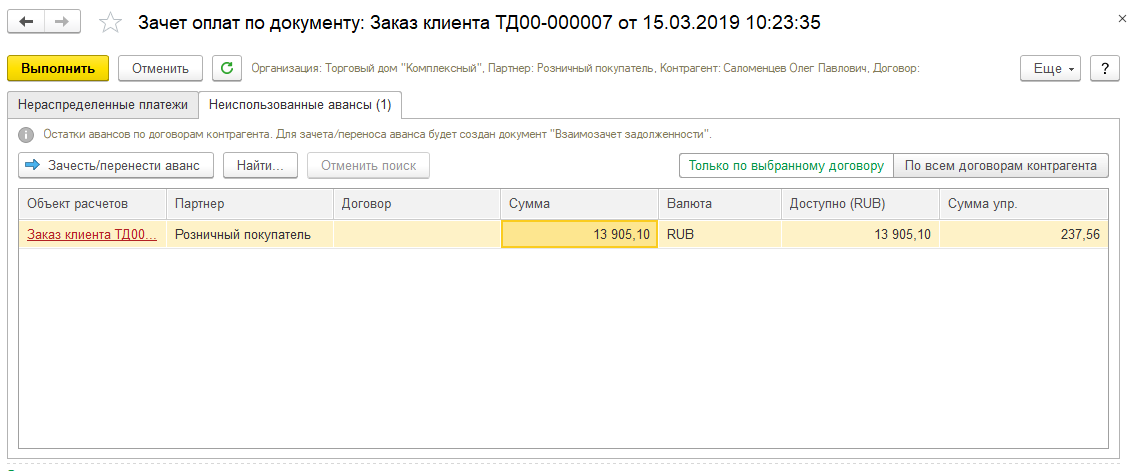
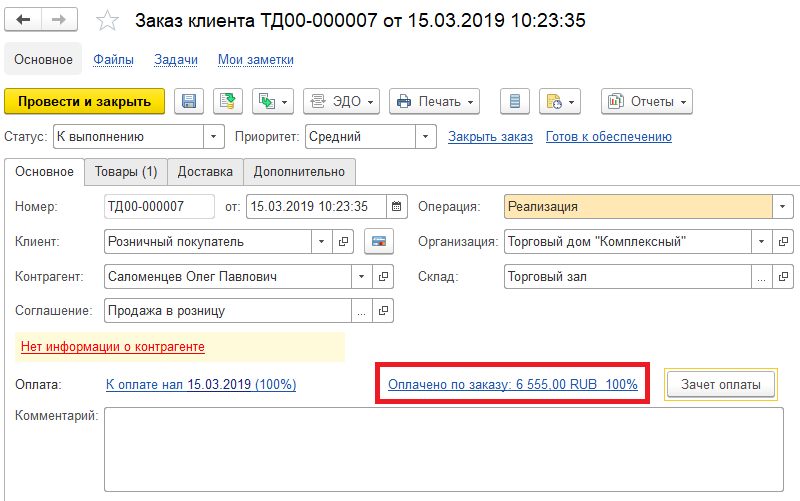
Зачтем доступный аванс в данном заказе. Так как чек на получение аванса мы уже пробивали и остаток аванса превышает сумму заказа, новых чеков на отражение получения оплаты нам не придется. Убедимся, что аванс успешно зачелся в заказе:
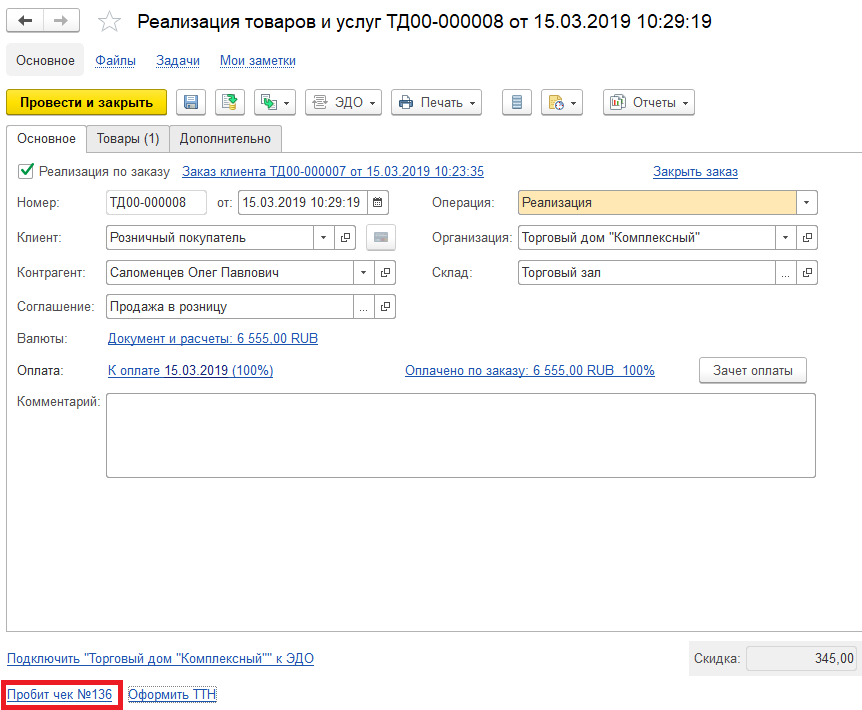
Осталось только оформить на основании заказа реализацию и пробить чек на отгрузку товаров (редактировать поле «Предоплата» не придется, так как мы зачли сумму равную сумме заказа):
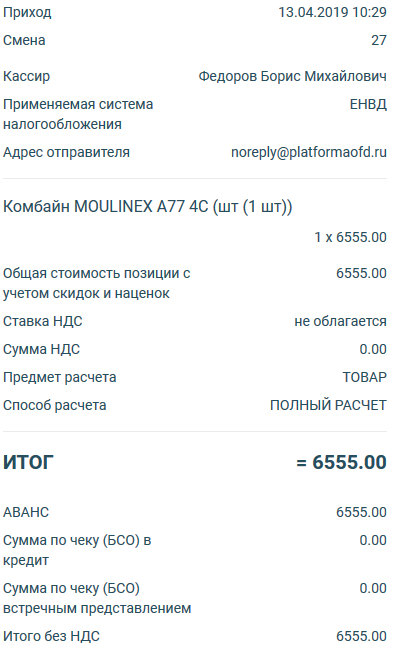
Кассовый чек будет по структуре схож с чеком, который мы пробивали на отгрузку ранее в этом же примере:
Помним, что по клиенту у нас остался еще неиспользованный аванс. Оформим теперь заказ, сумма которого будет превышать сумму авансового остатка. По кнопке «Зачет оплаты» выполним зачет остатка аванса:
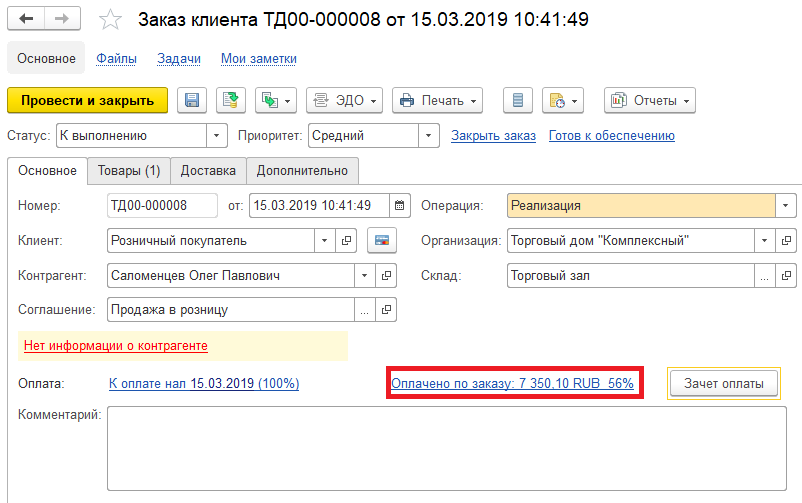
Покупатель проверенный, поэтому оформим ему отгрузку с частичной оплатой. Помним, что при передаче товаров мы пробиваем чек из документа реализации. Так как мы делаем отгрузку товаров с частичной оплатой, предмет расчета в чеке будет «Товар», а «Способ расчета» — «Частичный расчет и кредит»:
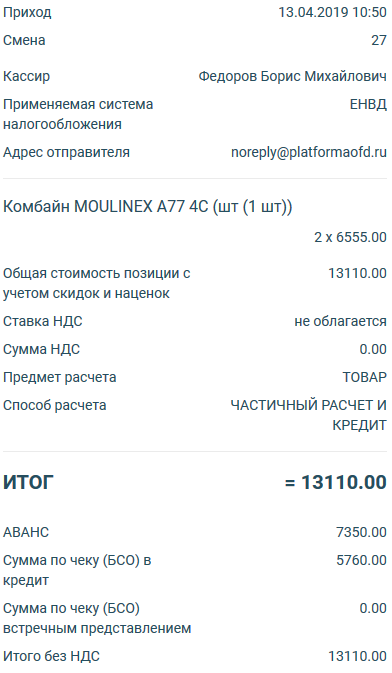
В моем случае из-за скидок чек пробиваться не хотел, не помог даже форматно-логический контроль, поэтому в чеке выполнил зачет предоплаты на 10 копеек меньше. Теперь самое главное не забыть эти 10 копеек при пробитии чека на постоплату!
Оформим на основании реализации ПКО на оставшуюся сумму и выведем предпросмотр чека:
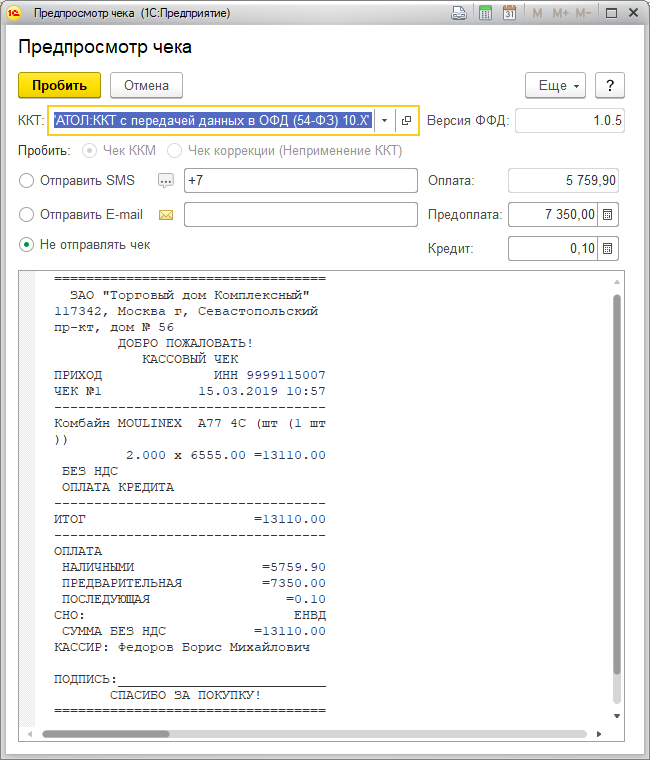
По умолчанию 10 копеек 1С предлагает зачесть в кредит. Это нас не устраивает: наша цель – пробить чек на 5760 руб. Единственный способ – это отредактировать сам документ ПКО и снова открыть окно предпросмотра чека при открытии:
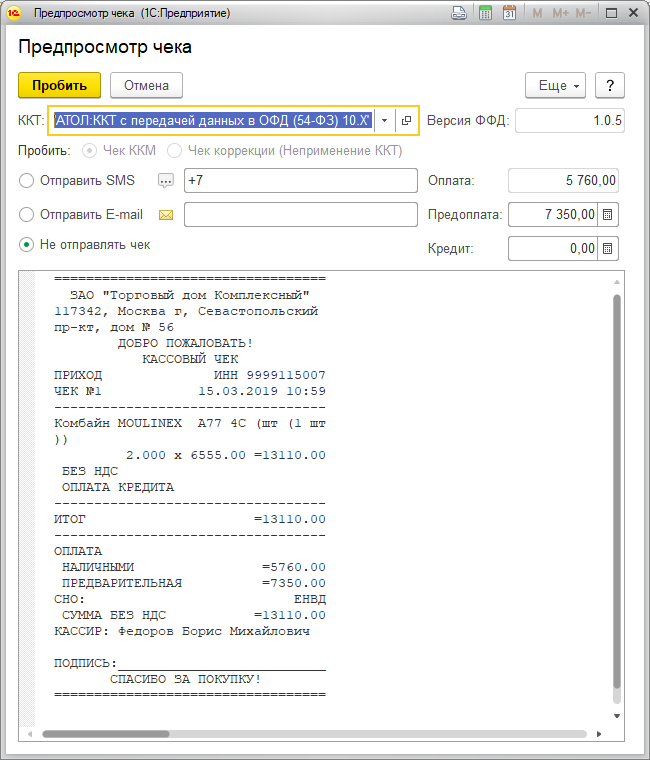
Теперь суммы «условно» верные. Пробиваем чек:
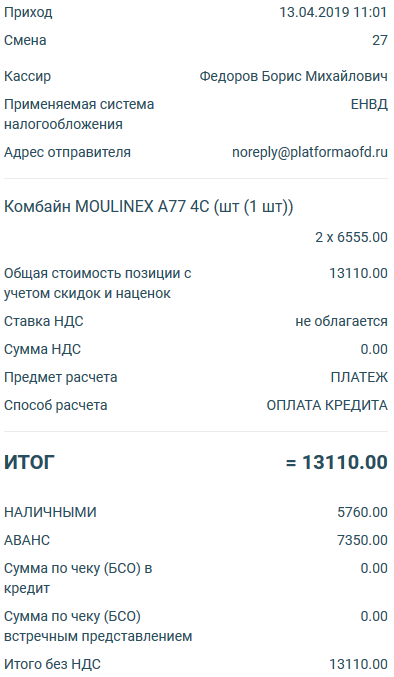
Осталось теперь исправить сумму в ПКО, чтобы эти 10 копеек не повисли в качестве нашего долга перед клиентом в 1С:
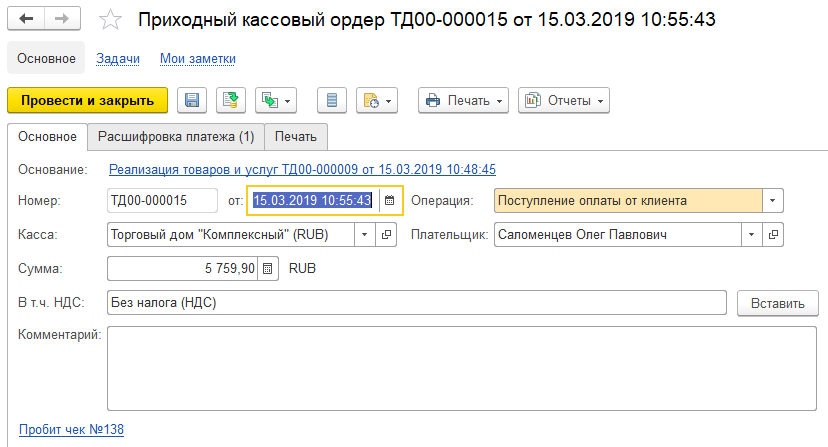
Замечание. Опять-таки, если следовать всем требованиям закона, из этих чеков можно сделать вывод, что клиент нам за заказ переплатил 10 копеек, так как мы ему зачли предоплату на 10 копеек меньше и из-за этого «закрывающим» ПКО мы пробили на 10 копеек больше. По факту он эти 10 копеек не платил нам и никакого долга нет. Что можно сделать в этом случае? Для красоты, конечно, можно с покупателя взять эти 10 копеек и «повесить» их в качестве аванса в 1С, не исправляя сумму закрывающего ПКО. Второй вариант, наверное, самый правильный – в заказе клиента выполнить зачет оплаты изначально на 10 копеек меньше, и, соответственно, при получении постоплаты с покупателя требовать на 10 копеек больше. А затем уже разбираться с возникшей задолженностью. Так что будьте осторожнее со скидками и округлениями!
Зачет ранее принятых платежей в случае принятия постоплаты несколькими платежами
При пробитии чека на вторую и последующую постоплату УТ версии 11.4.7.114 не зачитывает ранее принятые постоплаты в строке «Предоплата». Однако, в строке расчетов мы должны выводить информацию об авансах и всех ранее принятых платежах. В этой ситуации выход один: в форме предпросмотра чека вручную отредактировать поле «Предоплата», в которое включить все ранее принятые платежи (авансы, предоплаты и постоплаты).
Пробитие чека на предоплату, которая превышает сумму заказа
Пусть клиент при внесении предоплаты за заказ хочет внести сумму, которая превышает сумму заказа. В этом случае УТ в чеке помимо списка товаров/услуг корректно добавляет строку на отражение аванса с наименованием «Оплата от…». Однако, в строках с товарами в качестве способа расчета при этом УТ подставляет «Предоплата» вместо «Предоплата 100%». В этом случае, если хотите полностью соответствовать закону, необходимо разбить данный платеж на 2 чека: сумма одного чека будет равна сумме заказа, и чек должен пробиваться из документа, привязанного к заказу клиента; оставшуюся сумму необходимо пробивать из документа принятия оплаты, который не будет привязан к заказу (как пробивали аванс в примере 1).
Аванс : оформляются документами принятия оплаты без указания основания; для зачета аванса необходимо оформить взаимозачет задолженности по заказу/договору клиента
Предоплата : оформляется документами принятия оплаты, введенными на основании заказа клиента до оформления документа реализации
Передача товаров клиенту : пробивается чек из реализации товаров
Постоплата (оплата кредита) : чек пробивается из документа принятия оплаты, оформленному на основании документа реализации
ВНИМАНИЕ! Не путайте способы расчета с, собственно, расчетами, которые указываются в расшифровке под итоговой суммой: способы расчета могут принимать значения как «Аванс», так и «Предоплата», а расчет в случае зачета как авансов, так и предоплат всегда будет один – «Сумма по чеку (БСО) предоплатой (зачетом аванса и (или) предыдущих платежей)», в рассмотренных примерах просто «АВАНС»
Конфигурация для тестирования: Управление торговлей 11.4.7.114
Модель ККТ: Атол 11Ф, прошивка 10-7733, ФФД 1.05, версия драйвера 10.4