
Как организовать конференцию в zoom — ТОР советы ивент агентства
Современный мир диктует новые условия во всех сферах жизни. Особенно в перекраивании привычных вещей преуспел коронавирус. В условиях пандемии традиционные встречи уверенно вытесняются виртуальными. Для общения и обсуждения используются различные платформы, например, видеоконференция зум или платформы со схожими возможностями. В этой статье рассматриваем программы, с помощью которых можно провести онлайн-конференцию, и рекомендуем лучшую для интернет-встреч.
Какие существуют платформы для онлайн-конференций
Существует 10 наиболее популярных программ для массовых встреч в сети:
- Cisco Webex Meetings. ПО с широким бесплатным функционалом, вплоть до создания субтитров прямо в процессе разговора.
- FaceTime. Приложение для пользователей iPhone и немногочисленных встреч. Не подходит для корпоративных конференций.
- Google meet. Пожалуй, единственный бесплатный сервис, позволяющий собрать конференцию до 100 человек.
- GoToMeeting. Простая и надёжная программа с функцией демонстрации экрана и подключением до 250 пользователей одномоментно.
- Messenger Rooms. Это приложение от Facebook позиционируется как развлекательное, хотя и позволяет собирать встречи на 50 человек.
- Microsoft Teams. Решение для корпоративных клиентов Microsoft с очень широким функционалом.
- Slack. Мессенджер с возможностью интеграции в другие приложения-видеочаты.
- Webinar Meetings. ПО от российских разработчиков с большим набором функций для совместной работы в онлайн-режиме.
- WhatsApp. Может считаться платформой для конференций благодаря возможности подключения 8 пользователей. Но для бизнес-сегмента функционала недостаточно.
- Zoom. Лидирующий сервис по количеству пользователей.
Именно зум-конференция считается наиболее безопасной и предоставляет максимум возможностей для организаторов. Хотя и требует определённых знаний и опыта для успешного проведения встречи, а часть опций программы платная и доступна только после покупки лицензии.
Что такое Zoom и почему эта программа самая популярная для конференций онлан
Zoom — это мультиплатформенное программное обеспечение для видеоконференций. Он входит в топ-3 программ в мире для общения и позволяет вести как приватные переговоры, так и корпоративные встречи. Основой популярности является кроссплатформенность – организивать конференцию в зум можно по-разному.
- десктопным приложением;
- мобильным app на iOS и Android;
- плагином для популярных браузеров;
- надстройкой для почтовых серверов;
- интернет-сайтом.
Это позволяет создать конференцию зум на любом устройстве. Соответственно, и присоединяться ко встрече могут пользователи с разных девайсов. При этом доступны видео, голосовой и текстовый чаты. Приложение одинаково успешно используется и в бизнесе, и для проведения школьных уроков в онлайн-режиме.
Преимущества Zoom
Помимо присутствия на всех популярных платформах, отметим ещё одно важное достоинство — стабильность. Несмотря на нагрузки в сотни тысяч видеоконференций ежедневно, мощности серверов хватает для передачи изображения, звука и интерактивных элементов. Это позволяет проводить собрания любого уровня, не беспокоясь о сбоях в работе, внезапном отключении или потере качества сигнала. По заверениям директора компании, мощности готовы к увеличению нагрузок. Так что в ближайшее время стабильность останется на высоком уровне.

Зум конференцией можно управлять из любого места
Кроме того, в зум онлайн конференции:
- Полностью под контролем организатора. Руководитель конференции может управлять микрофоном и видео, запрашивать активацию этих устройств у пользователей или принудительно отключать.
- Предоставляют доступ к интерактивным элементам. Например, можно оставлять заметки, устанавливать стикеры и даже использовать подобие электронной классной доски.
- Позволяют проводить манипуляции с экраном. Демонстрацию своего дисплея можно поставить на паузу или отображать только его часть. Или даже выбрать одно приложение (например, браузер), которое отображается в конференции.
- Могут быть записаны. Запись всей встречи контролируется администратором, ставится на паузу или сохраняется для последующего применения.
- Работают с функцией размытого фона. Это означает, что можно скрыть всё, что окружает участника собрания. Удобно для бизнесменов, ведущих встречи из номера отеля, фрилансеров и пользователей в неформальной обстановке.
У программы очень гибкие настройки и много лицензий для проведения конференций различного типа. Не меньше и интерактивных способов взаимодействия с аудиторией.
Недостатки Zoom
Пожалуй, единственный недостаток кроется именно в многообразии возможностей и вариантов использования. Если организовать конференцию в zoom не сложно, и потребуется только идентификатор встречи, то правильно всё настроить получится не у каждого и не с первого раза.
Минус Zoom — сложный и запутанный интерфейс. С его помощью можно организовать совместную работу над документами, вовлечь участников в обсуждение с мультимедийными элементами или совместно работать на общих экранах. Дополняется это платными функциями платформы, управлению которыми также нужно обучиться.
Собрать обычную встречу может каждый. Но защитить её от подключения незнакомцев и настроить все элементы — только администратор с опытом организации конференций в Zoom.

Организация видео трансляции онлайн
Как создать конференцию Зум
Чтобы онлайн-встреча прошла удачно и оставила позитивные впечатления у пользователей, нужно одновременно отслеживать множество нюансов и знать, как реагировать на нештатные и спонтанные ситуации в разных сегментах онлайн события:
- участники;
- спикеры;
- запись;
- трансляция;
- звук;
- видеоряд;
- презентация;
- восприятие контента с ПК и мобильных устройств;
- скорость интернета и резервная сеть.
Кроме того, в онлайн конференциях часто приходится внедрять другие лицензионные программные продукты и интерактивные элементы. Сделать это самостоятельно и без значительного опыта сложно. Особенно, если аудитория «чужая» и большая. Риски возрастают многократно, если аудитория незнакомая и мероприятие открытое для всех желающих. Ведь нужно правильно выбрать платформу для эффективного отображения конференции: телефон, ПК через приложение или напрямую с сайта. Для этого придётся учитывать продвинутость аудитории в техническом плане. В некоторых случаях лучше выбрать трансляцию на сайте, чтобы охватить большую аудиторию, например, для форумов или событий с большим количеством секций. Корпоративные конференции лучше проводить с привязкой к десктопу, чтобы пользователи могли принимать активное участие и отлично все видеть. На практике же, лучше провести опрос аудитории и разобраться как оптимизировать все параметры и организовать конференции в зум для удобства и максимального вовлечения аудитории.
Рекомендуем с вопросами проведения онлайн мероприятий обращаться к услугам нашей компании. У нас в активе более 500 проведенных видеоконференций на различные тематики и несколько десятков корпоративных лицензий для проведения онлайн ивентов любого типа. Посмотреть наши кейсы и оставить заявку на проведение конференции можно по ссылке.
Гарантируется эффективное проведение онлайн-встречи как для бизнеса, так и для вечери
Yulia Gulevych 29.06.2021
Есть вопросы о содержании статьи? Обратись к автору

Руководитель отдела по работе с НПО
Видео-звонки в видеоконференцию Zoom с веб-страниц
В предыдущей хабрастатье я показал, что если сервис умеет интегрироваться по SIP и RTP, то с ним можно делать много интересных штук. Например, приглашать в видеоконференции Zoom участников с мобильных телефонов. Но наше облако Voximplant — это не только телеком и телефоны. Еще мы любим и умеем SDK, чтобы звонить и принимать звонки из неожиданных мест: с веб-страниц, из приложений (звонки через интернет намного дешевле, чем через голосовой канал) и даже из VR/AR Unity решений. В этой статье я покажу, как с помощью нескольких строк фронтенд JavaScript создавать «звонящие» страницы, с помощью которых участники смогут делать видеозвонок в конференцию. И да, благодаря последнему обновлению от Apple звонить теперь можно и с веб-страниц на iPhone!
Настройка Zoom
Все то же самое, что в предыдущей хабрастатье.
Настройка Voximplant
В предыдущей статье я подробно рассказал про создание нового приложения и организацию конференций, чтобы голос всех участников с телефонов микшировался на стороне облака Voximplant и затем коммуницировался с Zoom по одному SIP каналу. В этой статье я покажу другу схему работы, когда каждый пользователь, звонящий с веб-страницы через видео звонок, будет подключаться напрямую к конференции Zoom. Соответствующий сценарий Voximplant (один, потому что два нужные были только для организации конференции со стороны Voximplant) выглядит вот так:
Этот сценарий получает входящий видео-звонок от WebSDK, патчит SDP (потому что все сервисы «понимают» SDP немного по-разному), совершает исходящий звонок в Zoom и соединяет видео и голосовые потоки входящего и исходящего звонков.
Фронтенд часть
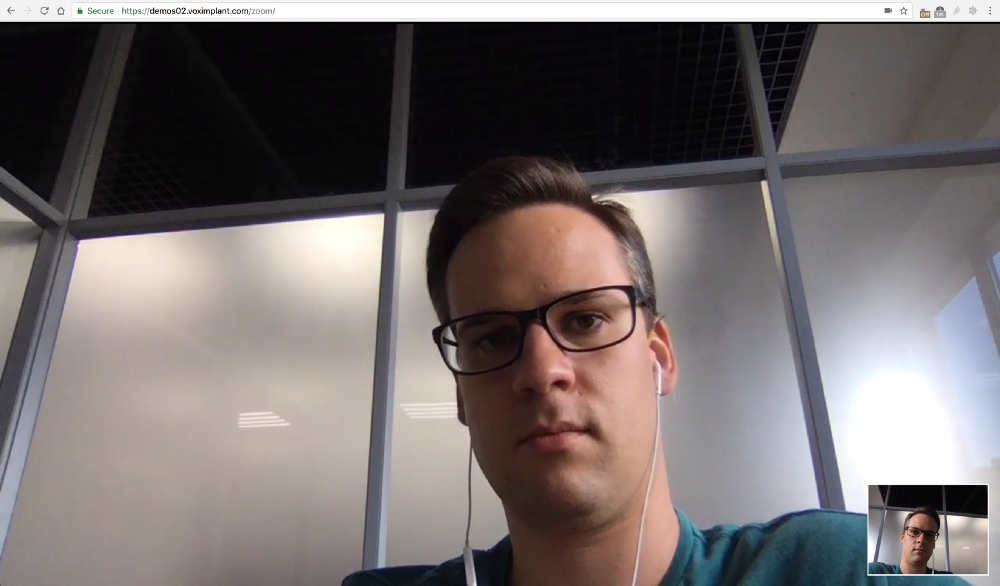
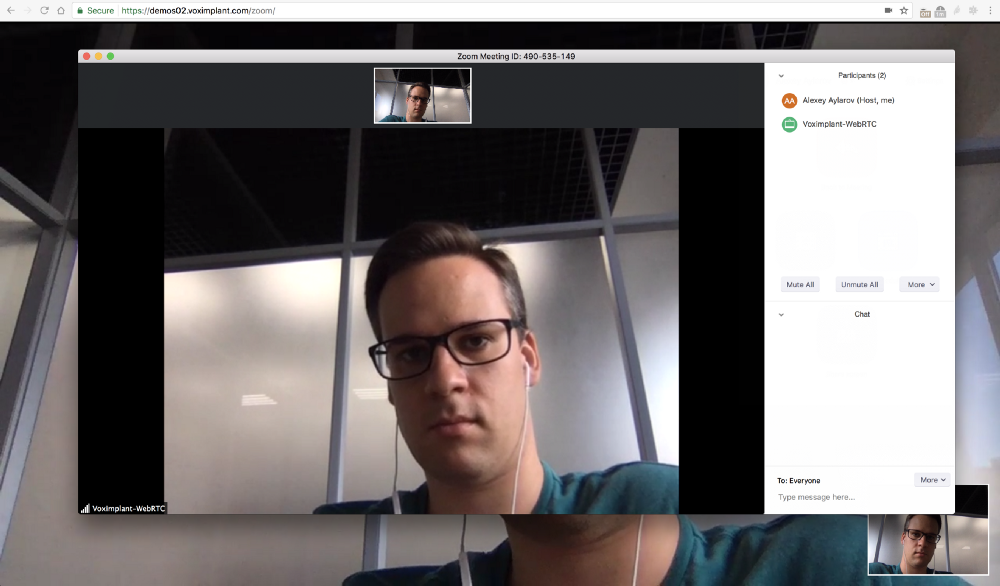
Несколько строк JavaScript позволяет сделать вот такую страницу, на которой любой желающий может ввести идентификатор конференции Zoom и, если для конференции подключая интеграция через SIP, то видеозвонок будет осуществлен прямо с веб-страницы!
Разделение звонка в облаке на две части, «входящий» и «исходящий», пошло еще со времен Asterisk, который мы не используем. Для разработчика удобно оперировать двумя независимыми частями (они называются «ногами» звонка, «call legs»). Например, для голосовых звонков, в случае потери связи можно синтезировать что-нибудь вроде «подождите, восстанавливаю соединение», позвонить повторно из той же JavaScript сессии и снова соединить звонки. Или по команде от оператора переключить входящий звонок куда-нибудь еще. В нашем примере можно «вставить» между входящей и исходящей ногой звонка запись видео, если заменить вызов easyProcess на:
А с помощью параметра transcribe можно превратить голос в текст! Если у вас есть оплаченный Zoom с SIP коннектором, то вы можете воспользоваться тестовой страницей, которую я сделал для этой статьи: demos02.voximplant.com/zoom
Вопросы в комментах традиционно приветствуются. Про телефонию мы знаем много и готовы рассказывать.
- Блог компании Voximplant
- Веб-разработка
- JavaScript
- Программирование
- API
Введение
Система Zoom позволяет создавать облачные видеоконференции, простые интернет-конференции, групповой чат в программно-реализованные конференц-залы на удобной в использовании платформе и принимать участие в этих виртуальных мероприятиях. К видеоконференции можно присоединиться через веб-камеру на компьютере, телефоне или планшете. Организовывать (планировать) конференции, проводить конференции можно находясь на вебсайте Zoom , а можно открыв программу – клиент Zoom , установленную на персональном компьютере. Мы рассмотрим основы планирования и проведения #Zoom – конференции. И первое, что необходимо сделать – это предварительно запланировать конференцию. После того, как конференция запланирована, её можно запускать.
Чтобы запланировать конференцию или запустить (начать) уже запланированную конференцию, необходимо войти в Zoom – систему, для чего можно войти с помощью своего браузера на веб-сайт Zoom или открыть предварительно установленную на персональном компьютере программу – клиент Zoom . Как загрузить Zoom – клиента на свой компьютер можно посмотрето на странице Zoom видеоконференции. Введение.
Вход в Zoom – систему (веб-сайт Zoom.us) и определение цели входа.
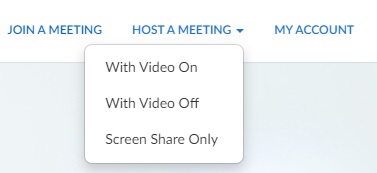
Зайти на веб-сайт Zoom можно и зарегистрированным пользователям (чтобы запланировать свою конференцию, начать свою конференцию, включить демонстрацию экрана, а также чтобы присоединиться конференции другого организатора), и не зарегистрированным пользователям (чтобы присоединиться к какой-нибудь конференции). Мы рассмотрим что происходит, если в систему входит зарегистрированный пользователь. Как зарегистрироваться в системе можно почитать на странице Zoom видеоконференции. Введение. При входе в систему Zoom зарегистрированного пользователя, ему необходимо определить цель входа, которая выбирается из верхнего, горизонтального меню:
Цель может быть следующая:
– присоединиться к конференции ( JOIN A MEETING );
– начать проведение свей конференции ( HOST A MEETING );
– зайти в свой личный кабинет ( MY ACCOUNT ).
Разберём, как можно запланировать (создать) новую конференцию.
Вход в Zoom – систему (Zoom клиент) и определение цели входа.
Если # Zoom -клиент установлен на персональном компьютере, то на рабочем столе и/или в панели задач появляется иконка:

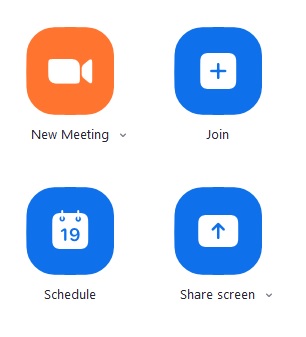
Если кликнуть на эту иконку, откроется первая страница ( Home ) интерфейса Zoom-клиента, установленного на персональном компьютере. В левой части страницы ( Home ) расположен набор из четырёх кнопок, которые позволяют выполнить основные действия. Выбор одной из этий кнопок осуществляется в соответствием с целью входа, а именно:
1. Начать запланированную конференцию ( New Meeting ). Нажатие этой кнопки позволяет начать новую видеоконференцию.
2. Настроить новую конференцию ( Schedule ).
3. Присоединиться к уже начавшейся конференции ( Join ).
4. Начать демонстрацию экрана в зале Zoom Room после ввода ключа демонстрации или идентификатора конференции ( Share screen ).
Мы приступим к рассмотрению вопроса создания (планирования конференции – первого шага, если требуется провести онлайн – конференцию.
Создание (планирование) видео конференцию.
Мы рассмотри два способа планирования конференции:
1. Запланировать конференцию используя клиента Zoom, установленного на персональном компьютере.
2. Запланировать конференцию используя функциональность веб-сайта (портала) Zoom.
Список основных настраиваимых параметров Zoom – конференции не зависит от того, какой из двух способов выбрать для настройки конференции. Просто доступ к настраиваемым параметрам и дизайн консоли для настройки различны для двух способов.
Как запланировать конференцию используя клиента Zoom, установленного на персональном компьютере.
Если Zoom -клиент установлен на персональном компьютере, то на рабочем столе и/или в панели задач появляется иконка:
Если кликнуть на эту иконку, откроется первая страница ( Home ) интерфейса Zoom-клиента, установленного на персональном компьютере. Кроме страницы (закладки) Home , интерфейс Zoom-клиента содержит закладки Chat (Чат Zoom), Meetings (Zoom конференция), Contacts (Контакты) и поисковую строку Search . На первой странице ( Home ) расположены кнопки, позволяющие организовать повую конференцию ( New Meeting ), присоединиться к какой-либо конференции ( Join ), поделиться экраном ( Share screen ), запланировать конференцию ( Schedule ). Приступим к планированию конференции, для чего нажмём кнопку Schedule .
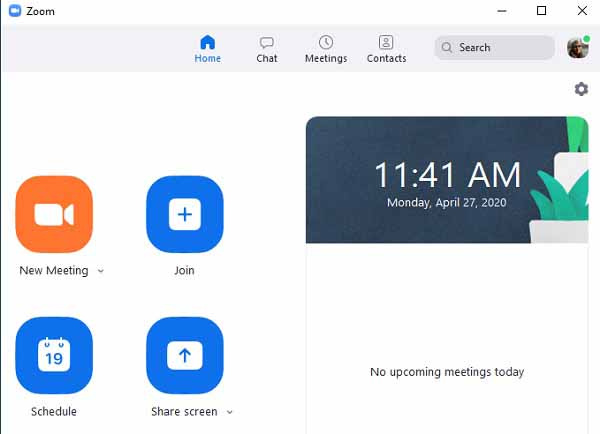
Открывается окно ( Schedule Meeting ) с элементами, позволяющими настроить конференцию:
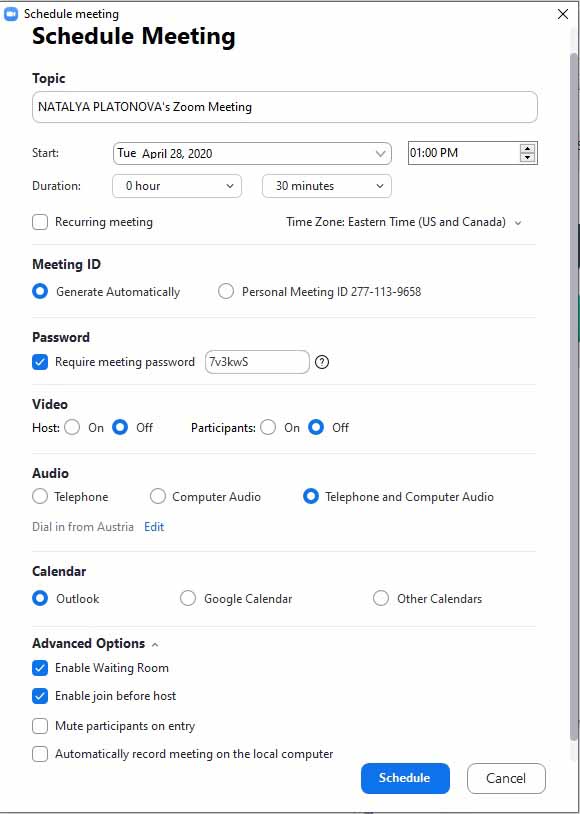
Рассмотрим параметры настроек:
Topic (Тема): тема/имя для новой конференции.
Start (Начало): дату и время начала конференции (можно начать конференцию в любой момент до запланированного срока).
Duration (Продолжительность): примерная продолжительность конференции выбирается из выпадающего списка. (выбранная продолжительность – ориентировочная, реальная конференция может быть продолжена и по истечении выбранного времени). Максимальное время конференции зависит от выбранного плана.
Time Zone (Часовой пояс): По умолчанию Zoom использует часовой пояс, к которому привязан компьютер пользоватеря системой, но пояс можно выбрать из раскрывающегося списка часовых поясов.
Recurring meeting (Повторяющаяся конференция): для каждого сеанса (конференции) будет использоваться тот же идентификатор конференции (Meeting ID).
Meeting ID (Идентификатор конференции): может быть сгенерирован автоматически ( Generate Automatically ), но можно использовать Персональный Идентификатор Конференции ( Personal Meeting ID ).
Password (пароль конференции): можно выбрать или ввести пароль конференции. Участники конференции должны будут ввести этот пароль перед входом в запланированную конференцию.
Video (Включить или выключить видео для учасников конференции):
Host (Для организатора конференции): On (включать), Off (выключать). Даже если при планировании конференции выбрана настройка Off (выключать), организатор (Host) будет иметь возможность включить свое видео.
Participants (Для рядовых участников конференции: On (включать), Off (выключать). Даже если при планировании конференции выбрана настройка Off (выключать), участник конференции ( Participant ) будет иметь возможность включить свое видео..
Audio (Параметры звука): Telephone (возможность входа на конференцию по телефону), Computer Audio (возможность входа на конференцию по IP-телефонии – звук компьютера), Telephone and Computer Audio (возможность входа с использованием любого из двух вариантов), 3rd Party Audio (если включено для учетной записи).
Calendar (Добавить в календарь): Outlook , Google Calendar , Other Calendar . Можно добавить в любой выбранный календарь и отправить приглашения участникам.
Advanced Options (Расширенные параметры): для просмотра дополнительных параметров конференции нужно раскрыть список, нажав стрелку.
Enable Waiting Room (Комната ожидания): позволяет контролировать, когда участник присоединяется к собранию. Можно принимать участников по одному или удерживать всех участников в комнате ожидания и принимать их всех сразу.
Enable join before host (Разрешить присоединение к конференции раньше организатора): Разрешить участникам входить в конференцию без ведущего или раньше ведущего. Для базовых (бесплатных) абонентов конференция завершится через 40 минут.
Mute participants on entry (Выключать звук участников при входе): Если вход раньше организатора не разрешён, то звук всех участников будет выключаться при входе в конференцию.
Automatically record meeting on the local computer (Записывать конференцию автоматически на локальный компьютер): позволяет автоматически записывать конференцию. В общем случае можно выбрать куда – либо выполнять запись локально (на ваш компьютер), либо в облако (zoom.us/recordings).
После завершения планирования конференции и нажатия кнопку Schedule можно открыть выбранный календарь и занести в него информацию о запланированной конференции, такую как дата, время и URL конференции ( Invite Link ).
На заметку:
1. Срок действия идентификатора неповторяющейся конференции (Meeting ID) истекает через 30 дней с момента планирования конференции. В течение 30-ти дней можно повторно использовать этот идентификатор конференции любое количество раз .
2. Срок действия идентификатора повторяющейся конференции ( Recurring meeting ) истекает через 365 дней с момента последнего проведения. Можно использовать идентификатор конференции повторно для будущих конференций.
3. Срок действия ссылки мгновенной конференции истекает сразу же после завершения конференции.
4. Запланированные конференции можно начать в любой момент до запланированного срока.
5. Срок действия ссылок истекает и они становятся недействительными, если прошел 30-дневный период для неповторяющейся конференции, если они не использовались в течение 365 дней для повторяющейся конференции или были удалены из учетной записи Zoom.
Настройки для более продвинутых (платных) планов:
Запланировать для: Если план позволяет планировать конференцию для другого пользователя, то в этом случае имеется возможность выбрать из раскрывающегося списка того, для кого будет планироваться конференция.
Альтернативные организаторы: Введите адрес электронной почты другого пользователя Zoom с профессиональной лицензией в вашей учетной записи, чтобы разрешить ему начинать конференцию в ваше отсутствие.
Сохранить настройки новой конференции
После настройки параметров конференции её нужно сохранить, нажав кнопку Schedule (Запланировать).
После нажатия кнопку Schedule можно открыть выбранный календарь и занести в него информацию о запланированной конференции, такую как дата, время и URL конференции ( Invite Link ). Как это сделать рассмотрим в разделе, посвященном приглашению участников конференции.
Как запланировать конференцию используя функциональность веб-сайта (портала) Zoom.
Так как список основных настраиваимых параметров при планировании конференции с использованием функциональности веб-портала Zoom тот же, что и при работе с Zoom – клиентом, обратим внимание на отличия в дизайне страниц, содержащих настройки. А также к порядку доступа к этим параметрическим страницам.
Первое, что необходимо сделать – это войти в свой рабочий кабинет (Account) на веб-портале Zoom.

При входе в систему Zoom зарегистрированного пользователя с целью запланировать новую конференцию, необходимо выбрать из верхнего, горизонтального меню пункт MY ACCOUNT (зайти в свой личный кабинет). В правой части верхнего горизонтального меню выбрать пункт SCHEDULE A MEETING . В результате на экране компьютера откроется страница – форма ( Schedule a Meeting ) для планирования новой конференции.
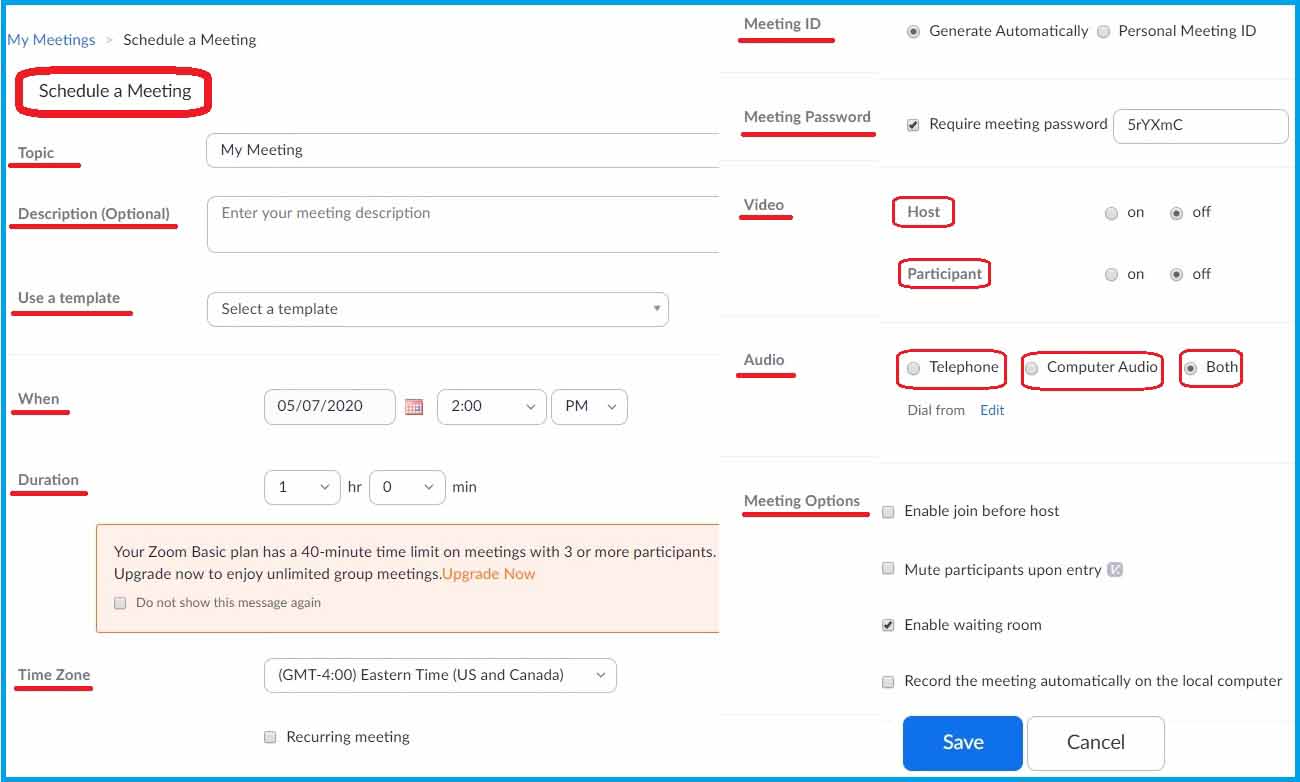
Форма содержит следующие параметры для настройки (планирования) новой конференции (Schedule a Meeting):
Topic My Meeting
Description (Optional) Enter your meeting description
Use a template
When 05/07/2020 Click to choose another date start time 2:00 PM
Duration 1 hr 0 min Your Zoom Basic plan has a 40-minute time limit on meetings with 3 or more participants.
Time Zone (GMT-4:00) Eastern Time (US and Canada)
Recurring meeting
Meeting ID Generate Automatically (Может генерироваться автоматически) Personal Meeting ID 277-113-9658 (Привязывается к учётной записи)
Meeting Password Require meeting password Require meeting password 5rYXmC
Video Host on off Participant on off
Audio Telephone Computer Audio Both Dial from Edit
Meeting Options Enable join before host (Разрешить участникам подключаться к конференции раньше организатора); Mute participants upon entry (Автоматическое выключение звука при входе в конференцию); Enable waiting room; Record the meeting automatically on the local computer.
Повторяющаяся (Recurring) конференция
Если планируется повторяющаяся конференция, то в форме для её планировеия тужно поставить галочку в чекбосе Recurring meeting . Раскроются дополнительные параметры, которые позволят гибко настроить повторяющуюся конференцию:
Recurring meeting Every week on Tue, Thu, 20 occurrence(s)
Recurrence Weekly
Repeat every 1 week
Occurs on Sun Mon Tue Wed Thu Fri Sat
End date By 06/18/2020 Click to choose another date After 20 occurrences
Пример создания (планирования) повторяющейся конференции.
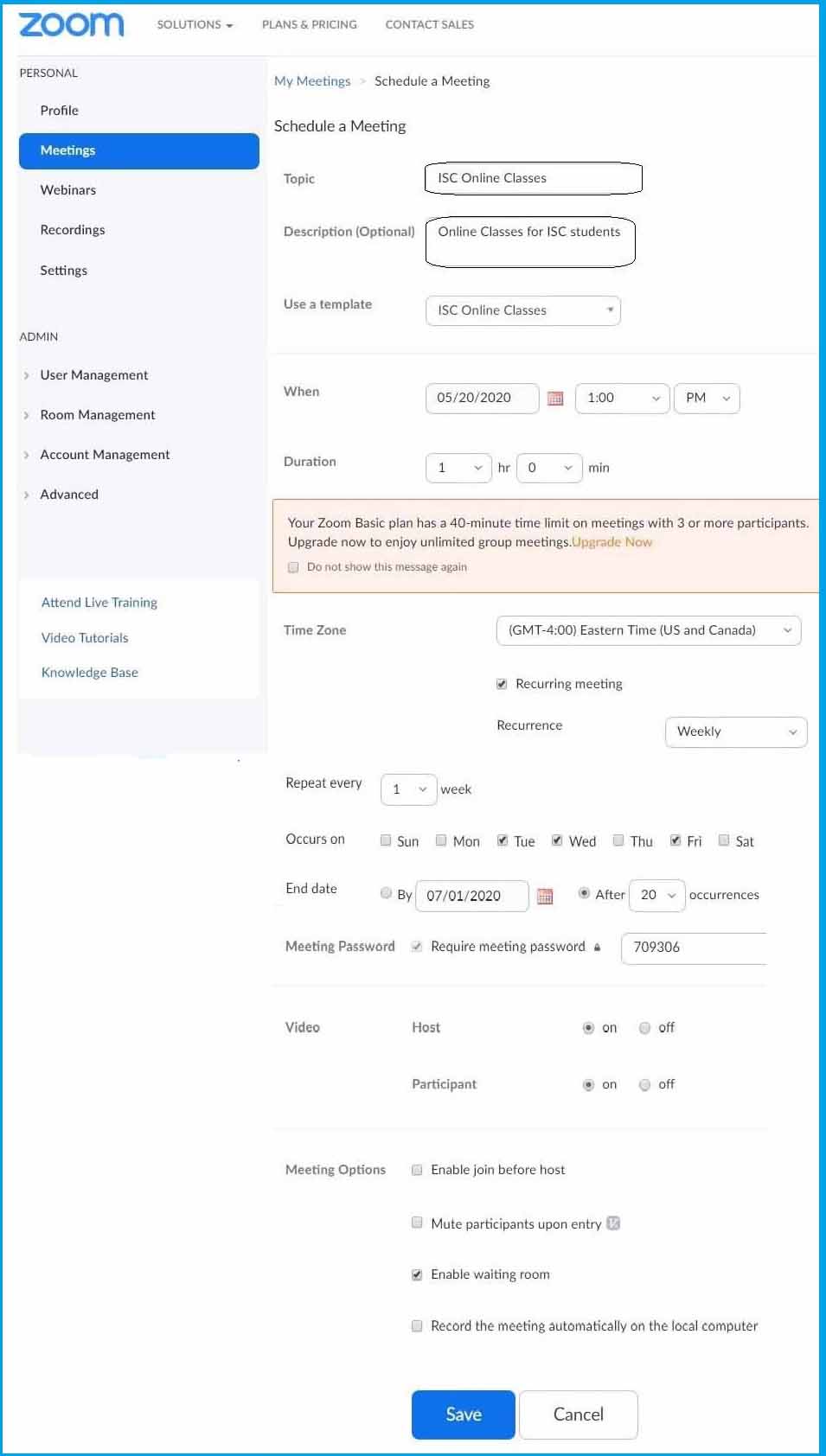
Запланируем повторяющуюся (Recurring meeting) конференцию. Конференция – это занятия в “Компьютерном классе” в удаленном режиме. Занятия проводятся еженедельно по вторникам и пятница. И преподавателю ( Host ), и студентам ( Participants ) будет разрешено использовать видео камеры. Заполненная форма приведена ниже:
Topic ISC Online Classes
Description (Optional) Online Classes for ISC students
Use a template ISC Online Classes
When 05/20/2020
Duration 1 hr 0 min Your Zoom Basic plan has a 40-minute time limit on meetings with 3 or more participants .
Time Zone (GMT-4:00) Eastern Time (US and Canada)
v Recurring meeting
Recurrence Weekly
Repeat every 1 week
Occurs on Tue Fri
End date By 07/01/2020 After 20 occurrences
Meeting Password Require meeting password Require meeting password 999999
Video Host on Participant on
Meeting Options Enable waiting room
Приглашение участников Zoom конференции
Если конференция создана (запланирована), то небходимо пригласить на неё участников. Для этого имеется инструмент, позволяющий отправить приглашение потенциальным участникам. Zoom-система автоматически создаёт текст приглашения после завершения планирования конференции. В текст приглашения включатся такие обязательные поля как, персональный идентификатор конференции ( PMI ), пароль для входа на конференцию, дата, время и URL конференции ( Invite Link ). Остальные части автоматически сгенерированного приглашения можно отредактировать. Готовое приглашение необходимо отправить будущим участникам до начала конференции. Можно направить приглашение непосредственно перед самым началом конференции, но можно заранее, что предпочтильнее, так как в этом случае участники успеют подготовиться и внести конференцию в свое расписание. Приглашение можно создать либо через программу Zoom – клиент, установленную на компьтере, либо через веб-сайт Zoom, воспользовавшись программой – браузером, так же установленной на любом компьютере. Скопированное приглашение или прямую интернет-ссылку на конференция (это интернет-рессурс) можно отправить по электронной почте, через любую удобную социальную сеть или мессенджер.
Предварительное приглашение через Zoom-клиент
Чтобы пригласить конкретных участников, используя Zoom – клиента, в закладке Meetings нужно выбрать либо кнопку Copy Invitation (Копировать приглашение), чтобы скопировать в буфер компьютера текст приглашения для послудующей рассылки, либо кнопку Edit (Редактировать), для предварительного редактирования некоторых полей приглашения. В приглашении указаны Персональный идентификатор конференции ( PMI ), пароль для входа на конференцию, дата, время и другие детали.
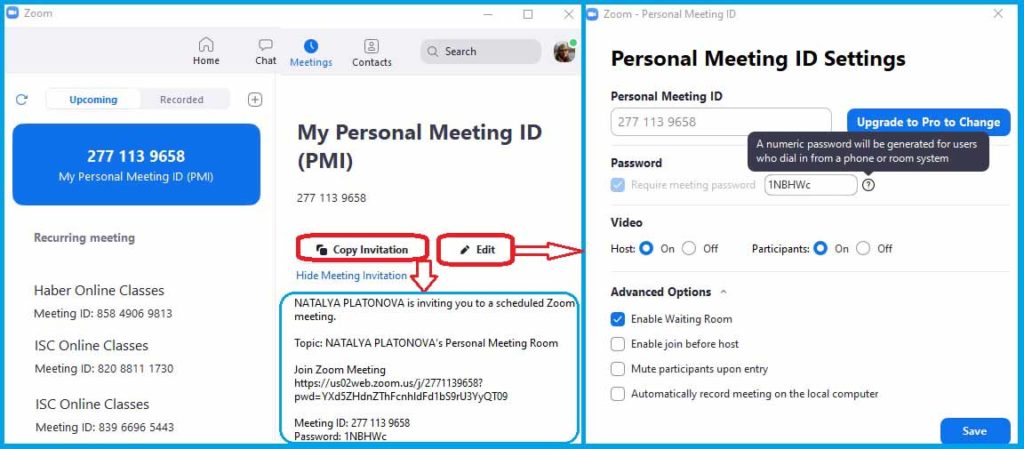
Текст приглашения можно увидеть, если нажать на кнопку Show Meeting Invitation . Или скрыть его, если нажать кнопку Hide Meeting Invitation , отредактировать, если нажать на кнопку Edit , и сохранить в буфере компьютера (Clipboard) для последующей рассылки, если нажать на кнопку Copy Invitation . Далее, приглашение может быть направлено потенциальному участнику конференции по электронной почте, через любую удобную социальную сеть или мессенджер.
Предварительное приглашение через веб-сайт Zoom (Zoom-портал)
Естественно, что предварительно приглашать участников можно только на уже ранее запланированную конференцию. Для начала процесса приглашения участников запланированной конференции необходимо войти в свой рабочий кабинет (Account) на веб-портале Zoom.
При входе в систему Zoom зарегистрированного пользователя с целью начать приглашение участников запланированной конференции, необходимо выбрать из верхнего, горизонтального меню пункт MY ACCOUNT (зайти в свой личный кабинет). В левом вертикальном меню выбрать пункт Meetings . В результате на экране компьютера откроется страница на которой в табличной форме указаны все запланированные конференции, то есть список запланированных конференций.
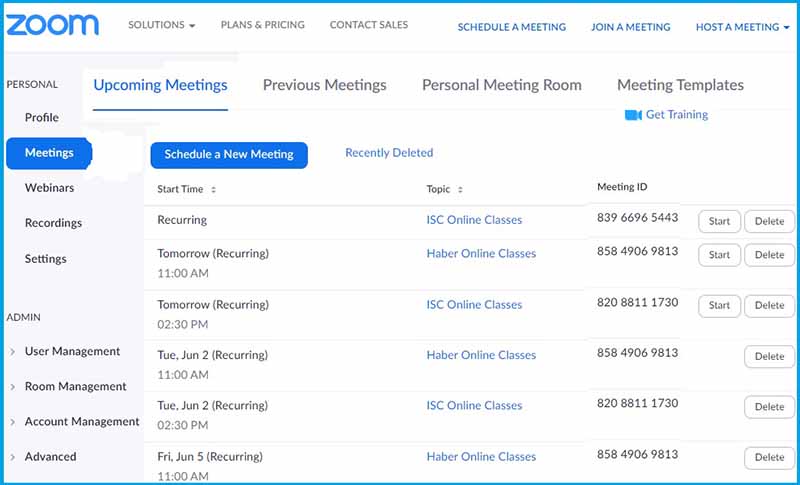
Если запланировано несколько конференций (как в нашем примере), то нужно выбрать конференцию, участникам которой предстоит рассылать приглашения и кликнуть на живой линк-название конференции, в столбце Topic . Например, выберем повторяющуюся конференцию ISC Online Classes , которая состоится на следующий день в 2:30 дня ( Tomorrow Recurring 02:30 PM ). Открывается новая форма Manage “ISC Online Classes” , которая позволяет отредактировать некоторые параметры конференции, а также, добавить сведения о конференци в один из своих онлайн календарей, по выбору. Ниже приведет рисунок, с примером части этой формы:
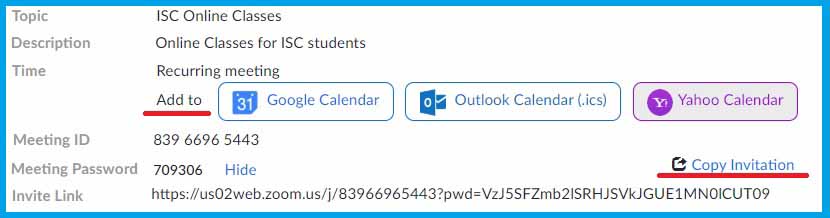
Если выбрать Outlook Calendar (.ics) , файл типа iCalendar, имеющий расширение имени .ics , можно сохранить на своём компьютере и, после этого, загрузить этот файл в облачный сервис Outlook Calendar , предварительно создав в нем соответствующий календарь, в нашем случае календарь с тем же именем ISC Online Classes .
Форма, так же содержит кнопку , Copy Invitation (Копировать приглашение). Если нажать на эту кнопку, откроется окно с текстом приглашения. Вот пример автоматически сгенерированного приглашения:

В письме изложена исчерпывающая инструкция о том, как потенциальный участник может участвовать в конференции.
При нажатии кнопки Copy Meeting Invitation , копия письма – приглашения, занесётся в буфер компьютера (Clipboard) и может быть отправлена потенциальным участникам конференции по электронной почте, через любую удобную социальную сеть или мессенджер..
Приглашение непосредственно перед самым началом конференции
Как управлять конференцией, присоединиться к идущей конференции или запланировать новую конференцию.
Для работы с видео конференцией, выберем из меню HOST A MEETING пункт With Video On . Открывается новая страница. В центральной части страницы, выводится сообщение Launching… , предлагающее, либо открыть Zoom конференцию ( Open Zoom Meeting ), если видно небольшое окно в верхней части страница, либо загрузить программу (Zoom_launcher.exe), позволяющую присоединиться к Zoom конференции, со своего персонального компьютера.
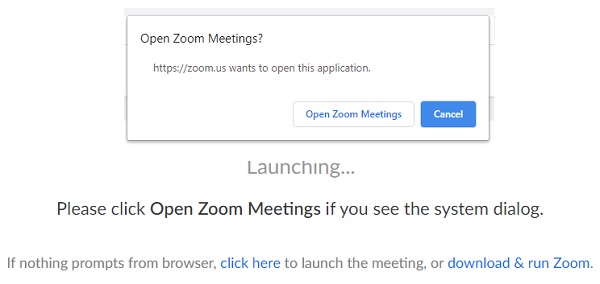
Откроем Zoom конференцию ( Open Zoom Meeting ), нажав на этот линк. Автоматически загрузится настольное приложение. Активируются 2 видео окна и форма zoom , содержащая кнопку Sign In . После нажатия на кнопку Sign In , появляется форма Sign In, для ввода своего логина (Email и Password). После ввода логина, на экране высвечивается окно с указанием времени входа и с двумя “живыми” кнопками. Кнопка Return to Meeting оранжевого цвета, позволяет вернуться к начинающейся конференции, а кнопка Schedule голубого цвета, позволяет настроить (запланировать) конференцию.
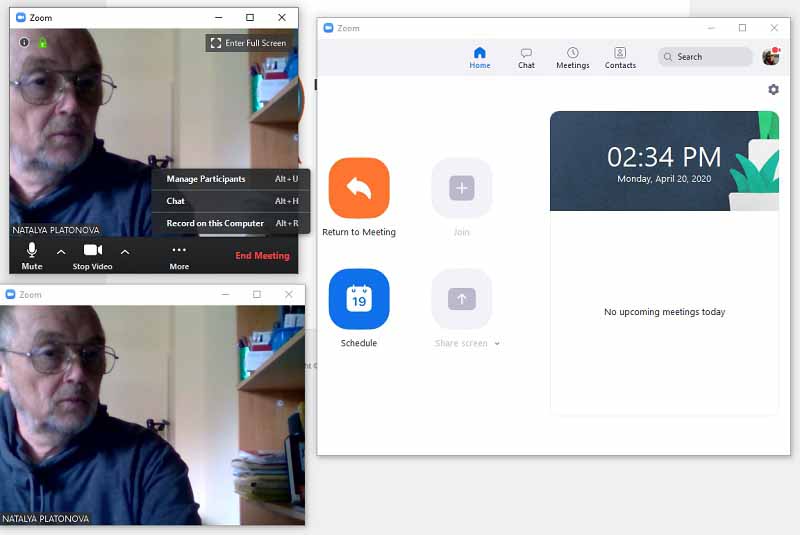
Если конференцию завершить, нажав кнопку End Meeting , расположенную в нижней части видео экрана, то на экране появится окошко:
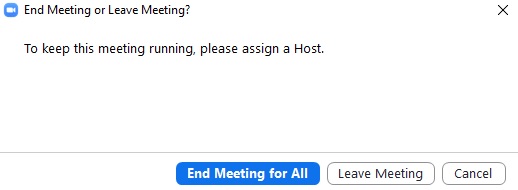
End Meeting or Leave Meeting? , то есть завершить митинг или остаться на конференции? Если завершить, то нужно выбрать и нажать кнопку
End Meeting for All ,
и появится на экране компьютера диалоговое окно, первая страница которого ( Home ), содержит иконки (кнопки), позволяющие:
Начать запланированную конференцию ( New Meeting ). Нажатие этой кнопки, позволяет начать новую видеоконференцию.
Настроить новую конференцию ( Schedule ).
Присоединиться к уже начавшейся конференции ( Join ).
Начать демонстрацию экрана в зале Zoom Room, после ввода ключа демонстрации или идентификатора конференции ( Share screen ).
Управление начавшейся конференцией

Когда начинается конференция, выводится окно, в нижней части которого размещается горизонтальное меню, в виде полосы черного цвета, на фоне которой размещаются кнопки:
Размещённые в меню кнопки, позволяют выполнить следующие действия:
– включить / выключить звук, выбрать параметры звука ( Mute );
– остановить / включить видео ( Stop Video );
– управлять участниками ( Manage Participants );
– использовать групповой или приватный чат ( Chat );
– включить демонстрацию вашего рабочего стола или окна конкретного приложения ( Share Screen );
– записывать конференцию ( Record );
– выйти из конференции или завершить конференцию ( End Meeting ).
Так же, можно пригласить других участников по электронной почте, с помощью МС, СМС (мобильные пользователи) или идентификатора конференции (подробнее), изменить настройки конференции.
Управление участниками конференции
Управлять участниками конференции необходимо. Иначе, можно столкнуться с хаосом в процессе общения – участники конференции начнут говорить одновременно. Строгая модерация конференции – залог порядка в виртуальной аудитории.
1. Лучше сразу отключить звук у всех участников (кроме ведущего) и определить правила поведения.
2. Давать слово и подключать микрофоны всем по очереди. При этом, в общем окне с участниками будет видно, у кого микрофон включен, а у кого – нет.
3. Еще вариант: отключить микрофоны у всех, но дать участникам право самим включать их, когда им есть, что сказать по теме.
4. Заранее определите, какой сигнал участник конференции должен подать, чтобы взять слово, не перебивая других.
Демонстрация экрана (Share Screen)
Очень удобная функция для тех, кто обучает или консультирует. Можно показать участникам свой экран на компьютере, планшете, смартфоне. А можно открыть чистый лист и раздать всем право пользоваться виртуальным карандашами. Можно запустить любую, открытую у вас вкладку и обсудить её содержимое. Настройки через веб-сайт zoom.us:

Показывать экран и свою работу могут все участники.
Демонстрацию экрана в Zoom, можно настроить под цели и задачи видеовстречи в программе Zoom – клиент (Settings -> Share Screen). 
Запись Zoom конференции
В нижнем меню нажать «Подробнее» и выбрать из меню «Записывать на этот компьютер». Запись пойдёт, индикатор отразится в левом верхнем углу экрана. Остановить или продолжить запись можно и в меню, и на панели индикатора, и быстрыми клавишами.
Запись встречи начнёт обрабатываться, сразу после нажатия кнопки «Завершить конференцию». После этого, система предложит сохранить MP4 файл в нужную папку. Удобно переслушать, чтобы выполнить задачу и ничего не забыть. И / или можно сделать монтаж и сохранить на будущее, если вы, к примеру, записывали алгоритм или скрипты для команды.
Зал ожидания (Waiting Room)
Настроить конференцию можно так, чтобы участники не могли попасть на трансляцию раньше организатора. Это можно сделать с функцией Waiting Room (Зал ожидания) в настройках новой конференции. Организатор может одобрять каждого участника вручную и не пропустит хакерский аккаунт.
Использование двух мониторов с клиентом Zoom, установленном на Desktop PC
При наличии двух мониторов, на одном из них, можно размещать видео с участниками конференции, а на втором материлы, которыми хочет поделиться ведущий ( Host ) конференции. То есть, на одном экране, может быть показана галлерея участников конференции и выступающий, а на другом мониторе демонстрируются материалы по теме (как на доске в аудитории). То есть, второй монитор можно использовать, например для того, чтобы продемонстрировать, заранее заготовленную PowerPoint презентацию (файлы .PPT) или для того, чтобы скрыть заметки ведущего от участников конференции.
Требования к компьютеру:
1. На компьютере должен быть установлен настольный клиент Zoom для Windows, Mac или Linux.
2. К компьютеру должны быть поключены и настроены два монитора.
3. У компьютера должна быть достаточная мощность процессора: i5 + Quad Core (или выше) | i5 + Duo Core (или выше) 2 ГГц +; RAM: 4 ГБ +.
Настройка двух мониторов для Windows 7
Как сообщить системе Zoom о наличии у компьютера двух мониторов.
1. Открыть Zoom клиента и авторизоваться ( Sign in to the Zoom Client ).
2. Открыть страницу своего профайла, кликнув на своей фотографии, расположенной в верхнем, правом углу окна.
3. Выбрать пункт Setting (Настройки):
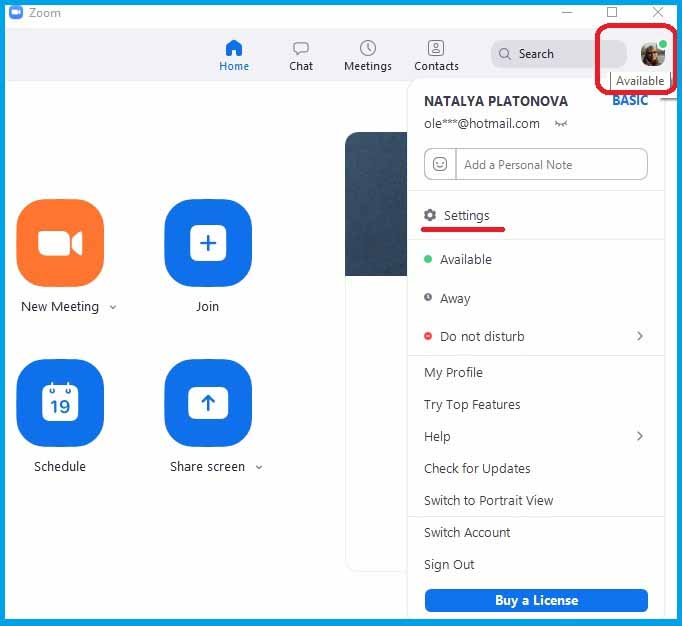
4. Выбрать пункт General (Общие настройки).
5. Чекбокс (Checkbox) напротив пункта Use dual monitors (Использовать два монитора) должен быть отмечен:

Проведение конференции с использованием двух мониторов.
После присоединения к конференции в качестве рядового участника, или начала встречи в качестве ведущего ( Host ), на каждом мониторе будет расположено окно Zoom. Элементы управления конференцией и видео с участниками будут отображаться на одном мониторе, а на другом мониторе, будет отображаться только видео участников.
После включения режима Share screen (Делиться своим экраном), на одном мониторе, начнется демонстрация учебных материалов, а на другом – будет продолжен просмотр видео с участниками конференции.
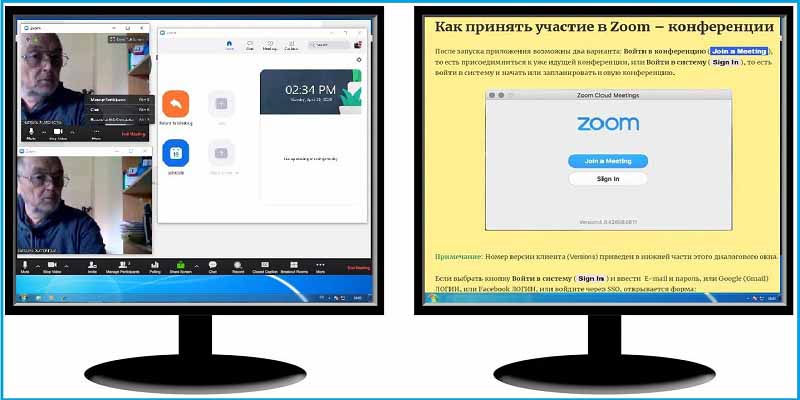
When you start sharing your screen, you can continue to view participant’s video on the other monitor
Терминология и основные понятия
Словарь ходовых терминов
1. Организатор конференции – the host in a meeting (host). Управляет участниками конференции (participants) и наблюдателями
2. Участники конференции – the participants (participants) По умолчанию любой участник конференции может поделиться (to share) своими видео, экраном и аудио. Если необходимо ограничить количество участников, которые могут делиться своим экраном, видео и аудио, то рекомендуеся использовать платформу вебинара (Webinar).
3. Любой участник конференции (не организатор) – an attendee (attendee). Когда человек присоединяется к конференции Zoom, организованной другим пользователем, он становитеся участником (attendee).
Важные понятия
Идентификатор персональной конференции (PMI)
Идентификатор персональной конференции (PMI – Personal meeting ID) и Персональный линк (Personal link) – это два способа получить доступ к Персональному Конференц-залу (Personal meeting room). Персональный конференц-зал – это виртуальная комната, зарезервированная для организации виртуальных встреч (конференций). Конференцию в Персональном Конференц-зале можно запустить в любое время или запланировать её на будущее.
PMI (десятизначный цифровой код, например: 277-113-9658) присваивается пользователю автоматически, как уникальный личный идентификатор конференции, по которому вас найдут другие участники. Чтобы найти свой PMI, необходимо:
1. Открыть Zoom клиета и авторизоваться ( Sign in to the Zoom Client ). Открывается интерфейс Zoom – клиента.
2. Перейти на закладку Meetings, в верхнем, левом углу которой можно увидеть свой личный идентификатор конференции ( My Personal Meeting ID – PMI ):
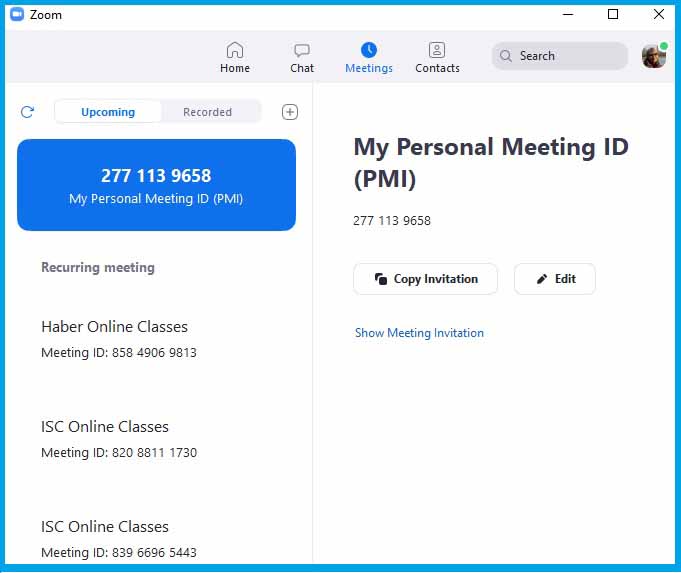
Идентификатор персональной конференции (PMI) является частью Meeting URL. Пример такого адреса: https://zoom.us/j/2771139658 , гле 2771139658 – это PMI
Если Meeting URL (в нашем примере https://zoom.us/j/2771139658 ) ввести в адресную строку браузера, то потенциальный участник конференции получит сообщение This site is trying to open Zoom Meeting : 
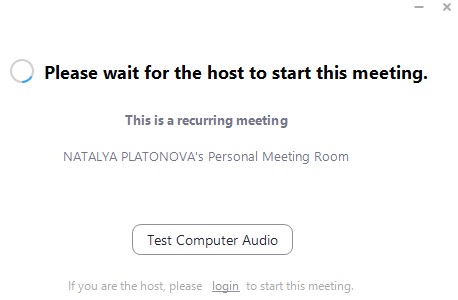 Если нажать кнопку Open, а конференция еще не началась,то появится сообщение Please wait for the host to start this meeting (Дождитесь начала конференции).
Персональный линк
Персональный линк (Personal link) – это личный URL-адрес, привязанный к Персональному Конференц-залу. Персональный линк не доступен на базисном уровне и доступен пользователяи, которые удовлетворяют следующим условиям:
– Business or Education plan (Бизнес или Образовательный план);
– Licensed user (Лицензированный пользователь).
Персональная ссылка должна быть не менее 5 символов и не более 40 символов. Он должен начинаться с буквы и может содержать только буквы, цифры и точки (.)
Важно: Персональный линк должн быть уникальным для вас. Он не может использоваться другим пользователем Zoom, даже если ваша учетная запись имеет URL-адрес Vanity (для корпоративных клиентов). Общие имена не могут быть использованы, в качестве вашей личной ссылки.
Вебинар (Webinar)
Zoom видео веб-семинар ( Zoom Video Webinar ) позволяют проводить крупные онлайн-мероприятия, с возможностью обмена видео, аудио и экранами для 100 видео-участников (video participants) и 10 000 участников, без возможности видео связи (attendees).
Функциональность вебинара, предназначена для управления большой аудиторией, с помощью брендинга (branding), регистрации, управления хостом (host controls), опросов (polls), вопросов и ответов (question & answe), поднятия руки (raise hand), чата (chat), записи и отчетности (recording and reporting).
Вебинар можно монетизировать с использованием интегрированой в Zoom платёжной системы PayPal (через Zapier – интеграционный сервис, позволяющий объединить между собой различные сервисы и приложения, функционирующие в Интернете).
Как подключить вебинар и начать работу.
Вебинар можно добавить к любым платным планам, таким как Pro, Business или Edu
Для подключения вебинара, нужно перейти в Webinar Add-On Plan или обратиться к торговому представителю (sales representative).
Для того, чтобы настроить вебинар, администратору нужно зайти на страницу управления пользователями (User Management page) и включить участников вебинара с помощью инструмента Edit User (Редактировать пользователя).
Как быстро создать Зум конференцию
Zoom — это система для проведения видеоконференций. Приобрела широкую популярность во время пандемии COVID-19. Данную платформу стали использовать в дистанционном режиме образовательные учреждения и компании. Количество пользователей Zoom в данный момент составляет более 150 миллионов. Это при том, что мессенджер был запущен в 2013 году. Всего за 8 лет он смог получить такую популярность среди различных категорий пользователей.
Что представляет из себя конференция в Зум
Постараемся кратко рассказать, что такое Zoom конференция. Конференция позволяет каждому участнику общаться с другими участниками с помощью камеры и звука устройства, на котором она активирована.
На данный момент существует два типа конференций в этом мессенджере:
- Мгновенные. Такой тип подходит для конференций, которые надо провести прям сейчас.
- Запланированные. Такие мероприятия планируются заранее. Автор отправляет участникам время/дату и тему конференции с помощью приглашений.
Как в Зум можно создать конференцию, читаем далее.
Создаем конференцию в Zoom
Мессенджер Zoom создан давно, но многие пользователи до сих пор не знают, как создать конференцию в Zoom. Изначально кажется, что это все сложно и требует больших познаний. Так ли это? Ответ — создавать и проводить конференцию в Зум очень просто и под силу даже пользователям с нулевым уровнем подготовки.
С помощью приведенных в статье инструкций читатели поймут, как:
- Запланировать конференцию;
- Cоздать и провести мероприятие в Zoom на компьютере и телефоне.
Создаем видеоконференцию в десктопной версии
Организовать конференцию в Zoom с компьютера можно за пару минут. Далее рассмотрим в статье, как это можно сделать.
Пошаговая инструкция для организации мероприятия в Зум на ПК:

- Кликаем по ярлыку приложения и запускаем приложение Зум.
- Далее в Зуме вводим адрес e-mail, который был указан во время регистрации и пароль, а затем нажимаем «Войти в».
У вас нет регистрации Zoom? Тогда надо кликнуть по «Зарегистрироваться бесплатно» внизу экрана. Кроме того, можно всегда войти в мессенджер через аккаунт Гугл.


Напоминание! Настройка параметров видеокамеры выполняется через «Настройки видео…». Данный раздел открывается кликом по стрелке, которая расположена справа от значка камеры на панели управления.
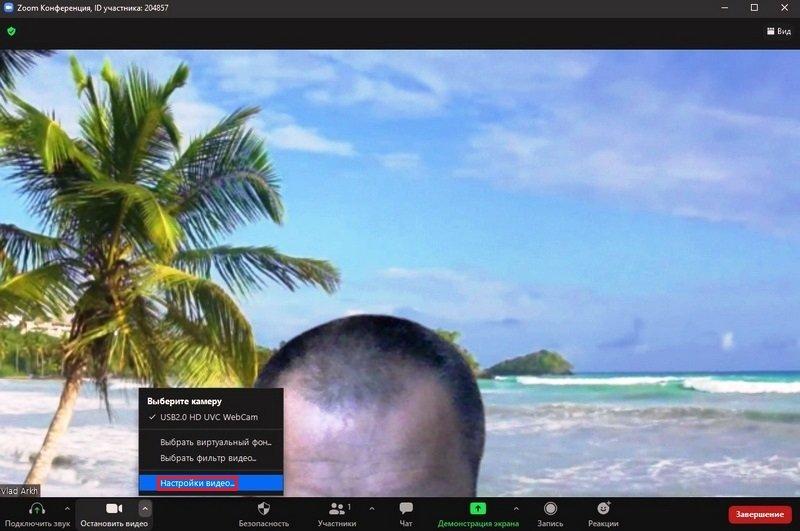 Как пользоваться внешней веб-камерой? Для этого надо выбрать нужное устройство среди имеющихся в системе. Если скорость Интернет-соединения выше, чем пять мегабит в секунду, то можно включить видео высокого качества.
Раздел «Фон и фильтры» позволит изменить задний фон вашей трансляции. Для этого выбираем имеющиеся варианты в мессенджере или нажимаем на значок с плюсиком, чтобы использовать имеющиеся картинки на компьютере.

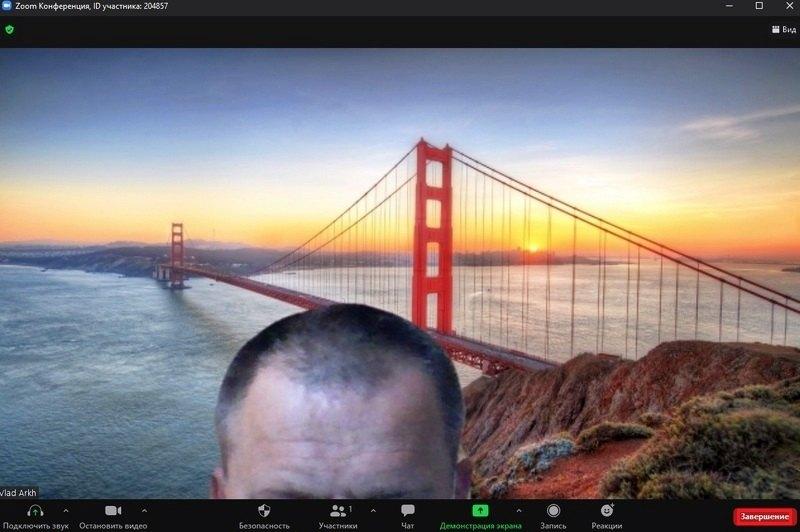

Приглашаем участников в видеоконференцию
Пригласить участников в мероприятие Zoom можно через меню «Участники». Далее нажимаем «Пригласить Alt+I». Если нет желания несколько раз кликать по кнопкам и меню, можно воспользоваться комбинацией быстрых клавиш «Alt+I».
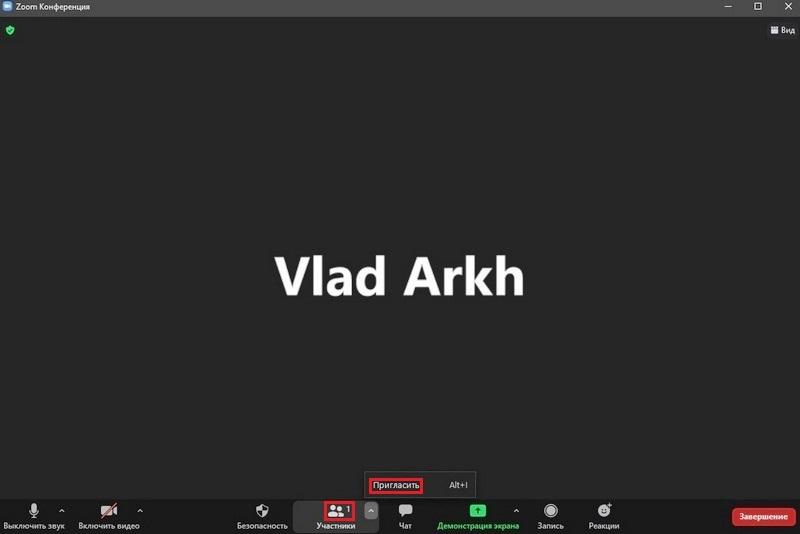
Разработчики приложения предусмотрели 4 варианта рассылки приглашений. Далее будет рассказано о них более подробно. После прочтения читатели смогут определить, какой вариант наиболее подходящий для них.

- Вариант №1. Выполняется с помощью нажатия на кнопку «Копировать ссылку приглашения». После нажатия на нее можно отправить приглашение по e-mail или нужном нам мессенджере. Ниже приведен пример ссылки-приглашения, которая будет создана при таком варианте:

- Вариант №2. Нажимаем «Копировать приглашение», далее будет создано приглашение, которое будет включать в себя идентификатор и код доступа. Отправить такое приглашение можно в Телеграме, Вацапе, Вайбере, Скайпе или по e-mail.
Приглашение при этом будет выглядеть так:
Данный вариант считается очень удобным, так как пользователь просто скопирует данные для доступа в конференцию, а затем вставит их в нужные поля. Ручной ввод и связанные с ним ошибки исключаются. - Вариант №3. Приглашение пользователей, которые есть в списке подтвержденных контактов. Сначала надо щелкнуть по такому контакту, а затем кликнуть по кнопке «Пригласить».После этого на гаджете приглашенного контакта зазвучит звонок. Подключение выполняется через нажатие кнопки «Принять».
Надо помнить, что так можно подключить подтвержденные контакты, которые в данный момент онлайн и прошли авторизацию в программе. - Вариант №4. Отправляем приглашения на мероприятие с помощью вкладки «Эл. почта» вверху дисплея. В открывшемся окне нажимаем один из трех вариантов: «Электронная почта по умолчанию», «Gmail» и «Yahoo Mail».

Варианты «Электронная почта по умолчанию» и «Gmail» используются довольно часто российскими пользователями. А вот вариант использования почтового клиента от Yahoo самый непопулярный в РФ.
Приглашаем в видеоконференцию без использования раздела «Участники»
Авторы приложения Zoom добавили еще одну возможность приглашения на мероприятие. Чтобы создать такое приглашение потребуется несколько кликов:
- В том случае, когда включена трансляция видео, щелкаем по значку в виде зеленого щита вверху экрана.
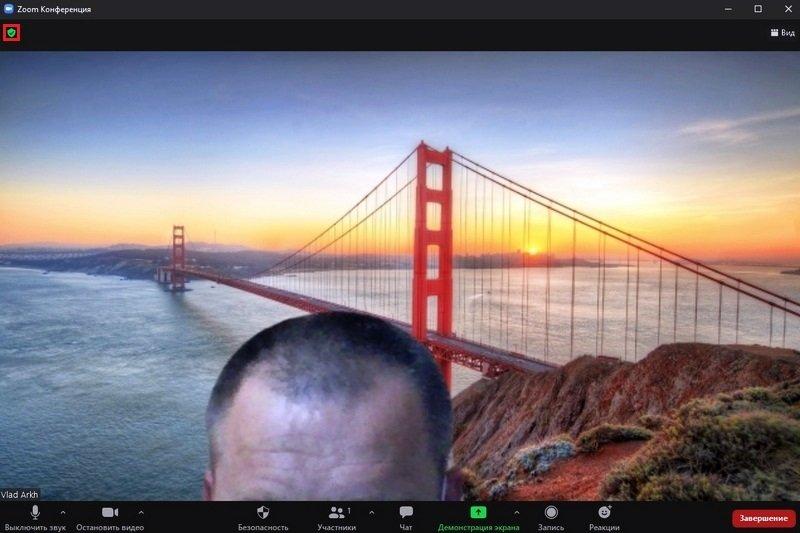
- В открывшемся меню кликаем по «Копировать ссылку» и ссылка скопируется в буфер обмена.
 После этого цвет ссылки поменяется на зеленый.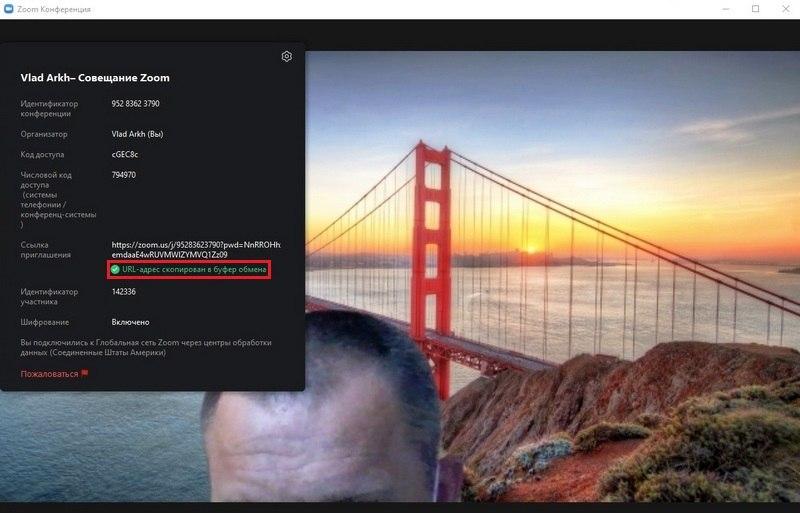
- Отправляем ссылку в любом удобном варианте (в мессенджере или по e-mail).
Организация видеоконференции в Зум
Подробнее как организовать конференцию в Zoom, читаем далее в данном разделе.
Как только пользователь получит ссылку, он должен подтвердить свое участие в планируемого мероприятии. Затем система поместит его в зал ожидания. Для управления участниками мероприятия активируем раздел «Участники» кликом по одноименной пиктограмме. Далее будет дано описание функций, которые доступны автору в данном разделе.
- Подтверждение участия и перевод контактов из зала ожидания осуществляем с помощью синей кнопки «Принять». Не хотим включать какого-то участника в конференцию в Зум, кликаем по «Удалить».
- Выключение звука любого участника через синюю кнопку «Выключить звук». Она располагается справа от ника участника.
- Нажимаем «Еще» и вызываем выпадающее меню, которое позволяет управлять участниками.
Далее кратко будет описан функционал пунктов меню в виде вопросов и ответов:
- Можно ли выключить звук сразу у всех, кто подключен к конференции? Если да, то как? — Кликаем по «Выкл. весь звук». В новом окне подтверждаем действие и жмем «Да».
- Возможно ли управление всеми участниками видеоконференции? — Возможно с помощью контекстного меню. Чтобы меню отобразилось, кликаем по значку в виде многоточия, который расположен справа вверху. Настройки изменяются с помощью активации/деактивации соответствующих флажков напротив имени участника.
- Что делать в том случае, когда надо закрыть панель «Участники»? — Нажимаем стрелку в левом углу и выбираем «Закрыть».
- Как можно обмениваться SMS месседжами с адресатом? — Пользуйтесь пунктом «Чат» для обмена сообщениями.
- Как можно прекратить видеотрансляцию любого участника? — Кликаем «Остановить видео».
- Как поменять организатора мероприятия? — Жмем «Сделать организатором».
- Как придумать ник любому участнику? — Жмем по «Переименовать».
- Как разместить контакты в зале ожидания? — Кликаем «Перевести в зал ожидания».
- Можно ли удалить участника из конференции, если да, то как? — Можно, для этого кликаем по «Удалить».
- Как создавать и отправлять жалобы на участников мероприятия? — Выбираем «Пожаловаться», делаем отметку нарушений и жмем «Отправить».
Зачастую люди спрашивают, что означает надпись «Организатор принимает участие в другой конференции» — Организатор мероприятия начал одну видеоконференцию, а разослал участникам приглашение для другой конференции.
Создаем видеоконференцию в телефоне
Как можно создать видео конференцию в мессенджере Zoom на телефоне рассмотрим в данном разделе.
Для того чтобы создать конференцию Zoom через телефон:
- Открываем приложение и авторизуемся.
- В основном окне выбираем «Новая конференция», которая отображается в виде камеры оранжевого цвета.

- Нажимаем «Начать конференцию». Ползунки трогать в данном окне не рекомендуется.

- Подключаемся к мероприятию.
- Чтобы завершить кликаем «Завершить». Данная кнопка располагается вверху справа.

Подтверждаем свои действия и кликаем «Завершить конференцию для всех».
Приглашаем на видеоконференцию со смартфона
- Кликаем пиктограмму «Участники».
- Потом нажимаем «Пригласить». Данная кнопка располагается внизу экрана.
- В открывшемся окошке выбираем удобный вариант отправки приглашения, принимающим в ней участие контактам: SMS, Gmail-почта, контакты Zoom, ссылка-приглашение.
- Контакты, которые приглашены и нажали ссылку-приглашение, платформа размещает в зале ожидания.
- Нажимаем «Принять», человек покинет зал ожидания и присоединится к мероприятию.
Как управлять участниками видеоконференции в телефоне
- Нажимаем значок в виде человечков — переходим в управление участниками конференции.
- Кликаем имя любого участника.
- Далее отобразится выпадающее меню, которе позволит управлять участниками.
- Активировать/отключить звук любого участника.
- Вести общение с помощью чата.
- Сделать любого участника автором мероприятия.
- Выключить транслирование видеоизображения.
- Переименовывать членов конференции.
- Размещать в зале ожидания всех членов собрания.
- Удалять участников мероприятия.
- Актировать/выключить звук сразу у всех членов конференции.
Заключение
Zoom как мессенджер намного удобнее и проще своих аналогов, например, Скайпа. Организовывать и проводить мероприятия в нем можно различными способами. Процедура создания конференции интуитивно понятная и простая. Пользователю потребуется всего несколько кликов для этого.