
Как решать матрицы в mathcad prime
Векторы и матрицы рассматриваются в программе Mathcad как одномерные и двумерные массивы данных.
Матрица создается с помощью диалогового окна Вставить матрицу (рис. 1.6), которое открывают командой Вставка > Матрица (Insert > Matrix) или первой кнопкой на панели «Матрица» (рис. 1.7). Вектор задается как матрица, имеющая один столбец. В диалоговом окне задается число строк и столбцов, а после вставки на рабочий лист матрица содержит вместо элементов заполнители, вместо которых следует вставить число, переменную или выражение.

Для матриц определены сложение, умножение на число, перемножение и другие операции. Допустимо использование матриц вместо скалярных выражений: в этом случае предполагается, что указанные действия должны быть применены к каждому элементу матрицы, и результат также представляется в виде матрицы:

Для работы с элементами матрицы используют индексы элементов. Нумерация строк и столбцов матрицы начинается с нуля, что задается системной переменной ORIGIN, и может быть изменено пользователем (например, блок ORIGIN:=1 устанавливает начальный индекс равным единице). Индекс элемента задается числом, переменной или выражением и отображается как нижний индекс. Он вводится после щелчка на кнопке Индекс (Subscript, xn) на панели инструментов Mатрица (Matrix) или нажатием символа «[» после имени массива (см. приложение «Горячие клавиши»). Индексы двумерных матриц записываются через запятую.

Иногда (например, при построении графиков) требуется выделить вектор, представляющий собой столбец матрицы. Номер столбца матрицы отображается как верхний индекс, заключенный в угловые скобки: . Для его ввода используется кнопка Столбец (Matrix Column) на панели инструментов Матрица или соответствующая «горячая» клавиша.
Для задания некоторой последовательности элементов матрицы используют диапазоны. Диапазон фактически представляет собой вектор, содержащий арифметическую прогрессию, определенную первым, вторым и последним элементами. Чтобы задать диапазон, следует указать значение первого элемента, через запятую значение второго и через точку с запятой значение последнего элемента. Точка с запятой при задании диапазона отображается как две точки (..). Диапазон можно использовать как значение переменной, например х:=0,0.01..1 . Если разность прогрессии равна единице (то есть, элементы просто нумеруются), значение второго элемента и соответствующую запятую опускают.
На рис. 1.8 приведены примеры реализации некоторых операций с матрицами.
Open Library — открытая библиотека учебной информации
Открытая библиотека для школьников и студентов. Лекции, конспекты и учебные материалы по всем научным направлениям.
Категории
Математика Матричные операции в Mathcad
Большинство вычислений с матрицами, как и другие вычисления в Mathcad, можно выполнить тремя способами: с помощью панелей инструментов, выбором операции в меню или обращением к соответствующей функции.
Панель операций с матрицами и векторами в Matrix открывается щелчком по кнопке в панели математических инструментов. За кнопками панели закреплены следующие функции:

– Задание размеров матрицы;
– ввод нижнего индекса;
– вычисление обратной матрицы;
– вычисление определителя матрицы: ;
– выделение столбца матрицы: М < j > – j-й столбец матрицы;
– транспонирование матрицы: М= , M T = ,
– вычисление скалярного произведения векторов: ;
– вычисление векторного произведения двух векторов: a´b=(a2b2 – a3b2 – a2b1 – a1b2 – a2b1);
– вычисление суммы компонент вектора: ;
Для того, чтобы выполнить какую-либо операцию с помощью панели инструментов, нужно выделить матрицу и щелкнуть в панели по кнопке операции либо щелкнуть по кнопке в панели и ввести в помеченной позиции для матрицы.
Функции определения матриц и операции с блоками матриц:
diag(v) – создает диагональную матрицу, элементы главной диагонали которой хранятся в векторе v;
identity(n) – создает единичную матрицу порядка n;
augment (A, B) – формирует матрицу, в первых столбцах которой содержится матрица А, а в последних – матрица В (матрицы А и В должны иметь одинаковое число строк);
staсk (А, В) – формирует матрицу, в первых строках которой содержится матрица А, а в последних – матрица В (матрицы А и В должны иметь одинаковое число столбцов);
submatrix (A, ir, jr, ic, jc) – формирует матрицу, которая является блоком матрицы А, расположенным в строках с ir по jr и в столбцах с ic по jc, ir£jr, ic£jc.
Номер первой строки (столбца) матрицы или первой компоненты вектора хранится в Mathcad в переменной ORIGIN. По умолчанию в Mathcad координаты векторов, столбцы и строки матрицы нумеруются, начиная с 0 (ORIGIN=0). Поскольку в математической записи чаще используется нумерация с 1, здесь и в дальнейшем перед началом работы с матрицами будем определять значение переменной ORIGIN равным 1, ᴛ.ᴇ. будем прежде всего выполнять команду ORIGIN=1.
Функции вычисления числовых характеристик матриц:
last(v) – вычисление индекса последней компоненты вектора v;
legth(v) – вычисление количества компонент вектора v;
rows(A) – вычисление числа строк в матрице А;
cols(A) – вычисление числа столбцов в матрице А;
max(A) – вычисление наибольшего элемента в матрице А;
min(A) – вычисление наименьшего элемента в матрице А;
sort(V) – сортировка элементов вектора V по возрастанию;
reverse (sort(v)) – сортировка элементов вектора V по убыванию;
csort (A,n) – сортировка элементов n – го столбца матрицы А по возрастанию (перестановкой строк);
rsort (A,n) – сортировка элементов n – ой строки матрица А по возрастанию (перестановкой столбцов);
mean(A) – среднее значение элементов матрица А.
Читайте также
MathCAD интерпретирует все значения, начинающееся цифрой, как числа. В MathCAD можно работать со следующими классами чисел: · обычные вещественные (целые)числа; · комплексные числа, для ввода мнимого числа нужно за его модулем ввести символ мнимой единицы i или j;однако, нельзя. [читать подробенее]
Можливі використання умовного оператора IF Умовний оператор if може використовуватися для реалізації досить складних алгоритмів, що розгалужуються, у тілі операторів циклу. Тому розглянемо різне заповнення полю 1 і полю 3 цього оператора. Варіант 1. У полі 1. [читать подробенее]
Для решения дифференциального уравнения или системы дифференциальных уравнений n-го порядка в MathCad их необходимо привести к системе n дифференциальных уравнений первого порядка вида с начальными условиями Например, дифференциальное уравнение второго порядка . [читать подробенее]
Сравнение методов решения нелинейных уравнений Метод половинного деления очень прост и имеет одно явное преимущество по сравнению со всеми рассмотренными выше методами – он всегда сходится. Однако, скорость сходимости очень мала, поэтому его часто используют для. [читать подробенее]
Mathcad 2000 предлагает новый способ для решения обыкновенных дифференциальных уравнений, разрешенных относительно старшей производной. Для этих целей служит уже известный нам блок given совместно с функцией odesolve. Дифференциальное уравнение совместно с начальными или. [читать подробенее]
Пример 6.1.2-3. Определить значащие цифры числа. Значащими цифрами числа называют все цифры в его записи, начиная с первой ненулевой слева. Значащую цифру числа называют верной, если абсолютная погрешность числа не превосходит единицы разряда, соответствующего этой. [читать подробенее]
Mathcad 2000 представляет ряд дополнительных возможностей для поиска корней уравнений. Функция root(f(var1, var2, . ),var1, [a, b]) имеет теперь два необязательных аргумента a и b, которые определяют границы интервала, на котором следует искать корень. На концах интервала [a,b] функция f должна. [читать подробенее]
Краткий обзор универсального математического процессора Mathсad Для решения задач моделирования процессов и объектов ОМД Стандартные пакеты прикладных программ Загрузка программы производится через основное меню Windows.Отличительной особенностью программы. [читать подробенее]
Программные системы в научных исследованиях, использование пакетов математических и инженерных расчетов Система MathCAD (Mathematical Computer Aided Design) Система MathCAD (Mathematical Computer Aided Design — Математическое проектирование с помощью ЭВМ) является уникальным программным средством ак с. [читать подробенее]
Сучасні версії MathCad являються типовими Windows-програмами, тому організація роботи з ними не викликає труднощів у користувача, який знайомий з будь-якою іншою Windows-програмою, наприклад, з текстовим редактором Word. Для запуска MathCad 14 досить подвійного клацання мишки на ярличку. [читать подробенее]
Ответы на типичные вопросы о PTC Mathcad Prime 3.0
1 Ответы на типичные вопросы о PTC Mathcad Prime Что представляет собой PTC Mathcad Prime 3.0? это последняя версия PTC Mathcad. Являющееся стандартом в отрасли программное обеспечение для обработки, документирования, совместного и повторного использования важных инженерных вычислений. Простые в использовании интерактивные математические обозначения, мощные возможности передачи информации и открытая архитектура позволяют инженерам и организациям оптимизировать выполнение важных процессов разработки и конструирования. В отличие от программного обеспечения для работы с электронными таблицами, редактирования текстов и создания презентаций, PTC Mathcad позволяет легко отображать вычисления, текст, данные и изображения в одном документе, упрощая сбор информации, повторное использование данных и верификацию проектов. В результате повышается качество, сокращается срок вывода продукта на рынок и упрощается соблюдение законодательных требований. Вычислительные возможности приложения PTC Mathcad Prime 3.0 были значительно расширены и теперь позволяют быстрее решать более сложные задачи. Основанная на лучших в отрасли возможностях предыдущей версии, таких как 3-мерные диаграммы, интеграция с Microsoft Excel, свертываемые области и возможности символьных вычислений (CAS), эта версия обеспечивает ориентированную на документ среду, в которой пользователь может быстро и удобно создавать сложные, профессиональные инженерноконструкторские документы с полной поддержкой единиц измерения. Приложение содержит сотни встроенных математических функций, а также дает неограниченные возможности определения собственных функций. Приложение дает возможность численного и символьного решения уравнений для решения сложных систем уравнений, а также предлагает расширенные возможности документирования знаний, стандартизированные шаблоны, форматирование и расширенную интеграцию с PTC Creo и PTC Windchill. В результате достигается повышенная производительность, эффективность процесса и улучшение совместной работы между отдельными специалистами и рабочими группами. 2. Какие новые возможности были добавлены в? Приложение представляет собой значительное обновление, включающее новые мощные возможности и предлагающее пользователям общие усовершенствования в следующих областях. Усовершенствования в плане документирования поддержка соответствия стандартам вычислений и документирования, упрощающая повторное использование расчетов. Шаблоны. Математические формулы в тексте. Форматирование математических выражений. Копирование и вставление данных через буфер во внешние приложения. Пользовательские функции многократное использование существующих алгоритмов, уже запрограммированных на языках C++, C, Fortran и т. д., и расширение стандартной функциональности PTC Mathcad. Оператор глобального определения определение констант и параметров, которые могут использоваться в любом месте документа. Усовершенствования в плане численных функций новые функции разложения матриц и интерполяции поверхностей, которые до 100 раз быстрее и дают расширенные возможности. Повышенная надежность преобразования обеспечивает точность при преобразовании документов из предыдущих версий. Повышение удобства использования дополнительные возможности, позволяющие пользователю лучше управлять вычислениями. Редактирование математических выражений. Усовершенствования контурных графиков. — — Представление матриц в виде каскадной диаграммы по умолчанию. Страница 1 из 6 Ответы на типичные вопросы о
2 3. Каковы основные преимущества и характеристики PTC Mathcad? Приложение PTC Mathcad обеспечивает расширенные возможности и преимущества, основанные на каждой из предыдущих версий. Ниже приведены основные преимущества каждой версии, повышающие возможности PTC Mathcad. Основные возможности PTC Mathcad Глобальное определение Математические формулы в тексте Шаблоны Форматирование математических выражений Пользовательские функции PTC Mathcad Prime 3.0 Расширение численных функций PTC Mathcad Prime 3.0 Преимущества для пользователя Позволяет определять и оценивать переменные в любом месте документа, не заботясь о порядке вычислений. Приложение PTC Mathcad позволяет целостно интегрировать математические формулы и текст, создавая естественный формат, повышающий удобство чтения в документе определений, конструкторских примечаний и пояснительного текста. Вычисляемые в режиме реального времени математические формулы можно вставлять, копировать через буфер или перемещать в любое место в тексте, чтобы дополнить презентацию документа содержимым, которое будет обновляться при изменении предыдущих вычислений. Создайте шаблон, включающий все содержимое, которое требуется использовать, и просто используйте этот шаблон в качестве основы для каждого создаваемого документа. Документы можно стандартизировать, IP можно зафиксировать, а также можно использовать необходимый формат столько, сколько потребуется. Компания PTC поставляет несколько готовых шаблонов в качестве примеров, которые можно использовать «как есть» или в качестве основы для создания собственных шаблонов. Шрифт математических выражений, размер шрифта, цвет и выделение можно изменять в соответствии с личными предпочтениями, корпоративными или отраслевыми стандартами документации. Теперь можно направить внимание читателя путем выделения важных результатов, отделять определенные элементы вычисления путем присвоения им разных цветов и соответствующего тексту форматирования для обеспечения более связного чтения для пользователей документа. Существуют сотни встроенных функций, охватывающих самые разные инженерные дисциплины. С помощью пользовательских функций теперь можно писать и интегрировать собственные функции, настраивая рабочую среду в соответствии с собственными конструкторскими потребностями. Новые функции разложения матриц, LU, QR и Cholesky заменяют старые аналогичные функции lu, qr и cholesky. Новые функции до 100 раз быстрее, обеспечивают расширенные возможности (например, выбор ведущего элемента матрицы и поддержка комплексных чисел) и возвращают результаты в удобном для работы формате. Преимущества для организаций Это упрощает управление документом и представление документации константы и параметры можно определять как «истинные» (true) для всего документа и затем располагать их ближе к конечному результату вычисления для анализа «что если», а также для четкого и понятного представления выполненной работы. За счет возможности использования математических формул в тексте значительно расширяются возможности презентации документа. Шаблоны позволяют экономить время и усилия, давая возможность определить и организовать нужное содержимое для простого и структурированного повторного использования при создании новых документов. Пользователи могут создавать, изменять и сохранять личные шаблоны и шаблоны компании в расположениях, которые легко настроить и к которым легко получать доступ через программное обеспечение. За счет возможностей форматирования выполняемых в режиме реального времени математических вычислений, PTC Mathcad обеспечивает еще большую гибкость документов. За счет форматирования текста и математических выражении пользователь получает полный набор возможностей форматирования для удовлетворения любых требований к документации. Независимо от того, требуется вам специализированное инженерное содержимое для нишевого рынка, использование модифицированных версий существующих функций или у вас появилась идея новой функции для оптимизации решения какой-либо инженерной задачи, пользовательские функции позволяют писать и устанавливать собственные функции в среде PTC Mathcad с возможностью доступа к ним в документе и использования наряду с существующим содержимым. Непрерывное усовершенствование вычислительных возможностей позволяет пользователям анализировать большее количество более сложных и требовательных к вычислительной мощности случаев за меньшее время, что в конечном итоге позволяет создавать более оптимальные конструкции. Страница 2 из 6 Ответы на типичные вопросы о
3 Основные возможности PTC Mathcad Компонент Excel Символьная алгебра / вычисления (CAS) Преимущества для пользователя Упрощенное взаимодействие и более тесная интеграция с Microsoft Excel обеспечивают доступ и использование данных из имеющихся электронных таблиц. Часто перед использованием в конкретном проекте бывает необходимо изменить формулы. Функции PTC Mathcad для символьных вычислений автоматизируют этот процесс, позволяя пользователям выбрать правильную формулу до подстановки чисел. Патентованное интерактивное обновление смешанных символьных и численных вычислений помогает пользователям обновлять документы при изменении формул или параметров ввода. Преимущества для организаций Интегрированное использование имеющихся электронных таблиц для повышения производительности и наглядности, а также улучшения интеграции с устаревшими системами. При внедрении PTC Mathcad нет необходимости в преобразовании данных. PTC Mathcad обладает высокой производительностью как при генерации результатов, так и при их передаче. Символьные вычисления позволяют поместить промежуточные шаги, часто выполняемые на бумаге, непосредственно в документ. Такие документы проще читать, понимать и проверять. При передаче информации, настройке стандартных вычислений или проверке и утверждении проектного решения документы с явным выводом и вычислениями способствуют повышению эффективности и надежности процесса. Объемные (3D) графики Пользователям часто требуется быстрая количественная и качественная интерпретация моделей или данных. Это наиболее эффективно осуществляется с помощью графиков. Для лучшего понимания сложных моделей требуется создание трехмерных представлений. 3D-графики позволяют эффективно передавать качественную и количественную информацию о сложных моделях и данных. Документы, включающие объемные графики, позволяют повысить эффективность совместной работы и передачи информации в конструкторской организации. Свертываемые области При выполнении сложных видов анализа вычисления могут растянуться на десятки страниц. Часто инженеры сосредотачиваются на одном сегменте вычисления, при этом применяя предыдущие расчеты. Свертываемые области позволяют управлять сложной информацией более эффективно путем сворачивания (т. е. удаления из поля зрения) неиспользуемых в настоящий момент данных, что повышает производительность и качество работы. Часто проектная документация предназначается для различных групп. Свертываемые области PTC Mathcad позволяют более эффективно упорядочить информацию, скрывая ненужные подробности и вынося на первый план важные данные документа. При печати или экспорте в формате XPS и PDF свертываемые области невидимы. Таким образом, документ можно использовать совместно, скрывая секретную или ненужную информацию. Усовершенствования вычислений: более высокая производительность; поддержка 64-разрядных версий; программа решения для оптимизации (KNITRO ); многопотоковость. Возросшая вычислительная мощность позволяет конструкторам исследовать больше за меньшее время. Улучшенная 64-разрядная архитектура для решения сложных задач и обработки объемных баз данных без проблем нехватки памяти. Многопотоковость повышает эффективность использования многопроцессорных устройств. Снятие ограничений на размер наборов данных и снижение времени вычислений позволяет перенести вычислительные операции со специализированных сложных программных средств, которые несмотря на большую скорость вычислений не обеспечивают документирование процессов и используемых методов. С помощью PTC Mathcad пользователи могут решать крупные задачи: больше исследовательской работы может осуществляться на этапе разработки концепции. Это позволяет с большей уверенностью проводить оценку проектных подходов, снижая количество ошибок и проблем, возникающих позже при детальном проектировании. Страница 3 из 6 Ответы на типичные вопросы о
4 Основные возможности PTC Mathcad Повышенное удобство и производительность Преимущества для пользователя Новые пользователи потратят меньше времени на изучение принципов работы программного обеспечения. Преимущества для организаций Снижение затрат времени на обучение позволяет новым пользователям быстрее приступить к работе. Опытные пользователи смогут выполнять больше задач с меньшими усилиями. Быстрое внедрение нового программного обеспечения ведет к повышению эффективности и производительности. Ориентированная на документ вычислительная среда Снижение затрат времени на разработку конструкторских документов. PTC Mathcad объединяет математические обозначения, текст и изображения в одной рабочей среде. Пользователи будут тратить меньше времени на редактирование и форматирование документов. Документы Mathcad позволяют обмениваться вычислениями и проектными работами без необходимости перевода языка программирования или включения конструкторского замысла. У пользователей остается больше времени на конструкторские работы и меньше тратится на форматирование документов, что повышает общую производительность. Возможность использования утвержденных стандартных документов во всей организации для оптимизации совместной работы сотрудников и рабочих групп. Усовершенствованные математические исследования Пользователи могут легко протестировать расчеты до использования их в проекте. Снижение объемов доработки в процессе конструирования. Повышение эффективности процессов в целом путем снижения объемов возможной доработки при конструировании изделий. Результатом этого становится повышение качества изделий и сокращение сроков вывода на рынок. Библиотека численных функций Динамическая проверка единиц измерения Готовые к применению функции позволяют пользователям взяться за любую вычислительную задачу, экономя время и усилия, а также способствуя скорейшему завершению проекта. Пользователи получают полную поддержку единиц измерения во всех вычислениях. Это снижает количество ошибок и повышает точность результатов, повышая эффективность процесса разработки изделий. Доступ к имеющимся библиотекам численных функций для их повторного использования экономит время и усилия, а также позволяет согласовать действия внутри организации. Использование явных единиц измерения снижает риск ошибок в отношении используемых в вычислениях единиц измерения. Это особенно важно при разработке изделий группами, распределенными по разным странам мира. Совместимость с предыдущими версиями Можно использовать инженерные документы, созданные в предыдущих версиях PTC Mathcad. PTC Mathcad Prime 3.0 предоставляет возможность преобразования большинства данных предыдущих версий Mathcad (до версии 7.0), что сокращает необходимость повторного создания расчетов и документов. Преобразователь позволяет мгновенно получить сводку по каждому документу, обрабатываемому в приложении, с пометкой любых проблем совместимости при несоответствии функциональности. Доступ к имеющимся библиотекам расчетов для их повторного использования экономит время и усилия. Редактор уравнений WYSIWYG Планирование эксперимента (DoE) Пользователи могут изложить ограничения и решения задач в естественной системе математических обозначений. Это позволяет сосредоточиться на вычислениях и тратить меньше времени на обработку документа. Экономия времени, усилий и затрат за счет создания меньшего количества более интеллектуальных экспериментов. Использование стандартной системы математических обозначений вместо специализированного языка программирования позволяет читать документы PTC Mathcad инженерам, не являющимся пользователями или экспертами по этому программному обеспечению. Снижение затрат на конструирование с помощью ускорения процесса планирования, снижения количества изменений, вносимых в конце рабочего процесса, и уменьшения количества материалов и сложности исполнения. Страница 4 из 6 Ответы на типичные вопросы о
5 4. Что включает глобальная техническая поддержка PTC? предоставляет расширенные возможности глобальной технической поддержки, включая следующее. Бесплатная вторая лицензия PTC Mathcad при необходимости вы можете работать вне офиса благодаря второй лицензии Mathcad для домашнего использования. Support Advisor информационный бюллетень службы технической поддержки, отправляемый каждые шесть недель исключительно клиентам технической поддержки. Доступ в режиме 24/7 к удостоенному наград порталу esupport, включающему огромную базу знаний, подписки технической поддержки PTC Mathcad, а также средство регистрации обращений Case Logger. Текущие обновления PTC Mathcad, улучшения производительности и корректировочные версии. Доступ к советам и методикам от экспертов с помощью демонстрационных материалов и интерактивных вебинаров Tech Tips. Вы можете обратиться к группе специалистов по телефону круглосуточно, с понедельника по пятницу. 5. Какова политика программы поддержки программных продуктов PTC в отношении PTC Mathcad? Сведения о стандартной и продленной поддержке см. в календаре поддержи программных продуктов. 6. Каковы системные требования? 7. Могу ли я использовать документы, созданные в старой версии PTC Mathcad, с? Да. Созданные в любой из предыдущих версий PTC Mathcad документы можно легко преобразовывать в формат. Различия в файлах будут перечислены в процессе преобразования и отображены в преобразованном файле для ознакомления. Подробное руководство по миграции включено в пакет программного продукта. 8. Можно ли использовать PTC Mathcad 15.0 и с тем же файлом лицензии? Да. При установке можно установить PTC Mathcad 15.0 и указать файл лицензии. Для преобразования документов из старых версий PTC Mathcad необходима установка PTC Mathcad Существуют ли учебные курсы для пользователей? Да. Дополнительные сведения о доступных курсах обучения PTC Mathcad и других продуктах PTC см. на веб-сайте PTC University Learning Exchange. 10. Как приобрести программное обеспечение? Пользователи PTC Mathcad с действующим договором об услугах глобальной технической поддержки могут заказать или загрузить программное обеспечение с веб-сайта поддержки клиентов. Чтобы приобрести одиночную установку программного обеспечения или учебную версию Student Edition, посетите интернет-магазин PTC. Чтобы приобрести несколько установок PTC Mathcad Prime 3.0 или плавающую лицензию, свяжитесь с торговым представителем PTC. Для получения информации о системных требованиях посетите этот сайт, содержащий последнюю информацию о поддержке платформ. PTC сотрудничает с партнерами, поставляющими оборудование, с целью обеспечения совместимости с программами и оборудованием клиентов, а также высочайшего уровня поддержки, качества и производительности. Страница 5 из 6 Ответы на типичные вопросы о
6 11. Где я могу просмотреть демонстрацию возможностей? Вы можете посетить страницу продукта PTC Mathcad для просмотра демонстрации возможностей. Вы также можете зарегистрироваться для просмотра в режиме реального времени серии демонстраций о PTC Mathcad. 12. Существуют ли дополнительные ресурсы для пользователей PTC Mathcad? Да. Один из таких ресурсов: «Ресурсы проектирования при поддержке PTC Mathcad». Это центр ресурсов в Интернете, позволяющий изучить сотни примеров конструкторской разработки и прикладной математики, созданных экспертами со всего мира, которые используют это программное обеспечение для вычислений при конструировании изделий. Кроме того, предоставляет доступ непосредственно из приложения к интерактивной справке, обучающим материалам, руководству по миграции и другим инструментам и ресурсам для повышения эффективности работы. 14. Существует ли возможность тестирования программного обеспечения перед покупкой? Да. Вы можете испытать приложение PTC Mathcad Prime 3.0, загрузив PTC Mathcad Express, полностью бесплатную версию программного обеспечения, которая обладает полной функциональностью на протяжении первых 30 дней. Корпорация Parametric Technology Corporation (PTC), Все права защищены. Приведенные в настоящем документе сведения предоставляются исключительно в информационных целях, могут быть изменены без предварительного уведомления и не подразумевают никаких гарантий, обязательств, условий или предложений со стороны компании PTC. PTC, логотип PTC, PTC Mathcad, PTC Mathcad Prime, PTC Creo, PTC Windchill, а также все наименования продуктов и логотипы PTC являются товарными знаками или зарегистрированными товарными знаками компании PTC и (или) ее филиалов в США и других странах. Все другие наименования продуктов или компаний являются собственностью соответствующих владельцев. Сроки выпуска любой версии продукта, включая любые модули и функциональные средства, могут быть изменены по усмотрению компании PTC. J2405-PTC-Mathcad-Prime-3.0-FAQs-TS-EN Существует ли сообщество пользователей в Интернете? Да. Сообщество PTC это онлайновое сообщество для клиентов компании PTC и всех, кто заинтересован в совершенствовании разработки изделий. Общайтесь с пользователями, создайте свой блог, участвуйте в конкурсах, задавайте вопросы и отвечайте на них и узнавайте больше о PTC Mathcad. Страница 6 из 6 Ответы на типичные вопросы о
MathCAD: работа с векторами и матрицами
Массив — имеющая уникальное имя совокупность конечного числа числовых или символьных элементов, упорядоченных некоторым образом и имеющих определенные адреса. В пакете MathCAD используются массивы двух наиболее распространенных типов: одномерные (векторы), двумерные (матрицы).
Все встроенные средства пакета MathCAD, предназначенные для работы с матрицами собраны на Панели векторов и матриц (vector and matrix toolbar). Задавать матрицу можно либо вставив с панели матриц шаблон нужного размера и заполнив его числами, либо присваивая каждому элементу матрицы его значение (обычно это производится в цикле). Если элемент массива (матрицы) имеет несколько индексов (порядковый номер элемента), то они указываются через запятую. Для элементов матрицы первым идёт номер строки, вторым — номер столбца. Индексация массивов по умолчанию начинается с нуля, однако есть возможность управлять этим процессом. Номер первого элемента хранится в предопределённой переменной ORIGIN, значение которой можно менять. Встретив присвоение ORIGIN:=k, MathCAD будет все встречающиеся ниже массивы нумеровать, начиная с номера k. Любое обращение к элементу с меньшим номером будет вызывать сообщение об ошибке.
Для ввода матрицы (или вектора) требуется проделать следующую последовательность операций:
— задаём имя матрицы и вводим знак присваивания. Например, для задания матрицы А пишем А:. Получаем А:=;
— с помощью команды Insert -> Matrix…, или комбинации клавиш Ctrl + M, или щелчком на кнопке панели Матрица, заполнив массив пустых полей для не слишком больших массивов.
Также векторы и матрицы можно задавать с использованием дискретного аргумента, когда имеется некоторая явная зависимость для вычисления элементов через их индексы.
Формирование вектора осуществляется аналогично.
Следует отметить второй вариант формирования матриц и векторов без обращения к окну работы с матрицами, а через переменные с индексами, например, Ai,j, Bi. Индекс к имени переменной припечатывается нажатием либо на кнопку Xn на панели математических инструментов, либо на клавишу [(открывающаяся квадратная скобка).
Операции с матрицами и векторами осуществляются по тем же правилам, что и для арифметических выражений.
ORIGIN:=1 определяем номер первого элемента

формируем матрицу А
формируем матрицу В
решаем матричное уравнение АХ=В


|A|=-2 находим определитель

ORIGIN:=0 определяем номер первого элемента
А0,0:=1 А0,1=1 формируем матрицу А
В0:=138 В1=540 формируем матрицу В
X:=lsole(A,B) решаем матричное уравнение АХ=В
Х0=63 Х1=75 вывод решения
Вычисления с векторами и матрицами.
Векторные матричные операторы.
Для работы с векторами и матрицами система MathCAD содержит ряд операторов и функций. Введём следующие обозначения: для векторов — V, для матриц — M, и для скалярных величин — Z.
Похожие публикации:
- Как работать с archicad
- Как редактировать mp4 в windows movie maker
- Как решить систему уравнений в mathcad 15
- Как сделать буктрейлер в windows movie maker
Какие действия с матрицами можем выполнять в mathcad

Чтобы ввести матрицу в mathcad 15 нужно в свободном поле ввести с клавиатуры имя матрицы. Пусть это будет M. Затем на панели Matrix нужно нажать кнопку «Matrix or vector». В появившемся окне нужно ввести количество строк и столбцов и нажать OK
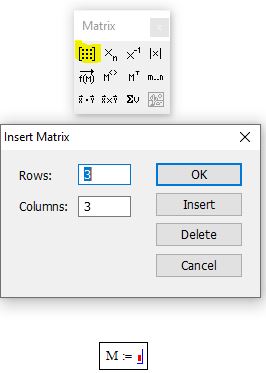
Рис. 1. Ввод матрицы
Затем появится заготовка матрицы с пустыми маркерами для ввода элементов вручную. См. рис. 2

Рис. 2. Заполнение матрицы
Перемножение матриц
Как известно, перемножение матриц осуществляется по правилу «строка на столбец». Введем 2 матрицы 3 х 3 с именами M и N. Перемножение матриц осуществляется с помощью стандартной операции умножения. На рис. 3 смотрите синтаксис записи
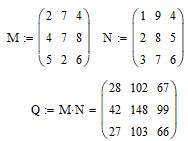
Рис. 3. Перемножение матриц
Транспонирование матриц
Как известно, при транспонировании матрицы ее строки становятся столбцами. В mathcad есть функция, которая позволяет выполнить транспонирование. Введите имя матрицы, которую хотите транспонировать, и на панели Matrix нажмите кнопку «Matrix transpose». На рис. 4 смотрите синтаксис для записи этой операции.
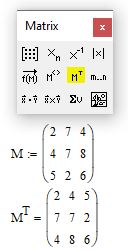
Рис. 4. Транспонирование матрицы
Обратные матрицы
Как известно, обратной матрицей M^-1 является такая матрица, при умножении которой на исходную матрицу M получается единичная матрица. Существует множество аналитических способов нахождения обратной матрицы. В mathcad есть стандартная операция по определению обратной матрицы. Введите исходную матрицу M. Затем снова введите имя матрицы M и на панели Matrix нажмите кнопку «Invers». на рисунке 5 можно посмотреть синтаксис записи и убедиться в правильности определения обратной матрицы
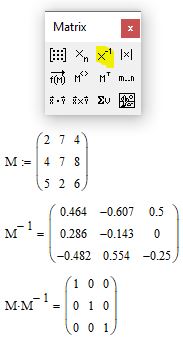
Рис. 5. Обратная матрица
Выделение столбца и строки из матрицы
Для того чтобы «вытащить» столбец из матрицы можно воспользоваться стандартной функцией mathcad из панели matrix. Введите произвольную матрицу M и затем ниже в рабочем поле mathcad выполните операцию, как показано на рис. 6. Обратите внимание, что по умолчанию номера столбцов и строк индексируются с «нуля»
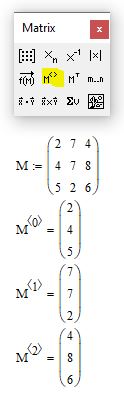
Рис. 6. Выделение столбца матрицы
Аналогичным способом можно выделить строку, но для этого матрицу предварительно нужно транспонировать. При этом строка будет отображена в виде столбца. Если вы хотите получить результат в виде строки, то операцию транспонирования нужно провести 2 раза. Синтаксис будет выглядеть как на рисунке 7
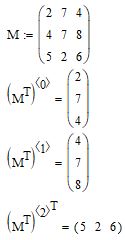
Рис. 7. Выделение строки матрицы
Обратите внимание, что если при перемножении матриц их размерность «не совпадает» то mathcad выдаст ошибку
Обратите внимание, что обратная матрица не всегда может существовать для исходной матрицы

Donec eget ex magna. Interdum et malesuada fames ac ante ipsum primis in faucibus. Pellentesque venenatis dolor imperdiet dolor mattis sagittis. Praesent rutrum sem diam, vitae egestas enim auctor sit amet. Pellentesque leo mauris, consectetur id ipsum sit amet, fergiat. Pellentesque in mi eu massa lacinia malesuada et a elit. Donec urna ex, lacinia in purus ac, pretium pulvinar mauris. Curabitur sapien risus, commodo eget turpis at, elementum convallis elit. Pellentesque enim turpis, hendrerit tristique.
Lorem ipsum dolor sit amet, consectetur adipiscing elit. Duis dapibus rutrum facilisis. Class aptent taciti sociosqu ad litora torquent per conubia nostra, per inceptos himenaeos. Etiam tristique libero eu nibh porttitor fermentum. Nullam venenatis erat id vehicula viverra. Nunc ultrices eros ut ultricies condimentum. Mauris risus lacus, blandit sit amet venenatis non, bibendum vitae dolor. Nunc lorem mauris, fringilla in aliquam at, euismod in lectus. Pellentesque habitant morbi tristique senectus et netus et malesuada fames ac turpis egestas. In non lorem sit amet elit placerat maximus. Pellentesque aliquam maximus risus, vel venenatis mauris vehicula hendrerit.
Interdum et malesuada fames ac ante ipsum primis in faucibus. Pellentesque venenatis dolor imperdiet dolor mattis sagittis. Praesent rutrum sem diam, vitae egestas enim auctor sit amet. Pellentesque leo mauris, consectetur id ipsum sit amet, fersapien risus, commodo eget turpis at, elementum convallis elit. Pellentesque enim turpis, hendrerit tristique lorem ipsum dolor.
ДЕЙСТВИЯ НАД МАТРИЦАМИ В МАТКАД.
Понятие о встроенных функциях Маткад. Большинство задач в Маткад решаются с помощью так называемых встроенных функций, т.е. с помощью заранее составленных программ решения той или иной задачи. Каждая такая программа имеет свое имя, по которому она вызывается. Имя можно набирать с клавиатуры, но можно и вызывать с помощью кнопки f(x). Нажав эту кнопку, мы вызовем панель Insert Function (вставить функцию), в которой имеется два поля: Function Category (тип функции) и Function Name (имя функции). Выбрав тип и имя, и нажав кнопку ОК, мы вызовем данную функцию (Рис.1).

Рисунок 1 — Панель вызова функции
Пусть, например, нужно найти синус числа 45. Вызвав панель вставки функции, выберем категорию Trigonometric и название sin, нажмем ОК. На экране появится шаблон со словом sin внутри и скобками. Вставив в скобки число 45, нажмем «=». Получим sin(45)=0.851. Можно было бы набрать левую часть на клавиатуре и, после нажатия знака =, получить тот же ответ. Аналогично используются и другие встроенные функции Маткад. В Маткад массивы могут записываться в виде векторов (одномерные массивы), в виде матриц (двумерные массивы) и в виде таблиц. Мы рассмотрим пока только запись матриц и векторов. Для действий над ними имеется панель Matrix (матрица), показанная на рисунке 2.

Рисунок 2 – Панель матриц

Для ввода матриц и векторов нажмем кнопку панели матриц и вызовем этим окно ввода Insetrt Matrix (ввести матрицу), показанное на рисунке 3.
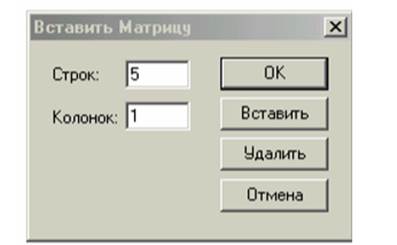 |
Рисунок 3 – Окно ввода матриц и векторов
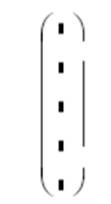
Рисунок 4 – Шаблон вектора
При вводе вектора в графе columns (столбцы) следует проставить 1, а в графе rows(строки) проставить размер вектора. Появится шаблон, показанный на рисунке 4. Ниже представлено три пятиэлементных массива-вектора: Два из них – численные, третий – буквенный, четвертый состоит из выражений. При задании буквенных массивов и массивов – выражений необходимо предварительно присваивать им численные значения (за каждой буквой в компьютере должно стоять число). После задания выражений вектора можно, записав его имя и поставив знак =, получить его значение. Рисунок лишний раз иллюстрирует, что Маткад различает строчные и заглавные буквы.
Над векторами определены показанные на рисунке 5 операции сложения и вычитания, транспонирования, умножения по математическим правилам умножения матриц. Знак транспонирования следует вводить с панели Matrix (матрица). Порядковый номер элемента, который является его адресом, называется индексом. Нижняя граница индексации задается значением системной переменной ORIGIN, которая может принимать значение 0 или 1.
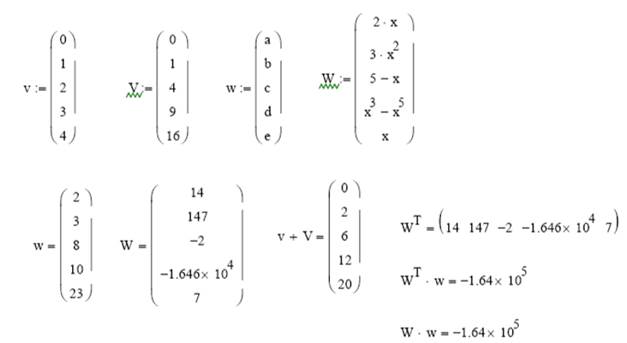
Рисунок 5 – Запись векторов в Маткад
Имя массива увязано с именами индексированных переменных, значениями которых являются элементы массива. Для этого достаточно в виде подстрочного индекса указать индекс элемента. Например, если третий из представленных массивов имеет имя V, то его элементами при ORIGIN=0 будут индексированные переменные: v0=0 V1=b ,w3= d, W4= x.
Задача 1. Ввести все векторы рис.5 и произвести над ними все действия, проведенные на рисунке. Матрицы в Маткаде вводятся так же, как и векторы, но число столбцов в них больше единицы. Элементами матрицы могут быть также числа, буквы, выражения. Как и в случае векторов, буквенные элементы и элементы – выражения должны быть предварительно определены численно. На рис.6 показаны различные способы ввода матриц.

Рисунок 6 — Ввод матриц
Задача 2. Ввести все матрицы, приведенные на рис.6. Элементы матриц являются индексированными переменными, имена которых совпадают с именами матриц. Для каждой индексированной переменной указываются два индекса: один — для номера строки, другой — для номера столбца. Например, для матрицы W средний элемент обозначается как W1,1 а последний как W2,2. (Индексы набираются через запятую). На рис.7 показано изменение индексации при различных значениях переменной ORIGIN.(Набирается обязательно заглавными буквами).

Рисунок 7 – Роль переменной ORIGIN
В Маткад определены следующие действия над векторами и матрицами:
А) сложение – вычитание,
В) скалярное и векторное умножение,
Ж) выделение столбцов.
Они выполняются с использованием следующих кнопок панели Matrix:

Рисунок 8 – Кнопки действия над матрицами
Задача.3: Произвести над матрицами все действия, показанные на рис.8.

Рисунок 9 — Действия над матрицами
Задача.4: ввести две произвольные матрицы. Перемножить. Например:

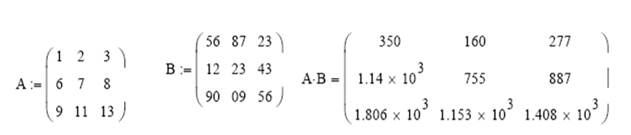
Рисунок 10 — Пример выполнения задачи 4
Задача 5. Введите произвольную квадратную матрицу, найдите обратную ей и вычислите определитель, используя показанные выше кнопки встроенных операторов.
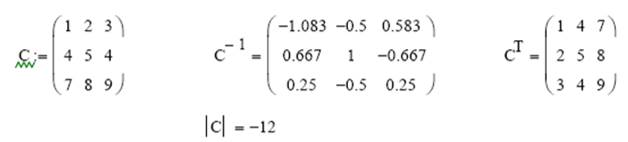
Рисунок 11 — Пример выполнения задачи 5.
Задача 6. Найти скалярное и векторное произведения двух заданных трехэлементных векторов: Проверить на бумаге правильность вычислений.

Рисунок 12 — Пример выполнения задачи 6.
Задача 7. Используя кнопку выделения столбцов, выделите столбцы произвольной матрицы, например:

Рисунок 13 – Пример выполнения задачи 7
В Маткаде имеется большое количество встроенных функций для действий над матрицами и векторами. Рассмотрим некоторые из них. Вычисление максимального и минимального элементов матрицы или вектора производится с помощью встроенных функций Max(A)и Min(A).
Задача 8. Вычислить максимальный и минимальный элемент произвольной матрицы, например:

Рисунок 14 — Вычисление максимально и минимального элемента матрицы.
Определение количества столбцов и строк в матрице удобно для проверки действий над многомерными матрицами и векторами. Оно производится с помощью встроенных функций Cols(A) — число столбцов матрицы А и Rows(A)— число строк матрицы А.
Задача 9. Определить число строк и столбцов в произвольной матрице, например
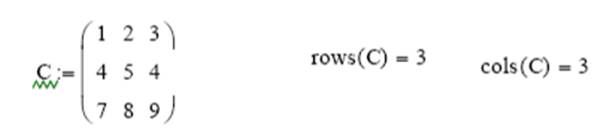
Рисунок 15 — Определения количества строк и столбцов матрицы
Единичная матрица размером N формируется встроенной функцией Idenfity(N), а след матрицы – встроенной функцией .tr(A):
Лекція№9 — Операции с векторами и матрицами, матричные функции в математическом пакете MathCad
Матричное исчисление играет важную роль в компьютерной математике. Практически все численные методы на том или ином этапе работы своего алгоритма сводятся к решению систем линейных алгебраических уравнений (СЛАУ), которое часто производится матричными методами. Вообще говоря, нельзя назвать ни одной области использования компьютера, в алгоритмах которой (в большей или меньшей степени) не использовались бы матрицы.
Понятие «вектор» обычно не отделяют от понятия «матриц». Векторы могут рассматриваться как матрицы, состоящие из одного столбца (или строки).
Матричные вычисления в MathCAD можно условно разделить на три основных типа.
К первому относятся такие элементарные действия над матрицами, как создание, извлечение из них данных, их умножение, сложение или скалярное произведение (в случае векторов). Для их реализации служат специальные операторы трех панелей семейства Math (Математические): Calculator (Калькулятор), Matrix (Матричные) иSymbolics (Символьные).
Ко второму типу можно отнести те матричные преобразования, которые требуют использования специальных функций и встроенных алгоритмов матричной алгебры, таких как, например, функции вычисления определителя, матричных норм или сортировки элементов векторов по возрастанию. Функции этой группы можно найти в категории Vector and Matrix (Векторные и матричные) у мастера функций.
И, наконец, к третьему типу матричных вычислений следует отнести те задачи, решить которые можно только используя возможности системы программирования MathCAD.
В языках программирования начальные индексы массивов обычно равняются 0. По умолчанию в MathCAD индексы строк и столбцов также отсчитываются с 0. В том случае, если такая система вам неудобна или непривычна, можно изменить точку отсчета индексов на 1, задав системную переменную ORIGIN: ORIGIN:= 1.
Доступ к элементам вектора или матрицы осуществляется с помощью индексированных переменных. Например, чтобы использовать пятый элемент вектора с именем А, нужно записать этот элемент в виде: 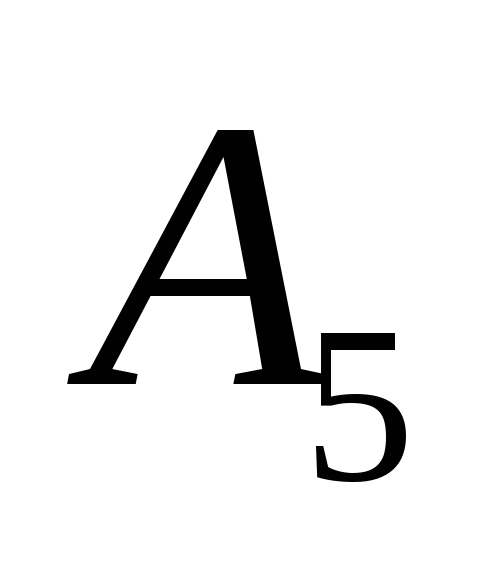 . А для того, чтобы взять элемент матрицы В, расположенный на пересечении 3-ей строчки и 4-го столбца нужно записать:
  .
.
Для задания индексов на панели Matrix предусмотрена специальная кнопка Subscript (Индекс). Перейти к записи индекса можно также с помощью клавиши «[» ( левая квадратная скобка). Нажав ее, вы увидите, что на месте будущего индекса, чуть ниже текста имени матрицы, появится черный маркер. В него через запятую следует ввести значения индексов. На первом месте при этом должен стоять номер строки, а на втором – столбца.
3.1. Создание векторов и матриц
В системе предусмотрены различные возможности задания векторов и матриц:
Определение матрицы последовательным заданием каждого элемента.
С помощью индексированных переменных.
С помощью использования команды Insert→Matrix, либо с помощью соответствующей кнопки панели Matrix.
Задание с помощью элементов программирования.
Применение встроенных функций.
Через связь с другим приложением, например Excel.
Создание таблицы данных.
Чтение из внешнего файла.
Рассмотрим некоторые из них. Определение матрицы последовательным заданием каждого элемента очевидно и не требует пояснений. При создании матрицы или вектора с помощью индексированной переменной следует исходить из того, что любая индексированная переменная, индексами которой являются переменные, принимающие целочисленные значения из некоторого промежутка, уже представляют собой вектор или матрицу.
Пример 1. Требуется сформировать вектор x, состоящий из 6 элементов. Элементам этого вектора присвоить значения индексов.
Решение. Предоставим два варианта решения этой задачи:
с помощью индексированной переменной;
с помощью команды Insert→Matrix.
Вариант а
Для того, чтобы сформировать вектор, воспользуемся вспомогательной переменной, которая будет играть роль индекса (например, i), а затем будем использовать эту переменную для здания элементных значений вектора x. Формирование вектора представлено на рис. 3.1.

Рис. 3.1. Формирование вектора с использованием индексированной переменной
Вариант b
Формирование вектора х будем производить с помощью команды Matrix. Для этого сначала напишем оператор присваивания: «х:=» , а затем выполним команду Matrix. Эта команда открывает диалоговое окно«Insert Matrix», которое представлено на рис. 3.2, в котором необходимо указать число строк и число столбцов. В нашем примере число строк равно 6, а число столбцов равно 1.
После нажатия кнопки «Ok» команда предоставит шаблон с шестью ячейками, в которые следует вписать значения элементов вектора.
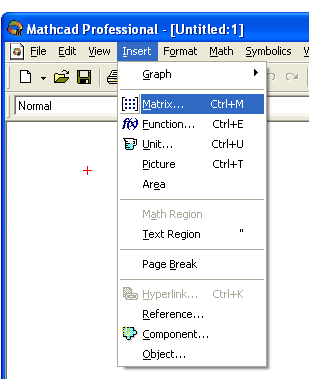

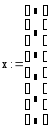
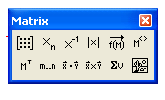

Рис. 3.2. Вызов диалогового окна «Insert Matrix» для создания матрицы с помощью команды «Matrix»
Пример 2. В файле с именем «int(4_4).txt» записаны числа в виде матрицы четыре строчки по четыре элемента, разделенными пробелами. В файле с именем «int(4_1).txt» записаны числа в столбик. Требуется прочитать эти данные в матрицу Q и вектор P.
Решение. Для чтения данных из файла в матрицу/вектор можно воспользоваться функцией READPRN, которая имеет один параметр — имя файла. Фрагмент с решением представлен на рис. 3.3.
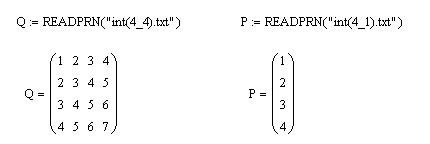
Рис. 3.3. Чтение данных из файлов
С матрицами могут производиться как численные, так и символьные вычисления. Операции с матрицами в системе MathCAD обозначаются так, как это принято в математике: —, +, *, … .
На рис. 3.4 показано назначение некоторых специализированных команд, расположенных на панели инструментов Matrix.
Помимо этого, система MathCAD представляет большое количество функций для работы с векторами и матрицами. Воспользоваться этими функциями можно с помощью мастера функций f(x).
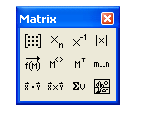
Х -1 – получить обратную матрицу
|X| – вычислить детерминант
М Т – транспонировать
М < >– из матрицы взять вектор-столбец
v – получить сумму элементов

–скалярное произведение векторов
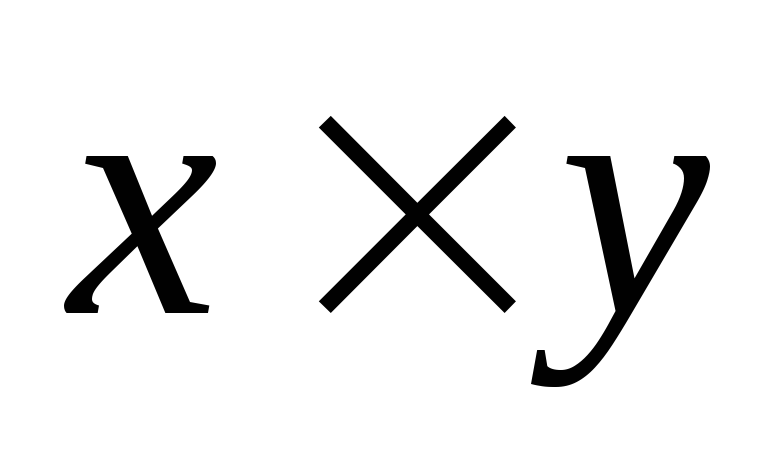
–векторное произведение векторов
Рис. 3.4. Назначение некоторых команд, расположенных на панели инструментов «Matrix»
На рис. 3.5 представлены вычисления с использованием операций над матрицами.

Рис. 3.5. Примеры матричных вычислений в MathCAD
Пример 3. Требуется сформировать диагональную квадратную матрицу с(6×6). Значения элементов главной диагонали должны совпадать с номером строки/столбца.
Решение. Для получения диагональной матрицы в системе предусмотрена функция diag, которая имеет один параметр – вектор диагональных элементов. Поэтому формирование матрицы начнем с создания вспомогательного вектора, в который занесем элементы для диагонали. Для формирования этого вспомогательного вектора (например, с именем s), воспользуемся вспомогательной переменной, которая будет играть роль индекса (например, i). Тогда формирование диагональной матрицы может быть получено в результате операций, как это показано на рис. 3.6.
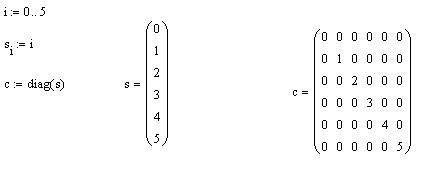
Рис. 3.6. Формирование диагональной матрицы
Пример 4. Даны две матрицы: А(4×3) и В(4×2). Требуется объединить эти матрицы в одну матрицу С(4×5), причем, первыми столбцами новой матрицы должны быть столбцы матрицы А, а справа от этих элементов следовать столбцы матрицы В (методом «дописывания справа»).
Решение. Для соединения двух матриц в одну матрицу можно использовать функцию augment, параметрами которой будут являться имена соединяемых матриц, как это показано на рис. 7.7.

Рис. 3.7. Объединения двух матриц по правилу «дописывания справа»
Пример 5. Даны две матрицы: А(2×3) и В(3×3). Требуется объединить эти матрицы в одну матрицу С(5×3), причем, в новой матрицы в качестве первых строк должны быть строки матрицы А, а за ними должны следовать строки матрицы В.
Решение. Для соединения двух матриц в одну матрицу по правилу «друг под другом» можно использовать функцию stack, параметрами которой будут являться имена соединяемых матриц, как это показано на рис. 3.8.

Рис. 3.8. Объединения двух матриц по правилу «друг под другом»
Пример 6. Дана матрица А(6×6). Требуется получить из этой матрицу подматрицу, в которую включить элементы, расположенные в строках, начиная с номера 2-го по номер 4-ый, и столбцах, начиная с номера 0-го по номер 5-ый.
Решение. Для выделения подматрицы с номерами столбцов и строк представленными граничными значениями предусмотрена функция submatrix. Эта функция имеет 5 параметров: имя матрицы, из которой производится выбор; начальный номер строки выбора; конечный номер строки выбора; начальный номер столбца выбора; конечный номер столбца выбора. Возможное решение представлено на рис. 3.9.
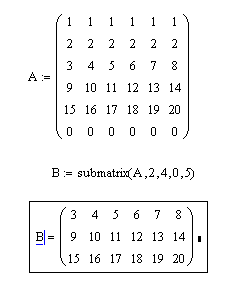
Рис. 3.9. Выделение подматрицы из заданной матрицы
Пример 7. Дана матрица А(6×6). Требуется получить из этой матрицу два вектора. Первый вектор должен совпадать с 4–ым столбцом матрицы А, а второй – с 3-ей строкой матрицы А.
Решение. Для получения векторных значений можно воспользоваться командой М (из матрицы взять вектор-столбец), которая расположена на панели «Мatrix». Для получения первого вектора эту команду нужно применить непосредственно к матрице А, а для получения второго вектора нужно сначала получить из матрицы Атранспонированную матрицу, а только потом воспользоваться командой «взять столбец». Возможное решение представлено на рис. 3.10.

Рис. 3.10. Выделение векторных значений из заданной матрицы
Пример 8. Из матрицы А(6×6) выделить минор, который образуется в результате вычеркивания из этой матрицы нулевой строчки и третьего столбца.
Решение. Решение задачи можно свести к соединению двух подматриц, выделенных из матрицы А, как это показано на рис. 3.11.
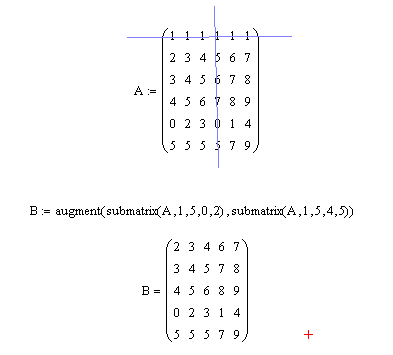
Рис. 3.11. Выделение минора из заданной матрицы
3.2. Использование матриц специального вида для выполнения матричных операций в системе MathCad
Известно, что в результате умножении матрицы на вектор получается вектор. Причем, каждый i–ый элемент этого вектора-результата представляет собой сумму попарных произведений соответствующих элементов i–ой строки матрицы на элементы вектора-сомножителя. Очевидно, если в векторе, на который умножается матрица, все элементы равны нулю, а один элемент равен единице, то результатом такого произведения будет число, соответствующее тому элементуi–ой строки матрицы, где векторным сомножителем будет единица. Такой вывод можно использовать для выделения (формирования) из матрицы нужного столбца.
Пример 9. Даны матрица: А(4×4). Требуется получить из этой матрицу два вектора. Первый вектор должен совпадать с 0–ым столбцом матрицы А, а второй — с 3-им столбцом матрицы А.
Решение. Для получения новых векторов сформируем два вспомогательных вектора: вектор B1 – с единичным значением в строке с номером 0, а второй вектор В4 – с единичным значением в строке с номером 3. Тогда для получения векторов в соответствии с условием задачи достаточно умножить матрицу А справа на векторы В1 и В2, как это показано на рис. 3.12.
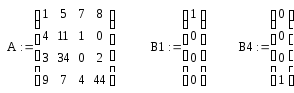
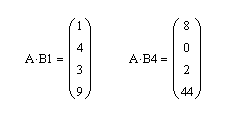
Рис. 3.12. Выделение векторных значений из заданной матрицы
Аналогичным образом можно получить вектор-строку из матрицы. Для этого достаточно сформировать вспомогательный вектор — строку, у которой все компоненты равны нулю, а одна компонента, номер которой соответствует номеру выделяемой строки из матрицы, равна единице. Если этот вектор умножить слева на матрицу, то в результате будет получена нужная строка.
Пример 10. Дана матрица: А(4×4). Требуется выделить из матрицы первую строку по порядку (с номером 0).
Решение. Сначала требуется подготовить вспомогательный вектор-строку, а потом умножить эту строку слева на матрицу А. Вектор-строку можно получить из предыдущего примера транспонированием вектора-столбца В1.

Такой прием можно использовать для перестановки строк и столбцов матрицы, только для этого потребуется уже вспомогательная матрица, состоящая из векторов-столбцов (векторов-строк), место единичных элементы которых соответствуют тому порядку, который нужно иметь в результате преобразования матрицы.
Пример 11. Дана матрица: А(4×4). Требуется переставить в матрице строки с номерами 0 и 1.
Решение. Для преобразования исходной матрицы требуется подготовить вспомогательную матрицу. Во вспомогательной матрице местоположение единиц в строках должно соответствовать нужному порядку для расположения строк в новой матрице. После этого решение можно получить простым перемножением матриц:

Пример 12. Дана матрица: А(4×4). Требуется переставить в матрице столбцы с номерами 0 и 1.
Решение. Для преобразования исходной матрицы требуется подготовить вспомогательную матрицу. Во вспомогательной матрице местоположение единиц в столбцах соответствуют нужному порядку для выбора их в новую матрицу. После этого решение можно получить простым перемножением матриц:

Рассуждая, таким образом, можно с помощью вспомогательного вектора с единичными компонентами получить вектор, компоненты которого будут равны сумме строк (столбцов) матрицы, а также суммы отдельно выделенного столбика (строчки).
Пример 13. Дана матрица: А(4×4). Требуется найти сумму элементов в столбце с номером 3.
Решение. Для решения задачи требуется подготовить вспомогательный вектор-строку из единичных элементов и выполнить умножение:
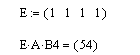
Пример 14. Дана матрица: А(4×4). Требуется получить вектора, элементы которого будут представлять суммы элементов в столбцах матрицы.
Решение. Для решения требуется подготовить вспомогательный вектор-строку из единичных элементов и выполнить умножение:
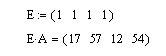
3.3. Решение систем линейных алгебраических уравнений с использованием матричных преобразований
Для простоты решения ограничимся случаем системы из трех линейных уравнений с тремя неизвестными. Рассуждения на случай большего числа уравнений можно провести аналогичным образом. Пусть требуется найти решение система линейных алгебраических уравнений (СЛАУ) вида:

(3.1)
Введем следующие обозначения:
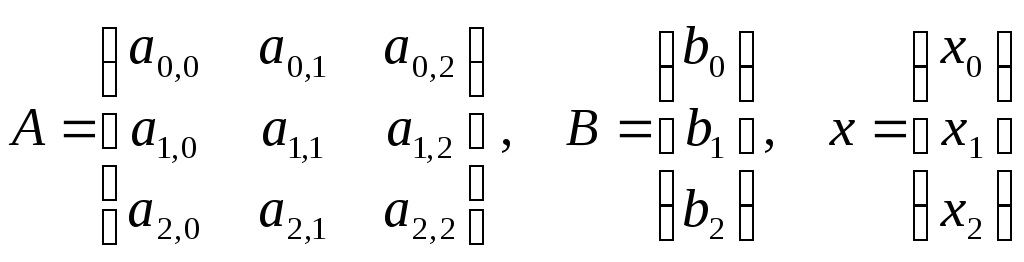
, (3.2)
А – матрица коэффициентов;
В – вектор свободных членов;
х – вектор неизвестных.
В обозначениях (5.2) систему уравнений (5.1) можно записать в виде:
Из линейной алгебры известно, что система (3.3) имеет единственное решение при условии невырожденности матрицы, т.е. её детерминант должен быть отличным от нуля. Поэтому, какой бы вычислительный метод не применялся, решение системы линейных уравнений всегда нужно начинать с вычисления определителя (детерминанта) матрицы.
В разделе 6.4 мы уже рассматривали решение систем с использованием блока решения. Если применить к уравнению (3.3) аппарат матричных преобразований можно получить «матричную» формулу для вычисления x:
Помножим уравнение (3.3) слева на матрицу, обратную к матрице А:

. (3.4)
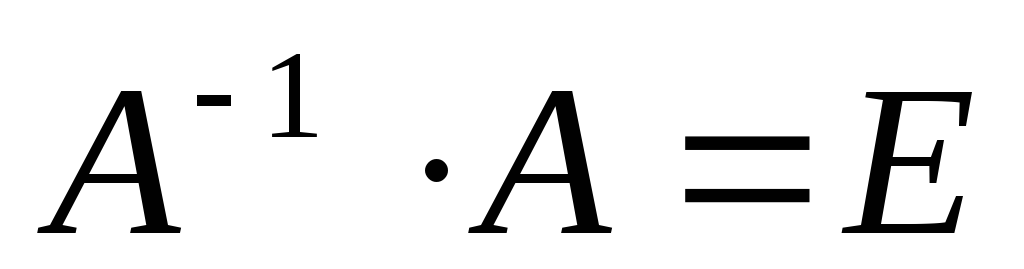
Воспользуемся свойством, что , гдеЕ – единичная матрица. Тогда уравнение (3.4) примет вид:
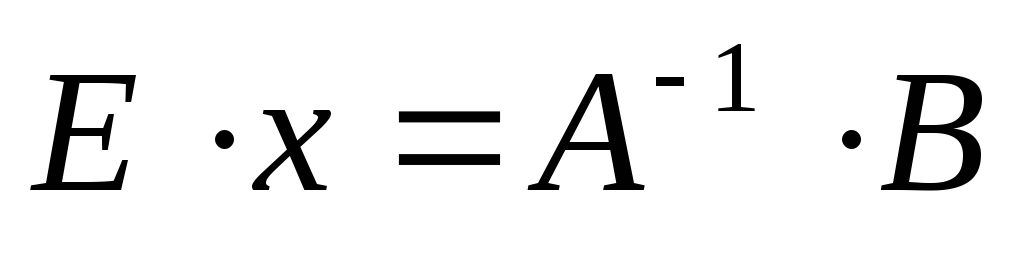
. (3.5)
Воспользуемся свойством, что Ex = x. Тогда уравнение (3.5) примет вид:

, (3.6)
где (3.6) – решение системы (3.3).
Пример 15. Требуется найти решение следующей системы линейных уравнений:
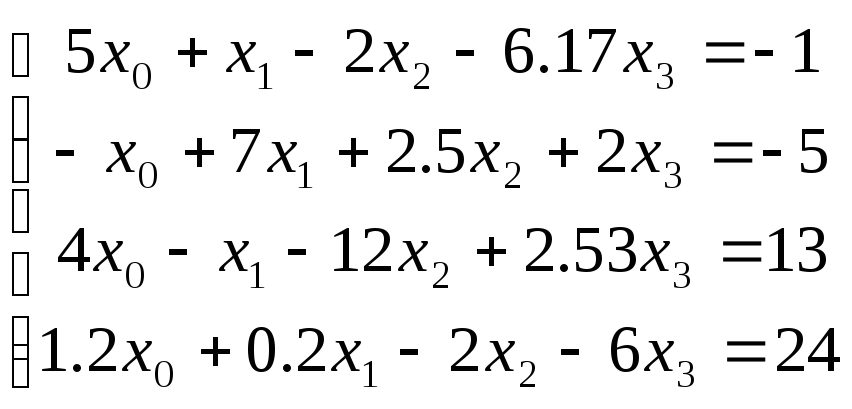
Решение. Решение СЛАУ матричным способом в системе MathCAD приведено на рис.3.13.
Работа с матрицами в MathCAD
Рассмотрим простейшие операции матричной алгебры, реализованные в MathCAD в виде операторов, причем следует отметить, что их запись максимально приближена к математической форме записи. Наиболее часто используемые операции расположены на панели инструментов Матрица (Matrix) (рис. 13), остальные можно найти используя меню Вставка → Функция… категории функций Vector and Matrix.


Рис. 6.13. Панели инструментов Матрица и Логика
Транспонированием называют операцию, переводящую матрицу размерности M×N в матрицу размерности N×M, делая столбцы исходной матрицы строками, а строки — столбцами. Ввод символа транспонирования (transpose)  осуществляется с помощью панели инструментов Матрица(Matrix)
  или нажатием клавиш +. Не забывайте, что для вставки символа транспонирования матица должна находиться между линиями ввода.
Сложение и вычитание. В MathCAD можно как складывать матрицы, так и вычитать их друг из друга. Для этих операторов применяются стандартные символы «+» или «-», соответственно. Матрицы должны иметь одинаковую размерность, иначе будет выдано сообщение об ошибке. Каждый элемент суммы двух матриц равен сумме соответствующих элементов матриц-слагаемых. Результат унарной операции смены знака матрицы эквивалентен смене знака всех ее элементов. Для того, чтобы изменить знак матрицы, достаточно ввести перед ней знак минуса, как перед обычным числом.
При умножении следует помнить, что матрицу размерности M×N допустимо умножать только на матрицу размерности N×P (P может быть любым). В результате получается матрица размерности M×P.

Чтобы ввести символ умножения, нужно нажать клавишу со звездочкой или воспользоваться панелью инструментов Матрица (Matrix), нажав на ней кнопку Dot Product (Умножение). Умножение матриц обозначается по умолчанию точкой.
Для получения сведений о характеристиках матриц или векторов предусмотрены следующие встроенные функции:
· rows (A) — число строк;
· cols (A) — число столбцов;
· length(v) — число элементов вектора;
· last (v) — индекс последнего элемента вектора,
где A — матрица или вектор; v — вектор.
Скалярное произведение векторов (vector inner product) определяется как скаляр, равный сумме попарных произведений соответствующих элементов. Векторы должны иметь одинаковую размерность, скалярное произведение имеет ту же размерность. Скалярное произведение двух векторов u и v равно , где — угол между векторами. Если векторы ортогональны, то их скалярное произведение равно нулю. Обозначается скалярное произведение тем же символом, что и умножение.

Векторное произведение (cross product) двух векторов u и v с углом между ними равно вектору с модулем , направленным перпендикулярно плоскости векторов u и v. Обозначают векторное произведение символом , который можно ввести нажатием кнопки Cross Product(Векторное произведение) в панели Матрица(Matrix) или сочетанием клавиш +.

Определитель матрицы обозначается стандартным математическим символом. Чтобы ввести оператор нахождения определителя матрицы, можно нажать кнопку Determinant (Определитель) на панели инструментов Матрица(Matrix) или набрать на клавиатуре |> (нажав клавиши +).
Рангом (rank) матрицы называют наибольшее натуральное число k, для которого существует не равный нулю определитель k-го порядка подматрицы, составленной из любого пересечения k столбцов и k строк матрицы. Для определения ранга матрицы в MathCAD используется функция rank(A), где А — матрица, ранг которой требуется найти.

Как известно, поиск обратной матрицы возможен, если матрица квадратная и ее определитель не равен нулю. Произведение исходной матрицы на обратную по определению является единичной матрицей. Для ввода оператора поиска обратной матрицы нажмите кнопку Инверсия (Inverse) на панели инструментов Матрица(Matrix).
В линейной алгебре используются различные векторные и матричные нормы (norm), которые ставят в соответствие матрице некоторую скалярную числовую характеристику. Норма матрицы отражает порядок величины матричных элементов. В разных специфических задачах линейной алгебры применяются различные виды норм. MathCAD имеет четыре встроенных функции для расчета разных норм квадратных матриц:
· norm1(A) — норма в пространстве L1;
· norm2 (А) — норма в пространстве L2;
· norme (A) — евклидова норма (euclidean norm);
· normi (A) — max-норма, или -норма (infinity norm):
где A — квадратная матрица.
Часто бывает нужно переставить элементы матрицы или вектора, расположив их в определенной строке или столбце в порядке возрастания или убывания. Для этого имеются несколько встроенных функций, которые позволяют гибко управлять сортировкой матриц:
· sort(v) — сортировка элементов вектора в порядке возрастания;
· reverse (v) — перестановка элементов вектора в обратном порядке;
· csort(A, i) — сортировка строк матрицы выстраиванием элементов i-столбца в порядке возрастания;
· rsort(A,i) — сортировка столбцов матрицы выстраиванием элементе i-й строки в порядке возрастания, где v — вектор; А — матрица; i — индекс строки или столбца.
Примеры работы рассмотренных выше операторов представлены на рис. 6.14.

Рис. 6.14. Работа с матрицами в MathCAD
Для задания логических функций в MathCAD имеется панель инструментов Логические (Boolean) рис. 6.13. На ней расположены кнопки, отражающие отношения (=, >, конъюнкция  , дизъюнкция
  , отрицание
  и исключающее или (XOR)
  . Как известно, все логические функции можно выразить через три основные: конъюнкция, дизъюнкция и отрицание, что и отражено в листинге MathCAD-программы на рис. 6.15. Также в MathCAD можно производить интерпретацию и сложных логических функций (рис. 6.15).

Рис. 6.15. Логические функции в MathCAD
Вопросы и задания для самопроверки
1. Для решения каких задач предназначена программа MathCAD?
2. Какие панели инструментов имеются в MathCAD? Поясните их назначение.
3. Перечислите символьные операции преобразования.
4. Каким образом можно вычислить предел, сумму, производную, интеграл в MathCAD?
5. Какие функции для решения одного уравнения в MathCAD Вы знаете? В чем их отличие?
6. Опишите порядок решения задачи Коши для ОДУ в среде MathCAD.
7. Какие операции с матрицами Вам известны. Как их реализовать в MathCAD?
8. Какие логические операции предусмотрены в MathCAD?


Папиллярные узоры пальцев рук — маркер спортивных способностей: дерматоглифические признаки формируются на 3-5 месяце беременности, не изменяются в течение жизни.
Поперечные профили набережных и береговой полосы: На городских территориях берегоукрепление проектируют с учетом технических и экономических требований, но особое значение придают эстетическим.
Механическое удерживание земляных масс: Механическое удерживание земляных масс на склоне обеспечивают контрфорсными сооружениями различных конструкций.
Похожие публикации:
- Почему windows movie maker не поддерживает mp4
- Сколько панелей инструментов в mathcad две или три
- Что включает в себя интерфейс windows movie maker
- Что нельзя делать с помощью telegram
Mathcad: понятное объяснение и основные функции программы для решения математических задач
Mathcad – программное обеспечение, предназначенное для выполнения математических и инженерных расчетов, с помощью которого можно упростить и автоматизировать процесс решения сложных задач, а также создавать и визуализировать математические модели.
Mathcad: понятное объяснение и основные функции программы для решения математических задач обновлено: 24 октября, 2023 автором: Научные Статьи.Ру
Помощь в написании работы
Введение
В данной лекции мы поговорим о Mathcad – программном инструменте, который широко используется в области инженерных и научных расчетов. Mathcad представляет собой систему компьютерной алгебры, которая позволяет выполнять сложные математические операции, решать уравнения, проводить численные и символьные вычисления.
Мы рассмотрим основные назначения Mathcad, его математические и инженерные возможности, а также функции и операции, которые можно использовать при работе с этой программой. Также мы обсудим преимущества использования Mathcad и приведем примеры его применения в реальных задачах.
Погрузимся в мир Mathcad и узнаем, как этот инструмент может помочь нам в решении сложных математических задач и упростить нашу работу в области информационных технологий.
Что такое Mathcad?
Mathcad – это программное обеспечение, которое предоставляет возможность выполнять математические и инженерные расчеты, анализировать данные и создавать графики. Оно сочетает в себе функциональность электронных таблиц, текстового редактора и математического пакета, что делает его мощным инструментом для работы с числовыми данными и формулами.
Mathcad позволяет создавать документы, в которых можно вводить математические выражения, проводить вычисления, анализировать результаты и визуализировать данные. Он имеет интуитивно понятный интерфейс, который позволяет пользователям легко работать с формулами и числовыми данными.
Mathcad поддерживает различные математические операции, включая арифметические операции, тригонометрические функции, логарифмы, дифференцирование, интегрирование и многое другое. Он также предоставляет возможность создавать пользовательские функции и использовать готовые математические функции из библиотеки.
Mathcad имеет широкий спектр применений в различных областях, включая инженерию, физику, математику, экономику и другие науки. Он может быть использован для решения сложных математических задач, моделирования систем, анализа данных, создания отчетов и презентаций.
Основные назначения Mathcad
Mathcad – это программное обеспечение, которое предоставляет возможность решать математические задачи и выполнять инженерные расчеты. Оно позволяет пользователям создавать и редактировать математические документы, в которых можно комбинировать текст, формулы, графики и таблицы.
Основные назначения Mathcad включают:
Решение математических задач:
Mathcad предоставляет широкий набор математических функций и операций, которые позволяют решать различные математические задачи. Он поддерживает арифметические операции, тригонометрические функции, логарифмы, дифференцирование, интегрирование и многое другое. Пользователи могут создавать сложные математические выражения и решать уравнения.
Инженерные расчеты:
Mathcad предоставляет инструменты для выполнения инженерных расчетов. Он поддерживает единицы измерения и автоматически выполняет преобразования единиц. Пользователи могут создавать модели систем, анализировать данные, выполнять оптимизацию и симуляцию.
Создание отчетов и презентаций:
Mathcad позволяет пользователям создавать математические документы, которые могут быть использованы для создания отчетов и презентаций. Он предоставляет возможность комбинировать текст, формулы, графики и таблицы в одном документе. Пользователи могут создавать профессионально оформленные документы с помощью различных шаблонов и стилей.
В целом, Mathcad является мощным инструментом для решения математических задач и выполнения инженерных расчетов. Он обладает широкими возможностями и может быть использован в различных областях науки и инженерии.
Математические возможности Mathcad
Mathcad предоставляет широкий набор математических функций и операций, которые позволяют выполнять различные математические вычисления и анализировать данные. Вот некоторые из основных математических возможностей Mathcad:
Решение уравнений и систем уравнений
Mathcad позволяет решать уравнения и системы уравнений с помощью различных методов, таких как численные методы, методы решения символьных уравнений и методы решения дифференциальных уравнений. Это позволяет находить значения переменных, удовлетворяющие заданным условиям.
Интегрирование и дифференцирование
Mathcad предоставляет возможность вычислять интегралы и производные функций. Он поддерживает различные методы численного интегрирования и дифференцирования, а также может выполнять символьное интегрирование и дифференцирование.
Матричные операции
Mathcad позволяет выполнять различные операции с матрицами, такие как сложение, вычитание, умножение, нахождение определителя и обратной матрицы. Он также поддерживает решение систем линейных уравнений с помощью матричных операций.
Графики и визуализация данных
Mathcad предоставляет возможность строить графики функций и данных. Он поддерживает различные типы графиков, такие как линейные графики, графики функций нескольких переменных, гистограммы и диаграммы. Это позволяет визуализировать данные и анализировать их визуально.
Символьные вычисления
Mathcad поддерживает символьные вычисления, которые позволяют работать с символьными выражениями и символьными функциями. Он может выполнять упрощение выражений, находить производные и интегралы символьных функций, а также решать символьные уравнения.
Это лишь некоторые из математических возможностей Mathcad. Он также поддерживает множество других функций и операций, которые позволяют выполнять различные математические вычисления и анализировать данные.
Инженерные возможности Mathcad
Mathcad предоставляет широкий набор инженерных возможностей, которые позволяют решать различные инженерные задачи и проводить анализ технических данных. Вот некоторые из них:
Работа с единицами измерения
Mathcad позволяет работать с различными единицами измерения, что особенно полезно при решении инженерных задач. Вы можете указывать единицы измерения для числовых значений и выполнять автоматическое преобразование единиц при выполнении математических операций.
Работа с матрицами и векторами
Mathcad предоставляет возможность работать с матрицами и векторами, что позволяет решать задачи линейной алгебры и выполнять матричные операции. Вы можете создавать матрицы и векторы, выполнять операции сложения, вычитания, умножения и деления, а также находить определители, обратные матрицы и собственные значения.
Работа с графиками и диаграммами
Mathcad позволяет строить графики и диаграммы для визуализации данных и анализа результатов. Вы можете создавать двухмерные и трехмерные графики, настраивать их внешний вид, добавлять подписи и метки осей, а также проводить анализ полученных графиков.
Работа с уравнениями и системами уравнений
Mathcad позволяет решать уравнения и системы уравнений, что полезно при решении инженерных задач. Вы можете задавать уравнения, находить их корни численными или символьными методами, а также решать системы уравнений методом Гаусса или методом Жордана.
Это лишь некоторые из инженерных возможностей Mathcad. Он также поддерживает множество других функций и операций, которые позволяют решать различные инженерные задачи и проводить анализ технических данных.
Функции и операции в Mathcad
Mathcad предоставляет широкий набор математических функций и операций, которые позволяют выполнять различные вычисления и анализировать данные. Вот некоторые из основных функций и операций, доступных в Mathcad:
Арифметические операции
Mathcad поддерживает все основные арифметические операции, такие как сложение, вычитание, умножение и деление. Вы можете использовать эти операции для выполнения простых математических вычислений.
Тригонометрические функции
Mathcad предоставляет широкий набор тригонометрических функций, таких как синус, косинус, тангенс и их обратные функции. Вы можете использовать эти функции для решения задач, связанных с геометрией, физикой и другими областями.
Логарифмические и экспоненциальные функции
Mathcad также поддерживает логарифмические и экспоненциальные функции, такие как натуральный логарифм, экспонента и их обратные функции. Вы можете использовать эти функции для решения задач, связанных с ростом и убыванием, а также для работы с большими и малыми числами.
Матрицы и векторы
Mathcad позволяет работать с матрицами и векторами. Вы можете создавать матрицы и векторы, выполнять операции с ними, такие как сложение, умножение, транспонирование и нахождение обратной матрицы. Это полезно при решении систем уравнений и других математических задач.
Интегрирование и дифференцирование
Mathcad позволяет выполнять численное и символьное интегрирование и дифференцирование. Вы можете находить определенные и неопределенные интегралы, а также производные функций. Это полезно при решении задач, связанных с физикой, экономикой и другими областями.
Статистические функции
Mathcad предоставляет статистические функции, такие как среднее значение, дисперсия, стандартное отклонение и другие. Вы можете использовать эти функции для анализа данных и проведения статистических исследований.
Это лишь некоторые из функций и операций, доступных в Mathcad. Он также поддерживает множество других функций, таких как функции для работы с дробями, комплексными числами, логическими операциями и т. д. Вы можете использовать эти функции и операции для решения различных математических задач и проведения анализа данных.
Преимущества использования Mathcad
Mathcad – это мощная программа для математических вычислений и анализа данных, которая предлагает ряд преимуществ:
Интуитивно понятный интерфейс
Mathcad имеет интуитивно понятный интерфейс, который позволяет легко создавать и редактировать математические выражения и формулы. Вы можете использовать стандартные математические символы и операции, а также вставлять графики и таблицы для наглядного представления данных.
Возможность работы с различными типами данных
Mathcad поддерживает работу с различными типами данных, включая числа, матрицы, векторы, функции и т. д. Вы можете легко выполнять математические операции с этими данными и проводить анализ данных.
Встроенные математические функции и операции
Mathcad предлагает широкий набор встроенных математических функций и операций, таких как синус, косинус, логарифм, интегралы, производные и многое другое. Это позволяет вам легко выполнять сложные математические вычисления и анализировать данные.
Возможность создания документации
Mathcad позволяет создавать документацию, включая математические выражения, графики, таблицы и текстовые описания. Это удобно для документирования и представления результатов исследований или проектов.
Интеграция с другими программами
Mathcad может интегрироваться с другими программами, такими как Microsoft Excel, MATLAB и CAD-системы. Это позволяет вам обмениваться данными и результатами с другими программами и использовать их в своих проектах.
Возможность автоматизации вычислений
Mathcad позволяет автоматизировать вычисления и анализ данных с помощью использования скриптов и программирования. Вы можете создавать пользовательские функции и скрипты для выполнения сложных вычислений и автоматизации рутинных задач.
В целом, использование Mathcad позволяет упростить и ускорить математические вычисления и анализ данных, а также предоставляет удобные инструменты для документирования и представления результатов исследований.
Примеры применения Mathcad
Решение математических уравнений
Mathcad может использоваться для решения различных математических уравнений, включая алгебраические, дифференциальные, интегральные и т.д. Вы можете задать уравнение, указать значения переменных и Mathcad автоматически рассчитает решение. Например, вы можете использовать Mathcad для решения системы линейных уравнений или для нахождения корней нелинейного уравнения.
Анализ данных и построение графиков
Mathcad предоставляет возможности для анализа данных и построения графиков. Вы можете импортировать данные из различных источников, проводить статистический анализ, находить зависимости между переменными и строить графики для визуализации результатов. Например, вы можете использовать Mathcad для построения графика функции, аппроксимации данных или поиска экстремумов.
Расчеты в инженерных задачах
Mathcad широко используется в инженерных расчетах. Вы можете использовать его для выполнения сложных инженерных расчетов, таких как расчеты прочности и деформаций, тепловые расчеты, электрические расчеты и т.д. Mathcad предоставляет инструменты для работы с векторами, матрицами, символьными выражениями и другими инженерными объектами.
Создание технической документации
Mathcad позволяет создавать техническую документацию с использованием математических формул, графиков, таблиц и других элементов. Вы можете создавать отчеты, презентации или научные статьи, в которых можно вставлять вычисления и результаты, полученные с помощью Mathcad. Это упрощает процесс документирования и представления результатов исследований.
Обучение и образование
Mathcad может быть использован в образовательных целях для обучения математике, физике, инженерным наукам и другим дисциплинам. С его помощью можно проводить учебные расчеты, решать задачи, создавать учебные материалы и демонстрировать математические концепции. Mathcad предоставляет удобный интерфейс и инструменты, которые помогают студентам лучше понять и применять математические методы.
Это лишь некоторые примеры применения Mathcad. Программа имеет широкий спектр возможностей и может быть использована в различных областях, где требуются математические вычисления и анализ данных.
Таблица по теме “Mathcad”
| Название | Описание |
|---|---|
| Mathcad | Система компьютерной алгебры, предназначенная для решения математических и инженерных задач. |
| Назначение | Используется для выполнения математических расчетов, создания графиков, решения уравнений, моделирования систем и других инженерных задач. |
| Математические возможности | Позволяет работать с различными математическими функциями, выполнять численные и символьные вычисления, решать дифференциальные уравнения и т.д. |
| Инженерные возможности | Позволяет моделировать и анализировать системы, проводить оптимизацию, выполнять расчеты в области электротехники, механики, химии и других инженерных дисциплин. |
| Функции и операции | Предоставляет широкий набор математических функций, операций с матрицами и векторами, интегрирование, дифференцирование и другие операции. |
| Преимущества | Удобный интерфейс, возможность работы с символьными выражениями, графическое представление результатов, интеграция с другими программами. |
| Примеры применения | Расчеты в области инженерии, научных исследований, разработка и анализ систем, моделирование физических процессов и т.д. |
Нужна помощь в написании работы?
Написание учебной работы за 1 день от 100 рублей. Посмотрите отзывы наших клиентов и узнайте стоимость вашей работы.
Заключение
Mathcad – это программное обеспечение, которое предоставляет возможности для математических и инженерных расчетов. Оно позволяет удобно работать с формулами, графиками и таблицами, а также выполнять сложные вычисления. Mathcad имеет множество функций и операций, которые облегчают процесс работы и повышают эффективность. Преимущества использования Mathcad включают интуитивный интерфейс, возможность создания документации и легкую интеграцию с другими программами. Программа находит применение в различных областях, включая инженерию, физику, экономику и другие. В целом, Mathcad является мощным инструментом для решения математических задач и упрощения процесса работы с данными.
Mathcad: понятное объяснение и основные функции программы для решения математических задач обновлено: 24 октября, 2023 автором: Научные Статьи.Ру
Средняя оценка 0 / 5. Количество оценок: 0
Поставьте вашу оценку
Сожалеем, что вы поставили низкую оценку!
Позвольте нам стать лучше!
Расскажите, как нам стать лучше?
Создать несколько матриц из одной маткад. Операции с матрицами
Массив — имеющая уникальное имя совокупность конечного числа числовых или символьных элементов, упорядоченных некоторым образом и имеющих определенные адреса. В пакете MathCAD используются массивы двух наиболее распространенных типов: одномерные (векторы), двумерные (матрицы).
Все встроенные средства пакета MathCAD, предназначенные для работы с матрицами собраны на Панели векторов и матриц (vector and matrix toolbar). Задавать матрицу можно либо вставив с панели матриц шаблон нужного размера и заполнив его числами, либо присваивая каждому элементу матрицы его значение (обычно это производится в цикле). Если элемент массива (матрицы) имеет несколько индексов (порядковый номер элемента), то они указываются через запятую. Для элементов матрицы первым идёт номер строки, вторым — номер столбца. Индексация массивов по умолчанию начинается с нуля, однако есть возможность управлять этим процессом. Номер первого элемента хранится в предопределённой переменной ORIGIN, значение которой можно менять. Встретив присвоение ORIGIN:=k, MathCAD будет все встречающиеся ниже массивы нумеровать, начиная с номера k. Любое обращение к элементу с меньшим номером будет вызывать сообщение об ошибке.
Для ввода матрицы (или вектора) требуется проделать следующую последовательность операций:
Задаём имя матрицы и вводим знак присваивания. Например, для задания матрицы А пишем А:. Получаем А:=;
С помощью команды Insert -> Matrix…, или комбинации клавиш Ctrl + M, или щелчком на кнопке панели Матрица, заполнив массив пустых полей для не слишком больших массивов.
Также векторы и матрицы можно задавать с использованием дискретного аргумента, когда имеется некоторая явная зависимость для вычисления элементов через их индексы.
Формирование вектора осуществляется аналогично.
Следует отметить второй вариант формирования матриц и векторов без обращения к окну работы с матрицами, а через переменные с индексами, например, Ai,j, Bi. Индекс к имени переменной припечатывается нажатием либо на кнопку Xn на панели математических инструментов, либо на клавишу [(открывающаяся квадратная скобка).
Операции с матрицами и векторами осуществляются по тем же правилам, что и для арифметических выражений.
ORIGIN:=1 определяем номер первого элемента
формируем матрицу А
формируем матрицу В
решаем матричное уравнение АХ=В

|A|=-2 находим определитель

ORIGIN:=0 определяем номер первого элемента
А0,0:=1 А0,1=1 формируем матрицу А
В0:=138 В1=540 формируем матрицу В
X:=lsole(A,B) решаем матричное уравнение АХ=В
Х0=63 Х1=75 вывод решения
Вычисления с векторами и матрицами.
Векторные матричные операторы.
Для работы с векторами и матрицами система MathCAD содержит ряд операторов и функций. Введём следующие обозначения: для векторов — V, для матриц — M, и для скалярных величин — Z.
Сложение двух векторов V1 и V2
Вычитание двух векторов V1и V2
Смена знака у элементов вектора V
Смена знака у элементов матрицы M
Вычитание из вектора V скаляра Z
Умножение вектора V на скаляр Z
Умножение двух векторов V1 и V2
Умножение матрицы M на вектор V
Умножение двух матриц M1 и M2
Деление вектора V на скаляр Z
Деление матрицы M на скаляр Z
Обращение матрицы M
Возведение матрицы M в степень n
Вычисление квадратного корня из мV
Вычисление определителя матрицы M
Транспонирование вектора V
Транспонирование матрицы M
Кросс — умножение двух векторов V1 и V2
Получение комплексно — сопряженного вектора
Получение комплексно — сопряженной матрицы
Вычисление суммы элементов вектора V
Векторизация вектора V
Векторизация матрицы M
Выделение n-го столбца матрицы M
Выделение n-го элемента вектора V
Выделение элемента (m, n) матрицы M
Под понятием “векторизация” подразумевается одновременное проведение математических операций в их скалярном значении над всеми элементами вектора или матрицы, помеченными векторизации. Это можно понимать и как возможность параллельных вычислений.
Если А и В — векторы, то А*В даёт скалярное произведение этих векторов. Но то же произведение под знаком векторизации создает новый вектор, каждый j-й элемент которого есть произведение j -х элементов векторов А и В. Векторизация позволяет использовать скалярные операторы и функции с массивами.
Векторные и матричные функции.
Существует также ряд встроенных векторных и матричных функций:
возвращает длину вектора
возвращает индекс последнего элемента
возвращает максимальный по значению элемент
возвращает минимальный по значению элемент
возвращает вектор действительных частей вектора с комплексными элементами
возвращает вектор мнимых частей вектора с комплексными элементами
полностью асимметричный тензор размерности три. i, j, k должны быть целыми числами от 0 до 2 (или между >ORIGIN и ORIGIN+2, если ORIGIN?0). Результат равен 0, если любые два аргумента равны, 1 — если три аргумента являются чётной перестановкой (0, 1, 2), и минус 1, если три аргумента являются перестановкой (0, 1, 2), кратной 2 и некратной 4
Для работы с матрицами также существует ряд встроенных функций. Они перечислены ниже:
Объединяет в одну матрицы М1 и М2, имеющие одинаковое число строк (объединение идёт “бок о бок”)
Создаёт единичную квадратную матрицу размером n*n
Объединяет в одну матрицы М1 и М2, имеющие одинаковое число столбцов, располагая М1 над М2
Возвращает субматрицу, состоящую из всех элементов, содержащихся в строках от ir по jr и столбцов с ic по jc (irJjr и icJjc)
Создаёт диагональную матрицу, элемент главной диагонали которой — вектор V
Матрицу, в которой (i,j)-й элемент содержит f(i,j), где i= 0, 1, …m и j=0, 1, …n
Возвращает матрицу действительных частей матрицы М с комплексными элементами
Возвращает матрицу мнимых частей матрицы М с комплексными элементами
Функции, возвращающие специальные характеристики матриц.
Специальные характеристики матриц возвращаются следующими функциями:
возвращает число столбцов матрицы М
возвращает число строк матрицы М
возвращает ранг матрицы М
возвращает след (сумму диагональных элементов) квадратной матрицы М
возвращает среднее значение элементов массива М
возвращает медиану элементов массива М
возвращает число обусловленности матрицы, вычисленное в норме L1
возвращает число обусловленности матрицы, вычисленное в норме L2
Возвращает число обусловленности матрицы, вычисленное в норме евклидова пространства
Возвращает число обусловленности матрицы, основанное на равномерной норме
Возвращает L1, норму матрицы М
Возвращает L2, норму матрицы М
Возвращает евклидову норму матрицы М
Возвращает неопределённую норму матрицы М
Дополнительные матричные функции.
В профессиональные версии MathCAD включён ряд дополнительных матричных функций:
возвращает вектор, содержащий собственные значения матрицы М
для указанной матрицы М и заданного собственного значения Z возвращает принадлежащий этому собственному значению вектор
возвращает матрицу, столбцами которой являются собственные векторы матрицы М (порядок расположения собственных векторов соответствует порядку собственных значений, возвращаемых функцией eigenvals)
возвращает вектор обобщенных собственных значений v, соответствующий решению уравнения M ? x = vi — N — x (матрицы М и N должны быть вещественными)
возвращает матрицу, столбцы которой содержат нормированные обобщенные собственные векторы
выполняет треугольное разложение матрицы М: P ? M = L ? U, L и U — соответственно нижняя и верхняя треугольные матрицы. Все четыре матрицы квадратные, одного порядка
дает разложение матрицы A, A=Q ? R, где Q — ортогональная матрица и > — верхняя треугольная матрица
дает сингулярное разложение матрицы А размером n?m: A=U ? S ·VT где и — ортогональные матрицы размером m·m и n·n соответственно, S — диагональная матрица, на диагонали которой расположены сингулярные числа матрицы А
возвращает вектор, содержащий сингулярные числа матрицы А размером m·n, где mі n
возвращает матрицу левую обратную к матрице А. L·A=E, где E — единичная матрица размером n·n, L — прямоугольная матрица размером n·m, A — прямоугольная матрица размером m·n
Функции сортировки для векторов и матриц.
Начиная с третьей версии, в системе MathCAD появились некоторые дополнительные функции сортировки — перестановки элементов векторов и матриц.
С этими понятиями Вы могли сталкиваться, работая в Excel – столбец чисел называется вектор-столбцом, строка – вектор-строкой. Блок объектов является матрицей. Вычисления в Excel, по сути, являются операциями с векторами и матрицами. В этом уроке мы познакомимся с аналогичными вычислениями в Mathcad, и мы поймем, почему в Mathcad их проводить проще.
В предыдущих уроках наши векторы начинались с элемента с номером «0». В этом уроке для простоты сделаем номер первого элемента равным «1». Это можно сделать с помощью вкладки Расчет –> Параметры документа –> ORIGIN:
Это значение можно вывести прямо в документ, чтобы не забыть его и не запутаться:

Теперь рассмотрим несколько матриц:
Как видно, они могут включать в себя числа, символы и даже функции. Они также могут содержать текстовые элементы (строки).
Элемент матрицы можно вывести, используя подстрочные индексы:
Матрицы выше являются квадратными 2х2, но у них может быть любой размер по строкам и столбцам:

Запомните: первое число – номер строки (или их количество), второе – столбца.
Элементы, выделенные с помощью подстрочных индексов:

Для вектор-столбца второй индекс можно опустить, но не для вектор-строки:

Во вкладке Математика –> Операторы и символы –> Операторы –> Векторы и матрицы Вы найдете команды для выделения столбцов и строк:

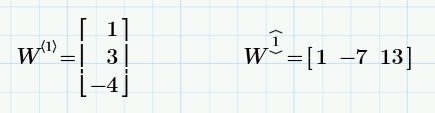
Многие операции для векторов и матриц аналогичны операциям для обычных чисел, переменных и функций: сложение, вычитание, некоторые виды умножения. Поиск обратной матрицы близко к операции деления. Вы можете записать эти операторы, используя имена векторов и матриц. В качестве примера рассмотрим векторное произведение матрицы и вектора:

Мы рассмотрим эту операцию подробнее позже. Однако стоит заметить, что она требует девять операций умножения и девять – сложения. Расписывать их утомительно и чревато ошибками – для больших матриц сделать это очень трудно.
Применение векторов очень широко. Вспомните пиксели на экране монитора – их могут быть миллионы. Они обрабатываются с помощью операций с матрицами.
В Mathcad
Для создания вектора или матрицы откройте вкладку Матрицы/таблицы. Когда курсор находится в пустой области щелкните по самой левой кнопке «Вставить матрицу». Появится сетка с маленькими квадратами:

Перемести указатель на сетку, выберите желаемый размер матрицы, затем щелкните левой кнопкой мыши. Появится пустая матрица:
Матрице можно присвоить имя, щелкнув на левую скобку, нажав [:] для оператора присваивания и введя имя:

Вставку и удаление строк и столбцов легко осуществлять с помощью команд из меню «Операторы с векторами/матрицами» на вкладке Матрицы и таблицы:

Операции с матрицами
Эффект от различных операций с матрицами и векторами будет проще понять, используя символы. Будем использовать две матрицы и два вектора:
Транспонирование
Оператор транспонирования находится на вкладке Математика –> Операторы –> Векторы и матрицы:

Щелкните по правой границе матрицы и примените оператор. Он работает как для символьных, так и для числовых матриц:

Поэлементные операции
Часто операции в векторами приходится совершать поэлементно. Для этого служит оператор векторизации. Операции в Excel зачастую являются поэлементными, они также важны и в Mathcad. Чтобы перемножить два вектора поэлементно, сначала введите простое умножение:
Затем выберите все выражение и примените векторизацию:
Вычислите, чтобы посмотреть результат: первый элемент умножается на первый, второй – на второй, и т.д.:

Другие поэлементные операции:

Поэлементные операции применимы только к массивам одного размера.
Сложение и вычитание
Сложение и вычитание выполняется поэлементно:

Эта операция также применима лишь к массивам одного размера.
С помощью оператора суммирования можно найти сумму всех элементов вектора (не матрицы):

Скалярное произведение
Умножение на константу работает так:

При скалярном умножении матриц происходит умножение строк на столбцы. При этом используется тот же символ, что и при обычном умножении. Эта операция допустима только для тех матриц, в которых число строк в первой матрице равно числе столбцов во второй. Для наших матриц 2х2:

Заметьте, что последовательность множителей играет роль:

Скалярное произведение не коммутативно, за исключением особых случаев:

Скалярное произведение двух векторов дает результат с комплексно-сопряженными числами (с чертой сверху). Для действительных чисел на это можно не обращать внимания:
Векторное произведение
Этот оператор применим только для двух вектор-столбцов, состоящих из трех элементов:

Векторное произведение имеет широкое применение в механике, гидродинамике, электромагнетизме и в других областях.
Обратная матрица
Обратная матрица определяется только для квадратных матриц.
Практическая работа № 3
В задачах линейной алгебры практически всегда возникает необходимость выполнять различные операции с матрицами.
Предварительно матрицу нужно определить и ввести в рабочий документ MathCAD.
Для того чтобы определить матрицу, введите с клавиатуры имя матрицы и знак присваивания ( + ). Затем откройте панель операций с матрицами и нажмите кнопку «Создать матрицу или вектор» или выберите в меню Вставка (Insert) команду Матрицу (Matix) . В окне диалога введите число строк и столбцов и заполните значениями поле ввода матрицы.
Большинство вычислений с матрицами, как и другие вычисления в MathCAD, можно выполнять тремя способами – с помощью панелей инструментов, выбором операции в меню или обращением к соответствующей функции.
За кнопками на панели инструментов Матрицы закреплены следующие функции:
· определение размеров матрицы
· X n – ввод нижнего индекса
· X -1 – вычисление обратной матрицы
· |X| — вычисление определителя матрицы: ; вычисление длины вектора
· поэлементные операции с матрицами: если , то
· M <> – определение столбца матрицы: M — j-й столбец матрицы
· M T – транспонирование матрицы:
· — вычисление скалярного произведения векторов:
· — вычисление векторного произведения двух векторов:
· — вычисление суммы компонент вектора: ;
· — определение диапазона изменения переменной
· визуализация цифровой информации, сохраненной в матрице.
Для того, чтобы выполнить какую-либо операцию с помощью панели инструментов, нужно выделить матрицу и щелкнуть в панели по кнопке операции либо щелкнуть по кнопке в панели и ввести в помеченной позиции имя матрицы.
Функции, предназначенные для решения задач линейной алгебры, собраны в разделе Векторы и матрицы (Vector and Matrix) ; их можно разделить на три группы: функции определения матриц и операции с блоками матриц, функции вычисления различных числовых характеристик матриц и функции, реализующие численные алгоритмы решения задач линейной алгебры.
Функции определения матриц и операции с блоками матриц:
· matrix(m, n, f) – создает и заполняет матрицу размерности m x n, элемент которой, расположенный в i-ой строке, j-ом столбце, равен значению f(i,j) функции f(x,y);
· diag(v) – создает диагональную матрицу, элементы главной диагонали хранятся в векторе v;
· identity(n) – создает единичную матрицу порядка n;
· augment(A, B) – формирует матрицу, в первых столбцах которой содержится матрица A, а в последних – матрица B (матрицы A и B должны иметь одинаковое число строк);
· stack(A, B) – формирует матрицу, в первых строках которой содержится матрица A, а в последних – матрица B (матрицы A и B должны иметь одинаковое число столбцов);
· submatrix(A, ir, jr, ic, jc) – формирует матрицу, которая является блоком матрицы A, расположенным в строках с ir по jr и в столбцах с ic по jc (ir MathCAD .
3.1. Ввести заданные в столбце 1 матрицы (п.4.3.2).
3.2. Транспонировать заданные матрицы (матрицы из столбцов 1 и 2) (п.9.1.1)
3.3. Найти линейную комбинацию матриц (столбец 1) (п.9.1.2, 9.1.3)
3.4. Найти произведение каждой матрицы на транспонированную и транспонированной матрицы на саму матрицу (матрицы из столбцов 1 и 2). (п.9.1.2)
3.6. Решить систему линейных уравнений по вашему варианту (см. лабораторную работу 7 (решение систем уравнений, первый столбец таблицы)) матричным способом, и проверить, используя матрицы, правильность решения (см. приложение к этой лабораторной работе). Рассчитать модуль вектора правых частей и скалярное произведение этого вектора на самого себя.

3)
3.1. Ввести заданные в столбце 1 матрицы.
Для вычисления этого примера нужно на панели инструментов вызвать калькулятор, а так же нужно вызвать Панель инструментов «Вектор и матрица» и выбрать нужные значения:


Для начала нужно присвоить значение А и В: «А:=», «В:=» , а для того, чтобы задать матрицу, нужно кликнуть мышкой по
И после этого появится окошко, в котором нужно ввести количество строк и столбцов


После нажимаем ОК и появится
в которую вбиваем значения и получим результат:

3.2. ТРАНСПОНИРОВАТЬ ЗАДАННЫЕ МАТРИЦЫ

Чтобы транспонировать матрицы, необходимо вызвать на панели инструментов «Матрица» и выбрать.
И результат получится:


3.3. НАЙТИ ЛИНЕЙНУЮ КОМБИНАЦИЮ МАТРИЦ
Чтобы найти линейную комбинацию, нужно аналогичным же образом вбивать значения, представленные выше в пунктах и в результате получим:

3.4. НАЙТИ ПРОИЗВЕДЕНИЕ КАЖДОЙ МАТРИЦЫ НА ТРАНСПОНИРОВАННУЮ И ТРАНСПОНИРОВАННОЙ МАТРИЦЫ НА САМУ МАТРИЦУ.
Чтобы найти линейную комбинацию, нужно аналогичным образом вбивать значения, представленные выше в пунктах и в результате получится:

А для того, чтобы найти значение функции f (x )=2* -3* +5
нужно присвоить А «А:=» значения , затем присвоить х значение А «х:=А» .
А функцию f (x )=2* -3* +5
нужно записать в виде:
И в результате получится:

Чтобы найти значение определителя, нужно кликнуть мышкой по символу
и на экране выходит:

После этого нам нужно кликнуть мышкой по символу:
И в экране появится:


Также вбиваем значения и в результате получим:

3.6. РЕШИТЬ СИСТЕМУ ЛИНЕЙНЫХ УРАВНЕНИЙ ПО ВАШЕМУ ВАРИАНТУ (СМ. ЛАБОРАТОРНУЮ РАБОТУ 7 (РЕШЕНИЕ СИСТЕМ УРАВНЕНИЙ, ПЕРВЫЙ СТОЛБЕЦ ТАБЛИЦЫ)) МАТРИЧНЫМ СПОСОБОМ, И ПРОВЕРИТЬ, ИСПОЛЬЗУЯ МАТРИЦЫ, ПРАВИЛЬНОСТЬ РЕШЕНИЯ (СМ. ПРИЛОЖЕНИЕ К ЭТОЙ ЛАБОРАТОРНОЙ РАБОТЕ). РАССЧИТАТЬ МОДУЛЬ ВЕКТОРА ПРАВЫХ ЧАСТЕЙ И СКАЛЯРНОЕ ПРОИЗВЕДЕНИЕ ЭТОГО ВЕКТОРА НА САМОГО СЕБЯ.

Эту систему можно решить тремя способами:
- Матричная форма записи.
- Методом Крамера.
- Методом Гаусса.
Матричная форма записи
В данной системе уравнений даны три неизвестные и стоящие перед ними коэффициенты. И эти коэффициенты нужно записать в виде:
А значения этих трех неизвестных:
Для того, чтобы найти значения трех неизвестных, нужно воспользоваться формулой: x :=
Чтобы достовериться правильно ли значения подсчитали, воспользуемся формулой:
Так же чтобы удостовериться, что нашли те же значения правильно, сделаем проверку, подставляя значения в формулу:
и программа должна вывести одно и тоже значение
Результат работы программы:


Чтобы решить систему уравнений методом Крамера, нужно вычислить их определители, заменяя столбцы:
После этого нужно найти отношение каждых этих определителей на определитель начальной матрицы. Этими действиями мы найдем значение неизвестных системы уравнений.
И в результате получим:

Для того, чтобы решить систему методом Гаусса, нужно сперва ввести матрицу системы и матрицу — столбец правых частей.
После этого нужно сформировать расширенную матрицу системы.
Для того, чтобы сформировать расширенную матрицу системы, нужно использовать функцию augment (A , b ), которая формирует матрицу, добавляя к столбцам матрицы системы A справа столбец правых частей b (в приведенном документе расширенной матрице системы присвоено имя Ar ). Функция rref (Ar ) выполняет элементарные операции со строками расширенной матрицы системы Ar -приводит ее к ступенчатому виду с единичной матрицей в первых столбцах, т.е. выполняет прямой и обратный ходы гауссова исключения, Ag имя результата (ступенчатой формы матрицы Ar ). Функция submatrix (Ag ,0,2,3,3), выделяя последний столбец матрицы Ag , формирует столбец решения системы. Проверка (вычисление A позволяет убедиться в правильности решения. Результат работы в программе:

Выполняя данную работу, мы научились вычислять матрицы, изучили панель операций с матрицами и векторами, научились вводить матрицы с разными размерами, вычисляли транспонированную матрицу. Так же научились вычислять определители матриц и проверили правильность решения матриц.
Кроме того, мы научились решать разными методами системы линейных алгебраических уравнений. Мы решили их с помощью матричной формы записи, методом Крамера и Гаусса, которые проверили на правильность решения.
Практическая работа № 3
В задачах линейной алгебры практически всегда возникает необходимость выполнять различные операции с матрицами.
Предварительно матрицу нужно определить и ввести в рабочий документ MathCAD.
Для того чтобы определить матрицу, введите с клавиатуры имя матрицы и знак присваивания ( + ). Затем откройте панель операций с матрицами и нажмите кнопку «Создать матрицу или вектор» или выберите в меню Вставка (Insert) команду Матрицу (Matix) . В окне диалога введите число строк и столбцов и заполните значениями поле ввода матрицы.
Большинство вычислений с матрицами, как и другие вычисления в MathCAD, можно выполнять тремя способами – с помощью панелей инструментов, выбором операции в меню или обращением к соответствующей функции.
За кнопками на панели инструментов Матрицы закреплены следующие функции:
· определение размеров матрицы
· X n – ввод нижнего индекса
· X -1 – вычисление обратной матрицы
· |X| — вычисление определителя матрицы: ; вычисление длины вектора
· поэлементные операции с матрицами: если , то
· M <> – определение столбца матрицы: M — j-й столбец матрицы
· M T – транспонирование матрицы:
· — вычисление скалярного произведения векторов:
· — вычисление векторного произведения двух векторов:
· — вычисление суммы компонент вектора: ;
· — определение диапазона изменения переменной
· визуализация цифровой информации, сохраненной в матрице.
Для того, чтобы выполнить какую-либо операцию с помощью панели инструментов, нужно выделить матрицу и щелкнуть в панели по кнопке операции либо щелкнуть по кнопке в панели и ввести в помеченной позиции имя матрицы.
Функции, предназначенные для решения задач линейной алгебры, собраны в разделе Векторы и матрицы (Vector and Matrix) ; их можно разделить на три группы: функции определения матриц и операции с блоками матриц, функции вычисления различных числовых характеристик матриц и функции, реализующие численные алгоритмы решения задач линейной алгебры.
Функции определения матриц и операции с блоками матриц:
· matrix(m, n, f) – создает и заполняет матрицу размерности m x n, элемент которой, расположенный в i-ой строке, j-ом столбце, равен значению f(i,j) функции f(x,y);
· diag(v) – создает диагональную матрицу, элементы главной диагонали хранятся в векторе v;
· identity(n) – создает единичную матрицу порядка n;
· augment(A, B) – формирует матрицу, в первых столбцах которой содержится матрица A, а в последних – матрица B (матрицы A и B должны иметь одинаковое число строк);
· stack(A, B) – формирует матрицу, в первых строках которой содержится матрица A, а в последних – матрица B (матрицы A и B должны иметь одинаковое число столбцов);
· submatrix(A, ir, jr, ic, jc) – формирует матрицу, которая является блоком матрицы A, расположенным в строках с ir по jr и в столбцах с ic по jc (ir + .
Варианты заданий.
Размерность матрицы А 3*4.
Размерность матрицы А 5*3.
Размерность матрицы А 4*4.
Размерность матрицы А 7*4.
Размерность матрицы А 7*8.
Размерность матрицы А 7*7.
Размерность матрицы А 7*8.
Размерность матрицы А 7*5.
Размерность матрицы А 5*7.
Размерность матрицы А 5*4.