
Как в яндекс транспорте изменить адрес дома
Как в Яндекс навигаторе поменять адрес дома и работы
В этой статье, я покажу как в Яндекс навигаторе поменять адрес дома, работы, а также избранный адрес.
Яндекс навигатор имеет множество полезных и нужных функций, благодаря чему, он так популярен среди пользователей.
Одной из таких функций, является вкладка «Мои места»с часто используемыми адресами, «Дом», «Работа», «Избранное».
Сохранив которые, Вам не придётся постоянно прописывать адреса вручную.
Однако у многих пользователей, возникает вопрос, как же сменить старые адреса, на новые, здесь тоже всё очень просто.
Как поменять адрес
1. Запускаем навигатор, и переходим во вкладку «Мои места».
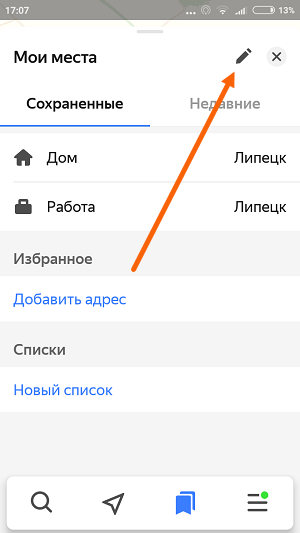
2. Далее необходимо нажать на значок «Ручка», в правом верхнем углу.
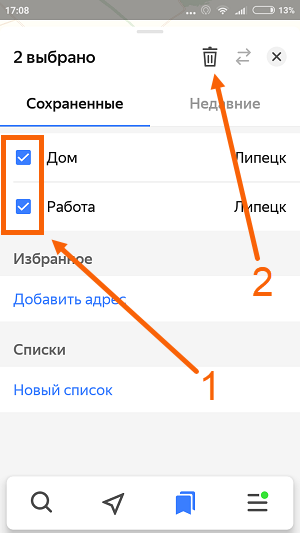
3. Выделяем галочкой пункты (адреса), которые нужно удалить, после жмём на значок корзина.
Выполнив эти действия, мы удалили старые адреса, остаётся ввести новые, как видите всё очень просто.
Как поменять адрес дома в яндекс навигаторе
В этой статье, я покажу как в Яндекс навигаторе поменять адрес дома, работы, а также избранный адрес.
Яндекс навигатор имеет множество полезных и нужных функций, благодаря чему, он так популярен среди пользователей.
Одной из таких функций, является вкладка «Мои места»с часто используемыми адресами, «Дом», «Работа», «Избранное».
Сохранив которые, Вам не придётся постоянно прописывать адреса вручную.
Однако у многих пользователей, возникает вопрос, как же сменить старые адреса, на новые, здесь тоже всё очень просто.
Как в Яндекс навигаторе поменять адрес дома, работы и избранное

1. Запускаем навигатор, и переходим во вкладку «Мои места».

2. Далее необходимо нажать на значок «Ручка», в правом верхнем углу.

3. Выделяем галочкой пункты (адреса), которые нужно удалить, после жмём на значок корзина. Выполнив эти действия, мы удалили старые адреса, остаётся ввести новые, как видите всё очень просто.
Сегодня каждый второй автомобилист пользуется навигатором даже при движении по давно привычному маршруту. 13 миллионов автомобилистов в России давно не представляют своей поездки без внимательных предупреждений от Оксаны или Василия Уткина из Яндекс.Навигатора. Мы выбрали 10 функций любимого приложения, о которых вы могли не знать, но которые точно сделают вашу жизнь лучше.
Голосовое управление
Парковки
Паркуйтесь так, чтобы не искать машину на штрафстоянке! Навигатор самостоятельно в конце каждой поездки предлагает быстрый маршрут (не дольше 15 мин) с экскурсией по ближайшим парковочным местам. При этом место стоянки будет в шаговой доступности до цели вашей поездки, а если парковка платная — приложение сообщит вам об этом отдельно. Места, разрешенные для парковки, будут помечены синим, а запрещенные для стоянки — красным. Такую карту парковок района, в который едете, можно изучить и до поездки из дома.
Ищите в приложении места, которые освободились в течение последних 5 минут. Свободное парковочное место выглядит как зеленый кружок. Если нажмете на точку, узнаете, как давно машина уехала с этого места. Конечно, наличие метки на карте пока не дает 100% гарантии, что это место до сих пор никто не занял. Но шансы припарковаться там точно гораздо выше!
Кнопка «Обзор»
Экономьте время! Чтобы не отвлекать водителя от дороги каждую минуту, Яндекс.Навигатор предлагает изменить маршрут, только если расчетная экономия времени выходит больше 5 минут. Специально для тех, кто не хочет терять ни минуты, в панели быстрого доступа Навигатора есть кнопка «Обзор». С ее помощью водитель может в любую минуту проверить, нет ли маршрута на 2–3 минуты быстрее текущего.
Мои поездки
Ведите статистику! Для тех, кто записывает каждую деталь биографии своего автомобиля или просто хочет вспомнить, каким маршрутом прошлым летом быстро добрался до дачи лучшего друга, в настройках Навигатора есть раздел «Мои поездки». О каждой поездке можно узнать подробности: точный маршрут, время в пути и среднюю скорость. Доступна и сводная статистика — по неделям и по месяцам.
Подъезды
Подъезжайте сразу к заветным дверям! Недавно Яндекс.Навигатор научился подводить к дому со стороны подъездов. Информацию о них компания собирает через «Народную карту». Пока их немного, но вы можете добавить свой, и друзья легко найдут к вам дорогу. Чтобы подъехать сразу к нужному подъезду, введите его номер в строку поиска после основного адреса, например: ул. Лесная, д. 5, п. 2.
Техпомощь на дороге
Не теряйтесь, если что-то пошло не так! Теперь вызвать помощь на дороге можно не выходя из Навигатора. Отправить заявку можно в настройках приложения. Достаточно указать марку и модель машины, сообщить, где она находится и какая помощь вам нужна. Можно, например, вызвать эвакуатор, который доставит автомобиль по нужному адресу, или мастера, который поменяет колесо, заведет машину или даже привезет канистру бензина. В течение 15 минут приложение пришлет предложения нескольких служб, которые готовы принять заказ. Их отбирают по рейтингу, цене и удаленности от машины. Вам останется только выбрать службу и ждать специалистов.
Промежуточная точка пути
Меняйте маршрут, когда захотите! Если по дороге в точку назначения вы вспомнили, что вам нужно заехать, например, в аптеку или вы просто хотите проехать по Воздвиженке и полюбоваться особняком Морозова, можно попросить Навигатор перестроить маршрут через нужную точку. Для этого зайдите в раздел «Обзор», найдите на карте голубой значок «плюса» и перетяните его в промежуточную точку, которую нужно захватить по дороге.
Фоновый режим
Не теряйтесь, если отвлеклись (а лучше не отвлекайтесь!). Навигатор, оказывается, умеет работать и в фоновом режиме. Оксана, Дима и другие любимые герои не бросят вас, даже если вы свернули приложение, чтобы проверить почту или принять важный звонок: приложение продолжит вести вас по маршруту и давать голосовые подсказки.
Более того, подсказки и предупреждения о камерах будут слышны, даже если вы погасите экран телефона. Это бывает необходимо, чтобы, например, сэкономить батарею на телефоне, если под рукой нет зарядки.
Предупреждения о превышении скорости
Настраивайте уведомления о превышениях скорости так, как удобно лично вам! В настройках приложения можно установить порог превышения скорости (от 1 до 60 км/ч), после которого Навигатор будет предупреждать о камерах. Например, если выставить допустимое превышение «19» и поехать по дороге с ограничением 60 км/ч, приложение будет реагировать на камеры только после отметки «79» на спидометре.
С десктопа на телефон в один клик
Как правило, планы на вечер созревают у нас за рабочим компьютером. Мы ищем заветный театр, бар или кино с десктопа, а вечером повторяем тот же квест в мобильном приложении Навигатора. Хватит это терпеть! Просто отправьте маршрут из браузера компьютера в свой навигатор в один клик. Для этого убедитесь, что вы авторизованы в обоих устройствах, выберите точку на карте, в правой описательной панели и нажмите на кнопку «Поделиться». В выпадающем меню вам останется только нажать «Открыть в Яндекс.Навигаторе». После отправки на телефон придет push-уведомление, открыв которое вы увидите пункт назначения и сможете проложить к нему маршрут.
Бонус. Возможна ли навигация без интернета?
Если вы волнуетесь, что в поездке закончится интернет, то карты местности можно скачать заранее. Конечно, для построения маршрута понадобится выход в Сеть. Но, как нам по секрету рассказали в Яндексе, компания уже готовит полностью офлайновую маршрутизацию.
Привет! Сегодня я покажу вам как добавить адрес в навигатор Яндекс. Вы можете создать адрес маршрута и сохранить его, чтобы потом быстро построить маршрут до этого адреса. Всё очень просто и быстро! Смотрите далее!
Как добавить адрес в Яндекс навигатор
Откройте на своём смартфоне приложение навигатор. Внизу, в меню, нажмите на кнопку Мои места (смотри скриншот ниже).

Далее, на открывшейся странице, нажмите на вкладку Добавить адрес .

Далее, введите вверху, в поле поиска, необходимый адрес.

Можно выбрать из доступных категорий.

Когда вы укажите адрес, у вас откроется карта с вашим адресом. Нажмите на кнопку Сохранить .

Далее, в открывшемся окне, вы можете указать название закладки. Нажмите Сохранить .

Далее, в сохранённых местах, у вас появится ваш адрес.

Нажав по сохранённому адресу, у вас сразу же построится маршрут до вашего адреса!

Всё готово! Вот так просто и быстро вы можете добавить адрес в Яндекс навигатор.
Как в Яндекс Навигаторе изменить адрес дома или работы

Яндекс Навигатор нацелен на регулярное использование, и в нем есть ряд функций, которые делают такое использование максимально удобным. Одна из них — система закладок. Пользователь имеет возможность добавить в закладки любимые адреса, по которым он бывает чаще всего, что позволит с удобством в пару кликов строить к ним маршрут. Среди закладок в Яндекс Навигаторе есть две главные — дома и работа. Однажды задав их, пользователю в будущем может потребоваться поменять адрес для этих закладок. В рамках данной статьи рассмотрим способы это сделать.
Как в Яндекс Навигаторе задать адрес дома или работы
Если пользователь еще не задал адрес дома или работы, что предлагается сделать при первичной настройке приложения, у него есть возможность в любой момент их указать. Для этого нужно запустить на мобильном устройстве приложение Яндекс Навигатор и нажать внизу на значок с закладками.
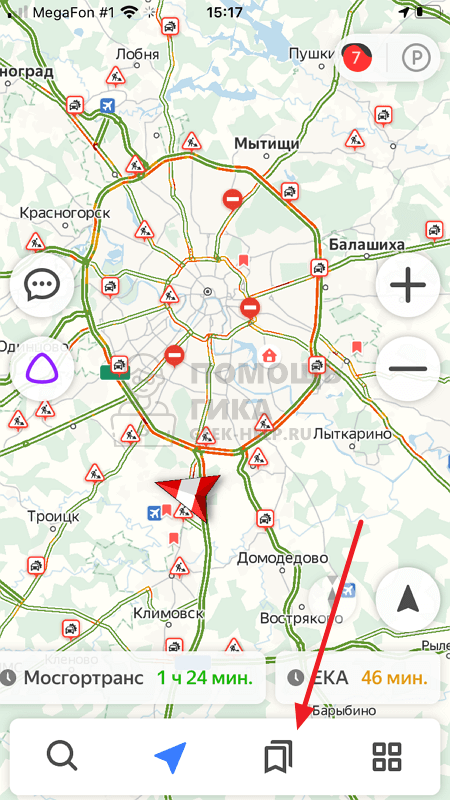
Далее нажмите “Добавить” около пункта “Дом” или “Работа”.
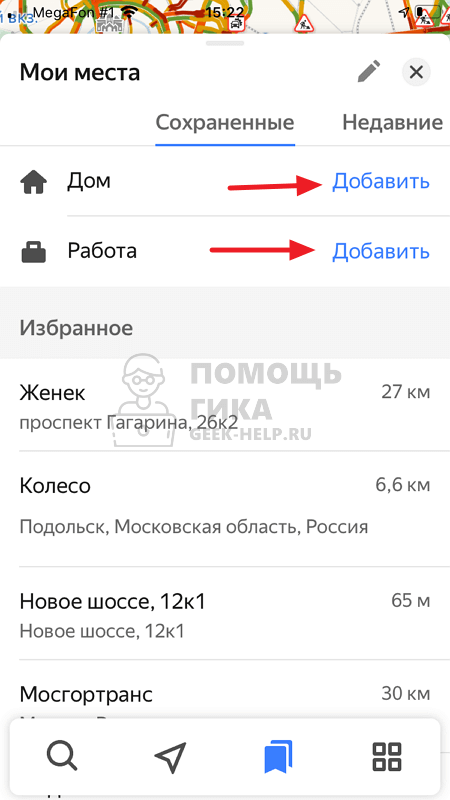
Двигайте указатель до того места на карте, которое вы хотите указать в качестве адреса дома или работы, после чего нажмите “Сохранить адрес”.
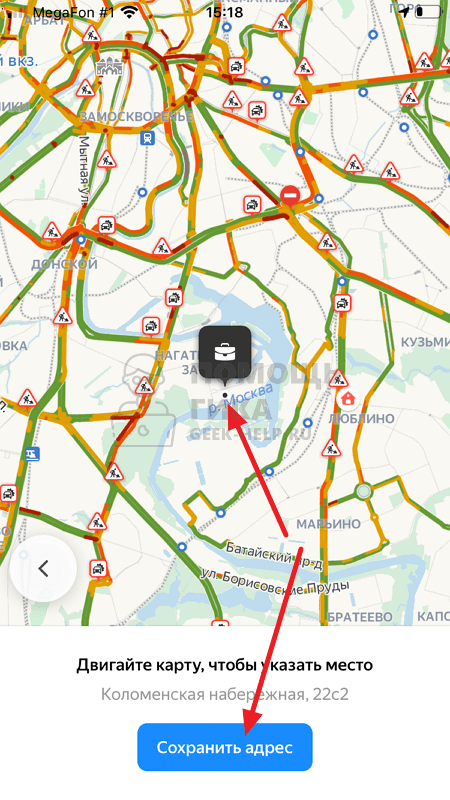
Таким образом место дома или работы будет сохранено в соответствующие закладки.
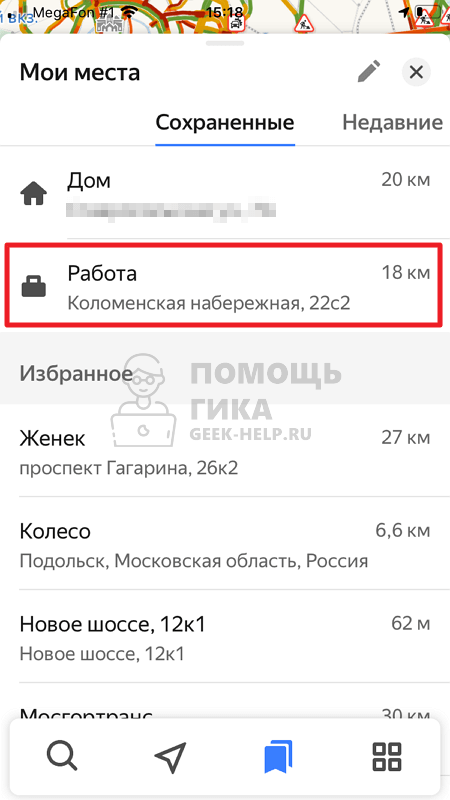
Как в Яндекс Навигаторе изменить адрес дома
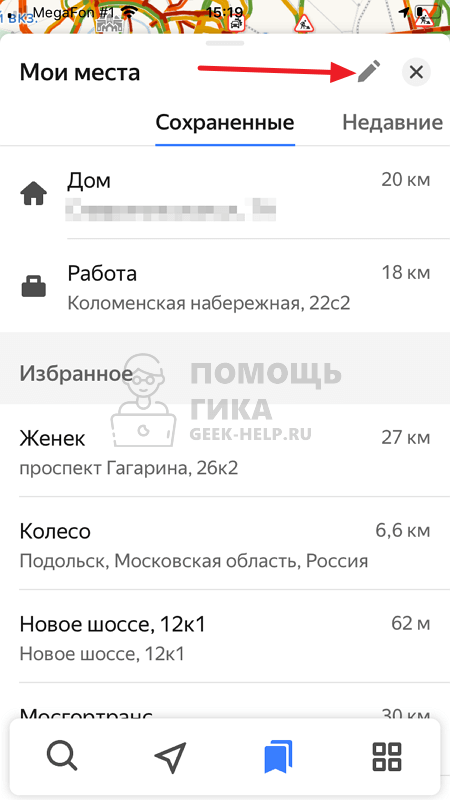
Чтобы изменить в приложении Яндекс Навигатор ранее указанный адрес дома, откройте приложение на своем телефоне. Далее в нижнем меню нажмите на раздел с закладками.
Выберите в правом верхнем углу пункт “Редактировать”, нажав на карандаш.
Нажмите на “Дом” и выберите “Удалить”, нажав в правом нижнем углу на значок мусорного ведра.
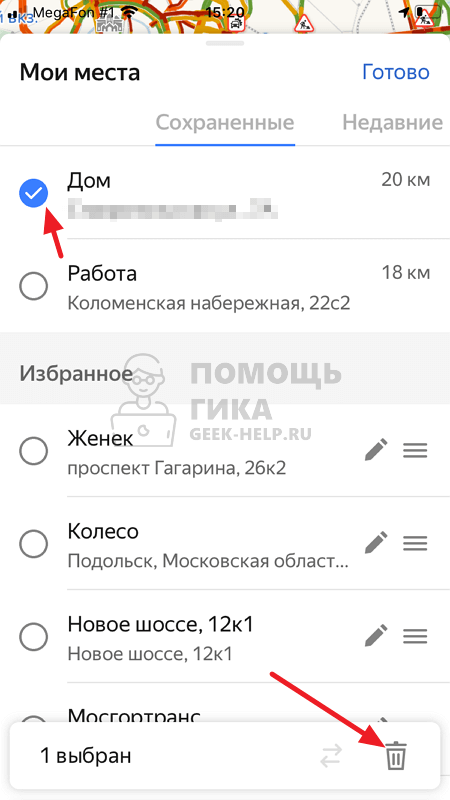
Подтвердите желание удалить закладку.
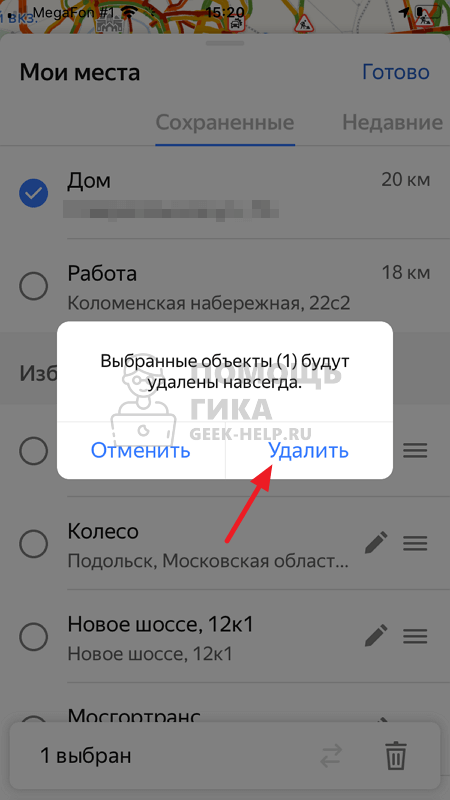
Теперь домашний адрес удален. Можно заново его настроить по инструкции, которую мы указали выше.
Как в Яндекс Навигаторе изменить адрес работы
Адрес работы приходится менять чаще, чем адрес дома. Но делается это таким же способом. Откройте Яндекс Навигатор и внизу переключитесь в раздел с закладками.
Далее в правом верхнем углу нажмите на карандаш, чтобы перейти в режим редактирования.
Выделите пункт “Работа” и нажмите на мусорное ведро в правом нижнем углу, чтобы удалить сохраненный адрес.

После этого подтвердите желание удалить адрес.
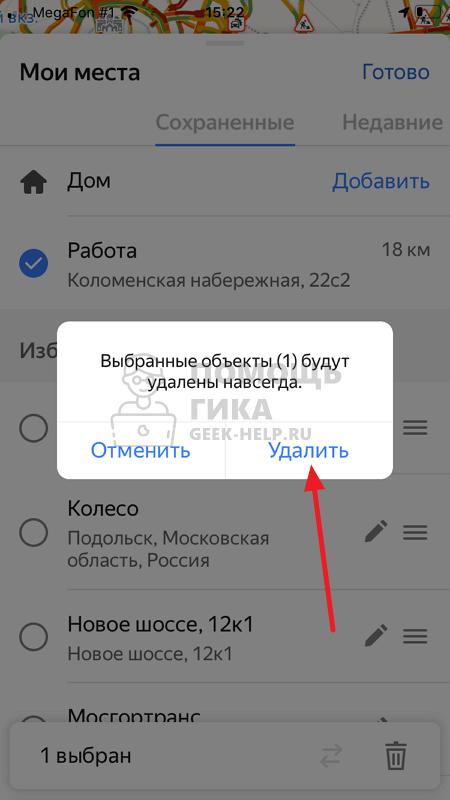
Когда адрес работы будет удален, задайте его стандартным образом, по инструкции, которая приведена выше.
Похожие публикации:
- Google partner setup что это
- Yellow pages xiaomi что это
- Где хранится музыка на андроиде
- Как в автокад 2016 построить координатную сетку
Как удалить дом в Яндекс Станции
Чтобы добавить, изменить или удалить комнату: В приложении Дом с Алисой в правом верхнем углу нажмите → Умный дом → Дома → [название дома] → Комнаты. Нажмите кнопку Добавить комнату. Если вы хотите изменить или удалить существующую комнату, нажмите на ее название.
Как поменять дом у Алисы
Изменить имя, дом, комнату или группу устройства:
- Откройте приложение Дом с Алисой. Убедитесь, что вы используете аккаунт, к которому привязано устройство.
- Выберите устройство и измените настройки: имя, дом, комнату, группу.
Как удалить умный дом
Переходим в приложение «Дом»; Жмем на иконку с домиком, затем «Настройки дома» в левом верхнем углу; Опускаемся вниз и жмем на «Удалить дом».
Как удалить аккаунт в приложении умный дом
В приложении Дом с Алисой в правом верхнем углу Нажмите → Устройство умного дома. В списке связанных акаунтов выберите производителя. Отметьте опцию Удалить устройства, если хотите, чтобы настройки всех устройств, зарегистрированных на аккаунт, удалились из умного дома Яндекса.
Как убрать у Алисы цензуру
Вы можете изменить настройки так, чтобы Алиса строго фильтровала или, наоборот, не блокировала контент «для взрослых»:
- В приложении Дом с Алисой перейдите в Настройки.
- Нажмите Алиса → Настроить ограничения контента.
- Выберите режимы фильтрации для взрослого и детского голосов: Взрослый голос Отметьте тип фильтра:
Как убрать дом в Яндекс картах
- Нажмите кнопку.
- Нажмите значок и выделите одну или несколько нужных строк.
- Нажмите значок и подтвердите удаление.
Можно ли через Алису слушать что происходит дома
С помощью умных колонок «Яндекса» во всех моделях «Станций» от «Лайта» до «Макса» теперь можно слушать, что происходит в детской комнате. Мама через вторую умную колонку «Яндекса» или приложение «Дом с Алисой» на смартфоне может понять, проснулся ли малыш или в детской комнате полная тишина.
Как отвязать Яндекс станцию
Чтобы отвязать Станцию:
- Откройте приложение Дом с Алисой и выберите Станцию в списке устройств.
- Нажмите кнопку Отвязать устройство.
Как настроить Алису заново
Настроить заново или изменить сеть:
- Нажмите кнопку активации и подержите ее пять секунд, пока световое кольцо не замигает голубым.
- Откройте приложение Дом с Алисой. Вы увидите баннер «Найдена Станция». Нажмите кнопку Подключить и следуйте инструкциям в приложении. Если баннер не появился
Как убрать умный дом из пункта управления
Если Вы не хотите, чтобы аксессуары отображались в Пункте управления, откройте «Настройки» > «Пункт управления», затем выключите «Управление домом».
Как удалить устройство в Яндексе
Чтобы удалить устройство:
- В консоли управления выберите каталог, из которого вы хотите удалить устройство.
- Выберите сервис Yandex IoT Core.
- Выберите в списке нужный реестр.
- В левой части окна выберите раздел Устройства.
- Справа от имени удаляемого устройства нажмите значок, в выпадающем списке выберите Удалить.
Как удалить адрес в умный дом ру
В настройках телефона перейдите в раздел «Приложения», найдите «Умный Дом.ru», в разделе «Память» выберите кнопку «Очистить кэш».
Как отвязать от аккаунта
Как удалить с устройства аккаунт Google или стороннего сервиса:
- Откройте приложение «Настройки» на телефоне.
- Нажмите Пароли и аккаунты.
- В разделе с аккаунтами выберите нужный вариант
- Подтвердите действие, нажав Удалить аккаунт
Как отвязать умную колонку Яндекс
Отвяжите устройство от аккаунта:
- Войдите в приложение Яндекс на устройстве Android или iOS.
- Скажите в приложении Алиса, настрой колонку
- Выберите нужную колонку.
- Нажмите кнопку Отвязать устройство.
Как удалить приложение из дома
Как удалить приложения, установленные вами:
- Откройте приложение Google Play.
- В правом верхнем углу экрана нажмите на значок профиля.
- Выберите Управление приложениями и устройством Управление.
- Нажмите на название нужного приложения.
- Выберите Удалить.
Сколько концовок у Алисы
История и концовки
Алиса является одной из главных героинь новеллы и, как и все остальные, имеет рут с двумя концовками — хорошей и плохой, в зависимости от выборов игрока. Влюбившись в Семёна, она расстраивается тем, что Лена уже якобы заняла его, и сам герой просто недолюбливает Алису.
Как сделать что бы Алиса ругалась матом
Итак, для того, чтобы научит Алису ругаться матом достаточно запустить на ней игру словами «Давай поиграем в Угадай песню». После чего произнести строчку из любой песни, в которой содержатся матерные фразы.
Как Алиса управляет домом
После запуска вы говорите любую команду Алисе, а она отсылает её в центр управления устройствами, которым может являться сервер «Яндекс» в приложении. Так, задавая Алисе команду «вскипятить воду», происходит передача команды от приложения или станции на чайник и обработка задачи.
Можно ли поменять озвучку Алисы
Новостях». Послушать и выбрать подходящий голос можно в настройках навыка на платформе «Диалоги». «Яндекс» выпустил голосового помощника «Алису» в октябре 2017 года, сервис разговаривает голосом российской актрисы дубляжа Татьяны Шитовой.
Сколько стоит Умный дом от Алисы
1 299. Рассрочкаот 55 р./мес. 1 399.
Можно ли поменять характер Алисы
Обучением Алисы занимаются в Яндексе. Стиль общения был выбран тот, который понятен всем людям. Изменить его никак нельзя, по крайней мере сейчас, но в будущем, возможно, добавят такую функцию.
Какой самый лучший умный дом
- Первую позицию в списке ТОП 5 уверенно занимает отечественная система Ajax.
- BroadLink — уверенная вторая позиция в рейтинге ТОП 5 систем «Умный дом»
- Fibaro — одна из лучших систем Умный дом в группе профессиональных
- Orvibo — четвертое место в ТОПе систем «Умный дом»
Почему умный дом актуален
В Умном доме можно забыть об усредненной температуре, поскольку появляется возможность устанавливать в каждой комнате наиболее подходящие условия для всех членов семьи. Один раз запрограммированная система может длительное время поддерживать микроклимат на нужном уровне, подстраиваясь под условия окружающей среды.
Чем умный дом отличается от обычного
Поэтому концепция «умного дома» делится на несколько составляющих. Во-первых, это эффективное потребление ресурсов: энергосбережение, экономия воды. Во-вторых, организация охраны: видеонаблюдение, сигнализация, «тревожная кнопка», система контроля доступа в квартиру, на этаж и т.
Как удалить аккаунт на Яндекс станции
Откройте приложение Дом с Алисой и выберите Станцию в списке устройств. Нажмите кнопку Отвязать устройство.
Как избавиться от Алисы в Яндексе
Чтобы запустить Алису, на боковой панели Браузера нажмите значок. Если значок вам не нужен, удалите его. Нажмите на боковой панели → Инструменты и отключите опцию Алиса.
Как закончить игру у Алисы
Чтобы закончить игру, скажи «Хватит» или «Стоп«.
Как удалить сценарий Алисы
Если вы, например, уезжаете в отпуск и хотите перестать использовать сценарий, перейдите на страницу сценария и выключите его в правом верхнем углу экрана. Чтобы продолжить пользоваться сценарием или изменить его — снова активируйте.
- Как закончить игру у Алисы
- Как убрать дом в Яндекс картах
- Как убрать у Алисы цензуру
- Как убрать умный дом из пункта управления
- Как удалить адрес в умный дом ру
- Как удалить аккаунт в приложении умный дом
- Как удалить дом из умного дома
- Как удалить дом у Алисы
- Как удалить профиль с яндекс станции
- Как удалить сценарий Алисы
- Как удалить умный дом
- Можно ли поменять озвучку Алисы
14.04.2023 Как удалить дом в Яндекс Станции
Умный дом становится все более популярным и удобным способом управления бытовыми устройствами. Однако, как и любая другая технология, она может вызывать проблемы, такие как необходимость удаления устройств или изменения настроек. мы рассмотрим, как удалить дом в Яндекс Станции и Алисе, а также как изменить настройки устройств и удалить аккаунт производителя.
Чтобы полностью удалить устройство, сделайте это в приложении производителя или отвяжите аккаунт производителя от Яндекс ID. Устройство будет удалено из всех комнат, групп и сценариев умного дома. Также можно удалить умный дом целиком, перейдя в приложении «Дом», затем в «Настройки дома» и нажав «Удалить дом».
Чтобы добавить, изменить или удалить комнату в Алисе, нужно перейти в приложении «Дом с Алисой» в правом верхнем углу и выбрать «Умный дом», затем «Дома» и «Комнаты». Для изменения настроек устройства, таких как имя, дом, комната или группа, нужно выбрать устройство и изменить настройки соответствующим образом.
Если вы хотите удалить аккаунт производителя в приложении умного дома, необходимо перейти в раздел «Устройство умного дома» и выбрать производителя. Затем отметьте опцию «Удалить устройства», если хотите, чтобы настройки всех устройств, зарегистрированных на аккаунт, удалились из умного дома Яндекса.
Чтобы изменить настройки контента в Алисе, нужно перейти в приложении «Дом с Алисой» в раздел «Настройки» и выбрать «Алиса». Затем можно выбрать режимы фильтрации для взрослого и детского голосов и отметить соответствующий тип фильтра.
Также можно удалить точку на карте Яндекс, нажав на кнопку и выбрав нужные строки для удаления.
Важно отметить, что с помощью умных колонок Яндекс можно слушать, что происходит в детской комнате, используя другую умную колонку Яндекса или приложение «Дом с Алисой» на смартфоне. Однако, чтобы отвязать Яндекс Станцию, нужно перейти в приложение «Дом с Алисой», выбрать Станцию в списке устройств и нажать кнопку «Отвязать устройство. ».
В заключение, управление умным домом может быть удобным и эффективным, но для правильного использования технологии необходимо знать, как удалить устройства, изменить настройки и управлять контентом. С помощью этих простых инструкций вы сможете легко удалить дом в Яндекс Станции и Алисе, изменить настройки устройств и управлять своим умным домом.
Как построить маршрут в яндекс картах с несколькими точками на компьютер
В мегаполисе, небольшом городе, или даже селе – везде есть возможность использовать сервис Яндекс.Карты. Как проложить маршрут на Яндекс.Картах в смартфоне – это основной вопрос при взаимодействии пользователя с приложением. Ниже представлена пошаговая инструкция по использованию сервиса.
Особенности использования Яндекс.Карт
Это приложение показывает самый короткий путь в любом населенном пункте мира. На экране отображается и вся Россия.
Встроенные возможности позволяют увидеть на карте любую организацию, начиная от ресторана или торгового центра, и заканчивая медицинским или административным учреждением.
Карты доступны в 2D или 3D форматах , а также предусмотрена персональная настройка карты. Можно использовать режим панорамы или графической схемы.
- наличие голосового поиска;
- офлайн-доступ;
- оценка посещенных мест с помощью звезд и комментариев;
- функция вызова Яндекс.Такси. Цена на экране указана заранее.
Сервис имеет несколько версий для любой операционной системы. Все версии приложения постоянно обновляются.
Построение нового маршрута в приложении
Маршрут в приложении Яндекс.Карты строить не сложно . Виртуальные клавиши активируются при обычном касании или удержании.
Рассматриваемый порядок выстраивания маршрута подходит для операционной системы iOS и Android. Версия операционных систем не имеет значения.
Чтобы построить маршрут на карте Яндекс, сначала нужно определиться с местом назначения.
Как правильно задавать точки на карте
Построение маршрута начинается с нажатия на иконку «Добавить точку». Для ввода команды с помощью голосовой команды необходимо удерживать иконку «Микрофон».
Пункт прибытия приложение автоматически отобразит на экране, отметив маячком красного цвета.
Между точкой отправления и конечной точкой будет проложен путь. Карта его выделит цветом.

Вариант 1: Для автомобилиста
Чтобы проложить маршрут на легковом автомобиле, нужно определиться, в какую точку на карте необходимо попасть. Исходное местоположение Яндекс.Карты определяет автоматически. Каждый раз учитывается загруженность дорог. То есть на экране появится Яндекс карта с пробками.
- дорожные события, пробки;
- парковки;
- ориентировочное время в пути.

Начав движение, необходимо соблюдать предложенную сервисом скорость.
Ехать на машине следует согласно проложенному пути, избегая путаницы и лишних поворотов. При изменении данных маршрутные листы перестраиваются в автоматическом режиме.
Вариант 2: Для пешехода
Рассчитать маршрут поможет специальная функция. Следует выбрать способ перемещения.
Передвигаться по городу предлагается :
Приложение показывает все виды общественного городского транспорта. Для их просмотра необходимо коснуться иконки «Слои».
Яндекс.Карты отображают в реальном времени график работы общественного транспорта, время отправления и прибытия, а также рассчитывают время в пути.

Чтобы начать движение, как и при поездке на автомобиле по карте, необходимо выбрать конечное место. Выбор конечного пункта аналогичен подбору места назначения при движении на автомобиле. Чтобы начать движение, достаточно коснуться иконки с изображением автобуса, троллейбуса, электрички или метро.
- остановки общественного транспорта;
- пересадки.
Чтобы создать путь пешком, необходимо коснуться иконки с изображением пешехода. Далее достаточно кликнуть на вкладку «Начать», расположенную в правом нижнем углу экрана. Она выделена желтым цветом. Следует идти по проложенному на карте пути.

На автобусе, троллейбусе, электричке, метро
Маршрут общественным транспортом также задается легко . Тип городского транспорта карта предложит на выбор.
Яндекс.Карты выведет на экран:
Ближайший рейс отмечен статичным маячком и виден на экране.
Сервис укажет часть пути, который необходимо пройти пешком до остановки и покажет, сколько метров или километров придется ехать на общественном транспорте. Он выделит их разными цветами.

Изменение существующего маршрута
Если не задано изначально отклонение от пункта прибытия, то приложение в автоматическом режиме построит новый маршрут при любых его изменениях. Аналогично перестраивается путевой лист при смене вида транспорта.
Чтобы вручную внести любые изменения, достаточно нажать на иконку – «Найти новые места». Их нужно добавить в маршрутный лист.
Сервис Яндекс.Карты завоевал внимание пользователей по всему миру. Используя сервис, легко понять, как добраться из одного места назначения в другое в любом населенном пункте. Сохранить маршрут в Яндекс картах поможет функция «Добавить маршруты». В дальнейшем достаточно войти в список созданных карт в личном кабинете, чтобы открыть нужную.
В этой статье, я покажу различные варианты построения маршрута, в Яндекс навигаторе.
Как в Яндекс навигаторе построить маршрут
Стандартное построение маршрута, выглядит следующим образом. Пользователь запускает Яндекс навигатор на своём устройстве, навигатор автоматически определяет место нахождения, от этой точки будет прокладываться маршрут.

2. В строке поиска ввести Адрес конечной точки, после нажать кнопку найти.
Через несколько точек
В предыдущем разделе, мы прокладывали стандартный маршрут из точки A в точку B, где навигатор предложил нам кратчайший путь.
В этом разделе, мы построим маршрут через несколько точек, двумя способами.

1. Прокладываем обычный маршрут, от начальной до конечной точки, к примеру из Москвы в Санкт-Петербург.
Не из точки нахождения а от точки до точки
1. Запускаем навигатор, далее ищем на карте точку, от которой нужно проложить маршрут.

4. Перед нами отобразился маршрут, не из точки нахождения.
Как в Яндекс навигаторе построить маршрут пешком
Этот вопрос довольно часто задают пользователи, однако на момент написания статьи, такой возможности в Яндекс навигаторе, не предусмотрено.
Для того чтобы прокладывать пешие маршруты, воспользуйтесь приложением Яндекс карты, которое можно бесплатно скачать в Плей Маркете.
Помимо стандартного построения маршрута по адресу, или через точку на карте. В Яндекс навигаторе, имеется возможность прокладки маршрута по координатам. Как это сделать:
2. В строке поиска вводим координаты (широты и долготы) через запятую, без пробела, не более семи знаков после точки. Далее, жмём кнопку найти.
По умолчанию в Яндекс навигаторе используется (Северная широта, Восточная долгота). Если вы хотите использовать другие значения, изучите инструкцию на сайте разработчика.


3. После того как Яндекс навигатор нашёл нужную точку, жмём на синий значок, чтобы открыть карточку данного объекта.
Прокладываем маршрут в Яндекс Картах
Яндекс Карты – это отличная альтернатива сервису Google Maps для городов России и СНГ, так как здесь они «проработаны» лучше. Однако, путешествуя за границей, у вас может не получиться проложить нужный маршрут, так как в Яндексе есть проблемы с проработкой городов Европы, Азии, Америки и других регионов. Давайте разберёмся в рамках данной статьи, как прокладывать маршруты в Яндекс Картах.

Как проложить маршрут в Яндекс Картах
Функционал при прокладке маршрута в Яндекс Картах несколько скуднее, чем в Google Maps. Например, здесь меньше вариантов передвижения. Перейдём непосредственно к использованию сервиса:
-
Для начала вам необходимо открыть сами Яндекс Карты. Сделать это можно введя наименование нужного сервиса в поисковой строке. Также переход совершается с главной страницы Яндекса. В таком случае просто обратите внимание на область над поисковой строкой. Там нужно воспользоваться пунктом «Карты».

Теперь в верхней части окна обратите внимание на кнопку «Маршруты». По аналогии с Google Maps кнопка находится в поисковой строке.

После проделанных манипуляций на карте отобразится маршрут, а в левой части будет написано, какое расстояние вам нужно преодолеть и сколько примерно времени это может занять. При необходимости вы можете переключаться между видами транспорта, чтобы получить другие варианты маршрута. Если таковые предполагают использование услуг общественного транспорта, такси, то к информации о маршруте будет дополнительно добавлена примерная стоимость проезда. Она высчитывается, исходя из данных по конкретному городу.
В Яндекс Картах вы можете создавать сложные маршруты из нескольких точек:
-
Проделав действия из предыдущей инструкции, воспользуйтесь кнопкой «Добавить точку».

Таким образом вы можете добавить неограниченное количество точек. Однако нужно понимать, что при их большом количестве, во время формирования маршрута могут появляться некоторые неточности.
Как видите, сервис Яндекс Карты достаточно прост в использовании при прокладывании маршрутов. По функционалу, возможно, он немного и уступает Google Maps, но зато в использовании для отечественного пользователя он может оказаться даже проще западного конкурента.
Проектирование маршрута на картах google и yandex
Сервис GoogleMaps
Сервис GoogleMaps позволяет добавить несколько направлений и создать маршрут, который свяжет все планируемые остановки. Рассмотрим на примере, как на карте можно проложить маршрут путешествия по историческим местам Москвы (Государственный музей изобразительных искусств имени А.С. Пушкина, Государственная Третьяковская галерея и Музей русской иконы).
Читать еще: 3 способа отключить спящий режим в Windows 8
Как изменить маршрут

- Чтобы изменить название пункта отправления или назначения, нужно установить курсор в строку наименования данного пункта, выделить предыдущее наименование и вместо него вписать новое.
- Чтобы удалить пункт назначения, наведите на него указатель мыши и нажмите кнопку справа от адреса. Чтобы изменить порядок пунктов назначения, просто перетащите их за маркеры слева от адресов.
- Чтобы исключить из маршрута шоссе, платные дороги и паромные переправы, а также установить предпочтения в выборе общественного транспорта, откройте Параметры.
- Если вы выбрали поездку общественным транспортом, на карточках будут показаны номера маршрутов, расписание движения, а также длительность поездки.
- Чтобы посмотреть расписание и ввести необходимое для вас время отправления, нажмите Подробнее. Вы увидите следующую информацию:
- общую длительность поездки;
- время пешей ходьбы (пунктирные линии);
- время на общественном транспорте (сплошные линии);
- используемые маршруты общественного транспорта.
Сохраните созданную карту, присвоив ей имя маршрута, чтобы быстрее ее найти. При необходимости распечатайте карту или маршрут.
Сервис YandexMaps
Рассмотрим это на примере проектирования маршрута путешествия по историческим местам Москвы (Государственный музей изобразительных искусств имени А.С. Пушкина, Государственная Третьяковская галерея и Музей русской иконы):
Как в Яндекс Навигаторе переключить на режим пешехода

Яндекс Навигатор прокладывает маршруты с учетом пробок, предупреждает о дорожных событиях, камерах и об ограничениях скоростного режима. Режим пешехода в Яндекс Навигаторе использует продвинутые алгоритмы построения маршрута с учётом сетки дорог, тротуаров и троп. Они помогут пользователю добраться до нужного места.
Функции
- пеший Яндекс Навигатор построит путь с учётом времени, которое необходимо для преодоления дистанции;
- сравнивать маршрут можно с учетом альтернативных схем передвижения, например, общественного транспорта;
- разрешает построить путь на дистанцию свыше 50 км.

Пешеходный режим доступен только на картах России, Беларуси, Украины и Казахстана.
Как установить приложение на смартфон
Перед тем как начать использование навигатора, его требуется скачать для Андроид.

Обзор интерфейса
В верхней левой части экрана расположены кнопки, отображающие дорожную ситуацию: аварии, ограничение движения, ремонтные работы и т.д. Также возможно отслеживать передвижение общественного транспорта. В верхней правой части экрана находится переключатель режима отображения карты 2D или 3D.
В нижней части приложения расположились инструменты, помогающие задать маршрут:
- «Голосовой ассистент», с помощью которого пользователь может уточнить интересующую информацию, например, «Куда сходить отдохнуть» и Яндекс предоставит необходимые данные;
- «Поиск» – позволяет уточнить необходимое место с помощью выбора категории;
- «Задать путь» основной элемент интерфейса, позволяющий задать путь от начальной точки до конечной. Возможно создание шаблона, например, «Дом и Работа». С помощью данной функции можно включить режим пешком.

Рядом с панелью инструментов расположена кнопка «Настройки», она имеет следующие функции:
- параметры для отображения карты: «Схема», «Спутник» и «Гибрид»;
- «Слои». Отображают на карте пробки, парковки, общественный транспорт, дорожную ситуацию;
- «Закладки». Пользователь может создать шаблоны маршрутов, которыми часто пользуется;
- «Офлайн карты». Используются при слабом интернет-сигнале. Скачиваются вручную прямо в приложении;
- «Настройки». Предназначены для гибкой настройки всех элементов интерфейса.

Как установить режим пешехода

В Яндекс навигаторе по умолчанию нет режима ПЕШЕХОД.
Режим можно использовать только в Яндекс картах.
- открываем приложение;
- на главном экране тапаем по кнопке «Маршрут»;
- в верхнем поле отобразится текущее местоположение, в нижнем поле «Куда» требуется задать конечную точку маршрута. Указать её можно путём ввода названия улицы или объекта и на самой карте;
- в верхней панели выбираем «Режим пешехода», щёлкаем «Начать».

После проделанных действий не должно возникнуть вопроса, как в Яндекс Навигаторе переключить на пешехода.
Яндекс Навигатор пешком поможет быстро сгенерировать маршрут, беря во внимание особенности дорожной ситуации.
Адаптация под пешехода позволяет быстро добраться до нужного пункта с учётом всех возможных дорог и троп.
Знаю, что это как-то делается но уже который час не могу врубиться куда и как нажать. Видел, что через «ЯНДЕКС КАРТЫ ПРИЛОЖЕНИЕ» можно как-то указать на карте заданные точки маршрута и через синхронизацию они появятся в «ЯНДЕКС НАВИГАТОРЕ ПРИЛОЖЕНИЕ» где можно будет выбрать в какую точку ты сам поедешь первый. Нужно указать 30 — 40 точек.
Надеюсь на силу пикабу в помощи

Лига Яндекса Пикабу [ЛЯП]
574 поста 1.3K подписчиков
Правила сообщества
-все, что не запрещено)
— Размещать контент не по теме сообщества (последнее решение за модератором)
— Размещать рекламный контент
Бан можно получить:
— За регулярное нарушение правил
//Ваш пост может быть не одобрен к публикации в сообществе без объяснения причин.
Более 10 точек маршрута Яндекс вбить не даёт. Возможно в платной версии это можно сделать, но это не точно. Сам так мучился прикладывая маршрут на юг в объезд городов. И каждый раз Яндекс старался вести через город. Человечество для этого изобрело логистические системы. Яндекс навигатор — не совсем для этого.
Но это всё будет один маршрут с промежуточными точками и без оптимизации, хотя с оптимизацией всё ок если правильно накидывать точки в PC картах

Не очень понимаю в чем проблема, строишь маршрут в первую точку, потом его открываешь и добавляешь еще одну и так пока не добавишь все — но там не будет никакой оптимизации и точки будут расположены в порядке добавления.
За оптимизацией — в платные сервисы.
Фейковая информация в Яндекс-картах
Пожалуйста уточните: что делать, если на твой частный дом Яндекс-карты показывает несуществующий объект (дом престарелых)?
Ввод адреса в Яндексе выдаёт дом престарелых, которого там никогда не было. Летом несколько попыток завоза пожилых людей родственниками..
Какой порядок действий необходим для того, чтобы убрать недостоверную информацию из поисковых баз Яндекса?
Безопасность данных в Яндекс
В общем, пользуюсь некоторыми сервисами яндекса, часто картами и иногда оставляю отзывы.
Некоторое время назад оставил негативный отзыв на одну компанию, и вроде всё. Сегодня звонит телефон и определитель говорит, что звонит как раз та самая компания (Понял это в процессе диалога). Ну мало-ли зачем, беру трубку и удивляюсь, звонок как раз по поводу отзыва, меня называют по имени и звонят на ЛИЧНЫЙ телефон, который нигде особо и не светится. Естественно мне не сообщили откуда номер.
В т.н. «публичном профиле» в Яндексе никаких данных не указано, уж тем более личного номера. Вывод, собственно напрашивается сам собой.
@yandex, вы там ухи поели? Откуда у сторонних организаций личные данные пользователей?
P.S. Вот и думайте стоит ли пользоваться сервисами яндекса, если ваша приватность для него не стоит ровным счётом нихера.
UPD. По сути отзыва идентифицировать меня как клиента компания не могла, а даже если бы смогла, у неё не было моих личных данных.
UPD2. После «раскопки» ситуации выяснилось, что проблема тут не в Яндексе, а в том, какие данные он раздаёт для авторизации сторонним сайтам через ЯндексID, т.к. «партнёры» публикуют логин яндекса, и в некоторых местах эта связка происходит логин + данные. Ну а дальше уже связка всего, что известно через мутные конторы.
В общем, если хотите сохранить анон, для сторонних сайтов используйте авторизацию с помойного адреса яндекса, который светится только в помойках, не связанных с вами. Идентификация всё равно реальна, но будет очень сильно затруднена.
Ответ на пост «Не надо обижать работников»
Дело произошло пару лет назад. По профессии — программист. Пишу со слов друга в первом лице)
Жил в городе до 500к населения. Работал дизигнером в полиграфии (не по профессии, просто шарил за CorelDraw, AI и PS). Работа мега приятная, нужно было отрисовывать растр и по необходимости делать кружки с принтами. Длится все долго, конечно же, не могло, и фирма распалась, кто хотел — перевелись в другие полиграфии, я тоже поездил, вроде все хорошо, берут, но душа не лежала либо к работодателю либо к рабочему месту и т.д. Решил повременить с работой, устроить мини отпуск.
Звонок знакомой: «Привет, есть кафе, им нужен дизигнер-программист, съезди поговори». Ну ок, раз работа сама тебя ищет — нужно ехать. Приезжаю, встречаюсь с директором, он начинает рассказывать про саму работу, как важен маркетинг и т.д. Вроде все понятно, по финансам тоже договорились.
Задание было сделать дисконтную систему, электронное меню для официантов, переделать дизигн меню, афиш, лайтбоксов и рекламы. По возможности придумать ещё чего, как заманить народ.
Первый месяц переделал меню, заплатили, все ок. Второй месяц сделал лайтбоксы, афиши, заплатили, все ок. Начинается интересное, программа меню и дисконтная система. Сделал дизигн дисконтных карт (согласовал с директором и замом), нашел где заказать быстро, качественно и даже не дорого. Параллельно разрабатываю приложение для планшета, электронное меню для официантов, расчет скидок и накоплений по дисконтным картам. Официант вбивает заказ, номер дисконтной карты + штрихкод. Заказ летит на кухню, на кассу и в базу данных. Показываю приложение, директор и зам в восторге.
Проходит месяц, пора делать расчет по ЗП, вызывает за пару дней директор к себе. Начинается разговор:
я(я), д(директор)
д: пришли дисконтные карты, что это за дизайн! Почему нумерация не с 1, почему штрихкод по центру и т.д.
я: но мы же утверждали макет, всем все понравилось
д: я не знаю кто с кем утверждал, но мне не нравится!
я: *падаю в осадок*
д: мы с замом посовещались и решили, что больше в твоих услугах не нуждаемся, оставляй приложение, все макеты и файлы у зама
я: ну ок, давайте ЗП и до свидания
д: цену дисконтных карт мы вычли из твоей ЗП, так что мы в расчете
Ну ок, скинул макеты с неверным хэшем и приложение, только правда на ассемблере и с батником в корне. К слову ПК зама = сервер 🙂
Через день звонил, что-то кричал в трубку, но меня это уже никак не касалось, ведь я уже уволен, да и не подписывал никаких бумаг, где вся интеллектуальная собственность оставалась за заведением.
А приложение продал другому кафе через фриланс. Не знаю на что они надеялись, но считаю, что поступил правильно.

Ответ на пост «Как отключить рекламу в Яндекс Навигаторе»
Как предсказывал один пикабушник, Яндекс запилил возможность отключения рекламы в приложении с интересной формулировкой:

Так как отключить рекламу в данном приложении официально не получится, по словам поддержки, меня заинтересовали архивные версии приложений, где ещё присутствовала данная возможность. Поддержка ответила довольно лаконично:

Чтож, на свой страх и риск идём в сторонние источники в поисках архивных версий. Я пользовался apkmirror. Методом тыка подбираем версию Yandex.Navigator 6.00 и скачиваем. Не забываем разрешить установку приложений из сторонних источников, в настройках телефона.

Не судите строго. Пост носит исключительно информационный характер. Все, что описано выполнять только на свой страх и риск.
Ответ на пост «Никогда такого не было, и вот опять. Яндекс Курьер»
Абсолютно согласен с автором во всей этой ситуации, сразу скажу. Курьер мудак, и подобная халатность должна наказываться увольнением.
Но я, как человек, небольшое время работающий в Яндекс.Лавке курьером (тут разница в том, что возим мы еду и только в пределах определённой зоны), хочу немного рассказать о Яндексе изнутри.
Так вот. За один(!) месяц условия для курьеров стали просто отвратными. Если раньше мы получали 70 рублей за 1 заказ +15 рублей/километр+ чаевые, то теперь мы получаем фиксированную ставку 160 рублей в час +20 рублей за заказ. Отменили штрафы. То есть если раньше я завершал слот пораньше, мне просто вычитали сумму минималки (130 рублей), умноженную на пропущенное время, то сейчас за такие финты меня могут уволить. Причём рандомно- кого-то после первого нарушения, а кого-то после десятого.
Если раньше мы все были заинтересованы в том, чтобы выполнить побольше заказов, то сейчас нам буквально нет смысла надрываться ради 20 рублей. Поэтому большинство быстренько отвозит заказ клиенту (ибо если долго везти, будет плохо, да и лично мне клиентов жалко, они не виноваты), а потом 15 минут сидит на таймере у подъезда, а потом ещё сколько-то возвращается в Лавку (всё по таймерам). И эта байда называется «системой мотивации», представьте себе!
Я устроился чисто на лето, подработать на личные нужды и на комп накопить (с новой системой фиг там). Думал, что если в универ не пройду (а результаты уже на днях, кстати, будут), то перейду в поддержку (там зп меньше, но хоть тепло).
Так что мой вывод: курьеры (как в посте) такие не только потому, что они сами по себе не очень умные люди, но и потому, что сама система им позволяет подобное ебланство, уж простите. Меня максимум уволят, ну и срать, не такая ужасная потеря, знаете ли (особенно для студента или молодого парня без семьи, коих тут большинство). Нет стимула, нет мотивации, и нет желания делать что-то хорошо. Я держусь только благодаря хорошим клиентам (очень приятно, когда тебе просто по-человечески улыбаются, правда), и стараюсь соответствовать «стандартам сервиса», но чую, долго так не протяну, да и никто не протянет.
Как-то так, народ. Яндекс действительно скатился, и очень резко. И это заметно отовсюду.
Ну, мне либо филфак, либо попытаю счастья в поддержке (хоть на комп сумею накопить 😀 )
Спасибо всем, кто прочитал этот тихий крик!
Яндекс Карты – это отличная альтернатива сервису Google Maps для городов России и СНГ, так как здесь они «проработаны» лучше. Однако, путешествуя за границей, у вас может не получиться проложить нужный маршрут, так как в Яндексе есть проблемы с проработкой городов Европы, Азии, Америки и других регионов. Давайте разберёмся в рамках данной статьи, как прокладывать маршруты в Яндекс Картах.
Как проложить маршрут в Яндекс Картах
Функционал при прокладке маршрута в Яндекс Картах несколько скуднее, чем в Google Maps. Например, здесь меньше вариантов передвижения. Перейдём непосредственно к использованию сервиса:
-
Для начала вам необходимо открыть сами Яндекс Карты. Сделать это можно введя наименование нужного сервиса в поисковой строке. Также переход совершается с главной страницы Яндекса. В таком случае просто обратите внимание на область над поисковой строкой. Там нужно воспользоваться пунктом «Карты».
После проделанных манипуляций на карте отобразится маршрут, а в левой части будет написано, какое расстояние вам нужно преодолеть и сколько примерно времени это может занять. При необходимости вы можете переключаться между видами транспорта, чтобы получить другие варианты маршрута. Если таковые предполагают использование услуг общественного транспорта, такси, то к информации о маршруте будет дополнительно добавлена примерная стоимость проезда. Она высчитывается, исходя из данных по конкретному городу.
В Яндекс Картах вы можете создавать сложные маршруты из нескольких точек:
-
Проделав действия из предыдущей инструкции, воспользуйтесь кнопкой «Добавить точку».
Таким образом вы можете добавить неограниченное количество точек. Однако нужно понимать, что при их большом количестве, во время формирования маршрута могут появляться некоторые неточности.
Как видите, сервис Яндекс Карты достаточно прост в использовании при прокладывании маршрутов. По функционалу, возможно, он немного и уступает Google Maps, но зато в использовании для отечественного пользователя он может оказаться даже проще западного конкурента.
Создание сайта. Продвижение сайта. Заработок на сайте.
Яндекс.Карты умеют строить оптимальные маршруты перемещения между заданными точками.
При построении маршрута вы можете:
- Выбрать вариант маршрута (например, самый быстрый или самый простой).
- Посмотреть маршрутный лист.
- Свернуть и развернуть панель маршрута.
- Изменить направление движения по маршруту.
- Уточнить маршрут:
- Продлить маршрут (добавить точку в конец маршрута).
- Добавить (и удалить) точку в середине маршрута.
- Переместить точку.
- Поменять местами точки маршрута
- Изменить адрес точки.
Список городов, в которых можно построить маршруты для проезда на общественном транспорте, см. здесь.
Построить маршрут
Чтобы построить маршрут:
После того как вы установите начальную и конечную точки маршрута, Яндекс.Карты предложат вам несколько (от одного до трех) вариантов маршрута. Первый вариант выделяется на карте фиолетовым цветом, второй и третий — серым.
Если в панели установлен флажок «В объезд пробок», то варианты маршрута строятся с учетом информации о пробках (если не установлен, то информация о пробках не учитывается). При этом:
- Первый маршрут строится так, что время в пути — наименьшее из возможных (меньше чем для второго и третьего маршрутов).
- Второй маршрут потребует больше времени, но при этом он проще первого маршрута (содержит меньше отрезков).
- Третий маршрут является самым затратным по времени, но самым простым из предложенных маршрутов.
Маршруты отображаются на карте и в маршрутных листах, в которых указано расчетное время для каждого варианта.
Платные участки дороги на карте выделены специальными значками.
Маршрут домой и на работу
Чтобы быстро построить маршрут до дома или до работы:
Мои места — как добраться
Чтобы построить маршрут до точки из списка Мои места:
- Откройте список Мои места.
- Выберите в списке нужный объект.
- В открывшейся карточке объекта — нажмите кнопку Как добраться, маршрут до выбранного объекта будет построен.
Выбрать вариант маршрута
Чтобы выбрать вариант маршрута, нажмите на строчку с нужным маршрутом в панели Маршруты или на линии маршрута на карте.
Выбранный маршрут будет выделен на карте фиолетовым цветом, а в панели Маршруты — оранжевой рамкой.
Выбрать тип маршрута
При построении маршрута можно выполнить выбор типа маршрута: автомобильный маршрут, маршрут общественного транспорта (он может включать пешеходные участки) и пешеходный маршрут.
Для выбора следует нажать требуемую кнопку в форме задания маршрута (слева автомобильный маршрут, в центре — маршрут общественного транспорта, справа — пешеходный маршрут).
Нажатая кнопка (выбранная позиция переключателя) подсвечивается желтым.
При изменении типа маршрута построенные ранее маршруты перестраиваются в соответствии с выбранным типом.
Изменяется и вид маршрутного листа.
Маршрутизатор работает со всеми видами внутригородского общественного транспорта, а в Московской и Ленинградской областях также и с пригородными автобусами и электричками.
Максимальная длина пешеходного маршрута, который можно построить — 50 км. Пешеходная маршрутизация работает в России, Украине, Беларуси и Казахстане.
Яндекс.Карты позволяют строить оптимальные маршруты для проезда на общественном транспорте в городах, перечисленных в разделе Города, в которых можно построить маршруты для проезда на общественном транспорте.
Посмотреть маршрутный лист
Чтобы посмотреть маршрутный лист, нажмите кнопку Подробный маршрут возле строки с выбранным вариантом маршрута.
Маршрутный лист — это список отрезков маршрута.
Отрезок автомобильного маршрута — это участок движения в одном направлении, отделенный от соседних отрезков маневрами; возле каждого отрезка указана его протяженность, название улицы, по которой проходит отрезок, и направление маневра (прямо, направо, налево, круговое движение).
Отрезок в маршрутном листе общественного транспорта — это поездка на одном из маршрутов общественного транспорта или переход между поездками на разных видах транспорта; возле каждого отрезка указан вид транспорта (пиктограмма), номер маршрута и название остановки.
Свернуть и развернуть панель маршрута
Панель маршрута можно свернуть.
Для этого нажмите на заголовок панели Маршруты — на панели будет отображаться только краткая информация о выбранном маршруте: его протяженность и др.
Чтобы развернуть панель, нажмите на нее снова.
Изменить направление движения по маршруту
Когда маршрут построен по двум точкам (из А в B), вы можете изменить направление построенного маршрута на обратное (из B в А).
Для этого нажмите значок со стрелками между названиями точек.
При изменении направления движения маршруты перестраиваются.
Продлить маршрут
Построенный маршрут можно продлить, добавив дополнительную точку в конец маршрута.
Чтобы добавить дополнительную точку:
- На панели Маршруты нажмите ссылку Добавьте точку.В панели открывается поле ввода дополнительной точки маршрута («C»).
- В открывшемся поле ввода — задайте положение новой точки (подробнее см. в разделе Построить маршрут).В результате вам будет предложен один вариант маршрута маршрута «А-B-C». Вы можете добавить не более восьми дополнительных точек.
Чтобы удалить добавленную точку, наведите указатель на строку с удаляемой точкой. Справа появится значок Удалить. Нажмите на этот значок, и маршрут перестроится в соответствии с заданными условиями.
Добавить точку в середине маршрута
Вы можете уточнить построенный автомобильный маршрут с помощью дополнительных точек в середине построенного маршрута (в число маршрутных точек на панели Маршруты дополнительные точки не включаются):
- Установите дополнительную точку на линии маршрута.
- Перетащите дополнительную точку в нужное место. Маршрут и маршрутный лист при этом перестроятся.
Чтобы удалить дополнительную точку, дважды нажмите на нее.
Переместить точку
Чтобы переместить точку маршрута, перетащите ее мышкой в нужное место.
Если вы перетаскиваете начальную или конечную точку маршрута, новая позиция точки отобразится и на карте, и в панели Маршруты. Маршрут будет перестроен автоматически.
Поменять местами точки маршрута
Чтобы поменять местами точки маршрута, перетащите мышкой нужную строку в новую позицию. Маршрут будет перестроен автоматически.
Изменить адрес точки
Чтобы изменить адрес точки маршрута, нажмите на поле задания с адресом точки и исправьте адрес.
Читайте также:
- Dr web блокирует tlauncher
- Как петь в смуле с компьютера
- Где графика лучше ps3 или xbox 360 графика
- Заблокировать модули uas и usb storage
- Как сохранить новую вкладку на компьютере
Как поменять аккаунт в яндекс навигаторе
Если вы хотите зайти в другой свой профиль навигатора, то в самом приложении необходимо зайти в меню (три линии), пролистать его до самого низа и там нажать на «Выйти». Затем сервис предложит другие доступные профили для авторизации.
Как выйти из аккаунта в Яндекс навигаторе?
Чтобы выйти из аккаунта, нажмите кнопку → Выйти.
Как изменить дом в Яндекс навигаторе?
Изменить домашний и рабочий адреса
- Откройте списокЗакладки.
- В списке закладок нажмите кнопку .
- Нажмите кнопку в нужной строке.
- Введите нужный адрес в поле Добавить адрес в строке Дом (Работа) или нажмите на нужную точку на карте.
- Нажмите кнопку Сохранить.
Как поменять адрес дома в навигаторе?
Как изменить домашний или рабочий адрес
Откройте Google Карты и войдите в аккаунт. Введите дом или работа в окне поиска. Рядом с нужным адресом нажмите Изменить. Введите новый адрес и нажмите Сохранить.
Как проложить свой маршрут в Яндекс навигаторе?
Нажмите и удерживайте ее. Нажмите кнопку Отсюда . Найдите конечную точку маршрута на карте или с помощью поиска . Нажмите и удерживайте ее.
…
Выберите нужный вариант маршрута:- первый — самый быстрый;
- второй — менее быстрый, но удобнее первого;
- третий — затратный по времени, но самый удобный из всех маршрутов.
Как удалить данные в навигаторе?
Чтобы стереть данные о построенных маршрутах, следует :
- Открыть Яндекс.Навигатор, нажать на «Меню», затем выбрать «Настройки».
- Выбрать «Сохраненные данные».
- Нажать «Очистить историю маршрутов».
- Подтвердить действие, кликнув «Да».
Как зайти на Яндекс аккаунт?
- введите логин и пароль на сервисе;
- сканируйте QR-код в приложении Яндекс;
- введите номер телефона и SMS;
- введите номер телефона, имя и фамилию;
- выберите социальную сеть, в которой вы уже зарегистрированы;
- сканируйте QR-код в приложении Яндекс. Ключ, если у вас включена двухфакторная аутентификация.
Как удалить мои места в Яндекс навигаторе?
В закладках, напротив «мои места» нажимаем на карандаш… Внизу ставим галочку напротив необходимой строчки, которую требуется удалить… Наверху нажимаем на корзину…
Как добавить свой дом на яндекс карты?
Переходим на страницу https://yandex.ru/sprav/main. Далее, следуя простым инструкциям, начинаем заполнять поля. Обязательно указываем телефон (для подтверждения). После успешного подтверждения начинаем заполнять пустые поля данными.
Как поставить точку в Яндекс картах?
Добавить точку в Мои места
- Нажмите и удерживайте нужную точку на карте.
- В контекстном меню нажмите кнопку В «Мои места» .
- Выберите список, в который вы хотите добавить точку, или введите название нового списка.
- Введите название точки и нажмите Сохранить.
Можно ли поменять адрес дома?
Для изменения адреса объекта недвижимости любое лицо может обратиться в орган кадастрового учета с соответствующим заявлением об осуществлении кадастрового учета изменений объекта недвижимости. … 22 Закона о кадастре).
Как поменять адрес в гугл аккаунте?
Как изменить домашний адрес
- Войдите в аккаунт и откройте Настройки.
- Рядом со строкой «Наименование и адрес» нажмите на значок карандаша .
- Введите новые данные.
- Нажмите Сохранить.
Как поменять город в Яндекс навигаторе?
О том, как изменить эти настройки, см. раздел Доступ к местоположению.
…
Установить город вручную- На главной странице вверху слева нажмите название города — вы попадете в раздел Местоположение.
- Отключите опцию Определять город автоматически.
- В поле ввода укажите нужный город и нажмите Сохранить.
Как проложить маршрут через несколько точек в Яндекс навигаторе?
Нажмите «Добавить точку» и укажите до восьми промежуточных точек маршрута. Вы можете откорректировать построенный маршрут. Для этого нужно выбрать нужную точку маршрута на карте, зажать левую кнопку мыши и, не отпуская, перетащить её в нужную область. Порядок промежуточных точек можно изменить.
Как в навигаторе проложить маршрут через несколько точек?
Чтобы таким образом построить маршрут через несколько точек, сначала задайте финальную точку поездки и нажмите “Поехали”. После этого найдите на карте то место, которое нужно включить маршрут. Сделать это можно перемещение по карте, приближением и удалением. Зажмите палец на том месте, которое должно быть в маршруте.
Где находятся настройки в Яндекс навигаторе?
Навигатора, зайдите в раздел «Настройки». Для этого: Нажмите на кнопку меню в нижнем правом углу экрана. Откройте раздел «Настройки».
Как сменить аккаунт в Яндекс Навигаторе
Если вы хотите зайти в другой свой профиль навигатора, то в самом приложении необходимо зайти в меню (три линии), пролистать его до самого низа и там нажать на «Выйти». Затем сервис предложит другие доступные профили для авторизации.
Как выйти из аккаунта в Яндекс навигаторе?
Чтобы выйти из аккаунта, нажмите кнопку → Выйти.
Как изменить дом в Яндекс навигаторе?
Изменить домашний и рабочий адреса
- Откройте списокЗакладки.
- В списке закладок нажмите кнопку .
- Нажмите кнопку в нужной строке.
- Введите нужный адрес в поле Добавить адрес в строке Дом (Работа) или нажмите на нужную точку на карте.
- Нажмите кнопку Сохранить.
Как поменять адрес дома в навигаторе?
Как изменить домашний или рабочий адрес
Откройте Google Карты и войдите в аккаунт. Введите дом или работа в окне поиска. Рядом с нужным адресом нажмите Изменить. Введите новый адрес и нажмите Сохранить.
Как проложить свой маршрут в Яндекс навигаторе?
Нажмите и удерживайте ее. Нажмите кнопку Отсюда . Найдите конечную точку маршрута на карте или с помощью поиска . Нажмите и удерживайте ее.
…
Выберите нужный вариант маршрута:- первый — самый быстрый;
- второй — менее быстрый, но удобнее первого;
- третий — затратный по времени, но самый удобный из всех маршрутов.
Как удалить данные в навигаторе?
Чтобы стереть данные о построенных маршрутах, следует :
- Открыть Яндекс.Навигатор, нажать на «Меню», затем выбрать «Настройки».
- Выбрать «Сохраненные данные».
- Нажать «Очистить историю маршрутов».
- Подтвердить действие, кликнув «Да».
Как зайти на Яндекс аккаунт?
- введите логин и пароль на сервисе;
- сканируйте QR-код в приложении Яндекс;
- введите номер телефона и SMS;
- введите номер телефона, имя и фамилию;
- выберите социальную сеть, в которой вы уже зарегистрированы;
- сканируйте QR-код в приложении Яндекс. Ключ, если у вас включена двухфакторная аутентификация.
Как удалить мои места в Яндекс навигаторе?
В закладках, напротив «мои места» нажимаем на карандаш… Внизу ставим галочку напротив необходимой строчки, которую требуется удалить… Наверху нажимаем на корзину…
Как добавить свой дом на яндекс карты?
Переходим на страницу https://yandex.ru/sprav/main. Далее, следуя простым инструкциям, начинаем заполнять поля. Обязательно указываем телефон (для подтверждения). После успешного подтверждения начинаем заполнять пустые поля данными.
Как поставить точку в Яндекс картах?
Добавить точку в Мои места
- Нажмите и удерживайте нужную точку на карте.
- В контекстном меню нажмите кнопку В «Мои места» .
- Выберите список, в который вы хотите добавить точку, или введите название нового списка.
- Введите название точки и нажмите Сохранить.
Можно ли поменять адрес дома?
Для изменения адреса объекта недвижимости любое лицо может обратиться в орган кадастрового учета с соответствующим заявлением об осуществлении кадастрового учета изменений объекта недвижимости. … 22 Закона о кадастре).
Как поменять адрес в гугл аккаунте?
Как изменить домашний адрес
- Войдите в аккаунт и откройте Настройки.
- Рядом со строкой «Наименование и адрес» нажмите на значок карандаша .
- Введите новые данные.
- Нажмите Сохранить.
Как поменять город в Яндекс навигаторе?
О том, как изменить эти настройки, см. раздел Доступ к местоположению.
…
Установить город вручную- На главной странице вверху слева нажмите название города — вы попадете в раздел Местоположение.
- Отключите опцию Определять город автоматически.
- В поле ввода укажите нужный город и нажмите Сохранить.
Как проложить маршрут через несколько точек в Яндекс навигаторе?
Нажмите «Добавить точку» и укажите до восьми промежуточных точек маршрута. Вы можете откорректировать построенный маршрут. Для этого нужно выбрать нужную точку маршрута на карте, зажать левую кнопку мыши и, не отпуская, перетащить её в нужную область. Порядок промежуточных точек можно изменить.
Как в навигаторе проложить маршрут через несколько точек?
Чтобы таким образом построить маршрут через несколько точек, сначала задайте финальную точку поездки и нажмите “Поехали”. После этого найдите на карте то место, которое нужно включить маршрут. Сделать это можно перемещение по карте, приближением и удалением. Зажмите палец на том месте, которое должно быть в маршруте.
Где находятся настройки в Яндекс навигаторе?
Навигатора, зайдите в раздел «Настройки». Для этого: Нажмите на кнопку меню в нижнем правом углу экрана. Откройте раздел «Настройки».
Управление аккаунтом
Вы можете выбрать фотографию, которая будет показываться на сервисах Яндекса:
По умолчанию в Яндекс ID отображается информация, которые вы указали при регистрации на Яндексе. Вы можете ее изменить:
Вы можете задать другие имя и фамилию для комментариев и отзывов. При этом не нужно менять имя, фамилию и другие персональные данные, указанные при регистрации. Это усложнит восстановление доступа.
Чтобы выбрать имя для показа на сервисах Яндекса:
Чтобы ваш аккаунт было проще найти и продвигать, вы можете задать запоминающийся адрес:
Менять адрес аккаунта можно только два раза.
На странице Управление аккаунтом в разделе Пароли и авторизация вы можете:
На странице Управление аккаунтом в разделе История входов и устройства вы можете:
На странице Управление аккаунтом в разделе Почтовые ящики и номера телефонов вы можете ввести данные для дополнительной защиты аккаунта и восстановления доступа:
Вы можете управлять всеми проморассылками Яндекса в одном месте:
Вы можете скачать архив с личными данными, которые на текущий момент хранятся сервисами Яндекса. Увидеть полный список сервисов, а также запустить подготовку архива можно на странице Ваши данные на Яндексе.
Чтобы получить архив для вашего аккаунта:
Чтобы распаковать архив, вам понадобится пароль. Его можно найти на странице Ваши данные на Яндексе: нажмите кнопку Показать пароль .
Управление аккаунтом
Вы можете выбрать фотографию, которая будет показываться на сервисах Яндекса:
На странице Управление аккаунтом наведите указатель мыши на фотографию и нажмите
 .
.
По прямой ссылке — введите адрес и нажмите .
.По умолчанию в Яндекс ID отображается информация, которые вы указали при регистрации на Яндексе. Вы можете ее изменить:
Вы можете задать другие имя и фамилию для комментариев и отзывов. При этом не нужно менять имя, фамилию и другие персональные данные, указанные при регистрации. Это усложнит восстановление доступа.
Чтобы выбрать имя для показа на сервисах Яндекса:

Наведите указатель мыши на пункт Имя в комментариях и отзывах и нажмите .
Чтобы ваш аккаунт было проще найти и продвигать, вы можете задать запоминающийся адрес:
Наведите указатель мыши на пункт Публичный адрес и нажмите .
Менять адрес аккаунта можно только два раза.
На странице Управление аккаунтом в разделе Пароли и авторизация вы можете:
На странице Управление аккаунтом в разделе История входов и устройства вы можете:
На странице Управление аккаунтом в разделе Почтовые ящики и номера телефонов вы можете ввести данные для дополнительной защиты аккаунта и восстановления доступа:
Как настроить и пользоваться Яндекс.Навигатором на Android
Вам бывает сложно проложить оптимальный автомобильный маршрут даже в своем городе? Приложение Яндекс.Навигатор сделает это за вас. Оно определит кратчайший путь за секунды и автоматически скорректирует маршрут при изменениях дорожных условий.
Обзор функций и интерфейса приложения
Яндекс.Навигатор – бесплатное приложение, предназначенное для построения автомобильных маршрутов. В памяти программы сохранены карты всех стран мира, но упор сделан на СНГ.
Данные о текущих дорожных условиях появляются в приложении благодаря совместным усилиям искусственного интеллекта, сотрудников ООО «Яндекс» и пользователей. Любой человек может добавить информацию о ДТП, ремонтных работах, камерах контроля скорости и засадах ГИБДД.
Функции
Основные функции приложения:
- Построение оптимальных маршрутов. Если навигатор обнаружит несколько равнозначных вариантов, то укажет все, а итоговый выберете вы.
- Сопровождение водителя в пути. Благодаря голосовым оповещениям вы не пропустите нужный поворот и успеете снизить скорость перед камерой ГИБДД. Время оповещения подбирается так, чтобы вы спокойно завершили маневр. Озвучиванием приложения занимались Дмитрий Нагиев, Вера Брежнева, Федор Бондарчук и другие известные личности.
- Оценка дорожной обстановки. Даже если вы хорошо знаете маршрут, изучите информацию о пробках на нужных улицах перед выездом.
Чтобы облегчить поездку, Яндекс.Навигатор предлагает несколько дополнительных функций:
- Голосовое управление. Достаточно произнести: «Слушай, Алиса», – или нажать на кнопку в виде микрофона, чтобы Яндекс.Навигатор воспринимал голосовые команды.
- Автокорректировка маршрута. Если дорожная обстановка изменится по ходу езды, программа среагирует и найдет другой путь.
- В программу добавлена информация о парковках в крупных городах стран СНГ и ближнего зарубежья.
Интерфейс
Первое, что вы увидите при запуске Яндекс.Навигатора – карту местности с панелью инструментов внизу. На ней обозначено ваше текущее положение, загруженность улиц и информация о дорожных событиях.
Как сменить аккаунт в Яндекс навигаторе?
Если вы хотите зайти в другой свой профиль навигатора, то в самом приложении необходимо зайти в меню (три линии), пролистать его до самого низа и там нажать на «Выйти». Затем сервис предложит другие доступные профили для авторизации. Вы знаете ответ на этот вопрос? Присоединяйтесь к экспертному сообществу!
Как выйти из аккаунта в Яндекс навигаторе?
Чтобы выйти из аккаунта, нажмите кнопку → Выйти.
Как зайти на Яндекс аккаунт?
Для этого наберите в адресной строке браузера disk.yandex.ru, введите ваш логин и пароль на Яндексе и нажмите кнопку Войти. Если вы используете или раньше использовали двухфакторную аутентификацию, для авторизации нужен одноразовый пароль, сгенерированный приложением Яндекс. Ключ. Яндекс.
Как поменять данные в Яндекс про?
Изменение данных на Яндекс.
Найдите организацию на Яндекс. Картах, перейдите в ее карточку и нажмите ссылку Исправить неточность. В открывшемся окне выберите один из вариантов изменений, исправьте данные или напишите комментарий. Нажмите Отправить.
Как зайти в Яндекс паспорт?
- введите логин и пароль на сервисе;
- сканируйте QR-код в приложении Яндекс;
- введите номер телефона и SMS;
- введите номер телефона, имя и фамилию;
- выберите социальную сеть, в которой вы уже зарегистрированы;
- сканируйте QR-код в приложении Яндекс. Ключ, если у вас включена двухфакторная аутентификация.
Как удалить данные в навигаторе?
Для удаления или перемещения карт на Micro SD :
- Откройте Яндекс.Навигатор.
- Нажмите «Меню».
- Откройте настройки.
- Нажмите «Сохраненные данные».
- Чтобы удалить информацию, выберите «Стереть карты».
Как удалить аккаунт в навигаторе дополнительного образования?
Этот же пароль, приветствие и инструкции будут отправлены пользователю по электронной почте. Для удаления аккаунта нажмите пиктограмму с корзиной (2) напротив его имени. 1. Для добавления в Навигатор новой программы или мероприятия нажмите кнопку «Создать программу» (рис.
Как зайти в Яндекс?
Зайти в почтовый ящик
Вы можете зайти в свой почтовый ящик с любого устройства, подключенного к интернету. Для этого наберите в адресной строке браузера mail.yandex.ru , введите ваш логин и пароль на Яндексе и нажмите кнопку Войти.
Как войти в яндекс с телефона?
Чтобы войти на Яндекс по номеру и имени:
- Откройте любой сервис Яндекса.
- Нажмите кнопку Войти (обычно она расположена вверху справа).
- В качестве логина укажите номер телефона, который использовали при регистрации.
- Нажмите кнопку Войти.
- Введите код из SMS.
- Укажите имя и фамилию, которые вы указывали при регистрации.
Как можно зайти на чужой Яндекс диск?
Со своего компьютера
- Перейти на сайт Яндекс по адресу yandex.ru.
- В правом верхнем углу ввести свой логин и пароль, которые используются для входа в почту.
- Кликнуть по кнопке «Войти».
- После того как вход будет произведен, кликнуть по кнопке «Диск» в верхней части экрана.
Как в Яндекс картах изменить работу?
Изменить домашний и рабочий адреса
- Откройте списокЗакладки.
- В списке закладок нажмите кнопку .
- Нажмите кнопку в нужной строке.
- Введите нужный адрес в поле Добавить адрес в строке Дом (Работа) или нажмите на нужную точку на карте.
- Нажмите кнопку Сохранить.
Как исправить неточность в Яндекс картах?
Исправление появится на Яндекс. Картах после модерации.
…
Исправить данные об организацииКак поменять тему в Яндекс навигаторе?
Под летой ввода запроса нажимаешь три точки в нижнем правом углу дисплея, как написано выше, прокручиваешь немного вниз, и нажимаешь на иконку, «темная тема». На эту же иконку она и отключается.
Как поменять точку на стрелку в Яндекс навигаторе?
Как в Яндекс навигаторе поменять стрелку на машинку
- Переходим в меню навигатора.
- Далее настройки.
- В настройках находим пункт «Курсор» и переходим по нему.
Как поменять тему в Яндексе?
Зайдите в Яндекс Почту, нажмите значок «Шестеренки» и выберите «Оформление». Установите понравившуюся тему, щелкнув по ней. После чего, ваш почтовый ящик станет выглядеть по-новому.
Как сменить аккаунт в Яндекс навигаторе?
Если вы хотите зайти в другой свой профиль навигатора, то в самом приложении необходимо зайти в меню (три линии), пролистать его до самого низа и там нажать на «Выйти». Затем сервис предложит другие доступные профили для авторизации.
Как отключить ночной режим в Яндекс навигаторе?
Выберите пункт → Расширенные настройки → Карта и интерфейс:
- Зафиксировать подсказки о маневрах в углу экрана — зафиксировать подсказки на экране слева сверху;
- Показывать расстояние до камер — отображать расстояние до камер;
- Вид карты — режим Схема или Спутник;
- Ночной режим — настроить экран для темного времени суток.
Как изменить голос в навигаторе?
- Если приложение 2ГИС запущено в режиме карты, откройте боковое меню, перейдите в пункт «Настройки» → «Настройки навигатора» → «Голос».
- В режиме навигатора выберите настройки в правом нижнем углу экрана, далее зайдите в пункт «Голос».
Как поменять озвучку в Яндекс навигаторе?
Войти в официальный магазин смартфона Андроид или Apple.
…
Как изменить голос:- Запустить Навигатор на телефоне или планшете.
- Войти в настройки.
- Кликнуть на строку «Голос».
- Откроется вкладка с загруженными голосами.
- Для выбора нужно поставить галочку напротив комментатора.
Как изменить тему оформления в Яндекс почте?
Вы можете выбрать простое или тематическое оформление Почты. Чтобы установить тему, нажмите кнопку в правом верхнем углу и нажмите на тему левой кнопкой мыши. Стандартная тема Яндекс. Почты — «Цветная», первая в списке.
Как поменять картинку в Яндексе?
Для этого выполните следующие действия: откройте вкладку в браузере и на странице в «экспресс-панели» выберите опцию — «сменить фон». Далее, опустившись ниже вариантов изображений, нажмите на плюс и выберите нужный вам файл, находящийся на вашем жестком диске. Подтвердите выбор, нажав Enter.
Как Включить тёмную тему в Яндексе?
Тёмная тема доступна в Яндекс. Браузере в версиях Браузера для Windows и macOS. Примерить новую тему можно в настройках — и, если тёмные панели и вкладки придутся по душе, оставить навсегда. Чтобы включить тёмную тему перейдите «Настройки — Интерфейс — Настройки внешнего вида — Цветовая схема».
Как выйти из аккаунта в Яндекс навигаторе?
Чтобы выйти из аккаунта, нажмите кнопку → Выйти.
Как войти в свой аккаунт на Яндексе?
- введите логин и пароль на сервисе;
- сканируйте QR-код в приложении Яндекс;
- введите номер телефона и SMS;
- введите номер телефона, имя и фамилию;
- выберите социальную сеть, в которой вы уже зарегистрированы.
- сканируйте QR-код в приложении Яндекс. Ключ, если у вас включена двухфакторная верификация.
Как удалить аккаунт в навигаторе дополнительного образования?
Этот же пароль, приветствие и инструкции будут отправлены пользователю по электронной почте. Для удаления аккаунта нажмите пиктограмму с корзиной (2) напротив его имени. 1. Для добавления в Навигатор новой программы или мероприятия нажмите кнопку «Создать программу» (рис.
Как установить яндекс карты в навигатор?
Для этого надо зайти в Настройки -> Приложения. Найти там Яндекс Навигатор, нажать на его название и найти там кнопку Перенести на SD карту. При этом перенесётся не всё приложение, а файлы данных. Минимально необходимые файлы в любом случае остануться на внутренней памяти планшета.
Как отключить грунтовые дороги в Яндекс навигаторе?
Задайте в «Поиске проезда» начальную и конечную точки маршрута. Выберите автомобиль в видах транспорта. Не переходя в режим навигатора, нажмите на иконку настроек в правом верхнем углу и включите параметр «Избегать грунтовых дорог» или «Избегать платных дорог».
Как включить ночной режим в навигаторе?
Чтобы включить тёмную тему навигатора, зайдите в Настройки 2ГИС → Настройки навигатора и выберите опцию «Включён всегда». Если выбрать опцию «Автоматически», то тёмная тема будет включаться после захода солнца.
Похожие публикации:
- Сколько машин каршеринга у яндекса в москве
- Сколько стоит определитель номера от яндекса
- Сколько факторов ранжирования у яндекса
- Что входит в яндекс плюс