
Как подключить почту для домена?
Для создания почтового ящика вида hello@mysite.com, вы можете воспользоваться сервисом Яндекс 360 для домена.
1. Если вы получили домен в подарок на Тильде или купили через личный кабинет на Тильде. Чтобы подключить почту для домена, перейдите в настройки домена и нажмите кнопку «Подключить почту для домена». После подтверждения домена и создания MX-записей, вы сможете добавить домен и создать ящик в сервисе Яндекс 360.
Подробная инструкция по подключению Яндекс.Почты для домена, купленного на Тильде: https://help-ru.tilda.cc/mail-domain#tilda
2. Если вы покупали домен самостоятельно. Чтобы подключить почту для домена, нужно добавить дополнительную запись CNAME у регистратора домена, затем добавить MX-записи и после этого вы сможете добавить домен и создать ящик на странице https://admin.yandex.ru/domains
Подробная инструкция по подключению Яндекс 360 для домена, купленного у регистратора: https://help-ru.tilda.cc/mail-domain
Похожие вопросы
- Как установить SSL-сертификат (включить безопасный протокол HTTPS)?
- Как подключить свой домен
- Почему мой сайт не открывается?
- Как передать домен на Reg.ru?
- Как добавить несколько доменов к одному сайту?
Как вставить видео в письмо: простые способы для тех, кто не знает HTML
Визуальное повествование — явный тренд, который будет занимать все большую долю в контенте. Простого текста уже недостаточно — гораздо лучше воспринимаются фотографии, гифки и видео. Сегодня поговорим о том, как совместить видеоконтент и email рассылки, и расскажем несколько надежных и простых способов, как вставить видео в письмо.
Зачем вставлять видео в email рассылку
Видео становится популярнее как формат контента. Youtube на втором месте среди самых посещаемых сайтов в мире — правда, Facebook уже дышит ему в затылок, но и в этой соцсети выше всего ранжируются именно посты с видео.
Видео обладает огромной смысловой вместимостью. Представьте, что человек на фото показался вам неприятным, а в живом общении сразу вас очаровал — общением, голосом, мимикой, языком тела. Вот так и с видео: оно позволяет показать гораздо больше, чем фото и тем более текст.
Так почему бы не добавить видеоконтент в email рассылки? Видео в письмах не просто разнообразит их внешний вид, оно привлечет внимание, даст возможность удачно показать товары или придаст бренду человечности. А заодно увеличит количество открытий, переходов по ссылкам и конверсий в продажи.
Вот немного статистики:
- 68% пользователей предпочтут узнать о свойствах продукта из короткого видео, а не из текста. Значит, даже короткая гифка с демонстрацией туфель сработает лучше, чем два абзаца текста или три фотографии.
- Упоминание видео в теме письма может увеличить Open rate. Разные источники называют цифры от 6 до 19%.
- Видео в письме поднимет CTR на 65%.
Как вставить видео в письмо
Первый способ, который приходит в голову, — встроить видео в код письма. Но это невозможно, если не владеешь HTML. И еще проблема — очень мало почтовых клиентов могут проигрывать встроенное таким образом видео. Это Apple Mail, Outlook для Apple, предустановленные почтовые клиенты в iOS10+ и Sumsung Galaxy, программа Thunderbird. Остальные отобразят не видео, а его обложку или стоп-кадр.
Есть еще несколько способов, как вставить видео в письмо без программиста и головной боли. Разберемся в каждом из них и посмотрим, как сделать это в блочном конструкторе SendPulse.
Как вставить видео ссылкой в письмо
Первый, самый простой способ — это гиперссылка в тексте письма. Не забывайте, что почтовые системы не любят «голых» ссылок в тексте и считают это признаком спама. Всегда оборачивайте ссылку в текст. Старайтесь писать так, чтобы пользователю было максимально понятно — когда он нажмет на ссылку, перейдет к просмотру видео.
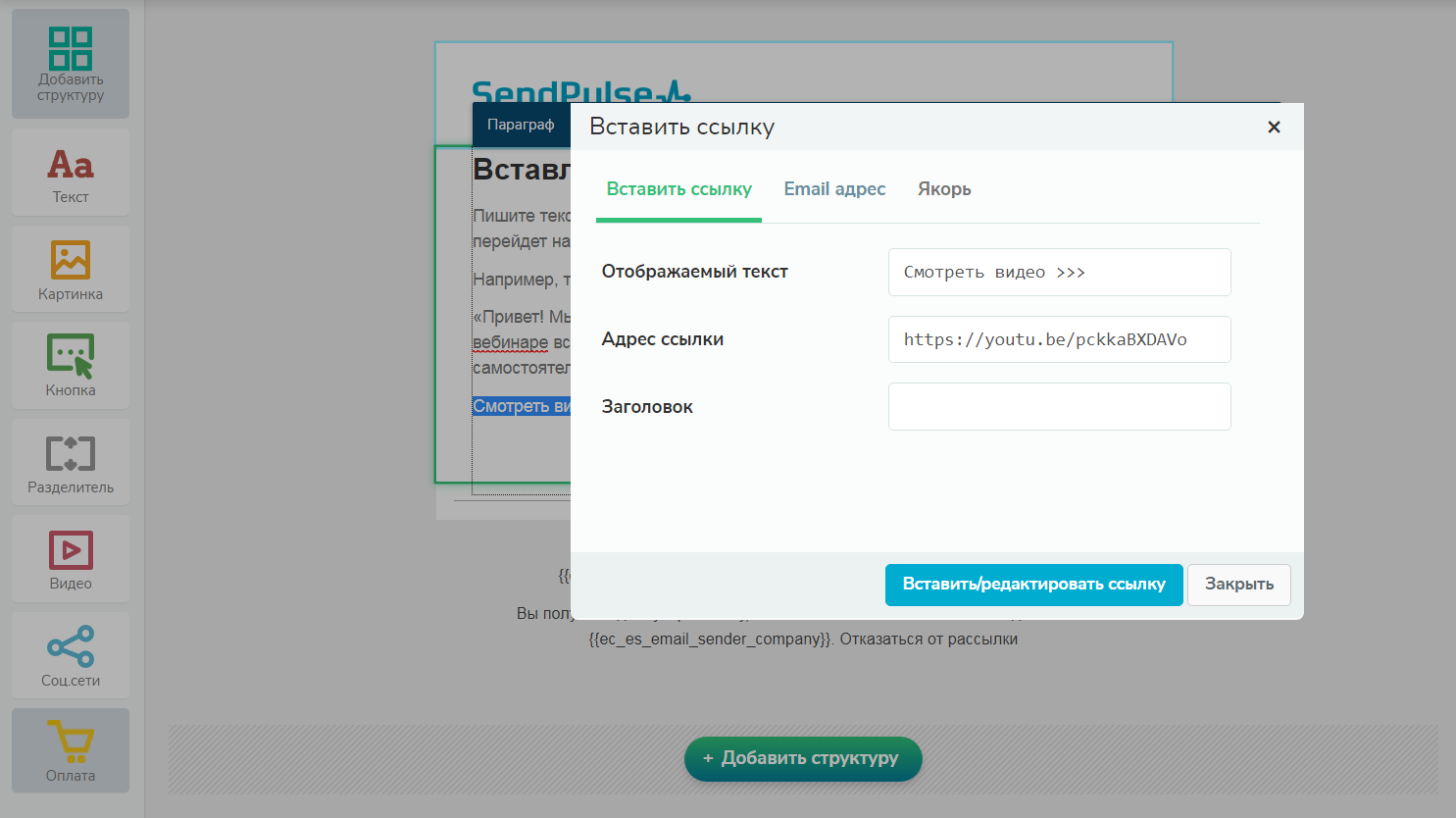
Вот как добавить видео в текст письма с помощью ссылки в SendPulse. Напишите текст в письме с помощью блока «Текст», выделите нужный кусочек и нажмите на кнопку «Добавить ссылку»:
В открывшемся окне вставляем ссылку, здесь же можно отредактировать текст, на который наложена ссылка. При желании напишите заголовок — это текст, который всплывает при наведении курсора на ссылку:
Как вставить видео в письмо CTA кнопкой
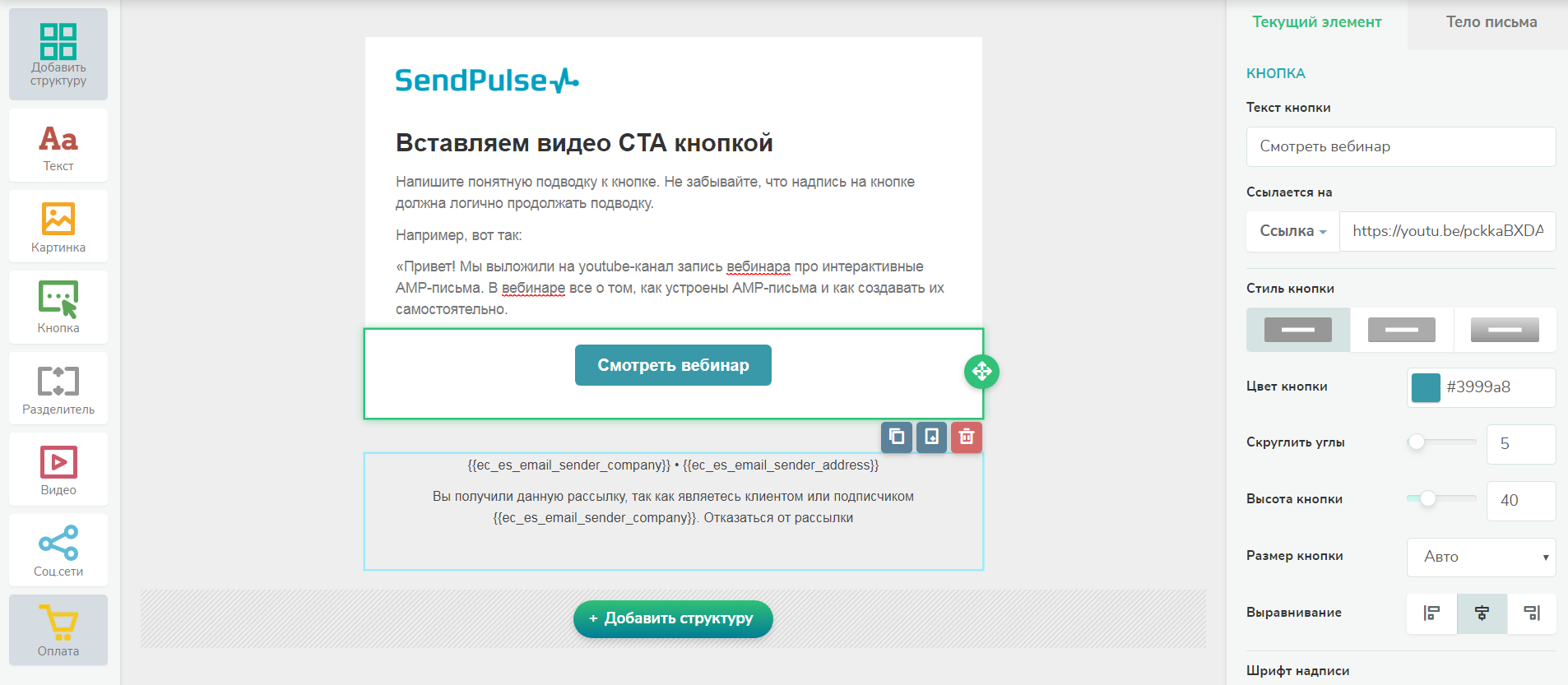
Чуть более продвинутый способ вставить видео в письмо — CTA кнопка. Она привлечет больше внимания, чем обычная гиперссылка. Не забудьте, что призыв на кнопке должен логично продолжать текстовую подводку к ней.
Чтобы создать CTA кнопку для видео в SendPulse, вставьте блок «Кнопка» после текста. В панели редактирования в правой части экрана настройте кнопку: добавьте ссылку на видео, выберите размер и цвет самой кнопки и текста, ее положение относительно центра письма, степень скругления углов и так далее:
Как вставить видео в письмо ссылкой с Youtube
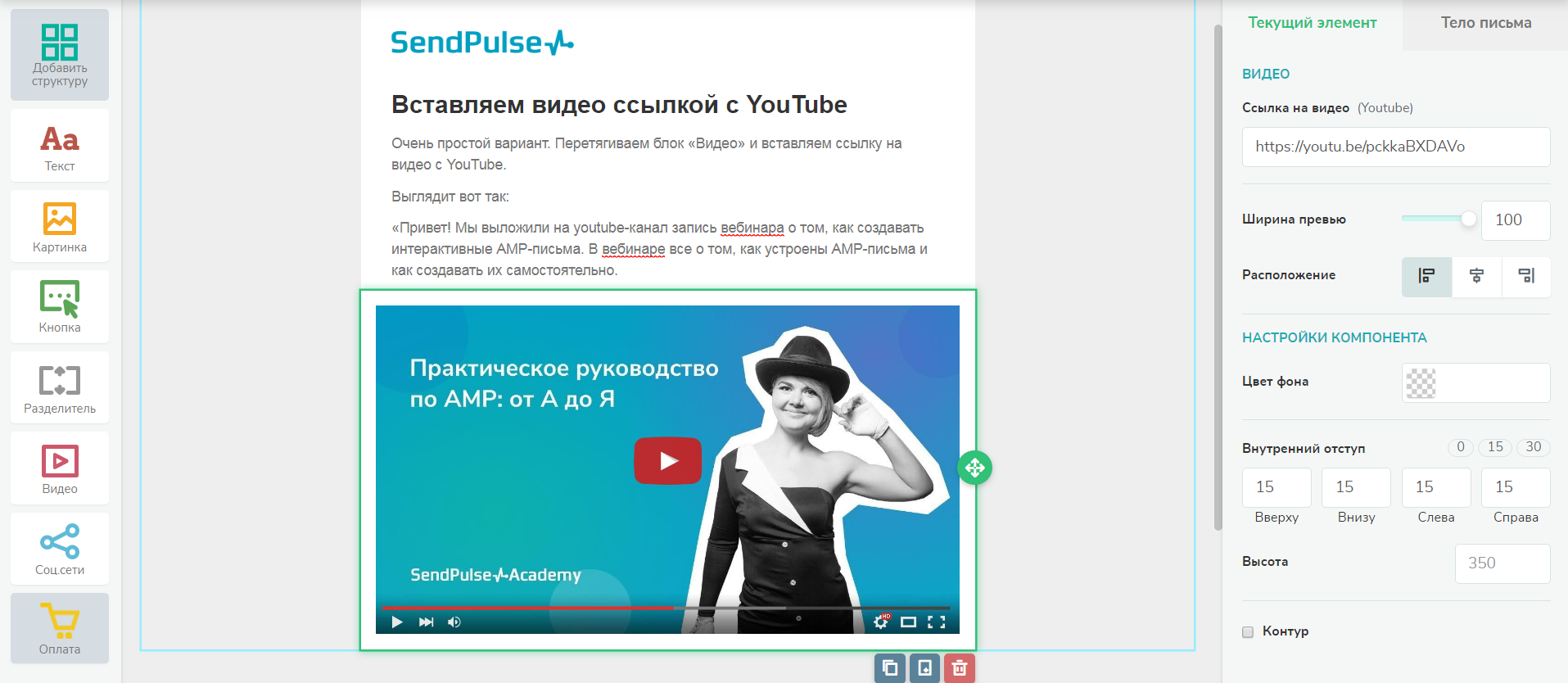
Блок «Видео» в конструкторе SendPulse позволит создать в письме картинку с кнопкой воспроизведения в центре. Выглядит как на самом YouTube, поэтому подписчики сразу поймут, что для просмотра нужно кликнуть на картинку. Не понадобятся ни дополнительная CTA кнопка, ни гиперссылка в тексте.
Чтобы добавить видео в письмо таким способом, перетяните блок «Видео» в свой шаблон и вставьте ссылку в панели редактирования блока:
Обратите внимание! Если вы создаете письма не в конструкторе, а в упрощенном HTML-редакторе, то можете добавлять ссылки не только с YouTube, но и с Vimeo.
Как вставить видео в письмо картинкой со ссылкой
Можно добавить в письмо видео с любого ресурса, не только YouTube или Vimeo. Выглядеть будет похоже, но придется потратить чуть больше времени.
Выберите интересный кадр из своего видео, в любом графическом редакторе добавьте на него изображение кнопки проигрывания. Добавьте на картинку ссылку на видео в панели редактирования блока, чтобы при клике пользователь переходил на страницу просмотра.
Важно! Не забывайте ко всем изображениям в письме добавлять альтернативный текст. Если картинка не загрузится, благодаря альтернативному тексту пользователь поймет, что именно находится на этом месте.
Добавляем видео в письмо в виде активной картинки-ссылки
Можно совмещать способы. Например, сделать активную картинку-ссылку и добавить гиперссылку в текст рядом. На случай, если картинка не отобразится или пользователь не догадается на нее кликнуть. Еще вариант — активная картинка-ссылка и рядом CTA кнопка. Используйте и комбинируйте эти варианты так, как вам нужно.
Как вставить видео в письмо гифкой
Можно использовать гифку в качестве превью, она привлечет больше внимания, чем статичная картинка. В SendPulse можно добавлять в письма гифки, а также делать их гиперссылками на другие страницы, например, с полной версией видео. Опция доступна в упрощенном HTML-редакторе.
В упрощенном редакторе нажмите на кнопку «Видео», в открывшемся окне вставьте ссылку на нужное видео на YouTube или Vimeo и нажмите «Сгенерировать GIF». Для гифки можно выбрать любой кусочек видео длиной до 5 секунд. Чтобы гифка была активной ссылкой на полное видео, оставьте галочку в чекбоксе «Добавить наложение кнопки на изображение».
В редакторе SendPulse создаем гифку из видео c YouTube и добавляем ее в письмо
Слишком тяжелая гифка может не отобразиться в письме. Чтобы такой проблемы не было, мы ввели ограничение — гифку в SendPulse можно создать из видео, которое весит максимум 100 Мб.
Обратите внимание! Три полезных совета, чтобы видео в письме работало эффективно: упоминайте видео в теме письма; пишите интересную подводку к видео — заинтригуйте, упомяните пользу, которую подписчик получит от просмотра; выбирайте для превью живой и динамичный кадр, лучше всего — с людьми.
Какое видео лучше вставлять в email рассылку
Вы можете добавлять в письма любые видео, которые интересны ЦА. Или довериться статистике и предпочесть самые популярные форматы согласно исследованию HubSpot:
- объяснение;
- демонстрация продукта;
- инструкции how to;
- рекомендации, отзывы.
Добавьте героя в свои видео. Персонализированные ролики удерживают внимание на 35% дольше, чем неперсонализированные. К тому же это помогает пользователям стать ближе к бренду — симпатию гораздо проще испытывать к конкретному объекту, то есть человеку или персонажу, чем к абстрактной компании.
По возможность делайте короткие видео. Замечали, что во многих онлайн-курсах даже 20-минутные занятия разбиты на несколько блоков? Исследования показывают, что средний пользователь смотрит только 77% от минутного видео. Для ролика на две минуты и дольше этот показатель резко падает до 57% и продолжает снижаться с увеличением длины. Это не значит, что надо обязательно сжимать или резать все, что дольше двух минут, например, длинные вебинары. Просто избавляйтесь от лишних деталей в видео и смотрите на отклик своей ЦА.
Что стоит запомнить
Видео в рассылках — это альтернативный способ донести информацию для подписчиков. Видеоконтент становится популярнее: например, больше половины пользователей предпочтут посмотреть видео о продукте, а не читать его описание.
Самые популярные форматы видео — это объяснения, демонстрация продукта, инструкции и рекомендации. Но вы можете вставлять в письма любые видео, которые полезны и интересны вашей целевой аудитории.
Что сделать, чтобы видео в письме сработало эффективней и собрало больше просмотров:
- Упоминайте видео в теме письма.
- Пишите интересную подводку к видео — заинтригуйте, расскажите о пользе, которую подписчик получит от просмотра.
- Выберите для превью живой и динамичный кадр, лучше всего — с людьми.
- Добавьте персонажа в видео — персонализированные ролики дольше удерживают внимание зрителя и помогают формировать эмоциональную связь с брендом.
- По возможности делайте короткие видео. Это не значит, что часовой вебинар нужно разделить на десяток частей. Но если делаете короткий ролик на две минуты, подумайте, можно ли сократить его до минуты. Это серьезно повысит досматриваемость.
Как добавить видео в свое письмо в сервисе SendPulse:
- Ссылкой в текст.
- CTA кнопкой.
- Картинкой — либо сделайте картинку активной ссылкой, либо еще добавьте рядом CTA кнопку или ссылку в текст.
- Гифкой.
Делитесь видеоконтентом, чтобы ваши рассылки были яркими, полезными для подписчиков и приносили больше результата. Регистрируйтесь в SendPulse и тестируйте, какой способ добавлять видео в письма лучше подойдет именно вам.
Привязка домена к почте Яндекс, Gmail и Mail.Ru

Для каждой компании необходима корпоративная почта, которая является общей для всех работников. Она привязывается к домену, на котором располагается сайт предприятия.
Наиболее распространенными сервисами для работы с ней являются Yandex, Gmail и Mail.ru. Разберем каждый из них отдельно, поскольку алгоритмы связывания почты с доменом существенно различаются между собой.
В качестве примера инструмента реализации привязки на стороне пользователя в каждом из алгоритмов будут выступать панель управления хостингом ISPmanager.
Предварительное условие
В первую очередь для работы необходимо прикрепить домен к хостингу. После этого следует выбрать соответствующий сервис для работы с электронной почтой и настроить привязку к ней корпоративного домена.
Подключение к сервису «Яндекс.Почта»
Привязать почту к домену можно при помощи платформы «Яндекс Коннект», компонентами которого являются корпоративные приложения «Яндекс.Почта», «Яндекс.Диск», «Яндекс.Календарь» и другие сервисы.
Чтобы начать работу с платформой, нужно на ней зарегистрироваться, следуя инструкциям мастера настройки. После регистрации на «Яндекс Коннект», чтобы подключить почту к домену, требуется выполнить определенные настройки. Их можно выполнить вручную или автоматически посредством функции делегирования.
Второй метод занимает меньше времени, но в DNS-записи может записаться неверная информация, предоставленная пользователем. Рассмотрим два способа, позволяющих настроить почту для домена.
Автоматическое подключение DNS-записей
Для автоматической настройки записей используется функция делегирования домена на серверы Яндекса. В этом случае они сохраняют всю служебную информацию о привязанном домене.
При делегировании происходит автоматическое создание DNS-записей, которыми можно управлять посредством DNS-редактора «Яндекс Коннект». Если при входе в редактор вкладка управления записями отсутствует, то значит домен не подтвержден.
Алгоритм ручной настройки DNS-записей
Шаг 1. Зайти в «Яндекс Коннект» и перейти в раздел «Вебмастер».
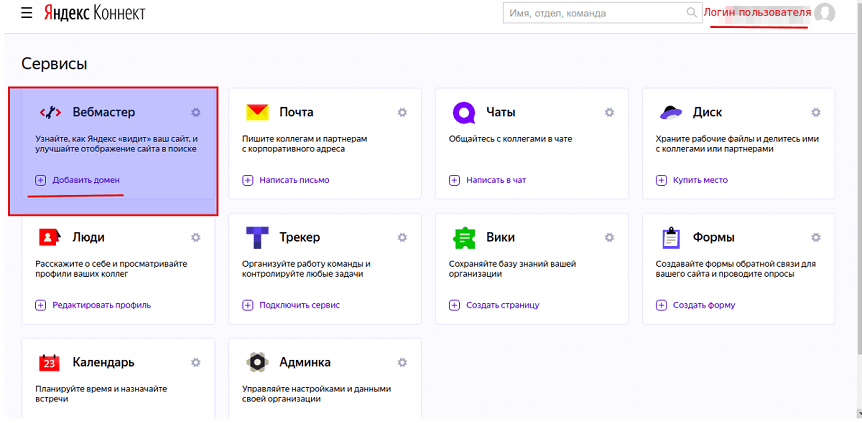
Шаг 2. Перейти по ссылке «Добавить домен».
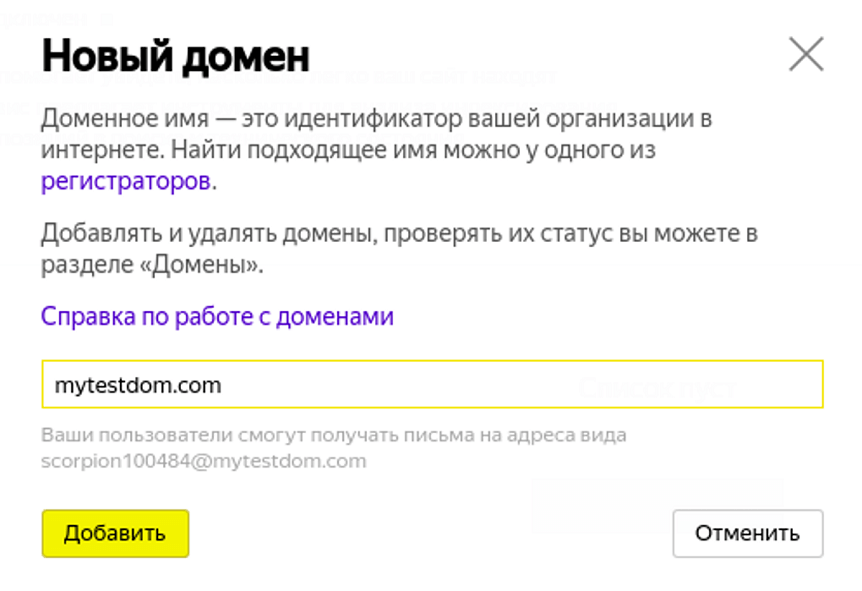
Шаг 3. Подтвердить доменное имя. Подтвердить домен можно несколькими способами: через метатег, HTML-файл, WHOIS и DNS-записи.
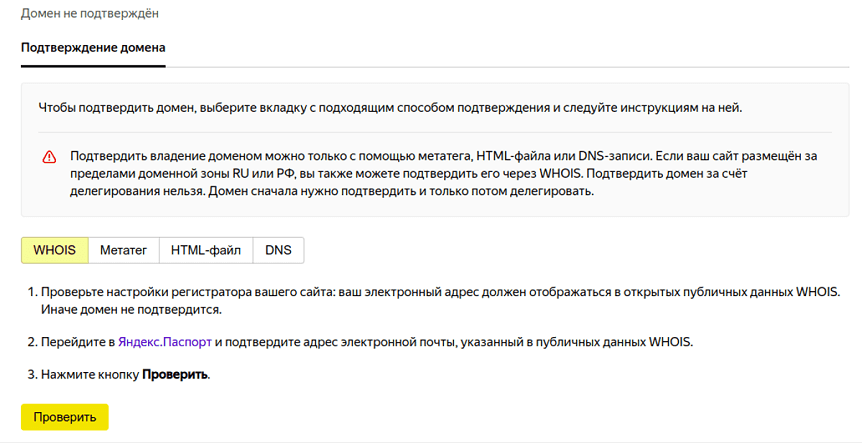
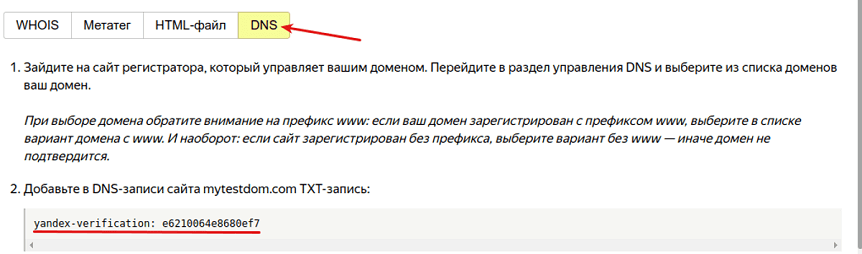
Наиболее простой — настройка DNS-записей. Для этого нужно:
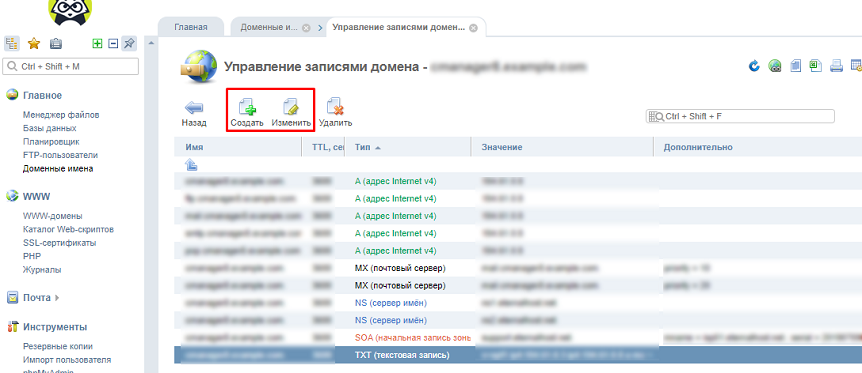
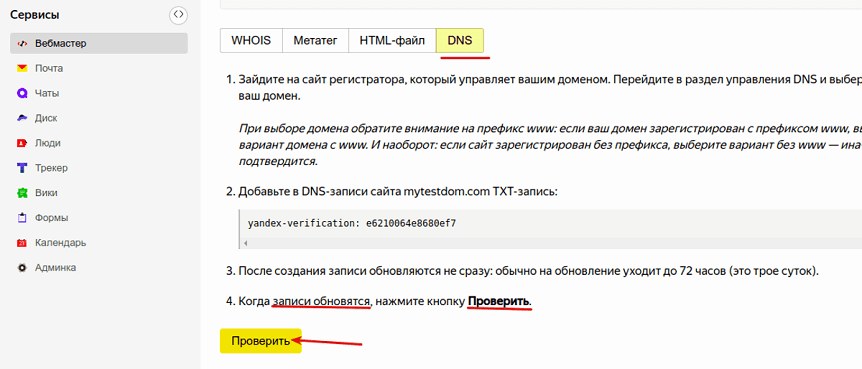
- Перейти на вкладку «DNS» и скопировать TXТ-запись.
- Авторизоваться в панели управления хостингом.
- Выбрать пункт «Доменные имена» («Домен»).
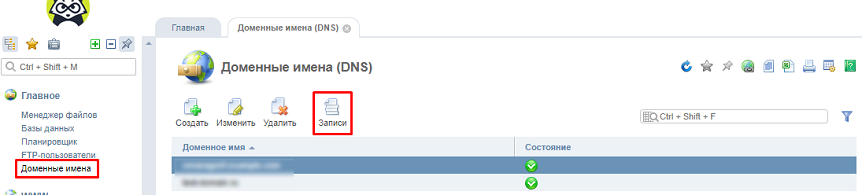
- В открывшемся меню управления доменом выбрать «Записи». Вставить скопированную информацию в новую («Создать») или существующую («Изменить») TXT-запись, а затем сохранить изменения. Процесс займет некоторое время.
- Дождавшись изменений, следует перейти в «Яндекс Коннект», нажать «Проверить». Запустив проверку, следует дождаться результатов с подтверждением домена.
Шаг 4. После проверки домена нужно настроить DNS-записи для корректной работы почты.
Настройка MХ-записи
Для начала нужно выполнить настройку MХ-записи (Mail exchange) — параметра, необходимого для указания почтового шлюза, с которого производится рассылка. Он состоит из приоритета, указывающего первоочередность отправки и адреса узла.
Алгоритм настройки

- Перейти в панель на вкладку «Доменные имена (DNS)» для виртуального хостинга (для веб-сервера следует перейти в биллинг-панель на вкладку «DNS-хостинг».
- Нажать на кнопку «Записи». Удалить в открывшемся окне все MХ-записи.
- Добавить новую со значением «mx.yandex.net» (стрелка №2), указать приоритет «10» (стрелка №1). Не на всех хостингах поддерживается значение последнего, равное 10. Кроме того, в поле для хоста указывается символ «@» (можно оставить пустым, т. к. текущее значение добавится). При необходимости заполнить TTL-поле значением 21600.
- Нажать «ОК» (стрелка №3).
- Дождаться принятия изменений DNS-серверами (может занять до 72 часов).
Настройка SPF-записи
Добавление SPF-записи (Sender policy framework) — параметра, используемого для защиты домена от подделки для рассылки спама (спуфинга).
Яндекс почта для домена настраивается также при помощи SPF-записи, предотвращающей рассылку от имени домена. В ее параметре указываются разрешенные IP-адреса почтовых серверов, с которых может отправляться электронная почта из вашего домена.
Алгоритм настройки
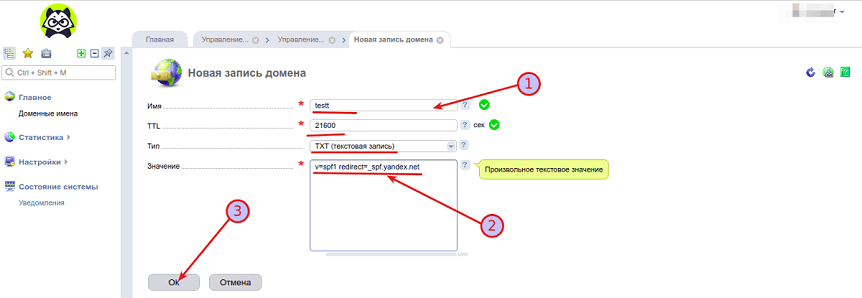
- Перейти в панель управления хостингом на вкладку настройки домена.
- Удалить все SPF-записи.
- Добавить новую запись « v=spf1 redirect=_spf.yandex.net » (как показано на рисунке).
Если нужно настроить рассылку писем для сайта не только на серверы Яндекса, но на другие, то нужно указать «v=spf1 ip4:IP1 ip4:IP2 ip4:IP3 include:_spf.yandex.net ~all» (стрелка №2), (где IP1, IP2, IP3 — IP-адреса других почтовых серверов).
Имя хоста можно не указывать, поскольку по умолчанию система панели администрирования подставит текущее значение (стрелка №1).
- Нажать кнопку (стрелка №3).
- Ожидать до 5 дней, чтобы изменения вступили в силу.
Настройка DKIM-записи
Привязать домен к почте посредством DKIM-подписи (от DomainKeys Identified Mail) — метода аутентификации, позволяющего отличить проверенного адресата от тех, чьи письма могут содержать вредоносный код или фишинговые ссылки.
Алгоритм добавления
- Перейти в панель «Яндекс Коннект».
- Зайти на вкладку DKIM-подписи (стрелка №1).
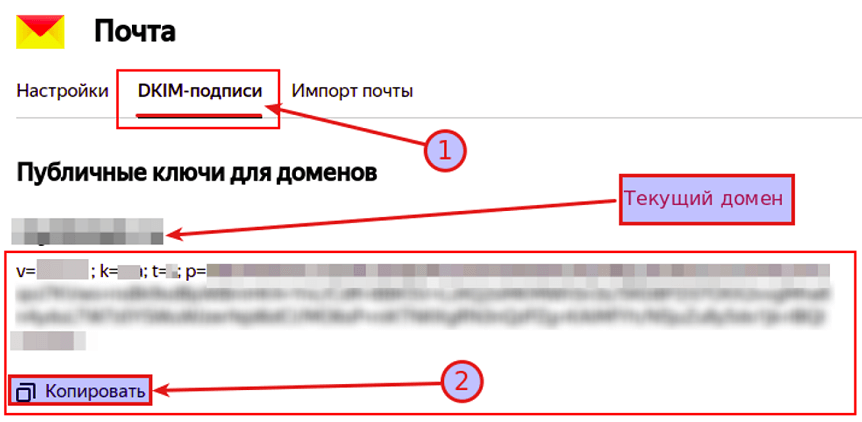
- Скопировать текст в форме (стрелка №2).
- Перейти в панель управления хостингом, а затем на вкладку доменов.
- Создать поддомен в формате « mail._domainkey.my_domain », (где «my_domain» — имя домена, на который привязывается почта).
- Добавить TXT-запись в настройках поддомена, вписать хост (стрелка №1), вставить скопированный DKIM-ключ (стрелка №2) и нажать кнопку добавления TXT-записи (стрелка №3).
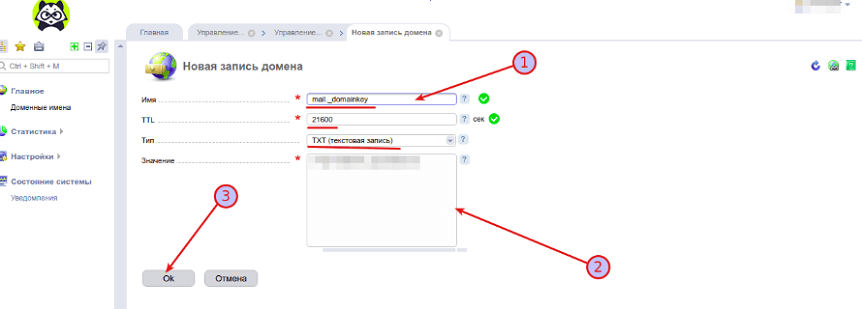
- Подождать, пока изменения вступят в силу (срок ожидания до 3 дней).
Cоздание и проверка А-записи
А-запись используется для связывания IP-адреса сайта с доменом. Если ее не указать, то интернет-ресурс не будет работать.
Следует обратить внимание, что делегирование не влияет на работу интернет-ресурса (сайта), загруженного на домен. «Яндекс Коннект» не вносит изменения в А-запись, а только подставляет необходимые данные для связывания домена с его сервисами.
Заполненная A-запись в DNS-редакторе свидетельствует о привязке адреса сайта к домену. Она создается автоматически, но бывают исключения, при которых ее нужно проверить или создать.
При проверке DNS-записи типа А следует обратить внимание на IP-адрес. Он должен соответствовать IP-адресу сервера, на котором расположен интернет-ресурс. Если его нет в списке или IP-адреса не совпадают, то нужно создать А-запись повторно.
Алгоритм добавления
Создать первую А-запись, введя в поля такую информацию:
- Хост: для основного домена (mydomain.com) требуется ввести в поле символ @, а для поддомена указать часть имени, отделенного точкой от основного (например, для sub.mydomain.com следует ввести «sub»).
- Значение: IP-адрес сервера, на котором находится сайт (например, 206.2.56.21).
- ТТL: 21600.
Создать вторую А-запись, с указанием поддомена «www»:
- Хост: для основного домена (mydomain.com) требуется ввести в поле «www», а для поддомена — «www.sub».
- Значение: IP-адрес сервера.
- TTL: 21600.
При создании необходимо руководствоваться правилом: количество IP-адресов сайта должно соответствовать количеству A-записей.
Шаг 5. Дождаться вступления в силу изменений. Как правило, не более 72 часов.
Шаг 6 (необязательный). Делегирование домена на серверы Яндекс. Необходимо, если подтвержденный домен уже подключен к «Яндекс Коннект».
Процедура подключения
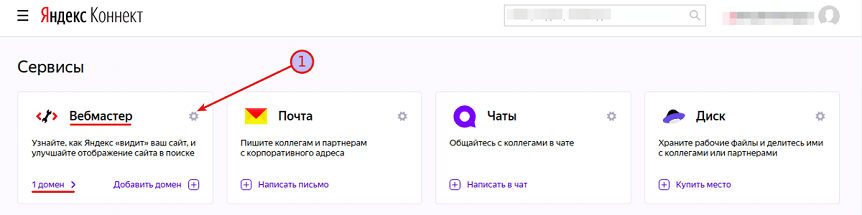
- Перейти в главное меню «Яндекс Коннект».
- На вкладке «Вебмастер» активировать настройки, нажав на «шестеренку» (стрелка №1).
- В следующем окне статус домена должен быть подтвержден.
- Перейти по ссылке «Управление DNS-серверами» в панели управления хостингом.
- Ввести первичный и вторичный DNS-сервера: dns1.yandex.net и dns2.yandex.net соответственно (поля IP-адресов оставить пустыми).
- Сохранить изменения и подождать их вступление в силу (процедура регистрации занимает около 72 часов).
Шаг 7. Далее необходимо перейти к ручной настройке почтового клиента.
Инструкция по настройке
- Перейти в настройки программы (The Bat!, Microsoft Outlook, Mailbird, Thunderbird и другие).
- Указать параметры, позволяющие использовать доменную почту:
- Адрес SMTP-сервера для отправки почты: smtp.yandex.ru.
- Бесплатная почта Яндекса отправляется посредством SMTP-авторизации, при которой следует ввести: логин в виде login@yandex.ru и пароль (где login — логин и pass — пароль от почтового ящика).
- SSL-порт: 465.
- Сервер POP3: pop.yandex.ru.
- IМАР: imap.yandex.ru.
- SSL-порт для POP3: 995.
- Сохранить изменения.
- Перезапустить почтовый клиент для инициализации настроек.
Подключение к сервису корпоративной почты Mail.ru
Для бизнеса отлично подойдет почтовый сервис Mail.ru. Почту можно создать на своем домене или делегировать привязку почты на домен почтового сервиса, воспользовавшись бесплатной зоной «bizml.ru». В первом случае подтверждение домена является обязательной операцией, а во втором — можно использовать доменную почту без каких-либо подтверждений и настроек.
Привязка к домену Mail.ru
Для начала работы следует создать почту администратора. Обязательное условие — расположение на доменах mail.ru, bk.ru, list.ru, inbox.ru или mail.ua. Затем требуется войти в админ-панель платформы «Mail.ru для бизнеса» — специального онлайн-сервиса, через который и осуществляется привязка.
Подключение через «Mail.ru для бизнеса» (bizml.ru)
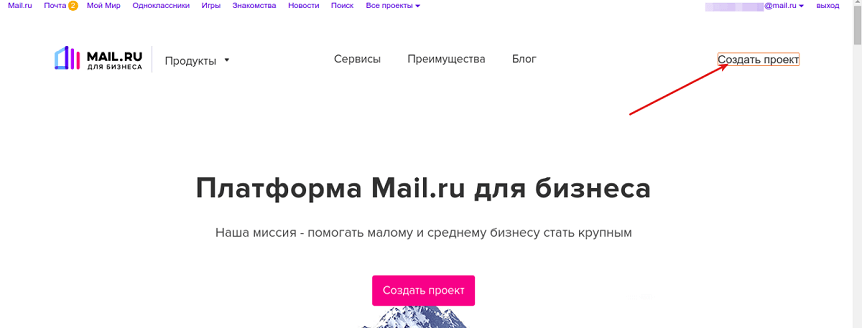
- Нажать «Создать проект».
- Ввести имя проекта (стрелка №1).
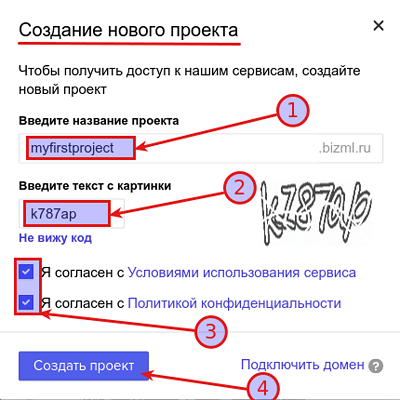
- Подтвердить пользователя (пройти капчу) (стрелка №2).
- Прочитать соглашение и поставить «галочки» (стрелка №3).
- Нажать кнопку «Создать проект» (стрелка №4).
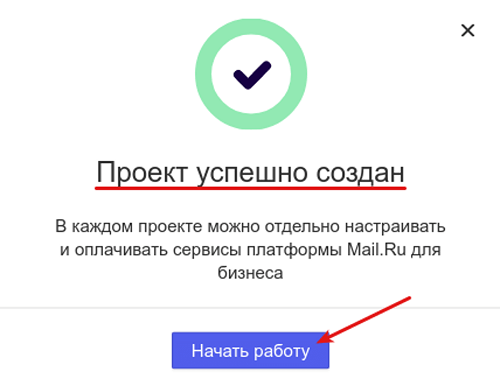
Если все поля заполнены без ошибок, то появится диалоговое окно об успешном создании проекта.
Подключение собственного домена
Для использования своего домена требуется выполнить все пункты алгоритма подключения через «Mail.ru для бизнеса», кроме последнего. Ведь в данном случае потребуется пройти дополнительную процедуру привязки домена.
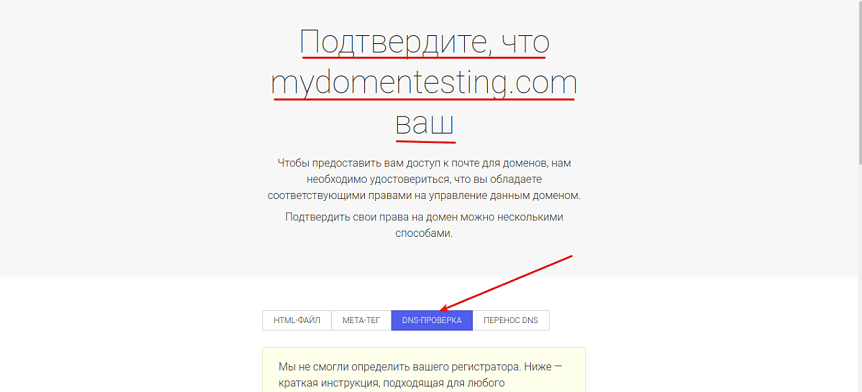
Подключить свой домен к корпоративной почте Mail.ru можно при помощи DNS-записей. Для их заполнения необходимо перейти по ссылке «Подключить домен». В появившемся окне нужно выбрать «DNS-проверка».
TXT-запись
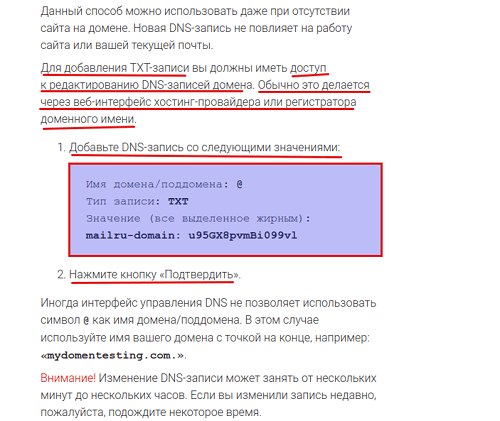
- Перейти в панель управления хостингом на вкладку «Доменные имена» («Домен»).
- Добавить новую TXT-запись, используя следующую подсказку.
- Сохранить изменения и подождать (примерное время — до 3 дней).
MX-запись
MX-запись на mail.ru настраивается так же как и на Яндексе, только вместо «mx 10 mx.yandex.net» следует указать « mx 10 emx.mail.ru ».
SPF-запись
- Для настройки SPF-записи требуется перейти в панель хостинга на вкладку управления доменами и создать новую TXT-запись.
- На странице нужно добавить информацию в соответствующие поля:
- Поддомен: @.
- Тип: TXT.
- Значение: v=spf1 redirect=_spf.mail.ru .
- После этого необходимо сохранить изменения и ожидать. В течение 72 часов изменения должны вступить в силу.
DKIM-подпись

- Перед настройкой DKIM-подписи следует зайти в личный кабинет платформы «Mail.ru для бизнеса» (раздел «Состояние сервера»), чтобы скопировать нужные данные.
- Затем требуется настроить подпись по такому же алгоритму, что и для Яндекса.
После выполнения процедуры добавления подписи следует подождать до 72 часов. Во время ожидания можно выполнить настройку программы для работы с почтой.
Настройка почтового клиента
- Выполнить переход в настройки программы.
- Указать следующие параметры:
- Адрес SMTP-сервера: smtp.mail.ru.
- SMTP-авторизация (обычный пароль без шифрования): логин в виде login@mail.ru и пароль (где login — логин и pass — пароль от почтового ящика).
- SSL-порт: 465 (шифрование SSL/TSL).
- POP3-сервер: pop.mail.ru.
- IМАР: imap.mail.ru.
- SSL-порт для POP3: 995 (шифрование SSL/TSL).
- SSL-порт для IМAP: 993 (шифрование SSL/TSL).
- После заполнения пустых полей вышеописанными значениями следует нажать кнопку сохранения настроек, а затем перезапустить почтовый клиент.
Подключение корпоративной почты Gmail
Лучше пользоваться платной версией, поскольку в бесплатной существуют некоторые ограничения (пробный период 14 дней и поддержка до 10 человек в компании). В коммерческой версии можно подключить корпоративный домен, который покупается у компании Google.
Инструкция по подключению
Шаг 1. Создать аккаунт почты на Gmail.
Шаг 2. Зарегистрироваться на сервисе G Suite, выбрав одну из его версий. Для этого в панели регистрации:
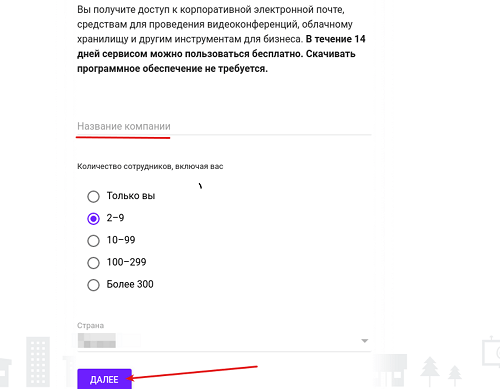
- Ввести название организации, количество человек, страну и нажать кнопку «Далее».
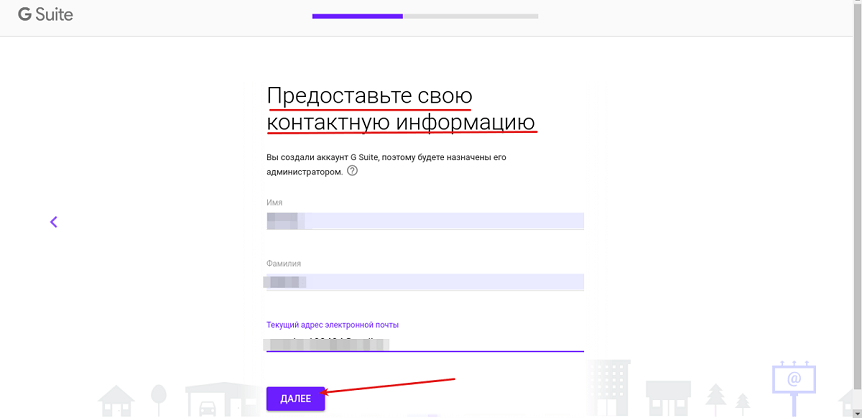
- Указать контактную информацию в соответствующих полях.
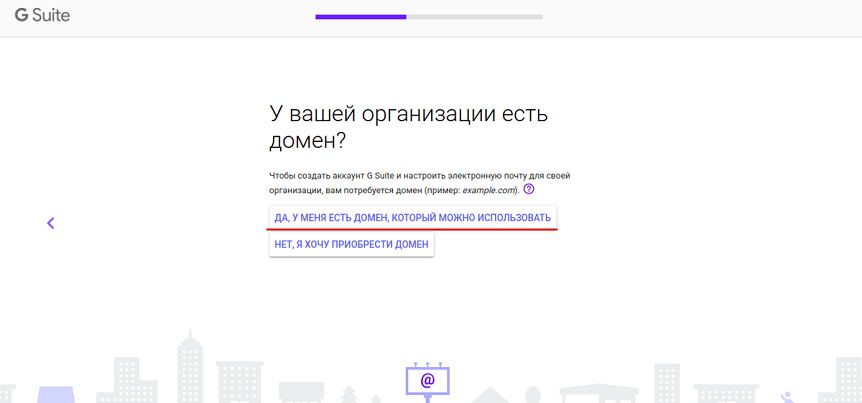
- Нажать на ссылку «Да, у меня есть домен, который можно использовать».
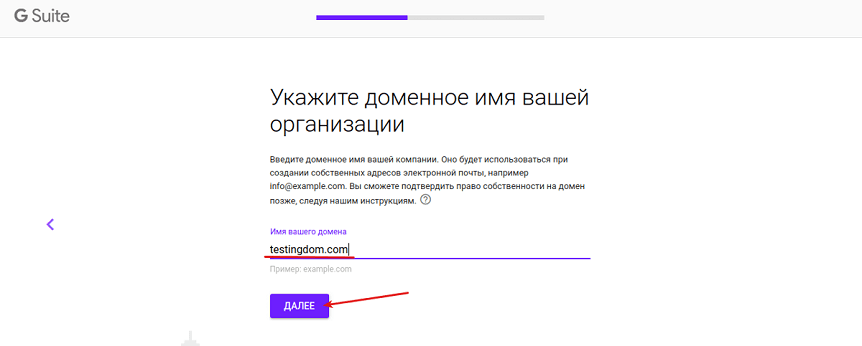
- Указать доменное имя, принадлежащее организации.
- Подтвердить использование текущего домена для настройки аккаунта.
- Ввести информацию для авторизации в форму, а затем нажать «Принять и продолжить».
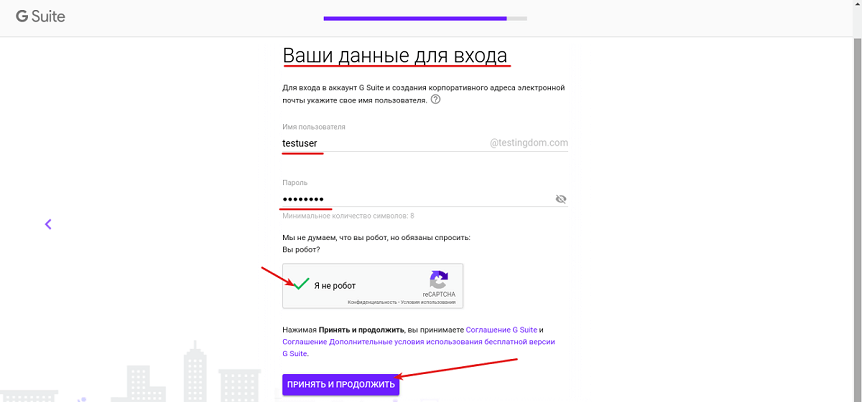
Шаг 3. Произойдет проверка данных, после которых появится форма входа в аккаунт G Suite.
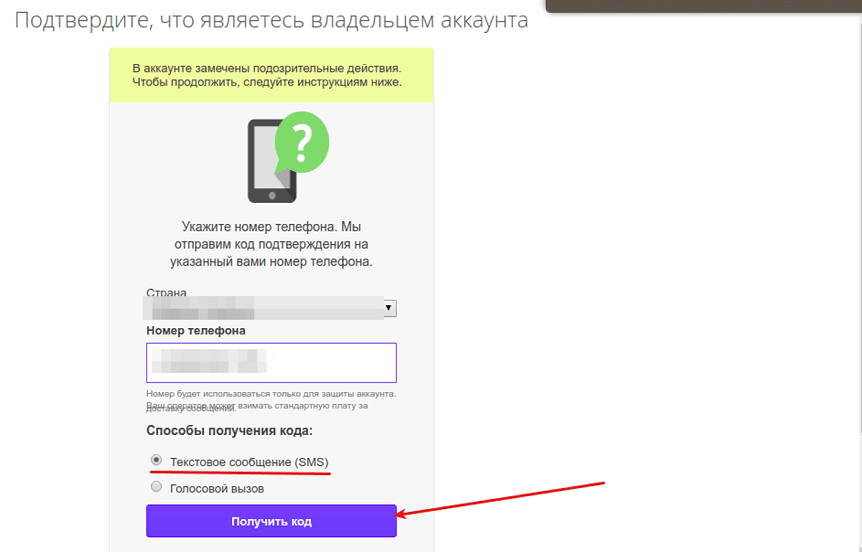
- Ввести регистрационные данные в форму G Suite и нажать «Далее».
- Появится окно для подтверждения статуса владельца аккаунтом. В него нужно ввести номер телефона и нажать кнопку «Получить код».
- Ввести код подтверждения и нажать «Далее».
- Указать все реквизиты в окне «Проверка и оплата» (адрес, номер карты и т. д.).
Шаг 4. Создать MX-запись таким же образом, как и для Яндекса, но вместо «mx 10 mx.yandex.net» следует указать следующую группу (указывать без маркера списка):
- mx 10 aspmx.l.google.com.
- mx 20 alt1.aspmx.l.google.com.
- mx 20 alt2.aspmx.l.google.com.
- mx 30 aspmx2.l.googlemail.com.
- mx 30 aspmx3.l.googlemail.com.
- mx 30 aspmx4.l.googlemail.com.
- mx 30 aspmx5.l.googlemail.com.
После этого требуется нажать кнопку добавления записи.
Шаг 5. Добавить SPF-запись по такому же алгоритму, как и для «Яндекс Коннект», но параметр при этом нужно изменить на « v=spf1 include:_spf.google.com ~all ».
Шаг 6. Добавить DCIM-ключ. Подпись добавляется по такому алгоритму:
- Выполнить вход в консоль администратора G Suite.
- Перейти на вкладку аутентификации электронной почты.
- Выбрать домен, для которого требуется получить DCIM-подпись.
- Нажать на кнопку «Создать новую запись».
- Указать длину (рекомендуется 2048 бит).
- Нажать «Создать».
- Скопировать DCIM-строку, которая будет сгенерирована при создании.
- Вставить ее в поле TXT-записи в панели управления хостингом (аналогично вышеописанным случаям).
- Дождаться вступления в силу изменений (до 72 часов).
Если доменов несколько, то следует повторить процедуру создания для каждого из них.
Для удобства рекомендуется создать несколько текстовых документов и вставлять в них DCIM-ключи (на один документ — одна запись). После этого нужно зайти в панель управления хостингом и добавить новые TXT-записи, как для сервиса Яндекс (пункт «Добавление DCIM-подписей»).
Настройка почтового клиента
При необходимости следует выполнить настройку почтового клиента по следующему алгоритму.
- Перейти в меню настроек программы.
- В настройках указать параметры:
- Адрес SMTP-сервера: smtp.gmail.com.
- SMTP-авторизация: логин в виде login@gmail.com и пароль (где login — логин и pass — пароль от почтового ящика).
- SSL-порт: 465 (шифрование SSL/TSL).
- POP3-сервер: pop.gmail.com.
- IМАР: imap.gmail.com.
- SSL-порт для POP3: 995.
- SSL-порт для IМAP: 993.
- После указания требуемых параметров для работы почты нужно перезапустить клиент.
Вывод
Электронная почта на корпоративном домене является не только удобным способом коммуникации, но и ярким маркером динамичного и идущего в ногу со временем бизнеса. Среди крупнейших бесплатных почтовых сервисов, предлагающих подобную услугу, наилучшими вариантами считаются Yandex, Gmail и Mail.ru.
У каждого сервиса есть свои ключевые преимущества, которые подойдут для предприятий любого масштаба и профиля деятельности. С помощью пошагового алгоритма, приведенного в этой статье, любой сотрудник сможет без труда привязать почту компании к любому из них.
Стабильный и защищенный хостинг также важен для корпоративного веб-ресурса, как и привязанная к домену почта. Размещение на виртуальном сервере от Eternalhost — гарантия отказоустойчивости 99,9%, защита от DDoS и круглосуточная техподдержка.
Как в яндекс почту встроить письмо тильда
К нам часто обращаются клиенты, кто хочет просто красиво оформить свое письмо и отправлять его через интерфейс своей почты. Это может быть коммерческое предложение для потенциальных клиентов. Акция, которая будет отправляться точечно, только конкретным клиентам, или просто информационные письма. Как же это сделать? Как html-макет вставить в письмо и отправить, используя вашу почту? Рассмотрим на примере Яндекс Почты.
И так, у вас есть готовое сверстанное html-письмо. Не буду вдаваться в тонкости верстки, НО….
Популярное
ОКТЯБРЬ 09.2019
Email маркетинг — с чего начать? Или как не попасть в blacklist за 5 секунд
ОКТЯБРЬ 14.2019
Как собрать клиентскую базу для email рассылок?
ОБРАТИТЕ ВНИМАНИЕ:
1. Не используйте теги
…
для оформления абзаца текста. Яндекс прибавляет дополнительные отступы этому тегу, и верстка может выглядеть не совсем так, как планируется.
2. В коде между тегами не должно быть пробелов, отступов и новых абзацев. Все должно быть написано в одну строку. Это грозит тем же, что и п.2 – ваш макет превратится в длинное полотно с огромными дырками))
Как указано в Яндекс.Помощи – « В течение суток можно отправить с одного ящика 500 писем. Если в письме несколько получателей, то письмо каждому из них считается отдельным письмом…
В одном письме, отправленном через сайт – 50 получателей/сутки
В одном письме, отправленном через почтовую программу или по протоколу SMTP — 35 получателей/сутки »
Должно быть все органично, в спокойном режиме отправляйте не более 50 писем в день и будет ваш СЧАСТЬЕ!
Вернемся к исходной точке… Берем наш html-файл, правой клавишей мышки выбираем «открыть с помощью» и открываем в БЛОКНОТ-е.
У вас откроется «простынь» непонятного для многих кода. Выбираем раздел «Правка» — «Выделить все» или используя правую клавишу мыши. Копируем полностью все содержимое и переходим в интерфейс Яндекс.Почты.
Создаем новое письмо. В «теле» письма, где будет располагаться само содержимое, вписываем любые буквы, знаки, цифры – не важно что! Главное вписать пару символов. Скоро вы поймете, для чего это нужно.
Теперь кликаем правой клавишей мыши в любое место поля письма и нажимаем «Исследовать элемент». В нижней части экрана появится небольшая плашка во всю ширину экрана. Выбираем иконку слева с изображение курсора («Выбрать элемент со страницы») и ведем курсор мышки до наших раннее введенных символов. Когда будет выделение синей полоской наша строка – кликаем по символам. При этом в нижнем блоке также появится выделение строки синим цветом (это будет иметь вид
). Как раз это то, что нам нужно!
Далее курсором подводим к выделенным div-ам и, вновь, правой клавишей мышки выбираем «Править как HTML».
Выделяем в открывшемся прямоугольнике содержимое и вставляем ранее скопированный код нашего email-письма. Не пугайтесь, если фото не будут отображаться – получатель увидит письмо с картинками.
При верстке должны быть картинки прописаны абсолютными ссылками. Изображение, используемые в макете, можно загрузить на Яндекс.Диск (это именно при отправке через Яндекса-почту, если вы создаете шаблон письма).
Но обязательно проведите тест, чтобы убедиться, что картинки корректно прописаны в письме.
Финальный аккорд – отводим мышку в сторону и просто кликаем по пространству. Готово! Теперь останется прописать ТЕМУ письма и КОМУ вы будете отправлять эту красоту))
Также рекомендую перед рассылкой протестировать на основных почтовых клиентах. Отправьте себе на Яндекс, создайте дополнительные почты (если еще нет) на mail, gmail. Посмотрите, как ваше письмо будет смотреться на мобильном телефоне, в идеале с разными разрешениями.
Через mail-почту отправка происходит в целом аналогично, но, если будут вопросы – пишите, опубликуем и обзор по рассылке через интерфейс mail.ru.