
Как перевести Xiaomi в режим EDL
Телефоны Сяоми отличаются от других бюджетных устройств возможностью постоянно переходить на все более новые версии операционной системы. Но стандартный метод через «Три точки» актуален не во всех случаях, и здесь на помощь приходит отличная функция, позволяющая поставить новую прошивку с заблокированным загрузчиком. Поэтому сегодня вы узнаете о том, как перевести Xiaomi в режим EDL быстро и безопасно.
- Что такое EDL
- Как войти в режим EDL на Xiaomi
- Через режим Fastboot c помощью компьютера
- Через замыкание контрольных точек
- Видео-инструкция
- Ответы на популярные вопросы
Что такое EDL
EDL (Emergency Download Mode) — это уникальный программный проект, позволяющий ставить новые прошивки, будь то еженедельные, глобальные или кастомные, без разблокированного бутлоадера.
На большинстве смартфонов Xiaomi загрузчик неактивен, особенно это касается моделей 2016-2018 года выпуска. А без него пользователь не может получить ROOT-права, поставить дополнительные модули (Google Camera, Magisk) или откатить прошивку на предыдущею версию.
Конечно, вы можете воспользоваться стандартным методом разблокировки, но зачем тогда нужен режим EDL? Это идеальный вариант для новичков и неопытных пользователей, а также для тех, кто хочет в будущем продать мобильное устройство и не изменять его заводскую «начинку». Теперь давайте выясним, как именно перевести девайс в описанное состояние.
Как войти в режим EDL на Xiaomi

Первый способ — через фастбут, этот вариант работает и будет работать еще долго. Второй способ — через замыкание контрольных точек.
Через режим Fastboot c помощью компьютера
- Скачать архив с ADB-файлами на ПК. Распаковать содержимое в корень системного диска.
- Перейти в папку ADB. Зажать Shift и нажать на правую кнопкой мыши по пустой области папки.
- Появится меню, в котором нужно выбрать «Открыть окно PowerShell здесь«. Откроется командная строка.
- Выключить телефон Xiaomi. Подождать минуту до полного отключения всех процессов системы Андроид.
- Зажать клавишу питания и кнопку уменьшения громкости, держать до вибрации. Смартфон перейдет в режим Fastboot.
- Подключить телефон к компьютеру. Он должен распознать новое устройство, если этого не произошло ставьте все драйвера (ссылки на скачивание в статье о синхронизации с ПК).
- В командной строке, которую мы открыли ранее, вводим команду « fastboot devices «, начнется поиск всех доступных устройство.
- Как только устройство определится вводим команду для перевода смартфона в режим EDL « fastboot oem edl «. Готово.
- Теперь можно прошивать телефон в режиме EDL или через MiFlash.
Через замыкание контрольных точек
Этот способ требует снятия задней крышки телефона и отключения шлейфа батареи от системной платы. Более подробно о данной процедуре читайте в разделе прошивки через замыкание точек TestPoint вашего устройства. Там же есть фото всех моделей с обозначением мест расположений ключевых точек.
Видео-инструкция
Ответы на популярные вопросы
Есть ли альтернатива ADB?
Да, вполне подойдет утилита ADB RUN. Она может с легкостью перезагрузить зависший телефон, провести бэкап, сделать сложный скриншот и даже сбросить пароль от смартфона. И, конечно же, прошить аппарат.
Требуется ли режим «Суперпользователя» при прошивке через EDL?
Рут-права не нужны.
Можно ли не использовать Mi Flash?
При данной процедуре – нет. Эта программа обязательна, иначе вы просто не прошьете устройство.
Как видим, перевести Сяоми в режим ЕДЛ довольно просто. Это простая процедура, с которой справится даже новичок. А вот дальнейшие операции с перепрошивкой намного сложнее провести. Так что будьте внимательны и если возникли дополнительные вопросы – смело пишите нам.
Статья помогла 16
Статья не помогла 29
Егор Борисов
Создатель и автора сайта. Владелец более 35 гаджетов от Сяоми. Автор YouTube-канала Xiaomi F.A.Q. Помогаю в решении проблем на форуме Xiaomi ASK. Еще.
Добавить комментарий Отменить ответ
228306 03/01/2023 в 20:39
FAILED (remote: ‘device locked, oem edl is not allowed’)
Redmi 4 pro
quadrantum1 13/03/2021 в 10:48
способ через фастбут давно не работает. телефон RMN9Pro.
Владимир 05/02/2021 в 13:18
Обьясните один момент пожалуйста. При прошивке через EDL, слетает IMEI, но видел инструкцию где так-же способ с EDL, но якобы IMEI не теряется. Обьясните почему он слетает? И как этого избежать при EDL прошивке?
Max 03/07/2021 в 13:52
Так персист шить не нужно было.
Sohibjon Olimjon o’g’li 23/10/2020 в 12:00
как мы находим эти две точки в Redmi 6
алексей 21/10/2020 в 18:35
на redmi note 9 не работает ни один метод.выше описаный
Андрей Таранов 19/12/2020 в 08:20
Столкнулся с проблемой поднятия телефона из бутлупа. Также не могу найти никакой информации. Кроме как платной в сервис центрах. Ещё не обращался, может что найдется
Эдуард Затолока 24/09/2020 в 14:45
Них ничё непонятно, хотя-бы то что моего xiaomi mi play нет в списке предложенных в «mi flesh Pro»
Егор Борисов автор 25/09/2020 в 19:15
Ваша модель на MediaTek, поэтому и режима EDL нет.
Vitt 18/09/2020 в 03:21
FAILED (remote: Device is already locked!
После ввода фастбут оем выдал редмик ноут5
Леонид 17/09/2020 в 22:22
Добрый день, подскажите если на седьмом шаге перевода телдефона в режим EDL вижу
«fastboot» не распознано как имя командлета, функции, файла сценария или выполняемой программы. Проверьте правильность написания имени, а также наличие и правильность пути, после чего повторите попытку.,
следоватешльно не работает и шаг 8
Егор Борисов автор 17/09/2020 в 23:16
Что у вас за устройство?
Леонид 18/09/2020 в 20:13
Сяоми Mi5 128
Егор Борисов автор 21/09/2020 в 22:13
Возможно устройство не распознано. Попробуйте другой порт/кабель/почистить от мусора порты.
Алина 12/09/2020 в 09:05
У меня при вводе fastboot oem edl показывает сбой удаленной ошибки недопустимый параметр.
Вагиф 27/06/2020 в 08:45
Приветствую всех. При прошивке Redmi Note 9 Pro получил кирпич (…история такая-подал заявку, разблокировал загрузчик, прошил xiaomi.eu(11.02). Прошивка встала нормально, потoм установил twrp и прошил через twrp обновление xiaomi.eu(11.09). В twrp нормально вроде прошилось, нажал Reboot……Не включается телефон, не заходит ни в Recovery , ни в Fastboot…При попытке зайти в Recovery — только моргает экран с надписью Redmi(как будто хочет включиться, но сбрасывается). При попытке зайти в Fastboot — тоже моргает, но уже вместо надписи Redmi появляется зайчик Xiaomi, как при режиме Fastboot и тут же тухнет экран…При зарядке просто моргает доли секунды надпись Redmi… Не знаю что делать…
Егор Борисов автор 27/06/2020 в 19:10
Попробуйте зажать кнопку питания/либо комбинацию клавиш для входа в рекавери/фастбут. Возможно через несколько перезагрузок войдет. Также почитайте на 4PDA в ветке своей модели шапку, возможно там будет решение.
Вагиф 27/06/2020 в 19:23
На 4 pda все советуют только одно-снимать крышку и замыкать контакты testpoint… Хорошо, спасибо за внимание
KostyaPay 23/08/2020 в 22:13
Если висит то вставь кабель и прошей через miflash а когда после прошивки перезагрузиться то зайдешь в систему то есть воставил телефон
Включение EDL режима на смартфоне Сяоми
При изучении инструкций по установке неофициальных прошивок на Сяоми Редми и Редми Ноут можно наткнуться на аббреввиатуру EDL. Эта статья расскажет о том, что это такое и как перевести смартфон в этот режим 3 способами.

Что такое EDL
Emergency Download Mode или режим экстренной загрузки – технология, позволяющая устанавливать прошивки без разблокировки загрузчика и восстанавливать «кирпичи».
Войти в режим EDL
Способов перевести в EDL режим смартфон Xiaomi 3:
- из стандартного Recovery;
- из режима fastboot;
- замыкание контрольных точек (Test Point).
Запуск из рекавери
Метод актуален для устройств с Андроид 5.1 и 6.0 – Xiaomi Redmi 3 и старше. Порядок действий следующий:

- Выключить телефон.
- Зажать кнопку питания и увеличения громкости.
- Отпустить кнопку питания после появления логотипа.
- Нажать в открывшемся меню кнопку Download.
Экран станет черным – это значит, что EDL режим включен. Если устройство перезагрузится, то метод не работает.
Запуск из режима fastboot
Метод подходит для устройств с Андроидом версий 7–9 (Xiaomi Redmi 5 Plus, 6, 7). Порядок действий следующий:
- Выполнить шаг №1 из предыдущего способа.
- Распаковать архив в корень локального диска.
- Установить драйверы для
- Одновременно нажать кнопки включения и уменьшения громкости. Дождаться появления логотипа.
- Подключить устройство к ПК.
- Нажать на клавиатуре кнопки Win (с флажком Windows) и R.

В открывшемся окне ввести cmd.exe. - Ввести в новом окне команду (без кавычек): «cd буква_локального_диска:\название_папки_с_содержимым_архива». Пример: cd C:\ADB.

- Ввести команду «fastboot oem edl». Экран станет черным.

После этого можно устанавливать прошивку.
Замыкание контрольных точек
Этот способ подходит для всех выпущенных компанией устройств. Для него потребуется набор для разбора смартфона и тонкий пинцет. Порядок действий следующий:

- Скачать и распаковать архив ADB и установить драйвера для EDL.
- Выключить телефон и извлечь SIM карту с лотком.
- Снять крышку.
- Отсоединить шлейф от аккумулятора.
- Замкнуть контрольные точки пинцетом.
Фото расположения можно посмотреть тут ;
- Подключить устройство к ПК и через 5 секунд убрать пинцет.
Компьютер определит телефон как «Qualcomm HS-USB QDLoader9008».
Как выйти из режима
Для этого нужно отсоединить смартфон от ПК и перезагрузить, удерживая кнопку питания.
Перевод устройства в EDL – несложная процедура, позволяющая устанавливать неофициальные прошивки в обход заблокированного загрузчика.
Как перевести Xiaomi в режим EDL и зачем он нужен
EDL режим позволяет устанавливать на Xiaomi различные прошивки без разблокировки бутлоадера. Это очень актуально, учитывая, что еще в 2018 году большинство моделей стало поставляться с неактивным загрузчиком. По итогу на 2021 год bootloader можно разблокировать, но не все пользователи хотят прибегать к данной процедуре. Поэтому сегодня обсудим, как перевести смартфон Xiaomi в режим EDL .
Что такое EDL и для чего нужен
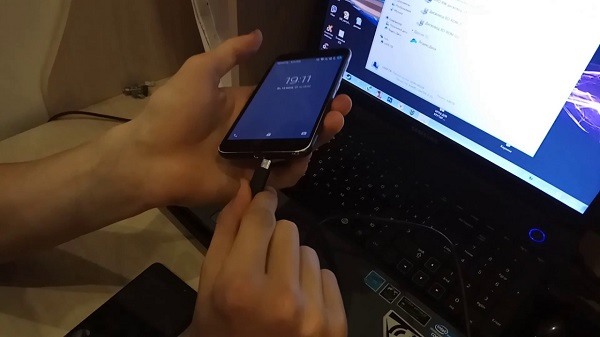
EDL расшифровывается как Emergency Download Mode. Это специальная расширенная утилита, с помощью которой смартфон Сяоми можно перепрошить без использования загрузчика. Поддерживается установка официальных и кастомных оболочек.
Как вам уже известно, на телефон Xiaomi с заблокированным бутлоадером нельзя поставить новую прошивку, если использовать Fastboot или стоковое recovery. Активный загрузчик позволяет проводить множество действий с мобильным устройством: перепрошивка на любую оболочку, установка кастомного рекавери, получение рут-прав и Магиска.
Но не все пользователи хотят проводить такое серьезное действие со своим аппаратом, ведь разблокированный бутлоадер имеет ряд недостатков. Например, нельзя пользоваться бесконтактной оплатой через Google Pay. Что же делать, если вам нужно поставить новую прошивку, но и разблокировать загрузчик вы не хотите? Правильно, нужно воспользоваться EDL. Читайте дальше, чтобы узнать, как перевести смартфон в этот режим.
Вход в режим EDL на Xiaomi
Есть два рабочих метода – через Фастбут или с помощью замыкания контрольных точек. Первый вариант более простой, но он срабатывает не всегда на новых смартфонах Сяоми. Второй способ действенный, зато у него есть существенный минус – придется снимать заднюю крышку с телефона.
Через Fastboot

- Скачайте следующие файлы: ADB , QDLoaderHS — USBDriver и Mi PC Suite .
- Архив ADB распакуйте на системный жесткий диск по пути C:/adb. QDLoaderHS — USBDriver и Mi PC Suite просто установите стандартным способом.
- Выключите смартфон и подождите несколько секунд. Потом зажмите кнопку питания и качельку уменьшения громкости. Смартфон будет переведен в режим Fastboot.
- Подключите мобильное устройство к ПК, используя кабель USB .
- Нажмите на клавиатуре компьютера клавиши Win и R . В появившемся окне введите cmd. Запустится командная строка.
- Введите команду «fastboot devices» . После того, как телефон определится, вбейте «fastboot oem edl» . Если экран смартфона полностью погаснет, значит, вы сделали все правильно.
С помощью замыкания контрольных точек
Контрольные точки (Test Point) находятся на материнской плате смартфона. Замкнув их, вы можете провести сложные системные действия с телефоном, такие как перепрошивка без разблокированного загрузчика и восстановление «кирпича». Для осуществления процедуры также понадобится компьютер и установленное ПО.
- Снимите заднюю крышку с мобильного устройства.
- Отсоедините шлейф батареи от материнской платы.
- С помощью пинцета или другого острого предмета замкните контакты.
Более подробная инструкция будет в статье о прошивке через EDL Mode. Там мы расскажем о действиях, которые нужно провести на ПК.
Обратите внимание! Точки TP есть только на телефонах с процессорами Qualcomm. На MTK их нет. Еще на современных моделях требуется авторизованный Mi-аккаунт. Осуществить данную процедуру можно в сервисном центре.
В статье мы выяснили, как перевести Сяоми или Редми в режим EDL. Процедура довольно сложная, поэтому строго следуйте инструкции. При возникновении проблем напишите в комментарии, поможем.
Как выйти из режима EDL [Emergency Download Mode] в Android
В этом руководстве мы покажем вам, как выйти из режима EDL на вашем устройстве Android. Переход к пользовательской разработке означает, что вы можете опробовать множество настроек на своем устройстве. Однако прошивка этих модов также может привести к некоторым рискам. Если вы прошиваете несовместимый мод или прошиваете их в неправильный раздел, то есть все шансы, что дела пойдут наперекосяк. В большинстве случаев это, как правило, softbrick или bootloop, и вы можете легко исправить это, перепрограммировав прошивку с помощью команд Fastboot.
Однако, когда ваше устройство заблокировано, режим быстрой загрузки недоступен, и вам придется выбрать более радикальные меры. К счастью, если ваше устройство поставляется с чипсетом Qualcomm, то вы можете загрузить его в режим аварийной загрузки, прошить прошивку без кирпича. [via a device-specific tool such as MSM Download Tool for OnePlus] и вернуть, а затем вернуть ваше устройство к жизни.
Но что, если ваше устройство работает совершенно нормально, и вы только что загрузили его в режим EDL для целей тестирования, но затем не можете снова загрузиться в ОС? Что ж, недавно я застрял в похожем сценарии и поэтому решил задокументировать его исправление, которое на удивление легко выполнить. Итак, без дальнейших задержек, давайте начнем с шагов, чтобы выйти из режима EDL на вашем устройстве Android.
Как выйти из режима EDL [Emergency Download Mode] в Android

Программы для Windows, мобильные приложения, игры — ВСЁ БЕСПЛАТНО, в нашем закрытом телеграмм канале — Подписывайтесь:)
Одно очевидное исправление, которое придет вам на ум, — это просто прошить прошивку на вашем устройстве. Например, вы можете прошить прошивку OPS через MSM Tool на свой OnePlus. Хотя это действительно обходной путь, но это не самый жизнеспособный и осуществимый способ. Это связано с тем, что этот процесс сотрет все данные с вашего устройства.
Мало того, этот процесс также потребует дополнительных усилий при загрузке прошивки и инструмента. Так что еще можно сделать? Как бы удивительно это ни звучало, вы можете легко выйти из режима EDL, просто используя комбинации аппаратных клавиш! Но прежде чем попробовать, вам нужно убедиться, что ваше устройство действительно загружено в EDL.

- Для этого подключите ваше устройство к ПК через USB-кабель.
- Затем используйте сочетания клавиш Windows+X и выберите Диспетчер устройств.
- После этого разверните раздел «Другие устройства или порты».
- Ваше устройство должно быть указано как Qualcomm HS-USB QDLoader 9008 или QHUSB_BULK.
- Если это так, то ваше устройство действительно загружено в EDL, и вы можете выполнить шаги, чтобы выйти из него.
Итак, прежде всего, обязательно отключите устройство от ПК. Затем нажмите и удерживайте клавиши питания и увеличения громкости около 20 секунд. Теперь ваше устройство завибрирует, выйдет из режима EDL и автоматически загрузится в ОС со всеми настройками и данными, как и раньше. Однако, если клавиша увеличения громкости не сработала, вы также можете попробовать нажать клавиши питания и уменьшения громкости примерно на 20 клавиш или клавиши питания + увеличения громкости + уменьшения громкости в течение 20 секунд, и вы сможете выйти из EDL. Режим.

Однако, если ваше устройство было загружено в режим EDL после прошивки любого пользовательского двоичного файла, это может быть связано с тем, что оно заблокировано. Так что в таком случае единственный выход – прошить некирпичную прошивку на свой аппарат. Если у вас есть устройство OnePlus, вы можете сделать это с помощью MSM Download Tool. Хотя для этого процесса не требуется разблокированный загрузчик, он сотрет все данные с вашего устройства. Так что, если это хорошо, то вы можете обратиться к нашим ниже справочным руководствам:
Заключительные замечания: разница между Qualcomm HS-USB QDLoader 9008 и QHUSB_BULK
Пока мы завершаем руководство о том, как вы можете выйти из режима EDL на вашем Android-устройстве, есть еще одна важная вещь, на которую я хотел бы обратить ваше внимание. Итак, в этом руководстве я упомянул, что и Qualcomm HS-USB QDLoader 9008, и QHUSB_BULK означают соединение EDL. Но почему тогда два разных имени? Что ж, QHUSB_BULK отображается, когда ваше устройство загружено в EDL и подключено к ПК, но ваш ПК не может его идентифицировать.

Это происходит, когда на вашем компьютере не установлены USB-драйверы Qualcomm. С другой стороны, если указанные драйверы установлены, ваш компьютер сможет идентифицировать подключенное устройство и отобразит его как Qualcomm HS-USB QDLoader 9008. Что касается этого руководства, нам не требовалось взаимодействовать с ПК, поэтому это не было большой проблемой.
Но я бы порекомендовал вам сразу же установить эти драйверы Qualcomm, так как они могут пригодиться в ближайшее время. Для этого вы можете обратиться к нашему руководству по драйверам Qualcomm HS-USB QDLoader 9008: скачать и установить. И на этой ноте мы завершаем этот урок. Если у вас есть какие-либо вопросы относительно вышеупомянутых шагов, сообщите нам об этом в комментариях.