
Где Google хранят закладки браузера Chrome?
Локальное расположение на компьютере я знаю, интересует где они лежат на сервере. Раньше вроде были в закладах у Docs, сейчас не могу найти.
И ещё одна проблема: перестали синхронизироваться закладки на разных компьютерах, что делать, кроме как переносить файл Bookmarks? Хочется что бы она из самых приятных плюшек хрома работала.
- Вопрос задан более трёх лет назад
- 16481 просмотр
Комментировать
Решения вопроса 1
Ответ написан более трёх лет назад
Нравится 1 4 комментария
А насколько они конфиденциальны? Не хотелось бы, чтобы весь тырнет шарился в моих закладках через какой-нибудь гуглоплюс.
Kirra @Kirra Автор вопроса
Неплохо, спасибо. Но там нет моих закладок из хрома, как их импортировать туда я не нашла. Подскажите, как это всё вместе использовать для импорта/экспорта при использовании хрома.
Закладки в Google Chrome не связаны с закладками, сохраняемыми в Закладках Google. В настоящее время невозможно автоматически синхронизировать эти два набора закладок, однако можно использовать букмарклет для удобного создания Закладок Google в Google Chrome.
перестали синхронизироваться закладки на разных компьютерах, что делать, кроме как переносить файл Bookmarks?
Попробуйте зайти в настройки синхронизации, возможно просто произошел логаут аккаунта.
Где Google хранят закладки браузера Chrome?
Ну скажем так, в их сторэдже, который вы никак не можете посмотреть.
Kirra @Kirra Автор вопроса
Про закладки ясно, спасибо. А отсутствие синхронизации с логаутом не связана, причем проблема наблюдается не у меня одной.
Как восстановить вкладки в Google Chrome
Порой случается, что компьютер резко выключается, или браузер слетает, после чего все открытые вкладки исчезают. А восстановить их крайне необходимо, так как в них была указана важная информация. В браузере Google Chrome в подобной ситуации можно задействовать несколько способов. Вот о них я вам сегодня и расскажу.
- Способ №1 – горячие клавиши
- Способ №2 – контекстное меню вкладок
- Способ №3 – история
- Способ №4 – параметры запуска
Способы восстановления вкладок в Google Chrome
Буквально несколько лет назад возможности восстановления вкладок у пользователей браузера Google Chrome не было. Поэтому при срыве сеанса приходилось заново искать информацию. Сейчас восстановить ранее открытые вкладки очень даже просто. Исключение составляют только случаи, когда был активирован режим «Инкогнито», в котором не сохраняется ни история, ни даже файлы cookies.
Если приложение было завершено случайно, или же через «Диспетчер задач», то при его повторном открытии в правой верхней части должно выйти окошко с предложением восстановить страницы.
После некорректного завершения обычно появляется такое окошко.
Способ №1 – горячие клавиши.
Он отлично подойдет в том случае, если было случайно закрыто активное окно или вкладка. Достаточно лишь нажать на комбинацию Ctrl + Shift + Esc. С их помощью восстановление закрытых вкладок можно проводить неограниченное количество раз, пока в истории хранится запись о предыдущей сессии.
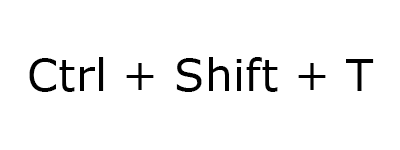
При нажатии на эту комбинацию клавиш откроется последняя закрытая вкладка
Способ №2 – контекстное меню вкладок.
Прекрасный вариант для тех, кто не привык пользоваться горячими клавишами. Тут тоже страницы будут открываться до тех пор, пока записи о них присутствуют в истории обозревателя. Мне лишь нужно кликнуть правой кнопкой мыши по открытой вкладке, после чего выбрать пункт «Открыть закрытую вкладку».
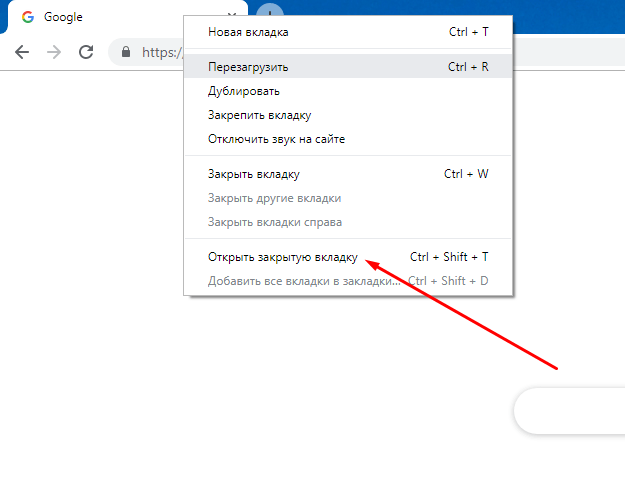
Точно такая же операция совершается и через меню
Способ №3 – история.
Если искомый сайт был открыт несколько дней назад, и предыдущие методы просто не помогают, перейти к нему можно через раздел истории браузера. Для начала необходимо открыть меню приложения, нажав на три точки в верхнем правом углу. Дальше следует перейти к подпункту «История» и нажать на следующий одноименный пункт. Можно, конечно, просто опять воспользоваться горячими клавишами, но на этот раз уже другой комбинацией – Ctrl + H.
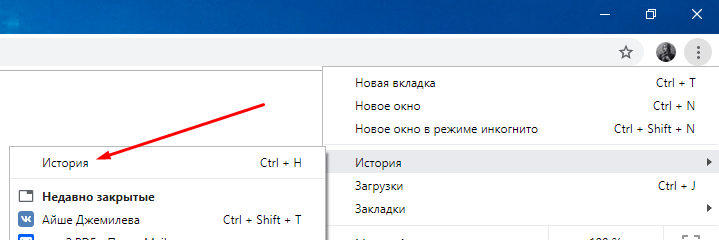
Потерянную страницу можно отыскать через историю браузера.
Если браузер используется каждый день, придется тщательно покопаться в списке, чтобы найти нужную ссылку.
Способ №4 – параметры запуска.
Если при каждой перезагрузке или очередном срыве работы открытые ранее вкладки теряются, можно изменить этот пункт в настройках браузера. Для начала стоит открыть то же меню в правой верхней части экрана и перейти в категорию «Настройки».
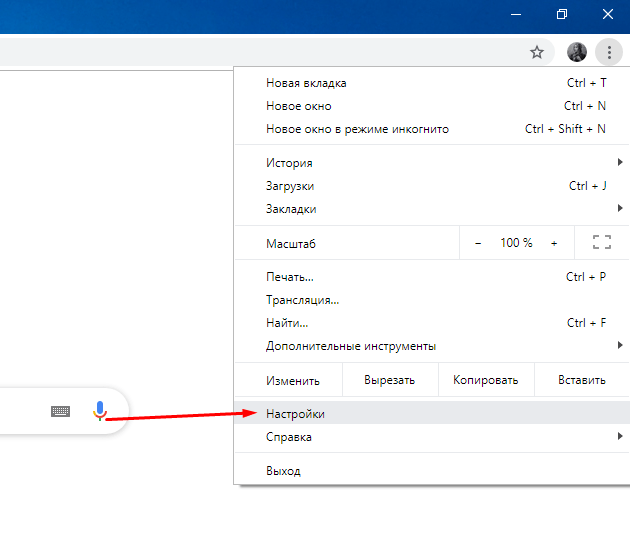
Переходим в настройки для смены параметров запуска
В самом конце списка должен выйти раздел «Запуск Chrome». Там можно отметить, что будет открываться после очередной перезагрузки приложения – новая, ранее открытая вкладка или конкретно заданный сайт.
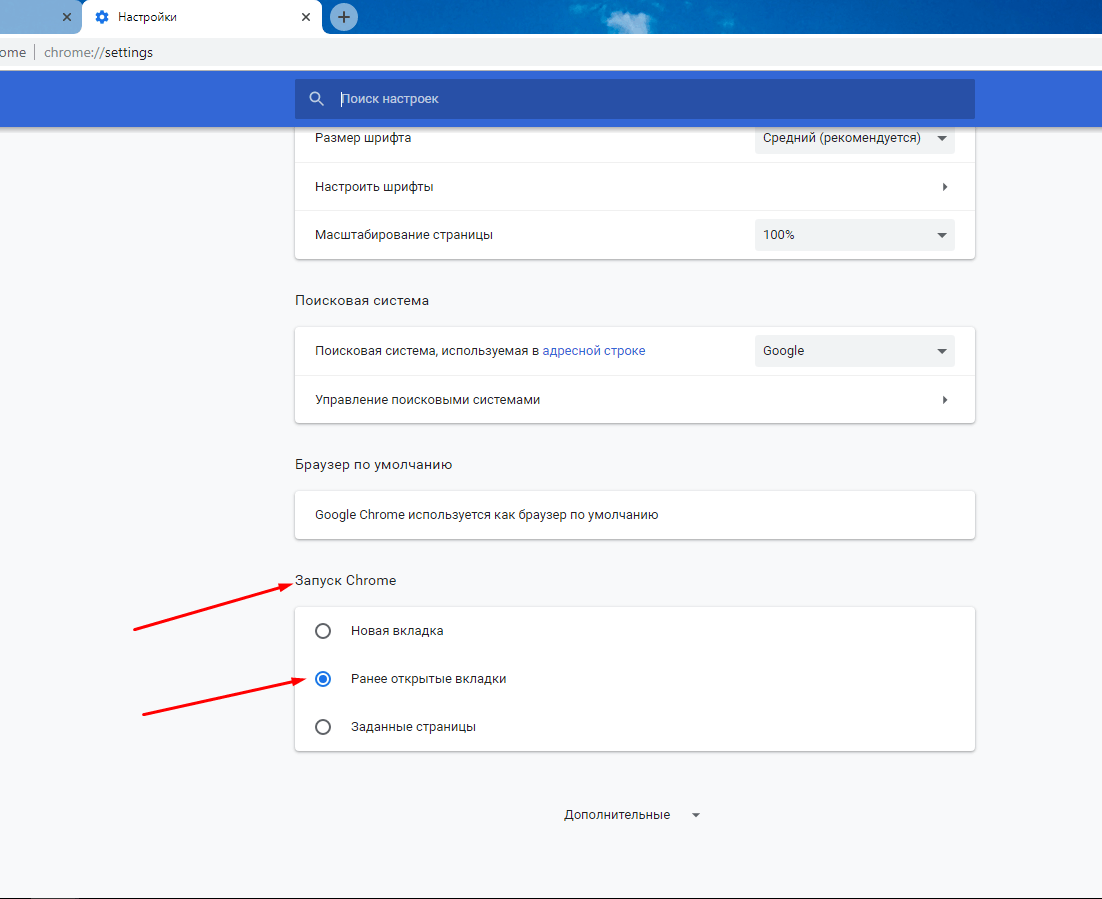
Устанавливаем все так, чтобы при запуске отображались ранее открытые вкладки.
Заключение
Выход из ситуации с потерей страницы найдется всегда. В крайнем случае, ее можно просто добавить в список закладок. Вышеперечисленные способы помогут восстановить как недавно закрытые вкладки, так и отыскать те, что были закрыты ранее. Но если все в браузере настроено правильно, а сайты все равно слетают, тогда вполне вероятно, что компьютер подхватил какой-то вирус. В этом случае простые комбинации и история браузера вряд ли смогут помочь.
Google Chrome как восстановить удаленные закладки?

Александр Кокин Updated on 2023-11-13 21:38:01 to windows восстановление решения
Удаление ненужных элементов с вашего компьютера помогает освободить место для других важных файлов и папок. Однако эта привычка иногда может привести к потере важной информации, такой как удаленные закладки Chrome. Если вы часто пользуетесь Интернетом, вы согласитесь, что по сравнению с другими веб-браузерами Google Chrome, безусловно, лучший. Если вы каким-то образом случайно удалили свои любимые закладки, вы должны знать, как восстановить закладки в Chrome. Используя методы, показанные в этой статье, вы сможете восстановить закладки Chrome, не столкнувшись с какими-либо трудностями.
Часть 1. Отменить удаленные закладки в Chrome
Хорошая новость в том, что в диспетчере закладок Chrome теперь есть опция отмены, которая позволяет вам восстанавливать избранное. Шаги по восстановлению удаленных закладок Chrome с помощью опции отмены перечислены ниже:
Нажмите клавиши Ctrl + Shift + O на клавиатуре вместе, чтобы открыть менеджер закладок.
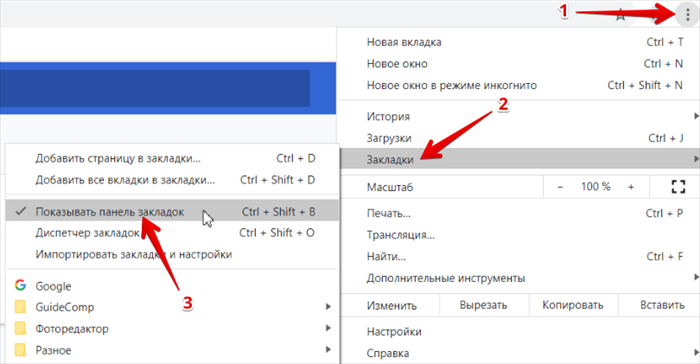
Выберите список закладок, из которого вы хотите его восстановить. Затем нажмите клавиши Ctrl + Z вместе, чтобы отменить удаление закладки. Если вы используете систему Mac, нажмите клавиши Command + Z, чтобы получить удаленную закладку.
Это действие отмены удаленных закладок Chrome должно помочь вам восстановить закладки в Chrome после случайного удаления.
Часть 2. Как восстановить закладки в Chrome без резервного копирования
При очистке истории посещенных страниц Chrome, закрытии браузера или, возможно, при обновлении Chrome до последней версии вы можете потерять свои закладки. Если вы не можете восстановить свои закладки с помощью опции отмены, ниже приведены несколько других вариантов, которые вы можете предпринять для восстановления удаленных закладок в Chrome.
1. Используйте средство восстановления закладок Chrome
- Восстанавливает более 1000 типов файлов, включая закладки, аудио, видео, документы и так далее.
- Поставляется с удобным интерфейсом.
- Восстанавливает удаленные файлы из-за случайного удаления, вирусной атаки, повреждения и т.д.
- Поставляется с быстрой скоростью восстановления и показателем успеха.
- Восстанавливает файлы с помощью усовершенствованного алгоритма сканирования потерянных файлов.
- На 100% безопасна в использовании.
Как восстановить закладки Chrome с помощью Tenorshare 4DDiG
Скачайте и установите 4DDiG на компьютер, и вот три шага для восстановления удаленных закладок в Chrome.
-
Шагp 1: Запустите Tenorshare 4DDiG на своем компьютере и выберите папку, в которой хранятся закладки Chrome. Затем нажмите на кнопку сканирования, чтобы начать процесс восстановления.
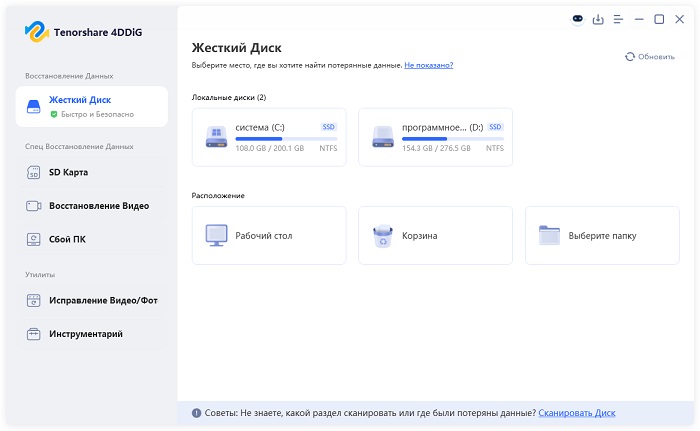
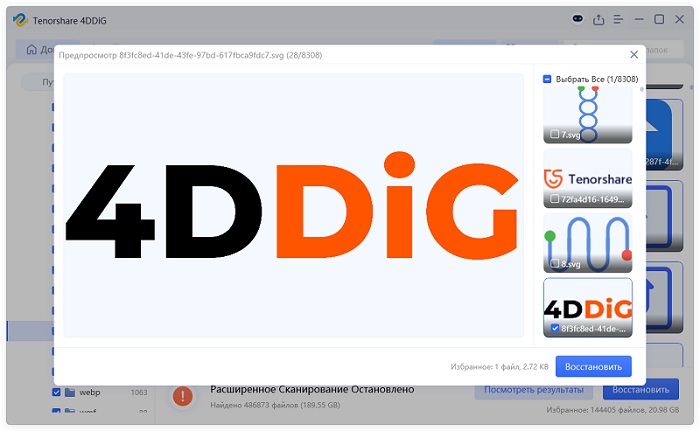

Это всё. Вы восстановите удаленные закладки всего за три клика. Разве это не быстро?
2. Восстановите закладки Chrome с помощью DNS-кэша
Если вы потеряли свои любимые закладки после обновления Google Chrome до последней версии, то с помощью файлов кэша DNS вы можете восстановить их снова. Хотя этот метод немного сложен в реализации, вы можете попробовать его, выполнив следующие действия:
Нажмите клавиши Windows + R и введите cmd, чтобы открыть окно командной строки.
Теперь введите ipcongif /displaydns и нажмите клавишу Enter.
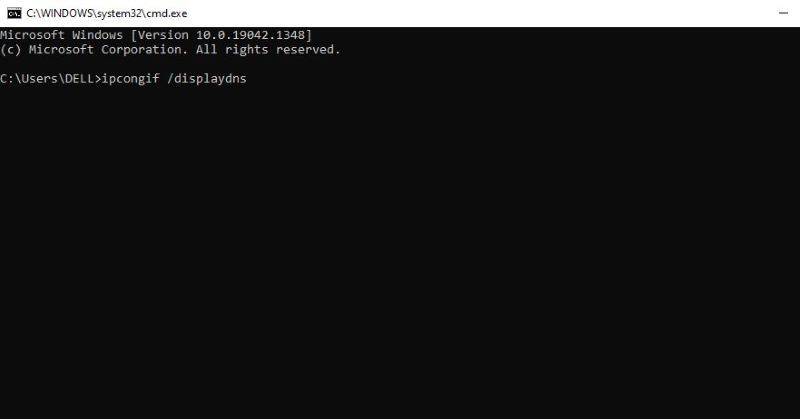
При этом в окне появятся все недавно посещенные веб-сайты. Вы можете просмотреть их в Chrome и снова установить в качестве закладок.
3. Восстановите закладки Chrome через историю Google
Другой способ получить удаленные закладки Chrome — это проверить историю Google. Однако, чтобы этот метод принес результаты, у вас должна быть учетная запись Google, когда вы удаляете свои закладки. Вы можете просто проверить и просмотреть все потерянные или удаленные закладки, просмотрев историю посещений вашего аккаунта Google. Таким образом, вы также сможете решить вопрос о том, как найти старые закладки.
Когда вы восстанавливаете удаленные закладки Chrome, обязательно сделайте резервную копию локальных файлов браузера Google Chrome на вашем компьютере или каком-либо другом устройстве хранения данных. Таким образом, вы сможете восстановить удаленные закладки, просто скопировав резервную копию в исходное местоположение. Чтобы восстановить закладки Chrome через историю Google, перейдите в историю Google и войдите в свою учетную запись Google. Затем нажмите на опцию «История». Теперь вы снова можете добавлять веб-сайты в закладки.
Часть 3. Как восстановить закладки в Chrome с помощью резервной копии
Как упоминалось ранее, в Google Chrome есть скрытый файл резервной копии для закладок. Вы можете использовать его для восстановления удаленных закладок Chrome. Проверьте эти методы, чтобы узнать, как вы можете восстановить закладки с помощью резервной копии.
1. Восстановите из резервной копии Chrome
Если вы случайно удалили закладку, убедитесь, что все открытые окна Chrome закрыты, но не открывайте Chrome повторно. Однако, если вы уже закрыли его, держите его закрытым, потому что Google Chrome перезаписывает файл резервной копии каждый раз, когда вы открываете Chrome. Выполните следующие действия, чтобы восстановить удаленные закладки Chrome:
Шаг 1: Откройте проводник Windows и введите C:\Пользователи\ИМЯ\AppData\Локальные\Google\Chrome\Пользовательские данные\По умолчанию в адресной строке. Просто замените ИМЯ на свою учетную запись пользователя Windows..
Шаг 2: Здесь вы увидите закладки и файлы Bookmarks.bak. Переименуйте файл закладок на какое-нибудь другое имя и закладки.вернемся к закладкам.
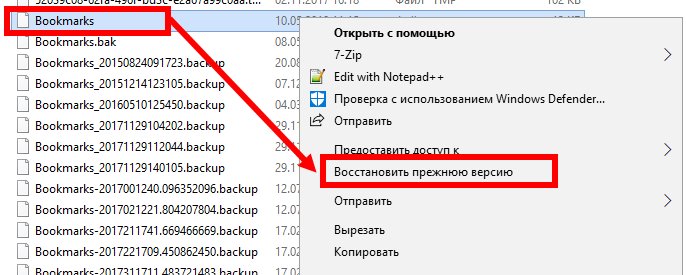
Шаг 3: Снова откройте Google Chrome. Все потерянные закладки теперь должны быть доступны.
После выполнения этих действий Chrome автоматически загрузит все закладки из файлов резервных копий.
2. Восстановите закладки Chrome на Mac с помощью Time Machine
Если у вас есть система Mac, то вы бы уже знали о Time Machine. Встроенная функция резервного копирования, доступная в Mac OS, помогает создавать резервные копии и восстанавливать данные на компьютерах Mac. Вы можете использовать Time Machine для восстановления закладок Chrome, следуя этим инструкциям:
Шаг 1: В поиске Spotlight найдите приложение Time Machine. Откройте его и найдите, нажав на стрелку после окна, чтобы определить время, предшествовавшее удалению файла закладок Google Chrome.
Шаг 2: Теперь выберите потерянный файл, который вы хотите восстановить, и нажмите на кнопку Восстановить.
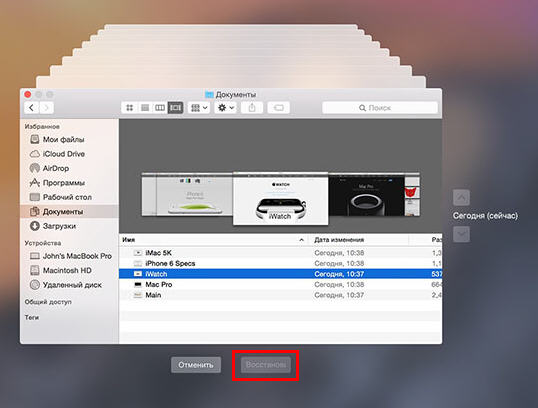
С помощью этого действия вы сможете вернуть удаленные закладки Chrome в системах Mac.
Вот и все о том, как восстановить закладки в Chrome с резервной копией или без нее. Tenorshare 4DDiG — это самый рекомендуемый сторонний инструмент для восстановления закладок Chrome, когда у вас нет файла резервной копии. Он поддерживает восстановление до 1000 типов файлов с ПК, Mac, жесткого диска, внешнего накопителя, флэш-накопителя, цифровой камеры и многого другого.
Урок 3. Сохранение документов в папки
Сохранение документов в папки в системе КонсультантПлюс позволяет быстро обратиться к документам, с которыми работали раньше, без повторного поиска. Папки являются частью блока «Избранное» системы КонсультантПлюс.
Свойства папок
-
документ можно занести в папку из списка документов или из окна с текстом документа
если документы заносятся из дерева-списка, содержащего различные разделы и информационные банки, то при выборе в контекстном меню команды «Добавить весь список в Избранное» в папку будет занесен весь список (из всех разделов и информационных банков)
чтобы занести в папку отдельные документы из списка, их надо выделить. Если не будет выделен ни один документ, то в папку будет занесен документ, на котором стоит курсор
чтобы выполнить операции с папками, следует перейти в окно «Избранное», выбрать вкладку «Папки» и отметить в списке нужные папки. Затем нажать правую клавишу мыши и в контекстном меню выбрать «Операции с папками»
Примеры с решением к уроку 3 »
Примеры для самостоятельной работы к уроку 3 »
* примеры рассчитаны на использование систем КонсультантПлюс, установленных в учебных классах вузов
Изучили все уроки по теме 2? Пройдите мини-тест »