
как разблокировать кнопочный телефон philips
Если такая программа у вас имеется, то разблокировать телефон легко: отправьте себе на номер SMS с текстом 1234 reset. Это все, дальше программа просканирует сообщение, перезагрузит телефон и удалит пароль.
Как сбросить настройки на кнопочном телефоне Филипс?
Сброс настроек телефона выполняется следующим образом:
Можно ли разблокировать кнопочный телефон?
Разблокировать кнопочное мобильное устройство возможно также путем перепрошивки. Для выполнения процедуры (на примере модели Nokia) помимо самого мобильного устройства понадобится: Персональный компьютер или ноутбук с выходом в Интернет. USB-кабель, подходящий к телефону и ПК.
Как перезагрузить кнопочный телефон Philips?
Перезагрузка Philips Xenium W732 (Black) кнопками
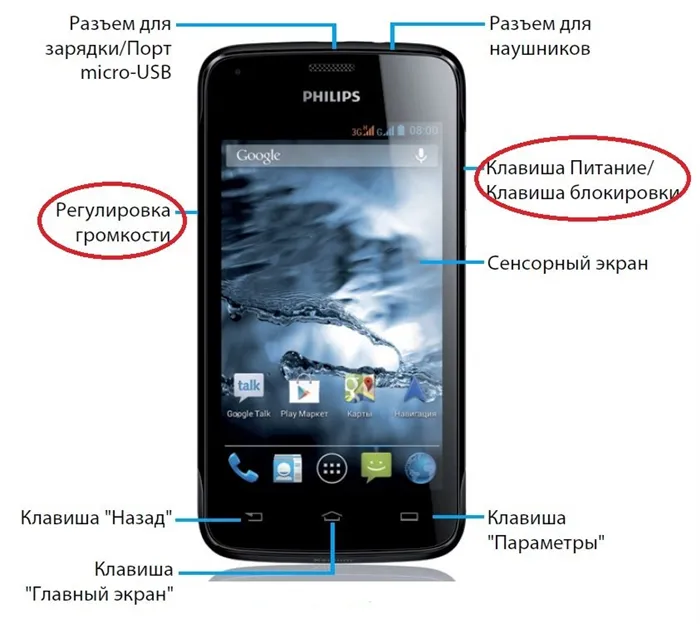
Активировать опцию можно при помощи следующей комбинации горячих клавиш: Зажать кнопки включения (разблокировки) и увеличения громкости. После того, как дисплей погаснет, и телефон издаст вибрацию – отпустить.
Как перезапустить телефон Philips?
Второй способ Philips Xenium хард ресет из режима восстановления
Как разблокировать старый телефон?
Как разблокировать телефон на Android
Как сбросить на заводские настройки кнопочный телефон?
Сброс настроек очень простой, нужно пройти по пути: меню — настройки — восстановление и сброс, где Вы сможете выбрать сброс настроек до заводских.
Как сбросить все настройки на телефоне Philips?
Сброс до заводских настроек Philips через настройки
Как сбросить все настройки на телевизоре Philips?
Как разблокировать телефон самсунг кнопочный если забыл пароль?
Как только сработает дополнительный набор в режиме звонка, набираем специальный инженерный код *2767*8451# (для аппарата Самсунг); Появляется надпись «Reset»; Перезагружаем устройство.
Как убрать блокировку клавиатуры на кнопочном телефоне Филипс?
Чтобы разблокировать клавиатуру на этой моделе телефона нужно нажать на клавиатуре звездочку (*) и левую функциональую клавишу вверху телефона (кногпка с чертой _ ). Над ней на экране написано «Разбл.».
Как снять блокировку телефона на кнопочной Нокии?
Обычно чтобы заблокировать или разблокировать клавиатуру, используют клавиши * и #. Также используется клавиша «Меню». Нажмите эти клавиши в определенной последовательности, например: *, #, «Меню». Тогда клавиатура будет разблокирована.
Как разблокировать кнопочный телефон Филипс?
елена н. Чтобы разблокировать клавиатуру на этой моделе телефона нужно нажать на клавиатуре звездочку (*) и левую функциональую клавишу вверху телефона (кногпка с чертой _ ). Над ней на экране написано «Разбл.».
Как снять блокировку с телефона Филипс?
Как снять блокировку нокиа кнопочный?
Обычно чтобы заблокировать или разблокировать клавиатуру, используют клавиши * и #. Также используется клавиша «Меню». Нажмите эти клавиши в определенной последовательности, например: *, #, «Меню». Тогда клавиатура будет разблокирована.
Как сбросить на заводские настройки кнопочный телефон?
Сброс настроек очень простой, нужно пройти по пути: меню — настройки — восстановление и сброс, где Вы сможете выбрать сброс настроек до заводских.
Что такое пин код на телефоне?
PIN-код (Personal Identification Number — личный опознавательный номер) можно назвать паролем, с его помощью производится авторизация пользователя. … При необходимости пользователь может самостоятельно его активировать через настройки в своем телефоне или смартфоне.
Как разблокировать телефон Philips Xenium?
Проделать нужно такие действия:
Как сбросить до заводских настроек нокиа кнопочный?
Имеется еще один вариант того, как осуществить полный сброс мобильного устройства Nokia к заводским настройкам, которая по сути является заменой кода *#7370#. После выключения устройства, нажатия и одновременного удерживания трех клавиш – кнопки вызова, «звездочки» и кнопки «три», а также кнопки включения-выключения.
Как сбросить пароль на кнопочном телефоне Texet?
Texet tm 129 как скинуть пароль телефона?
Как убрать блокировку на телефоне Maxvi?
Для этого вам потребуется зайти в настройки — экран, найти пункт “спящий режим” войти в него и выбрать пункт “никогда” закрыть настройки. После данных манипуляций экран перестанет выключаться автоматически.
Как разблокировать кнопочный телефон DEXP?
Зайдите в «Настройки», выберите «Безопасность и конфиденциальность», нажмите «Блокировка экрана и пароли», потом «Пароль». Нужно будет ввести старый пароль для подтверждения, а потом выбрать новый способ разблокировки. Можно поменять пароль, создать графический ключ или вообще убрать какую-либо защиту при включении.
Как включить кнопочный телефон самсунг?
Как включить кнопочный телефон Самсунг
Как сбросить настройки на кнопочном телефоне BQ?
Как Сбросить BQ До Заводских Настроек Через Меню?
Что будет если неправильно ввести пин код на телефоне?
Если вы неправильно ввели PIN-код 3 раза подряд — ваша SIM-карта будет заблокирована. Для разблокировки необходимо ввести PUK-код.
Как отключить PIN код на андроид?
Как отключить PIN-код SIM-карты при запуске смартфона или планшета Android. Если вы не хотите вводить PIN-код SIM-карты при каждом запуске смартфона или планшета Android, установите переключатель «Блокировка SIM-карты» в положение «Выкл.», коснувшись его. Теперь вас попросят ввести существующий PIN-код для SIM-карты.
Как убрать пин код на телефоне?
На рабочем столе найдите значок «Настройки», тапните по нему.
Как снять блокировку клавиатуры на кнопочном телефоне Philips?
Как разблокировать беспроводной телефон Philips?
Нажмите и удерживайте кнопку «0», чтобы заблокировать или разблокировать клавиатуру.
Как разблокировать клавиатуру стационарного телефона?
Чтобы заблокировать клавиатуру, нажмите и удерживайте средний джойстик в течение 3 секунд, чтобы разблокировать клавиатуру, нажмите и удерживайте тот же джойстик в течение 3 секунд. Чтобы выключить трубку, нажмите и удерживайте кнопку питания в течение 3 секунд.
Как разблокировать стационарный телефон BT?
Попробуйте нажать клавишу # в течение нескольких секунд, чтобы разблокировать его.
Как разблокировать блокировку набора на беспроводном телефоне Panasonic?
Как разблокировать клавиатуру на моем телефоне Panasonic?
Как разблокировать телефон Philips?
Нажмите и удерживайте? 0? кнопку, чтобы заблокировать или разблокировать клавиатуру.
Как заблокировать стационарный телефон?
Набрав 124, затем секретный код и 1/2/3/4, абонент может запретить различные типы исходящих вызовов на своем стационарном телефоне. Чтобы запретить вызовы STD / ISD: Наберите 124 — секретный код — 1, затем дождитесь сигнала приема и отключитесь. Теперь звонки STD и ISD будут запрещены.
Как сбросить настройки беспроводного телефона Panasonic?
Как сбросить аккумулятор Panasonic
Как мне получить PUK-код для моего телефона BT?
Как мне получить PAC?
Как установить время на телефоне BT xd56?
Нажмите кнопку выбора влево на трубке, чтобы установить дату и время.
Как разблокировать микроволновку Panasonic?
Как настроить голосовую почту на моем беспроводном телефоне Panasonic?
Настроить голосовую почту
Как разблокировать клавиатуру телефон Филипс кнопочный?
Чтобы разблокировать клавиатуру на этой моделе телефона нужно нажать на клавиатуре звездочку (*) и левую функциональую клавишу вверху телефона (кногпка с чертой _ ). Над ней на экране написано «Разбл.».
Как разблокировать клавиатуру в кнопочном телефоне?
Обычно чтобы заблокировать или разблокировать клавиатуру, используют клавиши * и #. Также используется клавиша «Меню». Нажмите эти клавиши в определенной последовательности, например: *, #, «Меню». Тогда клавиатура будет разблокирована.
Как снять блокировку на старом телефоне?
Как снять блокировку с телефона?
Как разблокировать клавиатуру Philips?
Нажмите и удерживайте кнопку “0”, чтобы заблокировать или разблокировать клавиатуру.
Как снять блокировку клавиатуры с кнопочного телефона Fly?
Для того, чтобы отключить блокировку экрана вам необходимо перейти в меню вашего телефона перейти в настройки телефона выбрать — экран — пункт защита — снять галочку с пункта автоматическая блокировка экрана.
Как снять блокировку клавиатуры на компьютере?
На некоторых моделях ноутбуков для разблокировки приходится одновременно использовать сразу три кнопки — Ctrl, Fn и F1… F12. Часто на одной из функциональных клавиш ноутбука нарисовано изображение замка. Именно эту кнопку вместе с Fn требуется нажать для того, чтобы произвести разблокировку клавиатуры.
Как разблокировать клавиатуру на телефон?
Обычно чтобы заблокировать или разблокировать клавиатуру, используют клавиши * и #. Также используется клавиша «Меню». Нажмите эти клавиши в определенной последовательности, например: *, #, «Меню». Тогда клавиатура будет разблокирована.
Как убрать звездочку на кнопочном телефоне?
Для того, чтобы отключить блокировку клавиатуры, нажмите поочередно на значек звездочки, а затем на правую верхнюю кнопку функций («блок. кл.»). Либо зайдите в «Настойки» и выберите раздел «Блокировки», далее «Вкл./Откл.»
Как убрать блокировку на itel?
меню- настройки- настройки телефона- экран- авто блокировка- выкл.
Как сбросить все настройки на телефоне на кнопочном?
Сброс настроек очень простой, нужно пройти по пути: меню — настройки — восстановление и сброс, где Вы сможете выбрать сброс настроек до заводских.
Как снять блокировку с Филипс?
Как Разблокировать Филипс Через Гугл Аккаунт – Способ #2
В меню найдите раздел «Безопасность» и перейдите в него. Далее – отыщите пункт «Ваши устройства». Нажмите на «Управление устройствами». Выберите устройство, которое заблокировано, и тапните «Удалить все данные с этого устройства».
Как разблокировать телефон Philips Xenium?
Как разблокировать трубку домашнего телефона Panasonic?
Для снятия блокировки.
Как снять пароль с кнопочного телефона Fly?
Если они вам не подошли попробуйте другие варианты: 0000, 00000, 1234, 12345.
…
Как сделать сброс Fly пароль для кнопочных версий телефона?
Как снять блокировку с кнопочного телефона самсунг?
Вам нужно зажать и держать боковую кнопку разблокировки. Возможно после разблокировки экран заблокируется повторно. Снова разблокируйте экран. Не обращайте внимания на то, что Вам говорит или еще не говорит оператор или автоответчик.
Как снять блокировку с телефона Fly?
Как Разблокировать Fly Через Гугл Аккаунт – Способ #2
В меню найдите раздел «Безопасность» и перейдите в него. Далее – отыщите пункт «Ваши устройства». Нажмите на «Управление устройствами». Выберите устройство, которое заблокировано, и тапните «Удалить все данные с этого устройства».
Как разблокировать кнопочный телефон филипс?
Как включить звук на кнопочном телефоне Филипс?
Как сбросить пароль на Philips Xenium?
Как разблокировать кнопочный телефон Vertex?
Зайдите в «Настройки», выберите «Безопасность и конфиденциальность», нажмите «Блокировка экрана и пароли», потом «Пароль». Нужно будет ввести старый пароль для подтверждения, а потом выбрать новый способ разблокировки. Можно поменять пароль, создать графический ключ или вообще убрать какую-либо защиту при включении.
Как увеличить громкость на телефоне Philips?
Мобильный телефон PHILIPS Xenium E18 (E570)
Как сделать сброс настроек на Philips?
Сброс на заводские настройки
Как сбросить настройки на телефоне Philips Xenium?
Для сброса на заводские настройки смартфона Philips Xenium V526 выполните следующее:
Как перезагрузить телефон Philips Xenium?
Для этого выполните следующие шаги:
Как разблокировать телефон Vertex если забыл пароль?
Как разблокировать Android, если забыл пароль
…
Сбросить телефон можно следующим образом:
Как разблокировать телефон Vertex Impress luck?
Заводской сброс VERTEX Impress Luck
Как снять пароль с кнопочного телефона Fly?
Для сброса пароля можно попробовать сбросить настройки на заводские. Для этого нужно набрать код ####7777# и дождаться надписи reset data. Либо можно попробовать зажать кнопки #,* и включение. Это также активирует сброс настроек.
Забыл графический ключ как разблокировать сони иксперия
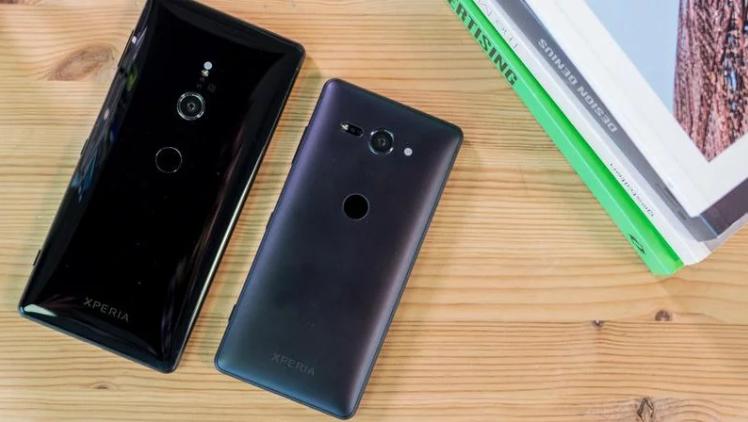
Разработчики Sony Xperia взяли на себя смелость добавить больше обновлений безопасности с помощью новейших прошивок Android, включая защиту вашего девайса на разных уровнях. Кроме того, владельцам этих гаджетов представлено встроенное приложение, предлагающее защиту блокировки экрана паролем, графическим ключом либо пин-кодом. Крупная проблема может возникнуть, когда вы забыли пароль своего собственного смартфона «Сони» и не можете восстановить к нему доступ. Как разблокировать Sony Xperia?
Какие способы можно использовать?
Такая блокировка телефона может быть действительно раздражающей, поэтому специалисты предусмотрели способы решения этой проблемы. Ниже представлено несколько вариантов, как разблокировать Sony Xperia, если забыли пароль. Они включают в себя следующие способы:
- С помощью заводских настроек.
- Обход пароля блокировки экрана «Сони» при помощи профиля Google.
- Разблокировка экрана посредством удаления пароля «Андроид».
- Посредством опции «Найти мое устройство».
- При помощи сервиса ADB.
- Используя безопасный режим.
- Спровоцировав сбой интерфейса ввода пароля.
Решение 1. Разблокируйте пароль Sony Xperia с помощью заводского сброса
Как разблокировать телефон Sony Xperia? Если вы выберете сброс девайса к заводским настройкам, то наверняка пароль либо графический ключ можно снять с экрана, но в то же время все данные будут полностью уничтожены на вашем устройстве. Поэтому используйте этот метод, тщательно продумав его последствия.
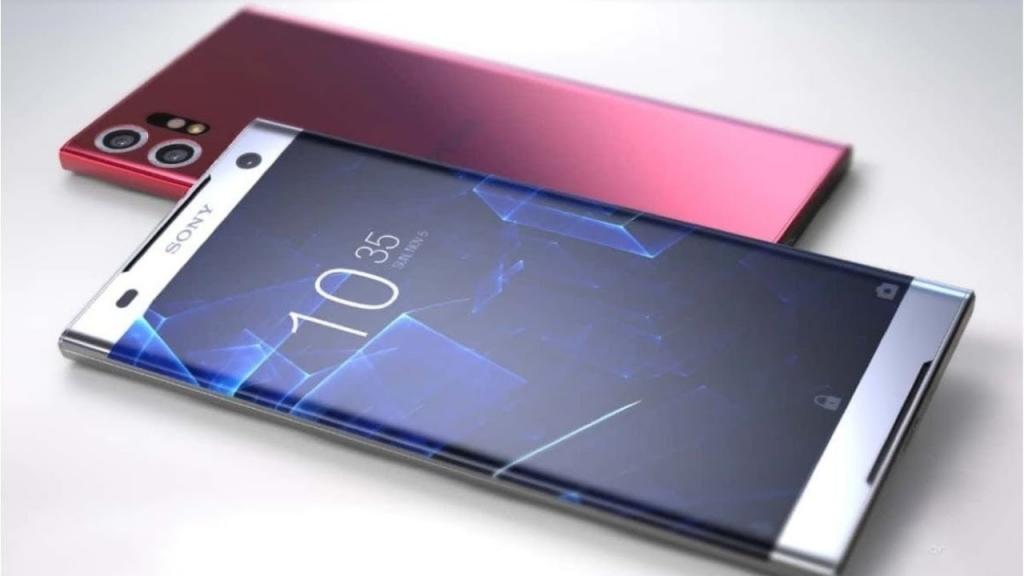
Это делается следующим образом:
- Выключите Sony Xperia и перезагрузите его, нажав кнопки Home + «Питание» + «Громкость», и режим восстановления должен быть активирован.
- Используйте кнопки регулирования громкости как стрелки и выберите Factory Reset/Wipe Data из опций.
- Нажмите кнопку Home, чтобы выбрать свой вариант, и подождите, пока телефон не будет успешно переустановлен.
- Теперь вы получите доступ к девайсу Sony без какого-либо ключа или блокировки экрана.
Как можно увидеть, разблокировать экран Sony Xperia довольно просто. Однако этот метод обладает следующими минусами:
- Этот способ полностью уничтожит все документы, файлы и настройки конфиденциальности с вашего телефона.
- Он не рекомендуется, если на вашем смартфоне есть важная информация, которую вы не можете себе позволить удалить.
Решение 2. Обход пароля блокировки экрана Sony с аккаунта «Гугл»
Как разблокировать пароль Sony Xperia, если вы не хотите потерять сохраненные данные на устройстве? Каждое приложение для блокировки экрана предоставляет вам возможность удалить пароль, введя свои учетные данные для авторизации в Gmail. Каким образом активировать эту опцию на телефоне, который был заблокирован? Это делается следующим образом:
- Продолжайте вводить неправильный пароль, пока не увидите ссылку «Забыли пароль?», которая появится на главном экране.
- Нажмите один раз на нее, и приложение запросит у вас данные об аккаунте Gmail.
- Введите логин и пароль и успешно войдите в свой профиль.
- Сервис пришлет вам новый пароль либо графический ключ на вашу электронную почту. Готово! Теперь используйте полученные настройки для доступа к смартфону.
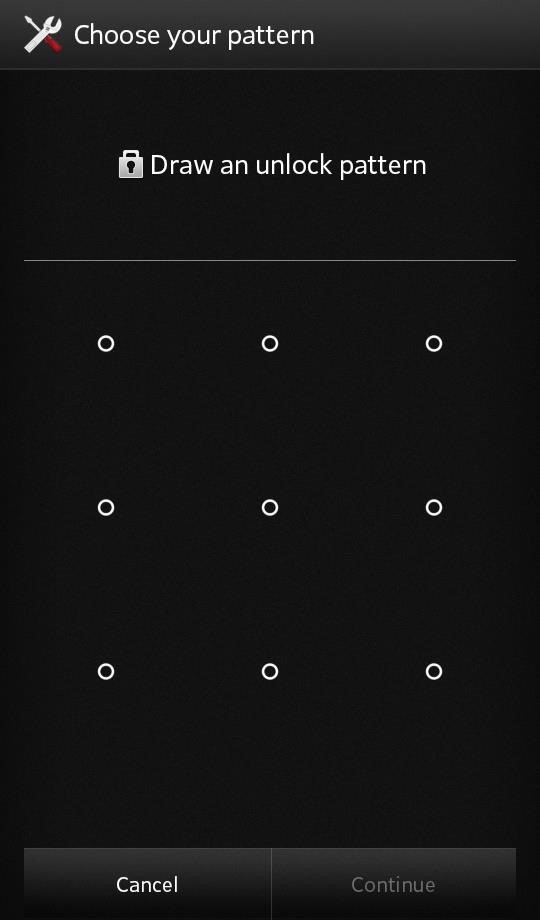
Этот метод имеет следующие недостатки:
- Необходимо стабильное сетевое подключение.
- Этот способ не будет полезен вам, если у вас не был настроен аккаунт Gmail в качестве одного из вариантов восстановления.
Решение 3. Разблокировка девайса Sony при помощи удаления пароля «Андроид»
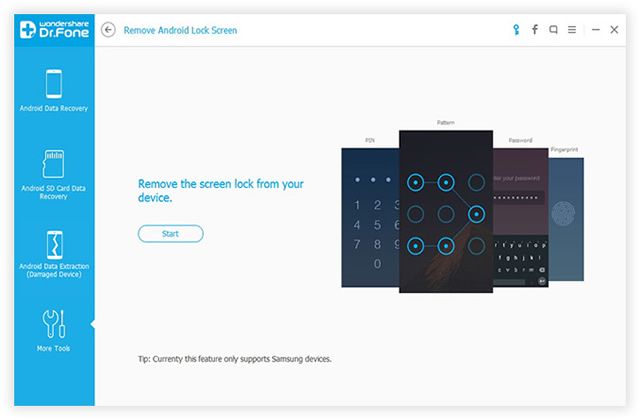
Как разблокировать смартфон Sony Xperia без потери данных или без входа в аккаунт электронной почты? В этом случае поможет iSeePassword Android Lock Screen Removal. Данный вариант представляет собой программное обеспечение. Вам потребуется его загрузить и запустить.
Это удивительный сервис для сброса экрана блокировки для «Андроид», который способен декодировать все четыре вида защиты, включая текстовые пароли, пин-код, отпечатки пальцев и графический ключ. Разработчики гарантируют, что ни один файл не удалится с вашего смартфона. Однако пароль будет стерт полностью с вашего устройства, чтобы вы могли без проблем восстановить доступ к нему.
Вы можете использовать приложение на платформах Windows и Mac. Следуйте нижеуказанной инструкции, чтобы разблокировать Sonly Xperia в течение нескольких минут.
Загрузите программное обеспечение на свой компьютер, затем установите его. Этот шаг довольно прост и очевиден. Просто следуйте инструкциям на экране, и сервис будет установлен.
Сначала подключите Sony Xperia к ПК при помощи USB-кабеля для синхронизации данных. Запустите программу после ее успешной установки и нажмите «Удаление экрана блокировки», чтобы начать процесс разблокировки.
Перезагрузите Sony Xperia, одновременно нажав кнопки Home, уменьшения громкости и питания, и, когда телефон включится, отпустите все клавиши, кроме Home. Он должен включиться в режим загрузки, и ПО начнет в автоматическом режиме загружать пакет данных для восстановления.
Почему этот способ удобен?
Этот способ ничего не удалит с вашего смартфона. Программа будет загружать только файлы, необходимые для разблокировки девайса. Убедитесь, что ваш телефон подключен все время, пока данный процесс продолжается.
Программное обеспечение теперь неизбежно будет пытаться удалить пароль со смартфона, и, когда это будет сделано, вы должны увидеть сообщение об этом на экране.
Читайте также: Если забыл пароль электронной почты на майле
Теперь вы можете перезагрузить ваше устройство и получить к нему обычный доступ, не вводя ключ или пароль. Это отличный способ, как разблокировать Sony Xperia Z3 и подобные модели.
Решение 4. Использовать сайт Google и опцию «Найти мое устройство»
Для большинства телефонов и планшетов на базе Android лучше всего подойдет встроенная служба поиска смартфона. После того как вы авторизовались в профиле Google, вы способны использовать любой компьютер или иное устройство для доступа к службе, доступной каждому пользователю «Андроид».
Как сообщают многочисленные отзывы, этот метод не функционирует на Android 8.0 или выше. Но если ваш телефон «Сони» управляется Android 7.1.1 Nougat или ниже, он должен справиться с этой задачей. Это отличный способ разблокировать пин-код Sony Xperia.
Как бы нелогично это ни звучало, начните с прикосновения к кнопке «Блокировка», как только функция «Найти мое устройство» отобразит его местонахождение. Если у сервиса возникают проблемы с поиском вашего девайса, нажмите кнопку обновления рядом с именем смартфона несколько раз, и он должен установить соединение в течение 5 попыток (если ваш телефон совместим с этой опцией).
После нажатия опции «Блокировка» сервис предложит записать новый пароль для замены забытого ключа, PIN-кода или кода доступа. Введите новое значение дважды для подтверждения своего выбора, после чего нажмите «Блокировка». Затем вам может потребоваться до 5 минут для смены пароля, но когда это будет выполнено, у вас получится ввести новые данные, чтобы разблокировать ваше устройство.
Решение 5. Использование ADB для уничтожения файла паролей
Как разблокировать Sony Xperia, если другие способы не помогают? Опция ADB может в этом помочь. Она будет функциональна, только если вы ранее активировали отладку USB на своем телефоне и одновременно разрешили компьютеру, который вы используете, подключаться через ADB. Но если ваши настройки соответствуют данным требованиям, это прекрасный способ разблокировать гаджет. Однако обратите внимание, что модели с включенным по умолчанию шифрованием могут быть несовместимы с этим обходным решением.
Чтобы начать этот процесс, подключите смартфон к компьютеру посредством USB-кабеля для синхронизации данных, после чего разверните окно командной строки, расположенной в каталоге инсталляции ADB. В нее введите следующую команду: adb shell rm /data/system/gesture.key.
После ее ведения нажмите на «Ввод». Затем выполните перезагрузку телефона, и экран блокировки должен быть сброшен, что предоставит вам доступ к устройству. Но это сработает только временно, поэтому не забудьте установить новый ключ, PIN-код или пароль перед перезагрузкой.
Решение 6. Перейдите в безопасный режим, чтобы обойти экран блокировки
Как разблокировать Sony Xperia, если экран блокировки, который вы пытаетесь обойти, представляет собой стороннее приложение? Тогда загрузка в безопасном режиме – это наиболее простой метод получить доступ к девайсу.
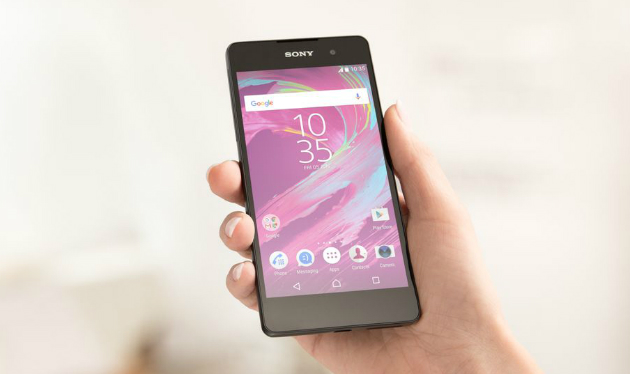
В большинстве моделей вы можете включить загрузку в безопасном режиме, нажав на кнопку питания и вызвав меню выключения на экран блокировки. После этого будет нужно нажать и удерживать кнопку «Выключить». Отсюда выберите «ОК», когда появится запрос, желаете ли вы включить девайс в безопасном режиме. Когда этот процесс завершится, ваше стороннее приложение для блокировки дисплея будет временно отключено.
Отсюда просто измените настройки или удалите сервис, затем перезагрузите гаджет «Сони», чтобы войти в обычном режиме. Когда вы вернетесь к приветственному экрану, проблемное приложение, вызывающее блокировку, должно исчезнуть.
Решение 7. Сбой интерфейса блокировки экрана
Кроме того, если ваш девайс зашифрован и функционирует на Android 5.0-5.1.1, имеется способ отключить экран блокировки. Он не будет запускаться только в том случае, если вы забудете свой пароль.
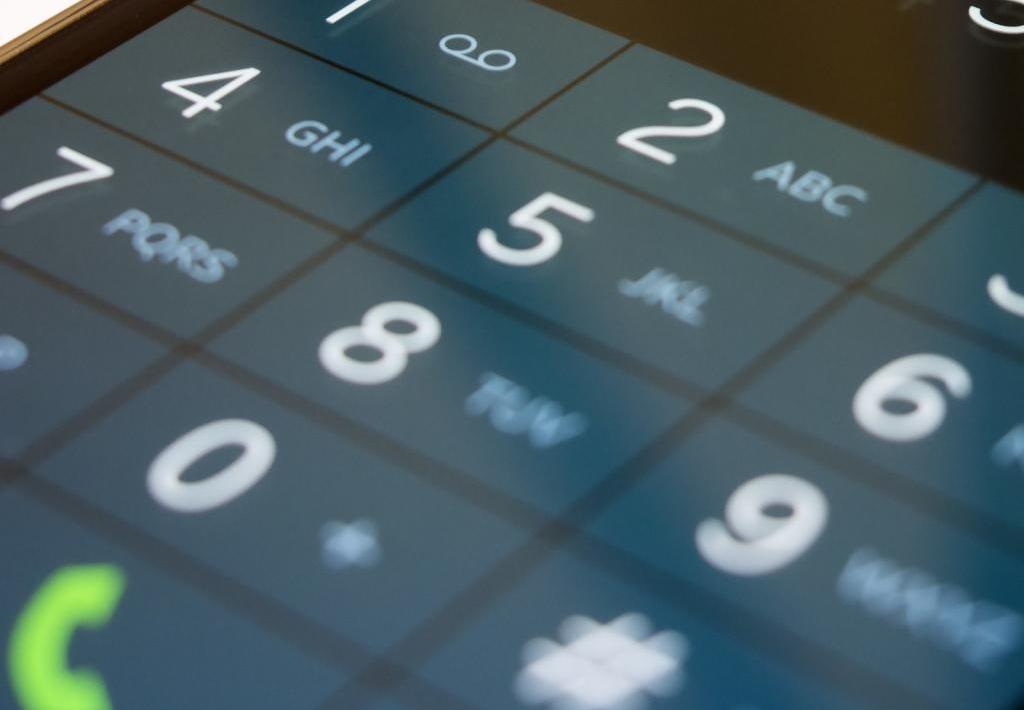
Сначала нажмите «Экстренный вызов» на заблокированном экране, после чего используйте интерфейс номеронабирателя, чтобы ввести 10 звездочек. Отсюда дважды нажмите на поле, чтобы выделить введенный текст, и выберите «Копировать», затем вставьте его в то же поле, чтобы существенно удвоить количество введенных символов. Повторите тот же процесс копирования и вставки, чтобы добавить больше символов, пока двойное нажатие на поле не перестанет выделять символы.
Затем снова включите экран блокировки и щелкните по ярлыку камеры. Отсюда потяните вниз тень уведомления и коснитесь значка «Настройки», после чего отобразится сообщение о вводе пароля. Длительно нажмите на поле ввода и выберите «Вставить», затем повторите этот процесс еще несколько раз. В конце концов, после того как вы вставите достаточно символов в поле, ваш экран блокировки выйдет из строя, что позволит вам осуществить доступ к остальной части интерфейса вашего телефона «Сони».
Как разблокировать смартфон с разбитым экраном?
Вы столкнетесь с неприятностями, если ваш телефон случайно упадет или по каким-то другим причинам экран окажется поврежден. В этом случае вы не сможете нарисовать ключ или ввести пароль, поскольку сенсорный экран плохо реагирует или вовсе не работает. При этом для резервного копирования данных и файлов с телефона необходимо разблокировать его. Как разблокировать Sony Xperia с разбитым экраном? Это может быть немного сложно, но выполнить такое можно. Делается это следующим образом.
Даже если сенсорный экран не отвечает на прикосновения, вы все равно можете ввести ключ с помощью USB-мыши. В случае повреждения дисплея ее нельзя подключить к Sony Xperia напрямую, но с помощью адаптера OTG вы можете установить соединение между Android и мышью USB. Это делается так:
- Подключите USB-мышь к OTG-адаптеру.
- Подсоедините последний к вашему телефону «Сони» и подождите, пока он его распознает.
- Теперь вы можете легко нарисовать графический ключ с помощью мыши и разблокировать телефон.
- После того как телефон разблокируется, можно подключить его к компьютеру и сделать резервную копию всех файлов и папок.
Это хороший способ, как разблокировать графический ключ на Sony Xperia. Однако он имеет ряд недостатков:
- Вы не сможете с его помощью убрать текстовые пароли.
- Старые модели смартфонов не могут обнаружить мышь без надлежащего обновления прошивки.
- Метод может использоваться только для разблокировки телефона.
Читайте также: Дай сказать хоть слово мне выслушай сначала
Заключительное слово
Выше приведено множество решений, как разблокировать пароль Sony Xperia. Помните, что, если на вашем телефоне имеются важные данные, которые вы не можете потерять, используйте iSeePassword. Этот метод поможет вам безупречно завершить работу, не удаляя никакие данные с устройства.
Мы можем назвать множество причин для блокировки доступа к телефону Sony. Одна из основных причин – забыли пароль, который вы создали. Хотя маловероятно, чтобы кто-то не забывал свой пароль, это случается довольно часто среди пользователей. Невозможность обойти блокировку экрана раздражает, так как телефон становится важной частью нашей жизни. Мы расскажем как разблокировать Sony пароль (Xperia), 3 способами.
Существует несколько способов сброса блокировки экрана. Доступные методы зависят от типа блокировки экрана и версии Android, на которой работает ваше устройство Xperia. Некоторые из методов, таких как те, которые используют мой сервис Xperia или диспетчер устройств Android / Find My Device, требуют, чтобы вы уже включили службу на своем устройстве и включили интернет-соединение.
Читайте содержание, чтобы быстро найти нужную информацию.
Как разблокировать с помощью секретного вопроса Google?
Заметка! Прежде чем выполнять какие-либо действия, описанные в этой статье, убедитесь, что вы знаете свое имя пользователя и пароль Google. В зависимости от настроек безопасности устройство Xperia может блокироваться после сброса или восстановления. Затем вам нужно ввести имя пользователя и пароль учетной записи Google, чтобы использовать устройство. Если вы не помните свое имя пользователя и пароль Google, вы не можете разблокировать устройство самостоятельно.
Совет. Вы можете восстановить имя пользователя и пароль учетной записи Google, используя страницу восстановления учетной записи Google на странице https://www.google.com/accounts/recovery/?hl=ru. Для Xperia X, Xperia L1, Xperia E5 и серии Xperia Z (Android 5.1 или выше) вы должны знать, что, когда вы получаете новое имя пользователя или пароль Google, вы не можете использовать их для регистрации и восстановить устройство в течение 24 часов.
1. Нажмите: Забыли пароль?

2. Чтобы разблокировать телефон, вы можете ответить на секретный вопрос, который вы настроили при установке блокировки экрана. Или вы можете ввести имя пользователя и пароль своего аккаунта Google. Нажмите «Далее».

Sony пароль
3. Введите ответ на выбранный вами вопрос или введите имя пользователя и пароль учетной записи Google. Нажмите «Разблокировать».
4. Вас спросят, хотите ли вы создать новый пароль разблокировки экрана. Если вы не хотите, нажмите Нет.

Если вы не создали учетную запись Google или если вы забыли ответ на свой секретный вопрос, вам необходимо переустановить программное обеспечение телефона. Это приведет к удалению любой информации, сохраненной на вашем телефоне. Невозможно восстановить данные, которые будут потеряны, если вы это сделаете, но вы не сможете сбросить блокировку экрана, не переустанавливая программное обеспечение. Читайте ниже как сбросить Sony.
Использование службы Xperia для сброса блокировки экрана
Заметка! Убедитесь, что вы знаете свое имя пользователя и пароль Google ™. Возможно, вам придется использовать их, чтобы использовать устройство Xperia ™ после сброса.
Использование службы Xperia для сброса блокировки экрана. Все содержимое вашего устройства Xperia сохраняется после сброса блокировки экрана вашего устройства. Заметка! Этот метод недоступен на устройствах под управлением Android 7.0 и выше.
Этот метод сброса требует, чтобы вы ранее включили мой сервис Xperia на своем устройстве Xperia. Устройство Xperia также должно иметь активное интернет-соединение (Wi-Fi® или мобильная сеть).
Как сбросить пароль с помощью сервиса Xperia
1. Перейдите на myxperia.sonymobile.com с любого устройства, подключенного к Интернету, например, компьютера.
2. Войдите в систему, используя ту же учетную запись Google или учетную запись Sony Entertainment Network, которую вы установили на своем устройстве Xperia.
3. Нажмите на изображение своего устройства Xperia в разделе «Устройства» .
4. Выберите «Заблокировать» или «Изменить PIN-код», чтобы заменить текущую блокировку экрана новым PIN-кодом.
5. Следуйте инструкциям на экране, предоставленным службой Xperia.
Как удалить Sony пароль на Xperia программой
Шаг 1. Загрузите: Mac, Windows и установите программу на компьютер. Эта программа поддерживает как Windows, так и Mac. Выберите правильный вариант. После установки откройте программу и нажмите «Дополнительные инструменты» -> «Удаление экрана Android Lock».

Шаг 2 : Выньте USB-кабель и используйте его для подключения телефона к компьютеру. Когда он будет хорошо связан, нажмите кнопку «Пуск», чтобы начать процесс анализа.

Sony пароль
Шаг 3 : После обнаружения телефона вам необходимо включить телефон в режим загрузки. Инструкции отображаются на экране. Пожалуйста, следуйте инструкциям, чтобы войти в режим загрузки. Затем нажмите кнопку «Пуск», чтобы загрузить соответствующее изображение на телефоне.

Шаг 4 : Удалите пароль забытого экрана на телефоне Sony. Для полной загрузки пакета потребуется несколько минут. После завершения программы программа автоматически запустит процесс удаления пароля. Это включает в себя обманное сканирование, резервное копирование данных и окончательный шаг удаления пароля. При удалении пароля на экране появляется короткое сообщение с сообщением «Удалить пароль завершен». Теперь вы можете войти в телефон без пароля.
Читайте также: Внутренние разъемы материнской платы
В настоящее время программа может работать на нескольких брендах телефонов и планшетов, таких как Sony , Samsung , LG и т. Д. Другие бренды скоро будут совместимы с этой программой. Если вы хотите попробовать сначала, разработчик предлагает бесплатную пробную версию, которую вы можете скачать на своем компьютере. Если вас устраивают функции, которые вы попробовали, вы можете приобрести программу всего за несколько шагов.
Как сбросить Sony пароль Xperia Z, если забыл
Прежде чем начать, обратите внимание, что сброс смартфона приведет к удалению любых сохраненных данных и настроек. Мы рекомендуем вам создавать резервные копии данных.
Чтобы узнать подробнее читайте отдельную статью о сбросе: как сделать Sony сброс до заводских настроек?
1. Выключите телефон.
2. Чтобы выполнить жесткий сброс телефона, начните с нажатия и удерживания кнопки питания + кнопку увеличения громкости в течение нескольких секунд.
3. Устройство будет вибрировать один раз. На этом этапе вы можете отпустить кнопку питания. Продолжайте удерживать клавишу регулировки громкости еще на 10 секунд.
4. Телефон будет вибрировать, а затем выключить, указывая, что процедура жесткого сброса завершена.
Использование Find My Device для сброса Sony пароль
Заметка! Убедитесь, что вы знаете свое имя пользователя и пароль Google. Возможно, вам придется использовать их, чтобы использовать устройство Xperia ™ после сброса.
Этот метод сброса требует, чтобы вы ранее включили Android Device Manager на своем устройстве Xperia ™. Устройство Xperia ™ также должно иметь активное интернет-соединение (Wi-Fi® или мобильная сеть). При выборе этого метода выполняется полный сброс заводских данных. Все содержимое вашего устройства Xperia ™ будет удалено. В некоторых случаях содержимое на SD-карте может не стираться во время сброса с помощью «Найти мое устройство».
Если ваша SD-карта не зашифрована, ее можно удалить, прежде чем выполнять сброс, чтобы предотвратить его стирание. Однако, если вы используете устройство Xperia ™ в корпоративной среде, ваш ИТ-отдел может иметь принудительное шифрование на SD-карте на вашем устройстве. В этом случае содержимое SD-карты стирается или становится нечитаемым при выполнении сброса, даже если вы удаляете карту заранее.
Как сбросить Sony пароль с помощью Find My Device
1. Если ваша SD-карта не зашифрована или не используется в корпоративной среде, удалите ее перед выполнением сброса. Перед удалением SD-карты выключите устройство Xperia ™. Включите устройство, когда вы удалили SD-карту.
2. На компьютере или в мобильном браузере перейдите на сайт www.google.com/android/devicemanager .
3. Войдите в учетную запись Google, которую вы ранее добавили на свое устройство.
4. Если у вас несколько устройств, выберите устройство, которое вы заблокировали, в верхней части экрана.
5. Выберите «Стереть». Имейте в виду, что это действие навсегда уничтожит все ваши данные, например ваши приложения, фотографии и музыку. После удаления содержимого вашего устройства Find My Device больше не будет работать на нем.
6. После удаленного удаления содержимого вашего устройства вы можете снова настроить свое устройство с помощью своей учетной записи Google и новой блокировки экрана.
Восстановления программного обеспечения для сброса устройства Xperia
Заметка! Убедитесь, что вы знаете свое имя пользователя и пароль Google. Возможно, вам придется использовать их, чтобы использовать устройство Xperia ™ после восстановления.
Вы можете сбросить блокировку экрана с помощью USB-кабеля, компьютера и функции восстановления программного обеспечения в приложении Xperia ™ Companion.
Заметка! Функция восстановления программного обеспечения заменяет программное обеспечение на вашем устройстве. Все личные данные, хранящиеся на вашем устройстве, будут потеряны. Содержимое на внешней SD-карте не удаляется. Устройства Xperia ™ должны иметь минимальный уровень заряда 80%, прежде чем вы сможете выполнить восстановление программного обеспечения.
Шаги:
1. Компьютер: если он еще не установлен, загрузите и установите приложение Xperia Companion с http://support.sonymobile.com/global-en/xperia-companion/.
2. Откройте приложение Xperia Companion.
3. В разделе « Управление Xperia» нажмите «Восстановление программного обеспечения».
4. Следуйте инструкциям на экране, но не подключайте устройство Xperia к компьютеру до тех пор, пока вам не будет рассказано о пятиступенчатой инструкции в окне Xperia Companion.

Sony пароль
Забыть пароль или рисунок очень просто. Это распространенная проблема, из-за которой некоторые даже бегут в сервисный центр. Но на самом деле не стоит тратить время на поиски такового центра в вашем городе. Ниже приводится инструкция для владельцев Sony Xperia, с помощью которой можно легко обойти экран блокировки. Кстати, именно ей и пользуются в сервисных центрах.
Обратите внимание, этот текст предназначен именно для разблокировки смартфонов линейки Xperia. На аппаратах других производителей придется пытаться обойти блокировку другими способами.
Пошаговая инструкция
- Операция начинается с нажатия кнопки экстренного вызова. На появившейся клавиатуре следует ввести код:
*#*#7378423#*#* (действует на всех аппаратах серии Xperia)
Смотрите все сервисные коды для Сони Иксперия
Вот и всё, так вы окажетесь на рабочем столе. Такая хитрость работает на всех «Икспериях». Если у вас новая модель, в которой данная операция не приводит к желаемому результату, то попробуйте на экране экстренных вызовов ввести код *#*#73556673#*#* . Он действует не для всех смартфонов, на некоторых моделях это приводит лишь к обычной перезагрузке аппарата.
Обновлено : если никакие коды не срабатывают на вашем устройстве, 100% поможет восстановление с помощью программы PC Companion. Она приводит в работу устройство даже из состояния «кирпич».
Если возникли трудности, то просмотр этого видео должен помочь. Также можете писать свои вопросы или мысли в форме комментариев ниже!
А вот парнишка демонстрирует на видео, как все делается на XPeria Z:
Как убрать блокировку с телефона филипс кнопочный
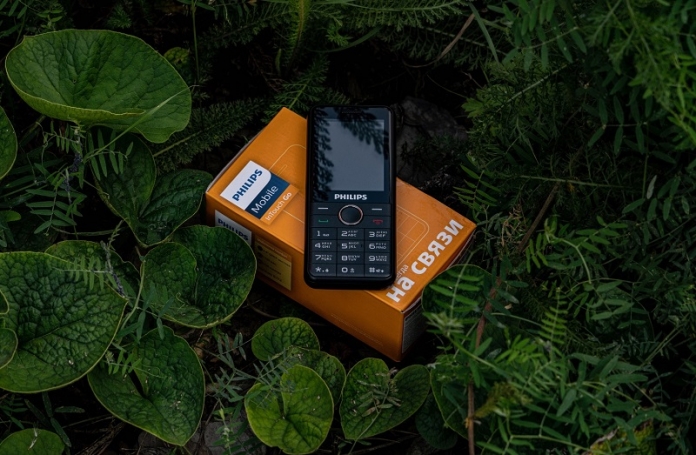
В 2021 году практически никто не использует кнопочные телефоны. Сейчас спросом пользуются Android-смартфоны, которые позволяют поддерживать связь с близкими и друзьями и даже выходить в Сеть. Однако, если код доступа к sim-карте был забыт и трижды введён неверно, понадобится приложить усилия для разблокировки устройства.
- 1 Что такое стандартный пароль и где его использовать
- 2 Как выполнить жёсткий сброс настроек
- 2.1 Ввод сервисного кода на кнопочном телефоне
- 2.2 Комбинация клавиш
- 2.3 Hard Reset для разблокировки телефона
В этой статье собраны стандартные пароли Philips на телефоне, позволяющие разблокировать устройство. Устанавливать дополнительные программы не придётся.
Что такое стандартный пароль и где его использовать
Стандартные пароли – это набор простых и легко запоминающихся символов, используемых для шифрования. Вот примеры стандартных кодов:
- qwerty;
- 1122;
- pass;
- 1234;
- 1234567890;
- abcdefg;
- 1qw23;
- asdfg.
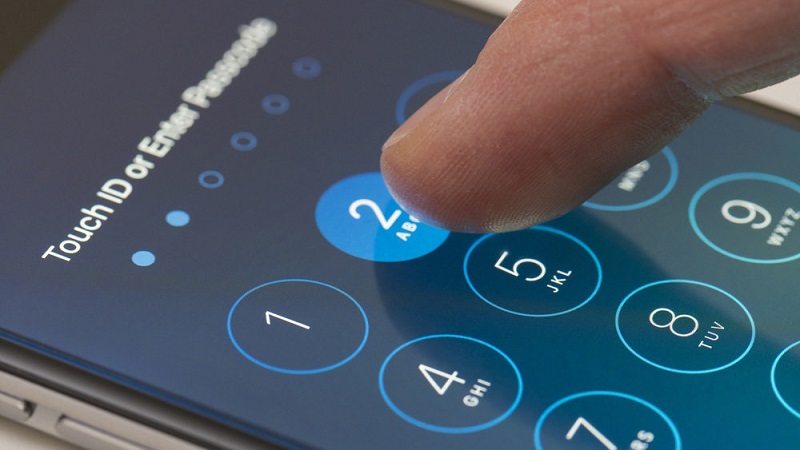
Опасность стандартных паролей кроется в том, что, если устройство окажется в руках мошенника, он может легко получить доступ к вашим персональным данным.
Вот стандартные пароли для телефонов Филипс. Внимание! Они стирают все данные с устройства! На большинстве устройств это 1122. Если не помогло, попробуйте такие комбинации:
Если ни одна из вышеперечисленных комбинаций не помогла, единственным выходом остаётся сброс до заводских настроек. Не забудьте перед проведением операции сохранить ценные файлы на компьютере.
Как выполнить жёсткий сброс настроек
Существуют три распространенных способа сброса настроек:
- через сервисный код;
- через комбинацию клавиш;
- Hard Reset.
Испытайте все три. Один из вышеупомянутых должен сработать.
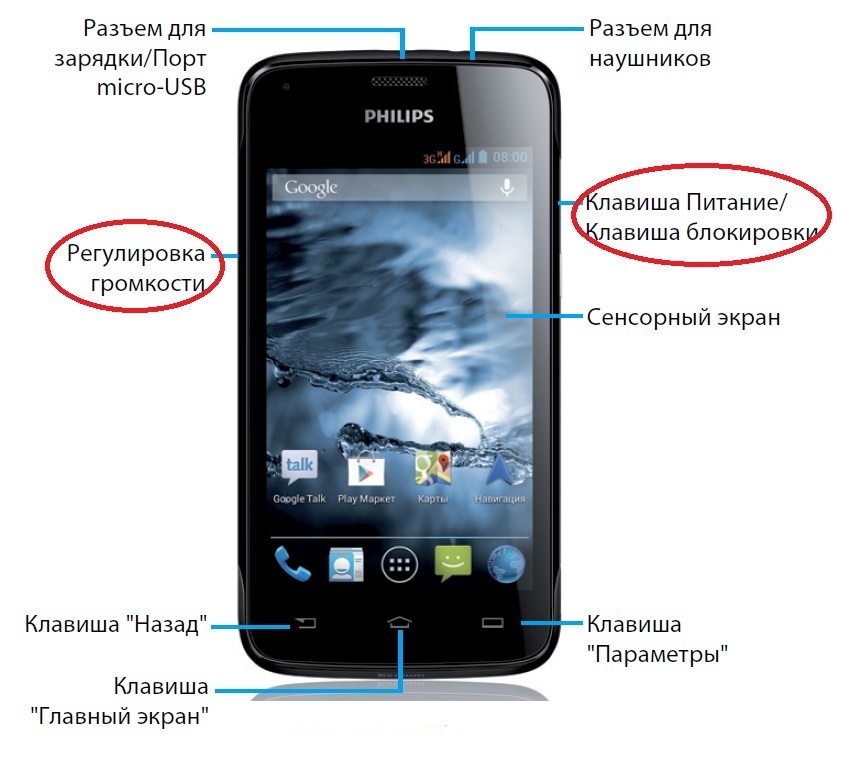
Ввод сервисного кода на кнопочном телефоне
Для снятия блокировки по-быстрому подойдёт служба быстрого реагирования. Она доступна каждому пользователю в режиме 24/7. Для выполнения операции следует:
- Полностью зарядить и включить телефон.
- Набрать 112.
- Пока не появился голос автоответчика, нужно 3-4 раза нажать символ звездочки «*». Откроется доступ к набору номера.
- Не всегда получается открыть окно набора номера с первой попытки. Нужно повторять действия до появления желаемого результата.
- Затем следует ввести * 2767 * 8451 # .
Появится кнопка «Reset». Нажмите «ОК» и перезагрузите телефон. После проделанной операции вы снова сможете пользоваться устройством. Но знайте: производители могут придумать другие коды, отличающиеся зависимо от версии устройства.
Комбинация клавиш
Начинающим пользователям телефонов необязательно использовать сложные схемы для восстановления утраченных данных. Можно воспользоваться стандартным паролем для смартфона Philips или комбинацией клавиш из символов. «Лёгкий сброс параметров» выполняется следующим образом:
- Наберите * # 7780 # .
- Затем нажмите на зеленую клавишу вызова.
- Дождитесь окончания процедуры и перезагрузите устройство.
Если «деликатные» способы не дали ожидаемого результата, и вы не получили доступ к телефону, придётся воспользоваться жёстким методом – окончательным сбросом настроек. Операция срабатывает эффективно, но учтите, что данные во внутренней памяти устройства сотрутся навсегда. Перед очисткой создайте резервную копию файлов.
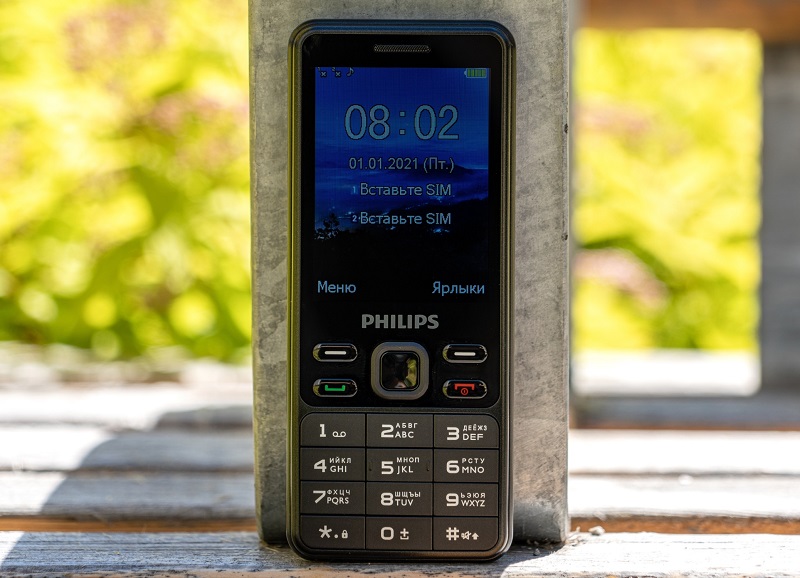
Для принудительного сброса следует:
- Позвонить на * # 7370 # , после чего выбрать «Да».
- Ввести комбинацию On/Off + * + 3 .
Также для упрощения пользования кнопочным телефоном производители придумали специальные коды для получения характеристик устройства. Существуют комбинации, позволяющие узнать код защиты, версию прошивки и подобные данные.
- * # 06 # — отображает на экране IMEI устройства;
- * # 2820 # — высвечивает адрес Bluetooth;
- * # 0000 # — показывает модель телефона, версию прошивки, оригинальность и дату создания;
- * # 92702689 # — отображает срок эксплуатации.
Рекомендуется записать эти коды на бумаге, поскольку их могут потребовать специалисты, если потребуется отнести телефон на ремонт.
Hard Reset для разблокировки телефона
Операция позволяет принудительно перезагрузить устройство и полностью очистить устройство. Чтобы воспользоваться функцией Hard Reset на Филипс, вам следует:
- Выключить телефон.
- Включить устройство и зажать нижнюю качельку громкости на 1-2 секунды. Дождаться появления картинки. После появления картинки робота отпустить кнопки.
- Для открытия меню восстановления зажать верхнюю качельку громкости и кнопку питания.
- Качелькой «-» перейти на «wipe data». Нажать на Питание.
- Выбрать «Remove all data on this device».
- После окончания операции перезагрузить телефон, выбрав «Reboot system».
Операция также проделывается через меню. Перейдите в:
- Меню – Параметры.
- Резервное копирование/сброс.
- Сброс до заводских настроек.
- Очистить всё.
Забыть четырёхзначный код от сим-карты может любой пользователь гаджета. Для восстановления доступа производители придумали пароли для жёсткого сброса настроек на Philips. Комбинации помогают открыть настройки телефона и разблокировать его.
Самым простым способом считается применение сервисного кода. Второй вариант – позвонить в экстренную службу. Ещё можно ввести стандартные пароли. В крайнем случае можно воспользоваться методом Hard Reset для восстановления работоспособности устройства.
Просмотров 1.4к. Опубликовано 23.04.2022
В этой статье собраны стандартные пароли Philips на телефоне, позволяющие разблокировать устройство. Устанавливать дополнительные программы не придётся.
Вступление
Сегодня сотовые телефоны практически вытеснены смартфонами, но люди продолжают ими пользоваться. Я думал, что их уже нет, и они остались в прошлом вместе с музыкальными плеерами. Выяснилось, что ошибался. Причем узнал я об этом совершенно случайно. По телевизору показывали фильм «Джек Ричер 2», которому уже пять лет, но тем не менее главный герой, что меня больше всего удивило, общается по простому сотовому телефону, когда у всех кругом смартфоны… В принципе, для совершения звонков функциональность смартфона избыточна.
И еще я осознал один большой плюс – это длительное время работы от аккумулятора. Сейчас все привыкли заряжать свое устройство по 10 раз на дню, а раньше были времена, когда действительно можно было гулять дней 5 и не думать о зарядке. Как ни странно, но я замечал подобные устройства в небольших офисах, где нет возможности использовать DECT-телефоны (отсутствует проводная сеть и АТС) и нет IP-телефонии. К тому же такие варианты связи не бесплатны, а тарифы на сотовую связь очень гибкие и можно подобрать подходящий, подключить несколько номеров, настроить переадресацию, и в условиях небольшой фирмы это может оказаться рентабельно, а иногда безальтернативно.
Рынок сотовых телефонов развивается, появляются новые модели. Цена зачастую приемлема, а возможностей достаточно для основных целей – осуществлять звонки. Одно время подобные устройства позиционировали как упрощенный вариант для использования пожилыми людьми. В некоторых случаях это неплохой вариант, но зачастую так удобно пользоваться только в режиме входящего звонка. Позвонить кому-то или работать с сообщениями и мессенджерами, на мой взгляд, удобнее на смартфоне. Однако обычный сотовый телефон подразумевает большее время автономной работы и не требует частой зарядки.
Одним из крупных представителей на рынке остается компания Philips. Она давно работает над расширением своей линейки Xenium, главный козырь которой – длительное время автономной работы, доходящее до нескольких недель. Такое устройство можно использовать для различных целей, особенно при активном отдыхе или в путешествиях, где зарядка не всегда возможна, а связь нужна, можно положить телефон на дно сумки на всякий случай, а можно использовать как резервное устройство, не отказываясь от смартфона.
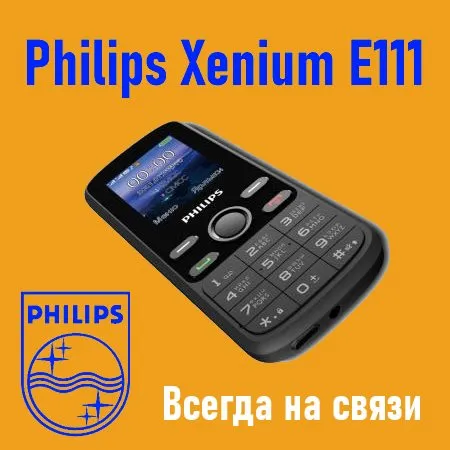
Philips Xenium E111 – легкий и компактный мобильный телефон, который можно использовать как дополнительный именно для разговоров в мобильных сетях. Рассмотрим его подробнее.
Упаковка и комплектация
Устройство поставляется в небольшой коробке желто-оранжевого цвета. В целом тут все лаконично и без излишеств.
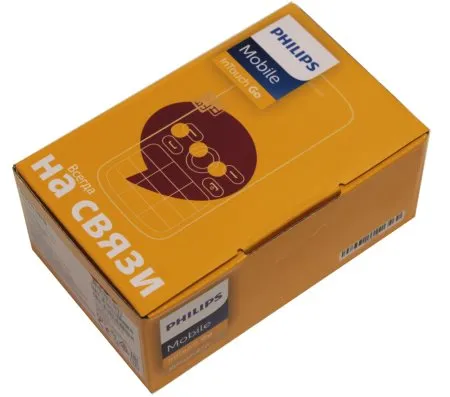
Спереди мы видим логотип производителя в верхнем левом углу. Если быть точнее, то это торговая марка, под которой выпускается устройство. Посередине представлено схематичное изображение обычного кнопочного сотового телефона. Ниже находится надпись: «Всегда на связи».
С обратной стороны размещена основная юридическая информация о торговой марке и производителе.

Часть информации о телефоне Xenium E111 находится на специальной наклейке с торца упаковки.
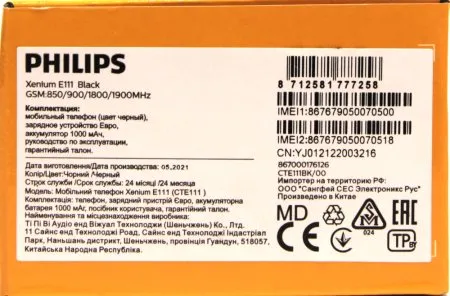
Еще с одного бока перечислены три ключевые особенности, но мы поговорим о них позднее, а пока заглянем внутрь коробки.
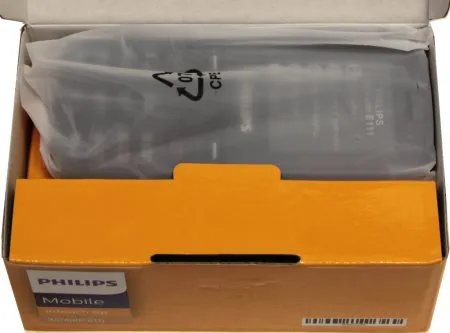
Здесь мы видим, что прямо сверху находится сам телефон, который дополнительно упакован в антистатический пакет. Коробка представляет собой одну деталь из картона. Она сложена специальным образом, образуя разделение между отсеками.

В самом низу скрыт комплект поставки. Он не такой большой, ведь это все же модель эконом-класса.
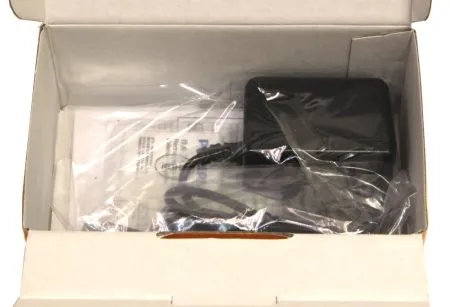
Однако предусмотрено все самое необходимое: блок питания, аккумулятор и руководство пользователя.
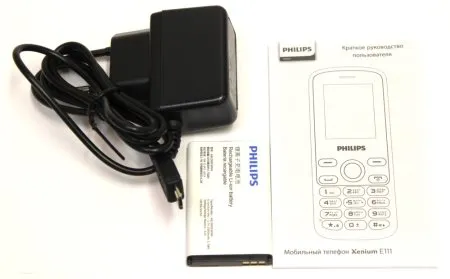
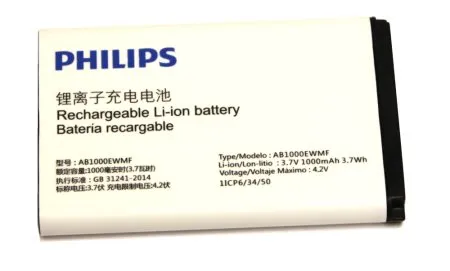
Аккумулятор не очень емкий по современным меркам, но для своих размеров неплох. Он обеспечивает напряжение 3.7 В и емкость 1000 мА*ч. Для небольшого простого устройства этого вполне достаточно.
Для зарядки необходим блок питания. Он не очень мощный и оборудован евровилкой. На конце стандартный разъем MicroUSB.
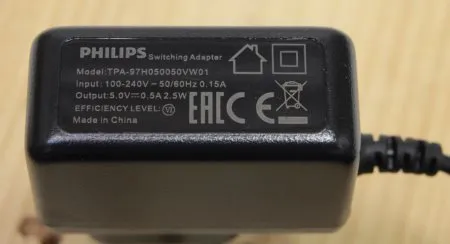
Он обеспечивает напряжение 5 В и силу тока 0.5 А. Ни о каких быстрых зарядках речи не идет, устройство заряжается с нуля до 100% за более чем три часа. Лучше просто поставить его заряжаться на ночь.
Одним из лидеров в сегменте кнопочных телефонов в 2021 году остается компания Philips — если вам нужно простое и неприхотливое устройство, мы собрали для вас топ из трех моделей телефонов Philips, которые демонстрируют лучшее соотношение цены и качества.
Что такое стандартный пароль и где его использовать
Стандартные пароли – это набор простых и легко запоминающихся символов, используемых для шифрования. Вот примеры стандартных кодов:
- qwerty;
- 1122;
- pass;
- 1234;
- 1234567890;
- abcdefg;
- 1qw23;
- asdfg.
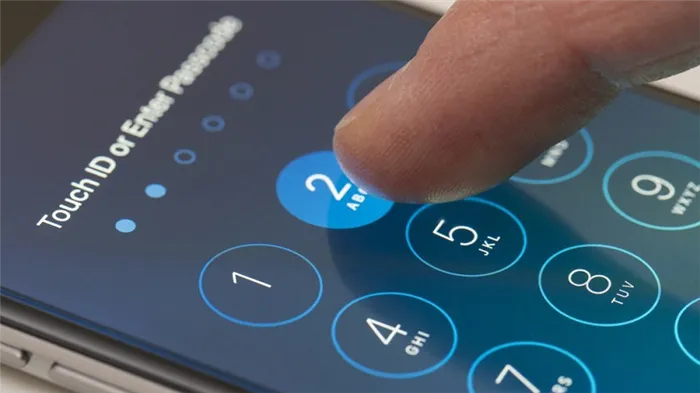
Опасность стандартных паролей кроется в том, что, если устройство окажется в руках мошенника, он может легко получить доступ к вашим персональным данным.
Вот стандартные пароли для телефонов Филипс. Внимание! Они стирают все данные с устройства! На большинстве устройств это 1122. Если не помогло, попробуйте такие комбинации:
Если ни одна из вышеперечисленных комбинаций не помогла, единственным выходом остаётся сброс до заводских настроек. Не забудьте перед проведением операции сохранить ценные файлы на компьютере.
Как выполнить жёсткий сброс настроек
Существуют три распространенных способа сброса настроек:
Испытайте все три. Один из вышеупомянутых должен сработать.
Ввод сервисного кода на кнопочном телефоне
Для снятия блокировки по-быстрому подойдёт служба быстрого реагирования. Она доступна каждому пользователю в режиме 24/7. Для выполнения операции следует:
- Полностью зарядить и включить телефон.
- Набрать 112.
- Пока не появился голос автоответчика, нужно 3-4 раза нажать символ звездочки «*». Откроется доступ к набору номера.
- Не всегда получается открыть окно набора номера с первой попытки. Нужно повторять действия до появления желаемого результата.
- Затем следует ввести * 2767 * 8451 # .
Появится кнопка «Reset». Нажмите «ОК» и перезагрузите телефон. После проделанной операции вы снова сможете пользоваться устройством. Но знайте: производители могут придумать другие коды, отличающиеся зависимо от версии устройства.
Комбинация клавиш
Начинающим пользователям телефонов необязательно использовать сложные схемы для восстановления утраченных данных. Можно воспользоваться стандартным паролем для смартфона Philips или комбинацией клавиш из символов. «Лёгкий сброс параметров» выполняется следующим образом:
- Наберите * # 7780 # .
- Затем нажмите на зеленую клавишу вызова.
- Дождитесь окончания процедуры и перезагрузите устройство.
Если «деликатные» способы не дали ожидаемого результата, и вы не получили доступ к телефону, придётся воспользоваться жёстким методом – окончательным сбросом настроек. Операция срабатывает эффективно, но учтите, что данные во внутренней памяти устройства сотрутся навсегда. Перед очисткой создайте резервную копию файлов.
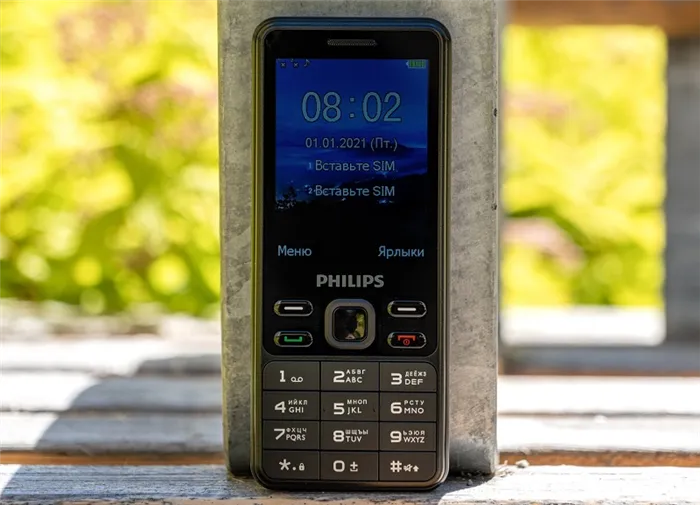
Для принудительного сброса следует:
Также для упрощения пользования кнопочным телефоном производители придумали специальные коды для получения характеристик устройства. Существуют комбинации, позволяющие узнать код защиты, версию прошивки и подобные данные.
- * # 06 # — отображает на экране IMEI устройства;
- * # 2820 # — высвечивает адрес Bluetooth;
- * # 0000 # — показывает модель телефона, версию прошивки, оригинальность и дату создания;
- * # 92702689 # — отображает срок эксплуатации.
Рекомендуется записать эти коды на бумаге, поскольку их могут потребовать специалисты, если потребуется отнести телефон на ремонт.
Hard Reset для разблокировки телефона
Операция позволяет принудительно перезагрузить устройство и полностью очистить устройство. Чтобы воспользоваться функцией Hard Reset на Филипс, вам следует:
- Выключить телефон.
- Включить устройство и зажать нижнюю качельку громкости на 1-2 секунды. Дождаться появления картинки. После появления картинки робота отпустить кнопки.
- Для открытия меню восстановления зажать верхнюю качельку громкости и кнопку питания.
- Качелькой «-» перейти на «wipe data». Нажать на Питание.
- Выбрать «Remove all data on this device».
- После окончания операции перезагрузить телефон, выбрав «Reboot system».
Сегодня многие уже не пользуются кнопочным телефоном как основным, но он всегда выручает, когда из строя выходит смартфон. Обычно снятие блокировки с клавиатуры аппарата не вызывает особых сложностей. На экране всплывает подсказка об определенной комбинации клавиш: в основном это сочетание кнопки «Меню» и знаков «*» или «#». Но может случиться так, что для ограничения доступа к личным данным вы внесли защитный цифровой пароль (пин-код) и забыли его. Разберем, как разблокировать кнопочный телефон в такой ситуации.
Скажем сразу, что эта неприятность может произойти как с известными марками (Sony Ericsson, Fly, Lg, Philips, Nokia, Samsung, Alcatel, Zte, Oysters), так и с менее популярными (Texet, Explay, Dexp, Prestigio, Digma, Irbis, Maxvi, Vertex, Jinga, Qumo, Keneksi, Ark, Itel, Inoi).
- Необходимо ввести сервисный код
- Через вызов SOS
- Вызываем ошибку симкарты
- Перепрошить девайс
- Обратиться в сервисный центр или мастерскую
- Заключение
- Видео
Необходимо ввести сервисный код
Внимание . Сервисные коды могут навредить устройству, запустив совсем другие процессы, а не те, которые от них ждут. Будьте аккуратны.
Через вызов SOS
Для снятия блока можно использовать номер экстренных служб — SOS или 112, и специальный код, после набора которого произойдет полный сброс установок до заводских.
Разберем на примере аппарата фирмы Samsung.
- Полностью заряжаем и включаем телефон;
- Производим вызов служб экстренного реагирования и сразу же, не дожидаясь речи автоматического информатора, начинаем нажимать «*», пока не будет доступна функция набора номера в режиме вызова;
- Если за 10 секунд вы не сможете вызвать окно набора номера, то сбрасывайте соединение и начинайте все сначала до положительного результата;
- Как только сработает дополнительный набор в режиме звонка, набираем специальный инженерный код *2767*8451# (для аппарата Самсунг);
- Появляется надпись «Reset»;
- Перезагружаем устройство.
Рекомендуем посмотреть видео инструкцию:
Теперь можно свободно пользоваться устройством.
Стоит напомнить, что у каждого производителя свои пароли доступа к инженерным функциям гаджета. Более того, существует зависимость от модели и версии программного обеспечения.
Вызываем ошибку симкарты
Другой способ осуществляется с помощью симки любого оператора. Он довольно простой, но будет удобен только в случае свободного доступа к sim-слоту. Рассмотрим также на примере Самсунг:
- Выключаем телефон и вставляем sim-ку;
- Включаем устройство и сразу же начинаем двигать сим-картой по гнезду;
- Как и в первом случае, добиться нужного эффекта получается не с первого раза и приходится повторять все снова до появления на экране загрузки надписи «Подождите»;
- Продолжаем перемещать симку до появления сообщения «Сбой работы сим-карты»;
- Теперь есть возможность набрать универсальный инженерный код сброса настроек *2767*3855#;
- Происходит автоматическая перезагрузка телефона;
Произойдет сброс всех настроек до заводских установок, и пароль будет забыт.
Перепрошить девайс
Чтобы произвести прошивку, вам понадобится:
- Стационарный компьютер и подходящий кабель;
- Программное обеспечение и драйвера для ПК;
- Официальная версия прошивки от производителя или с сайта 4pda.ru.
Не забывайте, что в процессе перепрошивки телефон должен быть полностью заряжен.
Соедините два устройства, убедитесь, что ваш аппарат отображается в меню устройств на компьютере. Открываем утилиту для переустановки ПО и следуем инструкции по перепрошивке. Не рекомендуем отходить от инструкций и рекомендаций приведенных создателем программы, так как это может превратить технику в «кирпич».
Обратиться в сервисный центр или мастерскую
Если у вас не получается самостоятельно сбросить пин код, или вы не уверены в собственных силах при переустановке системы, всегда можно обратиться в сервисную службу производителя или в мастерскую по ремонту. Единственное — это будет стоить денег и займет определенное время, в зависимости от загруженности мастера.
Также вам могут подсказать коды обнуления данных или место, где можно найти официальную версию прошивки.
Заключение
К сожалению, с каждым годом все труднее найти необходимую версию операционной системы, кабель для подключения к стационарному компьютеру и программное обеспечение для домашней перепрошивки устаревшего телефона, и в случае проблем все чаще приходится обращаться в сервисный центр. Тем не менее старые добрые кнопочные телефоны выпускаются многими производителями (Мтс, Мегафон, Флай, Филипс, Нокиа, Самсунг, Вертекс, Вигор, Зте, Кенекси, Микромакс, Ирбис, Эксплей, Дексп, Дигма, Престижио, Алкатель, Моторола, Флер) до сих пор.
Для разлочки девайсов, поднятого в данной статье, могут помочь специальные инженерные пароли, причем не только для разблокировки. Список кодов можно посмотреть здесь. Помните, что у каждого производителя они свои, и чем крупнее и известней компания, тем легче вам будет найти и ПО, и спец.пароли.
Видео
( 8 оценок, среднее 3.63 из 5 )
Сегодня мало кто пользуется кнопочным телефоном, поскольку на смену ему пришел смартфон, позволяющий оперативно решать производственные вопросы, быть на связи с родными и друзьями, с пользой проводить досуг. Но если гаджет выходит из строя, выручает старый надежный мобильник. Он, как и все мобильные девайсы, снабжен функцией блокировки. Обычно снятие защиты клавиатуры не вызывает сложностей, поскольку на экране всплывает подсказка, какую комбинацию клавиш применить. Но если для ограничения доступа был введен PIN-код или пароль, а затем благополучно забыт, понадобится некоторое время, чтобы разблокировать телефон.
Описанные ниже варианты одинаково актуальны как для популярных моделей (Nokia, LG, Sony Ericsson, Fly, ZTE, HTC), так и менее известных марок (Irbis, Ark, Texet, Vertex, Inoi, Qumo, Explay и др.).
- 1. Как разблокировать кнопочный телефон с помощью сервисного кода
- 2. Как убрать блокировку с кнопочного телефона через программу для сброса защитного кода
- 3. Сброс настроек комбинацией клавиш
- 4. Как снять блокировку с кнопочного телефона с помощью перепрошивки
- Если ничего не помогло
1. Как разблокировать кнопочный телефон с помощью сервисного кода
Снять защиту клавиатуры и получить доступ к информации на кнопочном телефоне можно с использованием сервисного кода. При вводе комбинации символов следует быть предельно внимательным. Малейшая ошибка способна привести к запуску совсем иных процессов, в результате которых гаджет будет поврежден или выведен из строя.
Вызов SOS
Чтобы снять блок с телефона, легче всего воспользоваться услугами служб быстрого реагирования, которые работают в круглосуточном режиме. Для примера можно использовать аппарат фирмы Samsung.
- Прежде чем приступить к операции, потребуется полностью зарядить, а затем включить телефон.
- Набрать номер экстренной службы – 112 (SOS).
- Не дожидаясь появления голоса автоответчика, следует несколько раз подряд нажать символ «*» (звездочку), чтобы получить доступ к опции набора номера в режиме вызова.
- Иногда с первого раза (в течение 10 секунд) вызвать на экране появление окна для ввода не удается. Тогда потребуется выполнить сброс соединения, после чего повторять попытку до тех пор, пока не будет достигнут нужный результат.
- После того, как функция дополнительного набора в режиме звонка будет активирована, потребуется ввести специальный инженерный код *2767*8451# (Данная комбинация работает только на аппаратах фирмы Samsung).
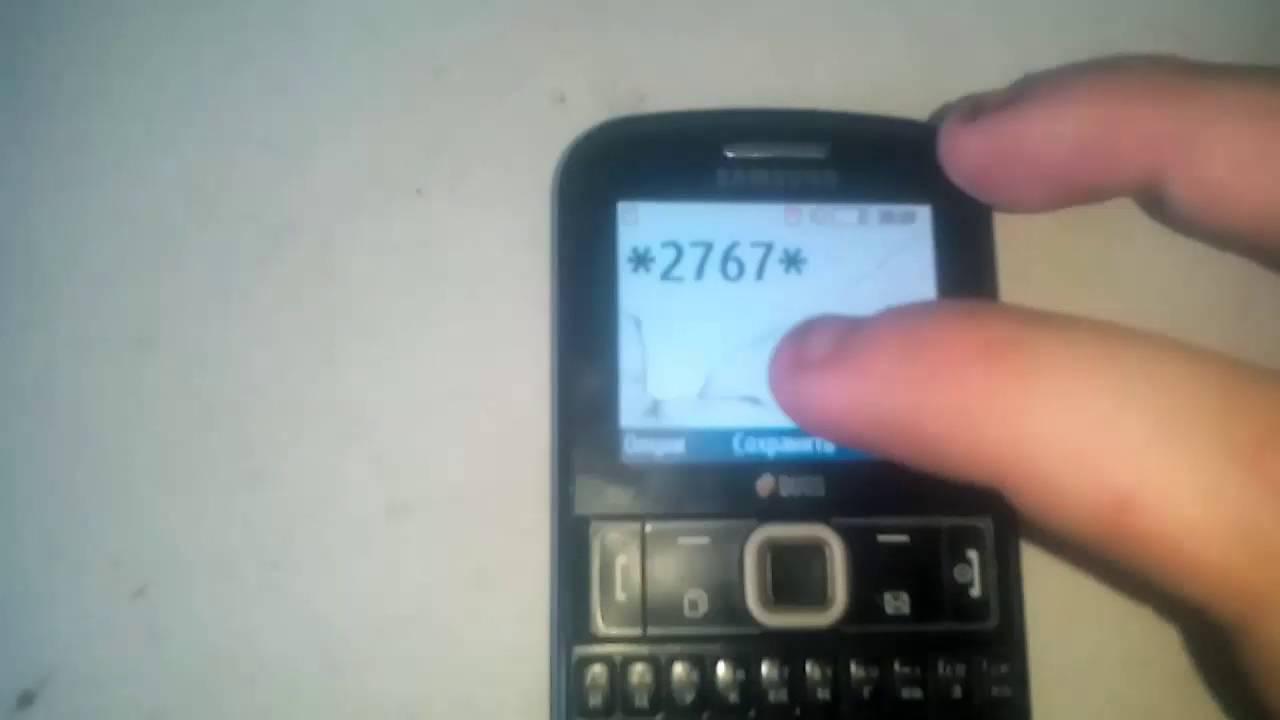
Когда появится надпись «Reset», останется только перезагрузить устройство, а затем свободно им пользоваться. Каждый производитель придумывает собственные уникальные пароли доступа к инженерным функциям телефона, которые могут отличаться в зависимости от модели либо версии ПО.
2. Как убрать блокировку с кнопочного телефона через программу для сброса защитного кода
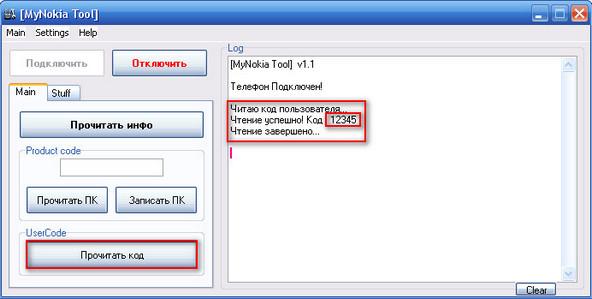
Специальные утилиты способны подобрать код разблокировки или выполнить жесткий сброс всех настроек и удаление хранящейся информации, однако их не рекомендуется использовать до истечения гарантийного срока. В качестве примера подойдет аппарат Nokia, персональный компьютер или ноутбук и популярная программа «Mynokiatool».
- Скачать и установить утилиту на ПК.
- При запуске выбрать язык.
- Синхронизировать телефон с компьютером при помощи USB-кабеля.
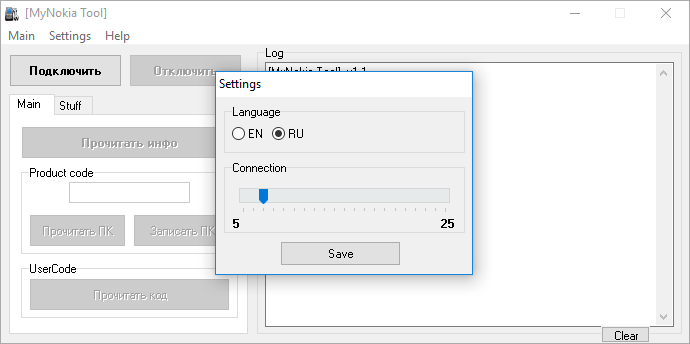
- Кликнуть по клавише «Подключить», расположенной в верхнем левом углу экрана.
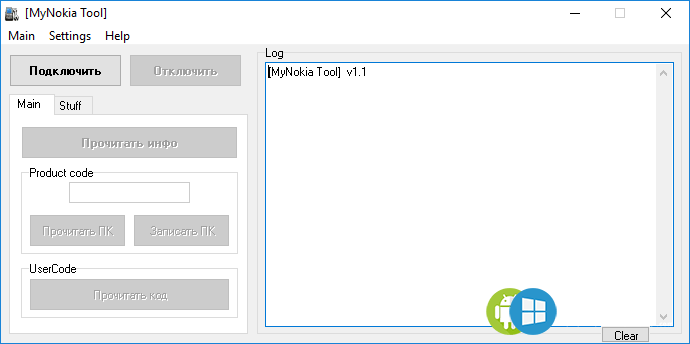
- Дождаться появления в окне Log уведомления «Телефон подключен».
- Выбрать опцию «Прочитать код».
- Далее нужно кликнуть по клавише «Stuff» и следом – «Сброс настроек».
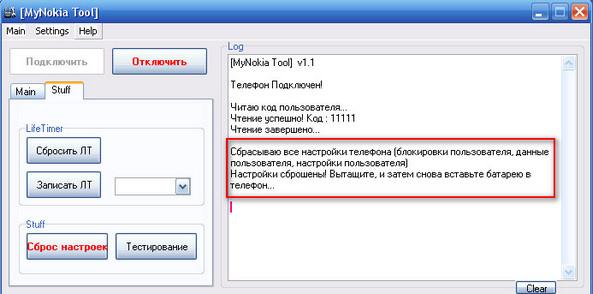
- Подтвердить действие нажатием кнопки «Ок».
После завершения процесса настройки на телефоне будут сброшены до заводских параметров, а вся хранившаяся информация исчезнет. Одновременно защитным будет считаться код, установленный производителем по умолчанию (обычно это «12345»).
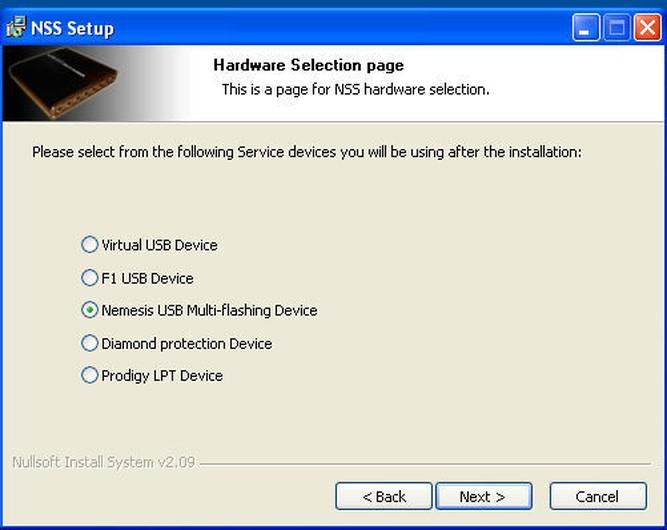
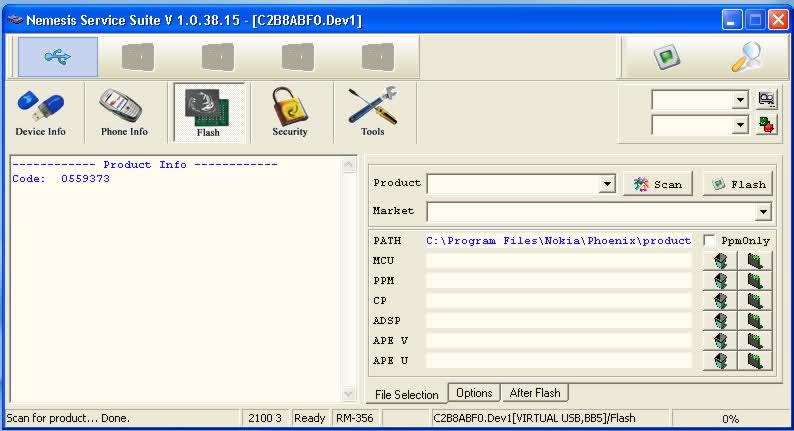
Чтобы идентифицировать защитный код (на примере Nokia) можно использовать программу NSS – Nemesis. Для этого понадобится скачать ее на свой компьютер, а далее:
- Найти нужные драйвера и также установить их.
- В процессе загрузки выбрать «Виртуальный USB-диск».
- Выполнить сканирование телефона.
- После завершения процесса нажать на клавишу «Read info» (прочесть информацию).
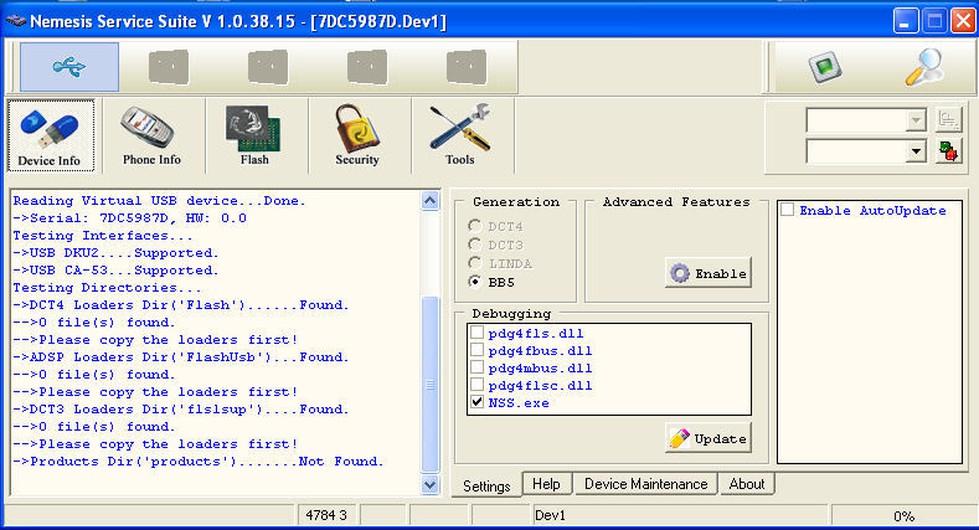
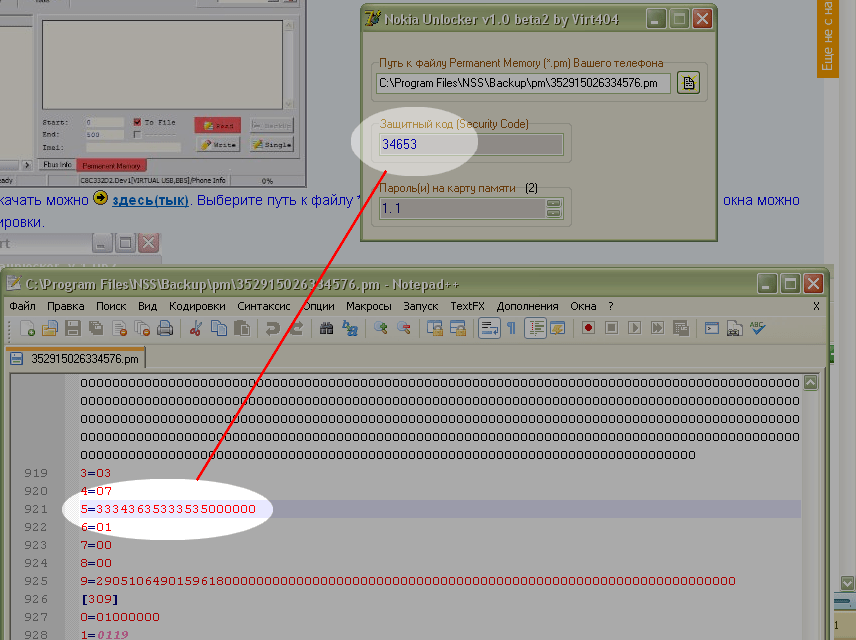
- После того как программа определит код, он будет сохранен в файле 000000000000.pm, где 0 – это imei аппарата.
- Открыть данный файл в программе «Блокнот».
- В пятой строке будет записана в хексовом виде комбинация: 5=333436353300000000.
- Чтобы прочесть действительный код, понадобится удалить цифру «3».
- В итоге получится искомый шифр – 34653.
3. Сброс настроек комбинацией клавиш
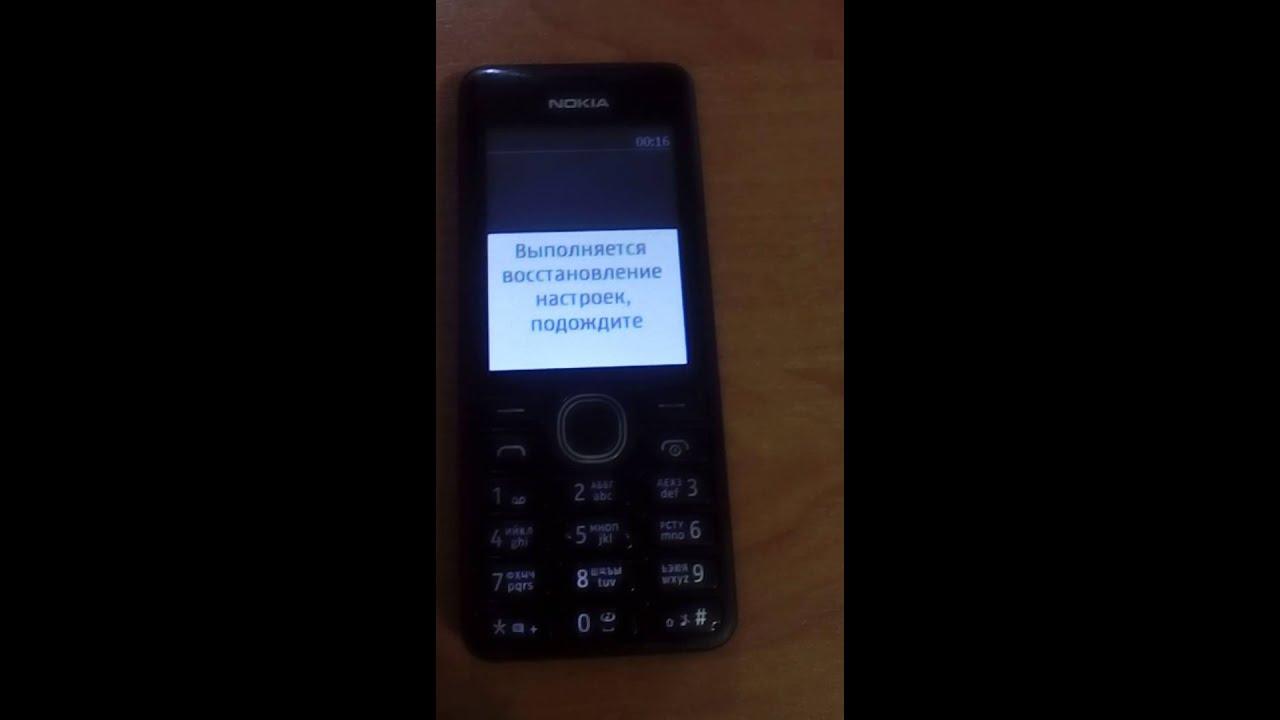
Неопытные пользователи могут не прибегать к сложным механизмам восстановления защитного кода, а воспользоваться более простым и доступным методом разблокировки кнопочного телефона с помощью определенной комбинации цифр и символов. Выполнить так называемый «мягкий сброс» можно следующим образом:
- набрать сервисный код *#7780#;
- нажать на клавишу «Позвонить» (зеленая трубка).
Далее потребуется дождаться завершения операции «Восстановление настроек», и войти в телефон.
Если вышеописанные способы не помогли достичь желаемого результата и восстановить доступ к содержимому телефона, стоит воспользоваться радикальным методом жесткого сброса настроек. Он считается эффективным, но имеет один недостаток – уничтожает все данные, хранящиеся в памяти устройства. Прежде чем продолжить, рекомендуется сделать резервное копирование информации.
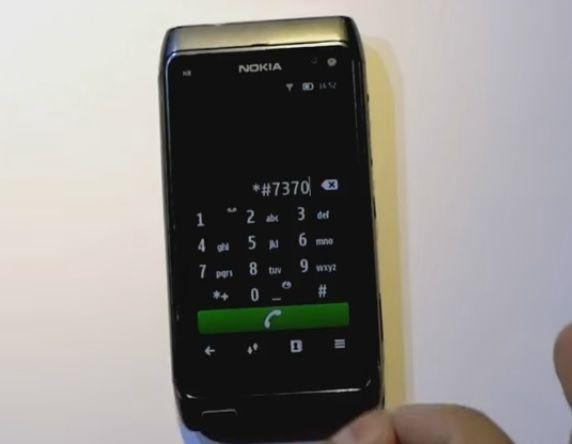
Чтобы выполнить принудительный сброс параметров до заводских установок, понадобится:
- Набрать сервисный код *#7370# и подтвердить действие, выбрав вариант «Да».
- Ввести комбинацию On/Off+*+3 (актуально в случае, когда аппарат не включается).
Иногда доступ к телефону может быть ограничен из-за блокировки сим-карты. Пользователь зачастую не замечает, что безуспешно подбирая забытый код, использует множество (3, 5, 10) попыток. В этом случае разблокировать аппарат обычным способом не получится, понадобится воспользоваться специальным методом.
Из аппарата извлечь сим-карту, после чего включить его. Далее нужно будет ввести одну из двух комбинаций «#pw+ UnlockCode+7#» или «#pw+ UnlockCode+1». При этом, для ввода символов понадобится быстро нажать клавишу со звездочкой «*»:
- «p» – трижды;
- «w» – четыре раза;
- «+» – дважды.
Фрагмент «UnlockCode» соответствует IMEI телефона и включает 15-17 цифр.
После ввода комбинации на экране должно появиться уведомление «Сброс sim-карты», после чего телефон автоматически будет разблокирован.
Чтобы обеспечить комфортное использование мобильных гаджетов их владельцам каждый производитель старается максимально упростить получение доступа к характеристикам и технической информации об устройствах. Для этого они предлагают специальные коды, которые, впрочем, могут незначительно отличаться в зависимости от модели и версии прошивки. Создатель Nokia не стал исключением.
Код Значение 12345 или 0000 Стандартный код защиты *#06# Выводит на экран IMEI девайса *#0000# Позволяет узнать модель устройства, дату выпуска, версию прошивки, подтверждение оригинальности. *#92702689# Указывает полный срок эксплуатации гаджета. В некоторых моделях подобная информация дополняется датой выпуска, продажи и ремонта, IMEI. *#2820# На экране высвечивается адрес Bluetooth *#62209526# Показывает MAC-адрес WLAN Данные коды могут потребоваться в процессе эксплуатации гаджета, поэтому целесообразно держать их всегда под рукой.
4. Как снять блокировку с кнопочного телефона с помощью перепрошивки
Разблокировать кнопочное мобильное устройство возможно также путем перепрошивки. Для выполнения процедуры (на примере модели Nokia) помимо самого мобильного устройства понадобится:
- Персональный компьютер или ноутбук с выходом в Интернет.
- USB-кабель, подходящий к телефону и ПК.
- Программа PC Suite, установленная на компьютере и обновленная до последней версии (рекомендуется). Поставляется в комплекте на диске, а также доступна на сайте www.nokia.com.
- Утилита «Nokia Unlocker Tool», которую также необходимо загрузить, распаковать и установить на ПК или ноутбук.
Чтобы корректно перепрошить устройство, необходимо выполнять действия в определенной последовательности.
- Запустить приложение «Nokia PC Suite» на компьютере.
- Синхронизировать телефон с компьютером при помощи USB-шнура.
- Включить аппарат в режиме «Test Mode» и дождаться загрузки драйверов из Интернета.
- Когда устройство будет распознано системой, можно запускать программу «Nokia Unlocker Tool».
- Кликнуть по клавише «Подключить», и подождать , пока на экране появится подтверждающее уведомление «Телефон подключен».
- В правом окошке можно ознакомиться с основными характеристиками подсоединенной модели.
- Далее в нижней части окна программы потребуется нажать на кнопку «Прочитать код», и прочесть комбинацию также в окне с данными о телефоне.
На этом процесс считается завершенным, код прочитан. Аппарат разблокирован и готов к дальнейшему использованию.
Если ничего не помогло
Очень часто после завершения процесса разблокировки кнопочного телефона могут появляться разного рода ошибки, многие из которых можно устранить самостоятельно.
Несколько лет работал в салонах сотовой связи двух крупных операторов. Хорошо разбираюсь в тарифах и вижу все подводные камни. Люблю гаджеты, особенно на Android.
Появляется уведомление «Can’t Undo Restriction» или «Not Allowed»
Аппарат заблокирован, и снять защиту можно только методом «прямого кабеля». Единственный случай, когда лучше обратиться в сервисный центр
Устройство можно разблокировать, однако, подобное сообщение свидетельствует о некорректности введенных данных даже после смены симки
На экране не отображаются уведомления
Разблокировать SIM-карту путем ввода комбинации «#pw+ UnlockCode+7#» или
«#pw+ UnlockCode+1»Экран по-прежнему остается пустым
Нужно попробовать вставить нерабочую симку (не зарегистрированную в сети), после чего выполнить разблокировку
Появляется уведомление «Код ввода недействителен»
Нужно вводить намеренно некорректную комбинацию цифр 5 и даже 10 раз, пока на экране не появится окно запроса. В ответ на него вписать восьмизначный разблокировочный код.
Как разблокировать кнопочный телефон Philips Xenium?
В основном они идут стандартный это 1234 сброс или пароль стандартного пин кода — 0000. Также может помочь код для телефона -1122. Такой код — #*7337# — разблокировка телефона, а *2767*3855# — полный сброс EEROM, если не помогает можно попробовать еще *2767*2878# — пользовательский сброс EEPROM.
Как на кнопочном телефоне убрать блокировку?
Как снять блокировку с телефона samsung кнопочный У с физической снятие блокировки, как правило, производится действием, аналогичным ее включению. Оно осуществляется нажатием определенных клавиш в специальном порядке, либо нажатием и удержанием одной из них. Это могут быть клавиши *, #, и клавиша «Меню».
Можно ли разблокировать кнопочный телефон?
Разблокировать кнопочное мобильное устройство возможно также путем перепрошивки. Для выполнения процедуры (на примере модели Nokia) помимо самого мобильного устройства понадобится: Персональный компьютер или ноутбук с выходом в Интернет. USB-кабель, подходящий к телефону и ПК.
Как перезагрузить кнопочный телефон Philips?
Второй способ перезагрузки Philips Xenium W8510/W8500 более трудоемкий: Выключаем аппарат, одновременно зажимаем «Громоксть -» и «Вкл./Выкл.». Держим до появления меню. Качелькой уменьшения громкости выбираем «Recovery Mode» и качелькой увеличения громкости – подтверждаем эту команду.
Как убрать блокировку клавиатуры на кнопочном телефоне Филипс?
Чтобы разблокировать клавиатуру на этой моделе телефона нужно нажать на клавиатуре звездочку (*) и левую функциональую клавишу вверху телефона (кногпка с чертой _ ). Над ней на экране написано «Разбл.».
Как разблокировать телефон Philips Xenium e169?
Правая функциональная клавиша Выбор параметров на экране. Блокировка/ разблокировка Нажмите и удерживайте , чтобы блокировать клавиши на начальном экране; Нажмите кнопку , а затем кнопку или нажмите и удерживайте кнопку для разблокировки клавиш. вызова.
Как убрать блокировку на кнопочном телефоне DEXP?
- Открыть приложение Family Link на телефоне родителя, с которого все и настраивали.
- Выбрать нужную учетную запись
- Зайти в Настройки, затем в Информацию от аккаунте
- Выбрать пункт Отключить родительский контроль
- При необходимости введите пароль и следуйте подсказкам меню
Как разблокировать клавиши на кнопочном телефоне?
Обычно чтобы заблокировать или разблокировать клавиатуру, используют клавиши * и #. Также используется клавиша «Меню». Нажмите эти клавиши в определенной последовательности, например: *, #, «Меню». Тогда клавиатура будет разблокирована.
Как снять блокировку с обычного телефона?
Для этого надо зайти в настройках телефона в раздел «защита», там выбрать пункт снять защиту sim, телефон попросит вас ввести еще пока действующий код и после ввода пин при включении телефона уже запрашиваться не будет.
Как разблокировать телефон самсунг старый?
- 5 раз подряд на экране своего телефона введите заведомо неверный пин-код или графический ключ блокировки.
- Введите ранее установленный вами же пин-код.
- Блокировка экрана снята.
Как разблокировать кнопочный телефон nokia если забыл пароль?
Как разблокировать телефон (Nokia кнопочный), если забыл пароль? Федерация Ф. Попробуете ввести * # 7780 #, после ввода этого кода введите пароль 12345. Если не получилось, то попробуйте: * # 7370 # или * # 62209526 #.
Как сбросить кнопочный телефон Philips до заводских настроек?
- Во-первых, удержите кнопку питания, до тех пор пока ваше устройство не включится.
- После этого с главного экрана откройте меню и выберите «Настройки» .
- После этого выберите «Резервное копирование и сброс» и нажмите «Сброс заводских данных» .
Как перезапустить телефон Philips?
- Сначала откройте меню «Настройки», «На мобильном устройстве».
- Затем в разделе «Личное» нажмите « Резервное копирование и сброс» . .
- Затем в разделе «Личные данные» нажмите « Сброс до заводских данных» .
Как сделать сброс настроек на Philips?
Чтобы сделать Philips Xenium хард ресет, вам необходимо перейти в настройки смартфона, затем выбрать вкладку Конфедициальность (в некоторых моделях вкладка называется Восстановление и Сброс) и там нажать на кнопку Сброс настроек. После перезагрузки, смартфон вернется к своему заводскому состоянию.
Как разблокировать кнопочный телефон Филипс?
елена н. Чтобы разблокировать клавиатуру на этой моделе телефона нужно нажать на клавиатуре звездочку (*) и левую функциональую клавишу вверху телефона (кногпка с чертой _ ). Над ней на экране написано «Разбл.».
Как снять блокировку с телефона Филипс?
В основном они идут стандартный это 1234 сброс или пароль стандартного пин кода — 0000. Также может помочь код для телефона -1122. Такой код — #*7337# — разблокировка телефона, а *2767*3855# — полный сброс EEROM, если не помогает можно попробовать еще *2767*2878# — пользовательский сброс EEPROM.
Как снять блокировку нокиа кнопочный?
Обычно чтобы заблокировать или разблокировать клавиатуру, используют клавиши * и #. Также используется клавиша «Меню». Нажмите эти клавиши в определенной последовательности, например: *, #, «Меню». Тогда клавиатура будет разблокирована.
Как сбросить на заводские настройки кнопочный телефон?
Сброс настроек очень простой, нужно пройти по пути: меню — настройки — восстановление и сброс, где Вы сможете выбрать сброс настроек до заводских.
Что такое пин код на телефоне?
PIN-код (Personal Identification Number — личный опознавательный номер) можно назвать паролем, с его помощью производится авторизация пользователя. … При необходимости пользователь может самостоятельно его активировать через настройки в своем телефоне или смартфоне.
Как разблокировать телефон Philips Xenium?
Проделать нужно такие действия:
- Полностью выключить телефон.
- Зажать механические кнопки “громкость вверх” и “включение/разблокировка”.
- После того как телефон издаст вибрацию – отпустить кнопку включения, держа при этом “громкость вверх” до появления инженерного меню.
Как сбросить до заводских настроек нокиа кнопочный?
Имеется еще один вариант того, как осуществить полный сброс мобильного устройства Nokia к заводским настройкам, которая по сути является заменой кода *#7370#. После выключения устройства, нажатия и одновременного удерживания трех клавиш – кнопки вызова, «звездочки» и кнопки «три», а также кнопки включения-выключения.
Как сбросить пароль на кнопочном телефоне Texet?
Texet tm 129 как скинуть пароль телефона?
- зайдите в меню устройства;
- откройте «Настройки» — «Телефон»;
- выберите «Сброс настроек»;
- для завершения сброса потребуется ввести пароль 1234.
Как убрать блокировку на телефоне Maxvi?
Для этого вам потребуется зайти в настройки — экран, найти пункт “спящий режим” войти в него и выбрать пункт “никогда” закрыть настройки. После данных манипуляций экран перестанет выключаться автоматически.
Как разблокировать кнопочный телефон DEXP?
Зайдите в «Настройки», выберите «Безопасность и конфиденциальность», нажмите «Блокировка экрана и пароли», потом «Пароль». Нужно будет ввести старый пароль для подтверждения, а потом выбрать новый способ разблокировки. Можно поменять пароль, создать графический ключ или вообще убрать какую-либо защиту при включении.
Как включить кнопочный телефон самсунг?
Как включить кнопочный телефон Самсунг
- подключение к зарядному устройству;
- подсоединить по USB к компьютеру;
- воспользоваться программой ADB, если гаджет подключили к ПК;
- замкнуть контакты металлическим предметом.
Как сбросить настройки на кнопочном телефоне BQ?
Как Сбросить BQ До Заводских Настроек Через Меню?
- Зайдите в меню настроек. …
- Найдите пункт «Восстановление и сброс». …
- Отыщите пункт «сброс настроек» или «сброс данных» и тапните по нему. …
- Подтвердите действие и ждите, когда телефон закончит процедуру отката и начнет перезагрузку.
Что будет если неправильно ввести пин код на телефоне?
Если вы неправильно ввели PIN-код 3 раза подряд — ваша SIM-карта будет заблокирована. Для разблокировки необходимо ввести PUK-код.
Как отключить PIN код на андроид?
Как отключить PIN-код SIM-карты при запуске смартфона или планшета Android. Если вы не хотите вводить PIN-код SIM-карты при каждом запуске смартфона или планшета Android, установите переключатель «Блокировка SIM-карты» в положение «Выкл.», коснувшись его. Теперь вас попросят ввести существующий PIN-код для SIM-карты.
Перечень стандартных паролей для телефонов Philips
В 2021 году практически никто не использует кнопочные телефоны. Сейчас спросом пользуются Android-смартфоны, которые позволяют поддерживать связь с близкими и друзьями и даже выходить в Сеть. Однако, если код доступа к sim-карте был забыт и трижды введён неверно, понадобится приложить усилия для разблокировки устройства.
В этой статье собраны стандартные пароли Philips на телефоне, позволяющие разблокировать устройство. Устанавливать дополнительные программы не придётся.
Что такое стандартный пароль и где его использовать
Стандартные пароли – это набор простых и легко запоминающихся символов, используемых для шифрования. Вот примеры стандартных кодов:
- qwerty;
- 1122;
- pass;
- 1234;
- 1234567890;
- abcdefg;
- 1qw23;
- asdfg.
Опасность стандартных паролей кроется в том, что, если устройство окажется в руках мошенника, он может легко получить доступ к вашим персональным данным.
Вот стандартные пароли для телефонов Филипс. Внимание! Они стирают все данные с устройства! На большинстве устройств это 1122. Если не помогло, попробуйте такие комбинации:
Если ни одна из вышеперечисленных комбинаций не помогла, единственным выходом остаётся сброс до заводских настроек. Не забудьте перед проведением операции сохранить ценные файлы на компьютере.
Как выполнить жёсткий сброс настроек
Существуют три распространенных способа сброса настроек:
- через сервисный код;
- через комбинацию клавиш;
- Hard Reset.
Испытайте все три. Один из вышеупомянутых должен сработать.
Ввод сервисного кода на кнопочном телефоне
Для снятия блокировки по-быстрому подойдёт служба быстрого реагирования. Она доступна каждому пользователю в режиме 24/7. Для выполнения операции следует:
- Полностью зарядить и включить телефон.
- Набрать 112.
- Пока не появился голос автоответчика, нужно 3-4 раза нажать символ звездочки «*». Откроется доступ к набору номера.
- Не всегда получается открыть окно набора номера с первой попытки. Нужно повторять действия до появления желаемого результата.
- Затем следует ввести * 2767 * 8451 # .
Появится кнопка «Reset». Нажмите «ОК» и перезагрузите телефон. После проделанной операции вы снова сможете пользоваться устройством. Но знайте: производители могут придумать другие коды, отличающиеся зависимо от версии устройства.
Комбинация клавиш
Начинающим пользователям телефонов необязательно использовать сложные схемы для восстановления утраченных данных. Можно воспользоваться стандартным паролем для смартфона Philips или комбинацией клавиш из символов. «Лёгкий сброс параметров» выполняется следующим образом:
- Наберите * # 7780 # .
- Затем нажмите на зеленую клавишу вызова.
- Дождитесь окончания процедуры и перезагрузите устройство.
Если «деликатные» способы не дали ожидаемого результата, и вы не получили доступ к телефону, придётся воспользоваться жёстким методом – окончательным сбросом настроек. Операция срабатывает эффективно, но учтите, что данные во внутренней памяти устройства сотрутся навсегда. Перед очисткой создайте резервную копию файлов.
Для принудительного сброса следует:
- Позвонить на * # 7370 # , после чего выбрать «Да».
- Ввести комбинацию On/Off + * + 3 .
Также для упрощения пользования кнопочным телефоном производители придумали специальные коды для получения характеристик устройства. Существуют комбинации, позволяющие узнать код защиты, версию прошивки и подобные данные.
- * # 06 # — отображает на экране IMEI устройства;
- * # 2820 # — высвечивает адрес Bluetooth;
- * # 0000 # — показывает модель телефона, версию прошивки, оригинальность и дату создания;
- * # 92702689 # — отображает срок эксплуатации.
Рекомендуется записать эти коды на бумаге, поскольку их могут потребовать специалисты, если потребуется отнести телефон на ремонт.
Hard Reset для разблокировки телефона
Операция позволяет принудительно перезагрузить устройство и полностью очистить устройство. Чтобы воспользоваться функцией Hard Reset на Филипс, вам следует:
- Выключить телефон.
- Включить устройство и зажать нижнюю качельку громкости на 1-2 секунды. Дождаться появления картинки. После появления картинки робота отпустить кнопки.
- Для открытия меню восстановления зажать верхнюю качельку громкости и кнопку питания.
- Качелькой «-» перейти на «wipe data». Нажать на Питание.
- Выбрать «Remove all data on this device».
- После окончания операции перезагрузить телефон, выбрав «Reboot system».
Операция также проделывается через меню. Перейдите в:
- Меню – Параметры.
- Резервное копирование/сброс.
- Сброс до заводских настроек.
- Очистить всё.
Забыть четырёхзначный код от сим-карты может любой пользователь гаджета. Для восстановления доступа производители придумали пароли для жёсткого сброса настроек на Philips. Комбинации помогают открыть настройки телефона и разблокировать его.
Самым простым способом считается применение сервисного кода. Второй вариант – позвонить в экстренную службу. Ещё можно ввести стандартные пароли. В крайнем случае можно воспользоваться методом Hard Reset для восстановления работоспособности устройства.
Как убрать блокировку клавиатуры на кнопочном телефоне Филипс?
Как снять блокировку с телефона Philips?
Блокировка клавиатуры — это специальная функция, позволяющая избегать случайного нажатия клавиш на телефоне. Чтобы снять блокировку клавиш на телефоне Philips Xenium E160, необходимо сначала нажать левую функциональную клавишу (верхняя клавиша слева), а затем клавишу блокировки (нижняя клавиша слева).
Как убрать блокировку звездочка на кнопочном телефоне?
Для того, чтобы отключить блокировку клавиатуры, нажмите поочередно на значек звездочки, а затем на правую верхнюю кнопку функций («блок. кл.»). Либо зайдите в «Настойки» и выберите раздел «Блокировки», далее «Вкл./Откл.»
Как разблокировать клавиатуру в кнопочном телефоне?
Обычно чтобы заблокировать или разблокировать клавиатуру, используют клавиши * и #. Также используется клавиша «Меню». Нажмите эти клавиши в определенной последовательности, например: *, #, «Меню». Тогда клавиатура будет разблокирована.
Как снять блокировку с обычного телефона?
Для этого надо зайти в настройках телефона в раздел «защита», там выбрать пункт снять защиту sim, телефон попросит вас ввести еще пока действующий код и после ввода пин при включении телефона уже запрашиваться не будет.
Как снять графический ключ Philips Xenium?
Одновременно зажимаем клавишу громкость вверх и клавишу включения. (Vol+ и Power). И не отпускаем до появления системного меню. Как только появится меню — отпускаем кнопки.
Как разблокировать клавиатуру телефон Филипс кнопочный?
Чтобы разблокировать клавиатуру на этой моделе телефона нужно нажать на клавиатуре звездочку (*) и левую функциональую клавишу вверху телефона (кногпка с чертой _ ). Над ней на экране написано «Разбл.».
Как убрать блокировку звездочка?
Для того, чтобы отключить блокировку клавиатуры, нажмите поочередно на значек звездочки, а затем на правую верхнюю кнопку функций («блок. кл.»). Либо зайдите в «Настойки» и выберите раздел «Блокировки», далее «Вкл./Откл.»
Как сбросить все настройки на телефоне на кнопочном?
Сброс настроек очень простой, нужно пройти по пути: меню — настройки — восстановление и сброс, где Вы сможете выбрать сброс настроек до заводских.
Как убрать блокировку на телефоне Texet?
Ну а что бы полностью ее выключить вам нужно пройти в настройки и открыть пункт безопасность, в котором и можно выбрать отключение блокировки.
Как снять блокировку клавиатуры на компьютере?
На некоторых моделях ноутбуков для разблокировки приходится одновременно использовать сразу три кнопки — Ctrl, Fn и F1… F12. Часто на одной из функциональных клавиш ноутбука нарисовано изображение замка. Именно эту кнопку вместе с Fn требуется нажать для того, чтобы произвести разблокировку клавиатуры.
Как отключить блокировку экрана?
Если надо отключить блокировку экрана, переходим в то же меню: «Настройки» – «Безопасность» – «Блокировка экрана». Далее зайти в подменю, где ранее выбирали способ защиты, и ввести шифр. После этого, чтобы снять блокировку экрана, надо активировать пункт «Нет», после чего в меню будет отображаться именно такая опция.
Можно ли разблокировать кнопочный телефон?
Разблокировать кнопочное мобильное устройство возможно также путем перепрошивки. Для выполнения процедуры (на примере модели Nokia) помимо самого мобильного устройства понадобится: Персональный компьютер или ноутбук с выходом в Интернет. USB-кабель, подходящий к телефону и ПК.
Что делать если забыл пин код мобильного телефона?
Если Вы не можете использовать телефон по причине незнания PIN-кода, то просто воспользуйтесь PUK-кодом. Если же и его Вы не знаете и он нигде не записан (а документы от сим-карты утеряны, например), то первое, что нужно сделать – это позвонить на номер службы поддержки Вашего мобильного оператора.
Как убрать блокировку экрана на телефоне Maxvi?
Зайдите в настройки — параметры экрана — блокировка — находим нужный пункт и отключаем ее.
Как снять пароль с кнопочного телефона Fly?
Если они вам не подошли попробуйте другие варианты: 0000, 00000, 1234, 12345.
.
Как сделать сброс Fly пароль для кнопочных версий телефона?- Включите устройство.
- Нажмите это последовательно: * # 987 * 99 #
- Нажмите кнопку «Отправить».
- Подождите, пока ваш телефон перезапустится.
Какой пароль на телефоне Philips?
Как снять пароль с телефона Philips?
Разблокировать в Philips с Помощью Bypass – Способ #12
Если такая программа у вас имеется, то разблокировать телефон легко: отправьте себе на номер SMS с текстом 1234 reset. Это все, дальше программа просканирует сообщение, перезагрузит телефон и удалит пароль.
Как сбросить пароль на телефоне Philips Xenium?
Второй способ Philips Xenium хард ресет из режима восстановления
- Выключите смартфон philips xenium и подождите 10 секунд.
- Нажмите и удерживайте клавишу увеличения громкости и питания до тех пор, пока не увидите логотип компании.
- Когда экран погаснет, отпустите обе кнопки. .
- Таким образом, вы попали в меню восстановления.
Как сбросить кнопочный телефон Филипс?
Сброс настроек телефона выполняется следующим образом:
- Войдите в меню
- Затем «Настройки» -> «Сброс настроек»
- Если вы не изменяли код телефона, то введите заводской код 1122 (Если код меняли, то введите свой).
Как восстановить заводские настройки в телевизоре Philips?
Как сделать сброс Philips до заводских настроек (Hard reset). Нажмите «Home» («домик»); Далее: «Конфигурация» > «Настройки ТВ» > «Заводские установки»; Нажмите «ОК» и подождите 10 секунд.
Как разблокировать телефон Philips?
- Выключите телефон.
- Нажмите и удерживайте ГромкостьВверх + Включение до попадания в рекавери меню.
- После появления меню отпустите все клавиши.
- Перемещение по пунктам клавишами «Громкость», подтверждение — «Home» (либо Power)
- Выберите Wipe data/Factory reset.
- Подтвердите выборе Yes — delete all user data.
Как разблокировать старый телефон?
Как разблокировать телефон на Android
- Воспользуйтесь функцией Smart Lock. .
- Обойдите защиту с помощью аккаунта Google. .
- Воспользуйтесь сервисом от производителя смартфона .
- Удалите пароль через аккаунт Google на компьютере .
- Сбросьте аппарат до заводских настроек
Как перезагрузить телефон Philips Xenium?
Второй способ перезагрузки Philips Xenium W8510/W8500 более трудоемкий: Выключаем аппарат, одновременно зажимаем «Громоксть -» и «Вкл./Выкл.». Держим до появления меню. Качелькой уменьшения громкости выбираем «Recovery Mode» и качелькой увеличения громкости – подтверждаем эту команду.
Как разблокировать клавиатуру на телефоне?
Разблокирование телефонной клавиатуры. Большинство моделей сотовых телефонов подразумевают снятие блока с клавиатуры следующим образом: некоторое время удерживается звездочка, после чего нажимается клавиша «ОК». Если говорить о слайдерах, разблокирование клавиатуры осуществляется таким же способом.
Как сделать сброс настроек на Philips Xenium?
Сброс на заводские настройки (wipe)
- Выключите смартфон
- Зажмите одновременно кнопки «Включение» и «Громкость +»
- После появления логотипа Philips отпустите кнопку «Включение»
- После появления андроида с открытым пузом отпустите кнопку «Громкость +»
Как убрать блокировку клавиатуры на кнопочном телефоне Филипс?
Чтобы разблокировать клавиатуру на этой моделе телефона нужно нажать на клавиатуре звездочку (*) и левую функциональую клавишу вверху телефона (кногпка с чертой _ ). Над ней на экране написано «Разбл.».
Как сбросить на заводские настройки кнопочный телефон?
Сброс настроек очень простой, нужно пройти по пути: меню — настройки — восстановление и сброс, где Вы сможете выбрать сброс настроек до заводских.
Как отключить блокировку экрана на Philips?
Нажать одновременно кнопки «Громкость плюс» и «Включение». Появляется системное меню. Кнопкой «Громкость минус» выбираем «Recovery Mode», активируем «Громкостью плюс». При возникновении «No command» следует тапнуть по крайнему сенсору (кнопке).
Как сделать перезагрузку телевизора Филипс?
Как перезагрузить ТВ? Нажмите кнопку «ДОМ» на пульте дистанционного управления, прокрутите вниз и выберите [Общие настройки] и нажмите «OK» на пульте ДУ. В следующем меню прокрутите вниз и выберите [Перезагрузка ТВ].
Как полностью перезагрузить телевизор Philips?
Чтобы переустановить все функции телевизора, нажмите кнопку Home на пульте дистанционного управления телевизора и выберите одну из следующих последовательностей (зависит от модели):• [Установка] (Setup) > [Настройки телевизора] (TV Settings) > [Общие настройки] (General Settings) > [Перезагрузка ТВ] (Reinstall TV).
Как восстановить настройки телевизора?
Войдите в меню телевизора: в зависимости от пульта нажмите либо кнопку «Menu» , либо кнопку «Home» и выберите «Настройки» на экране телевизора. Выберите «Поддержка». Выберите «Самодиагностика». Выберите «Сброс».
Как разблокировать телефон Филипс кнопочный?
Как снять блокировку с телефона Philips?
Разблокировать в Philips с Помощью Bypass – Способ #12
Если такая программа у вас имеется, то разблокировать телефон легко: отправьте себе на номер SMS с текстом 1234 reset. Это все, дальше программа просканирует сообщение, перезагрузит телефон и удалит пароль.
Как сбросить настройки на кнопочном телефоне Филипс?
Сброс настроек телефона выполняется следующим образом:
- Войдите в меню
- Затем «Настройки» -> «Сброс настроек»
- Если вы не изменяли код телефона, то введите заводской код 1122 (Если код меняли, то введите свой).
Можно ли разблокировать кнопочный телефон?
Разблокировать кнопочное мобильное устройство возможно также путем перепрошивки. Для выполнения процедуры (на примере модели Nokia) помимо самого мобильного устройства понадобится: Персональный компьютер или ноутбук с выходом в Интернет. USB-кабель, подходящий к телефону и ПК.
Как перезагрузить кнопочный телефон Philips?
Перезагрузка Philips Xenium W732 (Black) кнопками
Активировать опцию можно при помощи следующей комбинации горячих клавиш: Зажать кнопки включения (разблокировки) и увеличения громкости. После того, как дисплей погаснет, и телефон издаст вибрацию – отпустить.
Как перезапустить телефон Philips?
Второй способ Philips Xenium хард ресет из режима восстановления
- Выключите смартфон philips xenium и подождите 10 секунд.
- Нажмите и удерживайте клавишу увеличения громкости и питания до тех пор, пока не увидите логотип компании.
- Когда экран погаснет, отпустите обе кнопки. …
- Таким образом, вы попали в меню восстановления.
Как разблокировать старый телефон?
Как разблокировать телефон на Android
- Воспользуйтесь функцией Smart Lock. …
- Обойдите защиту с помощью аккаунта Google. …
- Воспользуйтесь сервисом от производителя смартфона …
- Удалите пароль через аккаунт Google на компьютере …
- Сбросьте аппарат до заводских настроек
Как сбросить на заводские настройки кнопочный телефон?
Сброс настроек очень простой, нужно пройти по пути: меню — настройки — восстановление и сброс, где Вы сможете выбрать сброс настроек до заводских.
Как сбросить все настройки на телефоне Philips?
Сброс до заводских настроек Philips через настройки
- Сначала откройте меню «Настройки», «На мобильном устройстве».
- Затем в разделе «Личное» нажмите « Резервное копирование и сброс» . …
- Затем в разделе «Личные данные» нажмите « Сброс до заводских данных» .
- Затем прочтите информацию на экране и нажмите « Сбросить телефон» .
Как сбросить все настройки на телевизоре Philips?
- Нажмите «Home» («домик»);
- Далее: «Конфигурация» > «Настройки ТВ» > «Заводские установки»;
- Нажмите «ОК» и подождите 10 секунд.
Как разблокировать телефон самсунг кнопочный если забыл пароль?
Как только сработает дополнительный набор в режиме звонка, набираем специальный инженерный код *2767*8451# (для аппарата Самсунг); Появляется надпись «Reset»; Перезагружаем устройство.
Как убрать блокировку клавиатуры на кнопочном телефоне Филипс?
Чтобы разблокировать клавиатуру на этой моделе телефона нужно нажать на клавиатуре звездочку (*) и левую функциональую клавишу вверху телефона (кногпка с чертой _ ). Над ней на экране написано «Разбл.».
Как снять блокировку телефона на кнопочной Нокии?
Обычно чтобы заблокировать или разблокировать клавиатуру, используют клавиши * и #. Также используется клавиша «Меню». Нажмите эти клавиши в определенной последовательности, например: *, #, «Меню». Тогда клавиатура будет разблокирована.
Как разблокировать кнопочный телефон Philips?
Как разблокировать кнопочный телефон Philips Xenium?
В основном они идут стандартный это 1234 сброс или пароль стандартного пин кода — 0000. Также может помочь код для телефона -1122. Такой код — #*7337# — разблокировка телефона, а *2767*3855# — полный сброс EEROM, если не помогает можно попробовать еще *2767*2878# — пользовательский сброс EEPROM.
Как на кнопочном телефоне убрать блокировку?
Как снять блокировку с телефона samsung кнопочный У с физической снятие блокировки, как правило, производится действием, аналогичным ее включению. Оно осуществляется нажатием определенных клавиш в специальном порядке, либо нажатием и удержанием одной из них. Это могут быть клавиши *, #, и клавиша «Меню».
Можно ли разблокировать кнопочный телефон?
Разблокировать кнопочное мобильное устройство возможно также путем перепрошивки. Для выполнения процедуры (на примере модели Nokia) помимо самого мобильного устройства понадобится: Персональный компьютер или ноутбук с выходом в Интернет. USB-кабель, подходящий к телефону и ПК.
Как перезагрузить кнопочный телефон Philips?
Второй способ перезагрузки Philips Xenium W8510/W8500 более трудоемкий: Выключаем аппарат, одновременно зажимаем «Громоксть -» и «Вкл./Выкл.». Держим до появления меню. Качелькой уменьшения громкости выбираем «Recovery Mode» и качелькой увеличения громкости – подтверждаем эту команду.
Как убрать блокировку клавиатуры на кнопочном телефоне Филипс?
Чтобы разблокировать клавиатуру на этой моделе телефона нужно нажать на клавиатуре звездочку (*) и левую функциональую клавишу вверху телефона (кногпка с чертой _ ). Над ней на экране написано «Разбл.».
Как разблокировать телефон Philips Xenium e169?
Правая функциональная клавиша Выбор параметров на экране. Блокировка/ разблокировка Нажмите и удерживайте , чтобы блокировать клавиши на начальном экране; Нажмите кнопку , а затем кнопку или нажмите и удерживайте кнопку для разблокировки клавиш. вызова.
Как убрать блокировку на кнопочном телефоне DEXP?
Как отключить блокировку на телефоне Dexp A283?
- Открыть приложение Family Link на телефоне родителя, с которого все и настраивали.
- Выбрать нужную учетную запись
- Зайти в Настройки, затем в Информацию от аккаунте
- Выбрать пункт Отключить родительский контроль
- При необходимости введите пароль и следуйте подсказкам меню
Как разблокировать клавиши на кнопочном телефоне?
Обычно чтобы заблокировать или разблокировать клавиатуру, используют клавиши * и #. Также используется клавиша «Меню». Нажмите эти клавиши в определенной последовательности, например: *, #, «Меню». Тогда клавиатура будет разблокирована.
Как снять блокировку с обычного телефона?
Для этого надо зайти в настройках телефона в раздел «защита», там выбрать пункт снять защиту sim, телефон попросит вас ввести еще пока действующий код и после ввода пин при включении телефона уже запрашиваться не будет.
Как разблокировать телефон самсунг старый?
Как разблокировать Samsung, если забыл пин-код?
- 5 раз подряд на экране своего телефона введите заведомо неверный пин-код или графический ключ блокировки.
- Введите ранее установленный вами же пин-код.
- Блокировка экрана снята.
Как разблокировать кнопочный телефон nokia если забыл пароль?
Как разблокировать телефон (Nokia кнопочный), если забыл пароль? Федерация Ф. Попробуете ввести * # 7780 #, после ввода этого кода введите пароль 12345. Если не получилось, то попробуйте: * # 7370 # или * # 62209526 #.
Как сбросить кнопочный телефон Philips до заводских настроек?
Второй способ:
- Во-первых, удержите кнопку питания, до тех пор пока ваше устройство не включится.
- После этого с главного экрана откройте меню и выберите «Настройки» .
- После этого выберите «Резервное копирование и сброс» и нажмите «Сброс заводских данных» .
Как перезапустить телефон Philips?
Чтобы выполнить перезагрузку заводских данных с помощью меню «Настройки», выполните следующие действия:
- Сначала откройте меню «Настройки», «На мобильном устройстве».
- Затем в разделе «Личное» нажмите « Резервное копирование и сброс» . .
- Затем в разделе «Личные данные» нажмите « Сброс до заводских данных» .
Как сделать сброс настроек на Philips?
Чтобы сделать Philips Xenium хард ресет, вам необходимо перейти в настройки смартфона, затем выбрать вкладку Конфедициальность (в некоторых моделях вкладка называется Восстановление и Сброс) и там нажать на кнопку Сброс настроек. После перезагрузки, смартфон вернется к своему заводскому состоянию.
елена н. Чтобы разблокировать клавиатуру на этой моделе телефона нужно нажать на клавиатуре звездочку (*) и левую функциональую клавишу вверху телефона (кногпка с чертой _ ). Над ней на экране написано «Разбл.».
- 1 Как снять блокировку с телефона Филипс?
- 2 Как снять блокировку нокиа кнопочный?
- 3 Как сбросить на заводские настройки кнопочный телефон?
- 4 Как взломать пароль на кнопочном телефоне самсунг?
- 5 Что делать если забыл пароль от телефона Philips?
- 6 Как снять блокировку с телевизора Филипс?
- 7 Как снять блокировку с телефона?
- 8 Как убрать блокировку звездочка?
- 9 Как сбросить до заводских настроек нокиа кнопочный?
- 10 Как сделать сброс настроек на нокиа?
- 11 Как снять пароль с кнопочного телефона Texet?
- 12 Какой код для сброса настроек на Samsung?
- 13 Как разблокировать телефон с помощью экстренного вызова?
- 14 Как перезагрузить кнопочный телефон самсунг?
- 15 Как поставить пароль на кнопочный телефон?
Как снять блокировку с телефона Филипс?
В основном они идут стандартный это 1234 сброс или пароль стандартного пин кода — 0000. Также может помочь код для телефона -1122. Такой код — #*7337# — разблокировка телефона, а *2767*3855# — полный сброс EEROM, если не помогает можно попробовать еще *2767*2878# — пользовательский сброс EEPROM.
Как снять блокировку нокиа кнопочный?
Обычно чтобы заблокировать или разблокировать клавиатуру, используют клавиши * и #. Также используется клавиша «Меню». Нажмите эти клавиши в определенной последовательности, например: *, #, «Меню». Тогда клавиатура будет разблокирована.
Как сбросить на заводские настройки кнопочный телефон?
Чтобы выполнить принудительный сброс параметров до заводских установок, понадобится: Набрать сервисный код *#7370# и подтвердить действие, выбрав вариант «Да».
Как взломать пароль на кнопочном телефоне самсунг?
комбинации типа *2767*3855# не ввести, не пишутся символы * и #. просит пароль от 4 до 8 символов. Все Samsung-и можно разблокировать, применив код, так называемого, частичного сброса EEPROM (Custom Eeprom Reset) — *2767*2878#.
Пароль, пин-код или графический ключ стоит на экране блокировки практически у каждого владельца смартфона.
…
увеличение звука + уменьшение звука + питание.- В открывшемся служебном меню выберите пункт Рекавери. …
- Тапните по команде «Wipe data/factory reset».
- Подтвердите действие «Yes».
Как снять блокировку с телевизора Филипс?
Если забыт пароль разблокировки
- Открыть меню «Настройки», войти в подраздел «Безопасность», выбрать «Сброс пин-кода».
- Ввести неправильный пароль, но не нажимать на «Ок».
- Нажать последовательность кнопок, предназначенных для переключения каналов: «вверх-вверх-вниз-вверх», после ввести код 0313 и подтвердить действие.
Как снять блокировку с телефона?
Если Вы имеете в виду блокировку экрана, то для ее отключения нужно:
- Зайти в настройки телефона
- Найти раздел Безопасность
- Найти пункт Блокировка экрана
- Выбрать пункт Отключить блокировку (или что-то типа того). Если подобного пункта нет, то нажимайте на пункт Блокировка экрана и выберите пункт Отключить (или Нет).
Как убрать блокировку звездочка?
Для того, чтобы отключить блокировку клавиатуры, нажмите поочередно на значек звездочки, а затем на правую верхнюю кнопку функций («блок. кл.»). Либо зайдите в «Настойки» и выберите раздел «Блокировки», далее «Вкл./Откл.»
Как сбросить до заводских настроек нокиа кнопочный?
После выключения устройства, нажатия и одновременного удерживания трех клавиш – кнопки вызова, «звездочки» и кнопки «три», а также кнопки включения-выключения. Если хватило пальцев и вы сделали все правильно, после того, как подождать несколько секунд, вы сбросите свою «звонилку» до заводских настроек.
Как сделать сброс настроек на нокиа?
Нажмите и удерживайте кнопки уменьшения громкости, включения и камеры. Когда телефон начнёт вибрировать, отпустите кнопку включения. Удерживайте кнопки уменьшения громкости и камеры более 5 секунд, затем отпустите их. Телефон восстановит заводские настройки и включится.
Как снять пароль с кнопочного телефона Texet?
- зайдите в меню устройства;
- откройте «Настройки» — «Телефон»;
- выберите «Сброс настроек»;
- для завершения сброса потребуется ввести пароль 1234.
Какой код для сброса настроек на Samsung?
Если вы забыли пароль от своего телефона Samsung, не переживайте. Системный код позволит вернуть рабочее состояние. Для этого, откройте приложение набора номера и введите следующий код: *2767*637# или *2767*3855#.
Как разблокировать телефон с помощью экстренного вызова?
Чтобы разблокировать устройство с помощью обхода аварийного дозвона Android, вам необходимо методически вырезать и вставить символы на вашем устройстве. Экстренный вызов обхода блокировки экрана Android – это лазейка в системе безопасности, которую Google заметил и, вероятно, уже решил закрыть.
Как перезагрузить кнопочный телефон самсунг?
Если необходимо провести обычную перезагрузку телефона марки Samsung – soft reset —достаточно нажать кнопку включения аппарата (Power) и удерживать ее некоторое время.
Как поставить пароль на кнопочный телефон?
В главном меню зайдите в «Настройки» → «Безопасность» → «Блокировка экрана» . Выберите один из трех способов блокировки: блокировка графическим ключом (на поле из девяти точек необходимо нарисовать пальцем произвольную фигуру); блокировка PIN-кодом (числовой пароль, состоящий как минимум из четырех цифр);
Как снять блокировку с кнопочного телефона Philips?
Для того, чтобы отключить блокировку клавиатуры, нажмите поочередно на значек звездочки, а затем на правую верхнюю кнопку функций («блок. кл.»). Либо зайдите в «Настойки» и выберите раздел «Блокировки», далее «Вкл./Откл.»
Как снять блокировку с кнопочного телефона нокиа?
Обычно чтобы заблокировать или разблокировать клавиатуру, используют клавиши * и #. Также используется клавиша «Меню». Нажмите эти клавиши в определенной последовательности, например: *, #, «Меню». Тогда клавиатура будет разблокирована.
Как снять блокировку клавиатуры с кнопочного телефона Fly?
Для того, чтобы отключить блокировку экрана вам необходимо перейти в меню вашего телефона перейти в настройки телефона выбрать — экран — пункт защита — снять галочку с пункта автоматическая блокировка экрана.
Как разблокировать кнопочный Филипс?
Разблокировать ваш девайс можно в случае если установлен стандартный код. который, как правило, бывает 1111 или же 0000. можно попробовать сделать сброс наберите на клавиатуре комбинацию 568 *01763*737381# если после всего этого у вас не чего не изменится, то вам следует обратиться в СЦ к специалисту.
Как убрать блокировку на кнопочном телефоне DEXP?
Зайти в Настройки, затем в Информацию от аккаунте Выбрать пункт Отключить родительский контроль При необходимости введите пароль и следуйте подсказкам меню
Как убрать блокировку с обычного телефона?
- Зайти в настройки телефона
- Найти раздел Безопасность
- Найти пункт Блокировка экрана
- Выбрать пункт Отключить блокировку (или что-то типа того). Если подобного пункта нет, то нажимайте на пункт Блокировка экрана и выберите пункт Отключить (или Нет).
Как снять защитный код с кнопочного телефона?
На кнопочных телефонов код сброса по умолчанию: * # 7780 #, после ввода этого кода введите пароль 12345. (Работает не на всех моделях). Также попробуйте ввести код: * # 7370 # или * # 62209526 #, для сброса настроек по умолчанию, пароль Nokia станет 12345.
Как снять пароль с кнопочного телефона Texet?
- зайдите в меню устройства;
- откройте «Настройки» — «Телефон»;
- выберите «Сброс настроек»;
- для завершения сброса потребуется ввести пароль 1234.
Как заблокировать клавиатуру на кнопочном телефоне?
Для автоматической блокировки клавиатуры выберите Меню > > Защита > Блок. клавиш > Автоблокир. клав.
Как снять блокировку с кнопочного телефона Fly?
- Включите устройство.
- Нажмите это последовательно: * # 987 * 99 #
- Нажмите кнопку «Отправить».
- Подождите, пока ваш телефон перезапустится.
Как разблокировать клавиатуру на телефоне Fly?
Для разблокировки клавиатуры нажмите левую клавишу, затем *. таточно долго до перехода в спящий режим, клавиатура блокируется автоматически.
Как разблокировать старый телефон?
- Воспользуйтесь функцией Smart Lock. .
- Обойдите защиту с помощью аккаунта Google. .
- Воспользуйтесь сервисом от производителя смартфона .
- Удалите пароль через аккаунт Google на компьютере .
- Сбросьте аппарат до заводских настроек
Как сбросить настройки на кнопочном телефоне Филипс?
- Войдите в меню
- Затем «Настройки» -> «Сброс настроек»
- Если вы не изменяли код телефона, то введите заводской код 1122 (Если код меняли, то введите свой).
Как сбросить пароль на Philips Xenium?
В основном они идут стандартный это 1234 сброс или пароль стандартного пин кода — 0000. Также может помочь код для телефона -1122. Такой код — #*7337# — разблокировка телефона, а *2767*3855# — полный сброс EEROM, если не помогает можно попробовать еще *2767*2878# — пользовательский сброс EEPROM.
Как включить громкую связь на кнопочном телефоне Филипс?
Нажмите , или L Параметры, затем выберите громкую связь и нажмите ,. Во время разговора нажмите , или L Параметры для получения доступа к параметру громкой связи. При наличии входящего звонка нажмите и держите (. Когда телефон звонит, нажмите R.
Как убрать блокировку экрана на кнопочном телефоне Филипс?
Техника Phillipsсделать сопряжение блока ДУ с ТВ. Для этого требуется поднести дистанционное устройство к экрану и одновременно зажать синюю и красную кнопки. Нужно их держать около 10 с, чтобы снова подключить панель управления. . поочередно нажать и затем удерживать клавиши «Power» и «Vol-»15 окт. 2020 г.
Как снять блокировку с телевизора Филипс без пульта?
найти на корпусе кнопку «меню» (если ее нет, ничего не получится); с помощью клавиш выйти в подраздел «защита от детей» и снять блокировки.
Как снять блокировку с кнопочного телефона
На сегодняшний день почти все люди используют многофункциональные смартфоны, с помощью которых можно оперативно решить задачи и приятно провести время. Однако иногда приходится воспользоваться старым кнопочным телефоном, чтобы поддерживать связь с родными, друзьями и коллегами.
Как разблокировать кнопочный телефон с помощью сервисного кода
Кнопочное устройство оснащено функцией блокировки, с которой легко можно справиться путем ввода pin-кода. Но если владелец телефона случайным образом забыл пароль, то приходится использовать альтернативные методы для решения вопроса блокировки.
Один из самых простых методов разблокировки кнопочного телефона – применение сервисного кода.
Нужно быть предельно внимательным при вводе сервисного кода, поскольку при допущении малейшей ошибки можно вывести гаджет из строя.
Чтобы воспользоваться этим способом для снятия блокировки с устройства, нужно:
- Зарядить мобильный телефон.
- Включить устройство.
- Набрать номер телефона экстренной службы (112).
- Несколько раз кликнуть на символ в виде звездочки, чтобы получить доступ к функции набора номера в режиме исходящего вызова. Повторять попытку до достижения необходимого результата.
- Ввести специальный инженерный код, который создается производителями.
- Дождаться появления надписи «Reset».
- Выполнить перезагрузку мобильного телефона.
Номера инженерных кодов различаются в зависимости от производителя, модели и версии программного обеспечения.
Как убрать блокировку с кнопочного телефона через программу для сброса защитного кода
Если не удалось разблокировать телефон с помощью сервисного кода, можно воспользоваться специальными программами, которые способны самостоятельно подобрать код разблокировки или выполнить сброс настроек.
Не рекомендуется использовать утилиты для сброса настроек до окончания действия гарантийного срока.
Чтобы разблокировать кнопочный телефон от производителя Nokia, необходимо:
- Установить на персональный компьютер программу «Mynokiatool».
- Выбрать нужный язык при первом запуске утилиты.
- Выполнить синхронизацию ПК с телефоном с помощью USB-кабеля.
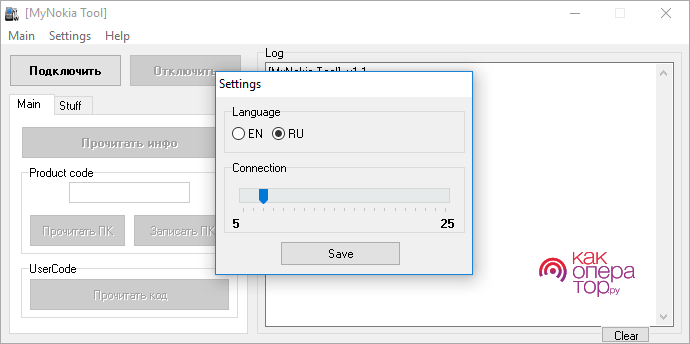
- Нажать на кнопку «Подключить», которая расположена в левом верхнем углу окошка.
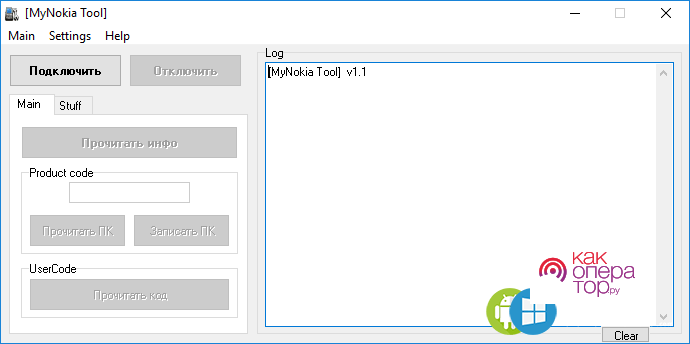
- Дождаться появления надписи «Телефон подключен» в окне под названием «Log».
- Нажать на кнопку «Прочитать код», которая расположена в левом нижнем углу окошка.
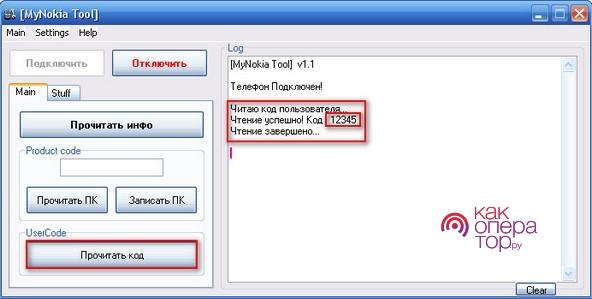
- Нажать на кнопку «Stuff», которая расположена в левом верхнем углу программы.
- Кликнуть на кнопку «Сброс настроек» в нижнем левом углу окошка.
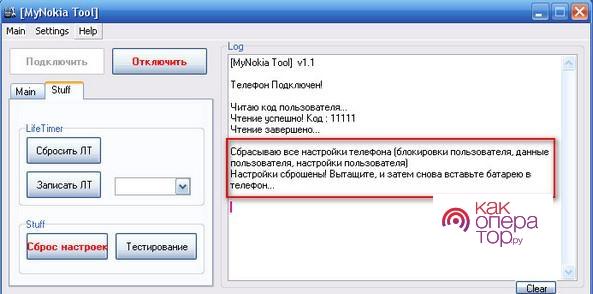
- Нажать на кнопку «ОК» для подтверждения операции.
Этот процесс выполняется для полного сброса настроек телефона до заводских параметров. Вся информация, которая хранилась на мобильном устройстве, будет удалена.
Устройство выставит защитный код по умолчанию, который нужно будет вводить при повторной блокировке телефона. Защитный код: 12345.
Чтобы подобрать защитный pin-код на телефоне от производителя Nokia, нужно:
- Установить программу «NSS-Nemesis» на персональный компьютер.
- Установить на ПК необходимые драйвера.
- Выбрать пункт под названием «Виртуальный USB-диск».
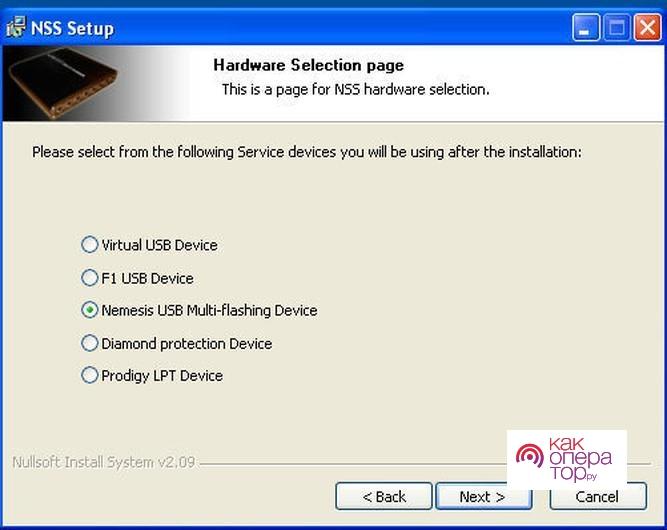
- Произвести сканирование мобильного устройства.
- По окончании процесса сканирования кликнуть на кнопку «Read info».
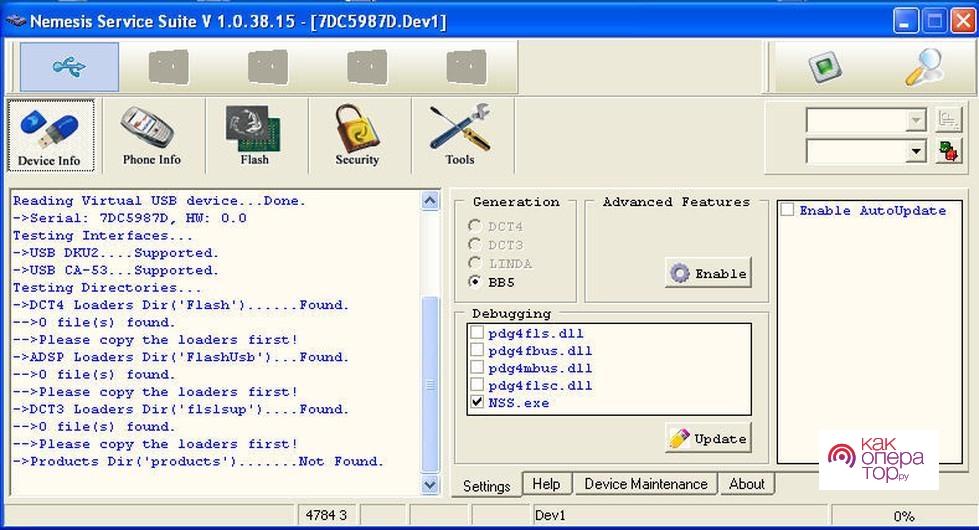
- Дождаться окончания процесса определения кода.
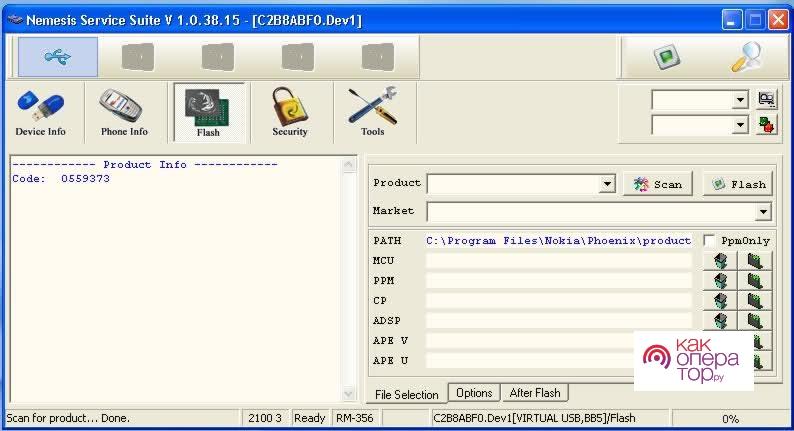
- Открыть полученный файл через программу под названием «Блокнот».
- Удалить цифру «3» из пятой строки кода.
- Ознакомиться с готовым шифром.
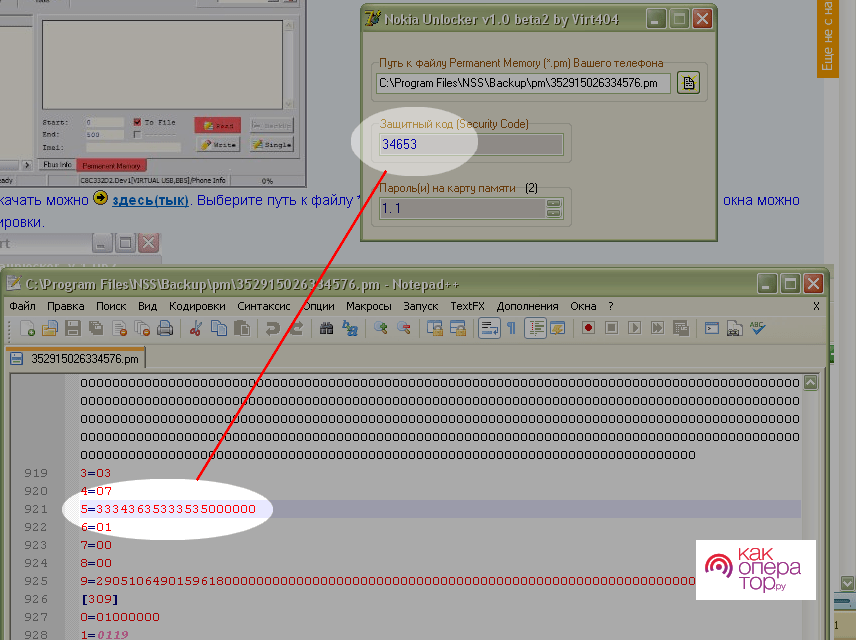
Сброс настроек комбинацией клавиш
Чтобы не тратить время и силы на установку сторонних источников, можно воспользоваться специальной комбинацией клавиш для сброса настроек телефона до заводских параметров.
Чтобы восстановить работу мобильного устройства с помощью комбинации клавиш, необходимо:
- Открыть экран для набора номера телефона.
- Набрать специальный код «*#7780#;».
- Кликнуть на кнопку «Позвонить», которая выглядит в виде изображения зеленой трубки.
- Дождаться окончания процесса.
- Включить мобильный телефон.
Если попытка восстановления доступа к телефону закончилась неудачей, рекомендуется осуществить полный сброс настроек до заводских параметров с помощью комбинации клавиш. Это наиболее эффективный метод, с помощью которого можно быстро восстановить доступ к заблокированному гаджету.
При использовании этого метода происходит полное очищение всех данных. Перед его применением рекомендуется сделать резервное копирование информации.
Чтобы восстановить доступ к заблокированному устройству, необходимо:
- Открыть экран для набора номера телефона.
- Ввести инженерный код «*#7370#».
- Подтвердить действие путем нажатия кнопки «Да».
- Ввести комбинацию клавиш «Off/on+*+3».
Если доступ к устройству ограничен по причине блокировки sim-карты, нужно:
- Извлечь карту из гаджета.
- Включить мобильное устройство.
- Открыть экран для набора номера телефона.
- Ввести инженерный код ««#pw+ UnlockCode+1».
- Кликнуть на клавишу в виде звездочки.
По окончании процесса на экране появляется сообщение «Сброс sim-карты», после чего появляется доступ к мобильному устройству.
Подробнее ознакомиться с кодами для разблокировки устройств от разных производителей можно на официальном сайте производителя.
Как снять блокировку с кнопочного телефона с помощью перепрошивки
Если ни один из предыдущих методов для разблокировки кнопочного телефона не подошел, можно воспользоваться способом перепрошивки.
Чтобы разблокировать мобильный телефон от производителя Nokia с помощью перепрошивки, нужно:
- Включить персональный компьютер и проверить качество интернет соединения.
- Подключить мобильное устройство к компьютеру или ноутбуку с помощью USB-кабеля.
- Установить программу под названием «PC Suite» и, при необходимости, обновить ее до последней версии. Ее можно скачать на официальном сайте Nokia или приобрести диск в магазине гаджетов.
- Установить программу «Nokia Unlocker Tool» на персональный компьютер, после чего распаковать ее.
- Запустить сервис «Nokia PC Suite».
- Выполнить синхронизацию мобильного устройства с компьютером или ноутбуком с помощью USB.
- Включить мобильный телефон в режим «Test Mode» и загрузить необходимые драйвера.
- Запустить приложение «Nokia Unlocker Tool» на ПК.
- Нажать на кнопку «Подключить».
- При появлении уведомления «Телефон подключен» ознакомиться с его характеристиками.
- Кликнуть на кнопку «Прочитать код», которая расположена в нижней части экрана.
По окончании этих действий необходимо проверить работоспособность мобильного устройства и, в случае неудачи, повторить попытку.
Если ничего не помогло
Многие пользователи сталкиваются с ситуациями, при которых появляется большое количество ошибок на смартфоне даже при его разблокировке. Как правило, большинство из них можно устранить самостоятельно и лишь в редких случаях действительно необходимо обращаться к специалисту в сервисный центр.
В таблице представлены самые распространенные ошибки, с которыми сталкиваются владельцы кнопочных телефонов, и методы их устранения:

Если эти методы не помогают устранить внезапно возникшие ошибки, рекомендуется незамедлительно обратиться к специалисту в сервисный центр, чтобы он смог устранить проблемы на телефоне и восстановить его полноценную работу. В противном случае есть высокая вероятность навсегда потерять доступ к своему мобильному телефону и информации, которая хранится в памяти устройства.
Похожие публикации:
- Как снять подошву с утюга philips
- Как уменьшить ток на подсветку телевизора филипс
- Как чистить зубы philips sonicare
- Какой фен лучше ровента или филипс
Как снять блокировку с кнопочного телефона
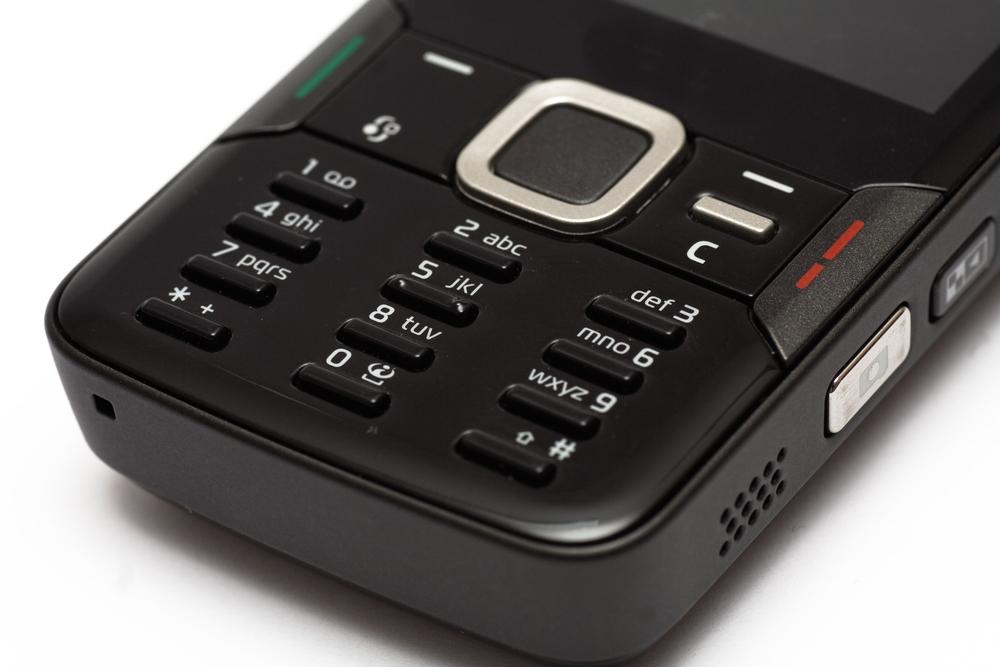
Сегодня мало кто пользуется кнопочным телефоном, поскольку на смену ему пришел смартфон, позволяющий оперативно решать производственные вопросы, быть на связи с родными и друзьями, с пользой проводить досуг. Но если гаджет выходит из строя, выручает старый надежный мобильник. Он, как и все мобильные девайсы, снабжен функцией блокировки. Обычно снятие защиты клавиатуры не вызывает сложностей, поскольку на экране всплывает подсказка, какую комбинацию клавиш применить. Но если для ограничения доступа был введен PIN-код или пароль, а затем благополучно забыт, понадобится некоторое время, чтобы разблокировать телефон.
Описанные ниже варианты одинаково актуальны как для популярных моделей (Nokia, LG, Sony Ericsson, Fly, ZTE, HTC), так и менее известных марок (Irbis, Ark, Texet, Vertex, Inoi, Qumo, Explay и др.).
1. Как разблокировать кнопочный телефон с помощью сервисного кода
Снять защиту клавиатуры и получить доступ к информации на кнопочном телефоне можно с использованием сервисного кода. При вводе комбинации символов следует быть предельно внимательным. Малейшая ошибка способна привести к запуску совсем иных процессов, в результате которых гаджет будет поврежден или выведен из строя.
Вызов SOS
Чтобы снять блок с телефона, легче всего воспользоваться услугами служб быстрого реагирования, которые работают в круглосуточном режиме. Для примера можно использовать аппарат фирмы Samsung.
- Прежде чем приступить к операции, потребуется полностью зарядить, а затем включить телефон.
- Набрать номер экстренной службы – 112 (SOS).
- Не дожидаясь появления голоса автоответчика, следует несколько раз подряд нажать символ «*» (звездочку), чтобы получить доступ к опции набора номера в режиме вызова.
- Иногда с первого раза (в течение 10 секунд) вызвать на экране появление окна для ввода не удается. Тогда потребуется выполнить сброс соединения, после чего повторять попытку до тех пор, пока не будет достигнут нужный результат.
- После того, как функция дополнительного набора в режиме звонка будет активирована, потребуется ввести специальный инженерный код *2767*8451# (Данная комбинация работает только на аппаратах фирмы Samsung).
Когда появится надпись «Reset», останется только перезагрузить устройство, а затем свободно им пользоваться. Каждый производитель придумывает собственные уникальные пароли доступа к инженерным функциям телефона, которые могут отличаться в зависимости от модели либо версии ПО.
2. Как убрать блокировку с кнопочного телефона через программу для сброса защитного кода
Специальные утилиты способны подобрать код разблокировки или выполнить жесткий сброс всех настроек и удаление хранящейся информации, однако их не рекомендуется использовать до истечения гарантийного срока. В качестве примера подойдет аппарат Nokia, персональный компьютер или ноутбук и популярная программа «Mynokiatool».
- Скачать и установить утилиту на ПК.
- При запуске выбрать язык.
- Синхронизировать телефон с компьютером при помощи USB-кабеля.
- Кликнуть по клавише «Подключить», расположенной в верхнем левом углу экрана.
- Дождаться появления в окне Log уведомления «Телефон подключен».
- Выбрать опцию «Прочитать код».
- Далее нужно кликнуть по клавише «Stuff» и следом – «Сброс настроек».
- Подтвердить действие нажатием кнопки «Ок».
После завершения процесса настройки на телефоне будут сброшены до заводских параметров, а вся хранившаяся информация исчезнет. Одновременно защитным будет считаться код, установленный производителем по умолчанию (обычно это «12345»).
Чтобы идентифицировать защитный код (на примере Nokia) можно использовать программу NSS – Nemesis. Для этого понадобится скачать ее на свой компьютер, а далее:
- Найти нужные драйвера и также установить их.
- В процессе загрузки выбрать «Виртуальный USB-диск».
- Выполнить сканирование телефона.
- После завершения процесса нажать на клавишу «Read info» (прочесть информацию).
- После того как программа определит код, он будет сохранен в файле 000000000000.pm, где 0 – это imei аппарата.
- Открыть данный файл в программе «Блокнот».
- В пятой строке будет записана в хексовом виде комбинация: 5=333436353300000000.
- Чтобы прочесть действительный код, понадобится удалить цифру «3».
- В итоге получится искомый шифр – 34653.
3. Сброс настроек комбинацией клавиш
Неопытные пользователи могут не прибегать к сложным механизмам восстановления защитного кода, а воспользоваться более простым и доступным методом разблокировки кнопочного телефона с помощью определенной комбинации цифр и символов. Выполнить так называемый «мягкий сброс» можно следующим образом:
- набрать сервисный код *#7780#;
- нажать на клавишу «Позвонить» (зеленая трубка).
Далее потребуется дождаться завершения операции «Восстановление настроек», и войти в телефон.
Если вышеописанные способы не помогли достичь желаемого результата и восстановить доступ к содержимому телефона, стоит воспользоваться радикальным методом жесткого сброса настроек. Он считается эффективным, но имеет один недостаток – уничтожает все данные, хранящиеся в памяти устройства. Прежде чем продолжить, рекомендуется сделать резервное копирование информации.
Чтобы выполнить принудительный сброс параметров до заводских установок, понадобится:
- Набрать сервисный код *#7370# и подтвердить действие, выбрав вариант «Да».
- Ввести комбинацию On/Off+*+3 (актуально в случае, когда аппарат не включается).
Иногда доступ к телефону может быть ограничен из-за блокировки сим-карты. Пользователь зачастую не замечает, что безуспешно подбирая забытый код, использует множество (3, 5, 10) попыток. В этом случае разблокировать аппарат обычным способом не получится, понадобится воспользоваться специальным методом.
Из аппарата извлечь сим-карту, после чего включить его. Далее нужно будет ввести одну из двух комбинаций «#pw+ UnlockCode+7#» или «#pw+ UnlockCode+1». При этом, для ввода символов понадобится быстро нажать клавишу со звездочкой «*»:
- «p» – трижды;
- «w» – четыре раза;
- «+» – дважды.
Фрагмент «UnlockCode» соответствует IMEI телефона и включает 15-17 цифр.
После ввода комбинации на экране должно появиться уведомление «Сброс sim-карты», после чего телефон автоматически будет разблокирован.
Чтобы обеспечить комфортное использование мобильных гаджетов их владельцам каждый производитель старается максимально упростить получение доступа к характеристикам и технической информации об устройствах. Для этого они предлагают специальные коды, которые, впрочем, могут незначительно отличаться в зависимости от модели и версии прошивки. Создатель Nokia не стал исключением.
Код Значение 12345 или 0000 Стандартный код защиты *#06# Выводит на экран IMEI девайса *#0000# Позволяет узнать модель устройства, дату выпуска, версию прошивки, подтверждение оригинальности. *#92702689# Указывает полный срок эксплуатации гаджета. В некоторых моделях подобная информация дополняется датой выпуска, продажи и ремонта, IMEI. *#2820# На экране высвечивается адрес Bluetooth *#62209526# Показывает MAC-адрес WLAN Данные коды могут потребоваться в процессе эксплуатации гаджета, поэтому целесообразно держать их всегда под рукой.
4. Как снять блокировку с кнопочного телефона с помощью перепрошивки
Разблокировать кнопочное мобильное устройство возможно также путем перепрошивки. Для выполнения процедуры (на примере модели Nokia) помимо самого мобильного устройства понадобится:
- Персональный компьютер или ноутбук с выходом в Интернет.
- USB-кабель, подходящий к телефону и ПК.
- Программа PC Suite, установленная на компьютере и обновленная до последней версии (рекомендуется). Поставляется в комплекте на диске, а также доступна на сайте www.nokia.com.
- Утилита «Nokia Unlocker Tool», которую также необходимо загрузить, распаковать и установить на ПК или ноутбук.
Чтобы корректно перепрошить устройство, необходимо выполнять действия в определенной последовательности.
- Запустить приложение «Nokia PC Suite» на компьютере.
- Синхронизировать телефон с компьютером при помощи USB-шнура.
- Включить аппарат в режиме «Test Mode» и дождаться загрузки драйверов из Интернета.
- Когда устройство будет распознано системой, можно запускать программу «Nokia Unlocker Tool».
- Кликнуть по клавише «Подключить», и подождать , пока на экране появится подтверждающее уведомление «Телефон подключен».
- В правом окошке можно ознакомиться с основными характеристиками подсоединенной модели.
- Далее в нижней части окна программы потребуется нажать на кнопку «Прочитать код», и прочесть комбинацию также в окне с данными о телефоне.
На этом процесс считается завершенным, код прочитан. Аппарат разблокирован и готов к дальнейшему использованию.
Если ничего не помогло
Очень часто после завершения процесса разблокировки кнопочного телефона могут появляться разного рода ошибки, многие из которых можно устранить самостоятельно.
Несколько лет работал в салонах сотовой связи двух крупных операторов. Хорошо разбираюсь в тарифах и вижу все подводные камни. Люблю гаджеты, особенно на Android.
Задать вопрос
Проблемы и решения
Появляется уведомление «Can’t Undo Restriction» или «Not Allowed»Аппарат заблокирован, и снять защиту можно только методом «прямого кабеля». Единственный случай, когда лучше обратиться в сервисный центр
«Ошибка кода»
Устройство можно разблокировать, однако, подобное сообщение свидетельствует о некорректности введенных данных даже после смены симки
На экране не отображаются уведомления
Разблокировать SIM-карту путем ввода комбинации «#pw+ UnlockCode+7#» или
«#pw+ UnlockCode+1»
Экран по-прежнему остается пустымНужно попробовать вставить нерабочую симку (не зарегистрированную в сети), после чего выполнить разблокировку
Появляется уведомление «Код ввода недействителен»
Нужно вводить намеренно некорректную комбинацию цифр 5 и даже 10 раз, пока на экране не появится окно запроса. В ответ на него вписать восьмизначный разблокировочный код.