
Включение и отключение клавиатуры с подсветкой ноутбука Dell и устранение неполадок
Открыв раздел, соответствующий марке вашего ноутбука Dell, узнайте, что делать, когда клавиатура с подсветкой не работает, а также как настроить, включить или отключить подсветку клавиатуры.
Сводка: Открыв раздел, соответствующий марке вашего ноутбука Dell, узнайте, что делать, когда клавиатура с подсветкой не работает, а также как настроить, включить или отключить подсветку клавиатуры. . Показать больше Показать меньше
- Содержание статьи
- Свойства статьи
- Оцените эту статью
Возможно, эта статья была переведена автоматически. Если вы хотите поделиться своим мнением о ее качестве, используйте форму обратной связи в нижней части страницы.
Содержание статьи
Симптомы
В зависимости от модели и набора функций компьютеры Dell могут быть оборудованы клавиатурой с подсветкой.
Самый простой способ определить, оснащен ли компьютер клавиатурой с подсветкой, — это посмотреть на клавиши F10, F6 или клавишу со стрелкой вправо (расположенную в правом нижнем углу). Если ни одна из этих клавиш не имеет значка подсветки, подсветка клавиатуры отсутствует.
См. таблицу 1, чтобы узнать, как выглядит значок, и какие сочетания клавиш использовать для переключения параметров яркости на клавиатуре.
Возможные сочетания клавиш для клавиатуры с подсветкой
Примечание. Если при нажатии клавиши F10 ничего не происходит,
нажмите и удерживайте клавишу Fn, а затем нажмите клавишу Esc и повторите попытку.
Примечание. Это клавиша со стрелкой вправо, расположенная в правом нижнем углу.
Если комбинации клавиш не переключают параметры, убедитесь, что на компьютере установлена последняя версия программы настройки системы (BIOS) и что она настроена правильно.
Выберите модель компьютера из содержания и следуйте инструкциям по обновлению BIOS и изменению настроек подсветки клавиатуры. Ваша клавиатура с подсветкой может иметь и другие режимы, кроме отключенной, приглушенной или яркой подсветки.
С течением времени на многих моделях компьютеров Dell менялись интерфейсы и различные параметры BIOS, зависящие от оборудования компьютера. После входа в BIOS необходимо настроить интерфейс BIOS в соответствии с приведенными ниже инструкциями.
Примечание. Сочетания клавиш могут отличаться на разных моделях систем. Если вашей модели нет в списке, см. документацию к вашему компьютеру Dell.
Содержание:
- Компьютеры Latitude
- Компьютеры Precision
- Компьютеры Vostro
- Компьютеры XPS
- Компьютеры Inspiron
- Компьютеры серии G
Причина
Информация о причине недоступна.
Разрешение
1. Компьютеры Latitude
- Проверьте, что система BIOS обновлена до последней версии. Подробнее см. в статье базы знаний Dell Обновления Dell BIOS.
- Убедитесь, что в BIOS включена функция подсветки клавиатуры.
- Нажмите кнопку питания на выключенном компьютере.
- Затем сразу же начинайте нажимать клавишу F2 с интервалом в 1 секунду (если загрузится Windows, завершите работу компьютера и повторите попытку).
- Выберите значок «+» рядом с пунктом System Configuration.
- Выберите Подсветка клавиатуры.
Примечание. Если функция «Keyboard Illumination» недоступна, это означает, что ваш компьютер не оснащен клавиатурой с подсветкой.
- «Disabled» или «Off» — подсветка клавиатуры выключена.
- «Dim» — половинная яркость подсветки клавиатуры.
- «Bright» — полная яркость подсветки клавиатуры.
Примечание. В меню настройки системы «Keyboard Illumination» может быть доступен еще один пункт «Keyboard Backlight with AC». Если эта функция включена, для установки уровня яркости можно использовать клавиши регулировки яркости на клавиатуре.
В более ранних версиях BIOS можно настроить следующие параметры:
- «Disabled» или «Off» — подсветка клавиатуры выключена.
- «Auto ALS and Input» — клавиатура автоматически включается при слабом освещении при использовании внутренней клавиатуры, сенсорной панели или джойстика. При использовании этого параметра датчик внешнего освещения в BIOS должен иметь статус «Enable».
Чтобы установить для датчика окружающего освещения статус «Enable», выполните следующие действия:- Выберите значок «+» рядом с пунктом Video в меню «System Configuration».
- Выберите Ambient Light Sensor (Датчик освещения).
- Выберите Enable.
- «Auto Input Only» — подсветка клавиатуры включается при использовании внутренней клавиатуры, сенсорной панели или джойстика.
2. Компьютеры Precision
- Проверьте, что система BIOS обновлена до последней версии. Подробнее см. в статье базы знаний Dell Обновления Dell BIOS.
- Убедитесь, что в BIOS включена функция подсветки клавиатуры.
- Нажмите кнопку питания на выключенном компьютере.
- Затем сразу же начинайте нажимать клавишу F2 с интервалом в 1 секунду (если загрузится Windows, завершите работу компьютера и повторите попытку).
- Выберите значок «+» рядом с пунктом System Configuration.
- Выберите Подсветка клавиатуры.
Примечание. Если функция «Keyboard Illumination» недоступна, это означает, что ваш компьютер не оснащен клавиатурой с подсветкой.
- «Disabled» или «Off» — подсветка клавиатуры выключена.
- «Dim» — половинная яркость подсветки клавиатуры.
- «Bright» — полная яркость подсветки клавиатуры.
- «Keyboard Backlight Timeout on AC» — позволяет задать время, в течение которого подсветка остается включенной при питании от сети.
- «Keyboard Backlight Timeout on Battery» — позволяет задать время, в течение которого подсветка остается включенной при питании от аккумулятора.
- «Keyboard Backlight with AC» — если эта функция включена, для установки уровня яркости можно использовать клавиши регулировки яркости на клавиатуре.
В более ранних версиях BIOS можно настроить следующие параметры:
- «Disabled» или «Off» — подсветка клавиатуры выключена.
- «Auto ALS and Input» — клавиатура автоматически включается при слабом освещении при использовании внутренней клавиатуры, тачпада или джойстика. При использовании этого параметра датчик внешнего освещения в BIOS должен иметь статус «Enable».
Чтобы установить для датчика окружающего освещения статус «Enable», выполните следующие действия:- Выберите значок «+» рядом с пунктом Video в меню «System Configuration».
- Выберите Ambient Light Sensor (Датчик освещения).
- Выберите Enable.
- «Auto Input Only» — подсветка клавиатуры включается при использовании внутренней клавиатуры, сенсорной панели или джойстика.
3. Компьютеры Vostro
- Проверьте, что система BIOS обновлена до последней версии. Подробнее см. в статье базы знаний Dell Обновления Dell BIOS.
- Убедитесь, что в BIOS включена функция подсветки клавиатуры.
- Нажмите кнопку питания на выключенном компьютере.
- Затем сразу же начинайте нажимать клавишу F2 с интервалом в 1 секунду (если загрузится Windows, завершите работу компьютера и повторите попытку).
- Выберите значок «+» рядом с пунктом System Configuration.
- Выберите Подсветка клавиатуры.
Примечание. Если функция «Keyboard Illumination» недоступна, это означает, что ваш компьютер не оснащен клавиатурой с подсветкой.
- «Disabled» или «Off» — подсветка клавиатуры выключена.
- «Dim» — половинная яркость подсветки клавиатуры.
- «Bright» — полная яркость подсветки клавиатуры.
Примечание. В меню «System Configuration > Keyboard Illumination» могут быть доступны другие параметры: Keyboard Backlight with AC. Если эта функция включена, для установки уровня яркости можно использовать клавиши регулировки яркости на клавиатуре.
4. Компьютеры XPS
- Проверьте, что система BIOS обновлена до последней версии. Подробнее см. в статье базы знаний Dell Обновления Dell BIOS.
- Убедитесь, что в BIOS включена функция подсветки клавиатуры.
- Нажмите кнопку питания на выключенном компьютере.
Затем сразу же начинайте нажимать клавишу F2 с интервалом в 1 секунду (если загрузится Windows, завершите работу компьютера и повторите попытку).
В зависимости от версии BIOS, установленной на вашем компьютере, будут доступны различные параметры.
В более новых версиях BIOS:
- Выберите значок «+» рядом с пунктом System Configuration.
- Выберите Подсветка клавиатуры.
Примечание. Если функция «Keyboard Illumination» недоступна, это означает, что ваш компьютер не оснащен клавиатурой с подсветкой.
- «Disabled» или «Off» — подсветка клавиатуры выключена.
- «Dim» — половинная яркость подсветки клавиатуры.
- «Bright» — полная яркость подсветки клавиатуры.
Примечание. В меню настройки системы «Keyboard Illumination» может быть доступен еще один пункт «Keyboard Backlight with AC». Если эта функция включена, для установки уровня яркости можно использовать клавиши регулировки яркости на клавиатуре.
В более ранних версиях BIOS:
-
Найдите на главном экране BIOS параметр «Keyboard Type – backlight».
- Если параметр «Keyboard Type – backlight» не отображается, это означает, что ваш компьютер не оснащен клавиатурой с подсветкой.
- В данной версии BIOS, когда на экране отображается параметр «Keyboard Type – backlight», подсветка клавиатуры включается автоматически, и другие настройки отсутствуют.
5. Компьютеры Inspiron
- Проверьте, что система BIOS обновлена до последней версии. Подробнее см. в статье базы знаний Dell Обновления Dell BIOS.
- Убедитесь, что в BIOS включена функция подсветки клавиатуры.
- Нажмите кнопку питания на выключенном компьютере.
- Затем сразу же начинайте нажимать клавишу F2 с интервалом в 1 секунду (если загрузится Windows, завершите работу компьютера и повторите попытку).
В зависимости от версии BIOS, установленной на вашем компьютере, будут доступны различные параметры.
В некоторых версиях BIOS:
- Выберите значок «+» рядом с пунктом System Configuration.
- Выберите Подсветка клавиатуры.
Примечание. Если функция «Keyboard Illumination» недоступна, это означает, что ваш компьютер не оснащен клавиатурой с подсветкой.
- «Disabled» или «Off» — подсветка клавиатуры выключена.
- «Dim» — половинная яркость подсветки клавиатуры.
- «Bright» — полная яркость подсветки клавиатуры.
Примечание. В меню «System Configuration > Keyboard Illumination» могут быть доступны другие параметры: Keyboard Backlight with AC. Если эта функция включена, для установки уровня яркости можно использовать клавиши регулировки яркости на клавиатуре.
В других версиях BIOS:
-
Найдите на главном экране BIOS параметр «Keyboard Type – backlight».
- Если параметр «Keyboard Type – backlight» не отображается, это означает, что ваш компьютер не оснащен клавиатурой с подсветкой.
- В данной версии BIOS, когда на экране отображается параметр «Keyboard Type – backlight», подсветка клавиатуры включается автоматически, и другие настройки отсутствуют.
6. Компьютеры серии G
- Проверьте, что система BIOS обновлена до последней версии. Подробнее см. в статье базы знаний Dell Обновления Dell BIOS.
- Убедитесь, что в BIOS включена функция подсветки клавиатуры.
- Нажмите кнопку питания на выключенном компьютере.
- Затем сразу же начинайте нажимать клавишу F2 с интервалом в 1 секунду (если загрузится Windows, завершите работу компьютера и повторите попытку).
В зависимости от версии BIOS, установленной на вашем компьютере, будут доступны различные параметры.
В некоторых версиях BIOS:
- Выберите значок «+» рядом с пунктом System Configuration.
- Выберите Подсветка клавиатуры.
Примечание. Если функция «Keyboard Illumination» недоступна, это означает, что ваш компьютер не оснащен клавиатурой с подсветкой.
- «Disabled» или «Off» — подсветка клавиатуры выключена.
- «Dim» — половинная яркость подсветки клавиатуры.
- «Bright» — полная яркость подсветки клавиатуры.
Примечание. В меню «System Configuration > Keyboard Illumination» могут быть доступны другие параметры: Keyboard Backlight with AC. Если эта функция включена, для установки уровня яркости можно использовать клавиши регулировки яркости на клавиатуре.
Свойства статьи
Затронутый продукт
Chromebook, G Series, Alienware, Inspiron, Latitude, Vostro, XPS, Retired Models, Mobile Workstations
Как поменять цвет подсветки на клавиатуре ноутбука?
Подсветка клавиатуры ноутбука — это удобная функция, позволяющая комфортно работать даже в темноте. Однако не все знают, как ее активировать и настроить. В этой статье мы подробно расскажем, как поменять цвет подсветки на клавиатуре различных ноутбуков.
1. Зачем нужна подсветка клавиатуры на ноутбуке?
Подсветка клавиатуры на ноутбуке имеет несколько преимуществ:
- Позволяет комфортно работать в темноте, без включения дополнительного освещения.
- Помогает быстрее находить нужные клавиши, не отвлекаясь на их поиск.
- Дает возможность работать в любых условиях освещенности.
- Является эстетическим элементом дизайна ноутбука.
Существует несколько типов подсветки клавиатуры на ноутбуках:
- Одноцветная подсветка, обычно белого или синего цвета.
- Многоцветная (RGB) подсветка с возможностью смены цвета.
- Динамичная подсветка с эффектами (пульсация, движение).
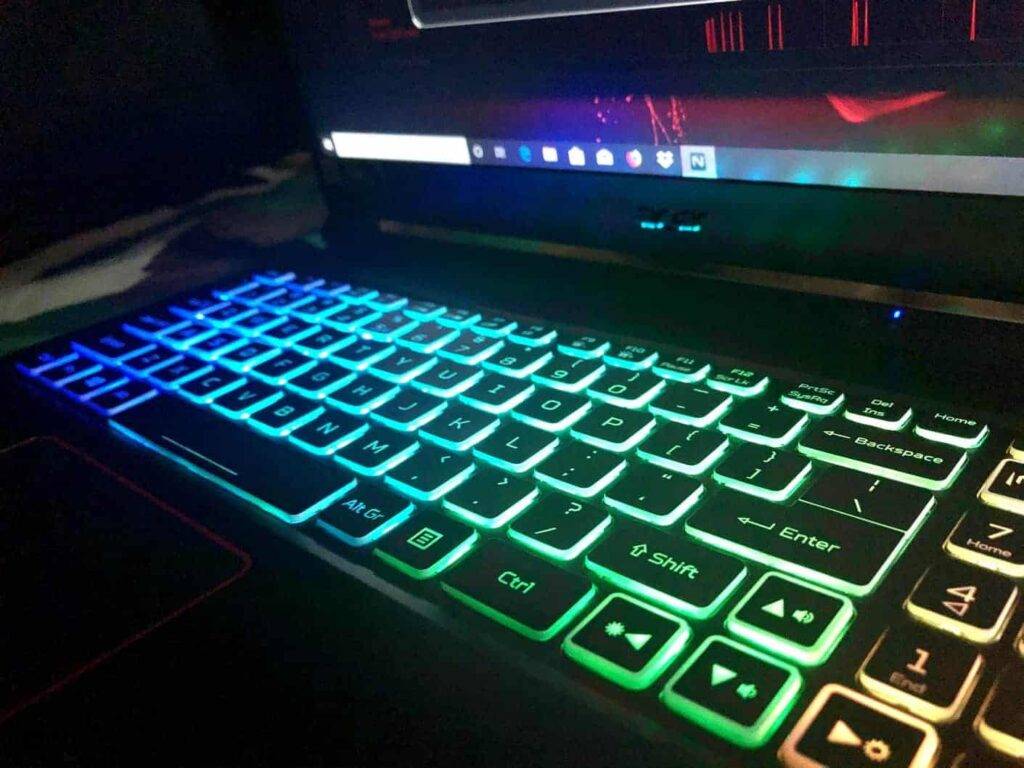
2. Как узнать, есть ли подсветка клавиатуры на ноутбуке?
Чтобы узнать, есть ли подсветка клавиатуры на вашем ноутбуке, можно:
- Посмотреть на функциональные клавиши, найти значок с изображением клавиатуры и лучей света.
- Проверить в технических характеристиках ноутбука наличие этой функции.
- Найти информацию в инструкции для данной модели ноутбука.
- Определить, есть ли датчик освещения рядом с веб-камерой.
Если нет данных о подсветке клавиатуры, значит, скорее всего, ее нет в вашей модели.
3. Как включить и выключить подсветку на разных ноутбуках?
Для включения подсветки клавиатуры на большинстве ноутбуков используется комбинация клавиш FN + Space или FN + Esc. Однако есть некоторые особенности для разных производителей:
- На ноутбуках Lenovo часто используется FN + Пробел или стрелки вверх/вниз.
- У HP подсветку включают комбинацией FN + F4.
- На Acer обычно работает FN + F8 или FN + F9.
- Для Asus характерны комбинации FN + F3, FN + F5, FN + F6.
- У Dell часто используют FN + F10 или FN + F6.
Помимо включения/выключения подсветки, на некоторых ноутбуках можно регулировать ее яркость. Например, на Lenovo это делается с помощью FN + Пробел/FN + стрелки вверх/вниз.
Для экономии заряда батареи рекомендуется использовать подсветку только при необходимости и отключать, когда в ней нет нужды.
4. Как изменить цвет подсветки клавиатуры?
Чтобы изменить цвет подсветки клавиатуры ноутбука, на большинстве современных моделей можно воспользоваться предустановленными эффектами.
Например, на ноутбуках ASUS доступны следующие эффекты:
- Статичный цвет подсветки
- Мерцание подсветки
- Дыхание (плавное изменение яркости)
- Реакция на нажатие клавиш
- Цветовая волна
Переключиться между режимами можно с помощью функциональных клавиш, обычно FN + Page Up/Page Down. На некоторых моделях для более точной настройки подсветки нужно использовать специальное ПО от производителя.
Однако не на всех ноутбуках есть возможность регулировки цвета подсветки. В бюджетных моделях часто присутствует только одноцветная подсветка без дополнительных эффектов.
5. Решение типичных проблем с подсветкой клавиатуры
При использовании подсветки клавиатуры ноутбука могут возникнуть некоторые типичные проблемы:
- Подсветка не включается при нажатии на клавиши. В таком случае стоит проверить правильность нажатия комбинации клавиш, а также убедиться, что функция не отключена в BIOS.
- Подсветка гаснет через некоторое время. Может потребоваться настройка тайм-аута в параметрах электропитания.
- Не удается изменить яркость подсветки. Необходимо убедиться, что данная модель поддерживает регулировку яркости.
- Подсветка мерцает или мигает. Возможно, требуется обновление драйверов видеокарты или ПО.
- Не меняется цвет подсветки. Следует проверить наличие такой функции для данной модели ноутбука.
6. Как выбрать ноутбук с нужным типом подсветки?
При выборе ноутбука желательно обращать внимание на следующие характеристики подсветки клавиатуры:
- Тип подсветки: одноцветная, RGB, светодиодная и т.д.
- Яркость и равномерность подсветки.
- Возможности программирования подсветки.
- Совместимость с предустановленным ПО от производителя.
- Контрастность клавиш.
Также важно обращать внимание на дополнительные характеристики самой клавиатуры: тип клавиш, ход, шумность и т.д. Это позволит подобрать оптимальную модель под нужды конкретного пользователя.
7. Подсветка клавиатуры в маркетинге ноутбуков
В маркетинге ноутбуков подсветка клавиатуры часто используется как конкурентное преимущество:
- Подсветка привлекает внимание покупателей в рекламных материалах.
- Создает узнаваемый дизайн, например, как у ноутбуков Apple.
- Служит для выделения новых трендов и технологий.
- Позволяет продемонстрировать дополнительные возможности ноутбука.
Яркая RGB-подсветка часто используется в игровых ноутбуках. Одноцветная подсветка встречается в моделях для бизнеса и учебы. Производители активно экспериментируют с дизайном подсветки, чтобы выделить свою продукцию.
8. Будущее технологий подсветки клавиатур
В будущем ожидается дальнейшее развитие технологий подсветки клавиатур:
- Улучшение яркости и цветопередачи с использованием RGB-диодов.
- Интеграция подсветки с дополненной реальностью и 3D-эффектами.
- Создание адаптивной интеллектуальной подсветки, реагирующей на окружающую обстановку.
- Персонализация подсветки под конкретного пользователя с помощью искусственного интеллекта.
- Исследования в области влияния подсветки на здоровье пользователей.
Подсветка клавиатуры будет и дальше совершенствоваться, чтобы создать максимально комфортные условия для работы пользователей на ноутбуках.
9. Советы по выбору ноутбука с нужной подсветкой
Чтобы выбрать ноутбук с оптимальной для вас подсветкой клавиатуры, вот несколько советов:
- Определите, какой тип подсветки вам нужен — одноцветная, RGB или динамическая.
- Проверьте в технических характеристиках яркость и равномерность подсветки.
- Уточните, есть ли возможность программирования подсветки.
- Выбирайте модели с ПО от производителя для настройки подсветки.
- Обратите внимание на контрастность подсвеченных клавиш.
Такой подход позволит подобрать ноутбук с оптимальной для вас подсветкой клавиатуры.
10. Популярные модели ноутбуков с RGB-подсветкой
Наиболее яркой и функциональной считается RGB-подсветка клавиатуры. Вот некоторые популярные модели ноутбуков с такой подсветкой:
- Asus ROG Zephyrus Duo
- Dell Alienware x15 R2
- Acer Predator Helios 500
- Lenovo Legion 5 Pro
- HP Omen 16
- Razer Blade 15
Эти модели позволяют поменять цвет подсветки клавиатуре в широком диапазоне цветов и оттенков с помощью специального ПО.
11. Особенности подсветки для офисных ноутбуков
Для офисных ноутбуков чаще используется одноцветная белая подсветка клавиатуры:
- Такой тип подсветки менее отвлекает во время работы.
- Потребляет меньше энергии, экономя заряд батареи.
- Лучше подходит для офисных задач, не требуя настройки.
Однако в последние годы производители начинают добавлять RGB-подсветку даже в офисные линейки ноутбуков, чтобы улучшить их привлекательность для покупателей.
12. Как поменять подсветку клавиатуре Macbook
Чтобы поменять цвет подсветки клавиатуре Macbook, можно воспользоваться сторонними утилитами, такими как:
- Keyboard Light Utility
- Shady
- Flux
Они позволяют выбрать нужный цвет подсветки из широкого спектра оттенков. Некоторые утилиты поддерживают создание собственных профилей освещения.
Как изменить цвет подсветки клавиатуры в Windows 11/10
Этот пост покажет, какизменить цвет подсветки клавиатуры в Windows 11/10. Подсветка клавиатуры — привлекательное и практичное дополнение к современным ноутбукам и клавиатурам. Некоторые устройства также предлагают возможность регулировать цвет подсветки, создавать индивидуальную атмосферу, соответствовать настроению или даже повышать производительность в условиях низкой освещенности. Продолжайте читать этот пост, чтобы узнать, как изменить цвет подсветки клавиатуры.
Как изменить цвет подсветки клавиатуры в Windows 11/10?
Комбинация клавиш для изменения цвета подсветки клавиатуры в Windows 11/10 может различаться в зависимости от марки и устройства. Ниже приведены некоторые комбинации клавиш для различных устройств:
Кроме того, некоторые устройства Windows позволяют напрямую изменять цвет подсветки клавиатуры. Вот как:
- НажмитеStart, поискУстановить тему клавиатурыи ударилEnter.
- Здесь выберите цвет клавиатуры. Здесь будут представлены все доступные варианты цветов.
Читать:Клавиатура с подсветкой не работает или не включается в Windows
Надеюсь, это поможет.
Могу ли я изменить цвет подсветки клавиатуры?
Да, вы можете изменить цвет клавиатуры с подсветкой. Почти все устройства, поддерживающие клавиатуру RGB, имеют эту функцию. Однако комбинации клавиш для этого различаются на разных устройствах.
Поддерживает ли Windows 11 клавиатуру с подсветкой?
Да, большинство устройств с Windows 11 поддерживают клавиатуру с подсветкой. В настоящее время большинство ноутбуков и клавиатур поддерживают клавиатуру с подсветкой, поскольку она обеспечивает улучшенную видимость и эстетику в условиях низкой освещенности.
Похожие сообщения

FacebookКак сбросить пароль в GroupMe
Время от времени меняйте пароли, чтобы противостоять многим угрозам взлома, значительно снижая риск раскрытия ваших личных…

Как отключить автоматическое обновление в Google Chrome
Одним из преимуществ Chrome является то, как часто он обновляется, чтобы гарантировать пользователям? онлайн-безопасность. Хотя эти обновления полезны,…

Как отключить автоматическое обновление в Google Chrome
Одним из преимуществ Chrome является то, как часто он обновляется, чтобы гарантировать пользователям? онлайн-безопасность. Хотя эти обновления полезны,…

ПК и мобильные устройства. Защищены ли авторские права на песни CapCut?
Большинство основных платформ обмена видео, включая YouTube и TikTok, отключают или удаляют видео с аудиофайлами, защищенными авторским правом. Если пользователи будут упорствовать…

InstagramКак сделать ролики для Instagram
Почти каждая платформа социальных сетей предлагает свою собственную версию коротких видеороликов, известных как ролики или короткометражки. В частности, Инстаграм…

Как изменить цвет панели задач в Windows
Персонализация вашего ПК с Windows позволяет адаптировать работу на компьютере в соответствии с вашими предпочтениями и потребностями. Один из способов сделать…

Как исправить высокую загрузку процессора Ntoskrnl.exe в Windows
Если вы слышите, как вентиляторы вашего компьютера жужжат громче обычного, или замечаете значительное снижение производительности, проверьте…

Как узнать, кто подписан на вас на Facebook
Ваш профиль в Facebook может быть довольно личным местом. Даже если вы сохраните это публично, вы, возможно, не захотите просто…

Как изменить поля в Документах Google
Платформа Google Docs поддерживает поля, и пользователи могут вносить изменения в соответствии со своим стилем письма и внешним видом…

Как выкинуть кого-то из вашей учетной записи Spotify
Учитывая более 345 миллионов пользователей, 155 миллионов из которых являются платными подписчиками, сказать, что Spotify популярен, значит…
Как поменять цвет клавиатуры на ноутбуке? Простые способы настройки подсветки

Клавиатура — важнейший инструмент для работы на компьютере. Многие ноутбуки сегодня оснащены подсветкой клавиатуры, позволяющей комфортно печатать в темноте. В этой статье мы расскажем, как настроить цвет подсветки на ноутбуке с Windows и MacOS. Узнаете легкие способы смены цвета, яркости и эффектов.
1. Как определить, есть ли подсветка на ноутбуке
Чтобы понять, поддерживает ли ваш ноутбук функцию подсветки клавиатуры, существует несколько простых способов:
- Поиск пиктограммы подсветки на функциональных клавишах. Обычно это изображение солнца или лампы.
- Проверка в документации к ноутбуку на сайте производителя. Найдите модель вашего устройства и посмотрите характеристики.
- Визуальный осмотр клавиатуры. Зачастую подсветка присутствует в дорогих моделях.
Если вы не нашли подтверждения тому, что ваш ноутбук поддерживает подсветку клавиатуры, скорее всего ее нет. Тогда эта статья вам не подходит.
2. Как включить и выключить подсветку
Если ваш ноутбук все же поддерживает подсветку клавиатуры, включить и выключить ее можно стандартными клавишными комбинациями, которые зависят от бренда:
- Lenovo — Fn + Пробел или Fn + Esc
- Asus — Fn + F3/F4
- Acer — Fn + F8/F9
- Dell — Fn + F10/F6
- HP — F5/F12 или специальная кнопка
- Sony — Fn + F1/F2
- Microsoft — Fn + Пробел
Если подсветка по каким-то причинам не включается, попробуйте поискать соответствующие настройки в BIOS вашего ноутбука. Например, проверьте, включен ли там параметр Action Keys Mode.
3. Как изменить яркость подсветки
На многих ноутбуках можно не только включать и выключать подсветку, но и регулировать ее яркость. Это делается стандартными комбинациями клавиш, например:
- Увеличение яркости — Fn + F5
- Уменьшение яркости — Fn + F4
Точные комбинации зависят от модели. Некоторые производители предоставляют дополнительные возможности для настройки в своих фирменных утилитах.
Кроме того, можно задать тайм-аут для автоматического выключения подсветки после бездействия. Эта функция настраивается в BIOS.
4. Возможности смены цвета подсветки
В бюджетных моделях ноутбуков обычно есть только один цвет подсветки, чаще всего белый или синий. В дорогих игровых ноутбуках функционал шире:
- Можно выбрать из нескольких предустановленных цветов
- Есть возможность настроить свой цвет в RGB-палитре
- Поддерживаются различные световые эффекты
Например, в ноутбуках Asus можно поменять цвет подсветки в утилите Armoury Crate. Там предусмотрены 4 зоны клавиатуры с независимым выбором цвета для каждой.
5. Отключение подсветки для экономии заряда батареи
Яркая подсветка клавиатуры существенно разряжает батарею ноутбука. Поэтому имеет смысл отключать ее, когда в ней нет необходимости.
В некоторых моделях подсветка включается и выключается автоматически с помощью встроенного датчика освещенности. Но можно и вручную управлять включением, например на Microsoft Surface:
- Нажмите сочетание клавиш Fn + кнопка яркости вниз, чтобы уменьшить яркость
- Для полного отключения нажмите Fn + кнопка яркости вниз несколько раз
Выключение подсветки позволяет продлить время работы ноутбука от батареи на 15-20%.
6. Возможности подсветки на MacBook
В MacBook подсветка клавиатуры настраивается следующими способами:
- Автоматически с помощью встроенного датчика освещенности
- Вручную горячими клавишами: Увеличить яркость — F5 Уменьшить яркость — F4
- Дополнительные настройки в приложении Boot Camp
В Boot Camp можно выставить задержку до отключения подсветки после бездействия — 10 секунд, 1 минута и т.д.
7. Мультиэффекты подсветки на игровых клавиатурах
В продвинутых игровых клавиатурах есть разнообразные мультиэффекты подсветки:
- Свечение отдельных клавиш при нажатии
- Цветовая волна
- Взрывной эффект
- Радужное мерцание
Переключаться между режимами можно комбинацией клавиш Fn + Ins на многих моделях. Такая многоцветная динамическая подсветка создает яркое зрелище при игре.
8. Риски при изменении подсветки клавиатуры
Хотя настройка подсветки клавиатуры кажется простой операцией, существуют некоторые риски:
- Неправильно выбранные параметры могут привести к поломке или «зависанию» клавиатуры
- Следует с осторожностью использовать стороннее ПО для изменения настроек
- Рекомендуется делать бэкап текущих параметров на всякий случай
Поэтому лучше не экспериментировать с подсветкой без необходимости и не менять заводские настройки.
9. Польза от подсветки клавиатуры ноутбука
Несмотря на некоторые риски, подсветка клавиатуры на ноутбуке имеет ряд преимуществ:
- Позволяет комфортно печатать в темноте без необходимости дополнительного освещения
- Повышает точность и скорость набора текста в условиях низкой освещенности
- Улучшает эргономику за счет подсветки клавиш
- Имеет эстетическую и развлекательную функцию
Таким образом, грамотно настроенная подсветка клавиатуры ноутбука может существенно улучшить удобство работы с ним.
10. Как поменять цвет клавиатуры ноутбуке с помощью стороннего ПО
Для расширенной настройки подсветки клавиатуры ноутбука можно использовать специальное ПО от сторонних разработчиков. Например:
- Keyboard Manager — позволяет менять цвет, эффекты, яркость
- Keyboard LED — простая утилита для смены цвета подсветки
- RGB Keyboard — расширенные опции для игровых клавиатур
Однако при использовании сторонних программ нужно соблюдать осторожность и делать бэкап текущих настроек.

11. Особенности подсветки клавиатуры на ноутбуках Apple
В ноутбуках Apple имеются некоторые отличия в настройке подсветки клавиатуры:
- Ограниченный набор цветов, обычно белый или черный
- Нет встроенных опций для смены цвета
- Яркость регулируется только клавишами или автоматически
Чтобы поменять цвет клавиатуры ноутбуке MacBook, можно использовать сторонние утилиты, но с ограниченным функционалом.
12. Способы восстановления настроек подсветки клавиатуры
Если эксперименты с настройками подсветки привели к нежелательным результатам, как поменять обратно?
- Восстановить настройки из бэкапа
- Переустановить драйвер клавиатуры
- Обратиться в сервисный центр производителя
Делать резервную копию параметров перед изменением конфигурации — залог успешного восстановления.
13. Безопасность при настройке подсветки клавиатуры
Чтобы обезопасить себя при изменении настроек подсветки клавиатуры ноутбука, рекомендуется:
- Не скачивать подозрительное ПО с непроверенных сайтов
- Устанавливать обновления ОС и антивирус
- Делать резервное копирование важных данных
Соблюдая меры предосторожности, можно безопасно настраивать подсветку клавиатуры и менять поменять ее цвет на ноутбуке.
14. Популярные программы для настройки подсветки клавиатуры
Существует множество бесплатных и платных приложений для расширенной настройки подсветки клавиатуры ноутбука. Рассмотрим некоторые популярные:
- Aurora (бесплатно) — простая утилита для смены цвета подсветки
- Keyboard Manager (платно) — широкие возможности настройки эффектов
- Keyboard Visualizer (бесплатно) — синхронизация подсветки с музыкой
Перед установкой любого стороннего ПО нужно внимательно изучить отзывы пользователей и оценить риски.
15. Особенности подсветки на ноутбуках Razer
Игровые ноутбуки Razer выделяются яркой RGB-подсветкой клавиатуры с широкими возможностями настройки:
- Миллионы цветовых оттенков
- Эффектыреагирования на нажатие клавиш
- Синхронизация подсветки с игровым процессом
Управление осуществляется в приложении Razer Synapse. Можно настроить индивидуальные профили под каждую игру.
16. Подсветка клавиатуры в ноутбуках Acer
В ноутбуках Acer подсветку клавиатуры можно настроить следующим образом:
- Вкл/выкл клавишами Fn+F9
- Регулировка яркости Fn+F8/F9
- Смена цвета в приложении AccuColor
В AccuColor можно выбрать один из нескольких предустановленных цветов или создать свой оттенок.
17. Рекомендации по использованию подсветки клавиатуры
Чтобы правильно использовать функцию подсветки клавиатуры ноутбука, стоит придерживаться следующих рекомендаций:
- Не включать без необходимости, если ноутбук работает от батареи
- Не использовать максимальную яркость, достаточно комфортного уровня
- Делать паузы при длительной работе с включенной подсветкой
Подсветка клавиатуры должна помогать работе с ноутбуком, а не создавать дополнительную нагрузку на глаза и батарею.