
Подключение шрифтов CSS. Работа с веб-шрифтами. Google Fonts
Первая часть главы посвящена знакомству с CSS шрифтами. На этой странице вы узнаете, как подключать шрифты в CSS, что такое веб-шрифты и как с ними работать, какие форматы шрифтов бывают, как пользоваться Google Fonts. Для начала рассмотрим легкий пример подключения шрифта CSS:
Этот небольшой кусочек кода означает, что ко всем тегам
применен шрифт Verdana. Свойство font-family устанавливает, какой шрифт или семейство шрифтов будет использоваться. Корректное отображение этого стиля в браузере пользователя зависит от того, установлен ли на его компьютере заданный шрифт. В нашем случае, если на компьютере пользователя отсутствует шрифт Verdana, то браузер отобразит шрифт, установленный по умолчанию.
В свое время дизайнерам приходилось дополнительно указывать несколько запасных шрифтов на случай, если на компьютере пользователя будет отсутствовать основной. Допустим, вы желаете оформить текст шрифтом Verdana, а в качестве запасных установить шрифты Trebuchet MS, Geneva и любой шрифт без засечек. Записывается это таким образом:
При обработке этого кода браузер сначала проверит наличие шрифта Verdana на компьютере пользователя. Если шрифт присутствует, содержимое тегов
отобразится этим шрифтом. Если шрифт отсутствует, браузер проверит наличие следующего по списку шрифта – Trebuchet MS. Если и этот шрифт отсутствует, будет проверяться наличие следующего шрифта – Geneva. Если на компьютере пользователя нет и Geneva, браузер выберет другой доступный шрифт без засечек и отобразит текст им.
Обратите внимание: в коде мы записали название шрифта Trebuchet MS в кавычках. Необходимо брать название шрифта в двойные либо одинарные кавычки тогда, когда в нем содержатся пробелы.
О том, что такое шрифт с засечками (serif) и без (sans-serif), вы можете прочитать на странице Википедии.
Веб-шрифты
Вышеприведенный способ использования шрифтов имеет огромный минус – вы ограничены в количестве шрифтов. Вам придется довольствоваться лишь теми их вариантами, которые, вероятнее всего, установлены на большинстве компьютеров.
Каким же образом можно увеличить выбор шрифтов, чтобы сделать дизайн страницы индивидуальным, добавить оригинальности? На помощь приходят веб-шрифты. Читайте главу дальше и вы узнаете, как с ними работать.
Итак, для отображения нужного шрифта в браузере пользователя нам необходимо, чтобы этот шрифт сам загружался на его компьютер. Осуществить это довольно просто. Такой метод подключения шрифтов к CSS открывает действительно широкие возможности перед дизайнерами. Но стоит упомянуть и о ложке дёгтя в бочке мёда: во-первых, не каждый браузер поддерживает определенный формат шрифта (что приведет к тому, что шрифт не отобразится), а во-вторых, если файл со шрифтом имеет большой вес, это может замедлить загрузку страницы.
Поддержка форматов
Как бороться с проблемой несоответствия формата файла? Давайте взглянем на таблицу, где показаны наиболее популярные форматы шрифтов и узнаем, какие браузеры их поддерживают:
| Формат файла шрифта | Какие браузеры поддерживают |
|---|---|
| TTF | Поддерживают все браузеры, кроме: Internet Explorer 8 (и ниже), Opera Mini 5.0-8.0 |
| EOT | Поддерживает только Internet Explorer |
| WOFF | Поддерживают все браузеры, кроме: Internet Explorer 8 (и ниже), Opera Mini 5.0-8.0, Android Browser 4.1-4.3 |
| SVG | Chrome до версии 37 (включительно), Safari, iOS Safari, Android Browser |
Примечание: актуальную информацию о поддержке форматов шрифтов вы всегда можете узнать на сайте caniuse.com. В строку поиска необходимо ввести название формата (например, ttf).
Если вы ориентируетесь на современные браузеры, вам достаточно будет использовать формат шрифта TTF – наиболее распространенный и используемый. В случае, когда вам необходимо иметь несколько форматов одного шрифта, вы можете воспользоваться специальными онлайн-конвертерами из одного формата в другой, а затем подключить все файлы по очереди. Таким образом браузер сможет выбрать тот формат шрифта, с которым он работает.
Подключаем веб-шрифт с помощью @font-face
Предположим, у вас есть свой уникальный шрифт под названием MyUniqueFont в формате TTF и вы желаете, чтобы основной текст веб-страницы отображался именно этим шрифтом. Первое, что нужно сделать, это скопировать файл шрифта в папку, где находятся все остальные файлы сайта. Чтобы не создавать беспорядок, вы можете создать отдельную папку специально для шрифтов, назвав ее, к примеру, fonts .
Далее нам необходимо дать команду браузеру загрузить шрифт MyUniqueFont . Записывается это с помощью директивы @font-face следующим образом:
@font-face < font-family: MyUniqueFont; src: url('fonts/MyUniqueFont.ttf'); >
Свойство font-family в данном случае играет другую роль: с помощью него мы присваиваем имя шрифту, чтобы потом использовать это имя при написании стиля:
Во второй строке указывается путь к файлу шрифта. В нашем примере файл MyUniqueFont.ttf находится в папке fonts . У вас URL-адрес может отличаться.
Шрифты Google Fonts
Компания Google дает возможность легко подключать любой шрифт из коллекции Google Fonts. Всё, что вам необходимо сделать, чтобы начать использовать понравившийся шрифт, – указать несколько настроек на странице шрифта в Google, после чего скопировать специальную ссылку на этот шрифт и добавить в ваш веб-документ.
Примечание: вся коллекция шрифтов от Google доступна на сайте Google Fonts. На странице можно воспользоваться различными фильтрами для поиска шрифтов по категориям, толщине, алфавиту.

Ниже мы опишем каждый шаг подключения шрифта от Google. Чтобы понимать, о чем идет речь, выберите любой шрифт со страницы Google Fonts и откройте его, нажав на кнопку Quick-use .
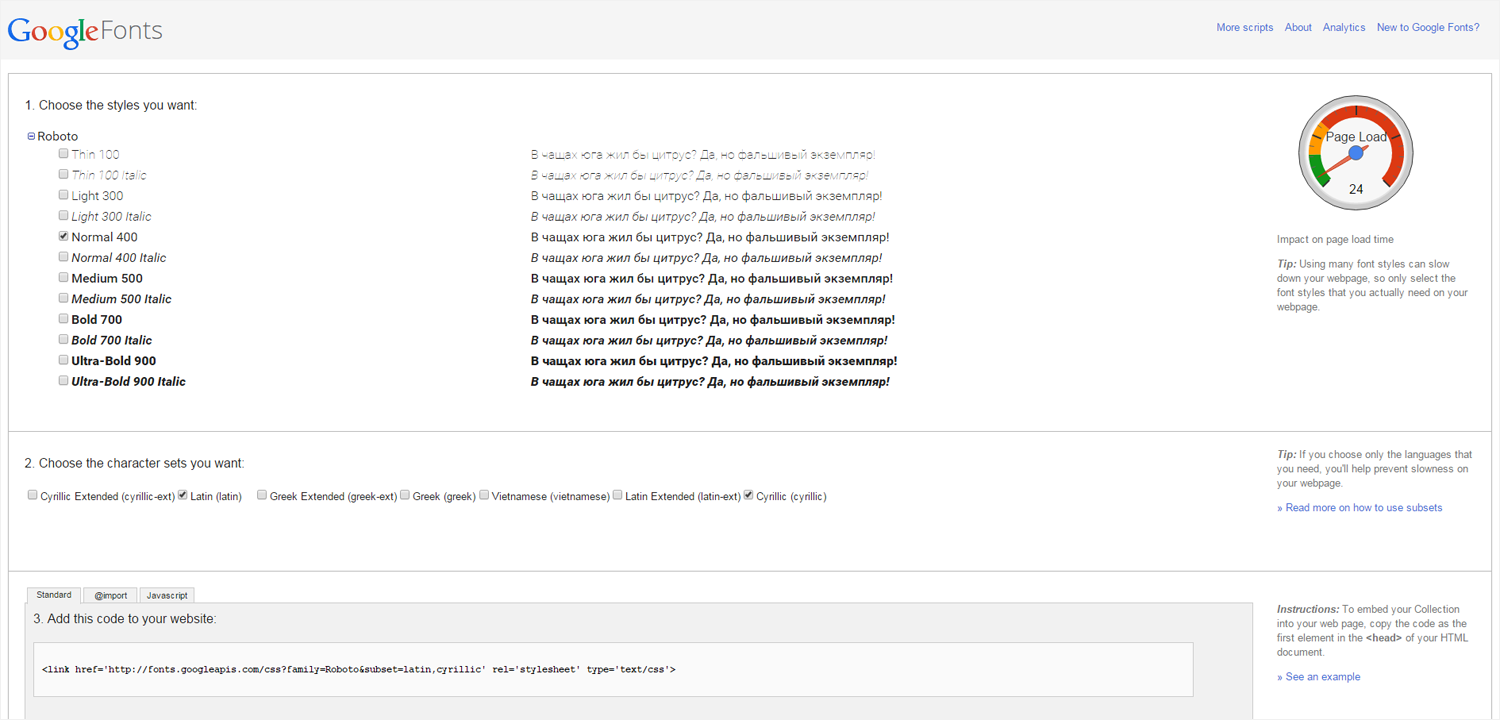
Шаг 1: выберите начертание
Первым делом на странице выбранного шрифта отобразятся варианты его начертания, а также иконка спидометра, которая означает не что иное, как скорость загрузки шрифта. Чем больше стилей для шрифта вы выбираете, тем больше времени потребуется на его загрузку. Поэтому рекомендуется выбирать только те варианты начертания, которые планируется использовать.
Шаг 2: выберите алфавит
Далее на странице есть возможность выбрать набор символов: латиница, кириллица и т. д. В зависимости от шрифта, в нем могут быть доступны не все варианты алфавита. Аналогично предыдущему пункту, лучше поставить галочку только напротив того алфавита, который понадобится.
Шаг 3: добавьте код на сайт
Далее Google предлагает подключить шрифт одним из нескольких способов: или стандартным, или через директиву @import , или с помощью JavaScript. Мы рассмотрим первые два варианта.
Первый способ подразумевает добавление в HTML-код ссылки на сервер Google, откуда и скачивается шрифт. Вам необходимо скопировать уже готовый кусок кода и поместить его между тегами в вашем HTML-документе. Пример:
Второй способ – подключение шрифта с помощью директивы @import . Готовый код находится во второй вкладке пункта 3 на странице выбранного Google-шрифта. Его нужно добавить в самое начало вашей таблицы стилей (в противном случае файл не импортируется). Выглядит код примерно так:
@import url(http://fonts.googleapis.com/css?family=Roboto&subset=latin,cyrillic);
Особенность первого способа заключается в том, что вам понадобится добавлять ссылку на шрифт в заголовок каждой страницы, где планируется его использовать. Это легко осуществить на сайтах с небольшим количеством страниц, но проблематично для крупных ресурсов. Второй способ удобен тем, что код можно поместить в самое начало внешней таблицы стилей, и тогда все страницы, к которым подключена эта таблица, получат необходимый шрифт, который будет загружаться с помощью директивы @import .
Шаг 4: создайте стиль
После осуществления предыдущих шагов можно начать применять шрифт. Как записывается такое правило CSS, вы уже видели ранее:
Если на первом шаге вы выбрали несколько вариантов начертания (к примеру, добавили вариант жирного шрифта Bold 700), тогда на третьем шаге код немного видоизменится:
@import url(http://fonts.googleapis.com/css?family=Roboto:700,400&subset=latin,cyrillic);
Чтобы затем придать шрифту жирное начертание, запишите CSS-стиль таким образом:
Примечание: в Google Fonts для обозначения насыщенности шрифта используются только условные единицы от 100 до 900. Так, нормальное начертание (по умолчанию) эквивалентно значению 400 (normal), а стандартное полужирное начертание эквивалентно 700 (bold).
Главными преимуществами сервиса Google Fonts является:
- легкость использования (разобраться с сервисом сможет даже новичок, а весь необходимый код генерируется автоматически – остается только скопировать его);
- доступность шрифтов (нет необходимости за них платить);
- предусмотрены все используемые форматы шрифтов (это означает, что каждый браузер сможет загрузить именно тот формат шрифта, с которым он работает).
Среди недостатков сервиса – не очень большое разнообразие шрифтов, особенно кириллических. К слову, в интернете есть и другие похожие сервисы, например, TypeKit (платный).
Итоги
Сегодня нам доступно несколько вариантов подключения оригинальных и нестандартных шрифтов к веб-страницам. Каждый из этих способов имеет свои плюсы и минусы. Какой из вариантов лучше использовать, вам нужно определить самостоятельно. Зачастую это зависит от ситуации, и в разных случаях могут пригодиться разные подходы. На данном этапе вам достаточно просто знать способы использования шрифтов в CSS.
Подключение шрифта к html странице
Уже стало обычным то, что шрифты на сайте используются сторонние, т.к. стандартный набор шрифтов установленных в вашу операционную систему не подходит по каким-либо причинам (как правило – не устраивает вид и начертание). Поэтому возникает необходимость в использовании разнообразных шрифтов, разработанных другими компаниями.
Как же подключить шрифт к странице? Существует несколько способов:
1. Использование сервиса Google Fonts – https://fonts.google.com , где достаточно “наплюсовать” необходимые шрифты и затем с помощью вспомогательного окна в правой нижней части экрана провести дополнительную кастомизацию (выбрать жирность, курсив), и затем на вкладке Embed скопировать ссылку для вставки в тег head.
2. Подключение шрифта, размещая его на своем сайте:
На сегодняшний день для подключения шрифта достаточно иметь всего два файла в формате woff и woff2. Файлы в этих форматах занимают мало места, соответственно быстрее подгружаются к страничке, они поддерживаются всеми современными браузерами https://caniuse.com/#search=woff , https://caniuse.com/#search=woff2 (кроме Opera Mini) и включать файлы в форматах ttf, eot или svg – пережиток прошлого.
Таким образом, код для вставки в css файл выглядит так:
@font-face < font-family: 'Roboto'; src: local('Roboto'), url('../fonts/Roboto.woff2') format('woff2'), url('../fonts/Roboto.woff') format('woff'); font-weight: normal; font-style: normal; >При необходимости подключить одно название шрифта и при этом указывать разную жирность или курсив, следует использовать такую конструкцию CSS:
@font-face < font-family: 'museo_sans_cyrl'; src: url('../fonts/museosanscyrl-100.woff2') format('woff2'), url('../fonts/museosanscyrl-100.woff') format('woff'); font-weight: 100; font-style: normal; >@font-face < font-family: 'museo_sans_cyrl'; src: url('../fonts/museosanscyrl-300.woff2') format('woff2'), url('../fonts/museosanscyrl-300.woff') format('woff'); font-weight: 300; font-style: normal; >@font-face < font-family: 'museo_sans_cyrl'; src: url('../fonts/museosanscyrl-500.woff2') format('woff2'), url('../fonts/museosanscyrl-500.woff') format('woff'); font-weight: 500; font-style: normal; >И затем в коде достаточно указывать необходимую жирность только с помощью font-weight.
Код устаревших конструкций можно уже не применять. Код приводится для ознакомления:
@font-face < font-family: 'Roboto'; src: local('Roboto'), url('../fonts/Roboto.eot'), url('../fonts/Roboto.eot?#iefix') format('embedded-opentype'), url('../fonts/Roboto.woff') format('woff'), url('../fonts/Roboto.ttf') format('truetype'), url('../fonts/Roboto.svg#Roboto') format('svg'); font-style: normal; font-weight: normal; >Сервисы для конвертации шрифтов ttf, otf в woff и woff2:
- https://www.fontsquirrel.com/
- https://everythingfonts.com/font-face
Шрифты можно найти на сайтах:
- http://fonts4web.ru/
- http://ifont.ru/
- https://google-webfonts-helper.herokuapp.com/fonts
Как подключить шрифт на сайт в CSS
Подключение нового шрифта на сайт не самая простая задача. Где выбрать, скачать и как подключить шрифт на сайт в CSS? В этой статье мы покажем один из самых удобных способов установки и подключения шрифта на сайт.
Как подключить шрифт на сайт в CSS
Например, у нас есть шрифт Raleway.ttf и мы хотим использовать его во всех заголовках h1 нашего сайта. Для этого выполняем следующие действия:
В корневой папке сайта создаём папку fonts и копируем туда наш Raleway.ttf;
В самом низу файла стилей style.css прописываем правило:
@font-face // название шрифта(чтобы не запутаться лучше указать название папки со шрифтом)
font-family: «RalewayRegular»;
// адрес шрифта и тип
src: url(«../fonts/RalewayRegular.ttf») format(«truetype»);
font-style: normal;
font-weight: normal;
>
А также в файле стилей задаём правило для всех заголовков:
Теперь все заголовки 1-го уровня на сайте отображаются с нужным нам шрифтом.
Если вы хотите подключить несколько шрифтов или их начертаний, то просто добавьте их под предыдущим:
@font-face font-family: «RalewayRegular»;
src: url(«../fonts/RalewayRegular.ttf») format(«truetype»);
font-style: normal;
font-weight: normal;
>
@font-face font-family: «RalewayBold»;
src: url(«../fonts/RalewayBold.ttf») format(«truetype»);
font-style: normal;
font-weight: normal;
>
Вы могли заметить, что есть разные форматы шрифтов — .ttf, .woff, .eot, .svg и другие. Еще существует формат для современных браузеров .woff2, но о нем мы расскажем в одной из следующих статей.
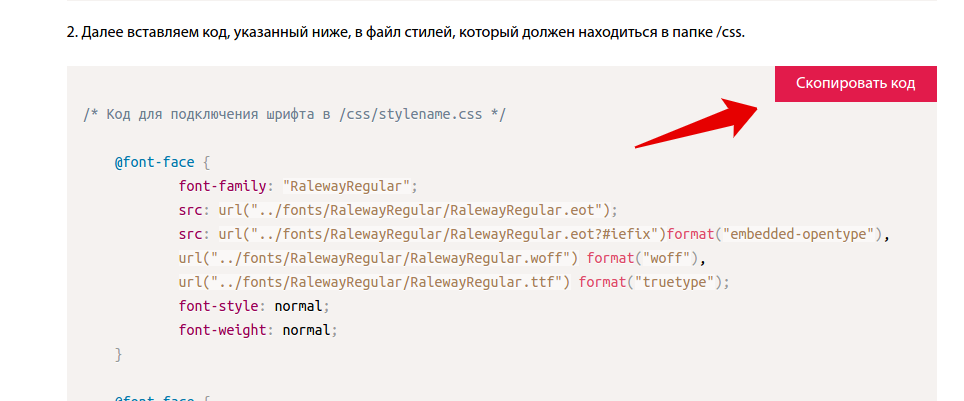
Обычно каждый шрифт подключается сразу в 3-х форматах. Это сделано, чтобы шрифт правильно отображался во всех браузерах в том числе и старых. Выглядит это так:
@font-face
font-family: «RalewayRegular»;
src: url(«../fonts/RalewayRegular/RalewayRegular.eot»);
src: url(«../fonts/RalewayRegular/RalewayRegular.eot?#iefix») format(«embedded-opentype»),
url(«../fonts/RalewayRegular/RalewayRegular.woff») format(«woff»),
url(«../fonts/RalewayRegular/RalewayRegular.ttf») format(«truetype»);
font-style: normal;
font-weight: normal;
>
Здесь следует обратить внимание на порядок подключения — это важно!
Не будем вдаваться в подробности, просто запомните вид этой конструкции.
Если у вас есть шрифт только в одном формате, то воспользуйтесь различными конверторами шрифтов. Вот один из них.
Как подключить шрифт с помощью различных сервисов
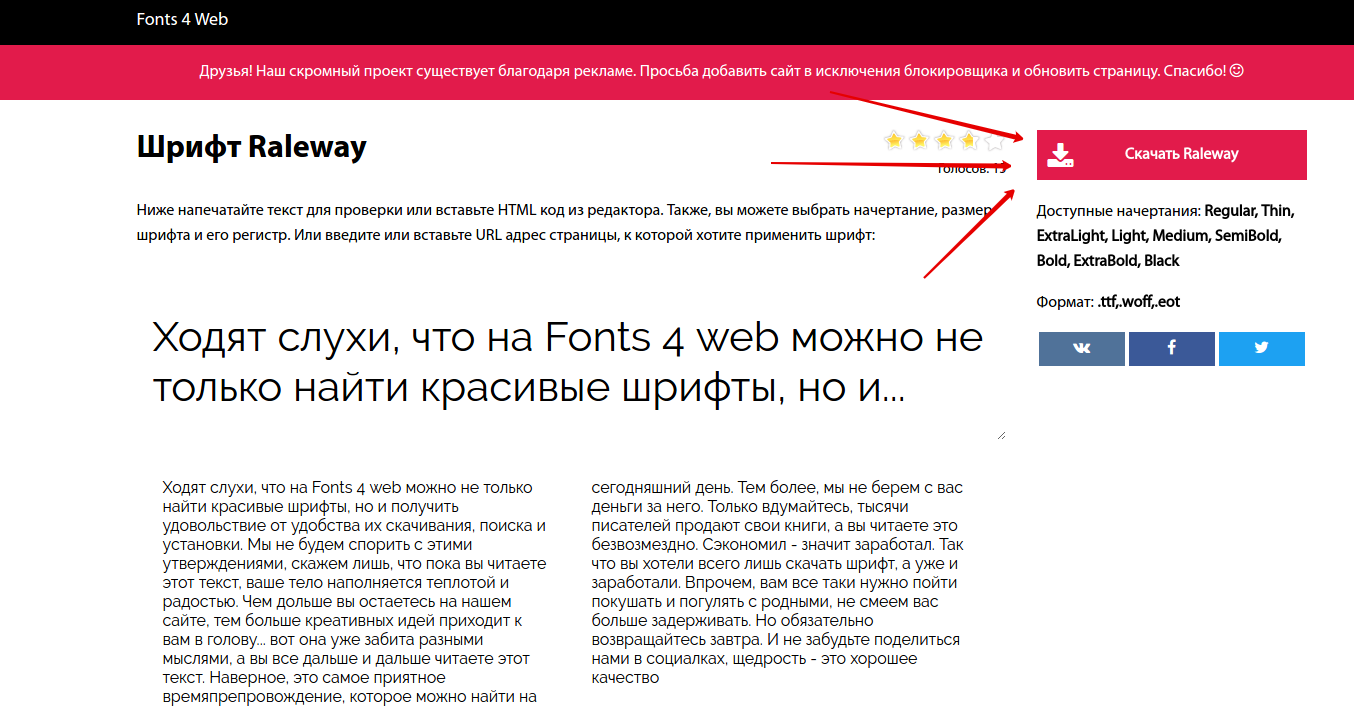
Также можно воспользоваться сервисом fonts4web для подключения шрифтов:
- Находим нужный шрифт или выбираем из уже имеющихся;
- Скачиваем архив и добавляем его в папку fonts;
- Копируем уже готовый CSS-код для файла style.css;
Самый простой способ подключения шрифтов
- Заходим на сайт https://fonts.google.com;
- Находим нужный шрифт или несколько:
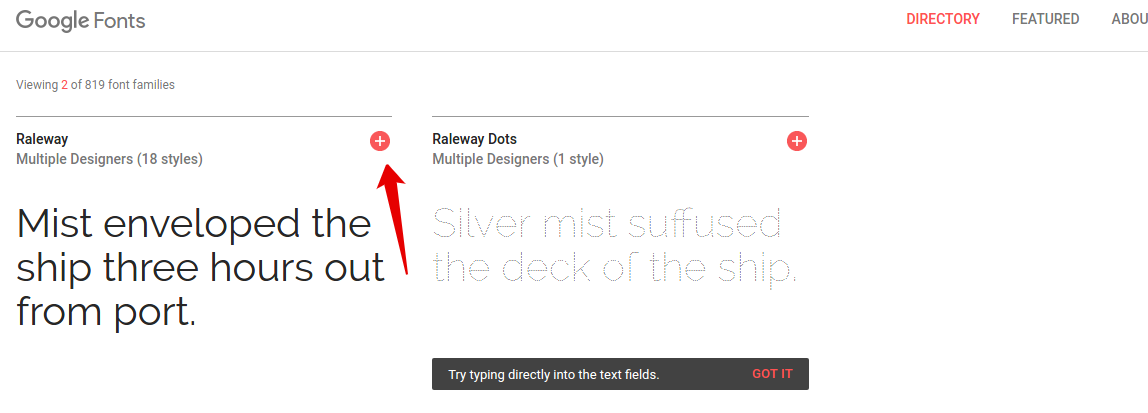
- Нажимаем на красный круг в правом верхнем углу в блоке шрифта;
- Внизу нажимаем на появившееся чёрное поле:
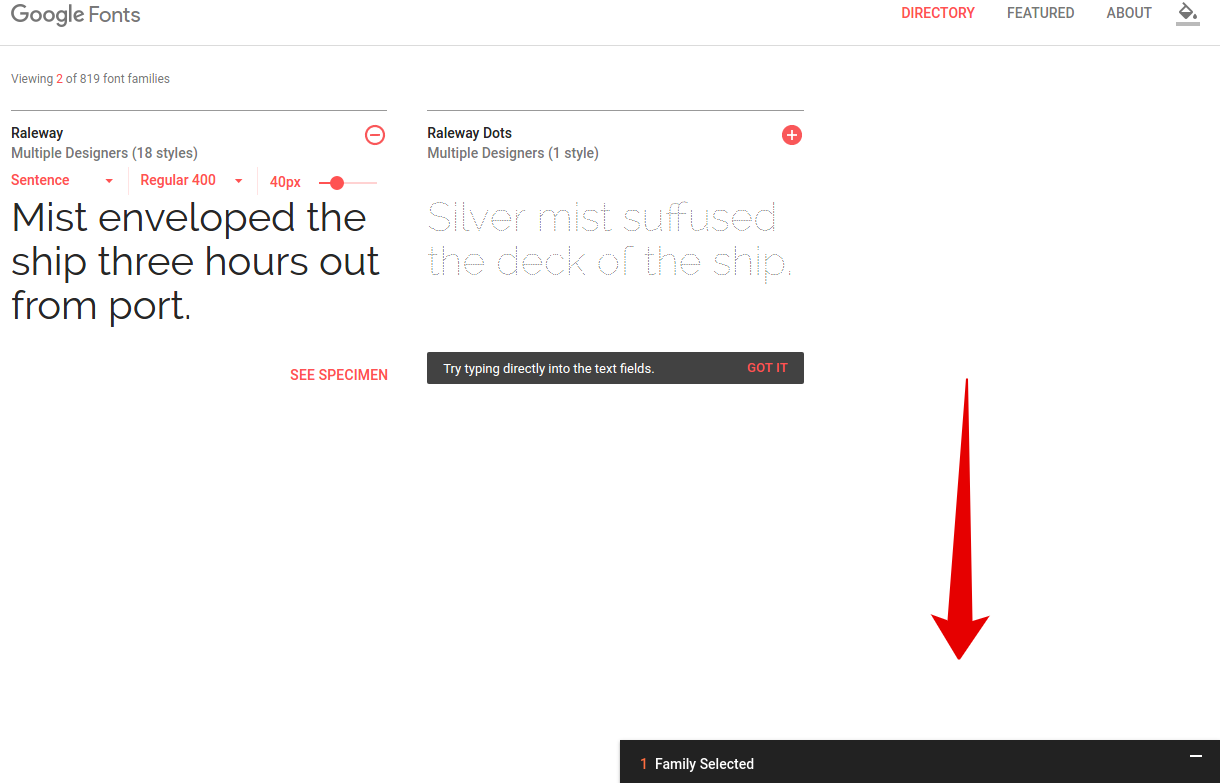
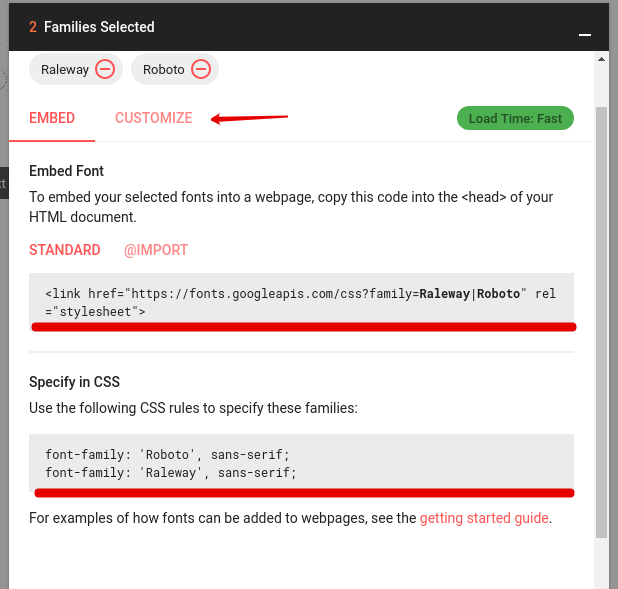
- При желании кастомизируем шрифт;
- Копируем ссылку и вставляем ее в тег head:
Как подключить шрифт к шаблону Moguta.CMS
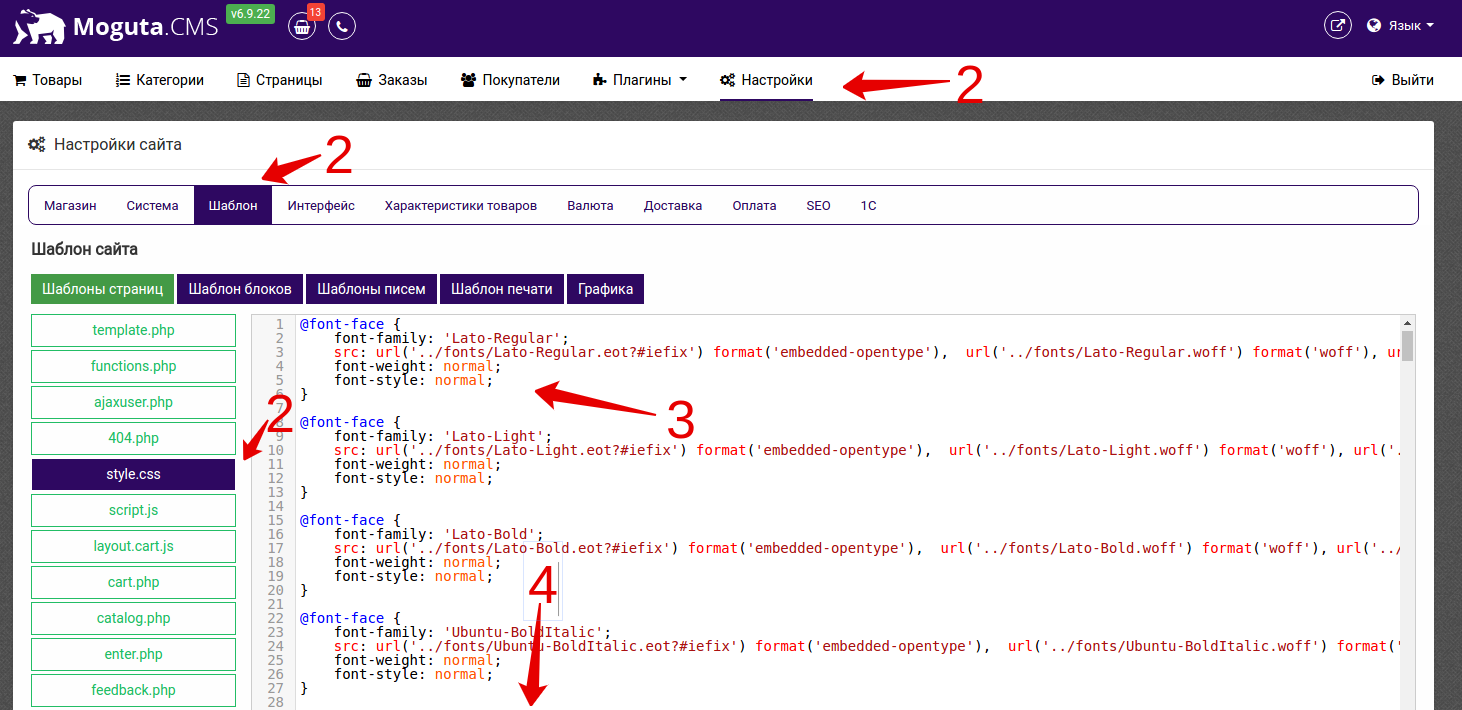
- Через хостинг загрузить необходимый шрифт в папку /mg-templates/mg-default/fonts;
- Через административную панель открыть файл стилей;
- Прописать в самом верху новый шрифт;
- Ниже в файле стилей найти интересующий нас элемент и задать или изменить свойство font-family: *название нового шрифта* ;
Как добавить ссылку с Google Fonts в шаблон Moguta CMS
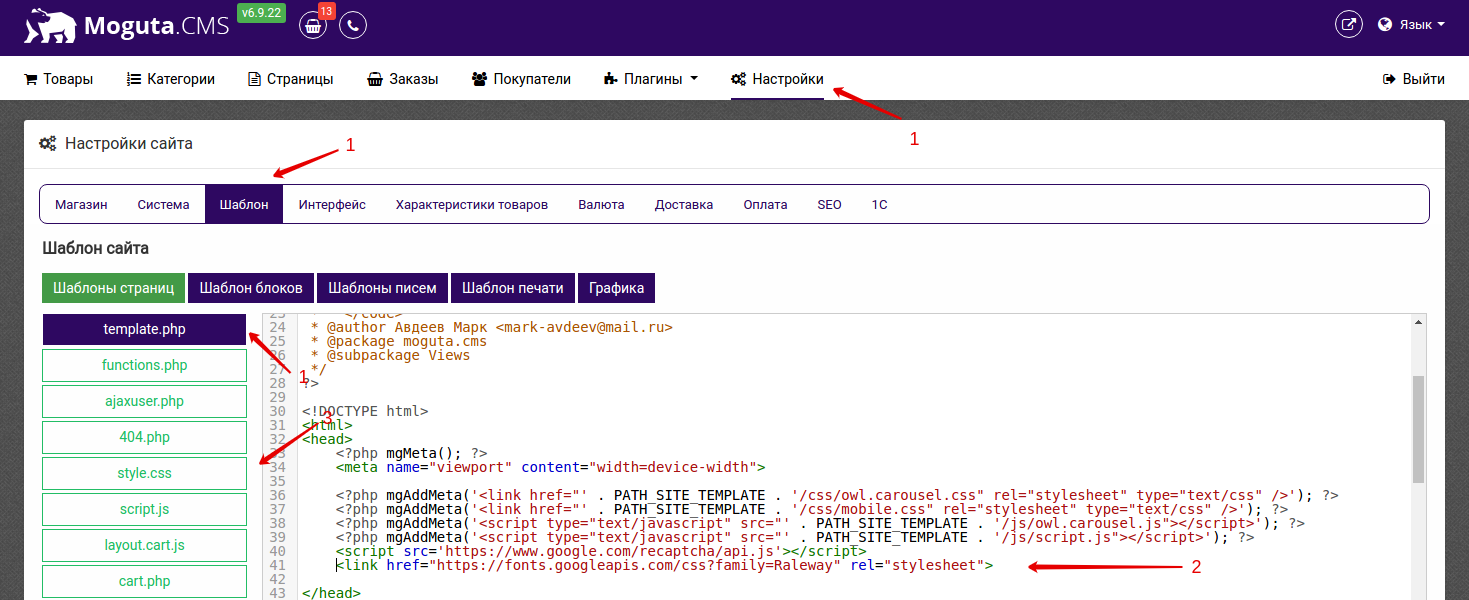
- Заходим Настройки—>Шаблон—>template.php;
- Перед закрывающим тегом head вставляем ссылку сгенерированную гуглом;
- Затем в файле стилей задаём новый шрифт к нужному элементу:
Теперь вы знаете как подключить шрифт на сайт в CSS и не только. Мы с радостью ответим на все ваши вопросы в группе или комментариях.
����How to add your font to an HTML document. ����Как добавить свой шрифт в HTML документ.
���� Please, help. How to add your font to an HTML document. ����Пожалуйста помогите. Как добавить свой шрифт в HTML документ.
31st May 2020, 2:26 PM
4 Answer s
31st May 2020, 2:38 PM
Use CSS @font-face definition. You should already have seen that in the CSS course: https://www.sololearn.com/learn/CSS/2264/
31st May 2020, 2:38 PM
Sandra Meyer
31st May 2020, 2:39 PM
Abdulsalam Al-Ashwal
Спасибо большое вам всем! Thank you all very much!
31st May 2020, 3:56 PM
Often have questions like this?
Learn more efficiently, for free: