
Как подключить компьютер к компьютеру через WiFi
Одна из типичных сегодня ситуаций — это необходимость подключить компьютер к компьютеру по WiFi в доме, квартире или офисе. Самый распространенный случай: в семье был один ноутбук и купили ещё один и нужно объединить их в сеть, чтобы дать доступ второму в Интернет. Да ещё это сделать надо без проводов. Как быть?
Правильный выход из ситуации — покупка и установка роутера. Недорогую модель можно купить в районе 1000-1500 рублей. Это будет полноценный сетевой маршрутизатор с точкой доступа Вай-Фай, к которому можно подключать компьютеры, ноутбуки, телефоны и планшеты.
Но есть и второй вариант развития событий. Дело в том, что операционная система Windows позволяет благодаря встроенному функционалу использовать подключенный к ПК беспроводной адаптер не только для подключения к точке доступа, но и для организации своего отдельного хотспота, Благодаря этому Вы можете соединить два компьютера по WiFi. И даже не только 2, а значительно больше.
Делается это следующим образом. На первом ПК, который будет основным и раздающим Интернет, нужно запустить командную строку с правами Администратора и ввести пару команд. Первая создаёт виртуальный хотспот на компе.
netsh wlan set hostednetwork mode=»allow» ssid=»moi_wifi» key=»wifipassword» keyUsage=persistent
Здесь ssid — это название сети, можно писать всё, что угодно, а параметр key — пароль на подключение, который надо будет вводить на клиентских машинах.

Нажимаем клавишу»Enter», чтобы сохранить настройки.
Виртуальный хотспот Вы настроили, но теперь его надо запустить в работу. Делается это такой командой:
netsh wlan start hostednetwork
Нажимаем клавишу «Enter» и смотрим на результат.
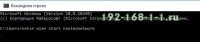
Ошибок быть не должно, в противном случае ничего работать не будет. После того, как Вы запустили виртуальную точку доступа на своём ноутбуке или ПК — у Вас в списке сетевых подключений Windows 10 появится ещё одно беспроводное сетевое соединение.
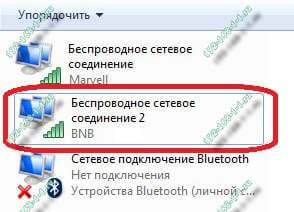
Это значит что точка доступа работает и теперь можно без проблем подключить компьютер к компьютеру через WiFi. На клиентских устройствах в поиске сетей будет отображаться новая, имеющая то название, которое Вы указали как SSID в первой команде.
Имейте ввиду, что для нормальной работы устройств в такой сети, на каждом из них необходимо прописать свой IP-адрес. Для этого надо зайти в свойства беспроводного адаптера и открыть параметры протокола IP версии 4:
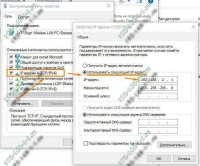
На первом компьютере надо прописать IP 192.168.2.1, на втором 192.168.2.2 и так далее.
Примечание: Если Вам в дальнейшем надо будет остановить хотспот чтобы этот комп опять мог работать как клиент — введите команду:
netsh wlan stop hostednetwork
И нажмите клавишу «Enter».
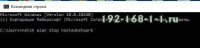
После этого виртуальных хотспот отключится. Но его параметры в системе сохраняться. В последствии достаточно всего лишь снова его запустить и он появится с теми же параметрами, что и ранее.
Как раздать Интернет с компьютера на компьютер через WiFi
Итак, как подключить ПК к ПК через Вай-Фай Вы уже знаете, а теперь я покажу как можно раздать Интернет с этого компьютера на другой компьютер, планшет или телефон используя возможности виртуальной точки доступа, которую мы создали и настроили ранее.
Сначала надо определится через какое подключение Вы получаете Интернет. У меня это обычная локальная сеть. Если Вы подключаетесь к сети провайдера через высокоскоростное соединение PPPoE, то выбирать необходимо его. Главное — имейте ввиду, что одновременно получать и раздавать Вай-Фай используя один и тот же адаптер не получится. Или так, или так. И никак иначе!
Чтобы подключить компьютер к компьютеру по WiFi кликаем по значку соединения, по которому на ПК приходит Интернет, правой кнопкой мыши:
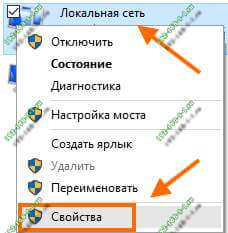
В меню выбираем пункт «Свойства». Появится вот окно свойств, в котором надо зайти на вкладку «Доступ»:
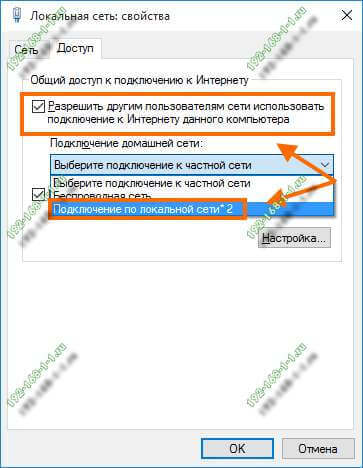
Ставим галочку «Разрешить другим пользователям использовать подключение к Интернету данного компьютера». Ниже станет доступным поле «Подключение домашней сети», в котором надо выбрать созданную виртуальную точку доступа. Нажмите кнопку ОК для сохранения настроек. Вот и всё. Переподключаем клиентов и проверяем у них доступ в Интернет.
Внимание: Если Вы на первом ПК включили раздачу Интернет по Вай-Фай, то на нём автоматически для виртуальной точки доступа прописана сеть 192.168.137.0 с маской 255.255.255.0 и шлюзом 192.168.137.1. Так же будет запущен DHCP сервер, а это значит, что на других компьютерах, телефонах и планшетах нужно будет поставить автоматическое получение IP-адреса в настройках протокола IP версии 4.
Инструкции и советы:
- 192.168.l.l недоступен, в чём причина?
- 192.168 0.1 Вход в роутер D-Link и TP-Link
- Поменять пароль WiFi роутера
- admin admin не подходит — что делать?
- 192.168.100.1 Huawei HG8245
- Как настроить вай-фай на TP-Link
- Как поставить и поменять пароль на вход
- 192.168.1.1 my keenetic net
- Как зайти в настройки роутера TP-Link, Asus
- Забыл пароль на 192.168.1.1 — как быть?
- Для чего нужен IP-адрес 192.168.1.1
- Что такое VLAN 802.1 Q тегирование?!
- Настройка сети в Debian и Ubuntu Linux?!
- Ошибки подключения к Интернету PPP и VPN
- Вход на tplinklogin.net для роутера ТП-Линк
- Настройка WiFi ASUS
- Обновление прошивки роутера
- CentOS: настройка сети из консоли
- Обновление прошивки роутера
- Модем Промсвязь М-200 А
- Настройка модема MT-PON-AT4 для ByFly
- Роутер не сохраняет настройки
- Как узнать пароль от своего WiFi
- tplinkwifi.net и tplinkmodem.net
- Как посмотреть ip адрес роутера
- Как сменить канал на роутере
- Почему роутер не раздаёт WiFi
- Как скрыть сеть WiFi на роутере
- Как отключить WiFi на роутере
- Как сменить DNS сервер Windows 10
- Настройка Huawei HG532E
Полезная информация:
- Как подключить ADSL модем
- Как раздать WiFi без роутера
- Как подключить роутер FTTB ETTH
- Статическая маршрутизация Windows 10
- Трассировка маршрута сети
- Как пинговать ip адрес роутера
- Технология доступа FTTX, FTTB, FTTC
- Цифровое телевидение iptv Ростелеком
- Как повысить скорость роутера
- IP телефония SIP от Мегафон, МТС
- Ubiquity AirOS пароль по умолчанию
- Wireless Multicast Forwarding
- Что такое маска подсети 255.255.255.0
- Стандарты wifi 802.11 b/g/n
- Какой пароль роутера Ростелеком
- Решение проблем с DNS сервером
- Что такое метрика сети и маршрута
- Чем отличаются серый и белый IP адреса
- Как узнать MAC адрес по IP
- Как измерить скорость Интернет соединения
- Как создать сеть между компьютерами
- Как увеличить скорость WiFi
- Как поменять пароль WiFi Ростелеком
- Как соединить два роутера
- Как настроить режим WDS мост на TP-Link
- Как подключить компьютер к компьютеру
- Как посмотреть пароль от своего WiFi роутера
- Mikrotik проброс портов Routerboard
- где пароль WiFi в Windows 10
- Чем отличается коммутатор от маршрутизатора и роутера
- Почему горит красным лампочка Интернет
- Почему плохо работает WiFi роутер
- Как открыть порты
- Почему плохо работает wi-fi
- Вход в админку роутера Ростелеком
Реклама и объявления:
Other versions:
- English
- Spanish and Portuguese
Как подключить ПК к Wi-Fi-сети: пошаговая инструкция
Если у вас в доме впервые появилась необходимость связать компьютер и роутер, совершенно нормально не знать, как это сделать. Выход в интернет на ПК через Wi-Fi избавляет от лишних проводов, а иногда и вовсе нет альтернативы. Для стационарного компьютера вам потребуется специальный адаптер, а у ноутбука он встроен. Рассказываем про детали.
Развернуть
Как подключиться без проводов
Для раздачи интернета у вас должна быть точка доступа к Wi-Fi. Создать её можно с помощью обычного или мобильного роутера с SIM-картой. Ещё один вариант — раздать интернет со смартфона.
Подключить ПК к этой точке доступа немного сложнее, чем ноутбук. Дело в том, что если вы пользуетесь ноутбуком, то адаптеры для Wi-Fi приобретать не нужно — в портативных устройствах они всегда встроены. Но адаптер для ПК недорог, его просто найти, купить и установить.
Адаптеры для подключения ПК к Wi-Fi
Адаптеры бывают внешними и внутренними. Разберём, в чём их отличия.
Внешние адаптеры
Внешние адаптеры подключаются к ПК через USB-порт. Главное преимущество таких модулей — вам не нужно разбирать корпус системного блока и искать порты для подключения на материнской плате.
Самый простой, компактный и доступный вариант такого устройства — в виде флешки. Как правило, такие адаптеры не отличаются высокой мощностью сигнала. Однако для раздачи интернета в пределах одной комнаты их хватает.
Более габаритные и мощные адаптеры выпускают в виде антенн, которые тоже подключают к ПК через USB-кабель. Чтобы внешний адаптер раздавал на персональный компьютер быстрый интернет, обращайте внимание на модели с разъёмом USB 3.0. Такие устройства поддерживают довольно высокую для внешних адаптеров скорость — до 430 Мбит/с. Но в USB 3.0 нет смысла, если этот стандарт не поддерживает ваш ПК.
Однако в самом общем смысле о совместимости внешнего адаптера с ПК можно не переживать. Современные устройства содержат все необходимые драйвера, которые автоматически устанавливаются в операционную систему при первом подключении. Кроме того, адаптер с поддержкой USB 3.0 будет работать и в гнезде USB 2.0, просто не сможет выдать максимальную скорость.
Материал по теме
Внутренние адаптеры
Это адаптеры в виде небольшой сетевой карты с микросхемами и антеннами. Чтобы подключить Wi-Fi к компьютеру с помощью такого устройства, придётся немного повозиться — вскрыть корпус ПК и подключить адаптер к материнской плате. Однако не делайте этого, если не имели никогда дела со сборкой ПК — лучше позвать знающего человека и для начала один раз посмотреть. Следующий абзац — тоже для людей знающих.
Самый распространённый тип встроенных адаптеров оснащают интерфейсом для разъёма PCI-E. Сам интерфейс может быть коротким или длинным — на это указывает маркировка PCI-E х 1 или PCI-E х 16. Если вы приобрели адаптер с коротким интерфейсом, а на материнской плате вашего ПК установлен длинный разъём PCI-E, это не проблема — передатчик Wi-Fi всё равно получится установить.
Главные преимущества встроенных адаптеров — высокая мощность и скорость трафика. Устройство после подключения способно обеспечить интернет на приличном расстоянии от роутера в пределах квартиры на скорости до 4 Гбит/с. Если скорость в сотни мегабит в секунду важна, то ваш выбор — только внутренний адаптер.
Какую частоту выбрать для адаптера Wi-Fi
Сегодня все современные Wi-Fi-роутеры и адаптеры работают с частотами 2,4 ГГц или 5 ГГц. Первый вариант обеспечивает больший радиус охвата сигнала, второй — более быстрое подключение. В идеале адаптер должен поддерживать оба диапазона и автоматически переключаться между ними.
Подключение и настройка в Windows
Итак, вы подключили адаптер. У вас есть точка доступа Wi-Fi, логин и пароль от неё. Что дальше?
Ваша задача — «поймать» Wi-Fi-сигнал адаптером. Для этого:
- Включите компьютер, который вы подключаете к интернету.
- Нажмите на меню «Сеть» — оно обозначается иконкой в виде глобуса на панели задач в правом нижнем углу.
- Выберите пункт «Параметры сети и Интернет».
- Найдите вашу домашнюю Wi-Fi-сеть и нажмите «Подключиться».
- Если вы задавали логин и пароль в настройках роутера или точки доступа на смартфоне, их нужно будет ввести при подключении.
Подобрать подходящий роутер, подключающийся к проводному интернету или мобильной сети МТС, вы можете в нашем интернет-магазине.
Как подключить компьютер к Wi-Fi с помощью адаптера
Подключить ноутбук к Wi-Fi роутеру не составляет особого труда. Но с подключением компьютера к беспроводной сети у многих возникают сложности. В большинстве ПК не установлен Wi-Fi модуль. Поэтому для настройки потребуется специальный USB Wi-Fi адаптер.
Wi-Fi адаптер для ПК предназначен для беспроводного обмена пакетными данными по широкополосному каналу связи. Если же говорить проще – это устройство, обеспечивающее Интернет соединение без каких-либо кабелей.
Виды Wi-Fi адаптеров
Wi-Fi адаптеры для компьютера бывают двух типов: внешние и внутренние. Внешние имеют USB-выход и вставляются в соответствующий порт как обычная флешка (кстати, эти модели очень похожи на них). Внутренние же адаптеры устанавливаются в PCI-Express разъем на материнской плате, поэтому для их соединения потребуется разобрать корпус ПК.
Компьютерный адаптер работает на том частотном диапазоне, в котором используется Wi-Fi технология. Он может считывать принимаемые в этом сегменте сигналы и преобразовывать их в цифровую форму, а также способен отправлять данные (раздавать Wi-Fi) на другие принимающие устройства, переводя «цифру» в радиоволну.
Для этих целей прибор комплектуется специальной встроенной или внешней антенной. За процесс преобразования радиосигнала в цифровой код и обратно отвечает отдельная микросхема, управляемая программным обеспечением. Установив данный модуль на компьютер, можно подключиться к доступному сетевому соединению по «воздуху», без кабельных соединений.
Настройка и подключение Wi-Fi адаптера
Соединив Wi-Fi адаптер с компьютером, потребуется также осуществить установку в операционную систему драйвера устройства – пакета файлов, позволяющих системе идентифицировать его и корректно осуществлять последующее взаимодействие и работу.
Драйвера и утилиты обычно входят в комплект адаптера. Они могут находиться на диске или же – если это usb-модель – могут быть предустановлены на устройстве. В последнем случае при соединении модуля через USB-порт установка начнется автоматически.
Установка с диска также не представляет сложности. Потребуется лишь запустить его в CD/DVD-приводе, дождаться автозапуска меню и выбрать пункт «Установить». Если драйвера отсутствуют, их можно скачать с любого компьютера, имеющего выход в Интернет. Загружать их следует с официального сайта производителя адаптера.
После установки драйвера следует зайти в «Панель управления» и в разделе «Сеть и Интернет» выбрать строку «Центр управления сетями» (или «Сетевые подключения»). Здесь появится новый ярлык с названием вашего адаптера.
После установки ПО, компьютер начнёт «видеть» все доступные Wi-Fi сети. Компьютер станет доступным для обнаружения на других устройствах — смартфонах, ноутбуках и ТВ.
Если у вас уже заключен договор с провайдером, предоставляющим доступ в сеть по Wi-Fi, то для выхода в Интернет достаточно подключиться к сети, «кликнув» правой кнопкой мыши по данному ярлыку.
Wi-Fi адаптеры продаются в любом магазине цифровой техники. Средняя цена от 500 до 1000 рублей.
Комментировать Cancel Reply
Для отправки комментария вам необходимо авторизоваться.
Подключение к сети Wi-Fi в Windows
Независимо от того, находитесь ли вы дома, на работе или вне и около, скорее всего, вы найдете Wi-Fi сети, к которым вы можете подключиться для доступа к Интернету.
-
Выберите значок «Сеть», «Звук» или «Батарея » ( ) в правой части панели задач, чтобы открыть быстрые параметры.
Если вы не подключены, появится значок Отключен .

В Wi-Fi быстрый параметр выберите Управление подключениями Wi-Fi .
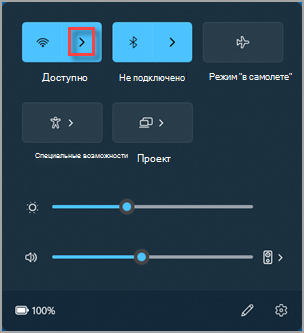
Независимо от того, находитесь ли вы дома, на работе или вне и около, скорее всего, вы найдете Wi-Fi сети, к которым вы можете подключиться для доступа к Интернету.
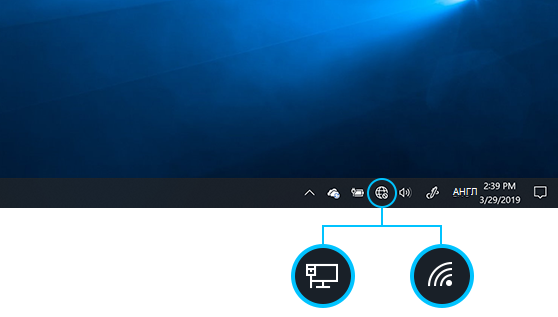
- Щелкните значок Сеть на панели задач. Отображаемый значок зависит от текущего состояния подключения. Если вы не видите какой-либо из показанных на рисунке ниже значков сети (или аналогичный им), нажмите стрелку вверх , чтобы проверить, не скрыт ли он в этой области.
- Выберите сеть Wi-Fi, к которой необходимо подключиться, а затем нажмите Подключить.
- Введите сетевой пароль и нажмите Далее.
- Выберите Да или Нет в зависимости от типа сети, к которой вы подключаетесь, и от того, хотите ли вы, чтобы компьютер был обнаружен другими компьютерами и устройствами в сети.