
Как передать файлы с Mac на другие устройства — полное руководство
Передача файлов на устройствах Apple — то, чем по праву может гордиться каждый владелец яблочной техники. Как бы не ворчали на Айфон, у которого урезан Bluetooth, передавать через AirDrop гораздо удобнее, это факт. С компьютерами Mac все еще проще. Помимо AirDrop здесь есть еще куча других вариантов на самые разные случаи жизни. В сегодняшней статье собрали все в кучу: передача с Mac на Android, на Windows, на iPhone, с одного Mac на другой. Внимательно ознакомьтесь с каждым разделом и будьте уверены, теперь вы разбираетесь в технологиях передачи файлов не хуже самого Тима Кука. Хотя, если честно, я сомневаюсь, что руководителей посвящают в такие нюансы.
Рассказываем о способах передачи файлов с Mac на другие устройства.
ПОДПИСЫВАЙТЕСЬ НА НАШ ЯНДЕКС.ДЗЕН! КАЖДЫЙ ДЕНЬ МЫ ПУБЛИКУЕМ ТАМ МАТЕРИАЛЫ, КОТОРЫХ ВЫ НЕ НАЙДЕТЕ НА НАШЕМ САЙТЕ.
Как передать файлы с Мака на Айфон
Обычно все пользователи компьютеров Mac передают файлы на iPhone с помощью AirDrop. Хоть в нашем Телеграм-чате и ругают этот сервис, я все же настаиваю на его использовании. Однако если хочется новых ощущений или AirDrop по каким-то причинам вам не подходит, есть еще несколько других способов.
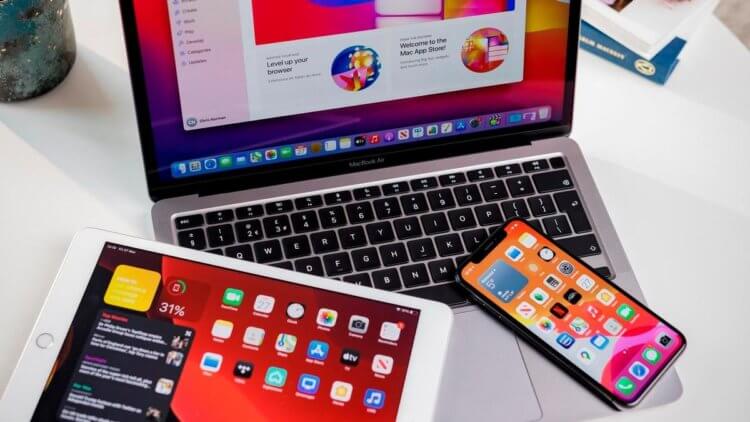
Точно таким же способом можно передавать файлы и на iPad.
- Telegram (файлы до 2 ГБ).
- Облачные хранилища (например, Яндекс.Диск).
- Через провод Type-C — Lightning.
- Сторонние приложения для передачи данных — iMazing.
Конечно, AirDrop — самый предпочтительный способ передачи. Во-первых, с его помощью передавать файлы можно на любое устройство внутри экосистемы Apple (iPhone, iPad, другой Mac), во-вторых, скорость передачи по AirDrop ощутимо выше, чем по протоколу Bluetooth. Некоторые тесты показывают, что старенький iPhone 8 выдает около 12,5 МБ/с (100 Мбит/с). А на новых iPhone 13 можно разогнать до 50 Мбайт/с (400 Мбит/с).
Чтобы передать файл через AirDrop на Mac, вам достаточно:
-
Включить AirDrop на Mac и на iPhone.
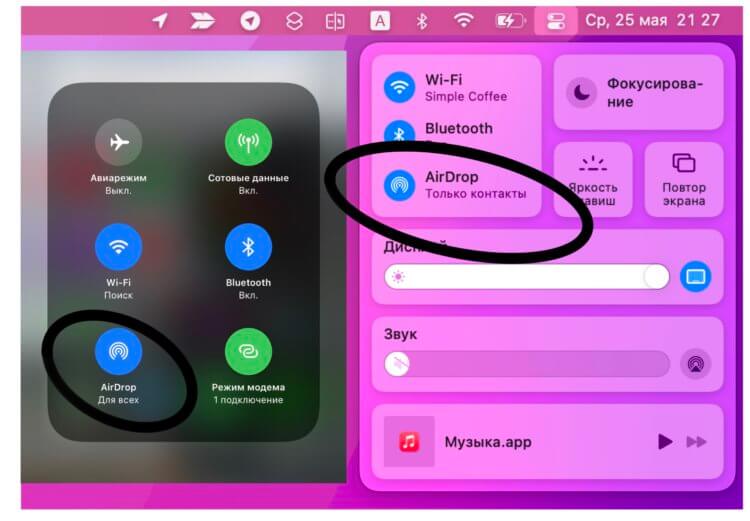
Не забудьте включить AirDrop в пункте управления.
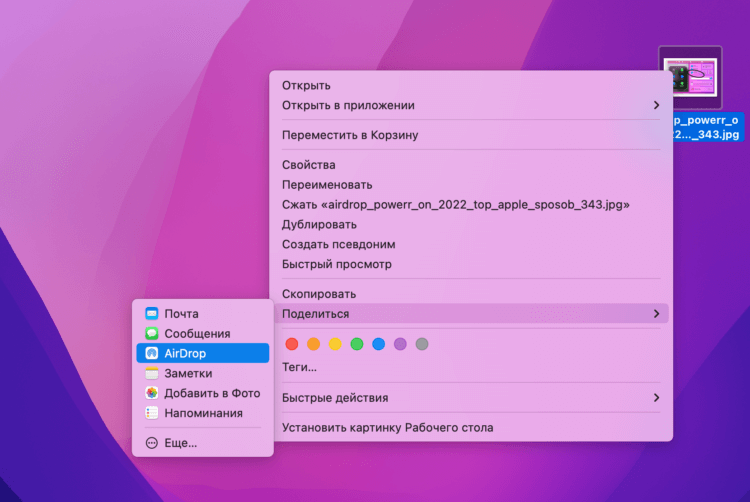
Нажмите Поделиться, выберите AirDrop и передавайте нужные файлы.
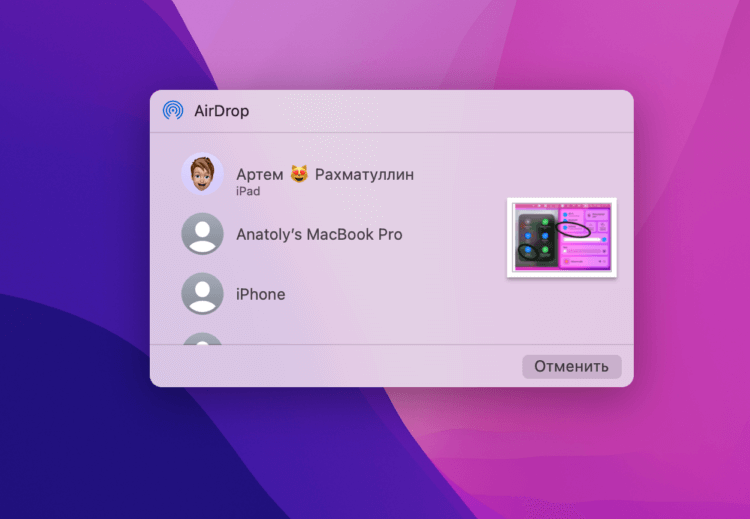
Выберите устройство из списка доступных.
Отправить файлы с Мака на Андроид
Не буду скрывать, уже много лет в качестве второго смартфона я пользуюсь Xiaomi. Телефоны этого бренда мне очень нравятся своей гибкой настройкой и множеством разных параметров, которых на iPhone, увы, не найти. Раз в пару недель у меня остро возникает необходимость передать что-нибудь с одного устройства на другое. Понятно, что если бы они укладывались в 2 ГБ, то я отправил бы все в Телеграме. С большими файлами я обычно использую утилиту SHAREit.
- Загрузите и откройте SHAREit на Android и Mac.
- На устройстве Android нажмите на значок синхронизации в правом верхнем углу, выберите «Подключить ПК».
- На Mac же в окне SHAREit нажмите «Сканировать для подключения» и отсканируйте штрих-код камерой смартфона.
- Далее откроется специальное окно, где вы сможете передавать файлы.
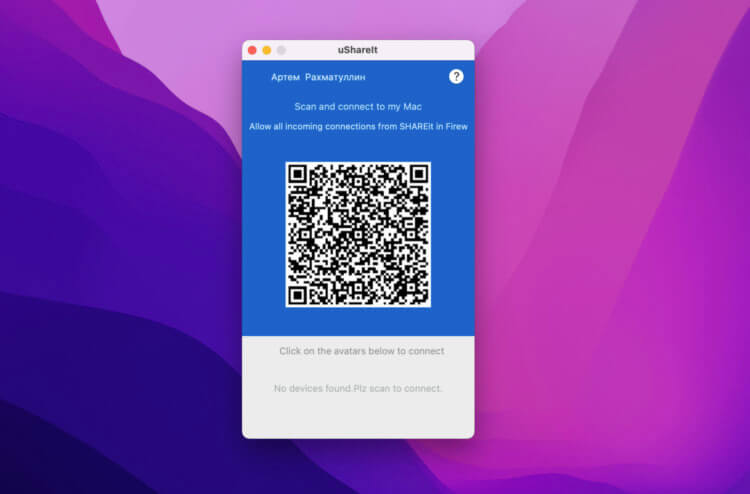
Сканируйте QR-код в приложении на Android и перекидывайте все файлы в отдельное окно.
Если этот способ по каким-то причинам вам не понравится, то можно передать файлы с Mac на Android и наоборот через Блютуз. Так сказать, по старинке. Об этом способе подробно написано здесь, переходите, ознакамливайтесь. Знать о нем должен каждый, ибо иногда интернета под рукой нет, но сразу предупреждаю, скорость — ну, такое.
Передача файлов с Мака на Виндовс
Рано или поздно у каждого пользователя встанет вопрос о передаче файлов с Mac на Windows. Банально потому, что компьютеров на базе Windows в процентном соотношении гораздо больше. Пользователи Mac в этом смысле всегда останутся в стороне. Во всяком случае, в России, где не любят тратиться на дорогую технику и очень любят компьютерные игры.
Передать файлы с Windows на Mac — тоже не проблема.
Мало кто знает, но передать файлы с одного Mac на другой можно с помощью встроенных инструментов macOS. Единственное ограничение, которое здесь есть — оба устройства должны находиться внутри одной сети. Домашний Wi-Fi для этого отлично подойдет!
Чтобы передать файлы с одного Mac на другой, следуйте простой инструкции:
- Откройте Системные настройки macOS.
- Далее откройте раздел «Общий доступ».
- Поставьте галочку напротив пункта «Общий доступ к файлам», нажмите «Параметры».
- Выберите учетную запись на Mac, к которой другой пользователь получит доступ. Все галочки должны быть на месте.
- После этого откройте свой компьютер Windows и нажмите Win + R, затем введите «//» и укажите IP-адрес компьютера Mac.
- Введите имя пользователя и пароль от Mac.
- Готово.
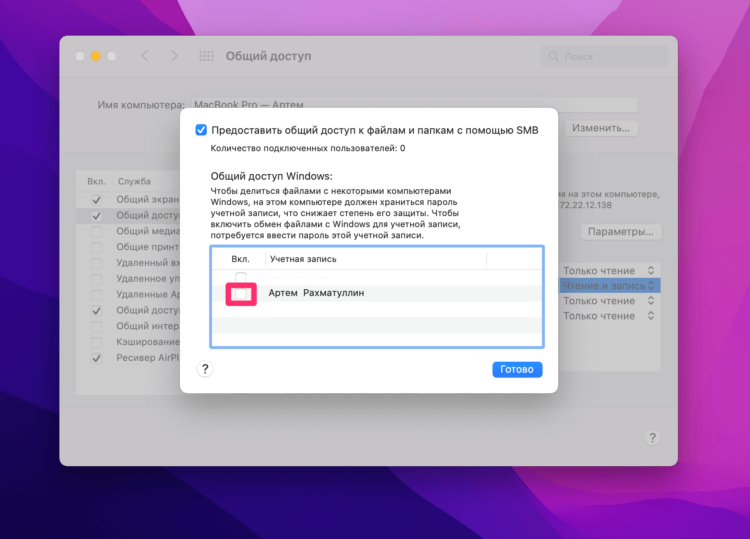
Настроить общий доступ между Mac и Windows проще простого.
Ну и, конечно, можно прибегнуть к обычной флешке или загрузить все необходимые файлы на Яндекс.Диск или в еще какое-нибудь облачное хранилище. Хотя я для этих целей обычно использую жесткий диск. Так привычнее.
Как передавать файлы между Mac
Передать файлы c одного Mac на другой проще простого. Во всяком случае инструментов для этого есть огромное множество. Вот основные из них:
- AirDrop.
- Облачные хранилища.
- Telegram (файлы до 2 ГБ).
- Внешние носители (жесткий диск, флешка).
Если вы думали, что это все, то это не так. Мало кто знает, но передавать файлы между двумя Mac можно с помощью провода. Делается это следующим образом:
- Соедините два компьютера с помощью кабеля для зарядки Mac или другого совместимого кабеля.
- Далее откройте Системные настройки, Загрузочный диск.
- Нажмите на кнопку Режим внешнего диска, затем нажмите Перезагрузить.
- Во время включения зажмите английскую букву T на клавиатуре Mac.
- Компьютер запустится в режиме внешнего диска и будет виден на втором Mac как съемный накопитель.
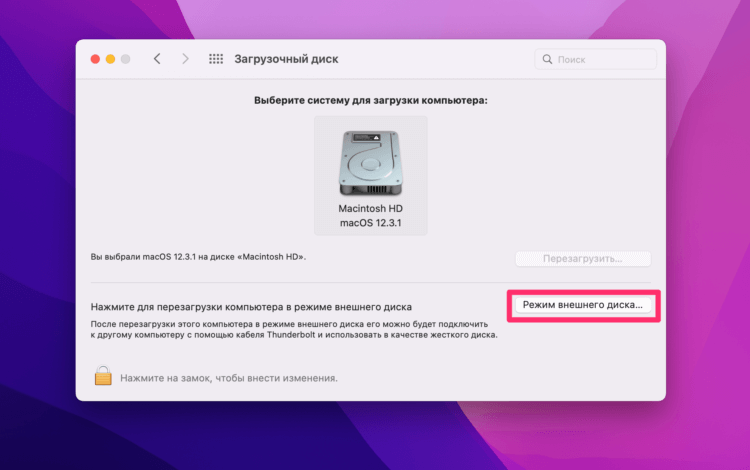
Вот так легко можно передать любые файлы с Мака на Мак.
После окончания процедуры передачи можно извлечь накопитель любым удобным для вас способом. Самый простой — зайти в Finder, нажать Извлечь напротив внешнего диска. Затем просто зажмите кнопку выключения на Mac, который использовался в режиме накопителя и запустите его в стандартном режиме.
А вот вы конкретно как файлы передаете? Пользуетесь AirDrop или скидываете все в мессенджеры? Есть те, кто передает файлы в Вотсапе? Дайте обратную связь в нашем Телеграм-чате или в комментариях ниже.
Как перенести файлы с MAC на Windows

Перенести файлы с MAC на Windows можно разными способами, например используя специальные программы такие как Team Viewer, Cloud storage. Но есть способ при котором вам не придется устанавливать дополнительные программы. Все, что вам нужно сделать, это включить общий доступ к файлам в Mac OS X (расшарить папку) и зайти на нее с Windows. Вот как это сделать.
Перенес файлов с MAC на Windows
Прежде чем приступить к работе, вы должны знать, что вы можете выполнить следующие шаги только тогда, когда оба компьютера Windows и MacBook подключены к той же сети, то есть к локальной сети по проводу или через Wi-Fi.
Для начала вам необходимо подключить оба компьютера к одной и той же сети. После этого вам нужно включить общий доступ к файлам на MacBook. Для этого откройте «Системные настройки». Вы можете использовать d0, используя поиск Spotlight или перейти к логотипу Apple в панели меню навигации—> «Системные настройки» и нажать «Общий доступ».
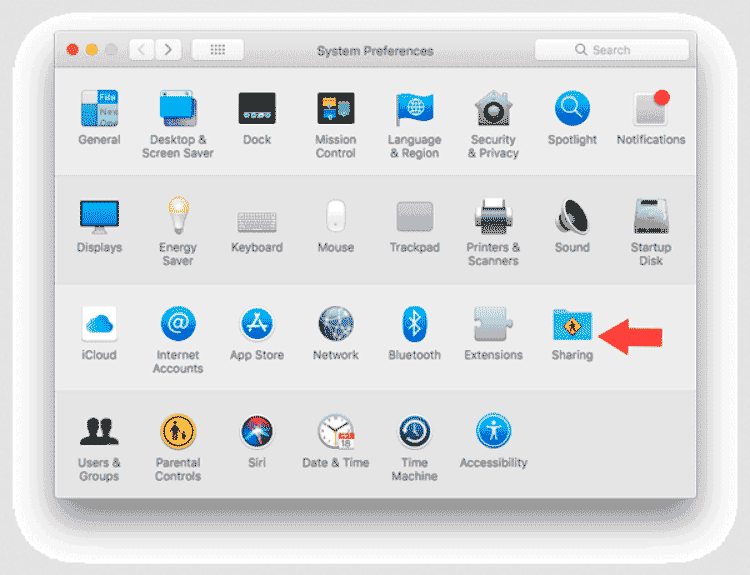
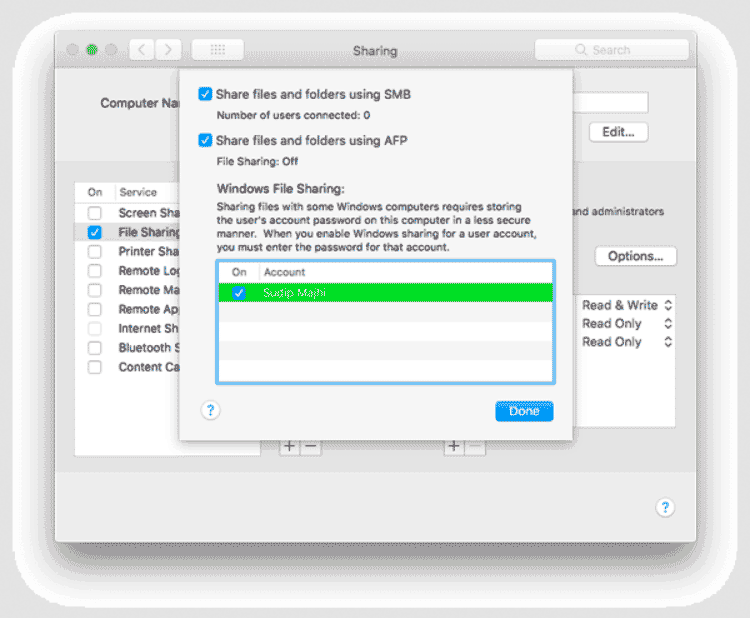
Поскольку вы хотите поделиться файлами, вам необходимо включить общий доступ к файлам. После этого нажмите кнопку «Параметры» и выберите следующие флажки:
- Совместное использование файлов и папок с помощью SMB
- Совместное использование файлов и папок с использованием AFP
Вы найдете IP-адрес в окне совместного доступа, который выглядит следующим образом:
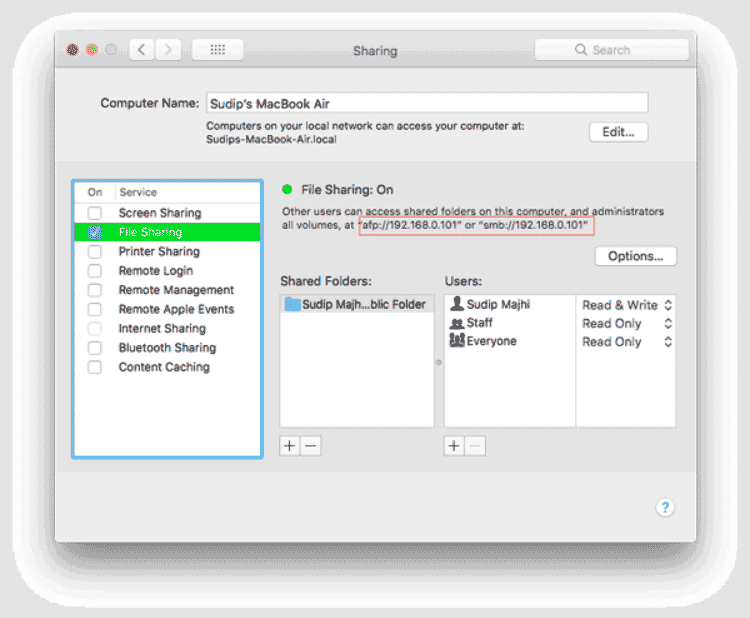
Вам нужен этот IP-адрес. Скопируйте его.
После этого откройте свой компьютер Windows и нажмите Win + R, чтобы открыть приглашение «Запустить» и введите IP-адрес,
Вас попросят ввести имя пользователя и пароль. Правильно введите имя пользователя и пароль MacBook, после чего вы увидите следующее окно.
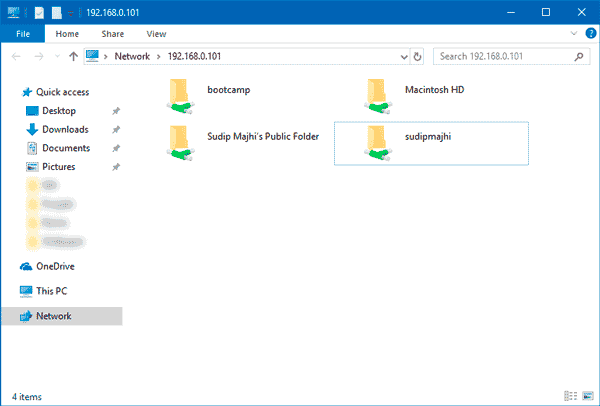
Теперь вы можете перенести файлы с MAC на Windows и обратно.
Как легко обмениваться файлами между Mac и Windows
Если вы используете оба Mac и ПК с Windows Дома, иногда вы можете захотеть поделиться файлами между ними. Будь то фотографии, музыка или документы, настроить общий доступ к файлам между macOS и Windows очень просто. Всего за несколько кликов он может Для вашего Mac и ПК с Windows Общайтесь друг с другом и обменивайтесь файлами.
Есть несколько способов сделать это. Вы легко можете Передача файлов Mac в Windows с помощью Родные инструменты для обеих операционных систем. Кроме того, есть несколько сторонних решений, на которые стоит обратить внимание.
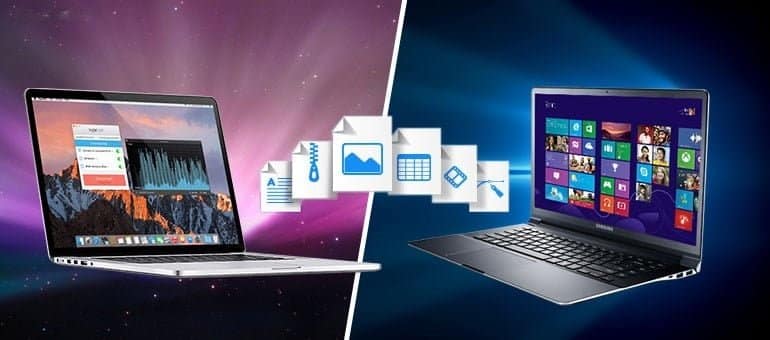
Мы объясним ниже Как передавать файлы С Mac на Windows, а также как передавать файлы с Windows на Mac.
Как перенести файлы с Mac на Windows
Самый очевидный способ переноса файлов с Mac на Windows — использовать встроенные функции, предоставляемые обеими операционными системами. Однако у этого есть один большой недостаток. Этот процесс будет работать только в том случае, если компьютеры Mac и Windows находятся в одной локальной сети. Если нет, вы можете перейти в раздел сторонних решений.
Настройте общий доступ к файлам на вашем Mac
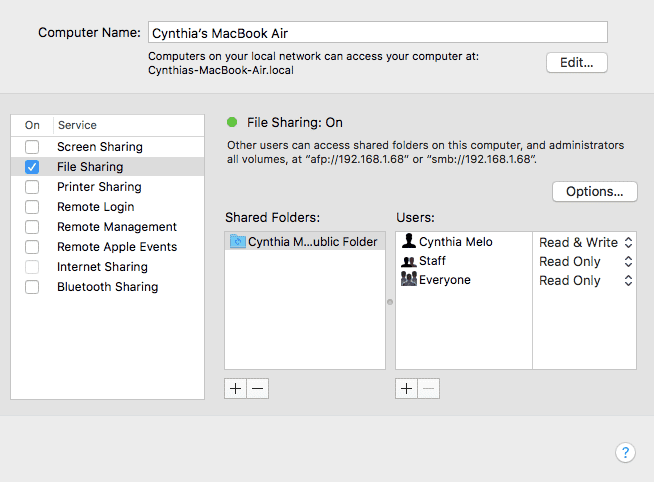
Чтобы обмениваться файлами между Mac и Windows, необходимо обновить несколько параметров. Во-первых, вы должны разрешить вашему Mac обмениваться файлами. Для этого выполните следующие действия:
- Щелкните значок Apple в верхнем левом углу экрана.
- Перейдите в Системные настройки -> Совместное использование.
- Установите флажок рядом с разделом «Общий доступ к файлам» на левой панели.
- Нажмите кнопку «Параметры», и откроется новое окно.
- Установите флажок напротив параметра Совместное использование файлов и папок с помощью SMB.
- Кроме того, установите флажок «Совместное использование файлов и папок с помощью AFP».
- В разделе «Общий доступ к файлам Windows» ниже установите флажок рядом с каждым пользователем, чьи файлы вы хотите поделиться.
- Введите пароли пользователей.
- Нажмите Готово
Теперь вы вернетесь в окно обмена. Затем вам нужно выбрать папки и пользователей, которыми вы будете делиться со своим ПК с Windows. Нажмите кнопки «плюс» (+) и «минус» (-) ниже, чтобы добавить общие папки и общих пользователей, чтобы задать свои предпочтения.
Наконец, вам нужно принять к сведению айпи адрес вашего Mac. Вы увидите это под сообщением «Общий доступ к файлам:».
Доступ к файлам Mac в Windows
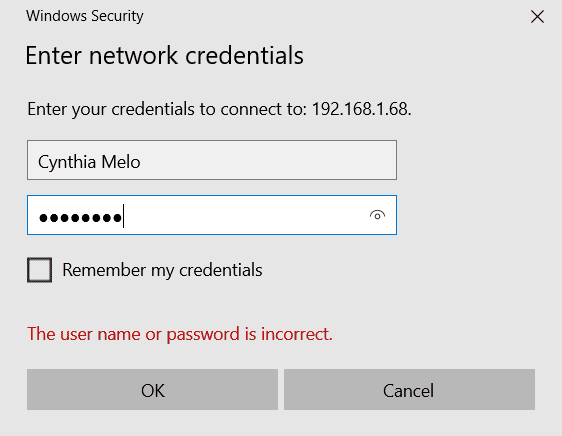
Пора перейти к компьютеру с Windows. Следуйте инструкциям ниже, чтобы перенести файлы с Mac на Windows:
- Откройте проводник.
- В адресной строке вверху окна введите \\, а затем IP-адрес вашего Mac. Должно получиться так: \\ 192.168.1.68.
- Появится новое окно с запросом имени пользователя и пароля.
- Введите учетные данные точно так, как они отображаются на вашем Mac.
- Проводник отобразит все папки и пользователей, которых вы добавили в общие папки и списки пользователей на вашем Mac. Вы можете перемещать, редактировать и копировать папки, как и любые другие папки Windows. Таким образом, чтобы перенести файл с Mac на Windows, просто перетащите его в одну из локальных папок.
Как перенести файлы с Windows на Mac
Это было не так уж сложно, правда? Теперь посмотрим на обратный процесс: как передавать файлы с Windows на Mac.
Настроить общий доступ к файлам в Windows
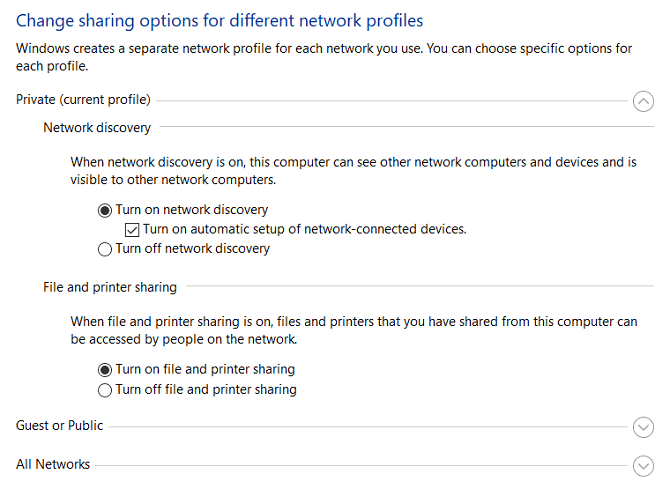
Для начала вам необходимо убедиться, что в Windows включено сетевое обнаружение. Включите компьютер с Windows и выполните следующие действия:
- Откройте приложение «Настройки» и перейдите в раздел «Сеть и Интернет».
- На правой панели щелкните Состояние.
- В разделе «Изменить настройки сети» выберите «Параметры общего доступа».
- Разверните список частной сети или публичной сети в зависимости от типа текущего подключения.
- Установите флажок рядом с Включить обнаружение сети.
- Установите флажок «Общий доступ к файлам и принтерам».
- Щелкните Сохранить изменения.
(Заметка: Мы не рекомендуем включать обнаружение сети или совместное использование файлов в общедоступных сетях. Обычно они намного менее безопасны, чем частные сети. Вместо этого используйте один из других вариантов, которые мы кратко обсудим позже.)
Чтобы обмениваться папками на индивидуальной основе, щелкните правой кнопкой мыши имя папки и выберите «Свойства» -> «Общий доступ» -> «Общий доступ к сетевым файлам и папкам ->« Общий доступ ».
Вам также необходимо будет записать IP-адрес устройства Windows (Настройки -> Сеть и Интернет -> Wi-Fi -> Свойства устройства) или имя компьютера (Настройки -> Система -> О программе).
Доступ к файлам Windows на Mac
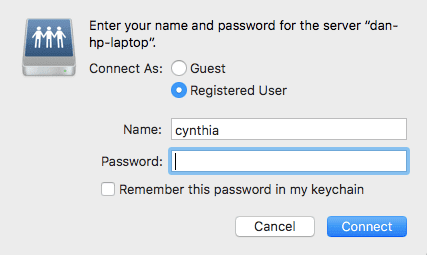
Как только вы будете удовлетворены параметрами общего доступа, пришло время перенести файлы с Windows на Mac. Для этого выполните следующие действия:
- Откройте приложение Finder.
- В строке меню вверху экрана выберите Перейти -> Подключиться к серверу.
- напишите либо smb: // [IP-адрес] или же smb: // [имя компьютера] и нажмите Enter.
- Вам будет предложено ввести имя пользователя и пароль Windows.
- Когда будете готовы, нажмите «Подключиться».
- Общий контент Windows будет доступен в разделе «Общий доступ» Finder. Чтобы перенести файлы с Windows на Mac, просто перетащите их по мере необходимости.
Другие способы обмена файлами между Mac и Windows
Вы не ограничены перечисленными выше методами; Есть и другие способы обмена файлами с Windows на Mac. Эти методы будут работать, если два компьютера не находятся в одной сети.
1. Используйте облачное хранилище.
содержать все Dropbox و Google Drive و Один диск Существуют специальные приложения, доступные как для Windows, так и для macOS. Просто установите их в обеих системах и загружайте / скачивайте файлы по мере необходимости. Если у вас есть хранилище резервных копий iCloud, вы также можете использовать его для обмена файлами.
2. Используйте USB-накопитель.
Простое и эффективное решение для тех, кому нужно быстро перенести файлы с Mac на Windows, — это использовать USB-накопитель. Если у вас его нет, мы рекомендуем модель SanDisk Ultra Flair 128 ГБ на Амазонке.
3. Используйте свой собственный сервер
Если вы уже заплатили за веб-хостинг, вы можете загрузить файл с помощью FTP и снова загрузить его на другой компьютер.
Некоторые из лучших услуг веб-хостинга включаютA2 хостинг и InMotion и Bluehost.
Узнайте больше о Конвертере файлов Mac в Windows
Мы надеемся, что различные методы, которые мы обсудили, помогут вам обмениваться файлами между устройствами. Mac и Windows легко. Если вам также нужно сделать это со своим телефоном, проверьте Самый простой способ передачи файлов между компьютерами и мобильными устройствами.
Как лучше передать файлы с windows на mac os?
Стал обладателем MacBook Air M2 и хочу перенести все файлы (~100гб) с предыдущего ноутбка Xiaomi Notebook Pro, Windows 11.
Вот вопрос, как лучше перенести? Можно ли соединить макбук и ноут кабелем type-c и беспрепятственно перенести файлы? Или есть более простой и быстрый способ?
P.S. До этого не было мака и пока только разбираюсь. Извиняюсь за глупый вопрос.
- Вопрос задан более года назад
- 392 просмотра
4 комментария
Простой 4 комментария