
Где хранятся файлы Media Library в WordPress?
Собственно, вопрос касается и файлов на сервере, и базы данных — где хранятся файлы Media Library в WordPress?
Отслеживать
задан 5 окт 2016 в 16:44
Timur Musharapov Timur Musharapov
1,358 4 4 золотых знака 19 19 серебряных знаков 45 45 бронзовых знаков
1 ответ 1
Сортировка: Сброс на вариант по умолчанию
Файлы хранятся в папках вида /wp-content/uploads/2016/10 (по месяцам)
Информация о них — в базе. В таблице wp_posts в записи типа attachment (post_type=atachment) хранится имя и основная информация о файле. В таблице wp_postmeta в записях с post_id = номеру поста в wp_posts хранятся путь к файлу и метаданные.
Отслеживать
ответ дан 5 окт 2016 в 16:52
KAGG Design KAGG Design
35.1k 4 4 золотых знака 24 24 серебряных знака 53 53 бронзовых знака
Подскажите, а что такое guid, вроде: yii2.co75701.tmweb.ru/…
5 окт 2016 в 16:59
И что значит, если папки «uploads» нет?
5 окт 2016 в 16:59
Буду очень признателен!
5 окт 2016 в 17:00
guid — это некое начальное значение ссылки на объект. WordPress сохраняет его, даже если сайт переехал на новый адрес. Это делается для отслеживания pingback и trackback. В целом, можно игнорировать этот столбец.
Где хранится информация об изображениях из WordPress?
WordPress по умолчанию предназначена для категоризации всех загруженных файлов по определенной схеме. Все файлы, загруженные через медиатеку, сначала загружаются в каталог: ./wp контент/загрузки и сортируются там по годам и месяцам. Подкаталог /wp Content папка /uploads используется для хранения изображений и документов.
Изменение и удаление данных изображения после
Если данные изображения необходимо изменить впоследствии, это можно сделать либо через административный интерфейс WordPress, либо через базу данных SQL с помощью phpMyAdmin. Однако новичкам в WordPress рекомендуется выбирать путь через административный интерфейс, поскольку работа в phpMyAdmin может повредить установку WordPress. Кроме того, следует отметить, что при удалении изображений с веб-сервера фотографии удалены, но ссылки в SQL- База данных однако, все еще существуют. По этой причине изображение упоминается в сообщениях, на страницах или в связи с другим контентом, но не отображается. В этом случае результатом будет сообщение об ошибке или подсказка браузера о том, что изображение недоступно. Конфигурационный файл «wp-config.php» предоставляет возможность установить различные Настройка параметров для блога например, путь для сохранения изображений и документов.
Сохранение изображений и оптимизация каталога
Для того, чтобы хранить все файлы изображений в папке «/images» непосредственно в основной директории WordPress и впоследствии получать их по адресу www.redirect301.de/bilder/tolles-bild.jpg, необходимо в wp-config.php установить параметр «define( ‘UPLOADS’, ‘images’ )». Другая возможность — создать отдельный каталог /wp Content, в который необходимо ввести команду «define( ‘UPLOADS’, ‘wp content/’. ‘images’ )». При этом могут использоваться конфигурации, касающиеся папок месяца и года, что особенно рекомендуется при загрузке многих изображений или в случае перекрытия. Но даже количество, превышающее 1000 образов, все равно не является поводом для выполнения такого вложения каталогов. Для чего Память наконец-то также решено, важно, чтобы каталог загрузки веб-сервера был доступен для записи, что для большинства пользователей WP означает следующее:
Каталог загрузки должен быть создан с помощью FTP-программы, а права на каталог должны быть установлены на «777». Люди, которые сами запускают сервер, могут также изменить права пользователя на пользователя, под управлением которого работает сервер, и предоставить только полные права на каталог этому пользователю.
Названия изображений с точки зрения поисковой оптимизации
Google и Co. считают не слишком глубокое вложение, чтобы быть более оптимальным, поэтому также рекомендуется обойтись без ежемесячных папок. Образ, который находится только на третьем или даже четвертом уровне каталога, не считается таким же важным, как образ, который уже доступен на первом уровне каталога. Так как с помощью опции поиска изображений в поисковых системах или также с помощью изображений, то отображаться непосредственно на странице результатов поискаЕсли многие посетители могут попасть на веб-страницы, то не только фактическое имя изображения и связанный с ним атрибут alt, но и глубина каталога и имя папки являются очень важным фактором для улучшения рейтинга. Для фотоблогов, например, рекомендуется хранить изображения в главном каталоге WordPress ниже /images или /fotos.
Где хранятся страницы WordPress? (ответил)
WordPress — одна из самых популярных систем управления контентом среди большинства владельцев веб-сайтов. Это PHP и MySQL, популярный язык сценариев и система управления реляционными базами данных (RDBMS). WordPress идеально подходит, если вы ищете CMS с расширенными функциями для создания своих веб-сайтов.
Несмотря на этот факт, вы все равно можете спросить: «Где хранятся страницы WordPress?» и «Как посетители находят вашу веб-страницу?». Это умные вопросы. Подводя итог, можно сказать, что все сообщения и страницы вашего сайта находятся в базе данных WordPress.
Ниже показано, как работает база данных WordPress. Кроме того, вы узнаете, как WordPress создает страницу из базы данных, когда пользователи посещают ваш сайт.
Как работает база данных WordPress?
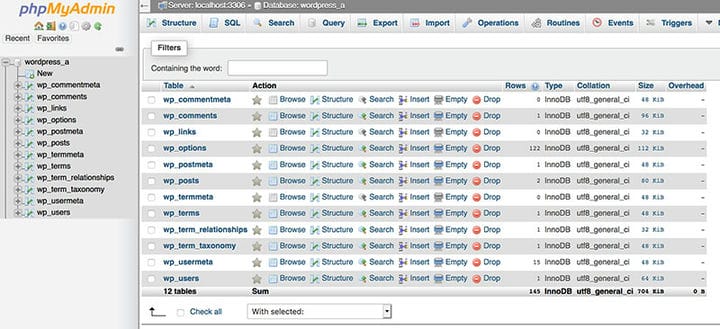
Прежде чем вы узнаете ответ на вопрос, где хранятся страницы WordPress, вам нужно узнать об основах WordPress. Это включает в себя базу данных WordPress и то, как она обрабатывается.
Когда вы используете WordPress в качестве системы управления контентом, он создает статический файл HTML для страниц вашего сайта. База данных берет на себя хранение всего содержимого ваших страниц. Каждый раз, когда страница загружается, WordPress использует коды для получения доступа.
Некоторые люди могут сказать: «Мой сайт отлично работает, даже не зная, как он работает!». Однако знание того, как база данных WordPress хранит и обрабатывает вашу информацию, имеет много преимуществ. Одним из них является то, что вы узнаете, как самостоятельно решать проблемы с WordPress.
Каждая страница WordPress содержит файлы темы, такие как single.php для постов в блоге и page.php. Иногда шаблон определяет и упорядочивает дополнительные пользовательские записи для вашего контента. С другой стороны, база данных (MySQL DB) хранит информацию, изображения, текст, вставки и многое другое. Это означает, что вам нужно выполнить поиск в базе данных MYSQL, чтобы получить доступ к содержимому вашего веб-сайта.
Помимо базы данных, в WordPress есть еще два элемента:
- Любые плагины, темы, файлы или мультимедийные вложения, которые вы загружаете на свой сайт.
- Основные файлы, которые вы устанавливаете для запуска самого WordPress
Вы можете написать код для создания страниц вашего сайта. Однако для его создания потребуются время и ресурсы. Вместо этого вы можете использовать элемент WordPress для создания страниц на вашем сайте.
Когда вы посещаете веб-сайт, это сигнализирует базе данных о представлении необходимого контента, загружая набор сценариев PHP. Затем он обрабатывает и создает HTML-страницу на лету. Наконец, это отправит страницу в ваш браузер.
В процессе работы с базой данных вы полностью помещаете динамический контент в связную страницу. WordPress собирает динамический контент из различных источников, таких как содержимое страницы, заголовок, боковая панель и нижний колонтитул.
Как создать HTML-страницы для ваших посетителей

- Пользователь выбирает определенную страницу с вашего сайта WordPress.
- Функция PHP, которая начинается с index.php, начинает загружаться.
- Он будет сигнализировать базе данных о конкретной странице, которую вы выбрали.
- WordPress создаст HTML-страницу, скомпилировав данные вместе с плагинами и темами.
- База данных отобразит запрошенную HTML-страницу.
Этот шаг возможен с помощью MySQL, который генерирует HTML-страницы для посетителей вашей страницы. Это также означает, что вам не нужно сохранять каждую страницу для каждого сообщения на вашем сервере.
Где хранятся страницы WordPress
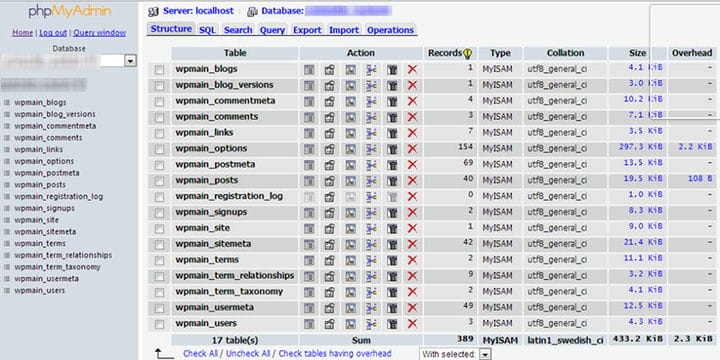
Обратите внимание, что в базе данных WordPress хранятся определенные элементы и страницы вашего сайта. Это включает в себя следующее:
- Данные и настройки пользователя
- Общие настройки вашего сайта (плагины, темы, название сайта и описание
- Информация о вложении вашего сайта (имя файла, замещающий текст, описание и информация о страницах или сообщениях)
- Метаданные вашего сайта, включая категории сообщений, теги, настраиваемые таксономии, настраиваемые поля и метаданные плагинов.
- Пользовательские типы сообщений, сообщения и страницы
База данных WordPress хранит ваши страницы и сообщения, разделяя все элементы на 12 таблиц. Все таблицы связаны друг с другом, и все они необходимы для безопасного хранения ваших страниц и сообщений. Из всех таблиц базы данных wp_posts является самой важной.
Вот таблицы базы данных WordPress и их назначение:
- wp_usermeta: сохраняет метаданные о ваших пользователях
- wp_users: сохраняет данные пользователя на вашем сайте, включая их пароль и имя пользователя.
- wp_termmeta: сохраняет метаданные по вашим терминам таксономии
- wp_term_relationships: сохраняет присвоение сообщений категориям, сохраняя сообщения и другие типы вкладов, также известные как «термины».
- wp_term_taxonomy: сохраняет таксономию термина таблицы wp_terms
- wp_terms: сохраняет все термины таксономии вашего сайта, такие как теги и категории
- wp_commentmeta: сохраняет все метаданные комментариев вашего сайта
- wp_comments: сохраняет все комментарии к вашим сообщениям, включая время и имя автора.
- wp_postmeta: хранит все метаданные из wp_posts, такие как настраиваемые поля и блокировка редактирования.
- wp_posts: хранит каждый файл или содержимое вашего веб-сайта, включая заголовок, текстовое содержимое, дату изменения, дату создания, автора и выдержку из статуса публикации.
Каждый из них необходим для организации ваших страниц WordPress. Наличие этих таблиц может помочь вам узнать, где хранятся все ваши сообщения и страницы.
Инструкции по доступу к страницам WordPress через phpMyAdmin
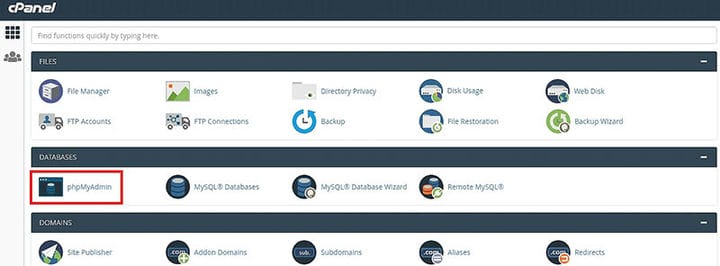
Итак, вы узнали, где страницы WordPress хранятся в базе данных MySQL. Кроме того, вам нужно знать, как получить доступ к файлам и таблицам в базе данных SQL.
Обратите внимание: в большинстве случаев бесполезно редактировать данные вашей страницы/публикации вне панели управления WordPress. При необходимости вы можете попытаться отредактировать базу данных только в том случае, если точно знаете, как это сделать, потому что вы можете удалить важные файлы из своей базы данных.
Вот шаги для доступа к вашим страницам:
- Используйте инструмент phpMyAdmin, войдя в свою учетную запись cPanel, затем выберите значок PHPMyAdmin.
- Выберите имя для имени базы данных вашей установки WordPress.
- Выберите подтаблицу wp_posts
- Нажмите соответствующий «Обзор», после чего появятся записи с сохраненным контентом, страницы и пользовательские записи.
- Найдите поле post_type, чтобы найти страницы или сообщения в соответствии с их категориями.
Все записи, которые вы добавили на свои страницы post_type, являются реальным содержимым страниц вашего сайта. Если вы хотите отредактировать их, выберите ссылку «Редактировать» для кода или прямого контента через PHPMyAdmin.
Полное руководство по ручному резервному копированию баз данных вашего сайта WordPress
Каждый веб-сайт WordPress имеет открытый исходный код. Вот почему ваш веб-сайт может быть уязвим для хакеров, которые отслеживают безопасность и тщательно изучают базовый код.
Помимо потенциального риска взлома, может произойти непредвиденное. Одним из них может быть внезапный сбой или случайная потеря данных вашей веб-страницы.
Иногда, даже если вы покупаете самый дорогой или высокорейтинговый плагин безопасности, он не может помочь сохранить ваши файлы. Наличие резервной копии имеет решающее значение для сохранения ваших данных.
Вам необходимо иметь различные копии кода для восстановления сайта в случае возникновения проблем. В результате вы сохраните своих потенциальных клиентов в долгосрочной перспективе.
Вот окончательное руководство по резервному копированию вашей базы данных через phpMyAdmin:
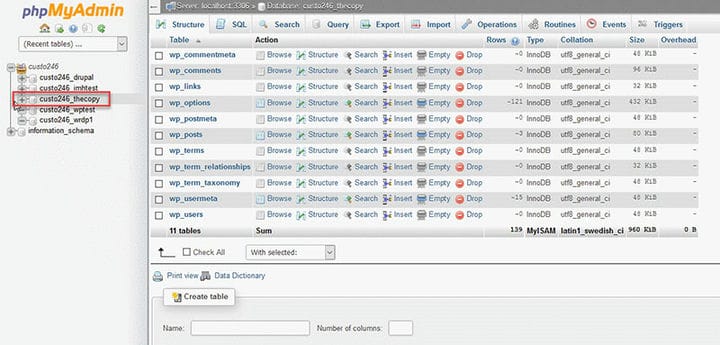
- Войдите в cPanel вашего сервера, затем выберите phpMyAdmin.
- Появится страница базы данных, на которой будут представлены все ваши базы данных.
- Выберите базу данных, которую вы хотите создать резервную копию.
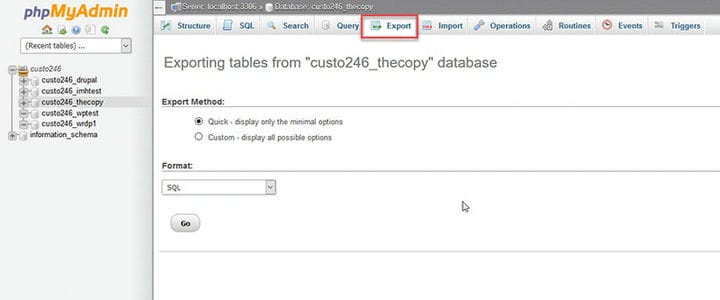
- Выберите опцию «Экспорт», когда вы находитесь внутри базы данных.
- Он будет перенаправлен на страницу экспорта.
- Затем загрузите резервную копию сервера WordPress.
- Он покажет два способа экспорта и форматирования вашей базы данных — быстрый и пользовательский. Выберите метод в соответствии с вашими предпочтениями.
- Выберите формат файла SQL для хранения базы данных SQL.
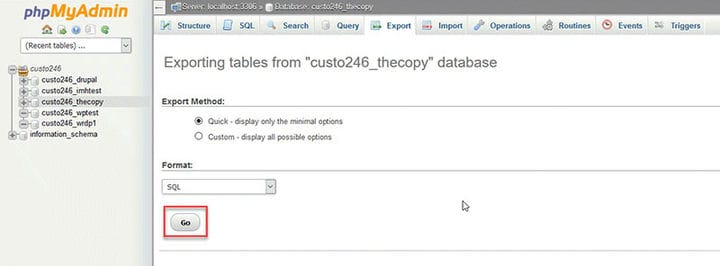
- Нажмите «Перейти», и начнется загрузка базы данных.
Почему вам нужно знать, где хранятся страницы WordPress
Хотя вам не нужны навыки разработчика или передовые знания для редактирования вашего веб-сайта WordPress, он все равно требует вашего ручного внимания. Однако вам не нужно писать коды для резервного копирования вашей базы данных или знать все о WordPress. По сути, это система управления контентом. Это означает, что он делает тяжелую работу за вас.
Тем не менее, важно знать, как создать резервную копию базы данных вручную. Первый шаг — узнать ответ на вопрос «Где хранятся страницы WordPress?». В результате вы научитесь устранять неполадки или редактировать ошибку сразу.
С этим руководством ваш сайт WordPress станет более управляемым.
Если вам понравилось читать эту статью о том, где хранятся страницы WordPress, вы должны прочитать эту о том, как сканировать базу данных WordPress на наличие вредоносных программ.
Мы также написали о нескольких связанных темах, таких как схема базы данных WordPress, плагины базы данных WordPress, выполнение очистки базы данных WordPress или как найти и заменить URL-адрес в базе данных WordPress.
Где хранятся файлы wordpress

Параметры фильтрации
В верхней части таблицы вы можете фильтровать файлы по типу и дате:
Все медиафайлы
Это раскрывающееся меню позволяет вам выбрать по типам файлов, таким как изображения, аудио и видео или не привязанные к каким-либо сообщениям или страницам, какие файлы отображаются в таблице мультимедиа. По умолчанию выбраны «Все медиафайлы», и отображаются все ваши файлы.
Все даты
Это раскрывающееся меню позволяет вам выбрать по дате, какие файлы будут отображаться в таблице. По умолчанию выбран параметр «Все даты», и отображаются все ваши мультимедийные файлы.
Справа находится поле поиска, в котором вы можете ввести слово или серию слов для поиска и отображения всех мультимедийных материалов, соответствующих вашим поисковым словам. Результаты поиска будут обновляться по мере ввода.
Удаление файлов
Чтобы удалить элементы мультимедиа, нажмите кнопку «Множественный выбор» в верхней части экрана. Выберите любые элементы, которые вы хотите удалить, затем нажмите кнопку «Удалить выбранное». Нажав кнопку «Отменить выбор», вы вернетесь к просмотру медиафайлов.
Детали вложения
В виде сетки медиабиблиотеки при клике на миниатюру изображения, значка аудио или значка видео, отобразится диалоговое окно «Информация о вложении», которое позволяет просматривать мультимедиа и вносить изменения. Любые изменения, внесенные вами в данные вложения, будут автоматически сохранены. Вы также можете удалить отдельные элементы и получить доступ к расширенному экрану редактирования из диалогового окна сведений.
Используйте кнопки со стрелками в верхней части диалогового окна или клавиши со стрелками влево и вправо на клавиатуре для быстрого перехода между элементами мультимедиа.

Сведения о вложении изменяют свой внешний вид и информацию в зависимости от типа носителя. В левой части этого диалогового окна отображается изображение, аудиоплеер или видеоплеер. В правой части перечислены следующие атрибуты медиафайлов и дополнительные данные. Некоторые из них доступны для редактирования в этом диалоговом окне.
- Имя файла: – Имя медиафайла
- Тип файла: – Тип MIME медиа-файла
- Загружен: – Дата загрузки медиафайла
- Размер файла: – Размер медиафайла
- Размеры: – (Только файлы изображений) Размеры изображений
- Ссылка на файл: – Отображение прямой ссылки на медиафайл. Только для чтения.
- Заголовок – Название файла. Заголовок часто отображается на страницах вложений и в галереях, если темы или плагины предназначены для его отображения.
- Подпись – Краткое описание файла.
- Описание – Полное описание файла.
- Атрибут altt – (Только файлы изображений) Альтернативный текст изображения, например «Мона Лиза» для описания картинки. Используется для удобства.
- Исполнитель – (Только звуковые файлы) Певец, композитор или продюсер этого носителя.
- Альбом – (Только звуковые файлы) Название альбома, включающего этот носитель..
- Пользователь – Пользователь, которые загрузил этот файл.
- Ссылка на файл: – Заголовок записи или страницы, содержащей этот файл. Кликните на заголовок, чтобы просмотреть эту публикацию или страницу на экране редактирования. Если файл не был привязан к какой-либо записи или странице, эта строка не отображается.
Внизу есть три меню ссылок:
Просмотреть страницу вложения
показывает как изображение будет выглядеть при отображении в вашей теме.
Изменить другие детали
отображает экран редактирования мультимедиа. См. «Редактировать медиа» для получения подробной информации.
Удалить навсегда
Кроме того, файлы изображений имеют кнопку «Редактировать» под ним.
Редактировать
(Только файлы изображений) позволяет вносить изменения, такие как поворот, масштабирование и обрезка. См. Экран редактирования изображения.
Отображение в виде списка
В представлении списка библиотеки мультимедиа в таблице перечислены все ваши файлы по строкам. Файлы перечислены в зависимости от времени загрузки.

Таблица файлов
Таблица файлов содержит следующие столбцы:
- [] – Если этот чекбокс отмечен, то он «выбирает» тот конкретный файл, который будет обрабатываться массовым действием.
- “зскиз” – Заголовок столбца для «эскиза» отсутствует, но в этом столбце отображается небольшое изображение фактического файла.
- Файл – Отображается в виде ссылки, это Заголовок, название файла. При нажатии на ссылку заголовка открывается экран редактирования мультимедиа. Смотри Редактирование медиафайлов для получения подробной информации о редактировании медиафайлов. Под заголовком отображается фактическое имя файла.
- Автор – Отображается в виде ссылки, это имя пользователя кто загрузил фаил. Клик по ссылке автора приводит к отображению всех мультимедийных материалов, созданных этим пользователем, в таблице мультимедиа (что позволяет применить массовое действие ко всем мультимедиа для данного автора).
- Загружен для – показывает заголовок записи или страницы, содержащей этот файл, и дату этой записи или страницы. Кликнув по заголовку, чтобы просмотреть эту публикацию или страницу на экране редактирования. Если медиафайл не был прикреплен к какой-либо записи или странице, появится ссылка «Прикрепить», и при нажатии на нее можно будет прикрепить файл к выбранным записям или страницам. Для получения более подробной информации о выборе, смотри Найти записи или страницы. Если файл был прикреплен к более чем одной записи или странице, будут отображаться только детали первой записи или страницы.
- комментарии – В каждой строке мультимедиа есть пузырек с количеством комментариев для него. Если к файлу есть какие-либо комментарии, то количество комментариев отображается во всплывающей подсказке. Нажатие на синий пузырек комментария вызывает Экран комментариев, чтобы разрешить модерацию этих комментариев.
- Дата – Дата загрузки файла.
Сортируемые столбцы
Некоторые заголовки столбцов, такие как заголовки «Файл», «Автор», «Загружен для» и «Дата», можно нажать, чтобы отсортировать таблицу мультимедиа в порядке возрастания или убывания. Наведите указатель мыши на заголовок столбца, например Файл, чтобы увидеть стрелку вверх или стрелку вниз. Нажмите заголовок, чтобы изменить порядок сортировки.
Навигация по страницам
В разделе «Параметры экрана» определяется количество мультимедийных файлов, отображаемых на странице. Если доступно более одной страницы мультимедиа, предоставляются два поля с двойными стрелками для перехода к первой и последней странице. Также отображаются два окна с одной стрелкой для перемещения на одну страницу назад или вперед. Наконец, поле, показывающее номер текущей страницы, можно использовать для ввода страницы для прямого перехода.
Параметры экрана
Параметры экрана позволяют вам выбрать, какие столбцы будут отображаться или нет в базовой таблице. При нажатии на вкладку «Параметры экрана» отображается список столбцов с чекбоксами рядом с каждым столбцом. Отметьте чекбокс для каждого столбца, который вы хотите отображать в таблице, или снимите флажок, чтобы этот столбец не отображался. Кроме того, можно установить количество элементов мультимедиа для отображения в таблице файлов. Нажмите вкладку Параметры экрана еще раз, чтобы закрыть вкладку.
Поиск
Над таблицей, справа, находится поле поиска, где вы можете ввести слово или серию слов и нажать клавишу Enter для поиска и отображения всех мультимедийных материалов, соответствующих вашим поисковым словам.
Параметры фильтрации
Все медиафайлы
Это раскрывающееся меню позволяет вам выбрать по типу мультимедиа, например, изображения, аудио и видео или не привязанные к каким-либо записям или страницам, какие мультимедиа будут отображаться в таблице файлов. По умолчанию выбрано «Все», и отображаются все ваши мультимедиа файлы.
Все даты
Это раскрывающееся меню позволяет вам выбрать по дате, какие файлы будут отображаться в таблице файлов. По умолчанию выбрано «Все даты», и отображаются все ваши файлы.
Фильтр
При нажатии этой кнопки применяются настройки, выбранные вами в раскрывающемся списке.
Использование выбора, действий и применения
Выбор
Этот экран позволяет выполнять массовые действия над одним или несколькими файлами, выбранных в таблице. Чтобы массовые действия выполнялись одновременно на нескольких файлах, их необходимо сначала выбрать одним из следующих способов:
- Выбирать по одному файлу – Чтобы выбрать файлы, необходимо установить флажок слева от записи (кликнуть). Можно продолжать выбирать другие файлы, установив соответствующие флажки.
- Выбрать все файлы в данной таблице – Все файлы в данной таблице можно выбрать, установив флажок в заголовке таблицы или на панели нижнего колонтитула. Конечно, снятие флажка с заголовка или нижнего колонтитула приведет к тому, что все записи в этой таблице будут сняты (НЕ выбраны).
- Обратный выбор – Обратный выбор означает, что отмеченные элементы становятся не отмеченными, а неотмеченные элементы становятся отмеченными. Обратный выбор осуществляется удерживанием клавиши Shift на клавиатуре и установкой флажка в строке заголовка верхнего или нижнего колонтитула.
Действия
Действия описывают процесс, который должен выполняться на конкретном файле. Есть два стиля действий, которые мы будем называть массовыми действиями и немедленными действиями. Ниже описаны эти действия:
- Массовые действия – Эти действия могут выполняться на одном или нескольких файлах одновременно, если они были ранее выбраны. При необходимости доступны массовые действия в раскрывающемся списке «Действия» над таблицей. Единственное разрешенное массовое действие — Удалить навсегда.
- Немедленные действия – Немедленные действия выполняются сразу же на отдельных файлах. При наведении курсора мыши на строку «Имя файла» отображаются параметры «Изменить», «Удалить навсегда» и «Перейти». При нажатии на заголовок мультимедиа также запускается действие редактирования.
Доступные действия описаны ниже:
- Изменить – Это немедленное действие отображает экран редактирования мультимедиа. Это действие можно запустить, кликнув заголовок файла. Смотри Редактирование медиафайлов для получения подробной информации.
- Удалить навсегда – Это действие удаляет файл. «Удалить навсегда» доступно как массовое, так и немедленное действие.
- Просмотр – Это действие представляет мультимедиа в смоделированном виде того, как изображение будет выглядеть при отображении в вашей теме. Просмотр доступен только как немедленное действие.
- Прикрепить – В непривязанном фильтрованном представлении отображается действие «Присоединить». Кликнув эту ссылку, медиафайл можно прикрепить к выбранным записям или страницам. Подробнее см. Поиск записи или страницы.
Поиск записи или страницы
Клик по ссылке «Прикрепить» в столбце «Загружено для», открывает диалоговое окно «Прикрепить к существующей записи». В этом диалоговом окне вы можете выбрать записи или страницы, к которым следует прикрепить медиафайлы. Следуйте шагам:
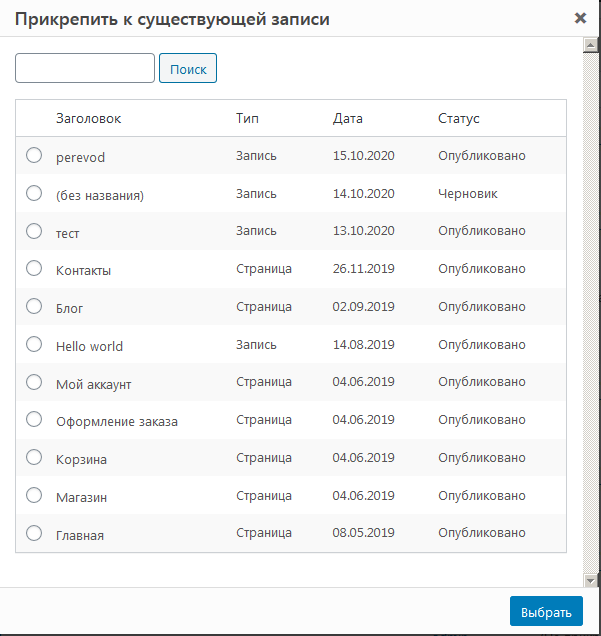
- Найдите запись или страницу по ключевому слову.
- Выберите запись/страницу, к которой вы хотите прикрепить медиа.
- Нажмите на кнопку Выбрать.
Применить
После выбора одного или нескольких файлов и указания массового действия, кнопка «Применить» выполняет указанное действие.
- Применить – Нажмите кнопку «Применить», чтобы выполнить массовое действие, указанное в раскрывающемся списке «Действия», на выбранном файле. Помните, что перед выполнением действий необходимо выбрать один или несколько файлов, как описано ранее.