
Вставка математических знаков
В Word можно вставлять математические символы в уравнения и текст.
- На вкладке Вставка в группе Символы щелкните стрелку рядом с надписью Формула и выберите Вставить новую формулу.
- В области Работа с формулами в группе Символы на вкладке Конструктор щелкните стрелку Еще.
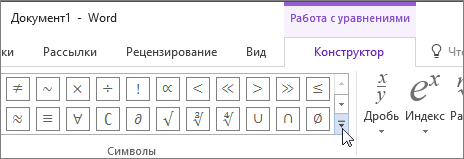
- Щелкните стрелку рядом с именем набора символов, а затем выберите набор символов, который вы хотите отобразить.
- Щелкните нужный символ.
Доступные наборы символов
В группе Символы в Word доступны указанные ниже наборы математических символов. Щелкнув стрелку Еще, выберите меню в верхней части списка символов, чтобы просмотреть группы знаков.
Набор символов
Определение
Основные математические символы
Часто используемые математические символы, такие как > и
Строчные буквы греческого алфавита
Прописные буквы греческого алфавита
Символы, которые напоминают буквы
Обычные бинарные операторы
Символы, обозначающие действия над двумя числами, например + и ÷
Обычные реляционные операторы
Символы, обозначающие отношение между двумя выражениями, такие как = и ~
Основные N-арные операторы
Операторы, осуществляющие действия над несколькими переменными
Сложные бинарные операторы
Дополнительные символы, обозначающие действия над двумя числами
Сложные реляционные операторы
Дополнительные символы, обозначающие отношение между двумя выражениями
Символы, указывающие направление
Отношения с отрицанием
Символы, обозначающие отрицание отношения
Математический шрифт Script
Математический шрифт Fraktur
Математический шрифт с двойным зачеркиванием
Часто используемые геометрические символы
Дополнительные сведения


Нужна дополнительная помощь?
Нужны дополнительные параметры?
Изучите преимущества подписки, просмотрите учебные курсы, узнайте, как защитить свое устройство и т. д.




В сообществах можно задавать вопросы и отвечать на них, отправлять отзывы и консультироваться с экспертами разных профилей.
Выравнивание текста или настройка границ в текстовом поле
В Word текст надписи можно выравнивать по вертикали и по горизонтали, а также настраивать ширину полей. Горизонтальное выравнивание определяет расположение левого и правого краев абзаца между полями, а вертикальное — размещение текста между верхней и нижней границами.
Выравнивание текста по горизонтали
- В надписи выделите текст, для которого нужно изменить выравнивание по горизонтали.
- На вкладке Главная выберите нужный вариант выравнивания .
Выравнивание текста по вертикали
Вы можете выровнять весть текст в надписи по ее верхнему или нижнему краю либо по центру.
- Щелкните внешнюю границу надписи, чтобы выделить ее.
- На вкладке Формат фигуры щелкните Область форматирования.
- Откройте вкладку Параметры фигуры, если она еще не выбрана.
- Щелкните значок надписи
 и выберите пункт Надпись.
 - Выберите По верхнему краю, По середине или По нижнему краю из раскрывающегося списка Выравнивание по вертикали.
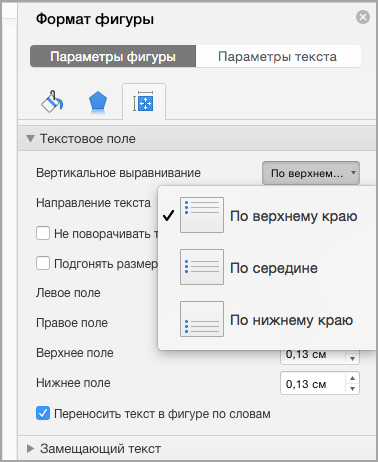
Настройка полей надписи
- Щелкните внешнюю границу надписи, чтобы выделить ее.
- На вкладке Формат фигуры щелкните Область форматирования.
- Откройте вкладку Параметры фигуры, если она еще не выбрана.
- Щелкните значок надписи и выберите пункт Надпись.
- Вы можете настроить поля слева, справа, сверху и снизу.
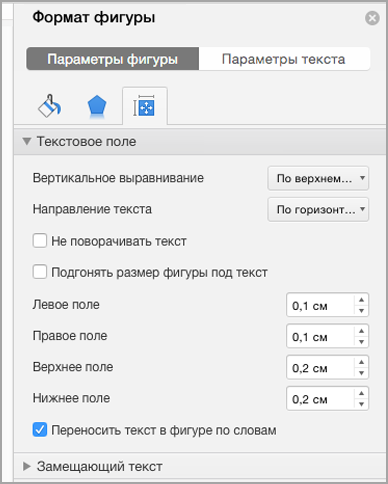
Важно: Microsoft Office для Mac 2011 больше не поддерживается. Перейдите на Microsoft 365, чтобы работать удаленно с любого устройства и продолжать получать поддержку.
Выравнивание текста по горизонтали
- В надписи выделите текст, для которого нужно изменить выравнивание по горизонтали.
- На вкладке Главная в области Абзацвыберите нужный вариант выравнивания .
Выравнивание текста по вертикали
Вы можете выровнять весть текст в надписи по ее верхнему или нижнему краю либо по центру.
- Щелкните внешнюю границу надписи, чтобы выделить ее.
- Перейдите на вкладку Формат (сиреневую контекстную вкладку, которая появляется рядом с вкладкой Главная), а затем в области Текстовое поле щелкните Изменить выравнивание текста внутри .
- Выберите требуемый вариант выравнивания.
Настройка полей надписи
- Щелкните внешнюю границу надписи, чтобы выделить ее.
- В меню Формат выберите пункт Фигура.
- В левой области диалогового окна Формат фигуры нажмите кнопку Текстовое поле.
- В разделе Внутренние поля настройте параметры расстояния между текстом и внешней границей надписи.
Как копировать формулы в word
Как скопировать формулы в ворд. Вставка формулы в Word
Текстовый редактор Word имеет массу разнообразных возможностей. С его помощью в текст можно вставлять картинки, таблицы и другие объекты. Сейчас же пойдет речь о формулах. В данном материале мы пошагово расскажем о том, как вставить формулу в Word.
Шаг № 1. Установите курсор в нужное место.
Для начала вам нужно установить курсор в то место, где бы вы хотели написать свою формулу.
Шаг № 2. Откройте вкладку «Вставка» и найдите там кнопку для вставки формул.
В текстовом редакторе Word все вставляемые в документ объекты собраны на вкладке «Вставка». Здесь расположены кнопки для вставки таблиц, картинок, фигур, диаграмм, ссылок, колонтитулов и конечно же формул.
Шаг № 3. Вставьте формулу в Word.
Дальше вам нужно нажать на кнопку «Формула». После этого в выбранном вами месте документа Word появится небольшое окошко с надписью «Место для формулы». В этом окошке вы сможете написать свою формулу в Ворде.
Шаг № 4. Напишите свою формулу с помощью вкладки «Конструктор».
При выделении окошка для написания формул, в программе Ворд появляется новая вкладка под названием «Конструктор». На этой вкладке есть все необходимые инструменты для написания формул практически любой сложности. Здесь есть специальные кнопки для вставки дробей, индексов, радикалов, интегралов, функций и т.д.
Шаг № 5. Переместите свою формулу другое место.
Нужно отметить, что перемещать формулы по документу довольно трудно, особенно если в документе много текста и других формул. Поэтому лучше всего писать формулу сразу в том месте текстового документа, где она должна находиться. Так вы сэкономите много времени.
Но, если есть такая необходимость, то вы можете переместить формулу. Для этого вам нужно нажать на левую часть окошка с формулой и потащить формулу вверх или вниз. При этом вы увидите как по документу побежит курсор, который будет указывать место в которое будет вставлена формула. После того как курсор попадет в нужное место, вам нужно просто отпустить левую кнопку мышки.
Если вам приходится много работать с формулами, и вы часто вставляете похожие формулы в документы Ворд, то вы можете сохранить нужные вам формулы и после этого вставлять их всего в один клик. Для этого напишите формулу в Ворде и откройте меню этой формулы (кликните по стрелке вниз). В открывшемся меню выберите пункт «Сохранить как новую формулу».
После сохранения формулы вы сможете быстро вставить ее с помощью кнопки «Формула» на вкладке «Конструктор».
Текстовый редактор Microsoft Word широко используется для создания и оформления самых разных документов , в том числе инженерных отчётов, курсовых, дипломных работ, рефератов и прочего, где используются вычисления. Для многих пользователей работа с формулами в Word становится проблемой, однако, если разобраться, всё достаточно просто. Как вы уже поняли, в этой статье мы подробно рассмотрим вопрос, как вставить формулу в Word.
В некоторых сферах деятельности невозможно обойтись без использования математических выражений
Процесс вставки математического выражения в документ идентичен для всех версий текстового редактора. Разница состоит лишь в том, что в последних версиях кнопка имеет название «Уравнение», а в более старых версиях — «Формула».
Первым делом перейдите на вкладку «Вставка», в ленте инструментов отыщите раздел под названием «Символы». В нём будет расположена кнопка «Уравнение» («Формула»). Нажав на стрелочку рядом с кнопкой, вы увидите список из некоторых стандартных выражений, таких как:
- Бином Ньютона;
- Квадратное уравнение;
- Площадь круга;
- Разложение суммы;
- Ряд Фурье;
- Теорема Пифагора;
- Тригонометрические тождества.

Это позволяет сэкономить время в случае, если необходимо составить одно из этих выражений. Если же вам нужно вставить формулу, которая не входит в этот список, то просто нажмите кнопку «Уравнение».
После этого в документе на месте, где стоял курсор, появится специальное поле для формулы, в котором будет написано «Место для уравнения», а в верхней части окна вы обнаружите новую вкладку «Конструктор». В этой вкладке содержится множество полезных функций и инструментов, которые пригодятся в случаях, когда нужно составить сложное математическое выражение. Ниже приведён их список:
- Дробь;
- Индекс;
- Радикал;
- Интеграл;
- Крупный оператор;
- Скобка;
- Функция;
- Диакритические знаки;
- Предел и логарифмы;
- Оператор;
- Матрица.

При нажатии на каждый из этих инструментов появляется окно, в котором предлагается выбрать нужный тип. Например, существует множество вариантов использования интеграла или нескольких интегралов. В Ворде присутствуют все типы, которые могут вам понадобиться для построения любых математических выражений.

Слева, в разделе «Символы», вы найдёте необходимые математические знаки и символы, среди которых есть и буквы латинского алфавита, часто используемые в математике и физике. Столь обширный набор инструментов позволяет создавать уравнения любой сложности, комбинируя их между собой. Изменить размер созданного уравнения можно классическим способом — выделить и выбрать большее значение размера шрифта.
Excel необходим в случаях, когда вам нужно упорядочить, обработать и сохранить много информации. Он поможет автоматизировать вычисления, делает их проще и надежнее. Формулы в Excel позволяют проводить сколь угодно сложные вычисления и получать результаты моментально.
Как написать формулу в Excel
Прежде чем учиться этому, следует понять несколько базовых принципов.
- Каждая начинается со знака «=».
- Участвовать в вычислениях могут значения из ячеек и функции.
- В качестве привычных нам математических знаков операций используются операторы.
- При вставке записи в ячейке по умолчанию отражается результат вычислений.
- Посмотреть конструкцию можно в строке над таблицей.
Как скопировать формулу в Excel с изменением справочника или без него
В этом руководстве вы узнаете несколько различных способов копирования формул в Excel — как скопировать формулу вниз по столбцу во все выбранные ячейки, точно скопировать формулу без изменения ссылок на ячейки или форматирования и т. Д.
Копирование формул в Excel — одна из самых простых задач, которая обычно выполняется одним щелчком мыши. Я говорю «обычно», потому что могут быть очень специфические случаи, требующие особых приемов, таких как копирование диапазона формул без изменения ссылок на ячейки или ввод одной и той же формулы в несколько несмежных ячеек.
К счастью, Microsoft Excel предлагает множество способов выполнить ту же задачу, и это справедливо для копирования формул. В этом уроке мы обсудим различные способы копирования формул в Excel, чтобы вы могли выбрать наиболее подходящий для вашей задачи.
Как скопировать формулу вниз по столбцу
Microsoft Excel предоставляет действительно быстрый способ скопировать формулу вниз по столбцу. Просто сделайте следующее:
- Введите формулу в верхнюю ячейку.
- Выберите ячейку с формулой и наведите курсор мыши на небольшой квадрат в нижнем правом углу ячейки, который называется Ручка заливки .При этом курсор изменится на толстый черный крест.
- Удерживайте и перетащите маркер заполнения вниз по столбцу над ячейками, в которые вы хотите скопировать формулу.

Аналогичным образом можно перетащить формулу в соседних ячеек вправо, влево или вверх.
Если формула включает относительные ссылки на ячейки (без знака $), они автоматически изменятся в зависимости от относительного положения строк и столбцов.Итак, после копирования формулы убедитесь, что ссылки на ячейки настроены правильно, и вы получите желаемый результат. При необходимости переключайтесь между абсолютными, относительными и смешанными ссылками с помощью клавиши F4.

В приведенном выше примере, чтобы убедиться, что формула была скопирована правильно, давайте выберем некоторую ячейку в столбце C, скажем C4, и просмотрим ссылку на ячейку в строке формул. Как вы можете видеть на скриншоте ниже, с формулой все в порядке — относительно строки 4, как и должно быть:
Как скопировать формулу вниз без копирования форматирования

Копирование формулы вниз путем перетаскивания маркера заполнения копирует не только формулу, но и исходную ячейку , форматирование , например, цвет шрифта или фона, символы валюты, количество отображаемых десятичных знаков и т. Д.В большинстве случаев это работает нормально, но иногда это может испортить существующие форматы в ячейках, в которые копируется формула. Типичный пример — перезапись альтернативного затенения строк, как показано на следующем снимке экрана.

Чтобы предотвратить перезапись существующего форматирования ячеек, перетащите маркер заполнения, как показано выше, отпустите его, щелкните раскрывающееся меню Параметры автозаполнения и выберите Заполнить без форматирования .
Копировать формулу во весь столбец
Как вы только что видели, маркер заполнения упрощает копирование формул в Excel.Но что, если вам нужно скопировать формулу на лист из десяти сотен строк? Перетаскивание формулы по сотням строк — плохая идея. К счастью, Microsoft Excel также предоставляет несколько быстрых решений для этого случая.
Дважды щелкните значок плюса, чтобы заполнить весь столбец
Чтобы применить формулу ко всему столбцу, дважды щелкните знак плюса вместо его перетаскивания. Для тех, кто пропустил первый раздел этого руководства, ниже приведены подробные инструкции.
Чтобы скопировать формулу Excel во весь столбец, выполните следующие действия:
- Введите формулу в верхнюю ячейку.
- Поместите курсор в нижний правый угол ячейки с формулой, подождите, пока он не превратится в знак плюса, а затем дважды щелкните плюс.


Примечание. Двойной щелчок по значку «плюс» копирует формулу вниз до тех пор, пока слева есть какие-либо данные. Другими словами, пока у вас есть заголовки строк или любые другие данные в любом из левых столбцов, Excel продолжает копировать формулу. Как только появляется пустая строка, автозаполнение прекращается.Итак, если ваш рабочий лист содержит какие-либо пробелы, вам придется повторить описанный выше процесс, чтобы скопировать формулу под пустой строкой:
Создать таблицу Excel для автоматического копирования формулы во все ячейки столбца
Среди других замечательных функций таблиц Excel, таких как предопределенные стили, сортировка, фильтрация и чередование строк, автоматически вычисляемые столбцы делают таблицу Excel поистине замечательным инструментом для анализа групп связанных данных.

Вводя формулу в одну ячейку в столбце таблицы (просто в любую ячейку, не обязательно в верхнюю), вы создаете вычисляемый столбец , и ваша формула мгновенно копируется во все другие ячейки в этом столбце.В отличие от дескриптора заполнения, в таблицах Excel нет проблем с копированием формулы по всему столбцу, даже если в таблице есть одна или несколько пустых строк:
Чтобы преобразовать диапазон ячеек в таблицу Excel, просто выделите все ячейки и нажмите Ctrl + T. Если вы предпочитаете визуальный способ, выберите диапазон, перейдите на вкладку Insert > Tables group на ленте Excel. и нажмите кнопку Таблица .
Наконечник. Если вам действительно не нужна таблица Excel на листе, можно создать ее временно, чтобы упростить работу с формулами, а затем вы можете преобразовать таблицу обратно в обычный диапазон за секунду.Просто щелкните таблицу правой кнопкой мыши и выберите Таблица > Преобразовать в диапазон в контекстном меню.
Копировать формулу в несмежные ячейки / диапазоны
Само собой разумеется, что дескриптор заполнения — это самый быстрый способ скопировать формулу в Excel. Но что, если вы хотите скопировать формулу Excel в несмежные ячейки или за пределы исходных данных? Просто используйте старый добрый способ копирования и вставки:
- Щелкните ячейку с формулой, чтобы выделить ее.
- Нажмите Ctrl + C, чтобы скопировать формулу.
- Выберите ячейку или диапазон ячеек, в которые вы хотите вставить формулу (чтобы выбрать несмежные диапазоны, нажмите и удерживайте клавишу Ctrl).
- Нажмите Ctrl + V, чтобы вставить формулу.
- Нажмите Enter, чтобы завершить вставленные формулы.

Примечание. Ярлыки копирования / вставки копируют формулу и форматирование. Чтобы скопировать формулу без форматирования , выберите соответствующий параметр Вставить на ленте или в контекстном меню, как показано в разделе «Копирование формулы Excel без форматирования».
Введите формулу в несколько ячеек одним нажатием клавиши (Ctrl + Enter)
В ситуациях, когда вам нужно ввести одну и ту же формулу в несколько ячеек на листе, смежных или несмежных, этот метод может сэкономить время.
- Выберите все ячейки, в которые вы хотите ввести формулу. Чтобы выделить несмежные ячейки, нажмите и удерживайте клавишу Ctrl.
- Нажмите F2, чтобы войти в режим редактирования.
- Введите формулу в одну ячейку и нажмите Ctrl + Enter вместо Enter.Это оно! Формула будет скопирована во все выбранные ячейки, и Excel соответствующим образом скорректирует относительные ссылки на ячейки.

Как скопировать формулу Excel, но не форматировать
Как вы уже знаете, при копировании формулы в столбец Excel можно использовать параметр «Заполнить без форматирования», который позволяет скопировать формулу, но сохранить существующее форматирование ячеек назначения. Функция Excel Copy & Paste предлагает еще большую гибкость в отношении параметров вставки.
- Выберите продажу, содержащую формулу.
- Скопируйте эту ячейку, нажав Ctrl + C. Либо щелкните ячейку правой кнопкой мыши и выберите Копировать из контекстного меню или нажмите кнопку Копировать на вкладке Home >Буфер обмена .
- Выделите все ячейки, в которые вы хотите скопировать формулу.
- Щелкните выделенные ячейки правой кнопкой мыши и выберите Формулы в разделе Параметры вставки :

Чтобы получить дополнительные параметры вставки, щелкните стрелку под кнопкой Вставить на ленте.Например, вы можете выбрать Формулы и форматирование чисел , чтобы вставить только формулу и форматирование чисел, такое как процентный формат, денежный формат и т.п.:
Наконечник. Если вы не уверены, какой вариант вставки подходит вам лучше всего, наведите указатель мыши на разные значки, чтобы увидеть предварительный просмотр того или иного варианта вставки.
Копировать формулу в Excel без изменения ссылок
Формулы Excel редко встречаются в электронной таблице в одиночестве.В большинстве случаев вы вводите формулу в одну ячейку, а затем копируете ее в другие ячейки того же столбца или строки, чтобы выполнить тот же расчет для группы данных. И если ваша формула содержит относительные ссылки на ячейки (без $), Excel автоматически корректирует их так, чтобы каждая формула оперировала данными в собственной строке или столбце. В большинстве случаев это именно то, что вам нужно. Например, если у вас есть формула = A1 * 2 в ячейке B1, и вы скопируете эту формулу в ячейку B3, формула изменится на = A3 * 2 .
Но что, если вы хотите, чтобы Excel скопировал формулу точно , не меняя при этом ссылки на ячейки? В зависимости от вашей конкретной задачи выберите одно из следующих решений.
Копирование или перемещение отдельной формулы без изменения ссылок на ячейки
Если вам нужно скопировать или переместить только одну формулу, сделать точную копию очень просто.

- Выберите ячейку с формулой, которую вы хотите скопировать.
- Выберите формулу в строке формул с помощью мыши и нажмите Ctrl + C, чтобы скопировать ее.Если вы хотите переместить формулу , нажмите Ctrl + X, чтобы вырезать ее.
- Нажмите клавишу Esc, чтобы выйти из строки формул.
- Выберите ячейку назначения и нажмите Ctrl + V, чтобы вставить туда формулу.
Или вы можете войти в режим редактирования и скопировать формулу в ячейку в виде текста:

- Выберите ячейку с формулой.
- Нажмите F2 (или дважды щелкните ячейку), чтобы войти в режим редактирования.
- Выделите формулу в ячейке с помощью мыши и нажмите Ctrl + C, чтобы скопировать ее.
- Выберите ячейку назначения и нажмите Ctrl + V. При этом формула будет вставлена точно, без изменения ссылок на ячейки, потому что формула была скопирована как текст.
Наконечник. Чтобы быстро скопировать формулу из приведенной выше ячейки без изменения ссылки, выберите ячейку, в которую вы хотите вставить формулу, и нажмите Ctrl + ‘.
Копирование диапазона формул без изменения ссылок на ячейки
Чтобы переместить или скопировать диапазон формул Excel, чтобы ссылки на ячейки не менялись, используйте один из следующих методов.
Метод 1. Используйте абсолютные или смешанные ссылки на ячейки
Если вам нужно сделать точную копию формулы с относительными ссылками на ячейки (например, A1), лучшим способом было бы изменить их на абсолютных ссылок ($ A $ 1), чтобы зафиксировать ссылку на данную ячейку, так что он остается статичным независимо от того, куда движется формула. В других случаях вам может потребоваться использовать смешанных ссылок на ячейки ($ A1 или A $ 1) для блокировки столбца или строки. Пока не имеет особого смысла? Хорошо, давайте рассмотрим следующий пример.

Предположим, у вас есть таблица, в которой цены на фрукты в евро рассчитываются на основе цены в долларах США в столбце B и обменного курса в ячейке C2:
Как вы можете видеть на скриншоте выше, формула включает абсолютную ссылку на ячейку ($ C $ 2), чтобы зафиксировать обменный курс для ячейки C2, и относительную ссылку на ячейку для ячейки B5, потому что вы хотите, чтобы эта ссылка корректировалась для каждой строки. И этот подход работает хорошо, пока формулы остаются в столбце C.
Но давайте посмотрим, что произойдет, если вам нужно, скажем, переместить цены в евро из столбца C в столбец F.Если вы скопируете формулы обычным способом, скопировав / вставив ячейки, формула из ячейки C5 (= B5 * $ C $ 2) изменится на = D5 * $ C $ 2 при вставке в ячейку F5, что сделает ваш все расчеты неверны!
Чтобы исправить это, просто измените относительную ссылку (B5) на смешанную ссылку $ B5 (абсолютный столбец и относительная строка). Помещая знак доллара ($) перед буквой столбца, вы привязываете ссылку к столбцу B независимо от того, куда движется формула.
А теперь, если вы скопируете или переместите формулы из столбца D в столбец F или любой другой столбец, ссылка на столбец не изменит , потому что вы заблокировали его знаком доллара ($ B5).

Концепция ссылок на ячейки Excel может быть трудной для понимания с самого начала, но поверьте мне, это стоит вашего времени и усилий, потому что в долгосрочной перспективе это сэкономит вам гораздо больше времени. Например, узнайте, как можно рассчитать всю таблицу с помощью одной формулы, используя смешанные ссылки на ячейки.
Однако, если у вас уже есть тонна формул с относительными ссылками на ячейки в вашем листе Excel, и вам нужно быстро сделать точную копию этих формул, но вы не чувствуете, что можете получить правильные ссылки, одно из следующих методы могут быть решением.
Метод 2. Копирование формул Excel без изменения ссылок через Блокнот

- Войдите в режим просмотра формул, нажав сочетание клавиш Ctrl + `или используя любой другой метод, описанный в разделе Как отображать формулы в Excel.
- Выделите все ячейки с формулами, которые нужно скопировать или переместить.
- Нажмите Ctrl + C, чтобы скопировать формулы, или Ctrl + X, чтобы вырезать их. Используйте последний ярлык, если вы хотите переместить формулы в новое место.
- Откройте Блокнот или любой другой текстовый редактор и нажмите Ctrl + V, чтобы вставить туда формулы.Затем нажмите Ctrl + A, чтобы выбрать все формулы, и Ctrl + C, чтобы скопировать их как текст.
- На листе Excel выберите левую верхнюю ячейку, в которую вы хотите вставить формулы, и нажмите Ctrl + V.
Примечания:
- Вы можете вставить формулы только в тот же рабочий лист , на котором расположены исходные формулы, если только ссылки не содержат имя листа, иначе формулы будут повреждены.
- Рабочий лист должен быть в режиме просмотра формул .Чтобы проверить это, перейдите на вкладку Formulas > группу Formula Auditing и проверьте, включена ли кнопка Show Formulas .
- После вставки формул нажмите Ctrl + `, чтобы выключить режим просмотра формул.
Метод 3. Точное копирование формул с помощью функции «Найти и заменить» в Excel
Чтобы скопировать ряд формул Excel без изменения их ссылок на ячейки, вы можете использовать функцию Excel «Найти и заменить » следующим образом.
- Выделите ячейки с формулами, которые нужно скопировать.
- На вкладке Home перейдите в группу Editing и щелкните Find & Select >Replace… Или просто нажмите Ctrl + H, что является ярлыком для запуска диалогового окна Find & Replace в Excel.
- В диалоговом окне Find & Replace введите знак равенства (=) в поле Find what . В поле Заменить на введите символ или строку символов, которые не используются ни в одной из ваших формул, например ‘, # или \.
Цель этого шага — превратить формулы в текстовые строки, что предотвратит изменение ссылок на ячейки в процессе копирования в Excel. Примечание. Не используйте звездочку (*) или вопросительный знак (?) Для замены, так как это подстановочные знаки в Excel, и их использование затруднит дальнейшие действия. - Нажмите кнопку Заменить все и закройте диалоговое окно «Найти и заменить ». Все формулы в выбранном диапазоне будут преобразованы в текстовые строки:
- Теперь вы можете выбрать любые ячейки, нажать Ctrl + C, чтобы скопировать их, выбрать верхнюю ячейку на текущем листе , куда вы хотите вставить формулы, и нажать Ctrl + V.Поскольку Excel не интерпретирует формулы без знака равенства как формулы, они будут скопированы точно, без изменения ссылок.
- Используйте Find & Replace еще раз, чтобы отменить изменение. Выделите обе области с исходными формулами и скопированными (чтобы выделить несмежные области, нажмите и удерживайте Ctrl). Нажмите Ctrl + H, чтобы открыть диалоговое окно «Найти и заменить». На этот раз введите обратную косую черту (\) (или любой другой символ, который вы использовали для первой замены) в поле Найти и = в поле Заменить на и нажмите кнопку Заменить все .Готово!
Ярлыки для копирования формулы Excel в другие ячейки
1. Скопируйте формулу вниз
Ctrl + D — копирует формулу из ячейки выше и корректирует ссылки на ячейки.
Например, если у вас есть формула в ячейке A1 и вы хотите скопировать ее в ячейку A2, выберите A2 и нажмите Ctrl + D.
2. Скопируйте формулу справа
Ctrl + R — копирует формулу из ячейки слева и настраивает ссылки на ячейки.
Например, если у вас есть формула в ячейке A2, и вы хотите скопировать ее в ячейку B2, выберите B2 и нажмите Ctrl + R.
Наконечник. Оба вышеуказанных ярлыка также можно использовать для копирования формул в несколько ячеек. Хитрость заключается в том, чтобы выбрать и исходную, и целевую ячейки перед нажатием ярлыка. Например, если вы хотите скопировать формулу из A1 в следующие 9 строк, выберите ячейки A1: A10 и нажмите Ctrl + D.
3. Скопируйте формулу точно вниз
Ctrl + ‘- копирует формулу из ячейки выше в текущую выбранную ячейку точно и оставляет ячейку в режиме редактирования.
Это быстрый способ сделать точную копию формулы без изменения ссылок на ячейки . Например, чтобы скопировать формулу из ячейки A1 в ячейку A2, чтобы никакие ссылки не менялись, выберите A2 и нажмите Ctrl + ‘.
Примечание. Не путайте сочетание клавиш Ctrl + ‘(Ctrl + одинарная кавычка), которое точно копирует формулу из ячейки выше, с Ctrl + `(Ctrl + клавиша с ударением), которое активирует режим отображения формул в Excel.
Ну вот и все, что я могу сказать о копировании формул в Excel.Если вы знаете другие способы быстрого перемещения или копирования формул в таблицах Excel, поделитесь ими. Благодарю вас за чтение и надеюсь увидеть вас в нашем блоге на следующей неделе!
Вас также может заинтересовать:
excel — Как скопировать формулу без изменения ее содержания?
- Около
- Товары
- Для команд
- Переполнение стека Общественные вопросы и ответы
- Переполнение стека для команд Где разработчики и технологи делятся частными знаниями с коллегами
- работы Программирование и связанные с ним технические возможности карьерного роста
- Талант Нанимайте технических специалистов и создавайте свой бренд работодателя
- реклама Обратитесь к разработчикам и технологам со всего мира
- О компании
Объединить текст из двух или более ячеек в одну ячейку
Вы можете объединить данные из нескольких ячеек в одну ячейку с помощью символа амперсанда (&) или функции СЦЕПИТЬ.

Объедините данные с символом амперсанда (&)
- Выберите ячейку, в которую вы хотите поместить объединенные данные.
- Введите = и выберите первую ячейку, которую вы хотите объединить.
- Введите и и используйте кавычки с пробелом.
- Выберите следующую ячейку, которую вы хотите объединить, и нажмите ввод. Пример формулы: = A2 & «» & B2 .
Объединить данные с помощью функции CONCAT
- Выберите ячейку, в которую вы хотите поместить объединенные данные.
- Тип = CONCAT (.
- Выберите ячейку, которую вы хотите объединить первой. Используйте запятые для разделения объединяемых ячеек и используйте кавычки для добавления пробелов, запятых или другого текста.
- Закройте формулу круглыми скобками и нажмите Enter. Пример формулы может быть = CONCAT (A2, «Семья») .
Нужна дополнительная помощь?
Вы всегда можете спросить эксперта в техническом сообществе Excel, получить поддержку в сообществе Answers или предложить новую функцию или улучшение в Excel User Voice.
См. Также
Использование Flash Fill в Excel
Объединение данных из нескольких источников данных (Power Query)
Обзор формул в Excel
Как избежать неправильных формул
Найдите и исправьте ошибки в формулах
Сочетания клавиш и функциональные клавиши Excel
ТЕКСТОВЫЕ функции (справка)
Функции Excel (по алфавиту)
Функции Excel (по категориям)
excel — автоматическое копирование формул при расширении данных
- Около
- Товары
- Для команд
- Переполнение стека Общественные вопросы и ответы
- Переполнение стека для команд Где разработчики и технологи делятся частными знаниями с коллегами
- работы Программирование и связанные с ним технические возможности карьерного роста
- Талант Нанимайте технических специалистов и создавайте свой бренд работодателя
- реклама Обратитесь к разработчикам и технологам со всего мира
- О компании
-
Авторизоваться зарегистрироваться
текущее сообщество
- Переполнение стека Помогите чат
«Представить» или «предоставить» (информацию, документы, отчет, сведения)?
Выбор однокоренных слов-паронимов «представить» и «предоставить» основывается на точном знании лексического значения каждого из них, сочетаемости с другими словами в определенном контексте.
Узнаем, в каких случаях следует правильно использовать слово «представить», а когда — «предоставить».
У слов «предоставить» и «представить» ударным является один и тот же слог, звучат они почти одинаково, тем не менее различаются лексическим значением. Эти однокоренные слова одной и той же части речи являются паронимами в русском языке.
У каждого из этих глаголов существует свой круг слов, с которыми они могут правильно сочетаться. Если нарушить эту сочетаемость, то возникает искажение смысла высказывания, то есть появляется лексическая ошибка — смешение паронимов. Чтобы избежать ошибок в речи, правильно выбрать первое или второе слово и применить его, следует точно знать лексическое значение каждого из них, их сочетаемость с другими словами в русском языке.
Значение слова «представить»
Глагол «представить» многозначный. В зависимости от цели высказывания, от смысла контекста рассматриваемое слово имеет следующие значения:
- предъявить, подать что-либо куда-либо, вручить с целью ознакомления;
- приводить доводы, излагать, сообщать;
- ходатайствовать о награждении или о повышении по службе;
- знакомить кого-то с кем-то, вводить в определенный круг людей;
- быть представителем, замещать кого-то, действовать по чьему-то поручению;
- мысленно воспроизводить образы, картины; воображать;
- понимать, осознавать;
- показывать, изображать в речи, в художественном произведении, картине;
- воспроизводить на сцене что-либо, создавать сценический образ.
Исходя из многоплановости значения глагола «представить» (видовая пара «представлять»), обозначим круг сочетаемости с другими словами.
Сочетаемость слова «представить»
- представить документы;
- представить справку;
- представить отчет;
- представить заключение;
- представить доклад;
- представить схему;
- представить чертеж;
- представить гостя;
- представить родственника;
- представить свидетеля;
- представить оппонента;
- представить кандидата;
- представить фирму, партию в парламенте;
- представить к награде, к премии, к новой должности;
- представить картину;
- представить сцену из спектакля,
- представить Ивана Грозного на сцене.
Значение слова «предоставить»
Этот однокоренной глагол обладает следующим лексическим значением:
- отдать в чье-либо распоряжение, пользование;
- дать возможность чем-либо распорядиться.
Как видим, его лексическое значение более узкое, чем у однокоренного паронима.
Сочетаемость глагола «предоставить»
- предоставить сведения;
- предоставить информацию;
- предоставить факты;
- предоставить отпуск;
- предоставить кредит;
- предоставить помещение;
- предоставить жильё;
- предоставить политическое убежище;
- предоставить место;
- предоставить выбор;
- предоставить покровительство;
- предоставить свободу
Вывод
В значении «предъявить, вручить для ознакомления, подать на рассмотрение, на подпись начальнику отдела, директору и т.п.» используем словосочетания:
представить документы, отчет, справку, заявление и пр.
В значении «отдать в распоряжение», то есть поделиться своими знаниями, фактами, правильно скажем:
предоставить информацию, сведения, факты.
Дополнительный материал
Узнаем, в каких случаях употребляются глаголы-паронимы «одеть» — «надеть».


Оцените статью:
Поставить оценку
Средняя оценка: 4.9 . Проголосовало: 91
Марина says:
Очень полезно и, главное, понятно. Спасибо!
Гость says:
Ваша информация позволила мне отстоять свою позицию перед руководителем)))
Оксана says:
Документы, отчёты, справки, заявления представить можно если только с ними дальше ничего не будет происходить, т.е. если вы принесли руководителю документы, заявление на подпись, отчёт для ознакомления и т.п. и унесли. А вот далее данные документы как правило идут в работу. Следовательно, например, в бухгалтерию документы предОставляются и оставляются бухгалтерам поскольку подлежат дальнейшей обработке и использованию содержащейся в них информации. И никак иначе.
Оксана says:
Поддержала Вас выше, всё верно, кроме одного) Если отчёт предназначен для ознакомления с его содержанием, то такой отчёт является предОставленным. Поскольку на основании его данных будут приниматься дальнейшие действия и решения. А если речь идёт только о том что отчёт в принципе существует, ну если грубо: вот название, вот буквы, вот листы — смотрите)), посмотрели? Теперь отдайте и я пошла, то такой отчёт, ну или иной другой документ, является представленным. Презентация так сказать.. Налоговикам, и иным органам власти отчёты и документы мы однозначно предоставляем, поскольку полученная из них информация непрерывно используется, и, к слову сказать, чем электроннее документы, тем дальше они от представления))) Так что в требованиях их представить документы эта позорная ошибка. Хотя, если люди будут дальше учиться по интернету, а не по фундаментальным источникам, лучше не будет.
Ангелина says:
Все равно не совсем понятно, запуталась! Если слово «информация» употребляется в смысле сообщения, направления запрашиваемых данных в срок до какого-то числа? Нам пишут, преДСТавьте информацию о чем-то в срок до такого-то числа? А мы отвечаем, мол, на Ваш запрос о преДОСТавлении такой-то информации сообщаем следующее…Как все-таки правильно?
В употреблении слов-паронимов «представить» и «предоставить» существует очень тонкая смысловая грань.
Действительно, их можно употребить со словом «информация» в разном смысле. Глагол «представить», то есть
«показать», «обнародовать» и пр., используем в таких случаях: представить информацию на стенде
представить информацию собранию Если же информацию вы передаете в вышестоящую организацию, то, конечно, здесь используем глагол «предоставить» в значении «отдать, передать в пользование кому-то». От глагола «предоставить» образуется однокоренное существительное «предоставление». Вы даёте правильный ответ: «На Ваш запрос о предоставлении информации…»
Ангелина says:
Автор, я вам очень благодарна за доходчивое объяснение! Ответ увидела почему-то спустя почти 2 года))), хотя понимаю почему, потому что информация — как все-таки правильно, не отложилась, начала опять искать и наткнулась на свои же вопросы)) и, о чудо, обнаружила ваши ответы! Последний вопрос-уточнение и я сохраню себе как памятку ваши примеры: вышестоящая организации тоже должна писать так — «Информацию о проделанной работе предОСТавьте в срок до …» ?
Информацию о проделанной работе предоставьте в срок до… (то есть передайте для ознакомления начальнику отдела, директору, вышестоящей организации и пр.).
Ангелина says:
Еще вопрос! ПредОСТавить объяснение по невыполнению указания о преДСТавлении информации?
Предоставить объяснение по невыполнению указания о предоставлении информации. Поскольку в этой фразе использованы два однокоренных слова «предоставить» и «предоставление», то следует сочетание слов «предоставить объяснение» заменить: Дать объяснение о невыполнении указания о предоставлении информации.
Владимир says:
Уважаемая Оксана пишет:»…в бухгалтерию документы предОставляются…». Я так устал бороться с этим на своём предприятии! Много лет. Бесполезно. Безграмотность неискоренима… Вам же объяснили и растолковали, что «предоставить» — это передать во владение, позволить распоряжаться… Передать во владение и позволить распоряжаться можно ТОЛЬКО кому-либо или чему-либо. По-моему, это очевидно. Но Вы, уважаемая Оксана, предоставляете не кому-то, а куда-то. Куда? В бухгалтерию. В бухгалтерию можно передать, направить, переслать и т.п. Но не предоставить. Предоставить можно бухгалтерИИ (кому, чему).
Оксана says:
Уважаемый Владимир. Оксана права в применении слова «предоставить» в данном конкретном случае. Вы неверно установили главные и зависимые слова, исказили таким образом смысл. Документы, переданные, принесённые, неважно, и оставленные для дальнейшей обработки следует считать предОставленными кому-то, в данном контексте БУХГАЛТЕРАМ , а вообще-то неважно кому. Но этот кто-то всегда где-то находится, в данном случае бухгалтера «где?» в бухгалтерии, в смысле местонахождение. Естественно местонахождение с документами не работает, именно поэтому документы бухгалтерам предоставляют. Представил это когда пришёл, показал, забрал и ушёл. Но, если пришёл, показал, сняли скан или копию, или оригиналы, которые остались, тогда «предОставил». Заметьте, неважно куда! Чтобы легче было ориентироваться представьте ситуации с паспортом. А ещё проще, слово «представить» это из сферы воображений, а «предоставить» из сферы практических дальнейших действий. В корне неверно употреблять сочетания типа «представить отчёт»! Тошнит когда такое слышу или вижу. Любой отчёт, и вообще любой документ содержит ИНФОРМАЦИЮ , которая многими и многократно обрабатывается с целью её использовать в дальнейшем! Так что ещё раз, Оксана права. Русоведы блин.