
Как написать под стрелкой в автокаде
Символами стрелок у размеров и выносок можно управлять, в том числе их типом, размером и видимостью.
Можно выбрать стандартные типы стрелок или создать собственные. Дополнительные возможности:
- Подавление отображения стрелок или использование только одной стрелки.
- Использование различного типа стрелок на каждом конце размерной линии.
- Управление размером стрелок.
- Изменение направления стрелки с помощью контекстного меню размера.
Примечание Внешний вид стрелок с измененным направлением сохраняется в версиях, более поздних по сравнению с AutoCAD 2002. Тем не менее, при редактировании чертежа с отраженными стрелками в более ранних версиях, чем AutoCAD 2006, направления стрелок будут возвращены к исходным.
Выбор стрелок
- Перейдите на вкладку «Главная» панель «Аннотации» «Размерный стиль» . В командной строке введите рзмстиль.
- В Диспетчере размерных стилей выберите стиль, который необходимо изменить. Нажмите кнопку «Редактирование».
- В диалоговом окне «Изменение размерного стиля» на вкладке «Символы и стрелки» в разделе «Стрелки» выберите тип стрелки на первом конце размерной линии. Тип второй стрелки автоматически устанавливается таким же.
- Для установки другого типа стрелки на втором конце размерной линии выберите необходимый тип во втором списке.
- Введите величину размерных стрелок в поле «Величина».
- Нажмите «ОК».
- Нажмите кнопку «Закрыть» для выхода из Диспетчера размерных стилей.
Изменение направления стрелки
- В командной строке выберите один объект размера рядом со стрелкой, направление которой необходимо изменить.
- Нажмите правую кнопку мыши. Выберите «Перевернуть стрелку».
Разметка компонента «Стрелка направления» (Диалоговое окно «Создание стиля метки»)
Вкладка «Компоновка» используется для создания компонента стрелки направления для стиля меток.
В списке «Создать компонент»  нажмите на
  для создания нового компонента стрелки направления.
Общие
Определяет имя компонента стрелки направления.
По умолчанию компоненту присваивается имя с возрастающим номером, например, «Стрелка направления.1». Если компонент стрелки существует в родительском стиле меток, то его имя не может быть отредактировано.
Определяет, будет ли видим компонент стрелки направления в стиле меток.
Определяет, в каком из режимов будет отображаться компонент: обозначения, метки или обозначения и метки. Выберите режим на вкладке «Общие» диалогового окна «Создание стиля метки».
- Режим меток: отображает компонент стрелки направления при установке «Режима отображения» в состояние «Метки» .
- «Режим обозначений»: отображает компонент стрелки направления при установке «Режима отображения» в состояние «Обозначение» .
- Режимы меток и обозначений: отображает компонент стрелки направления вне зависимости от параметра режима отображения.
Прим.: Если тип стиля меток не поддерживает работу с таблицами, то управление им недоступно.
Элемент привязки
Определяет объект для позиционирования компонента стрелки направления. Можно выбрать (который является помечаемым объектом) или другой существующий компонент метки.
Определяет положение присоединения компонента стрелки направления на «Элементе привязки» .
- Если значение назначено «Элементу привязки» , единственным доступным параметром является «Положение метки» . Этот параметр размещает точку привязки в месте, где метка присоединяется к объекту.
- Когда в качестве «Элемента привязки» выбран другой компонент метки, можно выбрать точки привязки в зависимости от того, какой компонент применяется для привязки: текст, блок, засечка, линия или стрелка направления.
Указывает, должен ли компонент стиля метки соединять внешние сегменты.
Прим.: Этот параметр применяется только к стилям метки линии участка и кривой.
- Истина: маркирует наружные границы участков, а не отдельные сегменты участка. Например, если четыре участка имеют общую наружную границу, этот параметр используется для маркировки объединенной наружной границы.
- Ложь: маркирует отдельные сегменты участка.
Стрелка направления
Стиль острия стрелки
Устанавливает стиль острия стрелки Выберите стиль острия стрелки из списка.
Прим.: Выберите «Нет» для создания стрелки направления без острия.
Размер острия стрелки
Устанавливает размер острия стрелки в единицах печати.
Прим.: При значении нуль стрелка направления создается без острия.
Прим.: Длина стрелки направления должна как минимум в два раза превышать указанный размер острия стрелки. В ином случае, острие стрелки не отображается. Например, если задан размер острия стрелки равный 0,2, длина стрелки должна быть не меньше 0,4. Это правило аналогично отображению выносок в AutoCAD.
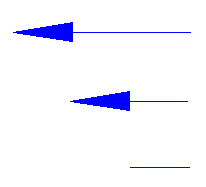
Острие стрелки не отображается, если длина стрелки уменьшается.
Фиксированная длина
Определяет, будет ли длина стрелки регулироваться параметром «Длина» или же длиной помечаемого объекта.
- Истина: применяется параметр «Длина» .
- Ложь: Длина стрелки направления определяется длиной помечаемого объекта.
Устанавливает общую длину стрелки направления, включая острие стрелки.
Параметр «Длина» недоступен, если свойство «Фиксированная длина» имеет значение «Ложь» .
Смещение по оси Х
Определяет расстояние смещения между серединой стрелки направления и элементом привязки в направлении по оси Х.
Определяет смещение в направлении по оси Y.
Следующая иллюстрация демонстрирует смещение стрелки направления по X и Y:
Как написать под стрелкой в автокаде
Редактирование размерных стилей
Пользовательские стрелки
Управление стрелками на концах размерных линий
- Подавление отображения стрелок или использование только одной стрелки.
- Использование различного типа стрелок на каждом конце размерной линии.
- Управление размером стрелок.
- Изменение направления стрелки с помощью контекстного меню размера.
Примечание Внешний вид стрелок с измененным направлением сохраняется в версиях, более поздних по сравнению с AutoCAD 2002. Тем не менее, при редактировании чертежа с отраженными стрелками в более ранних версиях, чем AutoCAD 2006, направления стрелок будут возвращены к исходным.
- Пользовательские стрелки
- Управление выносными линиями
Как сделать выноску в АвтоКАДе
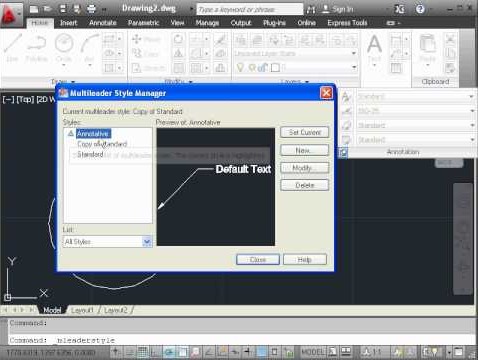

Некоторые люди работая с Автокадом для того, чтобы указать какое-либо пояснение к детали или конструкции используют массу инструментов типа отрезков, текста и т.д. Хотя решением может послужить такой инструмент, как Выноска. Вот о ней мы и поговорим сегодня.
Для того, чтобы добавить выноску, достаточно кликнуть по инструменту на главной панели. Затем, нам необходимо указать 2 точки: первая – куда будет указывать наша стрелочка, и вторая – для того, чтобы указать точку преломления, где начнется наш текст выноски.
Как мы можем заметить, выравнивание текста выноски сейчас выглядит довольно неудобно – короткая линия выноски упирается в строку текста по середине строки. Чтобы изменить данную ситуацию, достаточно кликнуть по выноске правой кнопкой мыши и выбрать меню «Свойства». Затем, прокрутив в окне свойств немного ниже, мы увидим вкладку «Текст» и в ней строку «Присоединение слева». В данном пункте нам нужно поменять свойство на «Подчеркивание последней строки» и мы получим уже более смотрибельную выноску.
Это интересно:
Импорт точек в Civil 3D
Рассмотрим основополагающую функцию Цивила –.
Как сделать блок в АвтоКАДе
Копирование определенных элементов порой становиться.
Как сделать штриховку в АвтоКАДе
Часто, при работе с разрезами.
Как вставить изображение в АвтоКАДе
Иногда нам необходимо вставить в.