
Как скопировать панель закладок в яндекс браузере
Очень часто, например, после переустановки браузера или в процессе перехода на другой браузер, нужно восстановить все ранее сохранённые закладки (ссылки на сайты). Это, конечно, можно сделать и вручную — ну уж очень кропотливо набирать адреса и сохранять их. Оптимально в данном случае импортировать закладки и экспортировать закладки, то есть создавать резервные копии URL в автоматическом режиме и пользоваться ими.
Это руководство расскажет вам, как сохранить закладки в Яндекс браузере различными способами и как перенести сохранённые ссылки из других браузеров на компьютере различными способами, используя штатные настройки.
Экспорт
Экспорт закладок из Яндекс браузера, или их резервирование, можно выполнять двумя способами. Выполняйте эту процедуру регулярно, если много сохраняете ссылок, чтобы не потерять ничего важного. Лучше иметь несколько последних бэкапов, чем один трёхмесячной давности.
Способ №1: сохранение в файл
1. Откройте панель меню. Выберите «Настройки».
2. Перейдите в подраздел «Закладки».
3. В правой части страницы Диспетчера кликните опцию «Упорядочить». В выпавшем списке запустите команду «Экспортировать… » (самая последняя в списке).

4. В системном окне укажите папку, в которую нужно поместить файл с копией закладок. По умолчанию ему присваивается имя «bookmarks_», но вы можете указать свой вариант названия. Затем нажмите «Сохранить».
5. Сохранив ссылки в формате HTML, вы можете открывать их в любом браузере.

Клацните по иконке файла два раза и список URL, рассортированный по директориям (как вы их и размещали), откроется во вкладке.
Способ №2: синхронизация
Этот метод более продвинутый. Так как подразумевает удалённое хранение ссылок и других важных пользовательских данных и их перенос в браузер на других устройствах (а не только на домашнем ПК). Но для его реализации вам понадобится аккаунт в системе Яндекс (или учётные данные почтового ящика на Yandex). За неимением его обязательно нужно зарегистрировать (ссылка на форму на страничке поисковика).
1. Через меню браузера перейдите в раздел «Настройки». Вверху вкладки нажмите кнопку «Настроить …».

2. Авторизуйтесь в аккаунте (введите e-mail и пароль).
3. Кликните в панели «Включить…».
Для тонкой отстройки синхронизации в следующем окне кликните «Изменить… ».

Уберите флажки возле тех элементов, которые резервировать не нужно, например, пароли (то есть неотмеченные типы данных не сохраняются).

По завершении настройки клацните «Закрыть окно».
Процесс загрузки закладок посредством опции «Синхронизации» выполняется аналогичным образом. Нужно снова активировать опцию и пройти авторизацию в профиле Яндекса.
Импорт
Импортирование закладок тоже может осуществляться двумя способами. Каждый из них по-своему хорош в зависимости от конкретной пользовательской задачи. Рассмотрим пошагово их выполнение.
Способ №1: загрузка файла
Создание копии
Итак, чтобы перенести закладки из другого браузера, нужно предварительно их сохранить в файл в этом самом браузере. Эта процедура базируется на принципе экспортирования (см. предыдущую инструкцию).
Ниже приведены руководства сохранения копии для популярных браузеров:
Google Chrome
1. В меню Хрома откройте: Меню → Диспетчер закладок.
2. В панели клацните «Управление» и в списке активируйте «Экспортировать… ».

3. В окне «Сохранить как… » укажите папку для сохранения копии. При необходимости измените имя файла.
Firefox
1. Щёлкните в меню раздел «Закладки».

2. В панели нажмите «Показать все… » (первый пункт).
3. В Библиотеке кликом мышкой откройте список «Импорт … » и кликните пункт «Экспорт … в HTML-файл».

4. Укажите путь для сохранения файла.
Опера
В Опера резервирование лучше выполнять при помощи специального аддона Bookmarks Import & Export. Его можно скачать в официальном магазине приложений для браузера.

По окончании установки кликните по его иконке. На открывшейся страничке клацните «Export».
Резервная копия закладок сохраняется в папку загрузок. Эта директория задаётся в панели основных настроек Opera, в блоке «Загрузки».
Чтобы просмотреть содержимое файла (убедиться в том, что все закладки успешно сохранены), кликните иконку «папка» в появившемся дополнительном окне по завершении процедуры импортирования.
Восстановление из копии
Теперь, когда есть HTML-файл с копией, можно смело приступать к переносу закладок:
1. В меню нажмите: Закладки → Импортировать закладки.
2. В панели «Перенос… », в ниспадающем списке, задайте «HTML-файл с закладками». Кликните «Перенести».
3. Нажмите «Выберите файл».
4. Укажите путь к копии. Кликните «Выбрать».
5. Чтобы папка с перенесёнными закладками отображалась на внешней панели, установите в окне «Получилось!» флажок возле строчки «Всегда показывать… ». Нажмите «Готово».
Способ №2: автоматический перенос из других браузеров
1. Откройте: Закладки → Импортировать закладки.
2. В списке «Из» укажите браузер, из которого вы хотите перенести закладки.
3. В перечне элементов обязательно установите «галочку» возле «Избранное и закладки».
4. Нажмите «Перенести».
5. Кликните «Готово» после импортирования.
Не забудьте воспользоваться настройкой отображения папки на внешней панели для быстрого доступа. По умолчанию название папки будет в формате «Закладки ».
Сохраняйте закладки в файле, храните его на ПК, флешке, в удалённом хранилище, синхронизируйте их в профиле Яндекса. Со временем ваша коллекция закладок может насчитывать десятки, а то и сотни ссылок, и нужно следить за тем, чтобы они не потерялись. О том, как добавлять, удалять, просматривать закладки в Яндекс браузере, вы можете прочитать тут.
Экспорт (импорт) закладок в Яндекс Браузере

Иногда возникает необходимость сделать экспорт — импорт закладок из одного браузера в другой, а иногда при переустановке операционной системы, сохранить закладки в файл, с последующим импортом закладок в браузер.
В этой статье я расскажу, как делать экспорт и импорт закладок в Yandex Браузере .
Опции экспорта – импорта закладок в Yandex Браузере, расположена довольно далеко, поэтому начнем с начала.

Кликаем по плюсику для открытия новой вкладки и выбираем опцию «закладки»

Далее в открывшейся вкладке «Диспечер закладок» выбираем параметр «Упорядочить»

В выпадающем меню будет предложено совершить две операции: экспортировать закладки в файл HTML и импортировать закладки из файла HTML .
Экспортировав и сохранив закладки в файл HTML, этот файл можно импортировать снова в браузер после переустановки системы и таким образом не потерять ценные ссылки на нужные сайты. Сохранять этот файл
alt=»Файд HTML» width=»300″ height=»18″ />
нужно в таком месте, которое не будет затронуто при переустановке системы, например на другом логическом диске.
Для импорта сохраненных закладок проходим тот же
Браузеры Opera, Googl, Fire Fox не могут импортировать закладки напрямую из Yandex Браузера, но с помощью HTML файла закладки можно перенести и в них. Но об этом в отдельной статье.
Сохраняем закладки браузера Яндекс в резервную копию
Если вы хотите установить новую версию операционной системы – скорее всего, вам захочется забрать свои визуальные закладки с собой. Также полезной может оказаться резервная копия, или бекап. Вы можете просто сохранить копию на облако или флешку, и в случае аварийной ситуации восстановить все свои данные. В данной статье представлено подробное руководство, как сохранить визуальные и стандартные закладки в Яндекс браузере.
Синхронизация с Яндекс
Этот способ самый простой и, как правило, наиболее удобный, ведь вам не придется следить за созданием копий. С помощью данного сервиса нужные вам визуальные закладки и прочая важная информация браузера будут храниться на сервере Яндекс. Как только вы внесете какое-либо изменение – система автоматически зарегистрирует его и внесет соответствующие корректировки на сервере.
Минусом синхронизации является то, что если вы сами по ошибке удалите свои визуальные закладки – у вас не будет возможности восстановить их, так как они будут стерты и с облака Яндекс.
Для того чтобы активировать синхронизацию с сервером, следуйте представленной инструкции:

- Запустите браузер.
- Вызовите панель управления с помощью кнопки с тремя белыми полосками, которая находится левее кнопок управления окном.
- С ниспадающем меню выберите пункт «Syncing» («Синхронизация»).
- На открывшейся странице вам потребуется ввести свои логин и пароль от аккаунта Яндекс. Если у вас нет аккаунта, нажмите на гиперссылку «Create account» («Создать»).
- Нажмите на кнопку «Enable syncing» («Включить»).
Теперь ваши закладки, визуальные закладки, пароли и история посещений будут храниться на сервере Яндекс.
HTML формат
Это наиболее тривиальный способ, который реализован в стандартном интерфейсе браузера Яндекс. С его помощью вы создаете небольшой файл формата ХТМЛ, в которых экспортируются ваши данные. К сожалению, визуальные закладки таким образом сохранить нельзя. Потом, когда информация станет необходимой, вы с помощью этого же интерфейса сможете легко считать все с файла и сохранить в браузере.
Чтобы экспортировать данные в HTML, выполните несколько простых действий:

- Запустите Яндекс браузер.
- Нажатием правой кнопки в пустом месте панели, на которой размещены закладки, вызовите контекстное меню.
- В ниспадающем списке выберите пункт «Bookmarks manager» («Диспетчер закладок»).
- В правой части экрана под строкой поиска расположена кнопка «Organize» («Упорядочить»). Нажмите на нее.
- В открывшемся списке необходимо выбрать пункт «Export bookmarks to HTML file» («Экспортировать в HTML»).
- Выберите директорию, в которую нужно сохранить файл и укажите название бэкапа, например «Копия моих закладок».
Данный файлик можно сохранить на флешку или залить на облачное хранилище. В случае необходимости, вы сможете восстановить все свои данные с помощью функции «Copy from» («Импортировать из») в диспетчере обозревателя.
Bookmarks
Если вас по каким-либо причинам не устраивают варианты, рассмотренные выше, вы можете создать резервную копию файла Bookmarks, в котором содержится вся информация о ваших закладках в браузере. К сожалению, визуальные закладки таким способом сохранить нельзя.
Данный объект хранится в папке AppData, которая является скрытой. Это означает, что без предварительной настройки проводника вы не сможете ее увидеть. Чтобы снять данные ограничения, следуйте представленной инструкции:

- Запустите Мой компьютер (проводник).
- Откройте локальный диск, на котором расположена папка Windows и прочие системные данные (на большинстве компьютеров это диск С).
- Перейдите в папку «Users» («Пользователи»), а в ней отыщите свой личный каталог (его название совпадает с логином от вашего аккаунта Windows).
- Теперь вам потребуется активировать функцию проводника, с помощью которой вы сможете увидеть скрытые папки. В верхней части окна, под адресной строкой находится меню. Нажмите на самую левую кнопку «Упорядочить».
- В ниспадающем списке выберите категорию «Параметры».
- Здесь нужно открыть раздел «Вид». В представленном перечне отыщите пункт «Показывать скрытые папки и файлы», установите напротив него галку и нажмите «Применить», а затем «Ok».
- Теперь вы сможете зайти в директорию «AppData». Откройте ее, далее перейдите в «Local», затем в «Yandex», и, наконец, в «YandexBrowser».
- еперь откройте папку «User Data», а в ней каталог «Default».
- Скопируйте в надежное место 2 файла с названием «bookmarks».
Как включить и добавить закладки в Яндекс Браузере

Чтобы не потерять страницу в интернете, ссылку на нее можно сохранить в браузере. Потом ее можно быстро открыть при необходимости. Посмотрим, как добавлять закладки в Яндекс.Браузере, а затем просматривать их, редактировать и удалять при необходимости.
Как создавать закладки и управлять ими в Яндекс.Браузере на ПК
В десктопной версии обозревателя ссылки сохраняются в специальный диспетчер, который позволяет структурировать страницы: создавать новые папки, перемещать туда необходимые сайты, редактировать подписи к ним и другое.
Как сохранить ссылку на важную страницу в интернете
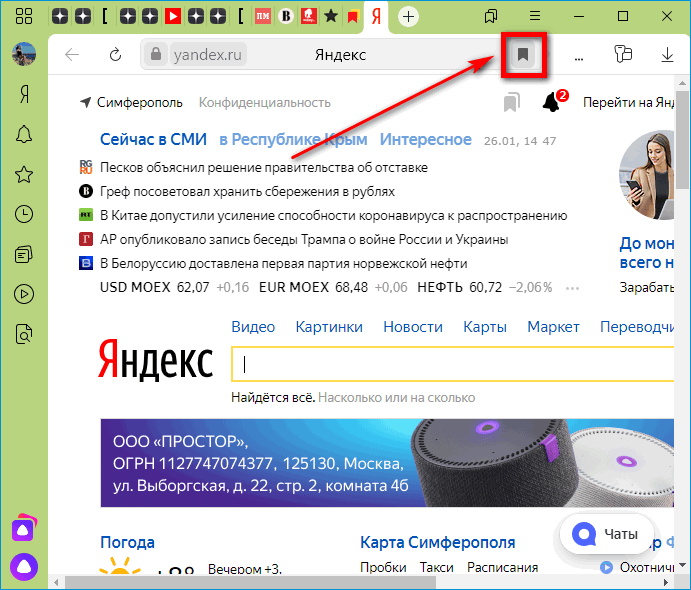
Чтобы добавить страницу в закладки :
- Открыть интересующий сайт. Кликнуть по серому флажку в правой части адресной строки. Либо зажать комбинацию клавиш Ctrl + D.
- Нажать на иконку карандаша, если нужно отредактировать будущую закладку, например, поставить свое название или добавить описание.
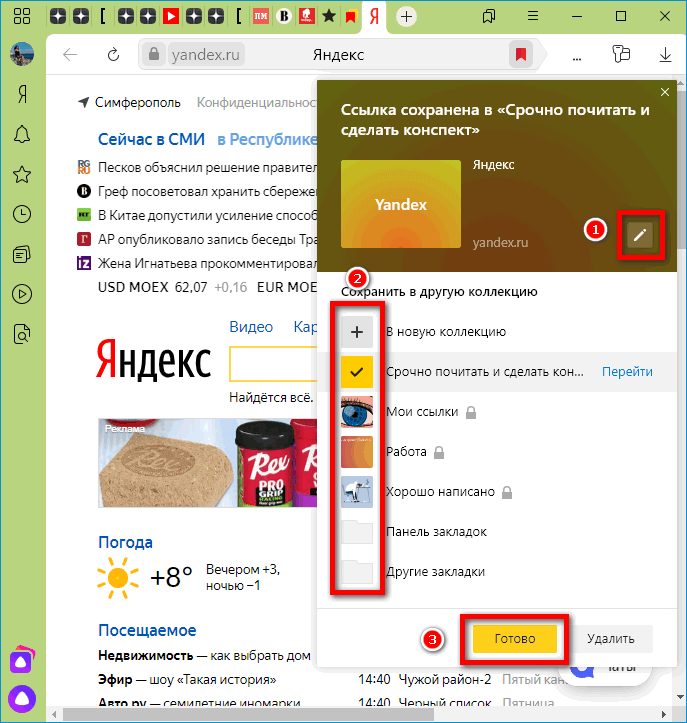
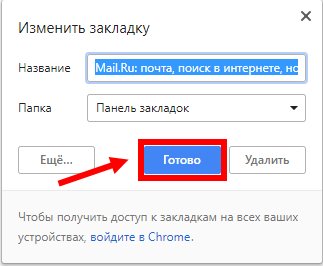
- Выбрать папку, в которой должна сохраниться ссылка. Нажать на «Готово».
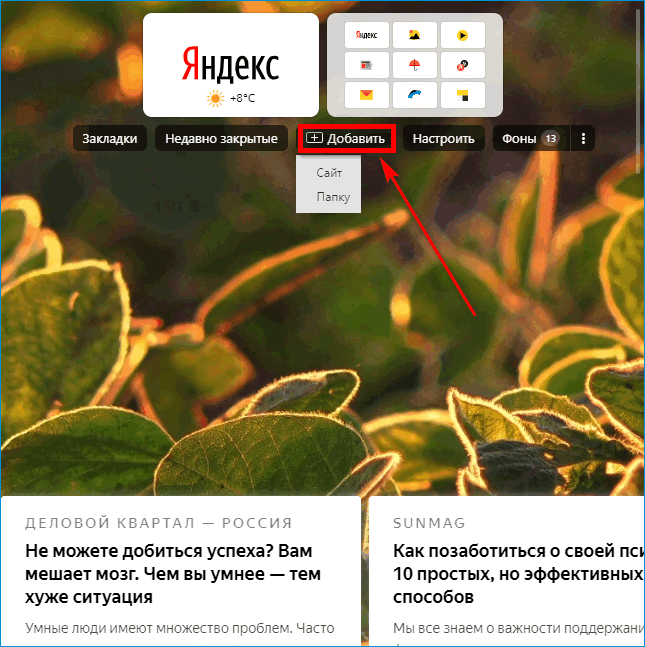
Если нужно поместить какой-то сайт в ячейку на стартовой странице Яндекс.Браузера (в визуальные закладки), нужно:
- Нажать на кнопку «Добавить» под ячейками на стартовой вкладке. Выбрать «Сайт».
- Ввести адрес ресурса. Либо можно выбрать сайт через плитки под адресной строкой (открыть «Популярные» или «Недавно посещенные».
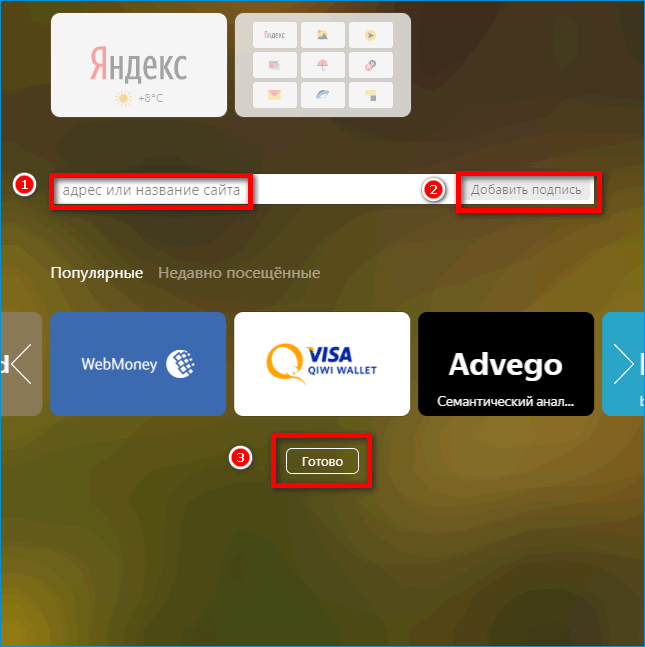
- При необходимости добавить подпись с помощью кнопки справа в адресной строке. Нажать на «Готово».
В Яндекс.Браузере можно сохранить сразу все сайты, которые открыты в нем в текущий момент:
- Кликнуть правой клавишей мышки по любой вкладке и нажать на опцию «Добавить все вкладки в закладки».
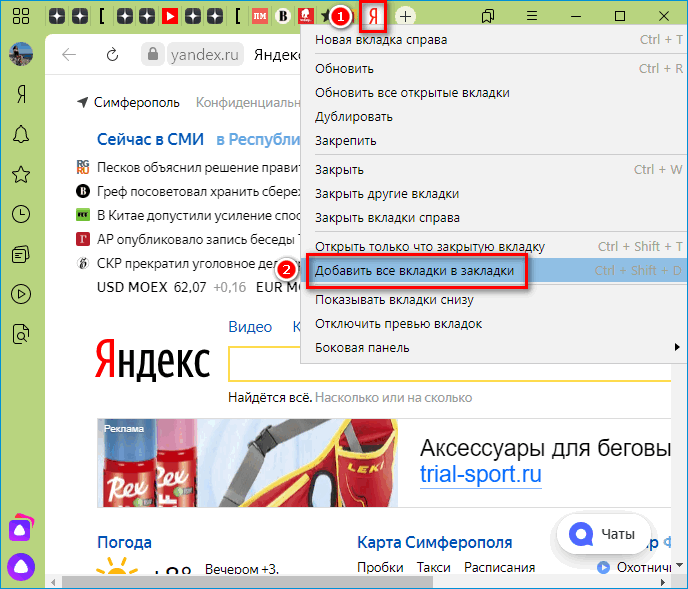
- В новом окне выбрать папку, в которую должны поместиться ссылки. При необходимости создать новую папку с помощью одноименной кнопки слева внизу.
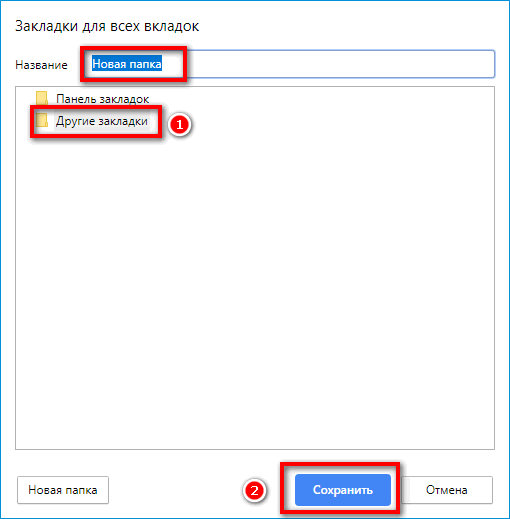
- Кликнуть по «Сохранить».
Можно добавлять страницы сразу в папку «Коллекции». Тогда ими можно будет пользоваться с любого устройства в обозревателе Yandex, в том числе с телефона.
Где посмотреть сохраненное
Как открыть добавленные ранее закладки:
- Нажать на кнопку «Другие закладки» на панели под адресной строкой, на которой изображены все сохраненные страницы.
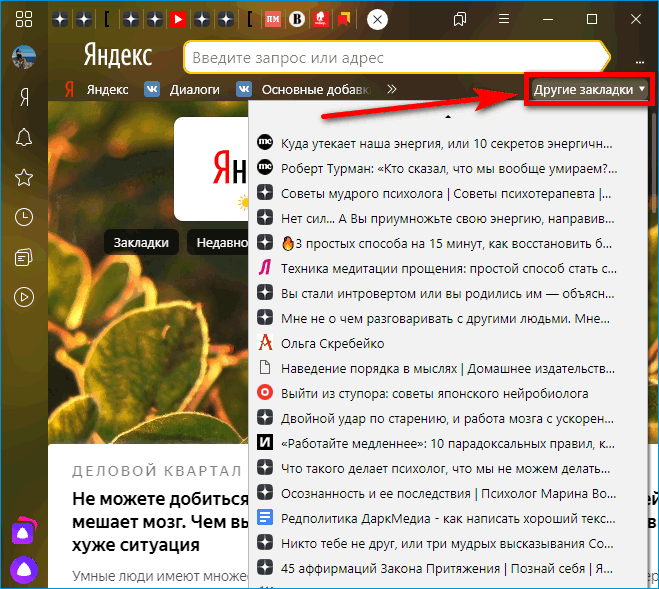
- Появится список всех ссылок. Прокрутить его и найти нужную.
- Если под адресной строкой ничего нет, нужно включить панель закладок. Для этого зажать на клавиатуре Ctrl + Shift + B, чтобы она появилась. Либо щелкнуть по трем линиям справа вверху, навести стрелку на пункт «Закладки». Кликнуть по «Показывать панель закладок». Тут же будет и перечень всех добавленных сайтов.
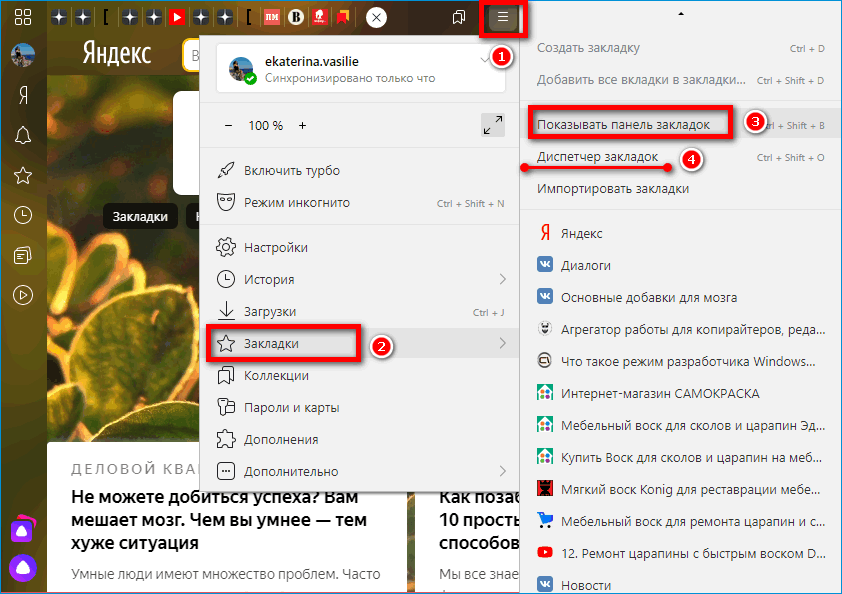
Просматривать и настраивать сохраненное удобно через специальный диспетчер:
- Открыть его через комбинацию клавиш Ctrl + Shift + O. Либо кликнуть по пункту «Диспетчер закладок» в разделе «Закладки» в меню Яндекс.Браузера.
- Выбрать слева папку с сайтами. Ознакомиться со списком справа.
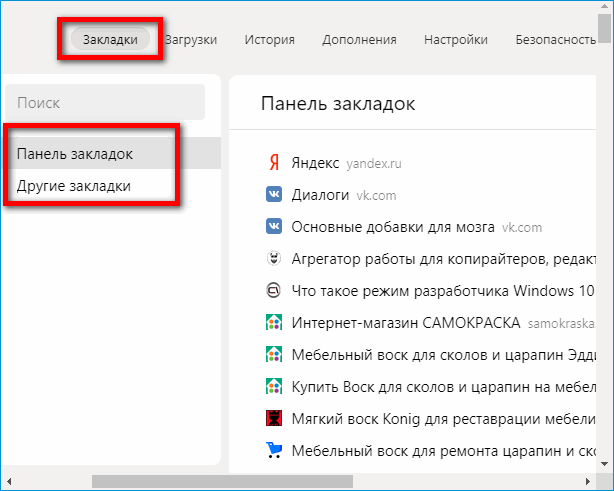
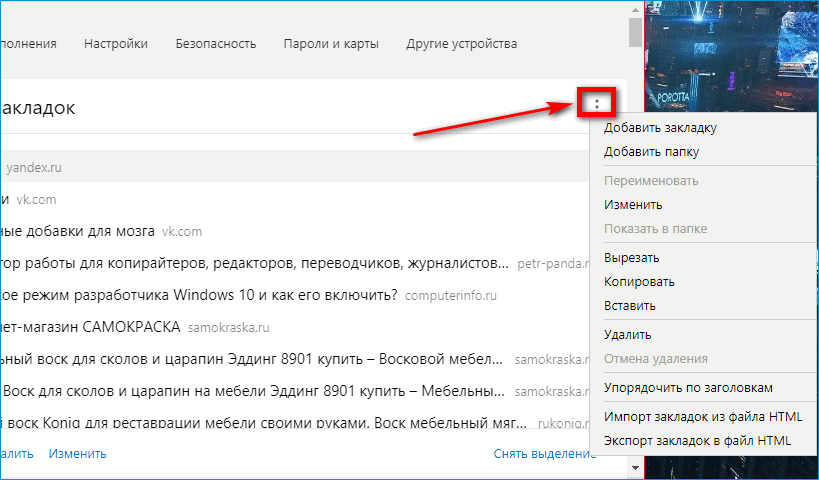
- Щелкнуть по трем точкам в правом верхнем углу диспетчера. Через появившееся меню можно управлять ссылками: добавлять новые сайты или папки, перемещать закладки из одной папки в другую (опции «Копировать», «Вставить», «Вырезать»), а также экспортировать или импортировать сохраненное из другого браузера.
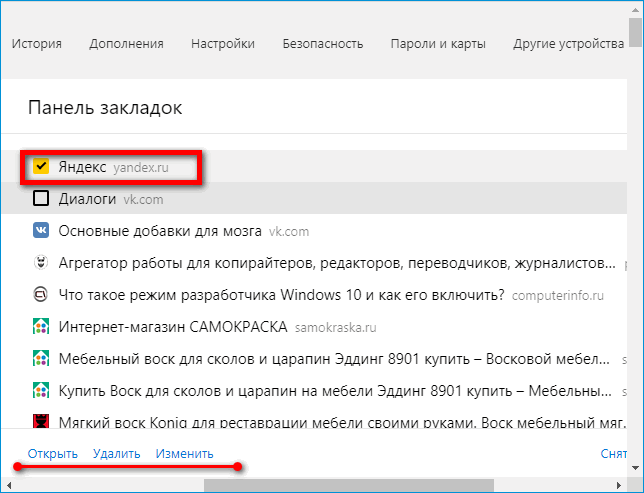
- Чтобы выделить страницы, нажимать на квадраты слева от пунктов. Внизу сразу станут доступны опции «Открыть», «Удалить», «Изменить» для тех сайтов, которые отмечены галочками.
Увидеть сохраненное можно через Яндекс.Коллекции:
- Кликнуть по флажку слева от иконки меню (три линии). Щелкнуть по пункту «Закладки».
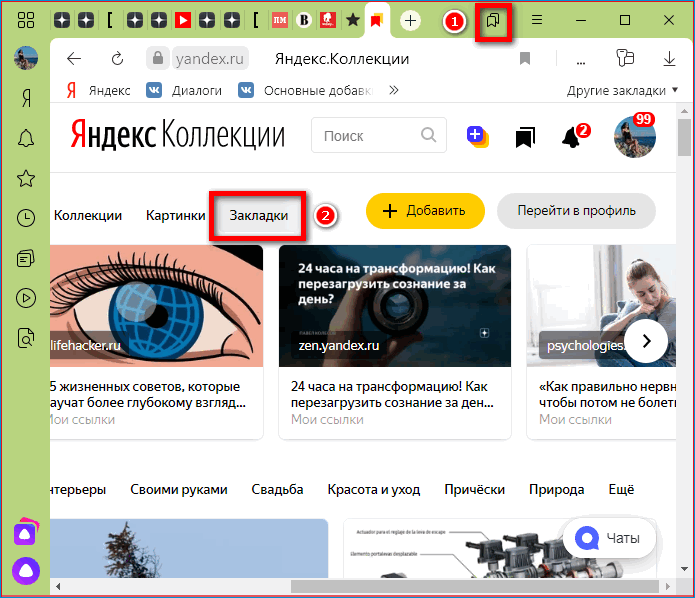
- Просмотреть показанные записи. Чтобы увидеть больше, нажать на стрелку вправо для прокрутки ячеек.
- Если нужно перенести, отредактировать или удалить ресурс, навести стрелку на правый верхний угол ячейки, кликнуть на три точки и выбрать соответствующий пункт.
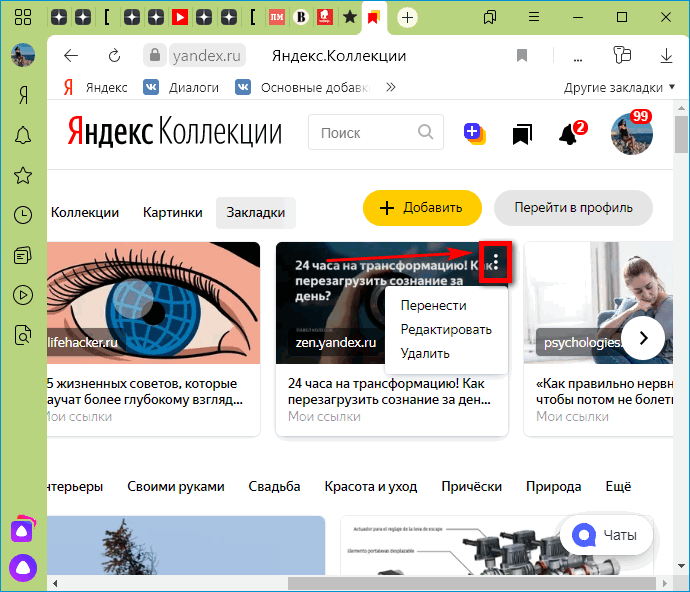
Лучше не сохранять все сайты только в Панель закладок, так как потом будет трудно найти какой-либо ресурс. Желательно сразу распределять их по созданным папкам.
Как сохранять ссылки на сайты в Яндекс.Браузере на Android
Мобильная версия обозревателя Yandex менее функциональна. В ней нет диспетчера закладок, но есть доступ к Яндекс.Коллекциям, то есть к ссылкам, сохраненным в Яндекс.Браузере на ПК.
Как добавить страницу
Чтобы сохранить ресурс в мобильном Yandex , нужно:
- Открыть нужный сайт. Тапнуть по трем точкам в правом нижнем углу справа от адресной строки.
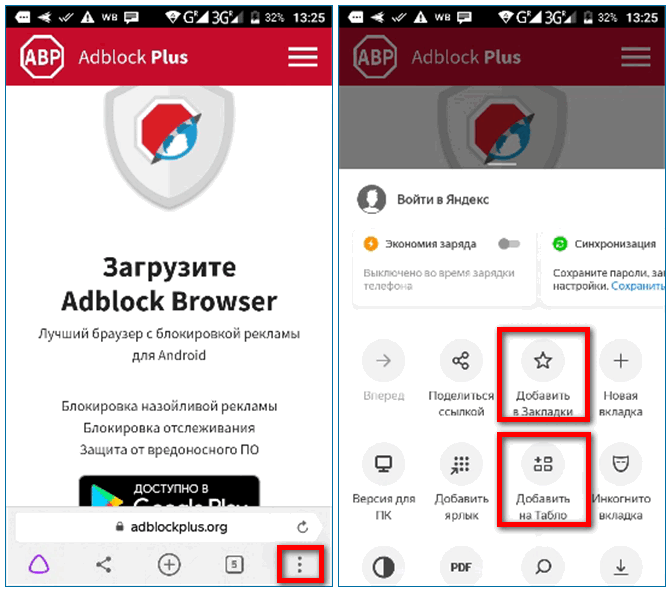
- Выбрать «Добавить в закладки» либо «Добавить на Табло» (визуальные закладки в виде ячеек на стартовой странице браузера).
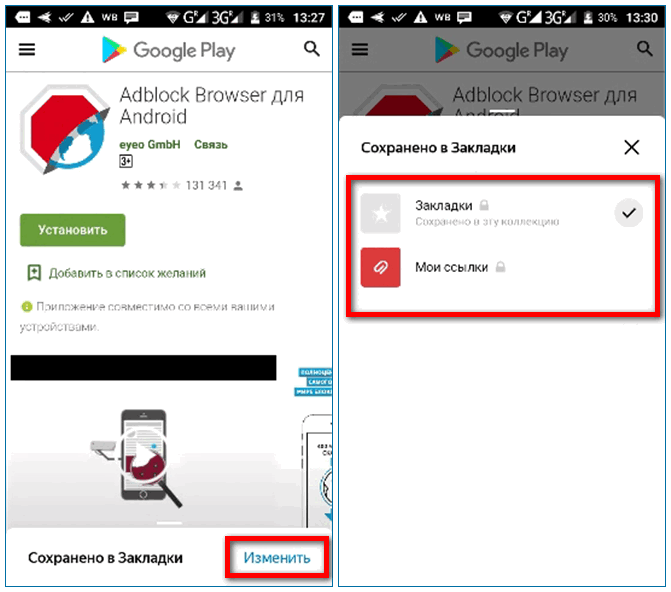
- При необходимости кликнуть по «Изменить». Указать папку для сохранения сайта.
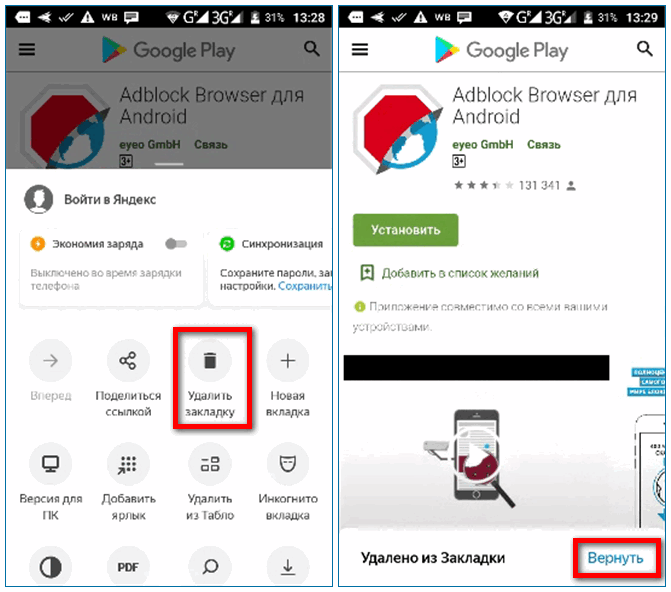
Если нужно удалить страницу, снова вызвать меню с помощью точек и тапнуть по «Удалить из закладок» или «Удалить из Табло». Если страница была удалена по ошибке, можно быстро нажать на ссылку «Вернуть» внизу.
Где посмотреть сохраненное
Чтобы посмотреть закладки в мобильной версии Яндекс Браузера, нужно:
- Кликнуть по квадрату, в котором изображено количество вкладок.
- Щелкнуть по звезде слева на панели. В первой вкладке «На устройстве» будут находиться ссылки, которые были сохранены на текущем смартфоне.
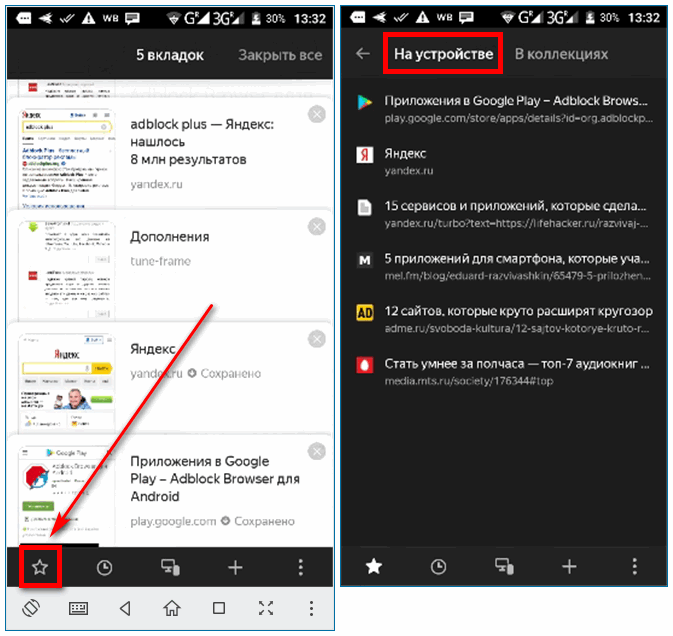
- Переключиться, если нужно, на вкладку «В коллекциях». Здесь войти в учетную запись Yandex, используя электронную почту сервиса. Откроется доступ к Яндекс.Коллекциям и ссылкам, сохраненным в десктопной версии обозревателя.
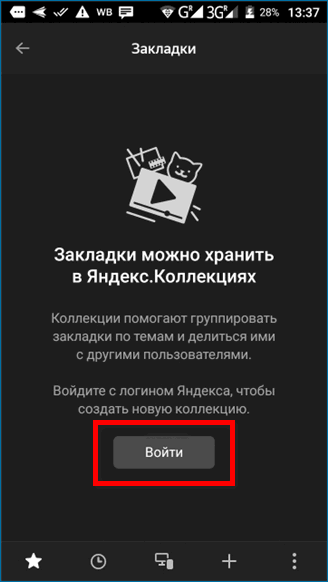
Чтобы сделать закладку в браузере Яндекс, нужно нажать на флажок в адресной строке и выбрать папку для сохранения. В мобильном Yandex нужно вызвать меню страницы с помощью трех точек внизу и нажать на «Добавить в закладки». На ПК есть возможность сохранить сразу все открытые вкладки в закладках.
Где гугл хром хранит закладки и находится папка “избранное”
Закладки в Гугл Хром — как сделать и добавить, где хранятся и как их восстановить
Исследуя глобальную сеть, каждый из нас, хоть раз да сохранял понравившейся ресурс в избранное браузера. Чтобы не искать каждый раз среди огромного множества скопившихся сайтов те, которые чаще всего используются, их можно вытянуть на верхнюю панель браузера – это и есть то простое решение, как сделать закладки в Гугл Хром.
Кроме того, если Вам понадобится переустановить браузер либо полностью систему, то можно сохранить закладки в отдельный файл, чтобы их потом восстановить. Вот в сегодняшней статьи мы и разберемся со всеми нюансами связанными с закладками.
Как добавить в закладки в Google Chrome интересующий сайт
Вместо того, чтобы вспоминать урл адрес сайта и вручную его вводить в адресную строку, достаточно нажать на нужную закладку. Существует масса способов, как превратить сайт в закладку. Давайте с ними разбираться.
Итак, самый простой способ добавить закладку в Гугл Хром – это нажать на значок «звезды» в адресной строке. После чего она автоматически появляется на панели закладок.
Еще несколько методов быстрого создания закладок:
- Использовать комбинацию Ctrl + D;
- Сохранить закладки в другом веб-браузере и импортировать в ПС Гугл Хром;
- Добавить закладки в Google Chrome вручную – для этого следует кликнуть на панели правой клавишей мыши и нажать на «Добавить страницу».
Как сделать закладку в Гугл Хром
- Если в Вашем браузере отключена панель закладок, то сохраненные сайты не будут отображаться вверху обозревателя, найти их можно будет только в Настройках программы. Но это не очень удобно – каждый раз лезть в настройки, чтобы открыть нужный сайт. Поэтому следует ее включить, для этого жмем «Настройки» — «Закладки» — «Показывать панель закладок», либо комбинацию клавиш Ctrl + Shift + B.
- Дабы сохранить закладки в Гугл Хром следует перейти на нужный сайт, захватить мышкой его значок в адресной строке и переместить на включенную панель.
Где хранятся закладки Google Chrome
Где находятся закладки в Google Chrome мы рассмотрели выше, а вот где они хранятся на компьютере, разберем далее.
Итак, путь выглядит следующим образом: …\Chrome\User Data\Default\Bookmarks.
В разных операционных системах полная версия адреса будет различаться, рассмотрим их:
- Для Win XP: C:\Documents and Settings\»USER NAME»\Local Settings\Application Data\Google\Chrome\User Data\Default\Bookmarks;
- Для Win 7 / 8: C:\Users\»USER NAME»\AppData\Local\Google\Chrome\User Data\Default\Bookmarks;
- Для Linux: home/ЮЗЕР/.config/google-chrome/Default/Bookmarks – напоминаю, что .config скрытая папка, следовательно, не забудьте включить отображение скрытых файлов, если только вы не пользуетесь консолью.
Как восстановить закладки в Гугл Хром
Вернуть закладки можно только в том случае, если предварительно Вы позаботились о их сохранности.
Существует несколько вариантов восстановления закладок:
- Импорт;
- Синхронизация;
- Закладки Google.
Прежде чем импортировать закладки в браузер они у нас уже должны быть, поэтому сначала разберемся, как сохранить закладки google chrome.
Как скопировать закладки из Google Chrome
Заходим в настройки обозревателя, переходим в «Закладки» и выбираем «Диспетчер закладок» либо жмем комбинацию клавиш Ctrl + Shift + O.
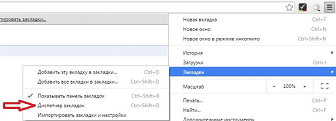
Далее жмем по выпадающему меню «Управление» и переходим в самый низ к пункту «Экспортировать закладки в файл HTML». Думаю, со стандартным окном сохранения файлов вы уже разберетесь.
Всё, что нужно знать о сохранении закладок
У каждого из нас есть несколько сайтов, которые мы посещаем очень часто, некоторые — практически каждый день. А ещё есть такие сайты и страницы, информация на которых нужна нам лишь изредка, но искать её каждый раз заново представляет определённую сложность. Вот именно для таких случаев, чтобы не тратить каждый раз кучу времени на поиск важных для тебя страниц, можно воспользоваться встроенной функцией браузера Google Chrome, которая называется «Сохранение закладок».
Эта функция очень проста, и воспользоваться ей может абсолютно каждый. Ты также в любое время можешь посмотреть, где хранятся эти закладки.
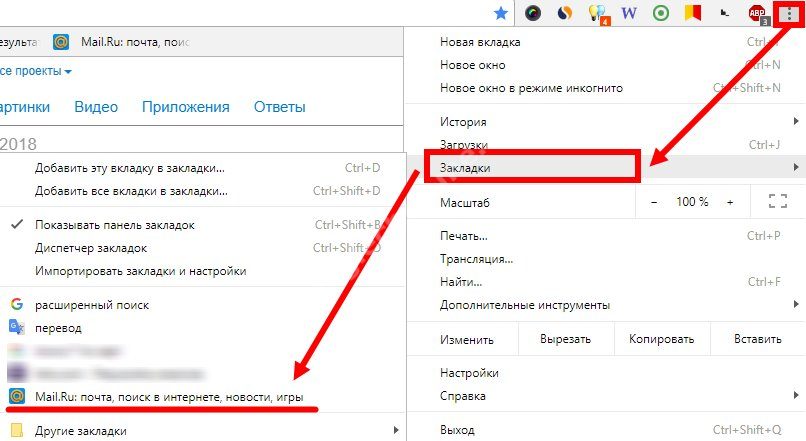
Вот как сделать зaкладку на компьютере или ноутбуке:
- Открой тот сайт, для которого ты хочешь сохранить закладку.
- В верхней части экрана находится адресная строка, а справа от неё — значок в виде звёздочки. Кликни по нему мышкой и страница будет сохранена.

- Чтобы найти закладку при новом запуске браузера, найди сверху в правом углу значок из трёх точек или трёх полосок и кликни по нему.
- Из предложенного списка выбери пункт «Закладки», а затем выбери ту из них, которая тебе нужна.
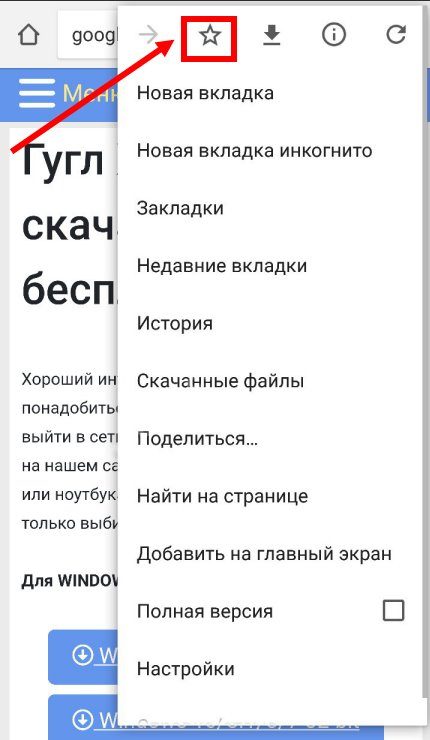
А вот так можно сохранить закладки в Гугл Хром на Андроиде:
- Открой страницу, которую хочешь сохранить.
- В правом углу сверху нажми на значок в виде трёх точек.
- Откроется малое меню настроек. Прямо над списком доступных функций ты можешь увидеть значок в виде звёздочки. Коснись его, и вкладка сохранится.
Как сохранить избранные страницы
Для сохранения избранных страниц из браузера можно, конечно же, пересохранить файл Bookmarks из системной папки Windows – «Default» и открыть список сайтов через блокнот. Однако такой способ не всем подходит, так как некоторые системные папки могут быть скрытыми, да и сам по себе метод может оказаться сложным для неопытных пользователей компьютером. Поэтому переходим к стандартной инструкции – экспорт закладок с браузера:
- Запустите
- Перейдите в меню (в правом верхнем углу кнопка с тремя точками вертикальными).
- В открывшемся списке опций выбираете «Закладки». Далее переходите в «Диспетчер закладок». Так же быстро вызвать страницу с настройками закладок можно через комбинацию клавиш Shift+Ctrl+O.
- Загружается новая страница, где среди доступных действий с закладками, справа нажимаете на три вертикальные точки, и вы увидите функцию «Экспорт закладок».
- Потом на экране появляется стандартное окно для сохранения файла.
- Вы указываете место, куда хотите сохранить на компьютере и далее «Сохранить».
- Закладки сохраняются отдельным файлом в формате html и соответствующим названием «bookmarks».
После сохранения вы можете не только использовать список сайтов на данном устройстве, но и перенести его на другое при помощи USB-носителя или отправить почтой.
Способ 3: Сторонние расширения
Этот вариант посвящен пользователям сторонних расширений, которые тоже столкнулись с необходимостью переноса закладок. В некоторых случаях, если дополнение поддерживает создание профиля, вся информация сохраняется в облаке, но популярнее реализация через сохранение резервных копий, о чем и пойдет речь далее на примере визуальных закладок от Яндекс. При работе с другими подобными расширениями просто учитывайте их функциональные возможности и реализацию интерфейса. Скорее всего, где-то в настройках есть пункт, отвечающий за импорт и экспорт, а вам остается отыскать его, чтобы воспользоваться по описанному нами примеру.
- Откройте Google Chrome на странице с закладками и перейдите в «Настройки» расширения.

В появившемся списке опуститесь к разделу «Резервное копирование закладок» и выберите пункт «Сохранить в файл».

На локальное хранилище будет загружен текстовый документ.

Перейдите к Мозилле, где установите это же расширение и перейдите в его настройки.

В том же разделе уже выберите второй вариант «Загрузить из файла».

Подтвердите изменение текущих настроек.

При появлении окна Проводника отыщите ту самую резервную копию.

Обновление закладок произойдет автоматически, и вы можете переходить к их использованию.

Опишите, что у вас не получилось.
Наши специалисты постараются ответить максимально быстро.
Синхронизация аккаунта
Ну и самый удобный способ, если вы не собираетесь работать с другими браузерами — это синхронизация аккаунта. Суть этой фишки состоит в том, что вы заходите в браузер под своей гугловской учетной записью и все эти закладки сохраняются именно на неё.
Так что даже у вас «полетит» жесткий диск (тьфу-тьфу-тьфу), то вы ничего не потеряете, так как зайдя снова в хром с любого компьютера, все ваши закладки, пароли, расширения и т.д. будут именно в таком виде, в каком были раньше. То есть ничего не исчезнет.
Аккаунт гугла у всех есть? Почту gmail регистрировали? Если аккаунта нет, то обязательно получите, зарегистрируйте, найдите, украдите его.
- Всё, что вам останется сделать — это войти в «Настройки и управления» — «Настройки».
- В самой верхней графе «Вход» нажмите на «Войти в chrome» и введите свой логин и пароль от аккаунта гугл.
- После этого вы увидите окно, где вы сможете выбрать, что вы хотите синхронизировать с этим аккаунтом: все закладки, расширения, пароли, историю и т.д. Теперь, когда вы войдете в хром на другом ПК, то вы можете также выполнить вход со своей учетной записью и тогда всё, что вы создавали, появится и на этом браузере. Уррра.
Ну как? По моему здорово. Вроде 3 способа, которые по сути делают одно и то же, но все они такие разные и могут пригодится в разных ситуациях. Я в принципе разными браузерами не пользуюсь, люблю только хром. Но иногда все таки приходится заходить в Мозиллу, например.
С применением таких фишек даже резко увеличивается продуктивность работы в интернете и за компьютером в целом. Кстати о продуктивности. Если вы хотите быстрее работать за компьютером, избавиться от рутины и оптимизировать все процессы, тогда вы обязательно должны посмотреть этот замечательный видеокурс. В курсе все замечательно рассказано, а самое главное, что работа реально становится продуктивнее.
Список избранных сайтов в “Диспетчере”
Возможности редактирования уже сохраненных страниц
Для изменения параметров списка избранного стоит зайти в главное меню Chrome, стать на пункт «Закладки», затем выбрать «Диспетчер».

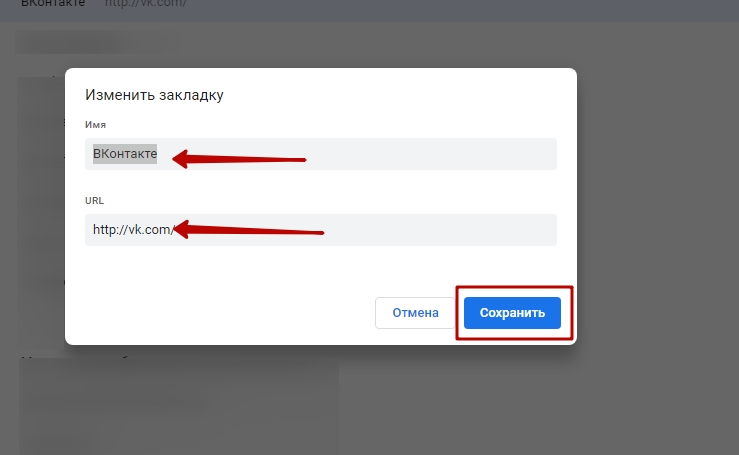
Перед Вами появится перечень с сохраненными сайтами. Кликаете на многоточие справа от нужного, выбираете первую же опцию «Изменить».


В появившемся окне задаете новое имя и URL. После этого сохраняете внесенные изменения.
Группировка в папки
Сгруппируйте ресурсы в папки по разным тематикам. Так Вы точно будете уверены, что сайты для онлайн-игр будут храниться в одном каталоге, «чтиво» – в другом, музыка – в третьем и т. д. Параметр может быть нетематическим – например, закладки на компьютере и на смартфоне, импортированные из других браузеров, прочие.
Чтобы сделать новую папку или просмотреть те, что уже существуют, заходите в основное меню Хрома, в раздел Диспетчер. Перечень сохраненных каталогов Вы увидите в поле слева. Для создания новой папки нажмите на три точки в синем поле. Не путайте это значок с такой же иконкой главного меню обозревателя.

Выберите опцию «Новая папка», затем дайте ей название, сохраните и переместите туда нужные урлы.

Иногда одна или несколько тек храниться и отображается в верхней панели вкладок Хрома. Это еще больше облегчает дело: просто перетяните сайт в выбранную папку, и он будет там сохранен.

Удаление из “Избранного”
Когда Вы решаете убрать закладку из списка, помните что это необратимо. Если в будущем понадобится вновь добавить сайт в «Избранное», надо будет делать все сначала. При удалении закладки в Хроме через «Диспетчер» она также исчезает из панели быстрого доступа. А также больше не будет храниться и в списке избранного на других, синхронизированных с Гуглом, гаджетах.
Удалить закладку можно несколькими разными способами:
Через выпадающий список в главном меню и нажатие на адрес сайта правой кнопкой мышки.

В «Диспетчере» нажатием на три точки и выбором нужной опции.

На панели быстрого доступа можно удалить через правую кнопку мыши.

Экспорт/импорт
Отдельный плюс Гугл Хрома – возможность переносить и хранить вкладки из других веб-браузеров, а также экспортировать их в обратном направлении. Для импорта списка «Избранное» сделайте следующее:
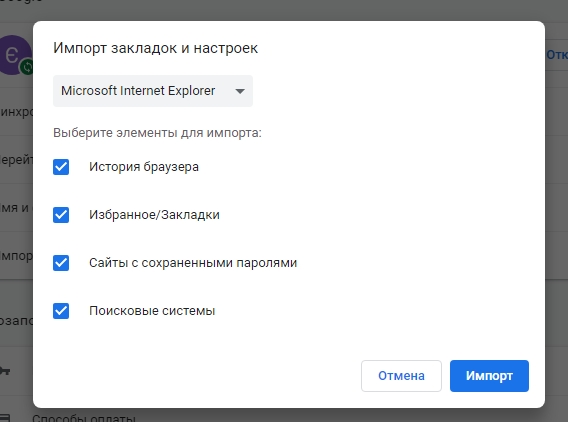
- Войдите в главное меню Хрома. Выбираете категорию «Закладки». В ней кликаете «Импортировать».
- В появившемся окне указываете интернет-обозреватель и выбираете элементы для перемещения. После этого жмете «Импорт».
Избранные ссылки из других браузеров в Хром можно переместить с помощью файла формата HTML. Для этого:
- Заходите в тот же раздел «Импортировать».
- Выбираете в списке сверху позицию «HTML-файл с закладками».
- Далее нажмите «Выберите файл».
- Указываете папку, где хранится документ с вкладками Хрома, и запускаете процедуру импорта. Данные будут сформированы в новую папку. Как правило, она называется «Импортированные из…».

Экспорт избранных сайтов в Хроме пригодится при переустановке браузера или переходе на другой обозреватель. Все делается в уже знакомом Вам «Диспетчере закладок». Нажимаете на многоточие в синем поле и выбираете опцию «Экспортировать».

Здесь же появится окно для указания места хранения html-файла. По умолчанию система назовет его в формате «bookmarks_дата». Выбираете папку и нажимаете «Сохранить».

Где хранятся закладки в Гугл Хром: в какой папке?
Закладки часто используются для быстрого перехода к любимым веб-ресурсам
Это могут быть часто посещаемые социальные сети, сервисы хранения медиа-контента и страницы с важной и полезной информацией. Технически, любая закладка представляет собой своего рода гиперссылку, состоящую из адреса сайта и кнопки с названием и логотипом
При смене браузера или при переходе на портативную версию может возникнуть необходимость экспорта закладок. В данной статье описано, где и в какой папке хранятся файлы, содержащие в себе закладки в Гугл Хром.
Файл Bookmarks
Все закладки умещены в файлы с названием Bookmarks. Папка, в которой находится файл, хранит в себе множество служебных данных Chrome и является скрытой, поэтому открыть ее несколько сложнее, чем обычно.
- Откройте проводник (Мой компьютер).
- Зайдите на жесткий диск, на котором установлена операционная система (обычно его буква – С).
- Далее необходимо перейти в каталог «Пользователи», а в нем открыть свой личный каталог (название совпадает с именем пользователя).
- Теперь вам требуется включить возможность видеть скрытые папки. В меню в верхней части окна щелкните по кнопке «Упорядочить» и выберите категорию «Параметры».
- Откройте вкладку «Вид», отыщите в представленном списке настройку «Показывать скрытые папки и файлы», поставьте напротив нее отметку и нажмите «Ok».
- Теперь вы сможете увидеть папку «AppData». Переместитесь в нее, далее откройте «Local», потом «Google», и, наконец, «Chrome».
- Именно здесь находятся все важные для работы Гугл Хром данные. Вас интересует папка с персональной информацией пользователей «User Data», а в ней каталог «Default».
- Вы увидите файл с названием «bookmarks». Он и хранит в себе всю информацию о вкладках браузера.
Бэкап
Это руководство может быть полезно и тем пользователям, которые заботятся о безопасности своих данных. Дело в том, что в случае действия вирусов и вредоносных программ, а также в результате системных сбоев и проблем с электропитанием файлы могут быть повреждены. В этом случае, все закладки могут просто исчезнуть и перестать отображаться в Google Chrome.
Чтобы предотвратить это, достаточно просто скопировать файл в какое-нибудь место на жестком диске, на облако Google или флешку. В случае аварии вы всегда сможете воспользоваться резервной копией для восстановления.
Статья была полезна? Поддержите проект — поделитесь в соцсетях:
Экспорт и импорт закладок в Google Chrome
1.1. Экспорт закладок из Google Chrome
Экспорт закладок из Google Chrome осуществляется в следующем порядке:
1. Вначале требуется запустить браузер. Далее следует перейти по пунктам «Настройки» -> «Закладки» -> «Диспетчер закладок». Возможна комбинация Ctrl + Shift + O.
2. В диспетчере закладок можно управлять всеми закладками, осуществляя операции по импорту, экспорту и упорядочиванию закладок. Необходимо выбрать пункты «Управление» -> «Экспортировать закладки в файл HTML».
3. На экране отобразится форма сохранения файла. Необходимо указать путь, по которому будет проведено сохранение HTML-файла с закладками (к примеру, на флеш-накопитель). Далее необходимо кликнуть «Сохранить».
4. Названием файла по умолчанию будет «bookmarks_текущая дата.html».
1.2. Импорт закладок в Google Chrome
Процедура импорта закладок в Google Chrome проходит так же просто, как и экспорт:
1. В диспетчере закладок браузера следует кликнуть «Управление» -> «Импортировать закладки из файла HTML».
2. Далее нужно указать путь к ранее созданному HTML-файлу и нажать «Открыть».
3. Импорт закладок в Chrome выполнен успешно.
1.3. Альтернативный способ импорта закладок в Хром
1. Вместо «Диспетчера закладок» в настройках можно выбрать значение «Импортировать закладки и настройки».
2. Появятся несколько вариантов: Internet Explorer, Mozilla Firefox или HTML-файл. Первые два варианта подходят в том случае, если Вы ранее пользовались этими браузерами. Вариант с HTML-файлом рекомендуется использовать при импорте закладок из Opera, Яндекс Браузер и пр.
Из Хрома в другие браузеры
Также есть возможность быстро импортировать их в другие браузеры:
- через файл;
- напрямую;
- автоматически.
Гугл-хром сохраняет список сохраненных страниц в обычном html-документе. Его можно запустить в другой программе (Фаерфокс, Опера, Интернет Эксплорер, Майкрософт Эдж и др.) и открыть любую ссылку.
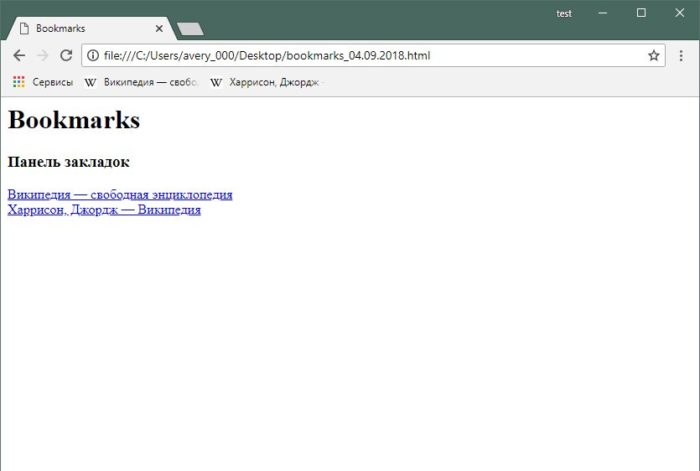
В браузере Гугл Хром, сохраненные страницы хранятся в обычном html-документе, который можно открыть в любом другом браузере
Но можно загрузить весь список на панель закладок нового браузера, чтобы иметь к ним доступ быстро и удобно, как в Хроме.
Из Chrome в Firefox
Шаг 1. Выберите иконку с четырьмя штрихами, щелкнув по ней левым кликом мыши, затем по строке «Закладки».
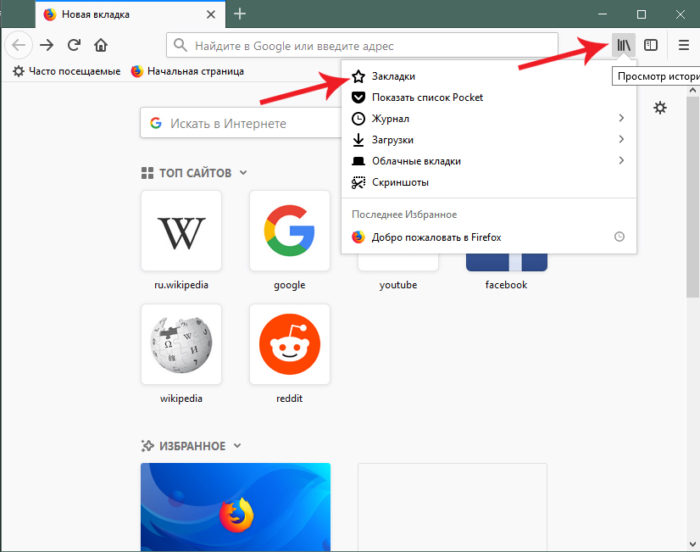
Выбираем иконку с четырьмя штрихами, щелкнув по ней левой кнопкой мыши, затем по пункту «Закладки»
Шаг 2. Выберите пункт «Показать все закладки».
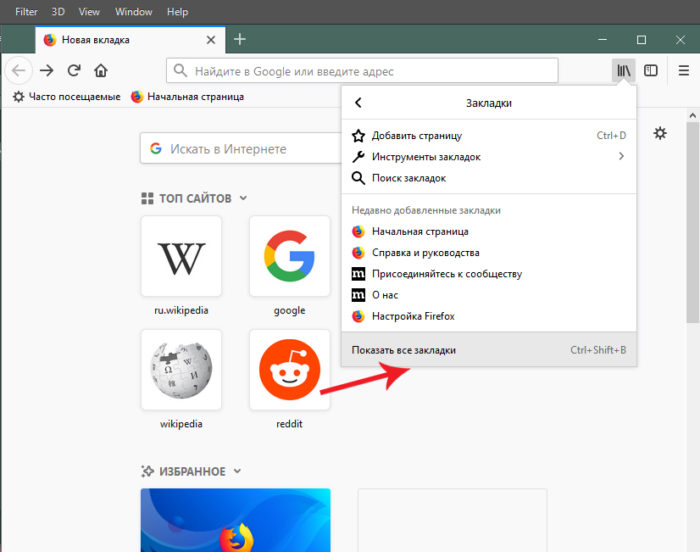
Выбираем пункт «Показать все закладки»
Шаг 3. Щелкните левым кликом мыши по строке «Импорт и резервные копии». В выпадающем списке выберите импорт из браузера или из файла.
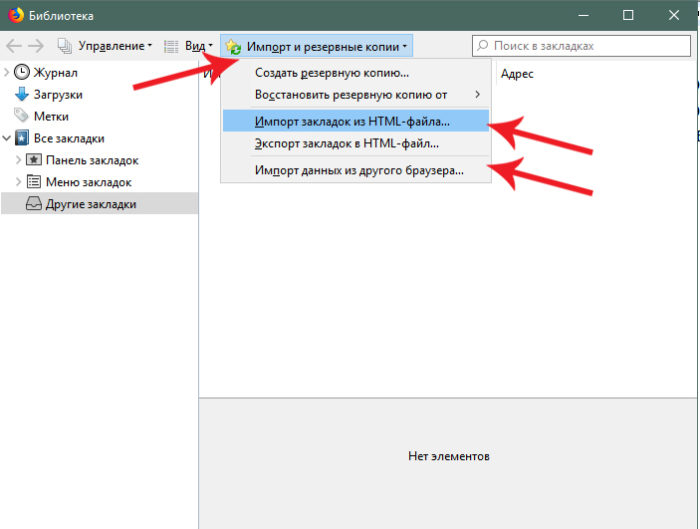 Щелкаем левой кнопкой мыши по строке «Импорт и резервные копии», выбираем подходящий вариант импорта из другого браузера или из файла
 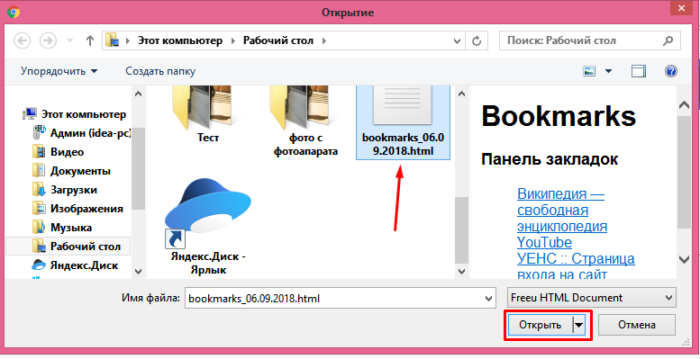 Левой кнопкой мышки выделяем файл с закладками, нажимаем «Открыть»
Если выбрали импорт из браузера:
- Отметьте браузер, щелкните «Далее». Отмечаем нужный браузер, нажимаем кнопку «Далее»
- Поставьте галочку левым щелчком мышки напротив пункта с подходящим пользователем, щелкните «Далее». Отмечаем пункт левым щелчком мышки с подходящим пользователем, нажимаем «Далее»
- Оставьте галочку на пункте «Закладки», по желанию можно оставить и на других пунктах, щелкните «Далее». Оставляем галочку на пункте «Закладки», по желанию можно оставить и на других пунктах, нажимаем «Далее»
- После завершения кликните «Готово». После импорта нажимаем «Готово»
Список страниц появится в библиотеке Фаерфокса.
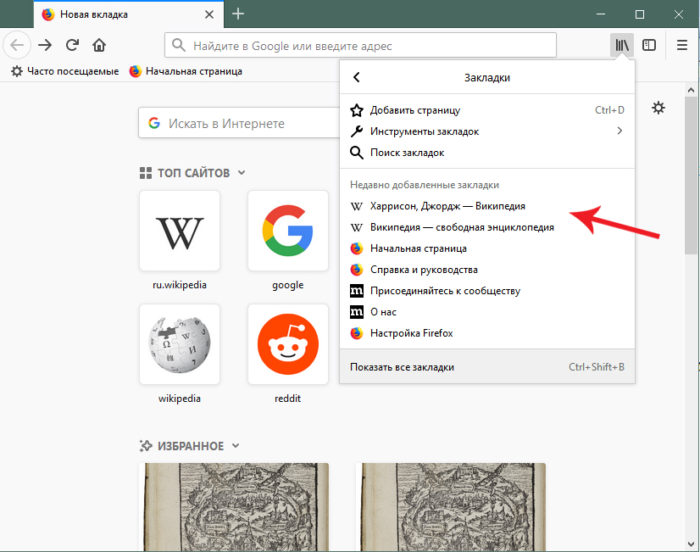
Список импортируемых закладок из Гугл Хрома в библиотеке Фаерфокса
Из Chrome в Opera
Шаг 1. Перейдите в «Меню» → «Закладки» → «Импорт закладок и настроек», щелкнув по логотипу Опера левым кликом мышки.
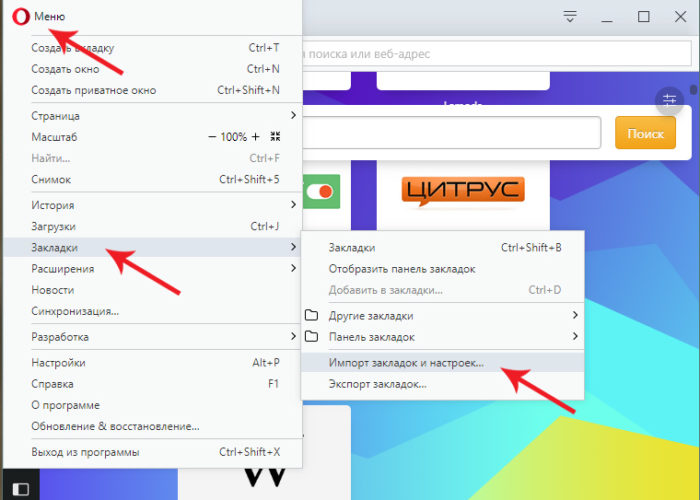
Переходим в «Меню», далее «Закладки», затем «Импорт закладок и настроек», щелкнув по логотипу Опера левой кнопкой мышки
Шаг 2. Выберите место импорта из списка, отмечаем галочкой источник данных «Избранное/закладки», щелкните по опции «Импортировать».
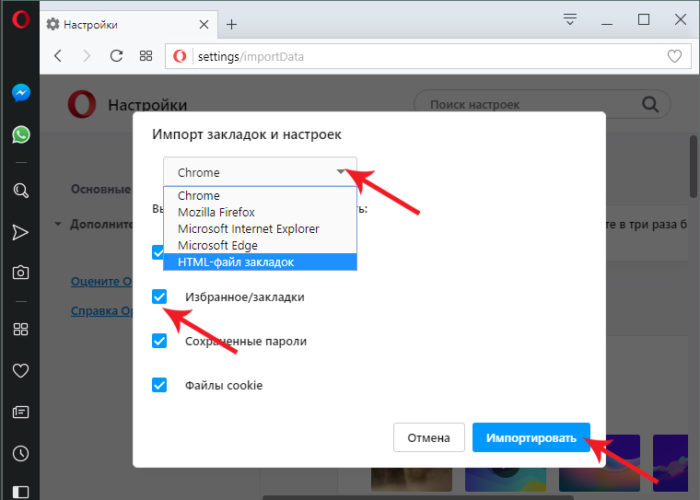 Из списка, выбираем место импорта, отмечаем галочкой источник данных «Избранное-закладки», нажимаем на кнопку «Импортировать»
 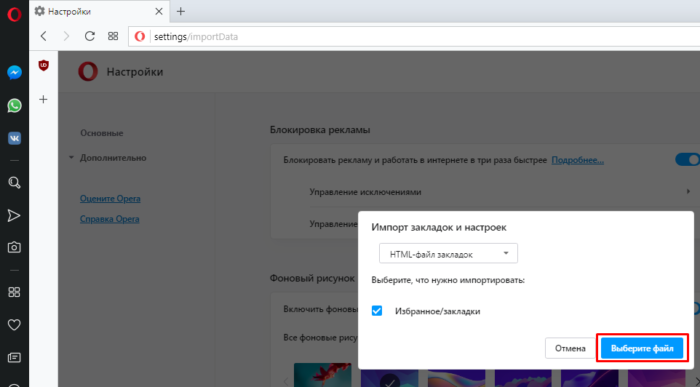 Щелкаем по кнопке «Выберите файл»
 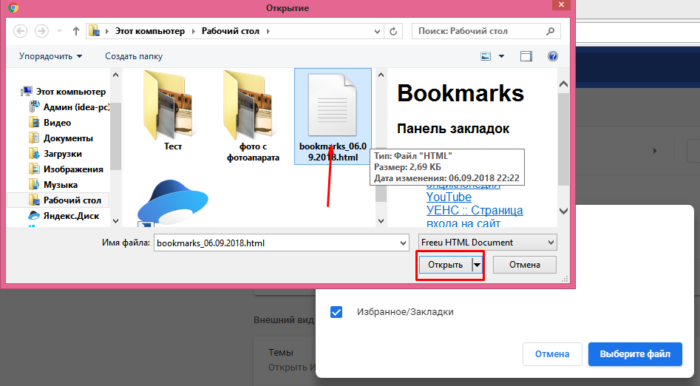 Выделяем файл левым щелчком мышки, нажимаем кнопку «Открыть»
Шаг 3. Дождитесь завершения операции, и при желании включите отображение панели в Опере. Нажмите «Готово».
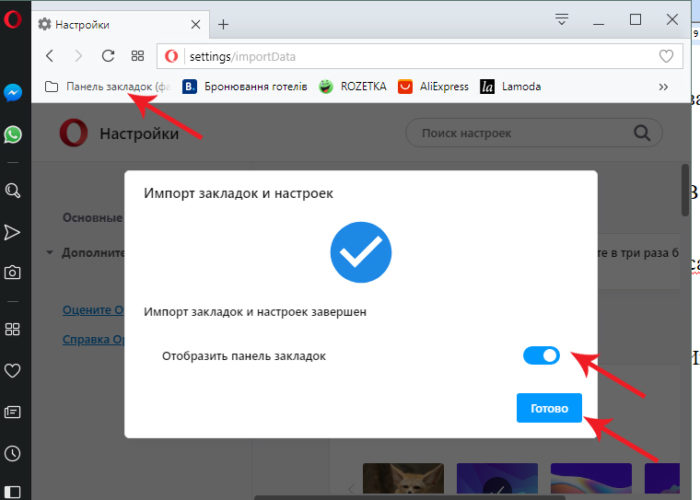
Нажимаем «Готово»
Из Chrome в IE
Шаг 1. Щелкните левой кнопкой мышки по иконке в виде звездочки, обозначающей «Просмотр избранного».
Щелкаем левой кнопкой мышки по иконке в виде звездочки «Просмотр Избранного»
Шаг 2. Далее кликните левым щелчком мыши по кнопке «Добавить в избранное» → «Импорт и экспорт».
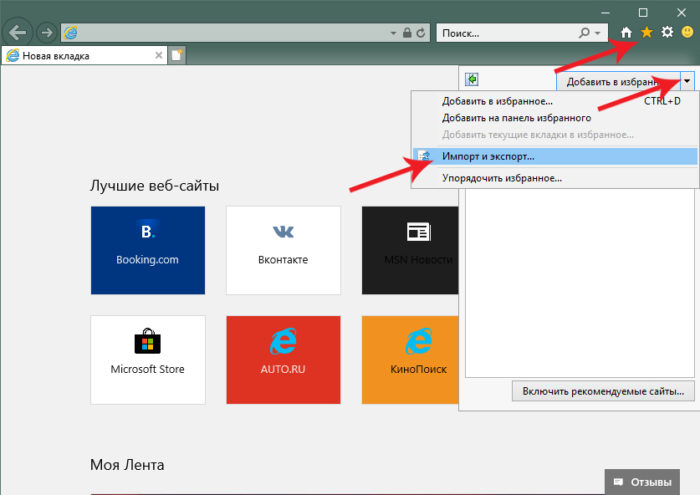
Кликаем левым щелчком мыши по кнопке «Добавить в избранное», затем «Импорт и экспорт»
Шаг 2. Выберите источник импорта – браузер или файл, отметив соответствующий пункт галочкой. Нажмите «Далее».
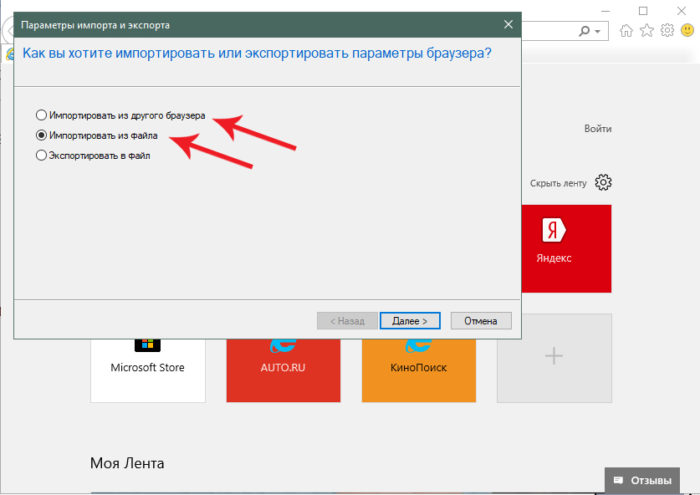
Отмечаем галочкой источник импорта – браузер или файл, жмем по кнопке «Далее»
Шаг 3. Отметьте пункт «Избранное», нажмите «Далее».
Отмечаем галочкой «Избранное», жмем «Далее»
Шаг 4. Щелкните левой кнопкой мышки по кнопке «Обзор», откройте файл с закладками, нажмите «Далее».
Нажимаем кнопку «Обзор», выбираем файл-html, нажимаем «Далее»
Шаг 5. Выделите папку «Панель избранного», нажмите «Импорт».
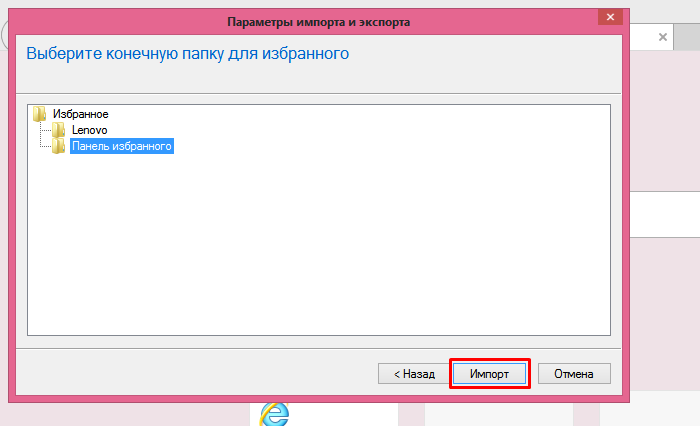
Выделяем папку «Панель избранного», нажимаем «Импорт»
Шаг 6. Нажмите «Готово».
Просматривайте сохраненный список через «Просмотр Избранного».
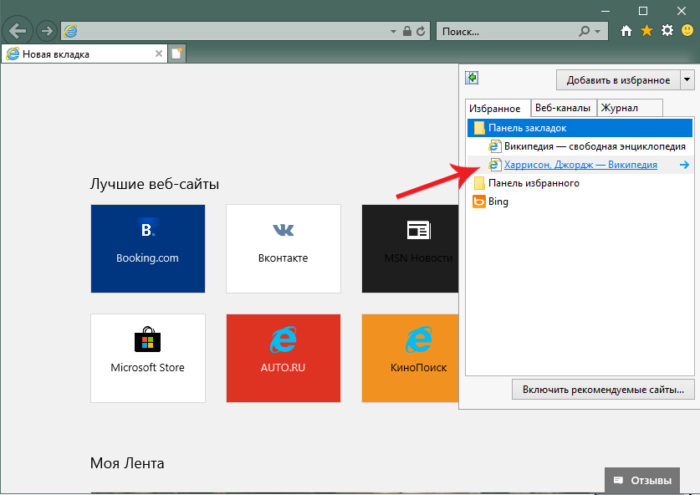
Просматриваем сохраненный список через «Просмотр избранного»
Из Chrome в Edge
Шаг 1. Откройте иконку с тремя точками левой кнопкой мышки, щелкните по пункту «Избранное».
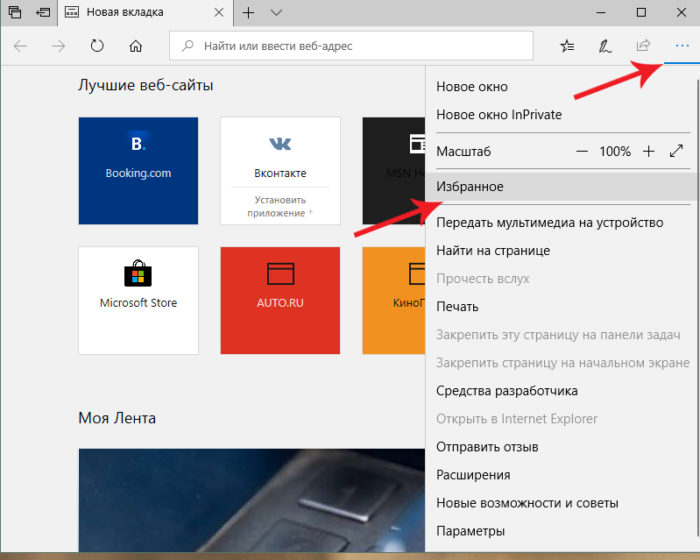
Открываем иконку с тремя точками левой кнопкой мышки, щелкаем по пункту «Избранное»
Шаг 2. Выберите «Импорт избранного».
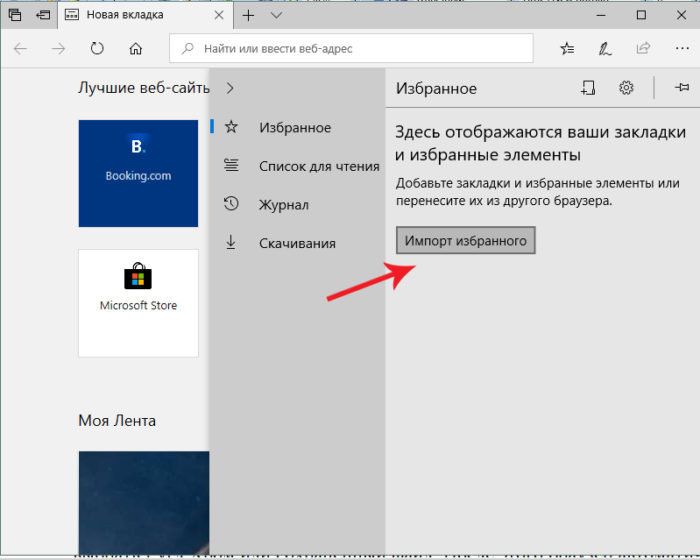
Выбираем «Импорт избранного»
Шаг 3. В открывшемся окне выберите импорт из Хрома или из файла, нажмите на кнопку «Импортировать» в соответствующем разделе.
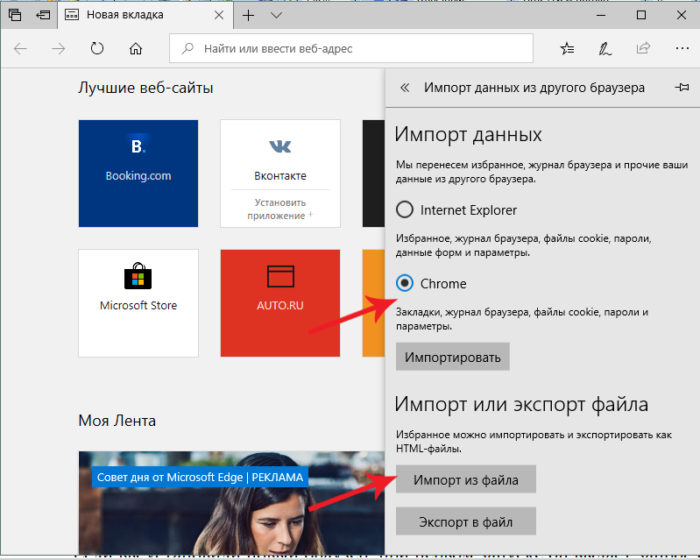
Выбираем импорт из Хрома или из файла, нажимаем по кнопке «Импортировать» или «Импорт из файла»
Перенос закладок из Гугл Хрома – все способы
Закладки, сохраненные только на одном устройстве, нельзя использовать максимально эффективно. Есть несколько способов переместить ссылки на сохраненные страницы на другие устройства:
- синхронизация;
- через файл.
Почему лучше пользоваться встроенными инструментами, а не переносить ссылки вручную:
- Быстро. Для копирования списка понадобится всего несколько минут.
- Удобно. Нужен ряд быстрых и простых операций вместо десятков операций по копированию и ссылок и переходов на сайты.
- Организованно. Если ссылки сгруппированы по каталогам, они будут перемещены в том же порядке и в тех же папках.
Способ 1. Синхронизация
Для доступа ко всем закладкам с любого устройства, на котором есть браузер Гугл Хром, возможно настроить синхронизацию
Настроив синхронизацию, вы получите доступ ко всем закладкам с любого устройства, на котором есть браузер Гугл Хром – телефона, планшета, ноутбука, компьютера. Если у вас есть доступ в интернет, сведения о сохраненных страницах никогда не «потеряются», даже если вы переустановите браузер или ОС на компьютере.
Синхронизация – это хранение некоторых данный о пользователе (закладки, пароли и др.) на серверах Google и импорт их на сопряженные устройства. Сопряженное устройство – любая техника, на которой выполнен вход в ваш аккаунт.
Если у вас «чистый» Гугл Хром без аккаунта:
Шаг 1. Откройте браузер, левым щелчком мыши кликните по значку со стилизованной фигуркой человека.
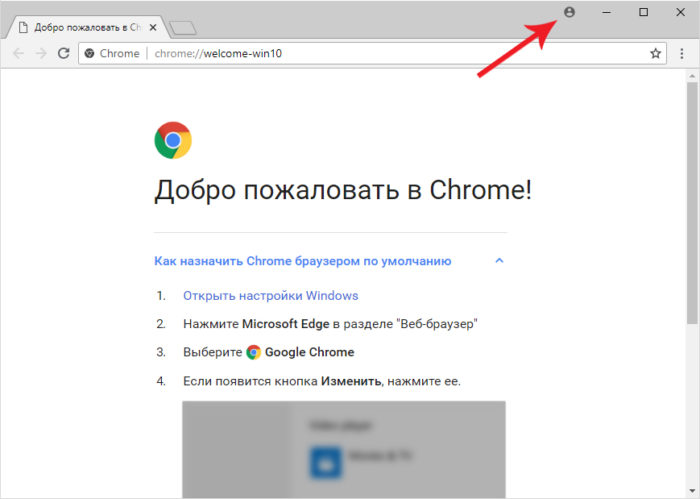
Левым щелчком мыши кликаем по значку со стилизованной фигуркой человека
Шаг 2. Выберите «Войти в Chrome».
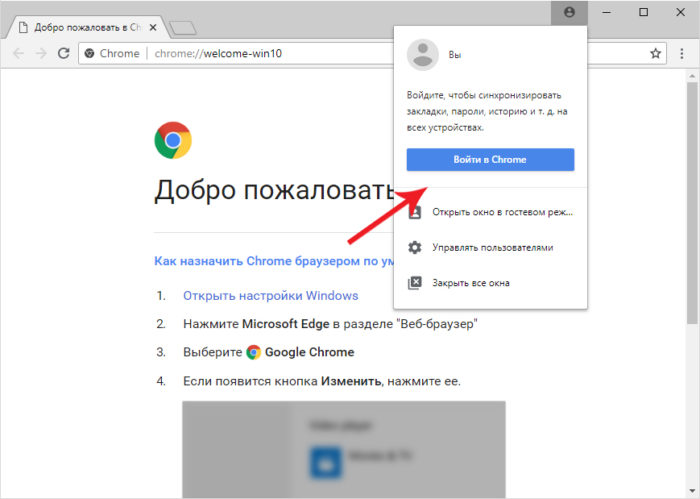
Выбираем «Войти в Chrome»
Шаг 4. Введите пароль от адреса электронной почты, нажмите левым кликом мыши «Далее».
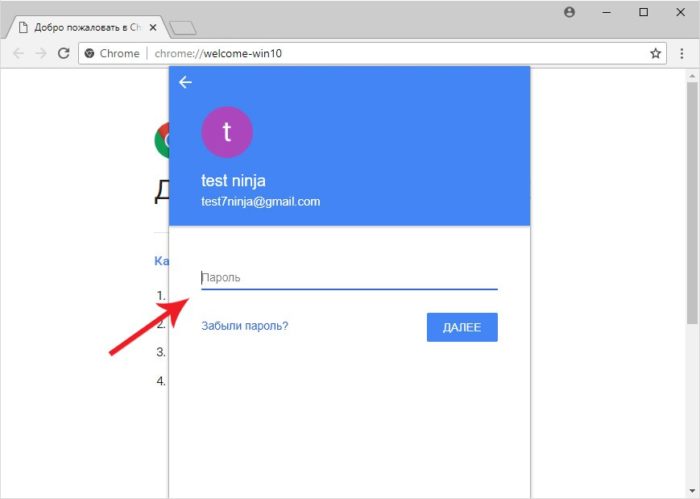
Вводим пароль от адреса электронной почты, щелкаем левым кликом мыши «Далее»
Шаг 5. После появления системного сообщения нажмите «ОК».
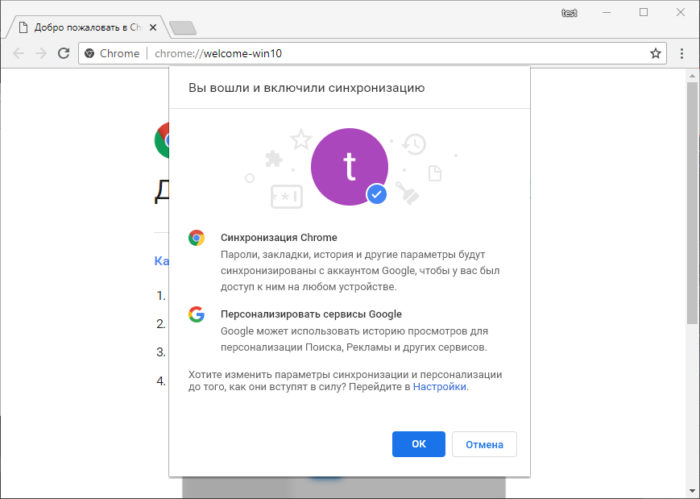
Нажимаем «ОК»
Если необходимо добавить новый аккаунт для синхронизации:
Шаг 1. Выберите кнопку с именем активированного аккаунта. Нажмите на него правой кнопкой мыши.
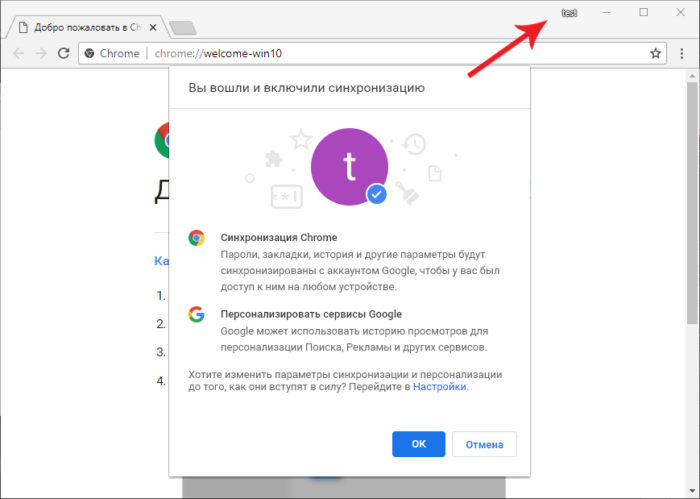
Щелкаем по имени активированного аккаунта правой кнопкой мышки
Шаг 2. Выберите «Управлять пользователями», щелкнув левым кликом мышки по пункту.
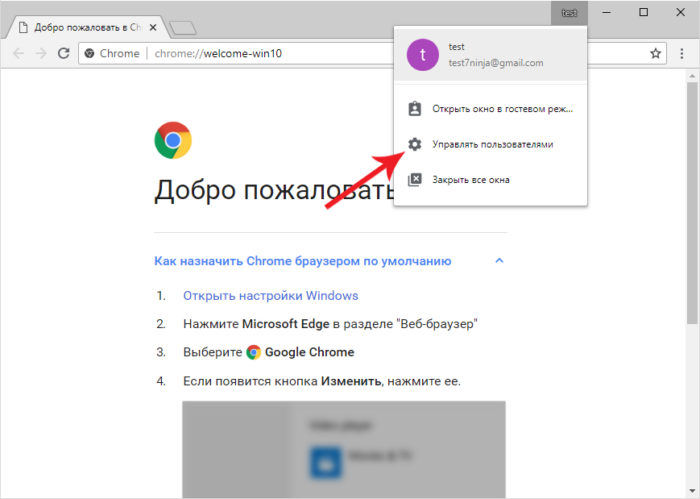
Выбираем «Управлять пользователями», щелкнув левым кликом мышки по пункту
Шаг 4. Введите название нового аккаунта, выберите его иконку. Если вы хотите создать отдельный ярлык на рабочем столе для входа в аккаунт, нажмите «Добавить». Если нет – снимите флажок с чекбокса и нажмите «Добавить».
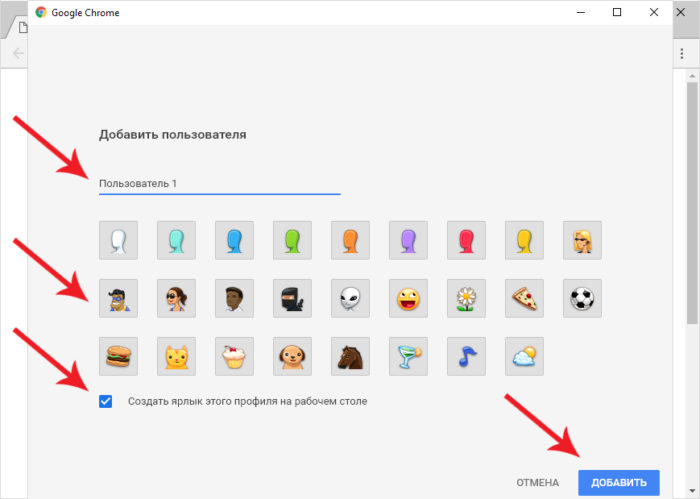
Вводим название нового аккаунта, выбираем его иконку, оставляем или снимаем галочку «Создать ярлык…», нажимаем «Добавить»
Войдите в аккаунт на любом устройстве и дождитесь синхронизации (несколько минут) – вы получите доступ ко всем вкладкам без дополнительных действий.
Способ 2. Экспорт в файл
Если вы не хотите или не можете настроить синхронизацию (по соображениям безопасности, при отсутствии доступа в интернет и т.д.), список сохраненных страниц можно экспортировать во внешний файл. Этот файл можно подключить к Гугл Хрому на другом компьютере или к другому браузеру.
Для экспорта закладок в файл:
Шаг 1. Откройте левым щелчком мышки «Диспетчер закладок» через «Настройку и управление Google Chrome» → «Закладки».
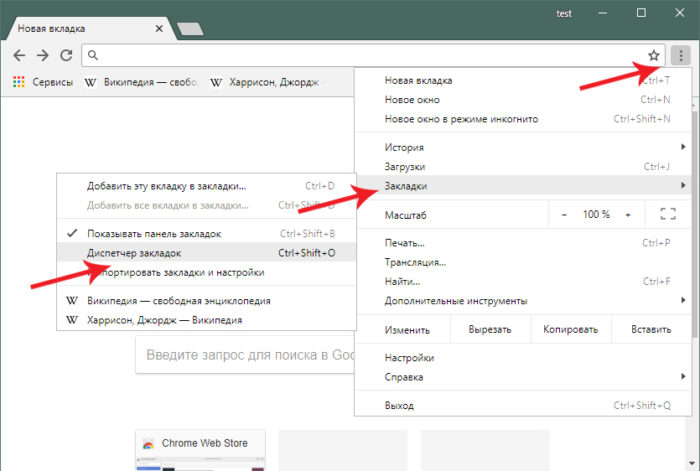
Открываем левым щелчком мышки «Настройку и управление Google Chrome», далее «Закладки», затем «Диспетчер закладок»
Шаг 2. Щелкните левой кнопкой мыши на значок с тремя точками «Управление».
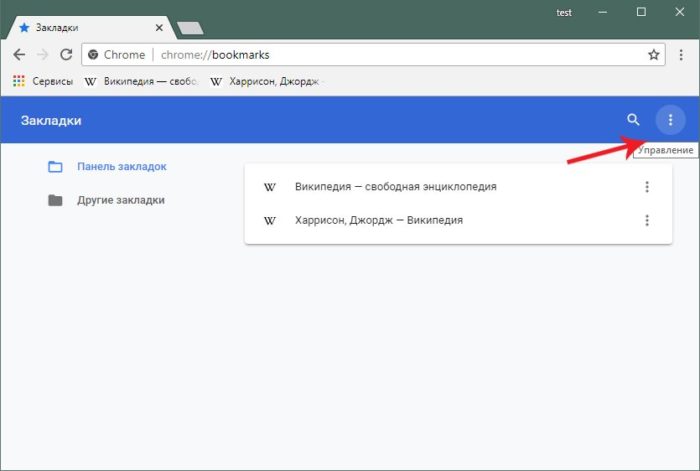
Нажимаем левой кнопкой мыши на значок с тремя точками «Управление»
Шаг 3. Выберите «Экспорт закладок», кликнув левым щелчком мышки по строке.
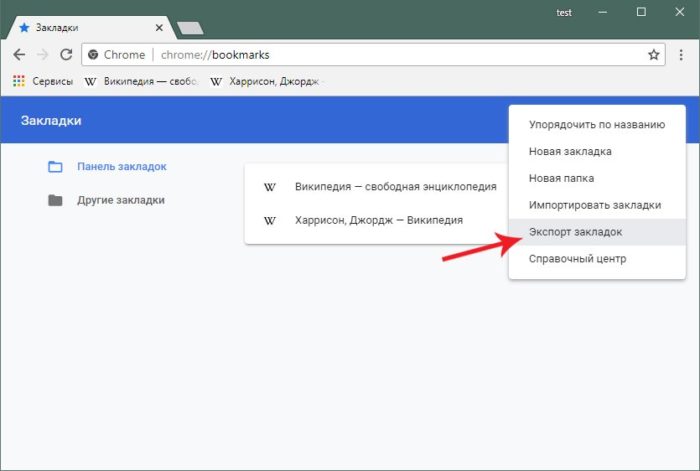
Выбираем «Экспорт закладок», кликнув левым щелчком мышки по пункту
Шаг 4. Выберите место для хранения папки и введите название файла, левым щелчком мыши кликните «Сохранить».
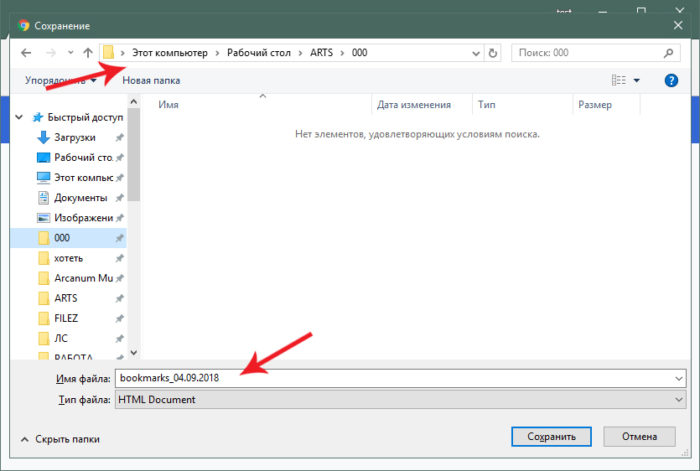
Задаем имя файла и папку для хранения, левым щелчком мыши нажимаем «Сохранить»
Немного о Google Chrome
Создание Гугл Хром – один из наиболее успешных проектов одноименной поисковой системы. Он отличается простотой в работе, отсутствием различных виджетов, плагинов, бесплатной доступностью, широкой функциональностью. Повышенное удобство обеспечивает то, что формирование поискового запроса и переход по введенному адресу осуществляется в одной строке.
Также он позволяет формировать для приложений сети ярлыки, предоставляя возможность их загрузки без запуска самого браузера. Динамичность вкладок – еще один существенный «+» данного веб-обозревателя. Их можно перетаскивать за его пределы, создавать новые окна. Предусмотрена опция «мгновенных закладок». Их, вместе с паролями можно импортировать из разных браузеров.
Все эти особенности сделали Google Chrome таким популярным в мировом масштабе.
Экспорт и импорт закладок в Яндекс Браузере
4.1. Экспорт закладок из Яндекс Браузере
Закладки из Yandex.Browser следует импортировать таким образом:
1. Необходимо запустить браузер и кликнуть на кнопку «Закладки» вверху браузера, а далее выбрать «Диспетчер закладок». Можно также использовать комбинацию «Ctrl» + «Shift» + «О».

2. На странице диспетчера необходимо выбрать функцию «Упорядочить».
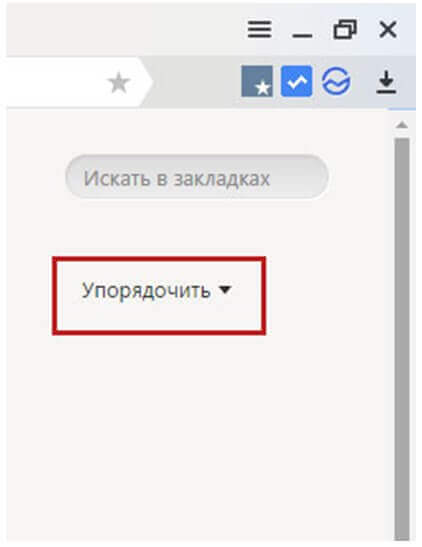
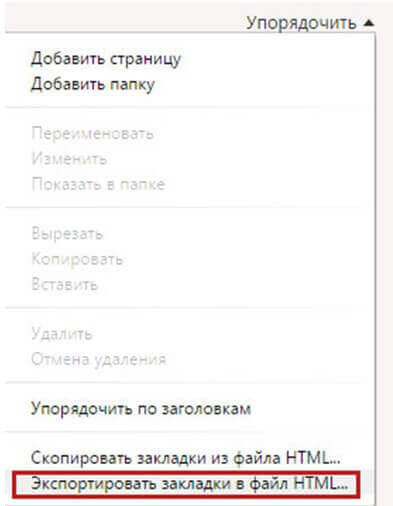
3. Далее выбирается функция «Экспортировать закладки в файл HTML» (при импорте закладок – «Импортировать закладки из файла HTML»).
4. На завершающем этапе отмечается адрес и придумывается название HTML-файла, куда будут импортированы закладки.
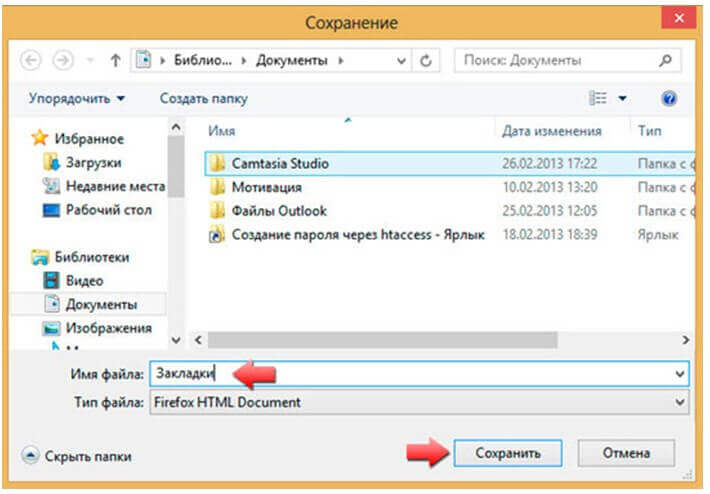
4.2. Нахождение файла Bookmarks в Яндекс Браузер
Закладки содержатся в файле Bookmarks, который может быть найден таким образом:
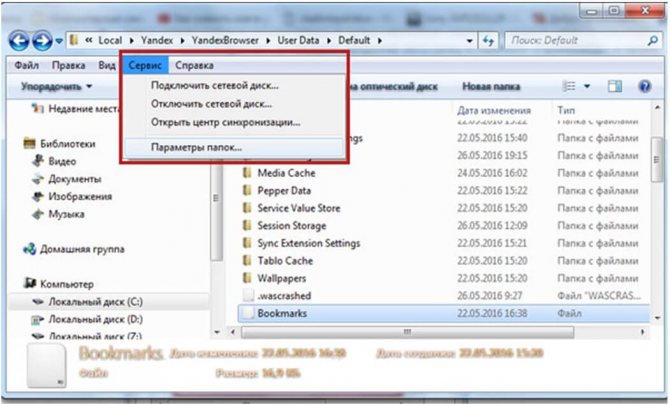
1. Нужно зайти в папку проводника. Затем кликнуть на «Сервис» и «Параметры папок».
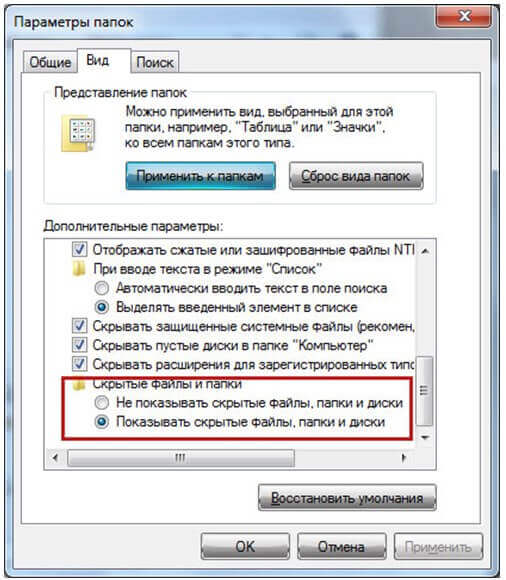
2. Для показа скрытых файлов открывается вкладка «Вид» и указывается «Показывать скрытые файлы, папки и диски».
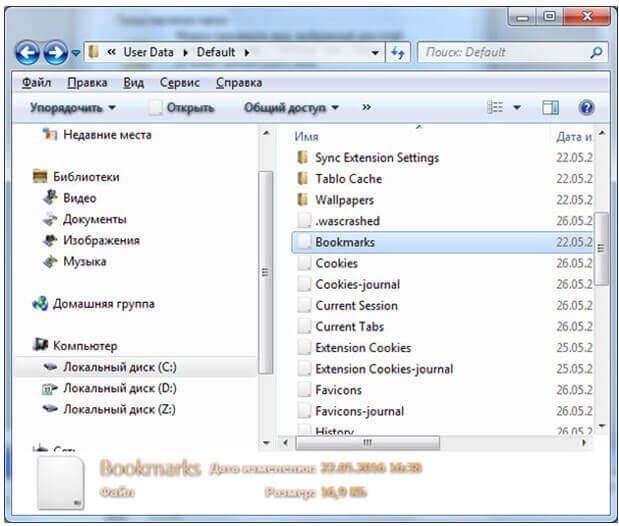
3. Осуществляется переход по адресу C:UsersИмя пользователяAppDataLocalYandexYandexBrowserUser DataDefault, а затем закладки переносятся в файл Bookmarks.
Таким образом, экспорт/импорт закладок из основных браузеров проходит достаточно просто. При желании это может сделать в сжатые сроки даже юзер, обладающий минимальным опытом работы на компьютере.
Чтобы облегчить переход пользователя с одного браузера на другой, применяется инструмент импорта или экспорта закладок. В этой статье мы расскажем, как импортировать или экспортировать закладки в Internet Explorer 11 .
Заключение
Международная информационная компьютерная сеть «Интернет» обладает значительным объемом разнообразных данных, представленных на множестве доступных сетевых ресурсах. Для полноценной возможности задействовать способности сети «Интернет» с целью поиска необходимой информации, распространения, обмена или хранения пользовательских данных необходимо обязательное наличие специального программного обеспечения, способного поддерживать устойчивое соединение, обрабатывать полученные данные и отображать, в понятной и удобной форме, любые информационные материалы с удаленных сетевых ресурсов. Соответствующих продуктов, способных удовлетворить потребности пользователей достаточно много. Но наиболее популярным можно назвать веб-браузер «Google Chrome».
Количество сетевых ресурсов, на которые переходят пользователи велико. И чтобы упростить взаимодействие с ними, обозреватель предлагает предустановленный инструмент «Закладки», который сохраняет, по указанию пользователей, любые ссылки на веб-сайты и другие ресурсы для прямого быстрого перехода к ним при соответствующей необходимости.
Чтобы избежать потери закладок от непредвиденных действий, пользователи могут создать резервную копию своих закладок и сохранить их локально в любом приемлемом хранилище данных. И в случае потребности, например, при желании перенести список закладок в другой веб-браузер или восстановить его после непредвиденной утраты, пользователи могут простыми способами быстро извлечь из хранилища соответствующий файл, поместить его в веб-браузер «Google Chrome» и вернуть доступ к своим закладкам в полном объеме.
Как установить панель закладок в яндексе сверху
Как в яндексе сделать панель закладок сверху. Как из «Яндекс.Браузера» экспортировать закладки: инструкция
Здравствуйте, дорогие друзья! Думаю, вам приходилось регулярно открывать один и тот же сайт в Интернете. И чтобы не тратить время и не искать его постоянно через строку поиска, нужно добавить его в определенный список установленного веб-обозревателя. Поэтому давайте в данной статье мы с вами освоим некоторые азы по работе с закладками в браузере Яндекс. И, чтобы не лить много воды, сразу перейдем к практике.
Как сохранить закладку в Яндекс браузере на Windows
Открываем любимый сайт, который хотим добавить в список. С правой стороны, в верхнем углу, в адресной строке находим звездочку и нажимаем на нее. Она была серого цвета, а после нажатия должна стать желтой. Это значит, что мы успешно добавили данный сайт:
Осталось лишь только подкорректировать имя сайта и нажать на кнопочку «Готово»:

Панель закладок
И так, добавлять сайты в список любимых научились, теперь давайте отобразим панель, на которой они будут расположены. Нажимаем на кнопку меню в правом верхнем углу и из выпавшего списка выбираем пункт «Настройки»:

После этого откроется страничка настроек. Находим строчку «Показывать панель закладок», ставим переключатель в положение «Всегда» и далее ставим птичку напротив пункта «Показывать иконки»:

Сверху появляется нужная строчка. Для того чтобы увидеть все их полностью, достаточно просто нажать на стрелочку в углу панели:

Чтобы удалить ее из Яндекс браузера, кликаем по ней правой кнопкой мыши и выбираем пункт «Удалить»:

Диспетчер закладок
Точно так же, удалять либо сортировать их в папки можно в окне диспетчера. Для того чтобы в него попасть, жмем на уже знакомую кнопку настроек и выбираем пункт «Закладки»:


Как добавить визуальную закладку на табло
Помимо обычных, в Яндекс браузере существуют еще и визуальные. Их можем наблюдать при открытии новой вкладки браузера. Вообще-то, по умолчанию их набор на табло формируется путем отслеживания наиболее посещаемых вами сайтов. Но мы можем настроить данное табло по своему усмотрению и увеличить количество закладок в Яндекс браузере .
Для этого внизу табло жмем на кнопку «Добавить»:

На следующем этапе вводим адрес желаемого сайта и жмем на кнопку «Готово»:

Как добавить закладку на телефоне или планшете
Тут ничего сложного нет. Запускаем браузер и открываем любимый сайт. После этого, жмем на кнопочку меню в виде трех точек в правом верхнем углу и из выпавшего меню выбираем пункт «Добавить в закладки»:

После этого, корректируем имя и жмем на кнопку «Сохранить»:

Если вы нашли сайт, на который намерены возвращаться в дальнейшем, сохраните его в закладках или в Избранное применительно к браузеру Internet Explorer, чтобы можно было легко перейти на него снова. Возможность работать с закладками предусмотрена в любом . Рассмотрим эту возможность на примере браузера Internet Explorer. Добавление закладок в других браузерах происходит примерно по такому же алгоритму.
Откройте Internet Explorer, введите адрес веб-сайта и нажмите «Enter» для его загрузки. Сайт, который вы хотите добавить в закладки (Избранное) обязательно должен быть загружен.
Щелкните на кнопке Избранное , представляющую собой изображение звездочки в правом верхнем углу браузера, чтобы отобразить панель Избранное (центр управления избранным), и щелкните на кнопке «Добавить в избранное».
Откроется диалоговое окно Добавление в избранное . Измените имя страницы на что-то легко узнаваемое. При желании выберите другую папку или создайте новую. Щелкните на кнопке «Добавить», чтобы добавить сайт в Избранное.

Щелкните на изображении звездочки и на имени сайта в отобразившемся списке, чтобы перейти на этот сайт.

Очистка закладок или списка Избранного
Регулярно очищать список Избранное — хорошая идея. В конце концов, нужны ли вам сайты, которые вы просматривали, планируя отпуск в прошлом году? Когда отобразится панель центра управления избранным, щелкните правой кнопкой мыши на любом элементе списка и выберите в открывшемся меню команду «Удалить» или «Переименовать», чтобы изменить список Избранное.

Можете оставить центр управления избранным в качестве боковой панели в Internet Explorer. Для этого после щелчка на кнопке Избранное следует щелкнуть на кнопке «Закрепить центр управления избранным» (она располагается в правом верхнем углу панели, и на ней изображена зеленая стрелка, направленная влево).

Упорядочивание закладок или списка Избранное
Можно распределять избранное по папкам, чтобы было легче находить ссылки. Открыв браузер Internet Explorer, щелкните на кнопке «Избранное», чтобы открыть панель. Щелкните на черной стрелке справа от кнопки «Добавить в избранное» и в открывшемся меню выберите элемент «Упорядочить избранное».

В появившемся диалоговом окне «Упорядочить избранное» щелкните на кнопке «Создать папку», «Переместить», «Переименовать» или «Удалить», чтобы упорядочить ссылки на свои избранные страницы.

Закончив упорядочение избранного, щелкните на кнопке «Закрыть». Эти действия обеспечивают удобный способ управления несколькими папками или ссылками на несколько сайтов, но можно также упорядочивать сайты один за другим с помощью панели Избранное. (Чтобы отобразить панель Избранное, следует щелкнуть на кнопке «Избранное» в виде звездочки в правом верхнем углу браузера.) Щелкните правой кнопкой мыши на ссылке любого сайта из числа перечисленных на панели и выберите в открывшемся меню элемент «Создать папку», «Переименовать» или, например, «Удалить».
Хотите переустановить Яндекс Браузер с сохранением закладок? Или вам нужно просто перенести их на другой компьютер или ноутбук? Это очень легко сделать. Достаточно скопировать закладки из Яндекс Браузера в надежное место. Например, на флешку (особенно, если собираетесь переустанавливать Windows).
Где Яндекс хранит закладки
Если установка Yandex выполнялась по стандартному пути, то найти нужный файл проще простого. Надо только открыть папку Яндекса.
Для тех, кто не знает – любой браузер (в т.ч. и Yandex) хранит весь список сайтов на компьютере в виде одного файла под названием bookmarks. Именно его и нужно найти и скопировать в другое место.
Прежде чем искать его, нужно настроить, чтобы Windows отображала скрытые файлы. Ведь папка Yandex скрыта и по умолчанию ее не видно на ПК или ноутбуке.

Именно здесь находятся закладки Яндекс Браузера. Вам надо скопировать файлик bookmarks и перенести его на рабочий стол. А лучше – на флешку.
После переустановки Windows снова перейдите по этому пути и скопируйте сюда этот файл.
Что делать, если вы установили Yandex в другое место? Как в этом случае найти, где находятся закладки Яндекс Браузера на компьютере? Очень просто.
Где искать закладки в Яндексе?
Итак, если вы установили Yandex по другому пути и не помните, куда именно, то найти файл закладок можно следующим образом:

Как сохранить закладки Яндекс Браузера на компьютере
Между прочим, этот способ является классическим. И очень простым. Поэтому, если не хотите искать, где хранится файл закладок на компьютере, можете воспользоваться этим методом.

Готово. После этого можете выполнять перенос закладок на другой ПК (ноутбук) или начинать переустановку Windows.
Всем привет. В сегодняшней статье, разберём вопросы касающиеся закладок в Яндекс браузере, а если быть точнее, я покажу: как добавить, открыть, где находятся, и как удалить закладки в Яндекс браузере на телефоне, планшете Android.
Как сделать закладку в Яндекс браузере на Android телефоне планшете
1. Запускаем Яндекс браузер на телефоне, далее открываем сайт, который необходимо добавить в закладки, я для примера открыл .
2. Жмём на значок меню(три точки).

3. В меню находим пункт «Добавить в закладки», и переходим по нему.

4. Редактируем имя закладки если необходимо, проверяем адрес, далее жмём на кнопку «Сохранить».
Как открыть мои закладки в Яндекс браузере на телефоне планшете Андроид
Готовясь к написанию данной статьи, я встретил много вопросов от пользователей, касающихся нахождения закладок в Яндекс браузере, на телефоне андроид, а именно: где хранятся закладки в Яндекс браузере, мои закладки на Яндексе открыть, как посмотреть закладки в Яндексе и.т.д.
Ответ простой, для того чтобы открыть сохранённые закладки, необходимо сделать следующее.

1. Открываем Яндекс браузер на телефоне или планшете, далее кликаем по значку «Вкладки».

2. На странице с вкладками, жмём на значок «Закладки»(звезда).

3. Перед нами открылась страница с закладками, выберите необходимую.
Как удалить закладки в Яндекс браузере на телефоне планшете Андроид
1. Заходим на страницу с закладками, как это сделать я описал выше.

2. Находим закладку которую необходимо удалить, далее нажимаем на неё, до появления окна с задачами.

3. В окне с задачами, жмём на пункт «Удалить».
Теперь вы знаете, как убрать закладки в Яндексе. У меня на этом всё, желаю успехов.
По запросу браузера подтвердите решение.
О количестве групп, играющих музыку всех направлений от джаза до рэп-кора, можно рассудить по посещению одного клуба. За вечер на сцену выходят до двух десятков. Чтобы выделиться на фоне этого множества, мало играть хорошую музыку – нужно вкладывать деньги в свое продвижение. Если коллектив не готов расстаться с крупной суммой, приходится искать помощи на стороне.
Спонсоры, как правило, сотрудничают с группами, которые уже добились успеха. Поэтому прежде чем , завоюйте достаточно многочисленную и стабильную аудиторию. Для этого, кроме музыки, позаботьтесь и о сценографии, спецэффектах, взаимодействии музыкантов на сцене, делайте каждое выступление и немного новым.
Если в результате вычислений дирекционный угол оказывается меньше нуля (отрицательный), к нему прибавляют 360 градусов; если угол оказывается больше предела (360 градусов) — вычитают 360 градусов.
При необходимости передачи дирекционного угла на следующую линию направления через угол поворота нужно к имеющемуся дирекционному углу линии направления прибавить разность (левый поворот) или вычесть сумму (правый поворот) величины угла поворота и 180 градусов.
Утеря водительского удостоверения – эта ситуация довольно распространенная. Водитель начинает искать выход из сложившейся ситуации, так как управлять автотранспортным средством без документов, подтверждающих это право, строго запрещено. Выход из любой ситуации есть всегда — можно попытаться найти свое удостоверение или получить дубликат, что сделать не так уж и проблематично.

- — заявление в ГИБДД;
- — объявления;
- — временное удостоверение;
- — документы для выдачи дубликата.
Обратитесь в ГИБДД по месту регистрации транспортного средства и письменно сообщите об утере водительского удостоверения. Для этого напишите заявление, в котором подробно опишите где, когда и при каких обстоятельствах, произошла утеря.
Чтобы иметь возможность управлять автомобилем до момента разрешения вопроса поиска или получения дубликата водительского удостоверения получите временное разрешение, которое действительно в течение одного месяца. За этот период вы сможете найти свои права или получить их дубликат.
Чтобы получить временное удостоверение, предъявите паспорт, личную карточку, медицинскую справку, справку или иной документ, подтверждающий ваше обучение на права . Также оплатите государственную пошлину за выдачу дубликата, которая на сегодня составляет 500 рублей.
Предпримите попытки найти свое водительское удостоверение. Для этого дайте объявления во все местные средства массовой информации, укажите свой номер телефона и сумму вознаграждения, которое вы выплатите человеку, вернувшему ваши права .
Если вам не удалось найти права , обратитесь снова в ГИБДД, заполните бланк заявление на выдачу дубликата водительского удостоверения. Предъявите паспорт, медицинскую справку, ПТС транспортного средства, личную карточку, свидетельство о регистрации автомобиля, 4 фотографии 3х4, оплатите практические и теоретические экзамены, документ об обучении на права . Все документы за выдачу дубликата предъявляются согласно постановлению Правительства РФ за номером 1396 и приказом МВД 782, а также правилами ПП РФ 1396. Оплатите госпошлину за дубликат.
Через 1 месяц вам выдадут водительское удостоверение.
- найти человека по правам в 2019
Каждому, кто подолгу работает в интернете с популярным интернте-обозревателем Opera, знакома неприятная ситуация, когда любимый браузер вдруг перестает открываться и его приходится переустанавливать. Хорошо, если при этом удается восстановить все индивидуальные настройки. Но если нет, теряются не только они, но и многочисленные, наработанные в течение долгого времени закладки на нужные ресурсы. Чтобы избежать подобной проблемы, лучше заранее позаботиться о сохранении закладок в надежном месте.

Для того чтобы войти в панель управления закладками в Opera, наведите курсор мыши на главную кнопку основного меню с надписью “Opera”. В открывшемся списке выберите четвертую строчку «Закладки», затем перейдите на опцию «Управление закладками» и нажмите ее. Или выберите комбинацию клавиш “Ctrl-Shift-B” У вас откроется панель управления закладками.
В верхней строке меню найдите вкладку «Файл» и откройте контекстное меню. Далее выберите в нем пункт «Сохранить как». У вас откроется окно с папками и файлами вашего жесткого диска.
По умолчанию браузер обычно открывает окно папки «Мои документы», но если вас это не устраивает, выберите иной каталог для сохранения файла закладок. В нижней части диалогового окна найдите две строки: «Имя файла» и «Тип файла». Тип файла у вас установлен по умолчанию, его менять не нужно. А в строку «Имя файла» введите название для своих закладок.
Название файла закладок вы можете ввести как латинскими, так и русскими буквами. Главное, не изменяйте приписанное по умолчанию расширение.adr. Именно оно позволяет браузеру распознать файл закладок и корректно установить его.
Для того чтобы восстановить сохраненные закладки из файла, в том же самом главном меню панели управления закладками выберите пункт «Файл» и в открывшемся списке нажмите на строку «Открыть». В открывшемся диалоговом окне выберите файл с сохраненными закладками и укажите его. Затем подождите, пока Opera распакует данный файл и восстановит список закладок. Если закладок у вас было много, это может занять некоторое время.
Имейте в виду, что при сохранении закладок из Opera в файл, помимо сохранения в стандартный формат браузера, вы можете также сохранить их в формате html. В этом случае в дальнейшем вы сможете открыть файл закладок не только в Opera, но и в любом приложении, способном распознавать html-формат, и просмотреть его без установки в браузер.
Чтобы не потерять ни одну из своих закладок и не разыскивать ценную информацию заново в случае компьютерного сбоя, разумнее сохранять файл закладок в отдельную папку каждый месяц. В этом случае ваши данные всегда будут у вас под рукой.
- копирование закладок
Лето – это время для «тихой охоты». Заядлые грибники и простые горожане, жаждущие вырваться на природу, берут корзины, садятся на электрички и отправляются в лес. Вот только хочется не просто побродить по лесу, но и принести домой улов.

Вы можете упрашивать опытных грибников показать вам их излюбленные места, однако вряд ли кто-то решит дать вам координаты заветных полянок, где можно за полчаса наполнить все имеющиеся корзины и ведра. В лучшем случае вам скажут, на какой станции сходить и в какую сторону идти, чтобы не остаться вовсе без даров природы. Примерно также обстоит ситуация и на форумах, посвященных «тихой охоте».
Если у вас нет предпочтений по поводу собираемых грибов, загляните в смешанный лес, состоящий из дуба, березы, осины, сосны, ели. Такие места всегда считались грибными. Здесь есть вероятность встретить белый гриб, подберезовик и подосиновик, лисички, сыроежки, грузди и другие грибы. Не следует лезть в чащу в надежде, что уж там-то растут дары леса, до которых еще никто не добрался. Скорее всего, там ничего не будет – грибы предпочитают более открытые места.
Если же вы отправились на охоту за каким-либо конкретным грибом, следует знать, какие места он предпочитает. Лисички любят освещенные смешанные и лиственные леса. Белый гриб чаще всего попадается в дубравах. Грузди можно встретить в сосново-березовых и елово-березовых лесах. Собравшись за подберезовиками или подосиновиками, ищите их среди молодой поросли берез или осин соответственно. А вот маслята предпочитают расти в молодых еловых посадках.
Ближе к осени появляются опята. Эти грибы предпочитают обитать в сырых лиственных лесах. Их можно обнаружить на пнях, в оврагах, а порой и на деревьях. А волнушки и рыжики следует собирать в смешанных и еловых лесах.
У ягодных кустарников также имеются свои предпочтения. Черника любит влажные или слегка болотистые смешанные и хвойные леса. При этом черничники, произрастающие на хорошо освещенной местности, крупнее, и ягод на них больше. Земляника предпочитает солнечные полянки посреди смешанного или лиственного леса. Малина также предпочитает поляны или вырубки. А вот клюкву в конце лета следует собирать, разумеется, в сырых и заболоченных местах.
Совет 7: Как синхронизировать закладки Chrome на разных устройствах
Хотите перенести из Google Chrome на другое устройство? Не торопитесь делать это вручную — синхронизировать закладки можно автоматически, достаточно лишь привязать закладки к вашему аккаунту Gmail.

- — учетная запись Gmail;
- — браузер Google Chrome на обоих устройствах.
Приведите закладки в порядок. Рассортируйте их по папкам для удобства навигации. Куча закладок, лежащая в корне панели закладок, может некорректно отображаться на мобильных устройствах.

Почему очень многие люди несчастливы? Причина заключается в том, что счастье для них является обусловленным. Кто-то скажет, что будет счастлив, если встретит любимого человека. Для другого счастье заключается в престижной высокооплачиваемой работе, для третьего – в возможности путешествовать. Вариантов может быть много, и всегда для счастья человеку необходимо что-то получить, приобрести, чего-то добиться.
Необусловленное счастье
А может ли счастье быть необусловленным? Да, об этом говорят многие духовные учения. Более того, только необусловленное счастье и может быть по-настоящему безбрежным и неистощимым.
Самое главное качество необусловленного счастья состоит в том, что ему ничего не нужно для существования – оно просто есть. При этом оно приходит изнутри и полностью заполняет, затопляет человека. Такое счастье со временем только усиливается, что уже само по себе кажется чем-то фантастическим.
Однако люди, достигшие данного состояния, утверждают, что в нем нет ничего фантастического или необычного. Напротив, они считают, что это и есть именно то состояние, в котором доложен пребывать каждый человек. Некоторые даже утверждают, что пресловутое библейское грехопадение, после которого человек был изгнан из Рая, и является завуалированным описанием потери человеком состояния изначального необусловленного счастья.
Как достичь необусловленного счастья
Важно понять очень тонкий момент: достичь необусловленного счастья как некой цели невозможно. Причина заключается в том, что оно появляется само по себе в тот момент, когда человек отказывается от любых стремлений и желаний. Оно рождается, когда человек осознает иллюзорность всех обычных целей и достижений. Это не значит, что люди, достигшие безбрежного счастья, становятся апатичными и оторванными от жизни. Они могут достичь очень и очень многого, но перестают придавать этому большое значение.
Что является источником необусловленного счастья, откуда оно возникает? Это счастье принадлежит душе человека. Когда все иллюзорные цели уходят в небытие, счастье обретает свободу и выходит на поверхность – на него больше не давит груз проблем и стремлений. На первый план выходят именно интересы души, а не разума. А душа радуется самому осознанию бытия, своего существования. Кроме того, ее радует красота окружающего мира. Счастье просто поднимается из глубины души и переполняет человека.
Ключом к появлению необусловленного счастья является осознание текущего момента. Попробуйте посмотреть вокруг себя, ни о чем не думая и не анализируя увиденное. Вы смотрите, видите, но не анализируете увиденное. Попробуйте пошевелить в этом состоянии пальцами – смотрите, как они двигаются, ощущайте свои движения, но не думайте о том, что делаете. Можете попробовать походить в состоянии безмыслия, выполнить какие-то несложные действия – например, прибраться в доме, помыть посуду и т.п.
Разумеется, ум будет активно протестовать – он не привык бездействовать. В сознании будут снова и снова появляться мысли – с ними не нужно бороться, их надо просто замечать и снова возвращаться к тишине.
Зачем все это нужно? Достигнув внутреннего покоя, научившись хотя бы временно находиться в состоянии внутренней тишины, вы однажды ощутите, насколько это тишина приятна. Постепенно она начнет становиться вашим естественным состоянием, разум будет включаться в работу только тогда, когда он действительно нужен. А затем, в какой-то момент, вы начнете ощущать поднимающиеся из глубин вашего существа мощные волны счастья. Они будут появляться все чаще и становиться все сильнее, пока однажды вы не ощутите себя в безбрежном океане безграничного счастья.
Показать или скрыть панель закладок в Яндекс Браузере
Яндекс.Браузер способен хранить в своём архиве сотни страниц. При установке обозревателя раздел, на котором располагаются кнопки для быстрого перехода на сайты, по умолчанию отключен. Несмотря на то что разработчики Яндекса делают ПО максимально простым и интуитивно понятным — некоторые функции, и как с ними работать, для неопытных пользователей остаются под вопросом. Например, как показать или скрыть панель закладок в Яндекс Браузере.
Что такое «Панель закладок»
Панель быстрого доступа к любимым сайтам расположена сразу под умной строкой. На ней располагаются кнопки с иконкой сайта (фавикон) и папки. При клике на любую ссылку страница автоматически открывается в той вкладке, которая была активна на момент клика. При открытии папки появляется всплывающее окно, с содержащимся там списком сохранённых страниц. И также клик по любой ссылке открывает её. Очень удобная функция — сотни сайтов в доступности одного клика.
Как сделать панель быстрого доступа видимой
Включить панель закладок в Яндексе можно, выполнив несколько простых шагов, как это сделать в инструкции ниже.
- В правом верхнем углу обозревателя нажимаем на кнопку в виде трёх полос.
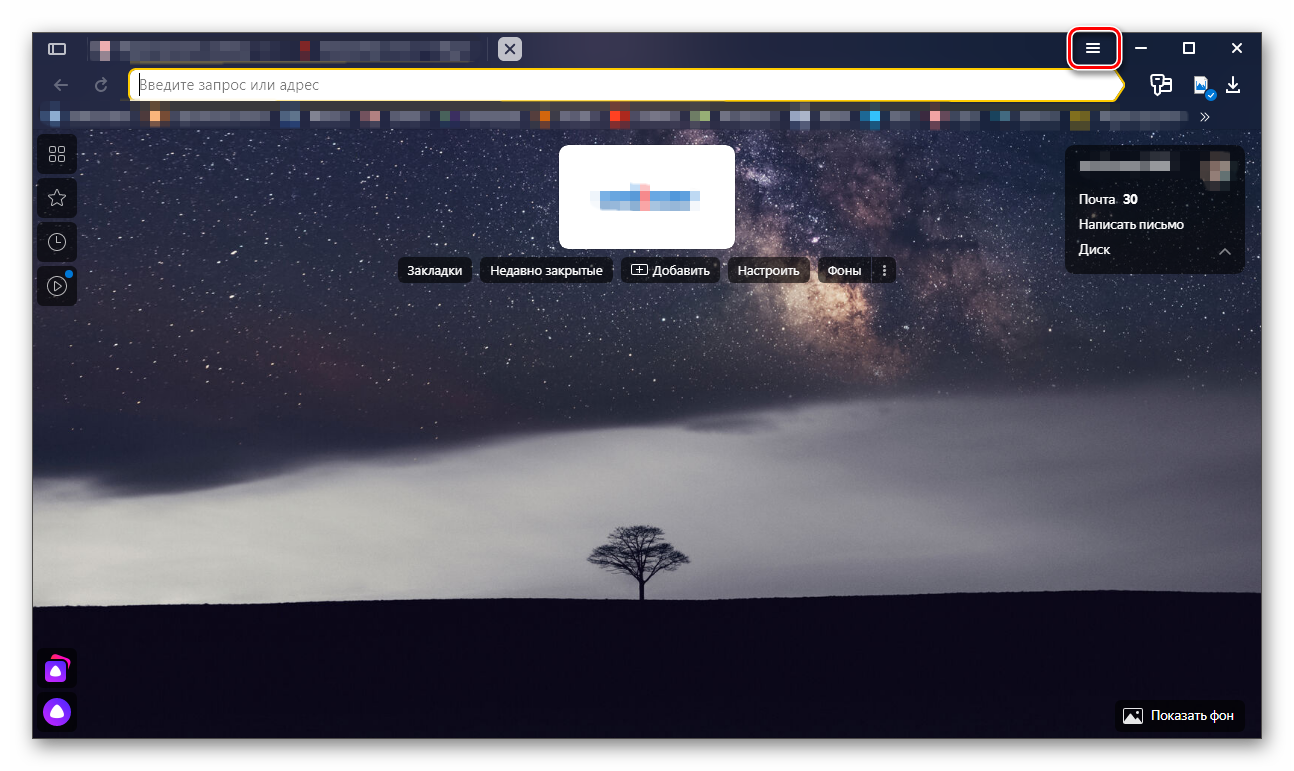
- В открывшемся окне выбираем «Настройки».

- Здесь в правой колонке мы увидим несколько пунктов навигации. Выбираем «Интерфейс». И немного прокручиваем вниз до пункта нужного нам пукнта.
- Отмечаем галочкой «Показывать панель закладок» и проверяем, чтобы она была активна «На всех страницах».
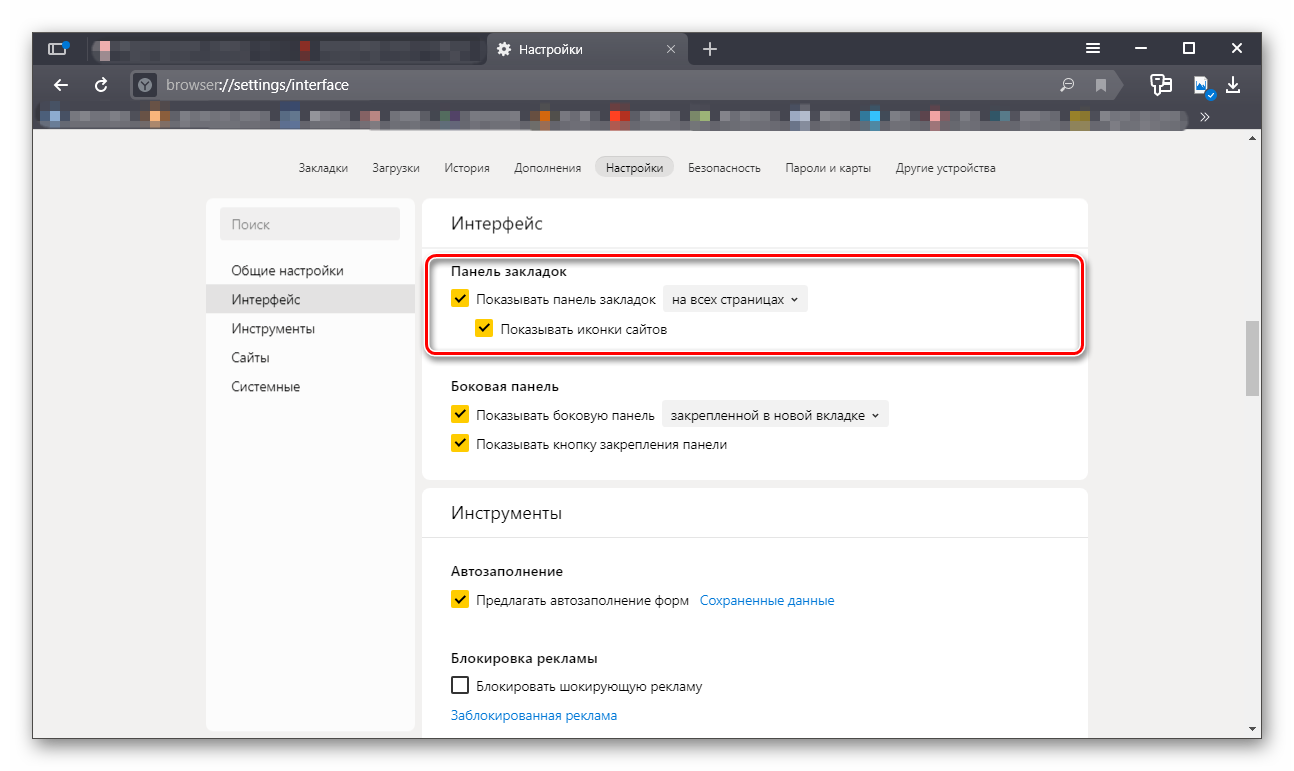
Как скрыть панель закладок
Необходимость убрать панель закладок в Яндексе сверху может возникнуть при работе с маленькими мониторами, так как она забирает на себя часть полезного пространства. Её можно скрыть полностью и переходить на часто посещаемые сайты из «Диспетчера закладок». Или настроить, чтобы она была видима только при открытии новой вкладки.
- Чтобы полностью скрыть её наводим курсор мыши на свободный участок, не занятый сайтами и папками и выполняем правый клик мыши.
- В открывшемся контекстном меню и кликаем на предпоследний пункт. Панель моментально скроется.
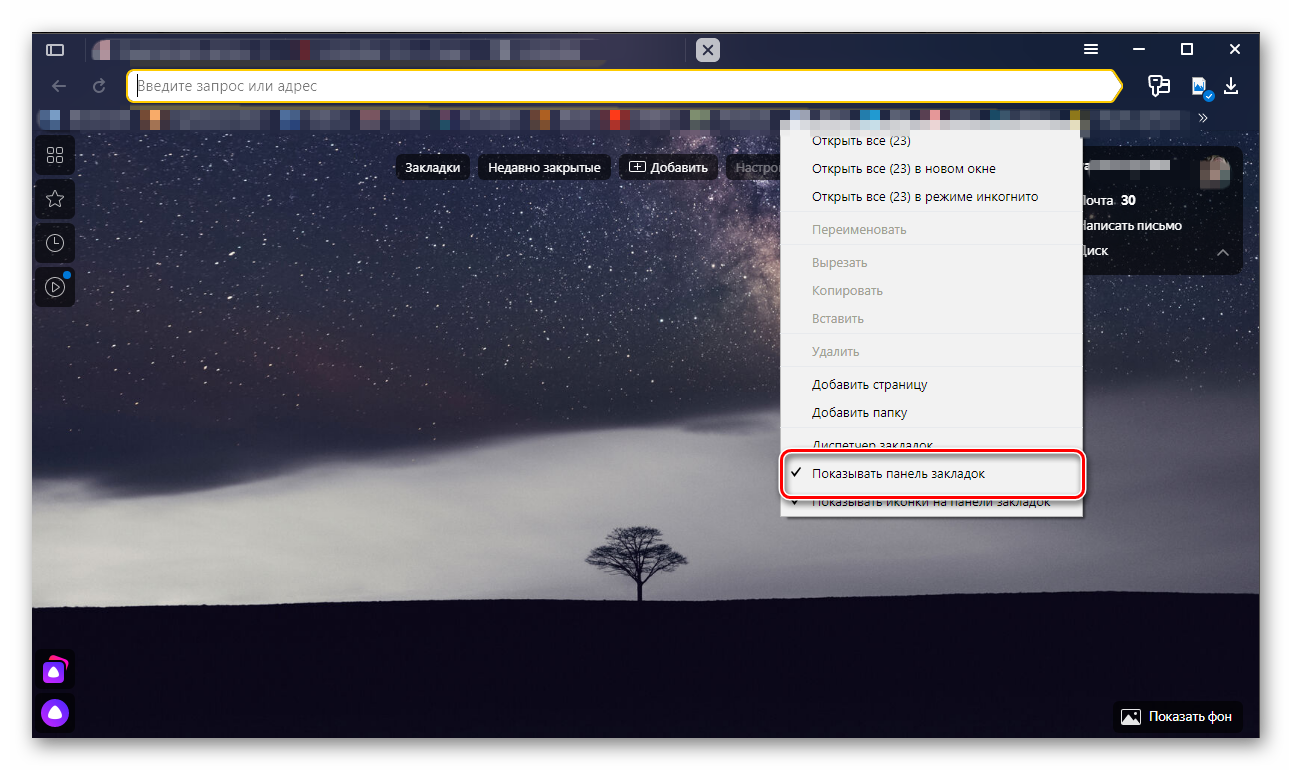
- Чтобы сделать её видимой при открытии новой вкладки, идём в «Настройки» и переключаем режим просмотра «На новой вкладке».
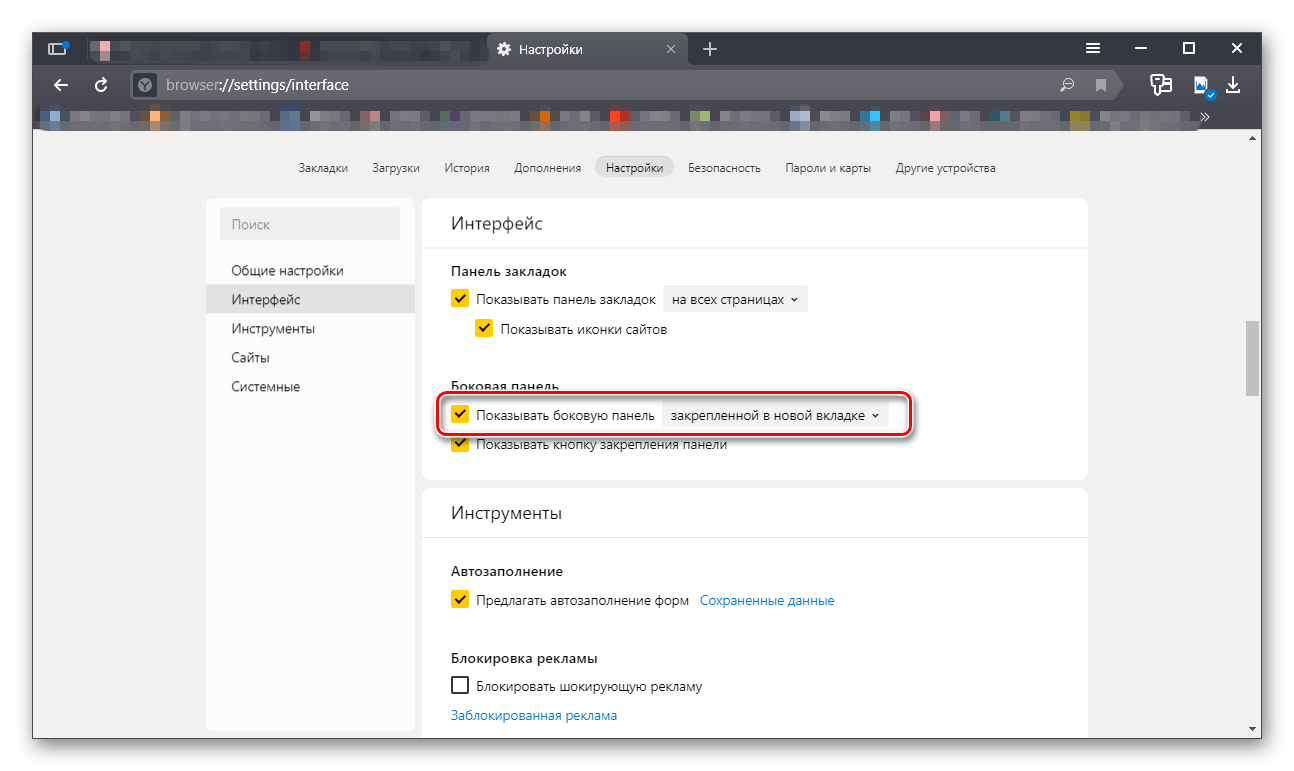
Добавление сайта в закладки
Находясь на интересующем сайте, жмём на маленькую иконку похожую на флажок. Откроется всплывающее окно. Здесь нужно выбрать, куда мы будем сохранять сайт в коллекцию Яндекс или непосредственно в браузере.
Выбираем папку, при необходимости создаём новую. Меняем ей имя и нажимаем «Готово». Закладки на панели можно перемещать из папки в папку перетаскиванием. Если у вас много сохранённых сайтов их можно рассортировать по категориям, разместив на панели только папки.
Как убрать панель закладок в яндексе сверху
Здравствуйте, уважаемые читатели сайта computerhom.ru. В этой инструкции, речь пойдет о том, как убрать панель закладок в яндексе сверху.
Инструкция очень простая и не займет много времени на изучения материала.
Совсем недавно мне задали вопрос — как удалить панель закладок яндекс?
Я даже задумался — зачем такой полезный инструмент удалить с панели яндекса.
Когда я у него спросил для чего он хочет убрать панель закладок.
Мне ответили — я практически перестал пользоваться ссылками, они просто мешают мне.
После чего, я подумал, что у каждого человека может быть своя причина.
Например пользователь хочет скрыть свои закладки, чтобы другой человек не смог посмотреть.
Думаю, причин может быть множество.
Поэтому я решил написать подробную и пошаговую инструкцию — как удалить панель закладок яндекс браузере.
Как видно на скриншоте в моем браузере включена панель закладок.
Чтобы отключить панель закладок, нам нужно перейти в настройки браузера.
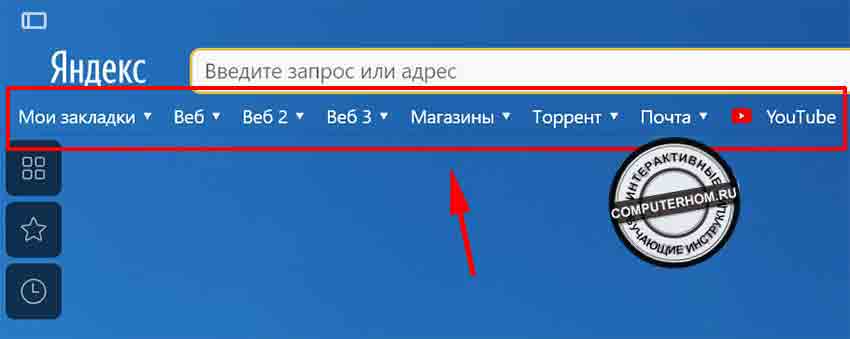
Переходим в настройки браузера
- Итак, в правом верхнем углу нажимаем на кнопку с рисунком трех черточек.
- В открывшемся меню нажимаем на строчку «Настройки».
Далее у вас откроется настройки браузера.
В левой части меню настроек нажимаем на ссылку «Интерфейс».
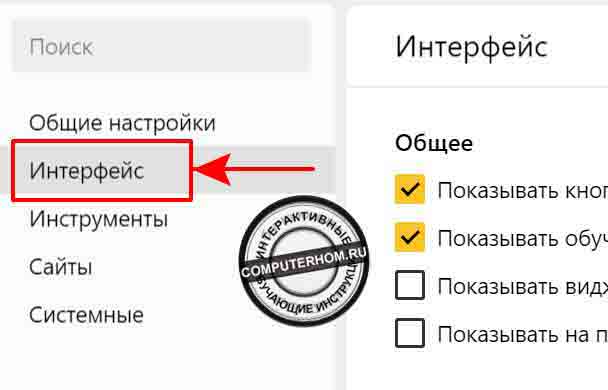
Отключаем панель закладок
После всех действий, страничка плавно прокрутится до раздела интерфейс.
В самом низу страницы интерфейс, вы увидите пункт «Панель закладок».
- Чтобы удалить панель закладок, вам нужно убрать галочку с пункта «Показывать панель закладок».
После всех выполненных действий, в браузере яндекс панель закладок будет удалена.
Экспорт, импорт закладок из браузеров, закрепление Панели Закладок (Справка)
Как показать или скрыть панель закладок в настройках браузера

Чтобы включить (показать) или отключить (скрыть) панель закладок в настройках браузера, в верхней части окна браузера нажмите на кнопку Настройки Яндекс.Браузера и в появившемся меню выберите пункт Настройки.

В настройках браузера, в левой панели выберите раздел Интерфейс, затем в правой части окна в блоке включите опцию (установите флажок) Показывать панель закладок.

Добавляем страницу на панель в Яндексе
Сделать новую закладку в Яндексе можно несколькими способами как через меню настроек, так и с помощью горячих клавиш.
Через значок в «Умной строке»
В конце «Умной строки» расположена иконка в виде флажка. В более ранних версиях браузера эта кнопка выглядела как звёздочка.

- Находясь на странице, которую мы хотим сохранить, кликаем на этот флажок — откроется небольшое окно.
- Здесь выбираем, куда мы хотим сохранить сайт. На панель, отдельную папку или в коллекцию.
- В верхней части окна мы можем отредактировать название сайта, кликнув на иконку в виде карандаша.
- Выбираем папку «Панель закладок» и кликаем «Готово».
С помощью «горячих» клавиш
Находясь на интересующей странице, которую мы хотим сохранить, нажимаем комбинацию клавиш Ctrl+В. В открывшемся окне выбираем папку, куда мы будем сохранять нашу страницу, при необходимости редактируем имя.
Видео
Диспетчер закладок
- Упорядочить по названию
- Новая закладка
- Новая папка
- Импортировать закладки
- Экспорт закладок
- Справочный центр

Справа от каждой строки есть кнопка в виде трех точек, открывающая функциональное меню, которое позволяет выполнять с закладкой следующие действия:
- Изменить
- Удалить
- Вырезать
- Копировать
- Копировать URL
- Открыть в новой вкладке
- Открыть в новом окне
- Открыть В режиме инкогнито

Слева все папки (древовидная структура).
Перегляд закладок
Під Табло натисніть Усі закладки .
У списку ліворуч виберіть потрібну папку із закладками.
Якщо браузер синхронізовано на різних пристроях, у лівому меню з’являються папки з назвами пристроїв (наприклад, Смартфон або Планшет ). Докладніше див. у розділі Синхронізація закладок.
Якщо ви імпортували закладки з іншого браузера, то перенесені папки також з’являться в лівому меню. При цьому назви папок не зміняться. Докладніше див. розділ Імпорт закладок.
Совет. Щоб упорядкувати закладки за алфавітом, у правому верхньому куті сторінки натисніть → Упорядкувати за заголовками .
Где хранятся закладки
По умолчанию все ссылки на сохраненные ресурсы записываются в браузере, а также на ПК есть файл, в котором сохранены все страницы. Благодаря чему есть возможность экспортировать всю пользовательскую информацию, в том числе и сохраненные страницы в другой обозреватель или даже на другой ПК.
В браузере
В браузере Хром есть специальный раздел, где находятся все сохраненные страницы конкретного пользователя — chrome://bookmarks/ . В «Диспетчер закладок» можно попасть также, следуя дальнейшей инструкции:
- Нажмите на кнопку «Меню» в правом верхнем углу.
- В открывшемся контекстном меню выберите «Закладки».
- Здесь снова откроется контекстное меню, нажмите на строку «Диспетчер закладок».

- Здесь есть инструмент, позволяющий «Добавить страницу в закладки» и рядом подсказка, комбинация клавиш, которая выполняет ту же роль Ctrl + D.
- И также если у вас открыто несколько сайтов вы их все можете добавить в один клик, выбрав в меню «Добавить все вкладки в закладки» — или нажмите Ctrl + Shift + D.

Откроется окно, где вам будет предложено выбрать раздел, одну из имеющихся папок или создать новую. Например, у вас открыто 10 вкладок с различными ресурсами, в пару кликов их все можно поместить в одну папку и при необходимости переходить к нужному ресурсу или заново открыть их все, используя комбинации клавиш или контекстное меню мыши.
Дії із закладками
Якщо в браузері працює декілька користувачів, створіть особистий профіль для кожного з них. Тоді закладки інших користувачів не відображатимуться в списку ваших.
Натисніть → Закладки → Диспетчер закладок . Викличте для закладки контекстне меню та натисніть пункт Змінити . Відредагуйте назву закладки. Якщо ви хочете, щоб замість назви сайту на панелі закладок відображалася його фавіконка, очистьте поле з ім’ям закладки. Совет. Щоб перейменувати папку, натисніть її правою кнопкою миші й виберіть пункт Перейменувати . Відредагуйте назву папки.
Видалити закладку або папку
Натисніть → Закладки → Диспетчер закладок . Викличте для закладки або папки контекстне меню та натисніть пункт Видалити .
Перенести закладку до іншої папки
Натисніть → Закладки → Диспетчер закладок . Наведіть вказівник миші на закладку, яку треба перенести. Перенесіть закладку до іншої папки, утримуючи ліву кнопку миші.
Створити нову папку Натисніть → Закладки → Диспетчер закладок . У лівій частині сторінки виберіть папку, усередині якої ви хочете створити нову папку. У правій частині сторінки натисніть значок → Додати папку . Відредагуйте назву папки та натисніть клавішу Enter .
Переименовать и отредактировать закладку
Вы можете переименовать закладку и изменить ее местоположение и теги, используя значок звездочки в адресной строке.
Сначала посетите сайт с закладками. Затем щелкните значок голубой звезды, чтобы открыть всплывающее диалоговое окно « Редактировать эту закладку ». Это диалоговое окно похоже на диалоговое окно « Новая закладка ». Вы можете изменить имя , папку, в которой хранится закладка, и теги, назначенные закладке.
Чтобы изменить URL для закладки, см. Следующий раздел.
Нажмите Готово, как только вы внесли изменения.

Резервное копирование и восстановление закладок в Firefox
Диалоговое окно « Библиотека » также позволяет создавать резервные копии ваших закладок, а также импортировать и экспортировать закладки в другие браузеры и из них.
Параметр « Резервное копирование» в меню « Импорт и резервное копирование» сохраняет файл JSON, который Firefox использует для хранения закладок. Вы можете использовать файл JSON для восстановления ваших закладок, если вам нужно переустановить Firefox. Восстановление закладок заменит все текущие закладки в Firefox.
Параметры « Импорт закладок из HTML» и « Экспорт закладок в HTML» позволяют сохранять закладки в формате HTML. Вы можете открыть экспортированный файл HTML в любом браузере и щелкнуть ссылки для доступа к своим закладкам. И вы можете использовать экспортированный HTML-файл для импорта ваших закладок Firefox в другие браузеры, которые могут не поддерживать прямую передачу закладок.
Вы можете импортировать закладки из Edge, Chrome и Internet Explorer, используя параметр « Импорт данных из другого браузера» .

Избранное в Яндекс.Браузере
Для хранения любимых сайтов в Яндекс.Браузере есть специальная страница, она называется . Попасть туда можно тремя способами:

- скопировать ссылку browser://bookmarks/ и вставить в адресную строку;
- открыть диспетчер через меню настроек Яндекс.Браузера;
Как вывести панель закладок сбоку
Как вы уже знаете, браузер Гугл Хром можно наполнить различными полезными расширениями. Одно из таких дополнений позволяет добавить панель с закладками в боковой части страницы. Если вы желаете вывести панель закладок сбоку, то просто проделайте такой набор действий на своем персональном компьютере:
- Перейдите по ссылке . Данная ссылка приведет вас на страницу с расширением «Закладки в боковой панели» в официальном интернет-магазине Chrome. Вам потребуется нажать левой клавишей мышки по графе «Установить».

- Затем, появится окошко для подтверждения установки расширения в вашем браузере. Просто кликните левой клавишей мышки по характерному пункту для подтверждения. Если вы сделаете все правильно, то вас перекинет на новую вкладку. По центру открывшейся страницы будет располагаться графа «Установить». Именно по ней и потребуется щелкнуть левой кнопочкой вашей мышки.

- После этого содержание страницы немного изменится. Вас спросят, где вы хотите расположить панель? На выбор дается только два варианта – слева и справа. Просто клацните левой клавишей мышки по подходящему для вас варианту.

- Следующее, что вас попросят сделать – выбрать стиль оформления боковой панели закладок. Вы можете сделать панель светлой или темной. Как определитесь, нажимайте левой клавишей мышки по одному из двух вариантов.

- Теперь, необходимо определиться, как вы хотите открывать панель. Тут разнообразие вариантов шире, нежели в предыдущих вопросах. Вы можете открывать боковую панель с помощью щелчка левой клавишей мышки, щелчка правой кнопочкой мыши, подведением мышки или кликом по значку. Хорошенько подумайте, а затем нажимайте ЛКМ по выбранному варианту.

- На этом все. Теперь, можете закрывать действующее окошко, и переходить на пустую страницу в браузере Google Chrome. Как вы сможете самостоятельно заметить, в выбранной части страницы появилась специальная панель с закладками.

Вероятнее всего, это не единственное расширение на просторах интернета, позволяющее закрепить боковую панель с закладками в браузере Google Chrome. Однако именно данное расширение выполняет все необходимые требования, которые могут ожидаться от боковой панели закладок.
Как управлять сохраненными закладками
Со временем список закладок разрастается, и ориентироваться в нем становится сложно. Чтобы этого избежать, можно настроить панель закладок, отсортировав сохраненные ссылки по тематическим папкам.
Сделать это несложно:


- открыть меню браузера;
- навести курсор на раздел «Закладки»;
- в выпавшем подменю выбрать «Диспетчер закладок» — открыть можно с помощью комбинации клавиш Ctrl + Shift + O;
- кликнуть по значку с тремя точками, размещенному справа в окне диспетчера;
- в появившемся меню выбрать «Добавить папку»;
- ввести имя новой папки (например, «Сайты для работы»), кликнуть «Готово»;
- новая папка появится в списке на верхней строчке;
- переносить сохраненные ссылки из списка в нужную папку можно, просто перетаскивая их мышью.
Если какие-то из сохраненных ссылок в процессе сортировки окажутся лишними, их можно удалить. Для этого ссылку в общем списке отметить галочкой, а затем выбрать пункт «Удалить» в появившемся внизу экрана меню.

Отсортировав закладки, можно вывести на экспресс-панель браузера уже не отдельные ссылки, а целые подборки. Для этого на стартовой странице нужно кликнуть по кнопке «Добавить», а в выпавшем подменю выбрать строку «Папку». Далее выбрать из появившегося списка нужную папку, и кликнуть «Готово».
В ходе дальнейшей работы можно сохранять вкладки в Яндекс браузере не на общую панель, а сразу в нужную папку.
Как добавить панель закладок в Опера
Чтобы добавить закладку в браузере Опера, переходим в правый верхний угол и жмём иконку с сердечком. Затем выбираем папку и нажимаем кнопку “Готово”

Теперь нужно добавить закладки на панель вверху браузера. Переходим к левой части и жмём иконку с сердечком, а затем слева от поиска нажимаем “Закладки”

В открывшейся вкладке ставим галочку “Показывать панель закладок”
Похожие публикации:
- Как установить плагин втб 24 бизнес онлайн на яндекс
- Как установить яндекс музыку на компьютер
- Как яндекс борется с таксистами
- Какие машины могут работать в яндекс такси в 2021 году