
Как прикрепить карту сбербанка к айфону
Оплачиваем покупки с картой DanaCard — легко!
SberPay и SamsungPay для Android, ApplePay и AppleWallet для iOS
Для Android
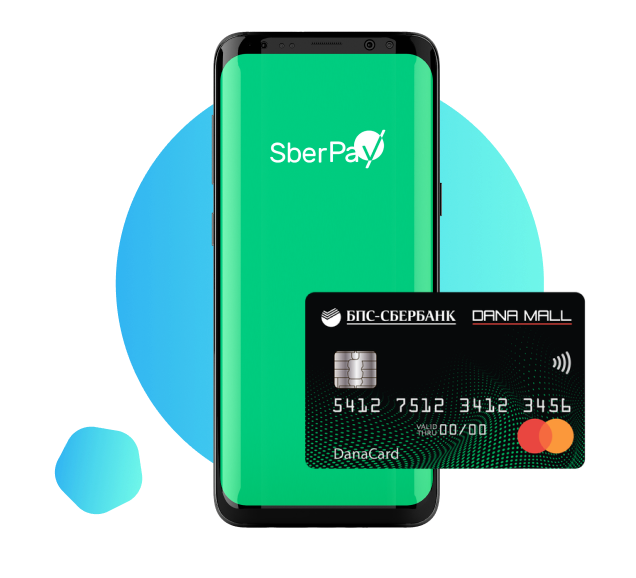
SberPay в Сбербанк Онлайн
- Откройте приложение Сбербанк Онлайн на своем Android;
- Выберите карту к которой вы хотите подключить SberPay;
- В настройках карты выберите опцию «Подключить SberPay»;
- Активируйте в настройках телефона функцию NFC.
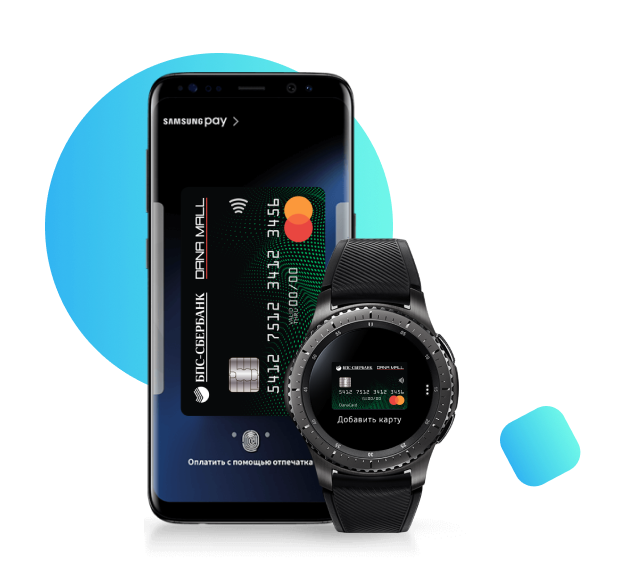
Samsung Pay
- Откройте приложение Samsung Pay;
- Добавьте карту;
- Подтвердите кодом из SMS;
- Подпишите.
Для iOS
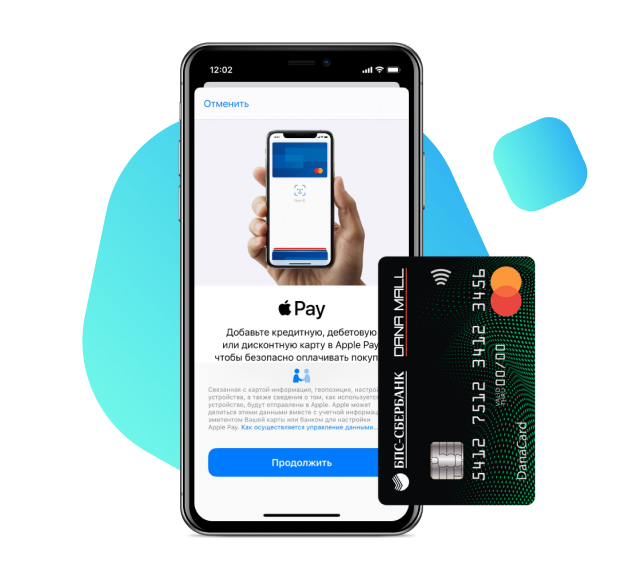
ApplePay в Сбербанк Онлайн
- Откройте приложение Сбербанк Онлайн на своем iPhone;
- Выберите карту к которой вы хотите подключить ApplePay;
- Нажмите на кнопку «Добавить в AppleWallet».
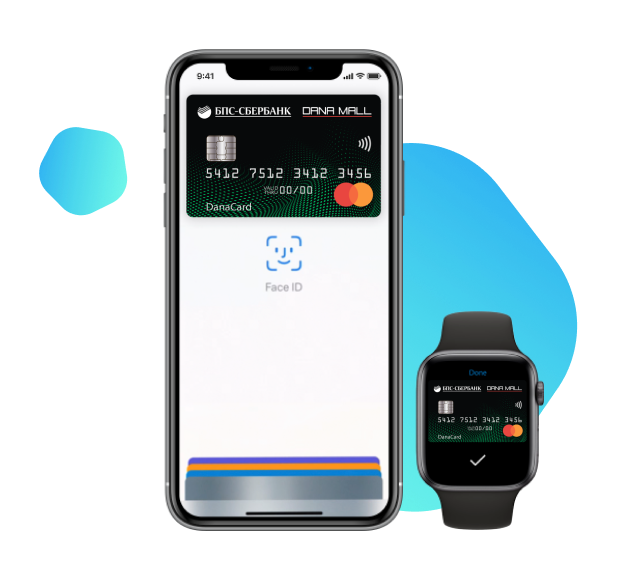
Apple Wallet
- Откройте приложение Apple Wallet на своем iPhone;
- Нажмите кнопку добавления;
- Следуйте инструкциям на экране.
- Раскрытие информации
- Карьера
- Центр клиентской поддержки
- Закупки
- Реализация имущества
- Финансовая грамотность
- Акционерам и инвесторам
- Политика обработки персональных данных
ОАО «Сбер Банк» (далее — Банк) использует файлы «cookie» с целью повышения эффективности работы с веб-сайтом Банка, персонализации возможностей веб-сайта Банка под Ваши потребности и упрощения Вашего взаимодействия с веб-сайтом Банка во время будущих сессий.
Если Вы не хотите использовать файлы «cookie» рекомендуем Вам изменить настройки Вашего браузера или прекратить работу с веб-сайтом Банка.
© 1993—2023 ОАО «Сбер Банк»
Как добавить карту Cбербанка в Apple Pay и оплачивать покупки
В прошлом году Сберегательный банк заявил о запуске безопасного способа оплаты Эппл Пей для владельцев Айфонов. Финансовая организация стала первым официальным партнером американской корпорации в нашей стране. Оплачивать покупки картой Сбербанка через Apple Pay легко: процедура считывания моментальная и проводится без ввода защитного ПИН-кода.

Альфа-Банк: Супер предложение! Кредитная карта «100 дней без %» от Альфа-банка!
+Выпуск карты бесплатно
+Кредитный лимит до 300 000 руб.
+100 дней без % по кредиту на покупки и снятие наличных
+0% по кредиту на перевод и на любые покупки в течение 100 дней
+0% комиссии на снятие наличных
+Беспроцентный период начинается при первой покупке, снятии наличных или иной операции по карте. >>Полные условия по карте
Как подключить Apple Pay Сбербанк на iPhone
Сейчас защитная программа действует только на продукты Виза и Мастеркард. Прикрепление кредиток МИР пока недоступно, но банк обещает в ближайшее время это исправить.
Подключить карточку к Apple Pay можно несколькими способами:
- Через личный кабинет Сбербанк Онлайн;
- С помощью приложения Wallet от Apple.
Для активации сервиса через интернет-банк потребуется:
- Пройти процедуру идентификации, зайти в Личный Кабинет банка;
- В категории «Карты» выбрать пластик типа Visa или Mastercard;
- Нажать «Подключить Apple Pay»;
- Выбрать «Добавить в Apple Pay», указать пластиковую карту;
- Ознакомиться с условиями соглашения, подтвердить согласие.
Для добавления кредитки через Wallet придерживайтесь следующей инструкции:
- Зайдите в приложение;
- Выберите раздел «Добавить карту»;
- Отсканируйте кредитку и введите информацию о пластике вручную. При наличии моментальной карточки в строку «имя» вписывайте no name;
- Когда на мобильник поступит одноразовый код для активации сервиса, введите его в специальное поле в приложении. Карточка готова для проведения бесконтактных платежей.
Если установить на смарт-часы Apple Watch пароль, карточка через интернет-банк прикрепляется к ним тем же способом, что и к Айфону.

Как пользоваться

Для расчета за покупки в магазине доступ к интернету не требуется. Взаимодействие смартфона и платежного терминала происходит за счет технологии NFC. Важно только убедиться, что устройства работают подобным способом.
Для расчёта запустите приложение Валлет и поднесите смартфон к терминалу, параллельно прикладывайте палец к Touch ID. Платеж пройдет после считывания отпечатка (или введения особого пароля). При сумме менее одной тысячи рублей введение PIN-кода не требуется.
Таким способом оплату принимают в большинстве интернет-магазинов:
- На портале виртуальной торговой площадки выберите тип платежа;
- Получите на мобильник подтверждение о проведении транзакции;
- С помощью отпечатка пальца подтвердите покупку.
Операция считается завершенной, когда на экране появится надпись «Готово».

Для оплаты с помощью смарт-часов нажмите на устройстве боковую кнопку, выберите кредитку и разверните аксессуар дисплеем к терминалу. Легкое прикосновение и тихий звуковой сигнал подтвердят проведение транзакции. Убедитесь, что на экране терминала появилось уведомление об удачном завершении платежа.
При расчетах карточкой клиент участвует в бонусной программе кредитного учреждения. Например, бонусы «Спасибо» Сбербанка в Apple Music можно обменять на месяц подписки при наличии регистрации или три месяца, если впервые посетили портал.
Как снять деньги
Обналичить средства через терминал можно только в том случае, если устройство поддерживает технологию бесконтактной оплаты. Сберегательный банк работает по обновлению техники. Банкоматы с NFC помечены специальной наклейкой.
Процесс получения денег проходит так же, как расчет в магазине. Просто приложите карточку, введите защитный код и укажите сумму для обналичивания.
Какие карты Сбербанка поддерживаются
Точный перечень продуктов, оснащенных Эппл Пей представлен ниже. Это кредитки, выпущенные МПС Виза и Мастеркард: Молодежная, Классик, Голд, Аэрофлот и т.д. Технология предусмотрена как на дебетовых, так и на кредитных карточках.

Карта МИР Сбербанка в Apple Pay не добавляется, поскольку пластик не оснащен нужным чипом, передающим сведения на телефон.
Программа работает с Айфоном 6, с планшетом Айпад 5, их более новыми версиями, компьютером Mac и часами Apple Watch. iPhone 5 и 5S технологию не поддерживают.
Почему не приходит код проверки
С подключением сервиса у пользователей проблем не возникает. Но при эксплуатации иногда появляются сложности.
Частая жалоба – не приходит специальный пароль. В итоге не получается воспользоваться Эпл Пай для оплаты. Каковы же причины?
- Проблемы с распознаванием отпечатка пальца. Такая сложность появляется при нарушении работы сканера;
- Сбой настройки приложения Валлет. Если программа заподозрит, что сведениями пытается воспользоваться посторонний человек, она заблокирует действия с кредиткой.
Если карта Сбербанка не добавляется в Apple Pay, видимо, она не поддерживает эту технологию (пластик типа МИР и Maestro). Также проблема с бесконтактной оплатой возникает, если NFC не установлена на устройстве.
Перед привязкой карты убедитесь, что у вас активирован «Мобильный банк», без него любые попытки провести транзакцию будут тщетными.
Заключение
Если для карты Сбербанка эмитент − Виза или Мастеркард, то с Apple Pay и оплатой бесконтактным способом проблем не возникнет. Неоспоримым преимуществом технологии является защита сведений о держателе, т.к. информация не передается продавцу.
Как привязать карту Сбербанка к телефону Айфон за 1 минуту!

Пора обсудить, как привязать карту Сбербанка к телефону Айфон – этот обзор предназначен для тех, кто хочет упростить процесс оплаты. Мы научим вас связывать платежный инструмент со телефоном и переводить средства одним касанием пальца.
Через онлайн-банкинг
Далеко не все пользователи знают, как привязать карту Сбербанка к Айфону через онлайн-банкинг. Этот способ очевиден не всем, несмотря на простоту и удобство. Давайте обсудим вариант, который наверняка придется по душе каждому держателю пластика от «зеленого» банка.
- Откройте мобильное приложение и введите пароль для авторизации;
- На главном экране найдите нужную карту;
- Нажмите на него и выберите вкладку «Подключить Apple Pay»;
- Переходите на Вайлет и нажмите «Добавить в Apple Pay»
- Дальше действуйте по инструкции ниже.
Вы узнали, как в Apple Pay Wallet добавить карту Сбербанка на Айфоне через программу онлайн-банка. Есть и другие способы – прикрепить платежный инструмент можно с помощью опций, встроенных в телефон.
Через Валлет
Давайте попробуем разобраться, как прикрепить карту Сбербанка к Айфону через функционал смартфона – все достаточно просто, получится даже у новичка.
Чтобы привязать карту Сбербанка к Apple Pay Wallet, необходимо сделать следующее:
- Откройте приложение Валлет;
- Нажмите на иконку в виде плюсика – она находится справа наверху;
- Прочтите соглашение и нажмите «Дальше» ;
- Отсканируйте пластик с помощью камеры или введите данные вручную;
- Укажите номер и срок действия, ФИО пользователя и цифры с обратной стороны;
- Кликните «Дальше», чтобы отправить запрос на проверку;
- Как только вы получите удовлетворительный результат, введите код из поступившего СМС в специальное поле. Готово!
Через настройки
А еще вы можете воспользоваться настройками, чтобы подключить карту Сбербанка к Айфону:
- Откройте «Настройки» телефона;
- Кликните на иконку «Валлет»;
- В верхней части экрана найдите строчку «Добавить»;
- А дальше следуйте согласно инструкции, приведенной выше.
Давайте обсудим, что делать, если вы пользуетесь старым смартфоном (пятая модель), как привязать карту Сбербанка к телефону Айфон. Сначала воспользуйтесь описанным выше способом, а затем свяжите телефон со смарт-часами:
- Положите часы рядом с телефоном;
- Дождитесь сигнала соединения;
- На смартфоне откройте приложение «Ай Вотч»;
- Найдите вкладку «Вэллет»;
- Найдите пункт «Добавить»;
- Укажите нужные цифры и срок действия и дождитесь появления информационного окошка на дисплее часов.
Разобрались, как быстро привязать карту Сбербанка к Айфону 5S или SE в приложении. Напомним, что скачивать Валлет не нужно – на шестой модели устройства (и выше) эта функция предустановлена в оболочку. Переходим к не менее важному вопросу – какие карты Сбербанка поддерживают Apple Pay.
Поддержка
Доступное количество пластиковых карточек для оплаты, которое можно привязать к одному устройству – восемь штук. Этот лимит стоит учитывать при добавлении платежных инструментов в память смартфона.
Важно разобраться, какие виды карточек поддерживаются системой:
- Любые дебетовые и кредитные;
- Возможна загрузка виртуальных карточек;
- Обязательное условие – выпуск в рамках системы Виза или Мастер Кард.
Кратко отметим, как сканировать карту Сбербанка на Айфоне – полную инструкцию по использованию пластика вы можете найти на нашем сайте:
- Поднесите смартфон к терминалу на кассе;
- При необходимости разблокируйте экран нажатием кнопки «Домой» два раза;
- Дождитесь появления списка карточек, выберите нужный вариант свайпом вверх/вниз;
- Приложите палец к сканеру отпечатков;
- Готово!
Ошибки и решение
Напоследок стоит поговорить о том, почему Wallet не добавляет карту Сбербанка – существует несколько распространенных проблем. Поможем вам их решить!
Обязательно проверьте соответствие следующим условиям:
- На счету лежит сумма, превышающая один рубль;
- Карточка имеет пометку Виза или Мастер Кард;
- Вы прошли авторизацию в Ай Клауд;
- На телефоне установлена последняя версия операционной системы.
Другая причина, почему в Валет не заносится карта Сбербанка – сбой настроек операционной системы:
- Перезагрузите устройство;
- Поменяйте в настройках язык;
- Сделайте сброс настроек сети.
Доходчиво объяснили, почему карта Сбербанка не добавляется в Wallet – решить большинство сложностей вы сможете самостоятельно!
Никаких проблем с тем, чтобы привязать карту Сбербанка к телефону Айфон, у вас не возникнет – наши инструкции максимально просты и понятны даже начинающему.
Как пользоваться SberPay на iPhone в России
Наверное, вы уже в курсе, что на этой неделе Apple разорвала договор с НСПК, обслуживающей карты Мир, из-за чего они перестали работать с Apple Pay. Если MasterCard и Visa, уйдя с российского рынка, просто запретили токенизацию своих карт, не отключаясь от платёжного сервиса Apple, то Мир отключили принудительно. Компания ограничила не только привязку новых карт, но и заблокировала те, что уже были привязаны. В результате пользователи Айфонов лишились возможности оплачивать покупки при помощи Apple Pay. Но ведь есть ещё SberPay, который тоже работает на iPhone, пусть в урезанном режиме.
SberPay на iPhone тоже работает, пусть и только в онлайне
SberPay — это платёжный сервис Сбербанка, который был разработан для бесконтактной оплаты покупок как в онлайне, так и офлайне. В этом смысле он довольно близок к Apple Pay, потому что сервис Apple тоже позволял платить в интернете, делая транзакции более безопасными. Ведь намного проще нажать на кнопку оплату через SberPay, чем абы где вводить данные своей карты, а потом ещё и сохранять её, чтобы не делать это каждый раз заново.
SberPay — как подключить на Айфоне
С iPhone платёжный сервис SberPay работает в ограниченном режиме, потому что не имеет доступа к NFC. На iOS вообще с этим строго. Но нельзя запретить нам использовать СберПэй на Айфоне при оплате покупок в интернете и онлайн-сервисах. Например, я расплачиваюсь им в службах доставки. Просто я не люблю сохранять данные своих карт даже на известных мне площадках, предпочитая платить так, чтобы сервис не имел прямого доступа к моему счёту.
- Запустите приложение службы доставки и перейдите в корзину;
- В графе «Способ оплаты» в самом низу выберите «Изменить»;
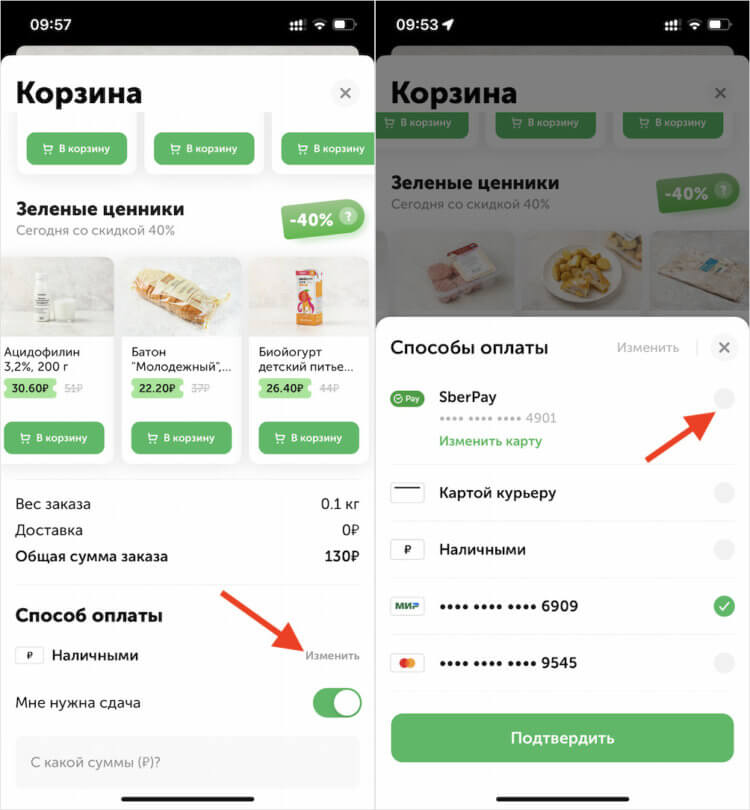
Оплачивать покупки онлайн через СберПэй удобнее, чем картой
- В выпадающем окне установите галку напротив сервиса SberPay;
- Вы попадёте в приложение Сбербанк Онлайн, где нужно выбрать карту;
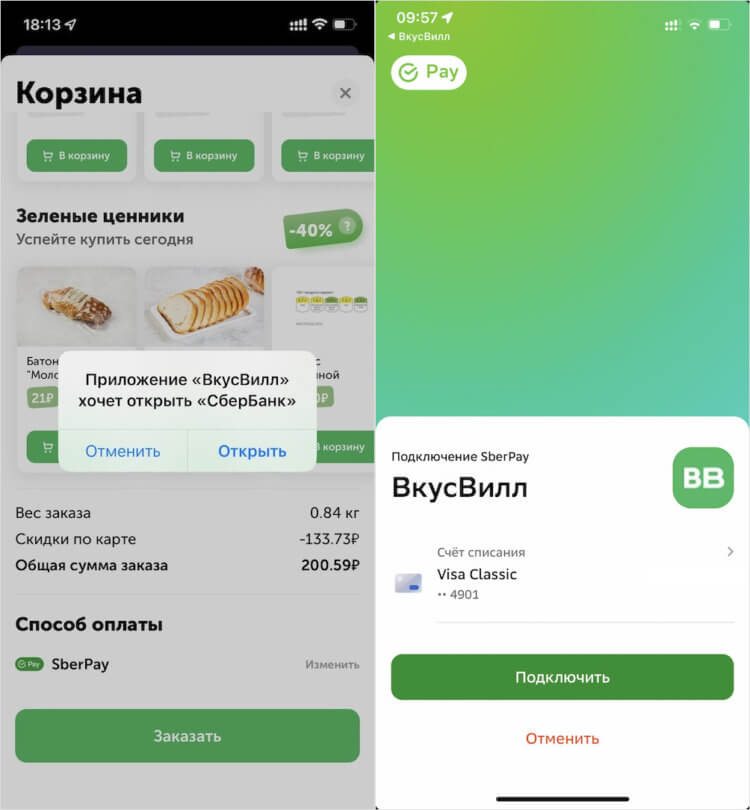
При необходимости карту, привязанную к СберПэй, можно поменять перед оплатой
- Подтвердите выбранную карту и вернитесь в приложение ВкусВилл;
- Добавьте нужные товары в корзину и оплатите покупку через SberPay.
❗️У НАС ЕСТЬ ЧАТ В ТЕЛЕГРАМЕ, ГДЕ МЫ ОБЩАЕМСЯ С ЧИТАТЕЛЯМИ И ОТВЕЧАЕМ НА ИХ ВОПРОСЫ
Платить через SberPay на iPhone можно не во всех онлайн-сервисах, а только там, где этот сервис поддерживается. Впрочем, сегодня их количество постоянно растёт, учитывая, что ни Google Pay, ни Apple Pay в России больше не принимаются. Я показал, как использовать его на примере приложения ВкусВилл, хотя вы можете использовать любое другое в зависимости от ваших предпочтений. Но способ настройки, скорее всего, будет примерно похожим.
Как платить SberPay на Айфоне
В отличие от Apple Pay, оплата через SberPay онлайн устроена несколько иначе. Во-первых, сервис не подменяет номер вашей карты специальным токеном как в случае с Apple Pay. СберПэй проводит оплату через интернет напрямую с той карты, которая подключена к сервису, ничем её не подменяя. А, во-вторых, SberPay не требует подтверждения онлайн-платежа биометрией, что многим может не понравиться, поскольку так снижается уровень безопасности.
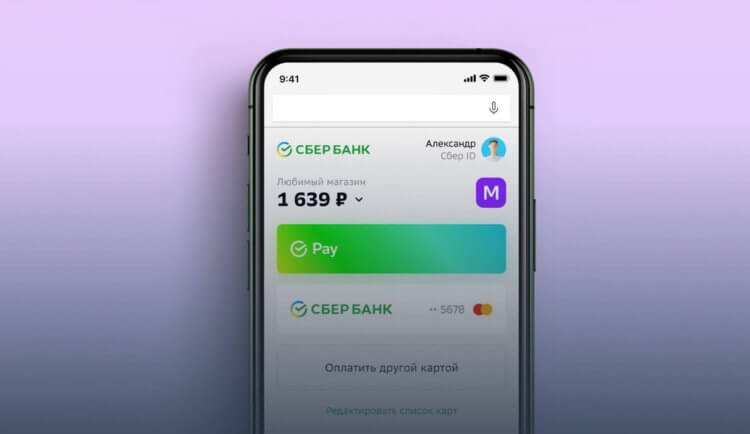
SberPay на iPhone не работает на бесконтактную оплату, поэтому выбирать его способом оплаты по умолчанию как на Андроиде не нужно
Впрочем, есть и ещё одно ограничение. Оно заключается в доступных картах, которые можно использовать. Поскольку СберПэй — это сервис Сбербанка, который он делал для себя, то и привязывать к нему можно только сберовские карточки. Платёжная система, которая их обслуживает, неважна. Это может быть Visa, MasterCard, Maestro, Мир, Union Pay или что-то ещё. Главное, чтобы «пластик» эмитировал сам Сбер. В противном случае его банально не получится привязать к SberPay.
❗️МЫ ЕСТЬ В ТЕЛЕГРАМЕ, ПОЭТОМУ ПОДПИСЫВАЙТЕСЬ
Кстати, очень удобно, что для оплаты покупок через SberPay можно использовать карты MasterCard или Visa. Несмотря на то что эти платёжные системы ушли из России, у нас в стране их процессингом занимается НСПК. Поэтому и пластиковые, и виртуальные карты этих ПС будут работать со СберПэем без каких-либо проблем, в том числе в интернете. Поэтому выпускать специально под SberPay карту Мир, в общем говоря, нет никакой нужды.