
покупка
Как добавить пробел между символами или каждой цифрой в Excel?
Предположим, у вас есть список текстовых строк или чисел, для добавления пробелов между символами или каждой цифрой, что вы можете сделать? Следующие методы могут помочь вам решить эту проблему.
Easily add space between characters or every digit to selected cells:
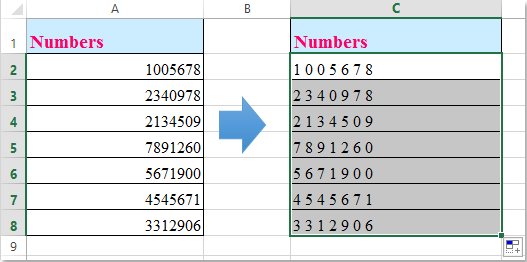
The Add Text utility of Kutools for Excel can help you quickly add space between characters or every digit to selected cells in Excel. See below screenshot:.
Kutools for Excel includes more than 300 handy Excel tools. Free to try with no limitation in 30 days. Download the free trial now
Добавьте пробел между символами или каждой цифрой с помощью пользовательской функции
Вы можете использовать следующую определяемую пользователем функцию, чтобы добавить пробел между символами или каждой цифрой в Excel.
1. Нажмите другой + F11 клавиши одновременно, чтобы открыть Microsoft Visual Basic для приложений окно.
2. в Microsoft Visual Basic для приложений окна, нажмите Вставить > Модули. Затем скопируйте и вставьте следующий код в окно модуля.
Код VBA: добавьте пробел между символами или каждыми цифрами
Function AddSpace(Str As String) As String Dim i As Long For i = 1 To Len(Str) AddSpace = AddSpace & Mid(Str, i, 1) & " " Next i AddSpace = Trim(AddSpace) End Function3. Нажмите другой + Q ключи, чтобы закрыть Microsoft Visual Basic для приложений окно и вернитесь в окно Excel.
4. Выберите пустую ячейку, введите формулу. = AddSpace (B2) в панель формул, затем нажмите Enter .
В этом случае вы можете видеть, что между символами ячейки B2 добавлены пробелы.
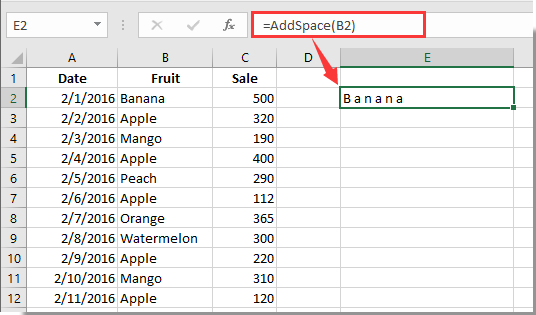
Внимание: Чтобы добавить пробел между цифрами, измените ссылку на ячейку в формуле на ячейку с числами, как вам нужно.
Добавьте пробел между символами или каждую цифру с помощью Kutools for Excel
Если код VBA для вас сложен, вы можете попробовать Добавить текст полезности Kutools for Excel. Пожалуйста, сделайте следующее.
Перед применением Kutools for Excel, Пожалуйста, сначала скачайте и установите.
1. Выберите ячейки, в которых нужно добавить пробел между символами или каждой цифрой, затем щелкните Кутулс > Текст > Добавить текст. Смотрите скриншот:

2. в Добавить текст диалоговом окне нажмите на Текст поле и нажмите Space один раз, чтобы ввести пробел в текстовое поле, затем выберите Только добавить к опцию.
Для добавления пробела между символами:
Выберите 1-я буква заглавная / строчная в раскрывающемся списке и, наконец, нажмите OK кнопку.

Для добавления пробела между цифрами:
Выберите 1-й символ — это число в раскрывающемся списке и, наконец, нажмите OK кнопку.

Затем между символами или каждой цифрой указанных ячеек добавляются пробелы.
Если вы хотите получить бесплатную пробную версию ( 30 -день) этой утилиты, пожалуйста, нажмите, чтобы загрузить это, а затем перейдите к применению операции в соответствии с указанными выше шагами.
Добавьте пробел между символами или каждую цифру с помощью Kutools for Excel
Статьи по теме:
- Как удалить текст до или после определенного символа в Excel?
- Как подсчитать появление определенного символа в ячейке в Excel?
Как поставить пробел в ячейке Excel
Excel — это одна из самых популярных программ для работы с таблицами и данных. Однако, даже опытным пользователям иногда приходится сталкиваться с трудностями, особенно когда речь идет о форматировании текста. Одна из часто встречающихся проблем — поставить пробел в ячейке Excel.
Казалось бы, достаточно просто нажать на пробел на клавиатуре и все готово. Однако, в Excel такой подход не всегда работает. Вместо пробела в ячейке может появиться прочерк или пропуск. Это может привести к некорректной обработке данных и ошибкам в последующих вычислениях.
Суть проблемы заключается в том, что Excel автоматически удаляет пробелы, если они стоят в начале или в конце текста. Чтобы избежать этого, нужно использовать несколько способов, которые помогут поставить пробел в нужном месте ячейки.
Первый способ — использовать символ «неразрывного пробела». Этот символ не будет удален Excel’ем, даже если он стоит в начале или в конце текста. Для того чтобы поставить неразрывный пробел, необходимо нажать комбинацию клавиш Ctrl + Shift + Space или воспользоваться функцией «Вставить символ» в меню программы.
Как добавить пробел в ячейке Excel
Если вам необходимо вставить пробел в ячейку Excel, есть несколько способов сделать это.
- С помощью клавиши пробела: Вы можете ввести пробел в ячейку, нажав клавишу пробела на клавиатуре и нажав Enter или Tab.
- С помощью функции ПТСП: Если вы хотите добавить пробел в формулу или текстовую строку, вы можете использовать функцию ПТСП. Например, =ПТСП(«текст») добавит пробел перед словом «текст».
- С помощью форматирования ячейки: Вы также можете добавить пробел в ячейку с помощью форматирования. Выделите ячейку или ячейки, которым вы хотите добавить пробел, нажмите правую кнопку мыши и выберите «Формат ячейки». Затем выберите вкладку «Число» и в поле «Специальный» введите следующую форматную строку: _ (подчеркивание).
Используя указанные способы, вы сможете добавить пробел в ячейку Excel без проблем.
Проблема и ее решение
Первый способ – использование функции CONCATENATE. Просто введите в ячейку формулу =CONCATENATE(» «, A1), где » » – это сам пробел, а A1 – ячейка, в которой нужно добавить пробел. Таким образом, функция CONCATENATE объединяет пробел и содержимое ячейки A1 в одну строку.
Второй способ – использование функций LEFT и RIGHT. Введите в ячейку формулу =LEFT(A1)&» «&RIGHT(A1), где A1 – ячейка, в которой нужно добавить пробел. Функция LEFT возвращает левую часть значения в ячейке, а функция RIGHT – правую часть. Затем, используя символ «&», объедините результаты функций и добавьте пробел между ними.
Третий способ – использование функции SUBSTITUTE. Введите в ячейку формулу =SUBSTITUTE(A1, «», » «), где A1 – ячейка, в которой нужно добавить пробел. Функция SUBSTITUTE заменяет один символ или текст на другой символ или текст. В данном случае мы заменяем пустую строку на пробел.
Применяйте эти способы в зависимости от ситуации, и они помогут вам добавить пробелы в нужные ячейки Excel. Не забывайте сохранять изменения и проверять результаты.
Технический способ добавления пробела в ячейку
- Выделите ячейку, в которую хотите добавить пробел.
- Введите следующую формулу в формулу-бар: =CHAR(160) .
- Нажмите клавишу Enter.
После выполнения этих шагов вы увидите пробел в выбранной ячейке. Важно отметить, что этот подход не изменяет фактические данные в ячейке, а только визуально добавляет пробел.
Если вы предпочитаете использовать клавишу пробела на клавиатуре, вы можете сделать следующее:
- Выделите ячейку, в которую хотите добавить пробел.
- Нажмите клавишу F2 на клавиатуре.
- Нажмите пробел на клавиатуре.
- Нажмите клавишу Enter.
После выполнения этих шагов в ячейке появится пробел, добавленный с помощью клавиши пробела. В этом случае пробел будет частью фактического содержимого ячейки.
Независимо от выбранного способа добавления пробела, вы сможете использовать эти техники для целей форматирования ячеек и обеспечения правильного отображения данных в Excel.
Как вставить пробел в ячейку Excel
Microsoft Excel – одна из самых популярных программ для работы с таблицами и подсчета данных. Для создания удобной и читаемой таблицы важно правильно форматировать каждую ячейку, включая вставку пробела. В этой статье мы рассмотрим несколько способов добавить пробел в ячейке Excel.
Первый способ – использование функции “Формулы”. Выберите ячейку, в которую хотите вставить пробел, и нажмите на вкладку “Формулы” в верхней части экрана. В разделе “Текст” найдите функцию “ПРОБЕЛ”. Выберите ее и нажмите “ОК”. После этого вставлен пробел в выбранную ячейку.
Второй способ – использование символа пробела на клавиатуре. Выберите нужную ячейку и нажмите два раза клавишу “Пробел” на клавиатуре. В результате в ячейку будет вставлен пробел.
Третий способ – использование форматирования ячейки. Выберите ячейку, в которую хотите вставить пробел, и нажмите правой кнопкой мыши. В появившемся меню выберите “Формат ячейки”. В открывшемся диалоговом окне выберите вкладку “Число” и затем “Пользовательская”. В поле “Тип” введите следующую формулу: @ . Нажмите “ОК” и пробел будет вставлен в ячейку.
покупка
Предположим, у вас есть столбец с телефонными номерами, между которыми вы хотите добавить пробелы, чтобы номер выглядел более интуитивно понятным и легким для чтения, как показано на следующем снимке экрана. Как можно добавить пробелы между числами в определенных позициях в нескольких ячейках Excel?
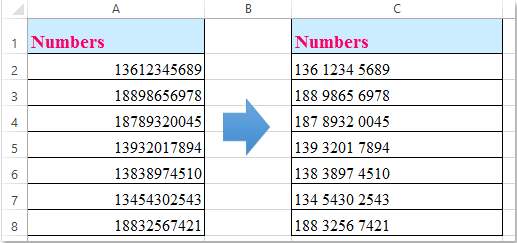
Add spaces between numbers at specific position:
With Kutools for Excel’s Add Text feature, you can quickly add specific character at the first, last or any position of the text strings or numbers.
Kutools for Excel: with more than 200 handy Excel add-ins, free to try with no limitation in 60 days. Download and free trial Now!
Добавить пробелы между числами в ячейке с формулами
Вы можете использовать следующие формулы, чтобы добавить пробелы для разделения телефонного номера, сделайте следующее:
1. Введите эту формулу: = ТЕКСТ (A2, «### #### ####») в пустую ячейку помимо ваших данных, см. снимок экрана:
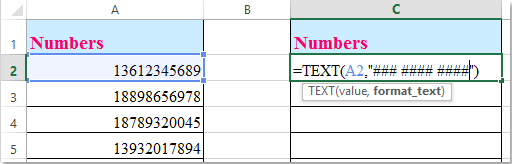
2. Затем перетащите дескриптор заполнения вниз к ячейкам, к которым вы хотите применить эту формулу, и пробелы были добавлены к числам в определенных позициях, см. Снимок экрана:

Ноты:
1. В приведенной выше формуле A2 содержит ли ячейка число, которое вы хотите разделить, ### #### #### указывает, что число будет отформатировано как это форматирование, вы можете изменить формат по своему усмотрению.
2. Иногда вам нужно вставить пробел между каждым числом в ячейке, вы можете использовать эту формулу: = ТЕКСТ (A2; «# # # # # # #») чтобы получить следующий результат:
Добавьте пробелы между числами в ячейке с помощью Kutools for Excel
Если вы установили Kutools for Excel, С его Добавить текст утилита, вы можете быстро добавить любые символы к значению ячейки в указанной позиции.
После установки Kutools for Excel, выполните следующие действия:
1. Выделите числовые ячейки, в которые вы хотите добавить пробелы.
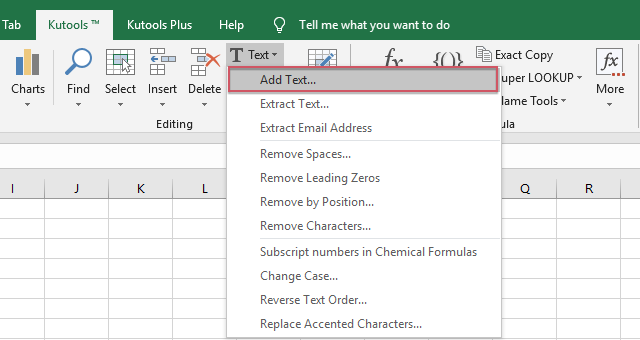
2. Нажмите Кутулс > Текст > Добавить текст, см. снимок экрана:
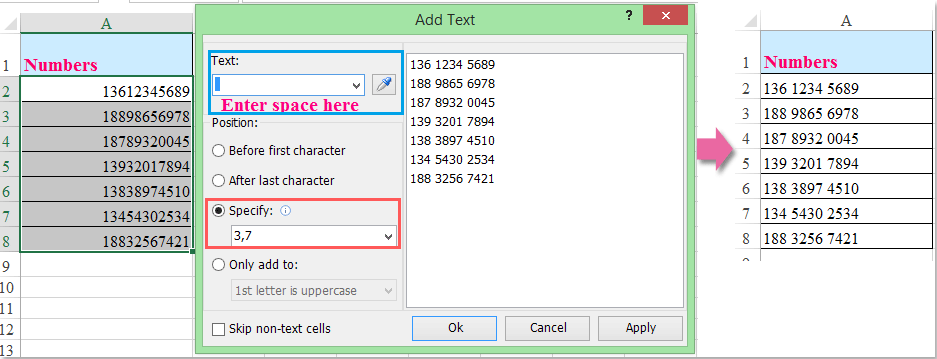
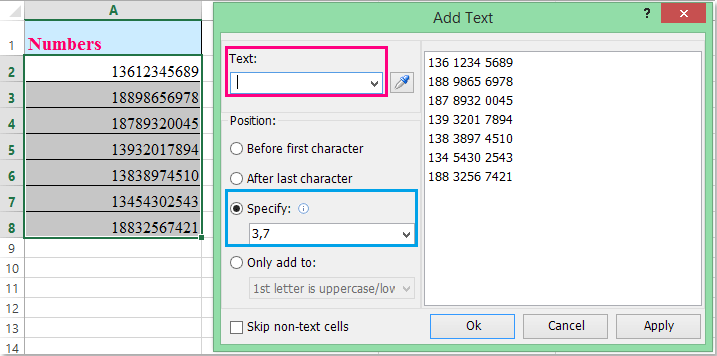
3. В Добавить текст диалоговом окне введите пробел один раз в Текст поле и выберите Указывать вариант под Позиция раздел, затем введите номер позиции, в которую вы хотите вставить пробелы, в то же время вы можете предварительно просмотреть результат на правой панели, см. снимок экрана:
4. Затем нажмите Ok or Применить кнопки, пробелы добавлены в число в определенной позиции, см. скриншоты:
 |
 |
 |
Примечание:
С помощью этой утилиты есть еще одна хитрая опция, которая поможет вам вставить пробелы для каждого числа в ячейке. в Добавить текст диалоговом окне введите пробел в Текст поле и выберите Только добавить к вариант и выберите 1-й символ — это число из раскрывающегося списка, и пробелы были вставлены перед каждым числом в ячейке. Смотрите скриншот:

Демонстрация: добавьте пробелы между числами в ячейке с помощью Kutools for Excel
Kutools for Excel: с более чем 300 удобными надстройками Excel, которые можно попробовать бесплатно без ограничений в течение 30 дней. Загрузите и бесплатную пробную версию прямо сейчас!
Лучшие инструменты для офисной работы
Усовершенствуйте свои навыки работы с Excel с помощью Kutools for Excelи испытайте эффективность, как никогда раньше. Kutools for Excel Предлагает более 300 расширенных функций для повышения производительности и экономии времени. Нажмите здесь, чтобы получить функцию, которая вам нужна больше всего.
Office Tab Добавляет в Office интерфейс с вкладками и значительно упрощает вашу работу
- Включение редактирования и чтения с вкладками в Word, Excel, PowerPoint , Издатель, доступ, Visio и проект.
- Открывайте и создавайте несколько документов на новых вкладках одного окна, а не в новых окнах.
- Повышает вашу продуктивность на 50% и сокращает количество щелчков мышью на сотни каждый день!