
Как сделать подпись в электронной почте Яндекс и вставить в неё картинку — инструкция

Инструкция по созданию подписи в Яндекс почте с добавлением изображения в неё (фото или логотипа).
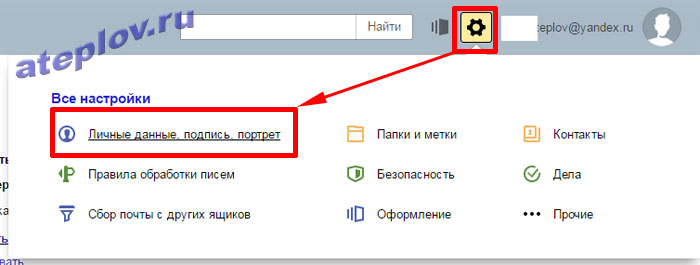
Перейдем в настройки почты в раздел «Личные данные, подпись, портрет»:
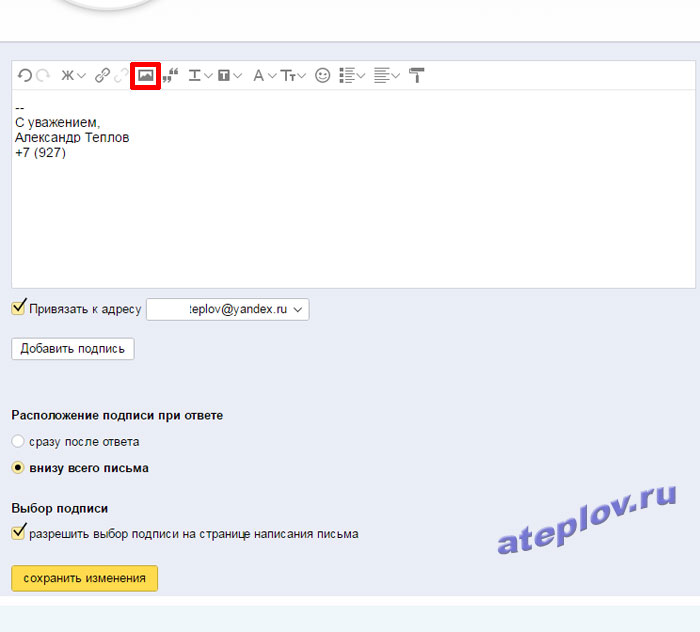
Заполняем поле подписи, к примеру:
С уважением,
Александр Теплов
Номер телефона
Ставим флаг привязать к адресу и если будет несколько вариантов подписи — «разрешить выбор подписи на странице письма». Далее, если нужно вставить картинку нажимаем на значок изображения (если не нужно, то просто «Сохранить изменения»):
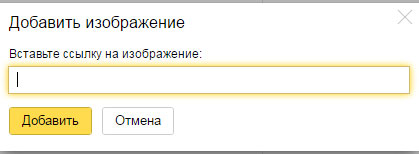
Видим, что Яндекс просит ссылку на изображение и нет кнопки загрузить с компьютера:
Для начала загрузим картинку на какой нибудь хостинг картинок, я выбрал первый попавшийся http://hostingkartinok.com. Выбираем вашу картинку с компьютера и жмем «Загрузить»:
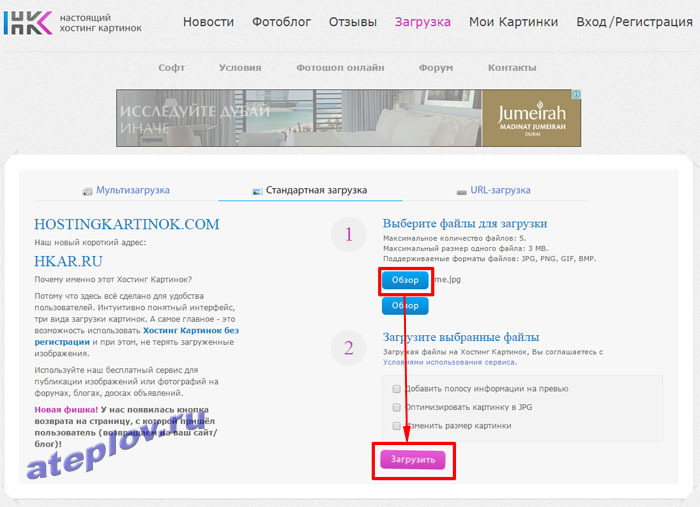
Дальше видим, что для получения ссылки на картинку необходимо войти или зарегистрироваться. Это совсем не обязательно.
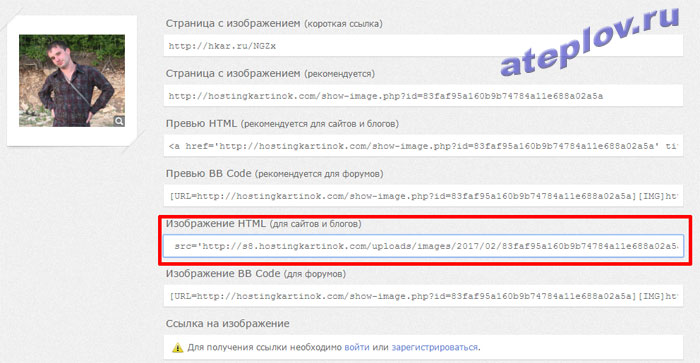
Просто копируем текст из пункта «Изображение HTML (для сайтов и блогов)» и вставляем в любой текстовый редактор:
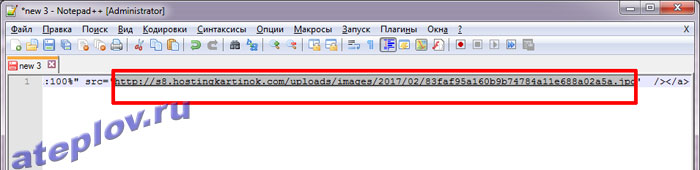
Отсюда возьмем саму ссылку на картинку — она находится после тега src в кавычках, к примеру http://s8.hostingkartinok.com/uploads/images/2017/02/83faf95a160b9b74784a11e688a02a5a.jpg
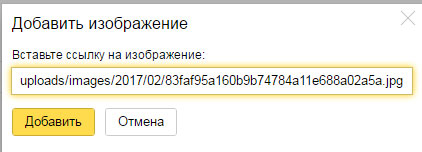
Теперь вставляем эту ссылку в Яндекс почту и нажимаем «Добавить»:
Настраиваем размер картинки как в ворде и нажимаем «Сохранить изменения»:
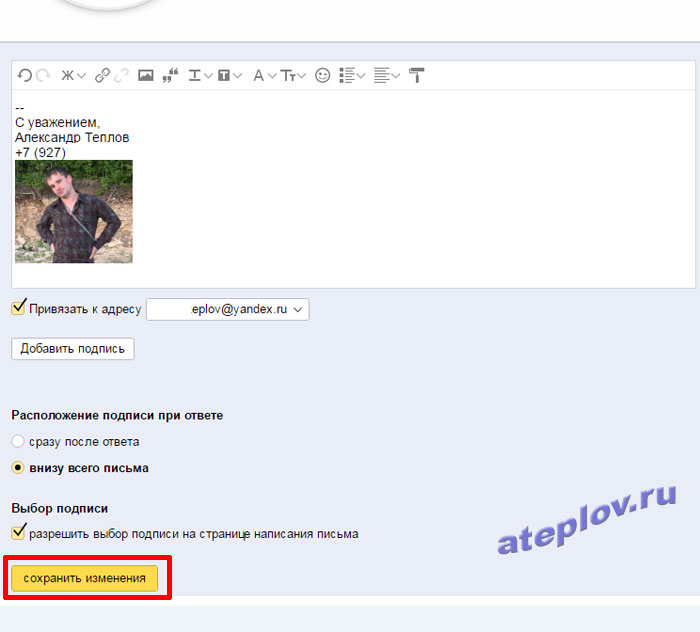
Пробуем создать новое письмо и видим результат. Если картинка не отображается в подписи Яндекс почты, нажмите Ctrl+F5 для очистки кеша. Стрелочкой перед началом подписи можно изменить подпись, если их добавлено несколько.
Как вставить картинку в тело письма
Здравствуйте. Любой пользователь в интернете наверняка хоть раз в жизни отправлял или получал письма электронной почтой. Мы можем вести личную или деловую переписку, получать сообщения от интересных интернет-ресурсов, на которые оформили подписку, уведомление различного характера и многое другое. Одним словом, переписка путем электронных сообщений играет одну из важных ролей в жизни пользователя интернета. И бывают такие случаи, когда нам нужно в текст письма вставить картинку, будь то поздравительная открытка или просто фото (картинка). Не прикреплять к письму фото как файлы, а именно вставить в текст письма, чтобы как-то украсить внешний вид письма. Этим мы сегодня и займемся. Мы рассмотрим этот процесс на популярных почтовых сервисах, а также в почтовых клиентах: The Bat и Mozilla Thunderbird. По последнему вы найдете несколько статей на нашем сайте в категории Полезный софт -> Для компьютера.
Как вставить картинку в тело письма на yandex.ru
Предлагаю вам начать с сервиса Яндекс. Заходим в свой почтовый ящик. Как его создать, читайте здесь. Нажимаем кнопку Написать 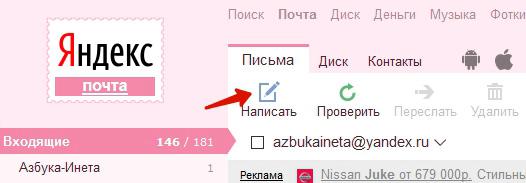 Далее откроется окно для написания нового письма. Заполняем стандартные поля: кому, тема. Пишем любой текст, какой вам нужно. И в середину письма хотим вставить картинку. Как это сделать? Если мы просто перенесем картинку в тело письма, то она загрузится как прикреплённый файл
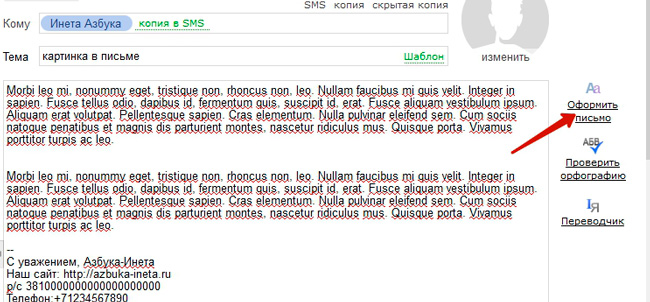
 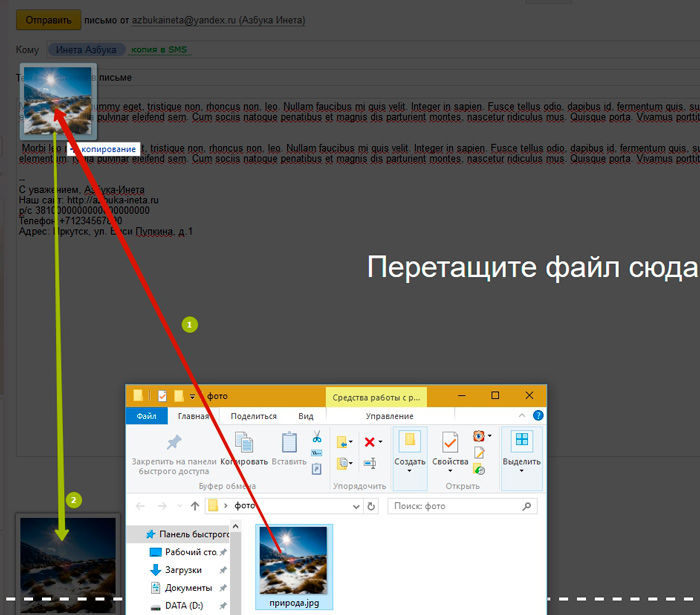 А нам нужно, чтобы картинка встала в текст. Для этого перейдем в режим оформления. Для перехода в этот режим нажмите справа от поля текста письма «Оформить письмо»
  Теперь в окне письма появилась панель для форматирования текста: выделения жирным, курсивом, расположение по левому, правому краю, по середине. Можно задать цвет текста, цвет фона и т.д. Очень похожа на стандартную панель Word
 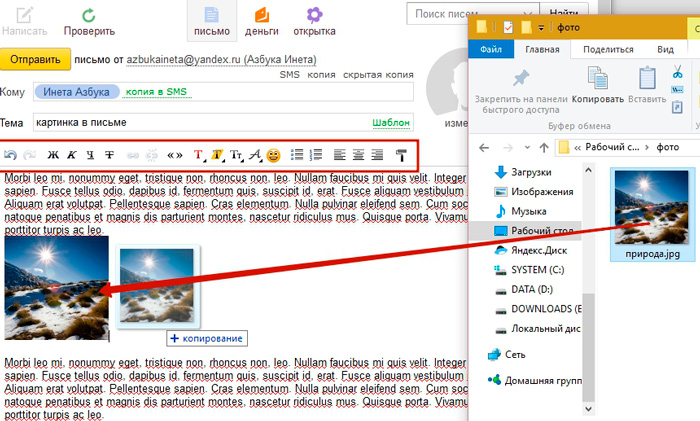 Попробуем теперь поставить нашу картинку в текст письма. Ставим сначала курсор в то место, куда будем ставить изображение, затем открываем папку с фотографией и просто перетаскиваем в око письма, в место, где стоит курсор. И как видим, картинка успешно установилась.
Читайте также «Поиск картинок в Яндекс»
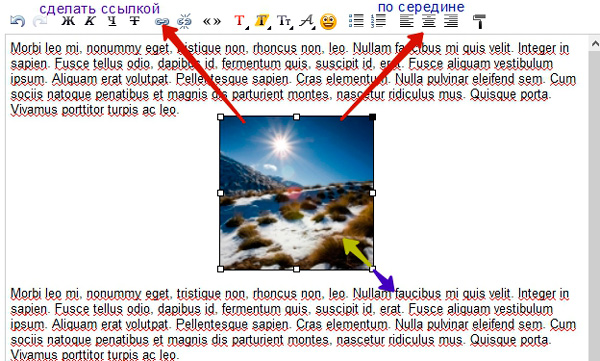
Теперь выделяем наше изображение, щелкнув по ней мышкой. Вокруг картинки появились маркеры, двигая за которые мы можем ее уменьшать или увеличивать в размере. Однако, помните, при увеличении размера картинки ухудшается ее качество. Также мы можем выставить фотографию по середине письма, по левому краю, в таком случае, текст будет обтекать ее справа. Или мы сделаем выравнивание по правому краю, текст соответственно будет обтекать с левой стороны. Также мы можем поставить на изображение ссылку, нажав на соответствующую кнопку. Таким образом, вы сможете добавить несколько картинок в письмо. И затем нажать на кнопочку «Отправить» для отправки письма получателю. Как видим, нет ничего сложного. Идем дальше.
Как вставить картинку в письмо на сервисе Почта от Google
Открываем свой почтовый ящик на google. Если у вас еще нет там почты, тогда вам сюда. Нажимаем на кнопку «Написать», вводим текст, затем устанавливаем курсор в нужное место, открываем папку с фото и спокойно переносим ее в письмо. 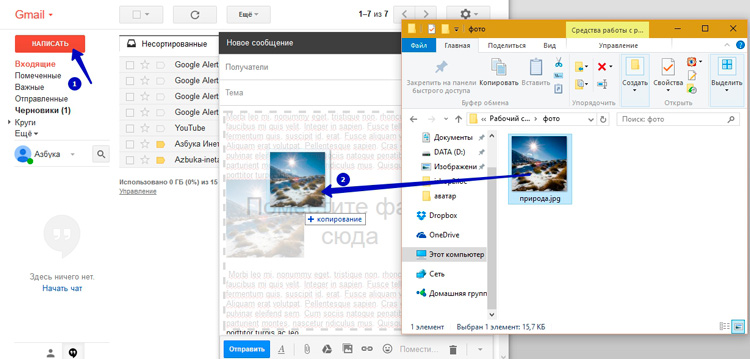 Изображение встало туда, куда мы и хотели. Тут, как оказалось, намного проще вставить картинку, чем в Яндекс. Здесь тоже есть возможность изменения размера картинки. Для этого выделяем ее и при помощи маркеров изменяем размеры.
 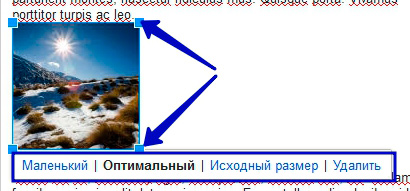 Или же воспользоваться панелью, на которой можно указать нужный размер: маленький, оптимальный или исходный. Для выравнивания картинки по середине, правому краю, откройте панель форматирования и выберите нужный вариант выравнивания.
 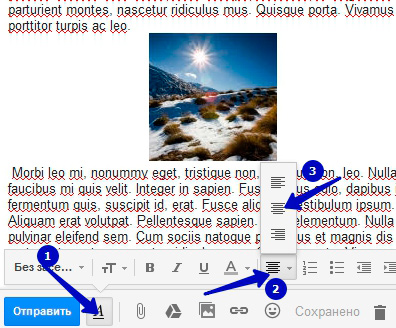 К сожалению, почему-то здесь картинка не обтекается текстом при выравнивании по левому или правому краю. После этого можно отправлять письмо адресату. Идем дальше.
Смотрите также «Поиск картинок в Google»
Как вставить картинку в письмо на mail.ru
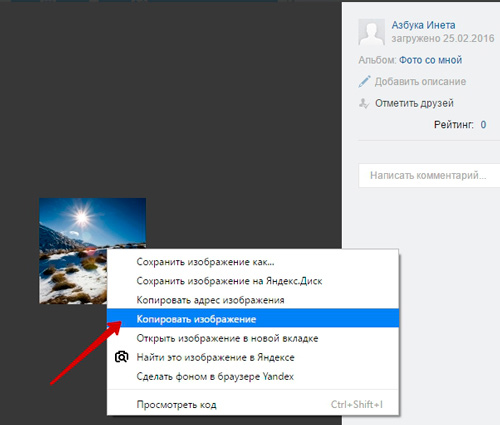
Зайдя в почтовый ящик от mail.ru, нажимаем Написать письмо. Во время добавления изображений в письмо на этом сервисе обнаружилась такая интересная картина. Если добавляем, используя при этом браузер Mozilla Firefox, то все нормально. Картинка встает в нужное место. 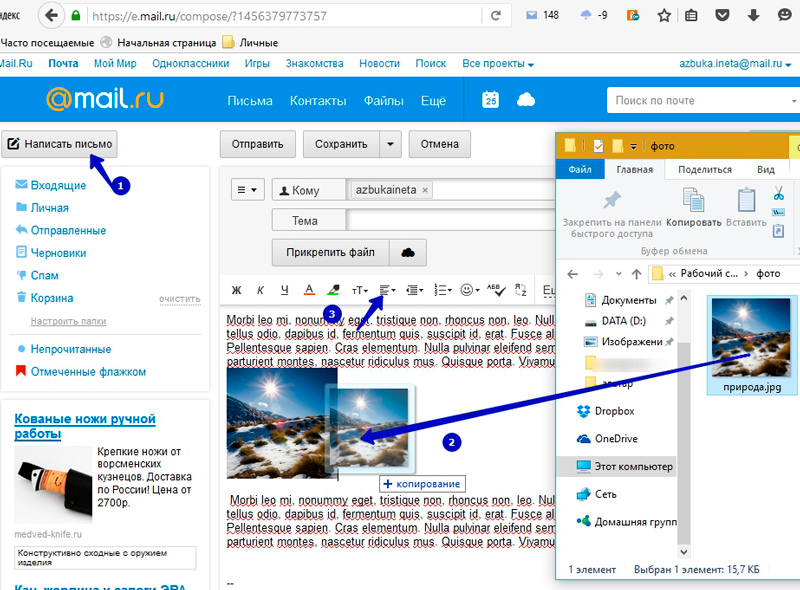 А вот при использовании браузера Google Chrome и Яндекс Браузер, картинка загружается автоматически на ваш компьютер и открывается в новой вкладке браузера. Как быть? 1 способ — зайти в браузер Firefox и оттуда добавить в письмо картинки. 2 способ – прикрепить эти картинки к письму как файлы, тогда получатель увидит сам текст, а под ним и картинки. 3 способ – написать письмо с картинками в редакторе Word, сохранить в файл, а затем прикрепить файл к письму. 4 способ — чуть сложней. Заходим в Мой мир, раздел Фотографии, загружаем в любой альбом нужную фотографию, открываем ее, щелкаем правой кнопкой по ней и из контекстного меню выбираем Копировать изображение
  После этого заходим в свою почту, создаем новое письмо и в нужное место вставляем наше изображение, используя контекстное меню или сочетание клавиш Ctrl + V
 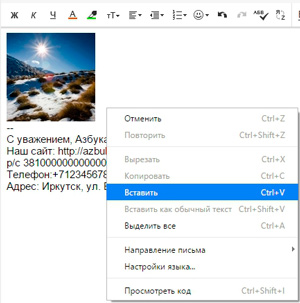 Все, наше изображение успешно встало в письмо. Только помните, если вы удалите картинку из Моего Мира, она исчезнет и из вашего письма. Мы с вами рассмотрели, как вставить изображение в письмо в популярных почтовых сервисах. Сейчас посмотрим, как вставить картинки в письма, используя почтовые клиенты The Bat и Mozilla Thunderbird.
Вставка картинок в письмо клиента The Bat
Кто использует данный почтовый клиент для получения и отправки писем, наверное, заметили, что вставка картинок в письмо тоже невозможно – картинки сохраняются как прикрепленные файлы. Нам это не совсем подходит. Для того, что изображение вставлялись в письмо, нужно лишь изменить формат письма. Для этого, в нижней части окна создания нового письма меняем формат письма на HTML/Простой текст 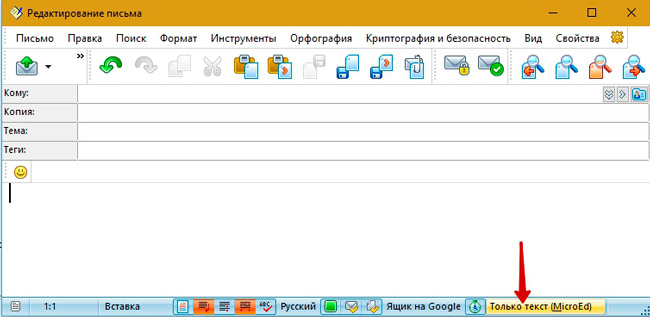 После этого картинки будут свободно вставляться в письмо.
 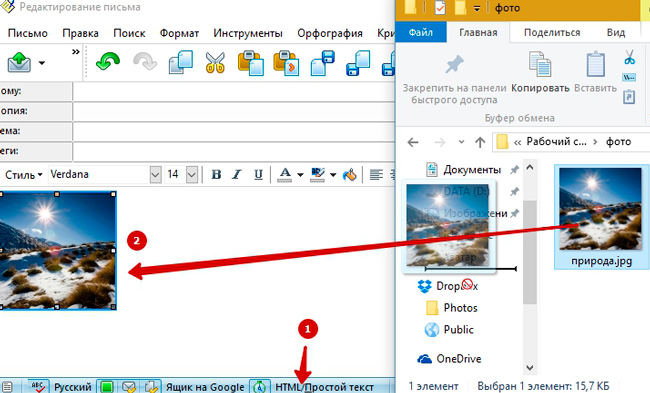 Также можно изменять размеры фотографии, менять ее расположение с помощью панели форматирования. После создания письма можно отправлять получателю.
Вставка изображений в почтовом клиенте Mozilla Thunderbird
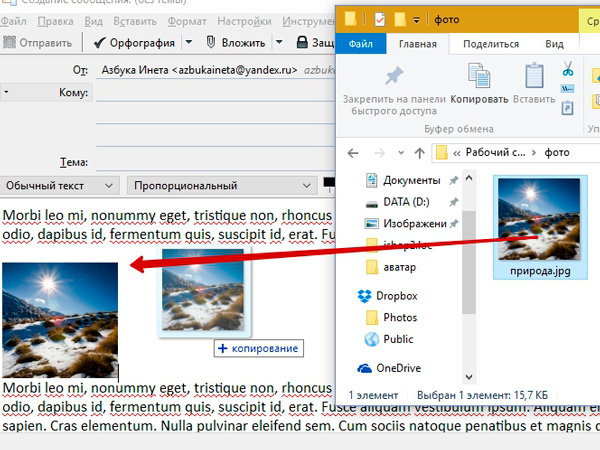
В этом бесплатном почтовом клиенте вставка картинок проста и легка. Создаем новое сообщение и перетаскиваем в наш текст письма нужное изображение Вот и все, пожалуй, на сегодня. Будем заканчивать. Надеюсь, что у вас все получится. Удачи и до новых встреч!
За признание — прощение, за утайку — нет помилования. Лучше грех явный, нежели тайный. Петр Первый
Если вам понравилась наша статья, поделитесь с вашими друзьями в соцсетях.
Хотите еще больше интересных статей? Подписывайтесь на канал в Яндекс Дзен. Там вы найдете много интересного и полезного материала
Как добавить изображение в Яндекс почте (Yandex)

Как вставить изображение в письмо Yandex? Услугами популярной электронной почты от компании Яндекс пользуются десятки миллионов людей. Ежедневно отправляются миллионы писем. При этом возникает необходимость отправления в послании изображения.
Часто, хотят послать именно в тексте письма, а не прикреплять к нему файлы. Текст тогда гораздо лучше воспринимается. Обычных кнопочек для добавления картинок на почте Яндекса нет.
Изображение вставляется непосредственно в письмо.
Войдите в свой почтовый ящик. Откройте рабочее поле для написания письма.
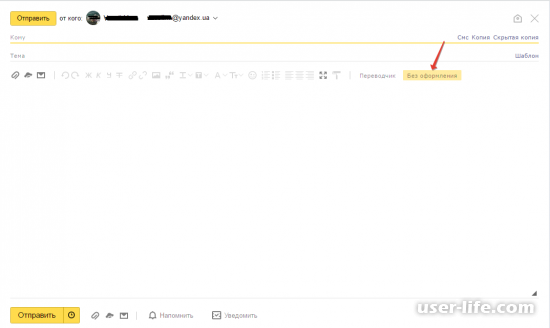
Включите режим оформления письма (на рисунке сверху стрелка).
Выберите картинку. Использовать можно любой формат изображения. Находиться картинка может тоже в любой папке. В нашем случае изображение на рабочем столе.
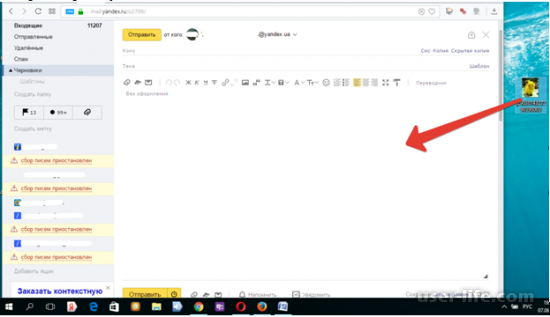
Кликните левой кнопкой мышки по изображению.
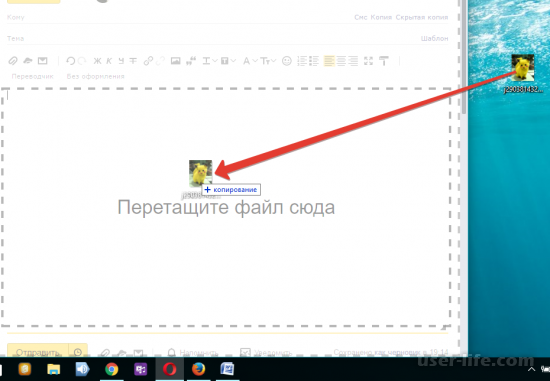
Удерживая его, перенесите в рабочую область письма, как на скриншоте.
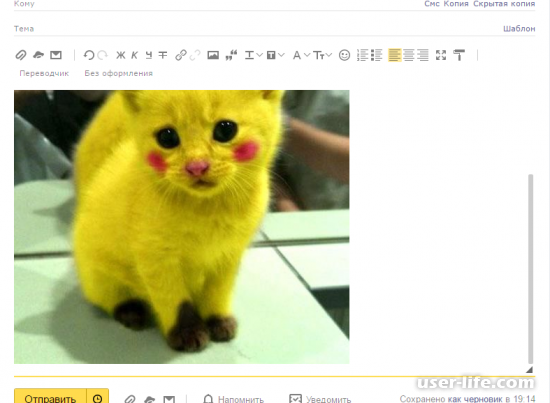
Такой вид имеет, перенесенная картинка. Получилась большой очень. Для текста места не осталось. Изменим для нужных нам размеров.
Кликните левой кнопкой мышки по картинке в письме.
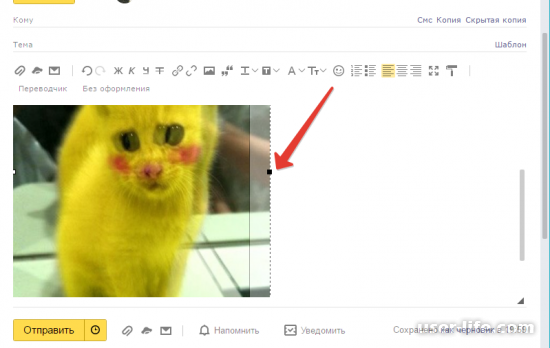
По краям изображения появятся точки (рисунок сверху). Наведите курсор на точку и удерживая ее, двигайте курсор, управляя им левой кнопкой мыши. Уменьшайте (изменяйте) размер картинки.
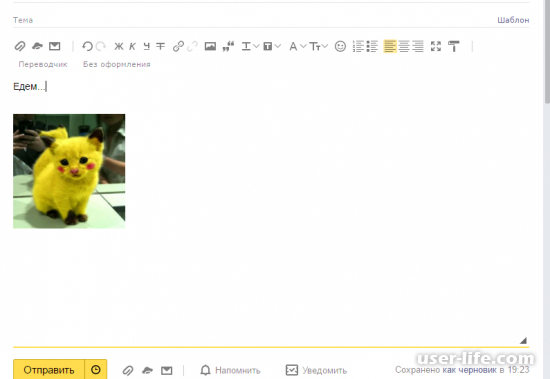
Размеры картинки нам подходят, пишите текст и отправляйте письмо.
Если, добавляете картинку файлом, откройте страницу создания письма.
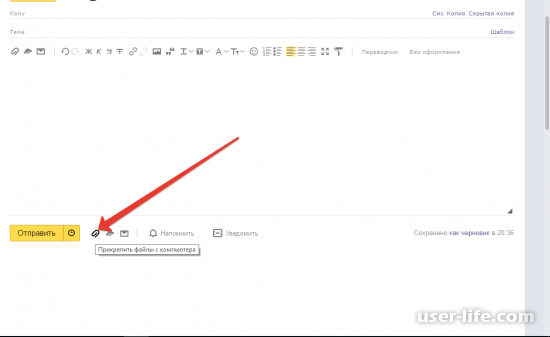
Нажмите в нижнем подменю кнопку, похожую на скрепку – «Прикрепить файлы с компьютера».
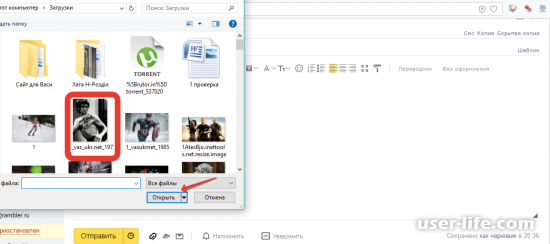
Откроется рабочее окошко одной из папок (можно перейти в другую, где хранятся изображения). Выберите картинку. Мы выбрали Брюса Ли. Нажмите «Открыть».
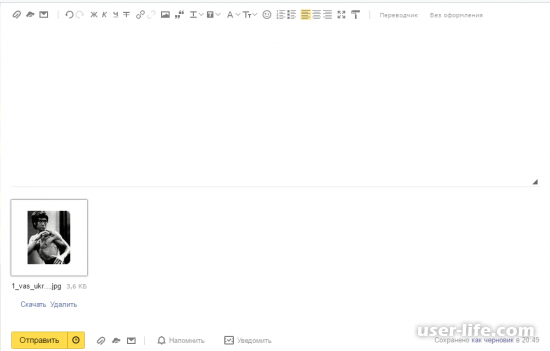
Картинка добавлена к Вашему письму. Как видим, фото Брюса Ли находится в рабочем поле письма.
Теперь это фото отправится по назначению вместе с письмом.
Также, изображение можно добавить, используя ссылку. Войдите на страницу написания письма.
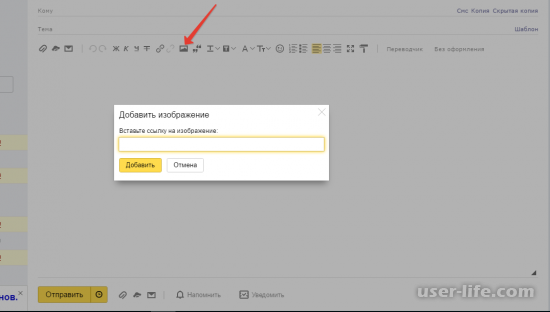
Сверху в меню кликните по значку «Добавить изображение» (красная стрелка указывает). Высветится специальное окошко для того, чтобы ввести интернет адрес фотографии.
Вставьте в соответствующую строку ссылку на изображение и нажмите «Добавить». Картинка теперь будет доставлено адресату вместе с текстовым посланием.
Как видите, ничего сложного нет. Вы убедились — изображение в почту Яндекса
добавляется легко.
Теперь можете радовать друзей, родственников, деловых партнеров письмами с изображениями.
Как вставить картинку в тело письма Яндекс почты?? ? Как вставить картинку в тело письма Яндекс почты.
Как — то все заморочено в ссылках. Я просто беру копирую на сайте где понравилась картинка (с самого компьютора не получается) и вставляю.
Сентябрь 2016 года. На Яндекс почте появилась новая функция вставки фото в тело письма, очень простая и удобная. Нужно просто фото перетащить в тело письма с рабочего стола и всё. Потом фото можно сделать активным подложив под него ссылку через редактор писем Яндекс почты. Всем успехов!
Нужно просто перетащить кнопкой мыши картинку в то место, где она будет, в блок «добавить подпись».