
Как выгрузить 1с
Дата публикации 24.08.2022
Использован релиз 3.1.23
Выгрузка информационной базы в режиме «Конфигуратор» создается в виде файла 1Cv8.dt, записанного в указанный пользователем каталог или на внешний носитель. Сформированный таким образом файл может использоваться для создания образа информационной базы, для переноса информационной базы на другой компьютер, для переноса информационной базы из клиент-серверного варианта в файловый и обратно.
Не рекомендуется использовать механизм выгрузки для создания резервных копий информационной базы. Для создания резервных копий используйте: для файлового варианта – средства программы «1С:ЗУП 8» (ред. 3) в режиме программы «1С:Предприяие» (раздел Администрирование – обслуживание), для клиент-серверного варианта – средства используемой СУБД.
Для выгрузки информационной базы в файл выполните следующие действия.
- Запустить программу в режиме «Конфигуратор».
- Раздел Администрирование – Выгрузить информационную базу (рис. 1).
- Выбрать диск и каталог для сохранения файла с копией базы. Имя файлу присваивается автоматически (1Cv8.dt), при необходимости его можно редактировать.
- Кнопка «Сохранить».
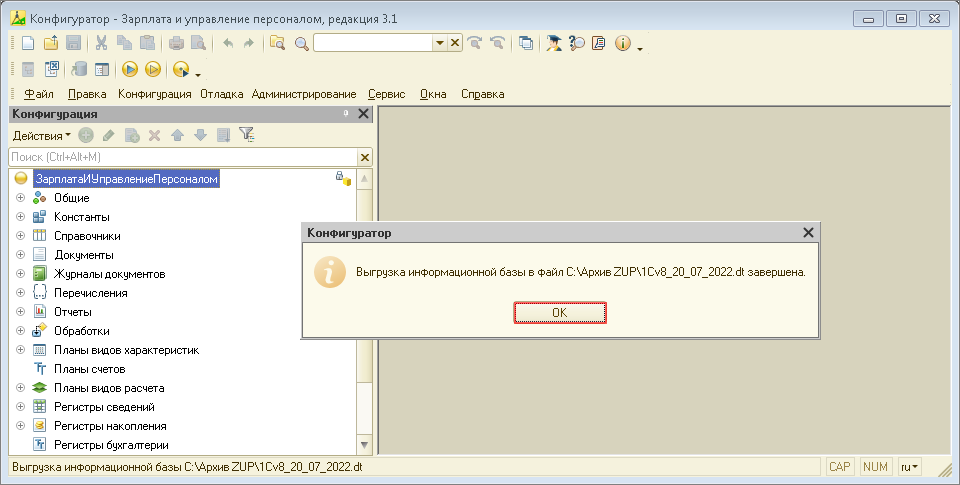
- После завершения процесса появится сообщение о завершении выгрузки (рис. 2).
- Кнопка «ОК».
Смотрите также
Подпишитесь на новости
Не пропускайте последние новости — подпишитесь
на бесплатную рассылку сайта:
- десятки экспертов ежедневно мониторят изменения законодательства и судебную практику;
- рассылка бесплатная, независимо от наличия договора 1С:ИТС;
- ваш e-mail не передается третьим лицам;
Как выгрузить 1с
Дата публикации 24.11.2021
Использован релиз 3.0.104
Выгрузка информационной базы в режиме «Конфигуратор» создается в виде файла 1Cv8.dt, записанного в указанный пользователем каталог или на внешний носитель. Сформированный таким образом файл может использоваться для создания образа информационной базы, для переноса информационной базы на другой компьютер, для переноса информационной базы из клиент-серверного варианта в файловый и обратно.
Не рекомендуется использовать механизм выгрузки для создания резервных копий информационной базы (подробнее см. здесь). Для создания резервных копий используйте:
- для файлового варианта — средства программы «1С:Бухгалтерия 8» (ред. 3.0) в режиме «1С:Предприятие» (раздел: Администрирование — Обслуживание);
- для клиент-серверного варианта — средства используемой СУБД.
Для выгрузки информационной базы в файл:
- Запустите программу в режиме «Конфигуратор» (рис. 1).

- Раздел: Администрирование – Выгрузить информационную базу (рис. 2).
- Выберите диск и каталог, куда будет сохранен файл выгрузки. Имя файлу программа присваивает автоматически (1Cv8.dt), но его можно отредактировать. Тип файла – *.dt.
- Кнопка «Сохранить».

- После окончания процесса выгрузки появится сообщение о завершении выгрузки информационной базы (рис. 3).

- Файл выгрузки можно найти в каталоге, который указали на начальном этапе (рис. 2, рис. 4).

Загрузка информационной базы из созданного таким образом файла должна также выполняться в режиме «Конфигуратор». Подробнее см. в ответе на вопрос Как в «1С:Бухгалтерии 8» (ред. 3.0) загрузить информационную базу из файла в режиме «Конфигуратор».
Смотрите также
- Как в «1С:Бухгалтерии 8» (ред. 3.0) загрузить информационную базу из файла в режиме «Конфигуратор»?
- Как в «1С:Бухгалтерии 8» (ред. 3.0) создать резервную копию (архив) информационной базы в пользовательском режиме?
Подпишитесь на новости
Не пропускайте последние новости — подпишитесь
на бесплатную рассылку сайта:
- десятки экспертов ежедневно мониторят изменения законодательства и судебную практику;
- рассылка бесплатная, независимо от наличия договора 1С:ИТС;
- ваш e-mail не передается третьим лицам;
Выгрузка базы данных из 1С 8.2 и 8.3
Многие сталкиваются с тем, что необходимо выгрузить данные из 1С (конфигурация 8.3) и сохранить их во внешний файл. Выгрузку вы сможете в большинстве случаев сделать сами, без помощи профессионалов.
Предлагаем ознакомиться с некоторыми способами, которые помогут выполнить это.
Методы выгрузки в 1С
Фирма 1С разработала способы, освоить которые не представит вам большого труда (повторимся — без приглашения кого-либо со стороны):
1. Полная выгрузка базы из 1С 8.3. Цель — перенос ее на сторонний компьютер.
2. Сохранение отчетов и печатных форм в Excel, Word или PDF.
3. Выгрузка таблиц из 1С.
4. Получение данных через консоли запросов.
Остановимся кратко на некоторых пунктах.
Выгрузка базы из 1С 8.3 (.dt)
1. Заходим в конфигуратор, потом переходим в главное меню и выбираем «Администрирование» — «Выгрузить информационную базу»:

2. Даем имя «новому» файлу и указываем куда его поместить на диске.
3. Чтобы затем загрузить его в другую базу активируем «Загрузить информационную базу» и выбираем выгруженный файл.
Выгрузка данных из 1С в Excel: отчеты и печатные формы
Исполнить просто, опция выгрузки подойдет для всего. Главное действие — открыть печатную форму , нажать ctrl+S (либо через Файл – Сохранить как), далее устанавливаем тип файла и его наименование:

Отчеты выгружаем по тому же принципу — в два действия.
Система предоставит возможность сохранить документ в следующих форматах – excel, word, pdf, html, txt и тд.
Выгрузка таблиц из 1С 8.3
Зачастую бухгалтерам задают подобные вопросы: «как получить таблицу платежей за прошедший 2016», «как выгрузить книгу покупок» или «как выгрузить наименования продукции из первички No314». Ответить на них не сложно.
Приведем пример — надо увидеть весь приход от того или иного контрагента на сумму выше 1 т.р. Открываем список и ставим свои фильтры:

Если получили заданный список документации, то следует активировать в меню Файл -Предварительный просмотр (где возможно внести изменения в параметры) — Отправить на печать (при необходимости).

Программа даст выбор – сделать таблицу или текст. Кликаем на табличный вариант. 1С покажет данные в этом формате, из них и делается копия (подобно отчету), зафиксировать ее можно в любой из возможных форматов.
То же самое, при необходимости, возможно сделать для какой угодно табличной части в 1С 8.2. К примеру, требуется выгрузить перечень продуктов из партии No МСК00005. Исполнить подобное легко – открыть документ, кликнуть на контекстное меню, несколько раз нажать кнопку мыши и вы получите выгрузку в требуемом виде.
Работа с консолью запросов
Бывает так, что те или иные цифры нет возможности разыскать в обычной таблице 1С 8.2. Более того, случается, что есть необходимость найти информацию из двух и более источников, сформировать их по определенным полям.
Данный метод смогут выполнить опытные и «подкованные» технари, знающие язык запросов. Суть его сводится к тому, чтобы получить ответ через консоль запросов, а затем записать его в необходимый нам формат.
К примеру, есть цель сгруппировать всех поставщиков, их контакты. Формируем запрос:

Получив таблицу — выгружаем ее в формат файла, который нам нужен.
Выгрузка из 1С 8.3 (управляемое приложение)
Для того чтобы выгрузить список контрагентов из 1С в отдельный файл, выполните следующее:
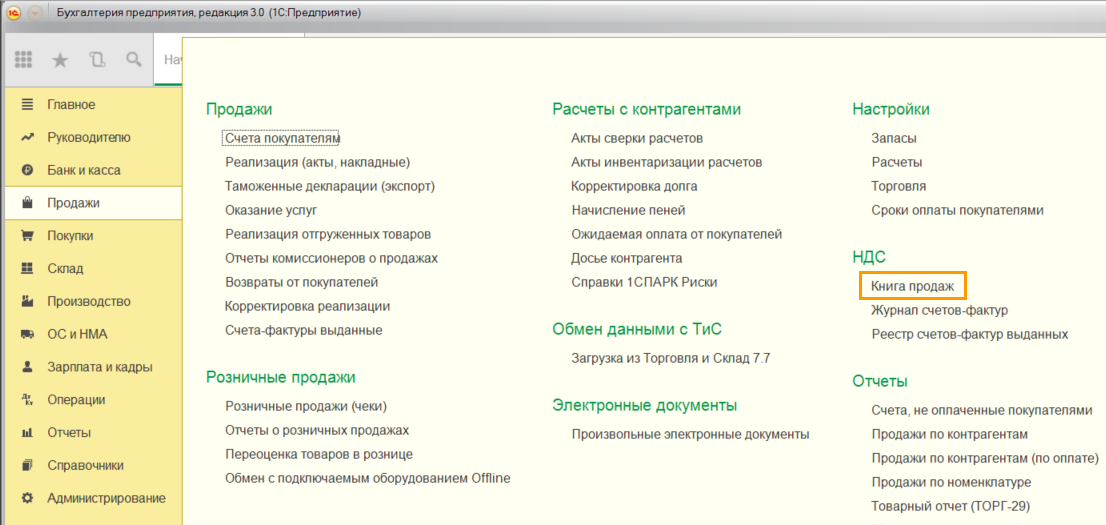
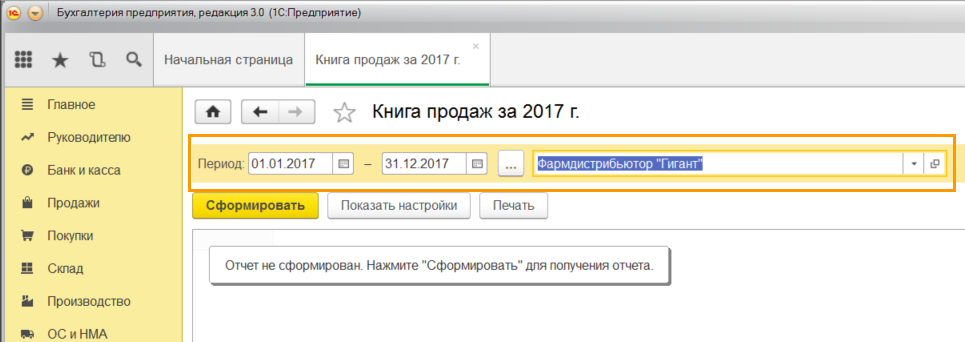
- Откройте книгу продаж (на рисунках показана 1С платформы 8.3 Управляемое приложение).
Т.к. в справочнике контрагентов обычно хранится годами накопленная база клиентов, не все из которых актуальны на текущий момент (с кем-то закончился договор, с кем-то прекращены поставки), то рекомендуем использовать ИНН-КПП ваших контрагентов из книги продаж, т.к. там содержится актуальный список ваших контрагентов на текущий момент. Чтобы выгрузить список поставщиков, выполните аналогичные действия с книгой покупок.
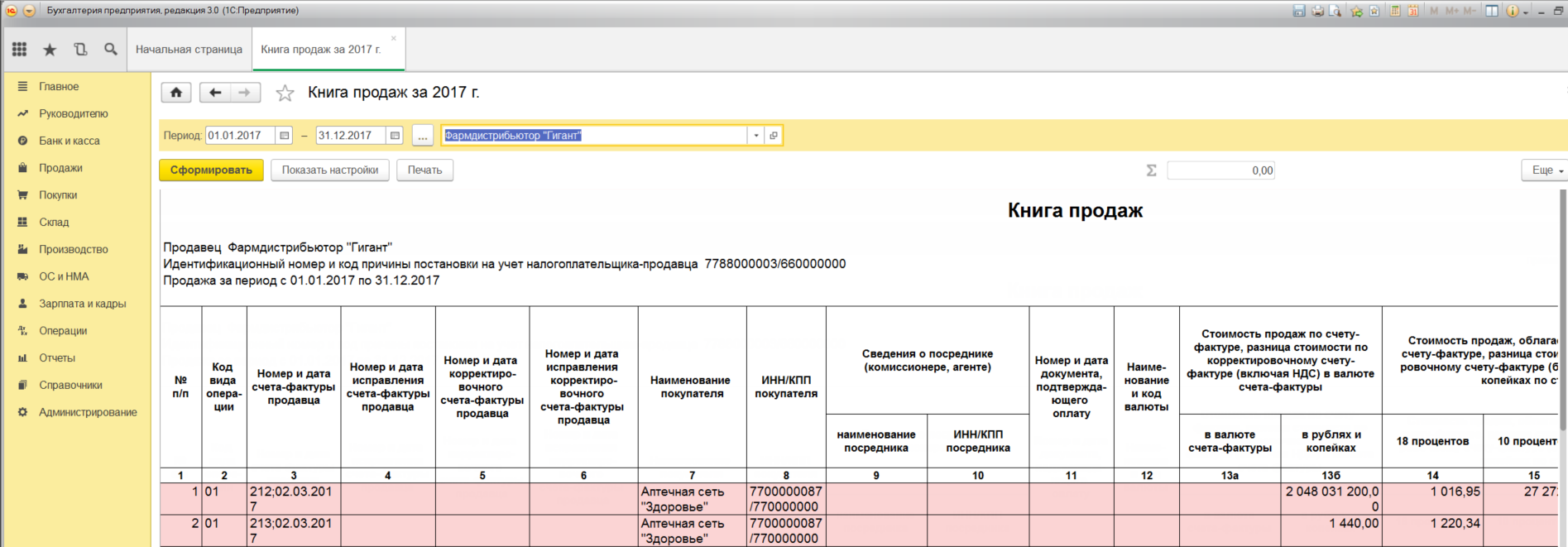
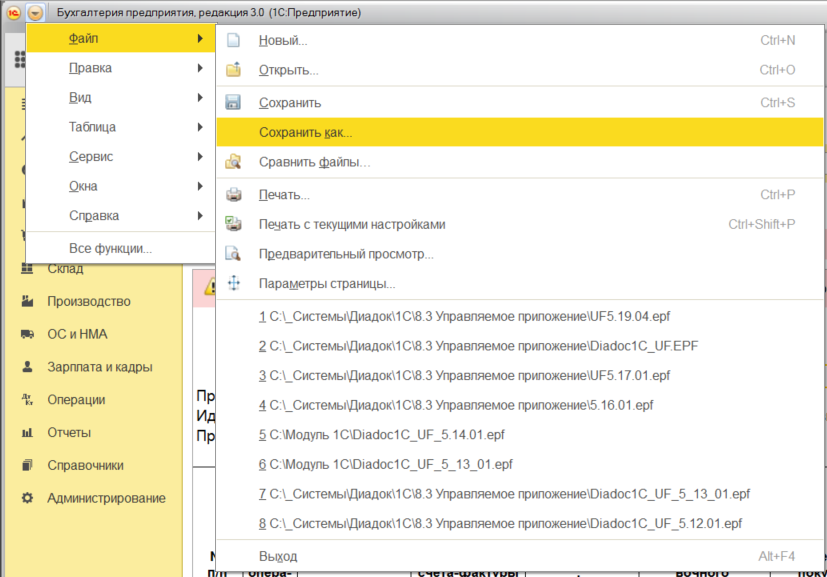
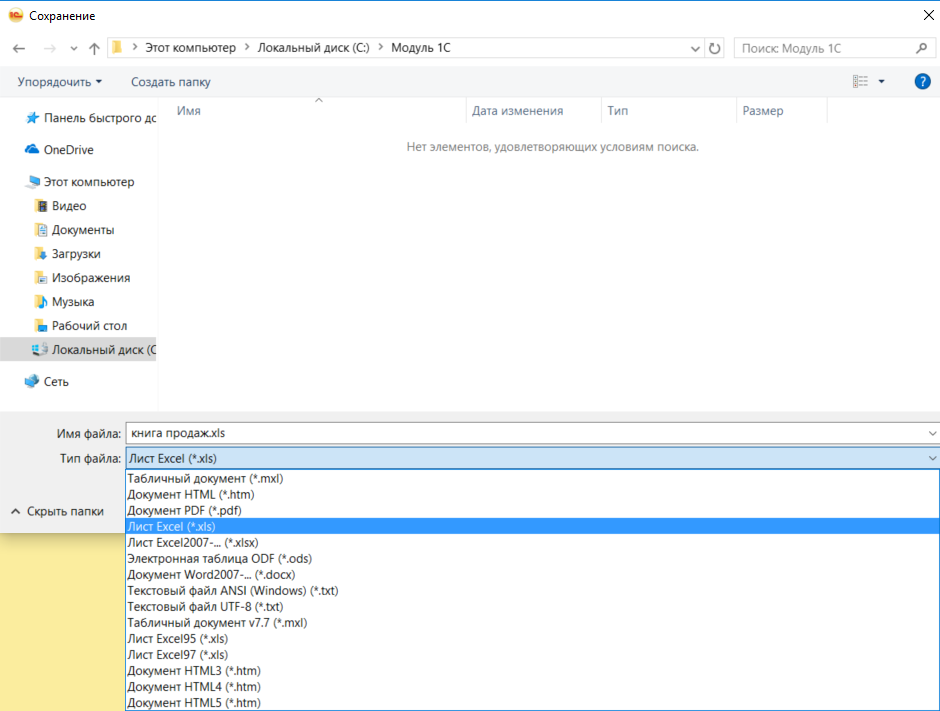
Книга продаж сохранена в файл с расширением *.xls.
Перед загрузкой в Диадок всю коммерческую информацию из книги продаж (суммы поставок, адреса грузополучателей и т.д.) можно удалить, оставив только список ИНН-КПП контрагентов.
Выгрузка с помощью универсального отчета
Для того чтобы выгрузить список контрагентов из 1С в отдельный файл, выполните следующее:
-
Откройте универсальный отчет.
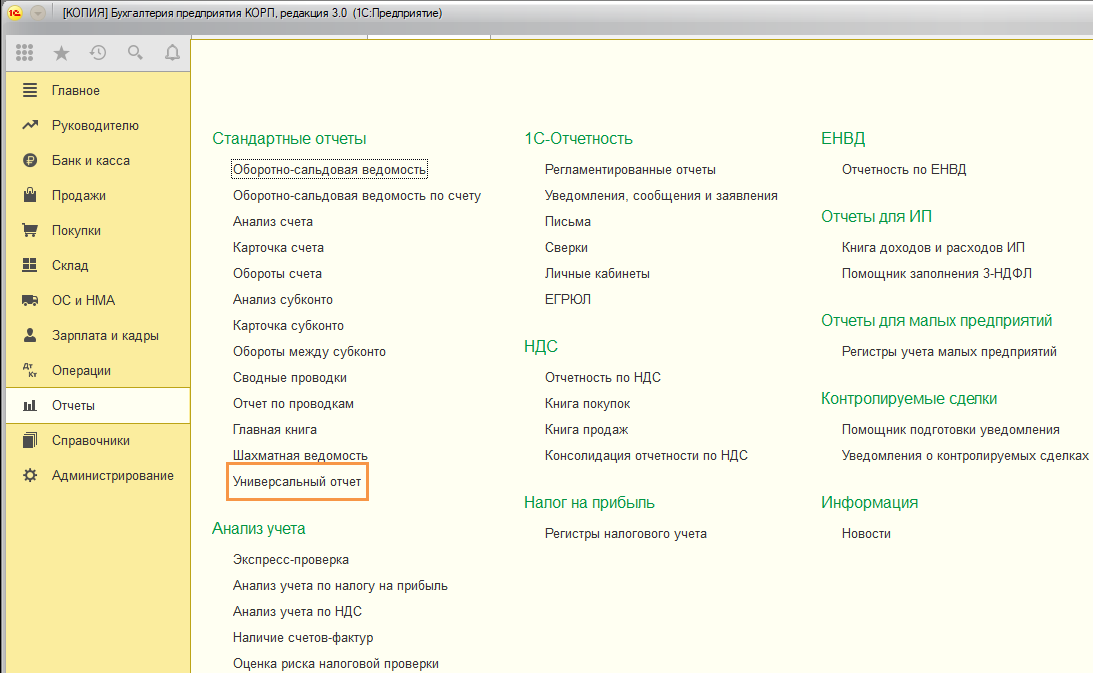
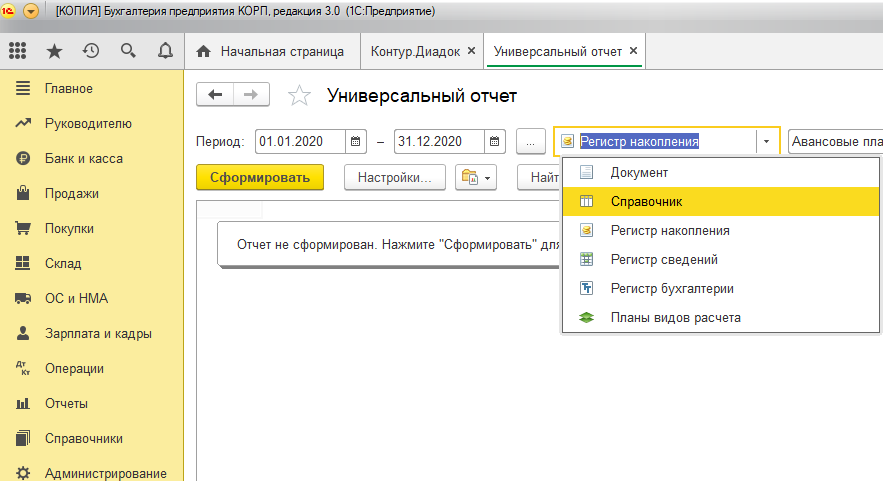
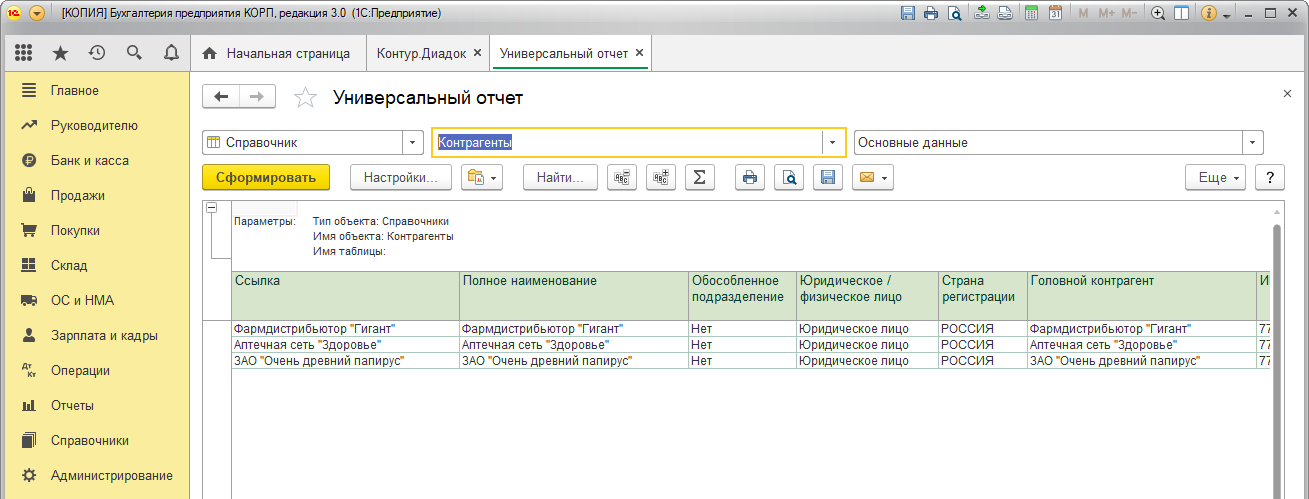
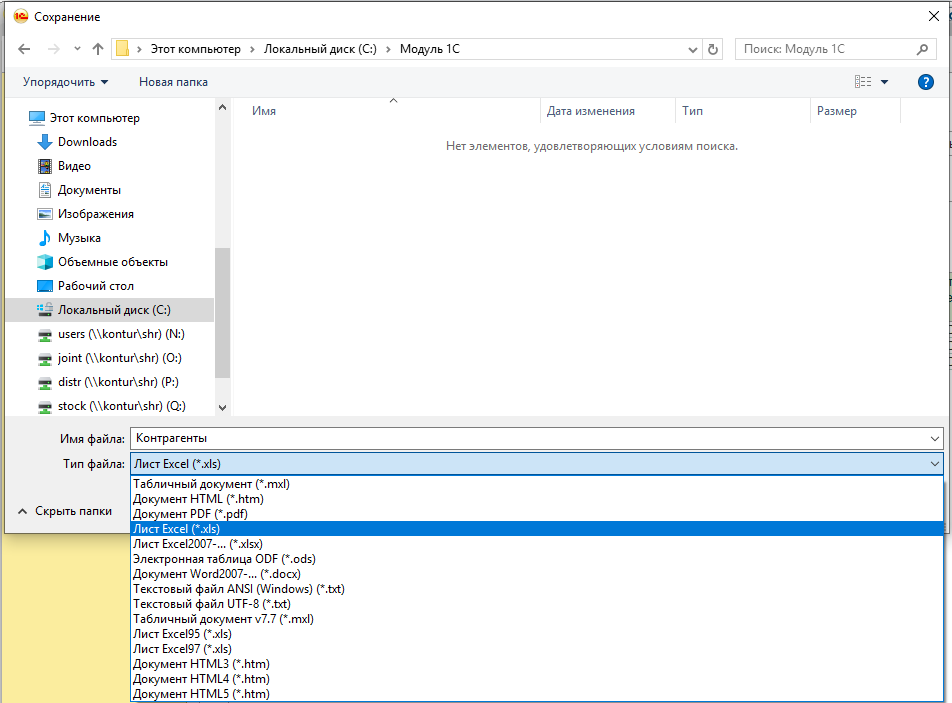
Список контрагентов сохранен в файл с расширением *.xls.
Перед загрузкой в Диадок всю дополнительную информацию (ссылки, страну и т.д.) можно удалить, оставив только список ИНН-КПП контрагентов.