
Создание рингтона из песни в Logic Pro или GarageBand для Mac
Чтобы создать рингтон из песни в Logic Pro или GarageBand для Mac, используйте GarageBand на вашем iPhone или iPad. Чтобы создать рингтон на компьютере Mac, подготовьте его на компьютере Mac с помощью приложения GarageBand или Logic Pro, затем экспортируйте рингтон на iCloud Drive После открытия на iPhone или iPad экспортируйте песню в виде рингтона из GarageBand, затем назначьте рингтон. Или просто создайте рингтон прямо на iPhone или iPad.
Настройка iCloud Drive
Чтобы поделиться песнями с компьютера Mac с GarageBand для iOS, требуется iCloud Drive. Если это еще не сделано, настройте iCloud Drive на компьютере Mac и на устройстве iPhone или iPad.
Экспорт проекта
- На компьютере Mac откройте проект в Logic Pro или GarageBand.
- Экспортируйте его в GarageBand для iOS:
- В GarageBand выберите «Экспорт» > «Проект в GarageBand для iOS».
- В Logic Pro выберите «Файл» > «Экспорт» > «Проект в GarageBand для iOS».
- Выберите папку «GarageBand для iOS» в iCloud Drive, затем нажмите «Сохранить».
Экспорт проекта в качестве рингтона
- Откройте GarageBand на iPhone, iPad или iPod touch.
- В браузере «Мои песни» нажмите «Обзор» , нажмите «Выбрать» и выберите проект, экспортированный с компьютера Mac.
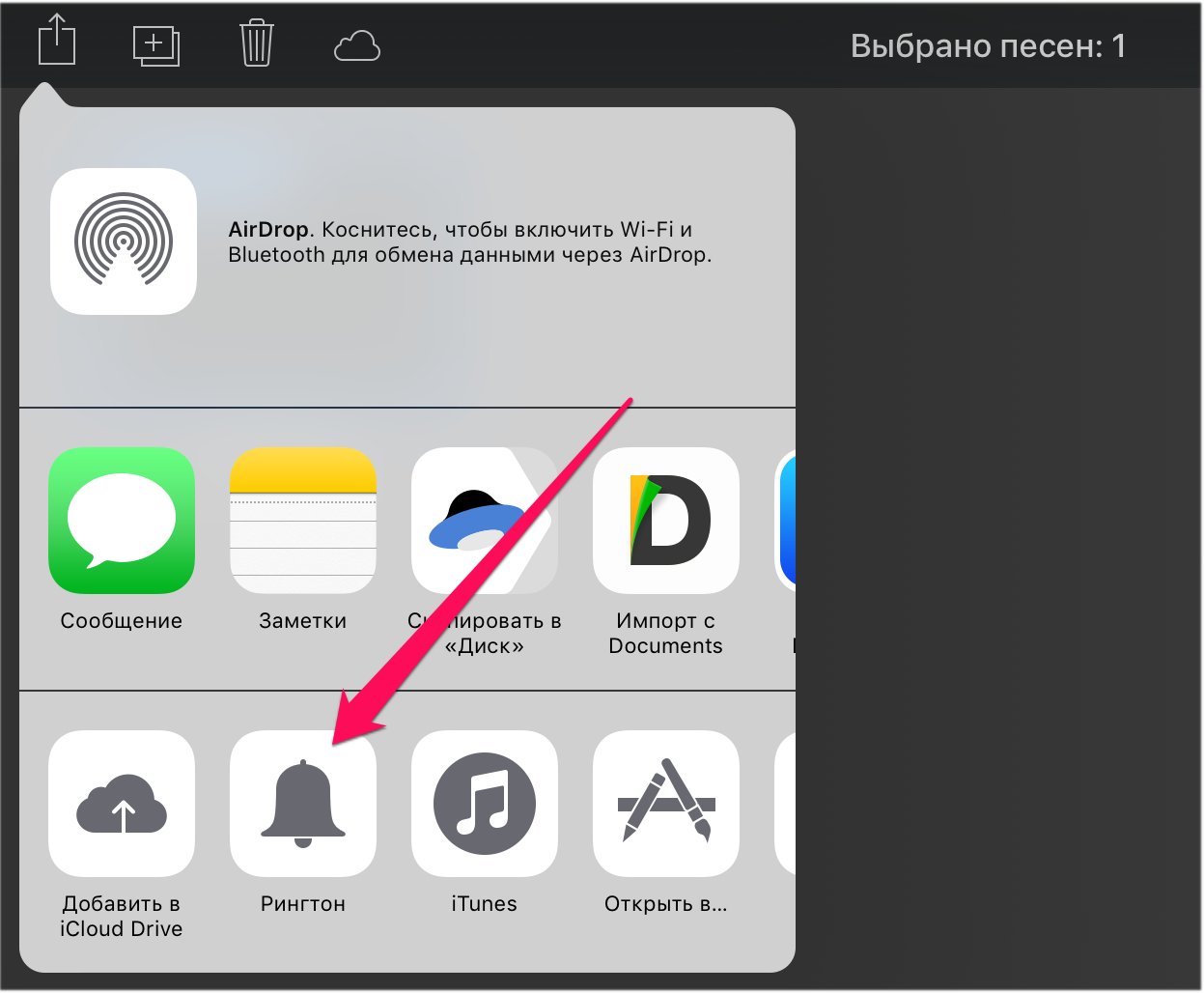
- Нажмите кнопку «Поделиться» , затем нажмите «Рингтон».
- Введите имя для рингтона, затем нажмите «Экспортировать». Если длительность рингтона больше 30 секунд, нажмите «Продолжить», чтобы автоматически сократить рингтон в GarageBand. Либо нажмите «Отменить», чтобы вернуться к композиции и сократить ее самостоятельно.
- Нажмите «Экспортировать».
- По завершении экспорта рингтон можно назначить.
Назначение рингтона
После экспорта проекта в качестве рингтона его можно настроить как стандартный рингтон или назначить определенному контакту. Нажмите «Использовать звук как», затем выберите один из вариантов:
- Чтобы использовать рингтон в качестве стандартного, заменяющего существующий, нажмите «Стандартный рингтон».
- Чтобы использовать рингтон в качестве стандартного сигнала текстового сообщения, заменяющего существующий, нажмите «Стандартный звук сообщения».
- Чтобы связать рингтон с одним из контактов, нажмите «Присвоить контакту» и выберите контакт.
- Чтобы вернуться в браузер «Мои песни», не назначая рингтон, нажмите «Готово».
Как сделать рингтон на iPhone
Звук входящего звонка iPhone может изрядно достать. Особенно если ты весь такой на стиле и хочется выделиться из толпы, и чтобы каждый раз не отвлекаться на свой экран, когда в офисе кому-то звонят. К сожалению, iOS закрывает возможность быстрой замены рингтона на мелодии, которые вы не приобрели в iTunes Store. Обходные пути через Mac кажутся уже довольно устаревшими, ведь хочется просто быстро установить свой рингтон за минуту, прямо на iPhone и не париться. К счастью, есть простой способ через встроенное приложение Garageband , который не все знают. Мы решили написать короткую инструкцию по созданию рингтона на iPhone, чтобы облегчить вам жизнь.
Как сделать рингтон на Айфон за минуту
- Скачайте любую песню в .mp3.
- Откройте приложение Garageband, затем создайте новую дорожку через «Аудиорекордер ».
- Добавьте скачанную песню, обрежьте. Сохраните в свои песни.
- Нажмите на «Поделиться» и выберите «Рингтон».
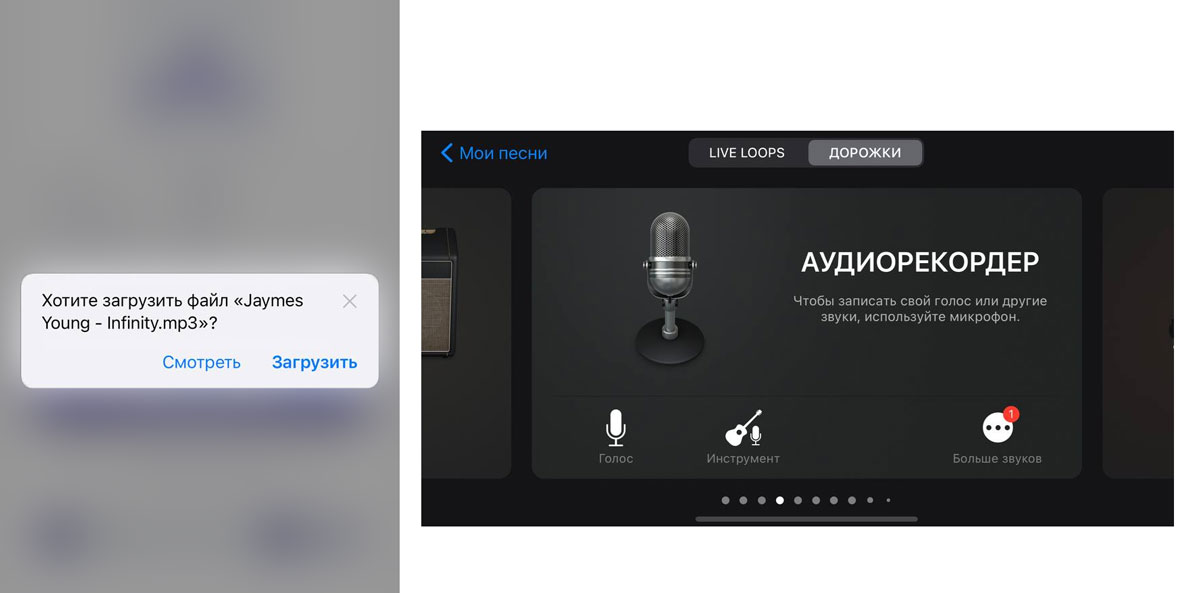

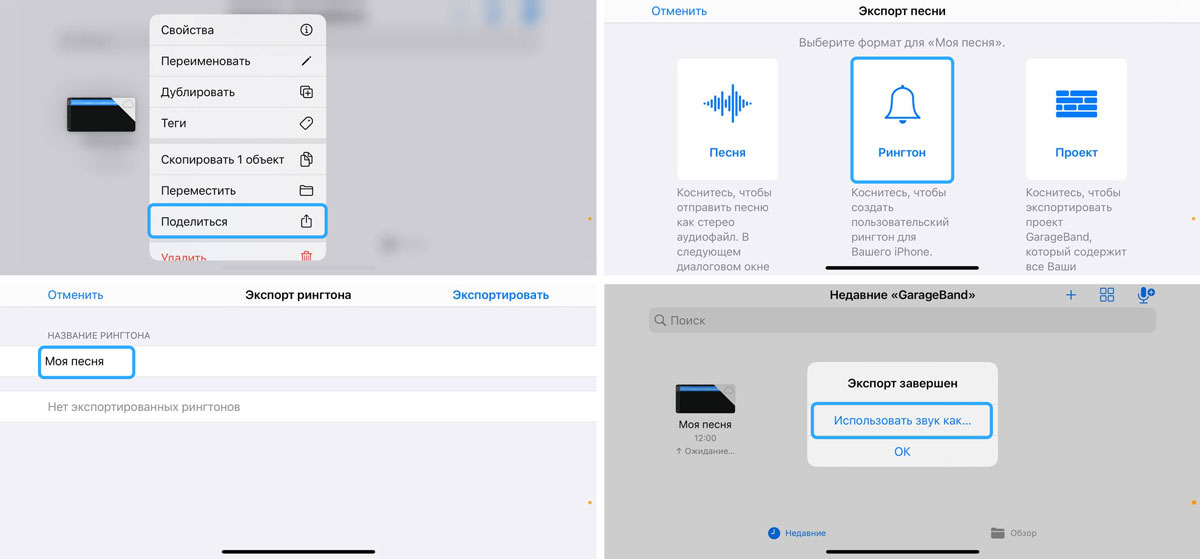
Установите свой рингтон на iPhone и удивляйте друзей необычными звуками. Так можно даже пошутить над знакомым, установив ему смешной звук, если он, конечно, доверит вам свой iPhone.
Надеемся, что вам была полезной эта мини-инструкция.
Как сделать рингтон на iPhone без ПК
Существует несколько удобных способов создания и загрузки рингтонов на iPhone. Но большинство из них требуют использования компьютера, чего пользователи могут себе позволить не всегда. О том, как сделать рингтон прямо на iPhone и тут же установить его в качестве мелодии звонка рассказали в этой инструкции.
Также перед началом необходимо отметить два минуса данного способа. Во-первых, приложение GarageBand весит 1,44 ГБ, из-за чего держать его установленным на устройстве смогут не все пользователи. А во-вторых, вырезать рингтон из песни из коллекции Apple Music с помощью GarageBand, увы, не получится.
Как сделать рингтон на iPhone без ПК
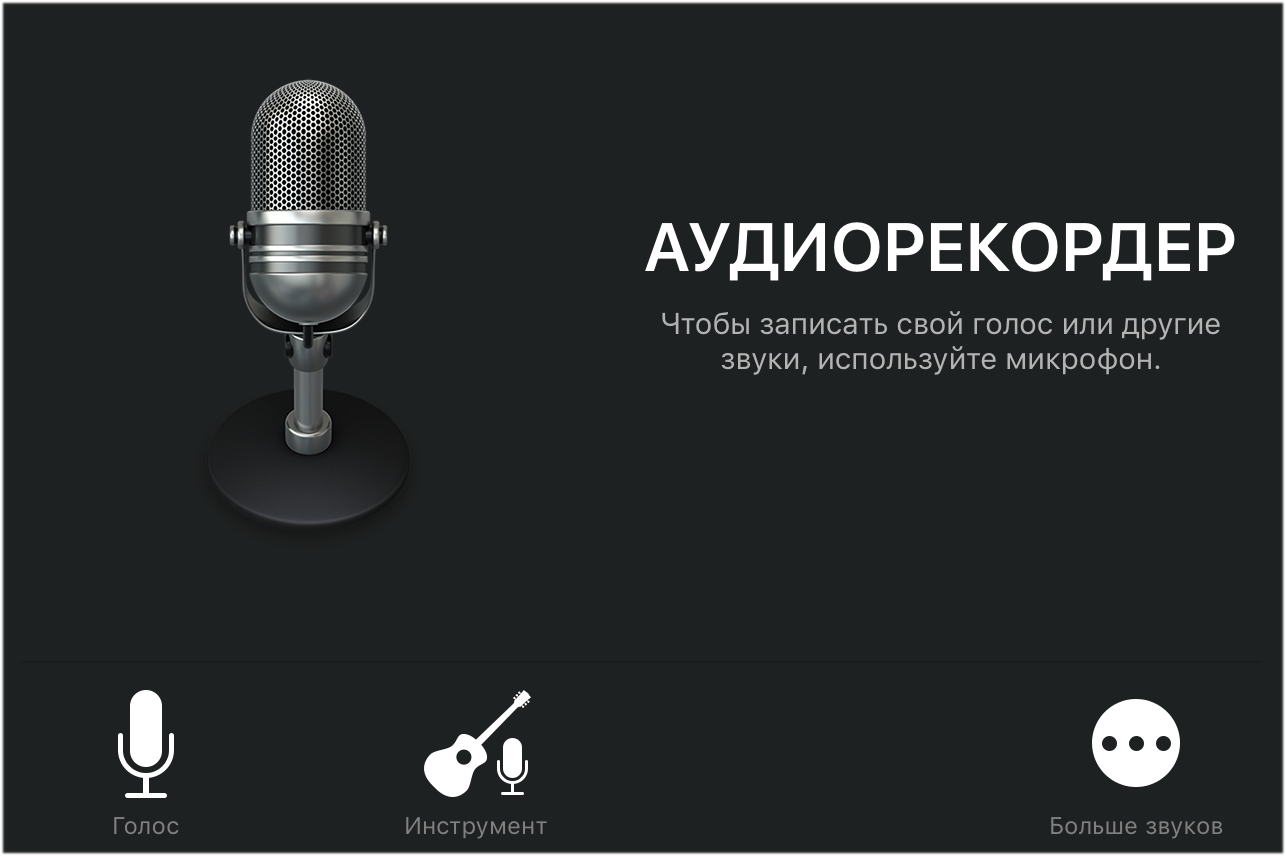
Шаг 2. Перейдите в меню «Аудиорекордер», пролистав до него на главном экране приложения.
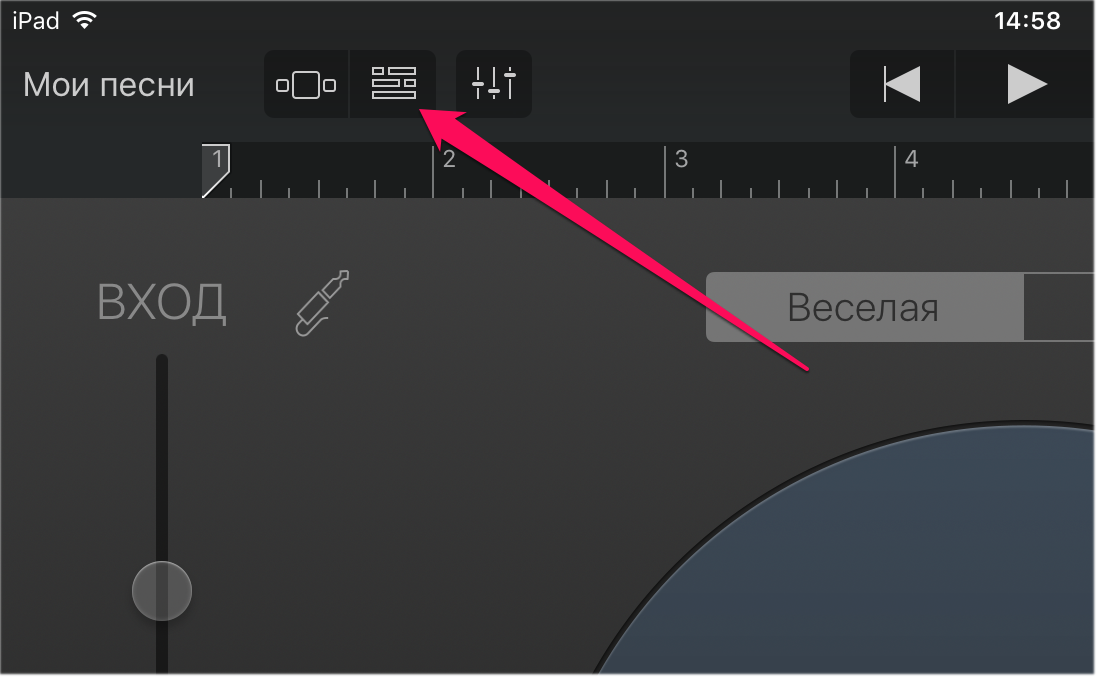
Шаг 3. Нажмите на кнопку с изображением слоев в левом верхнем углу (показана на скриншоте ниже).
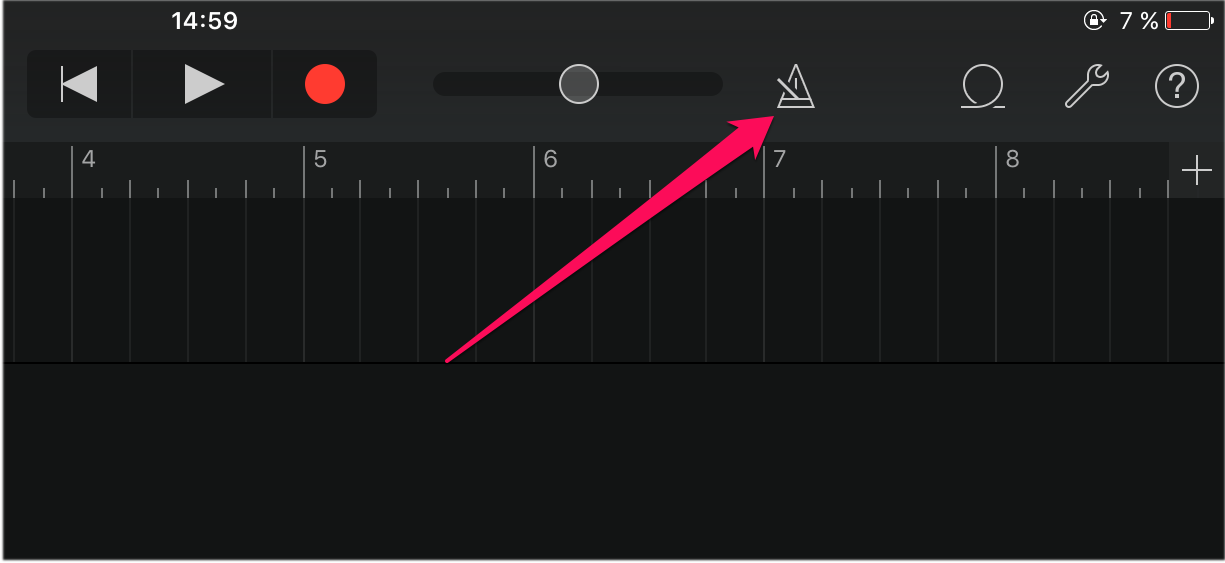
Шаг 4. Выключите метроном, нажав на кнопку с его изображением.
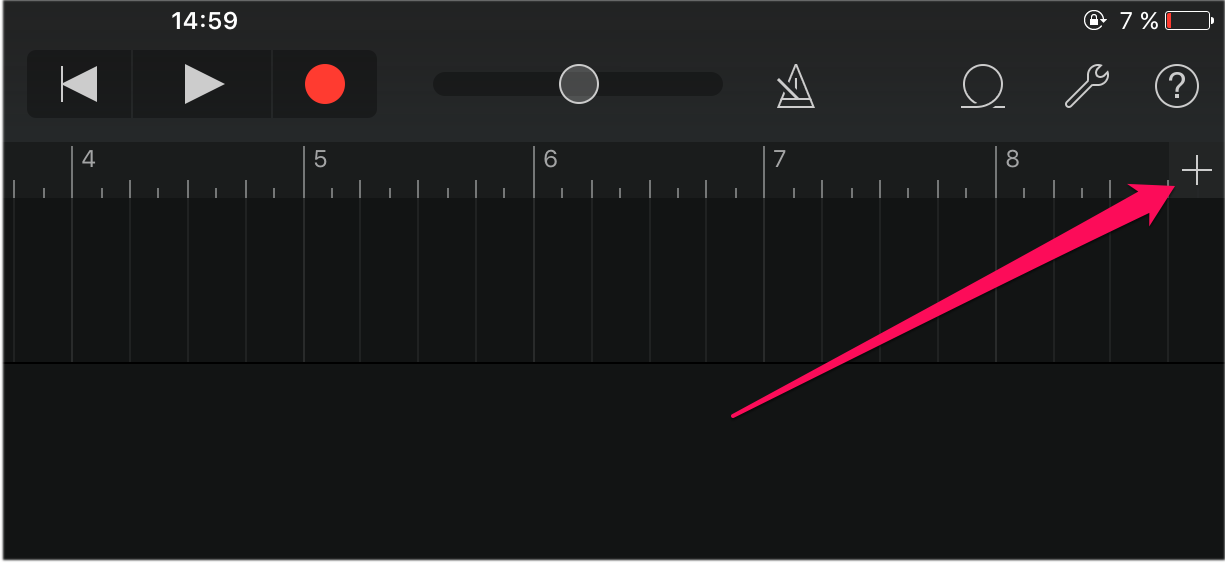
Шаг 5. Нажмите на кнопку «+» справа от дорожки записи.
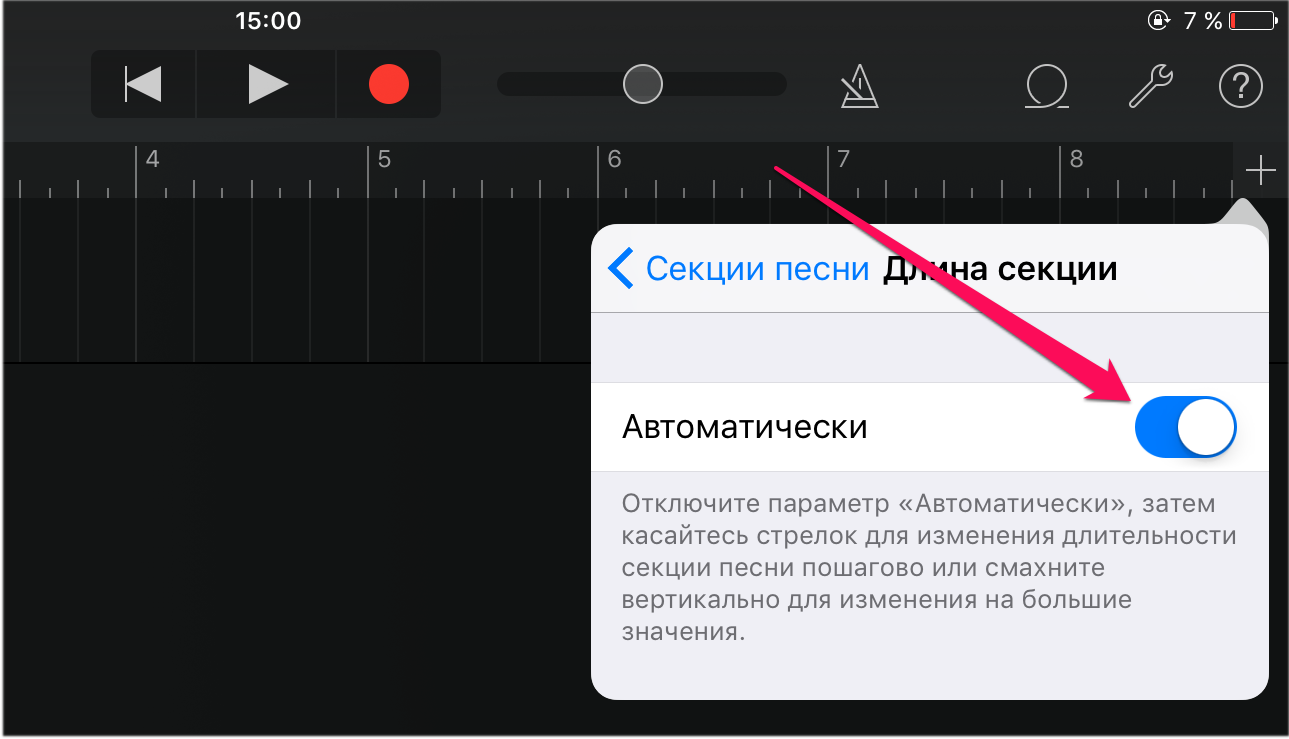
Шаг 6. В открывшемся окне «Секция песни» выберите пункт «Секция А» и активируйте переключатель «Автоматически».
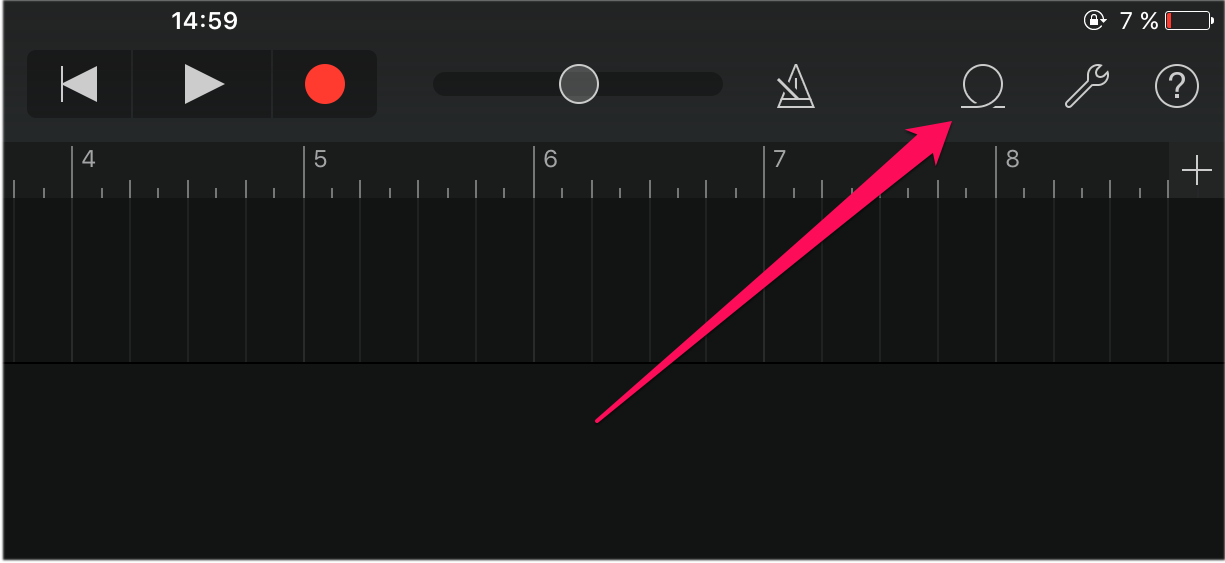
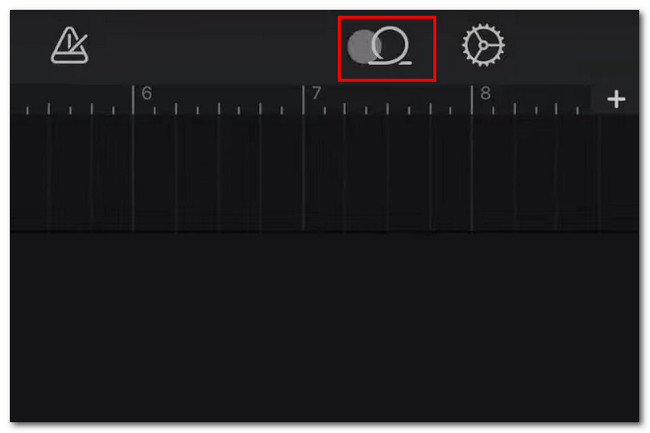
Шаг 7. Нажмите на иконку с изображением петли в правом верхнем углу экрана, выберите вкладку «Музыка».
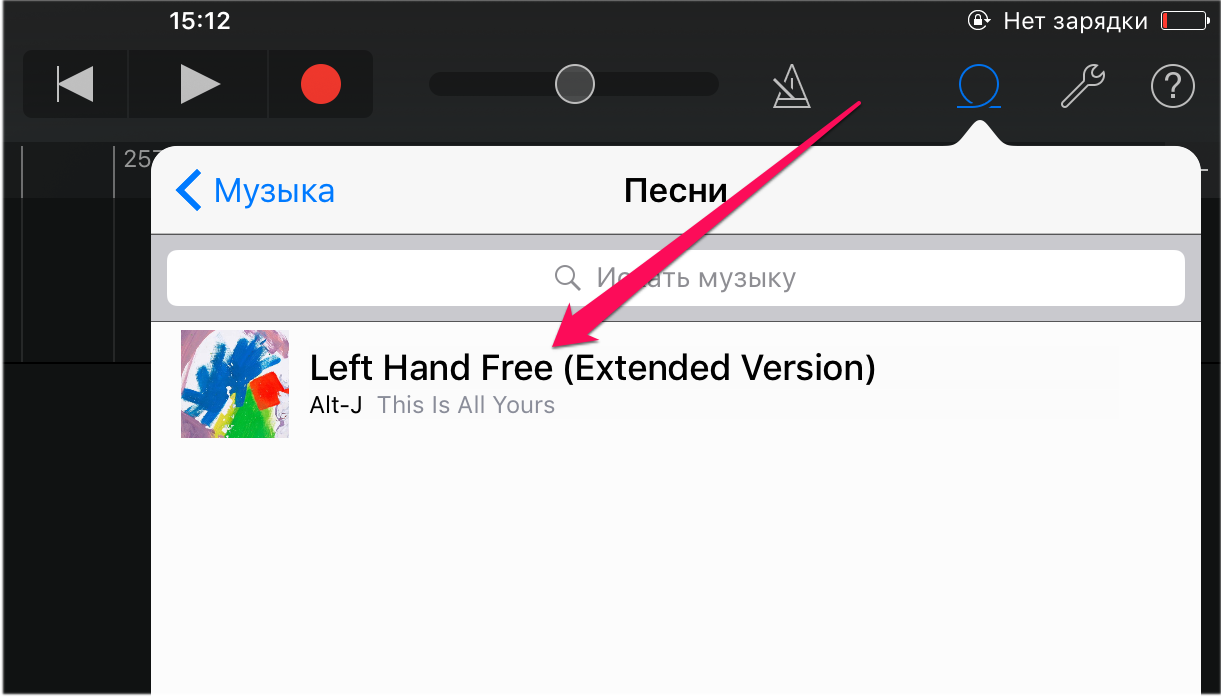
Шаг 8. Найдите песню, из который вы хотите сделать рингтон, зажмите на ней пальцем и перенесите на дорожку на главном экране приложения.
Шаг 9. Нажмите на импортированном треке для того, чтобы перейти в режим редактирования.
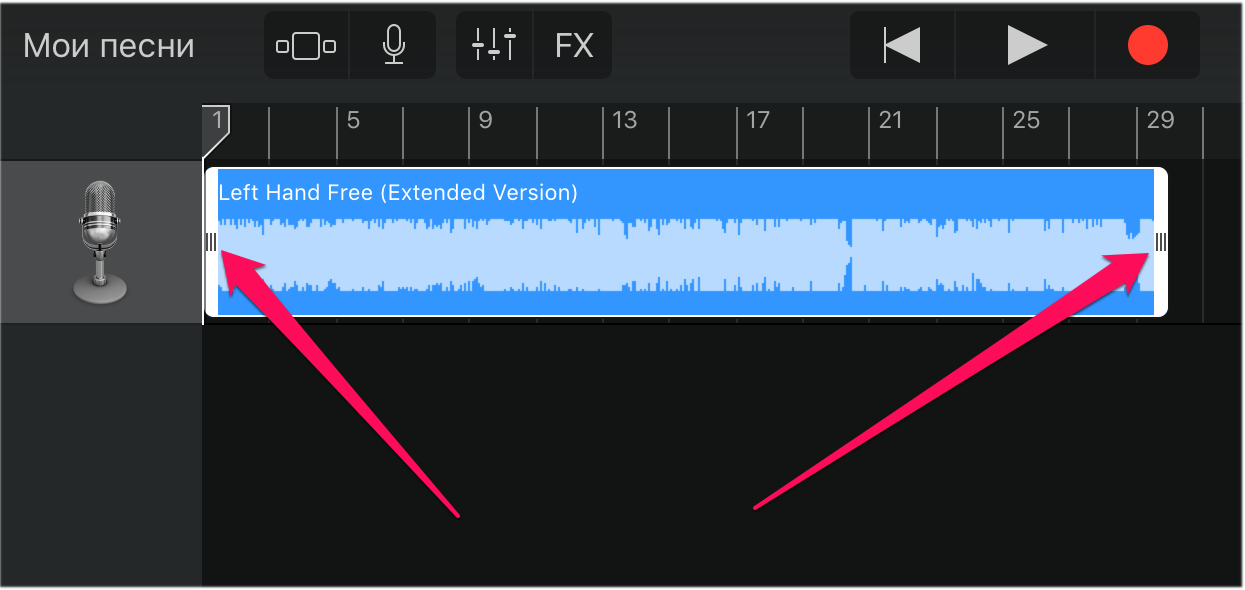
Шаг 10. Измените длину песни, передвигая края начала и конца трека. Обращаем внимание на то, что длительность рингтона должна составлять 30 секунд.
Для максимально точного создания рингтона, приблизьте дорожку растянув её двумя пальцами.
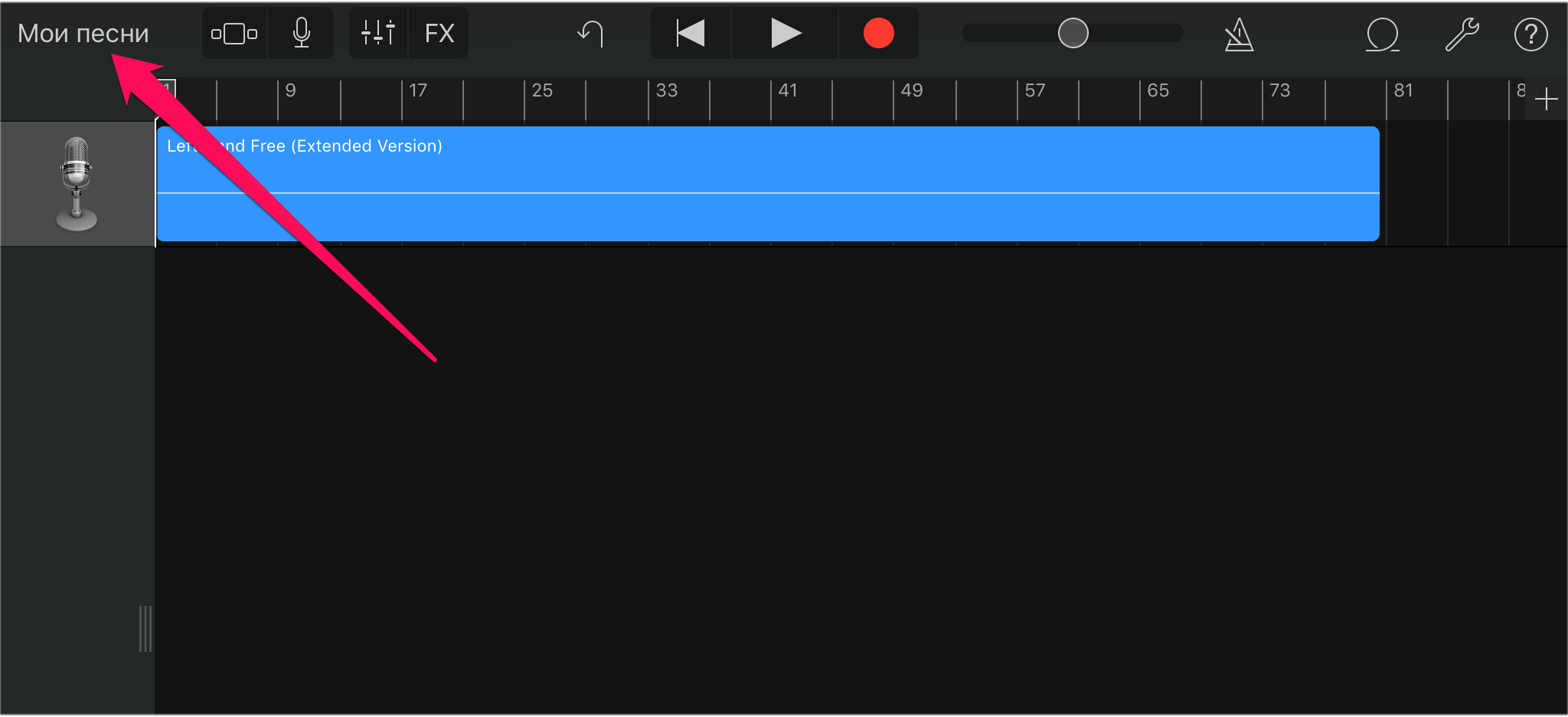
Шаг 11. После того, как рингтон создан, нажмите на треугольник (или надпись «Мои песни») в левом верхнем углу. Вы перейдете к списку созданных в GarageBand песен.
Шаг 12. Зажмите на созданном рингтоне, нажмите «Поделиться» → «Рингтон», укажите название рингтона и завершите операцию, нажав «Экспортировать».
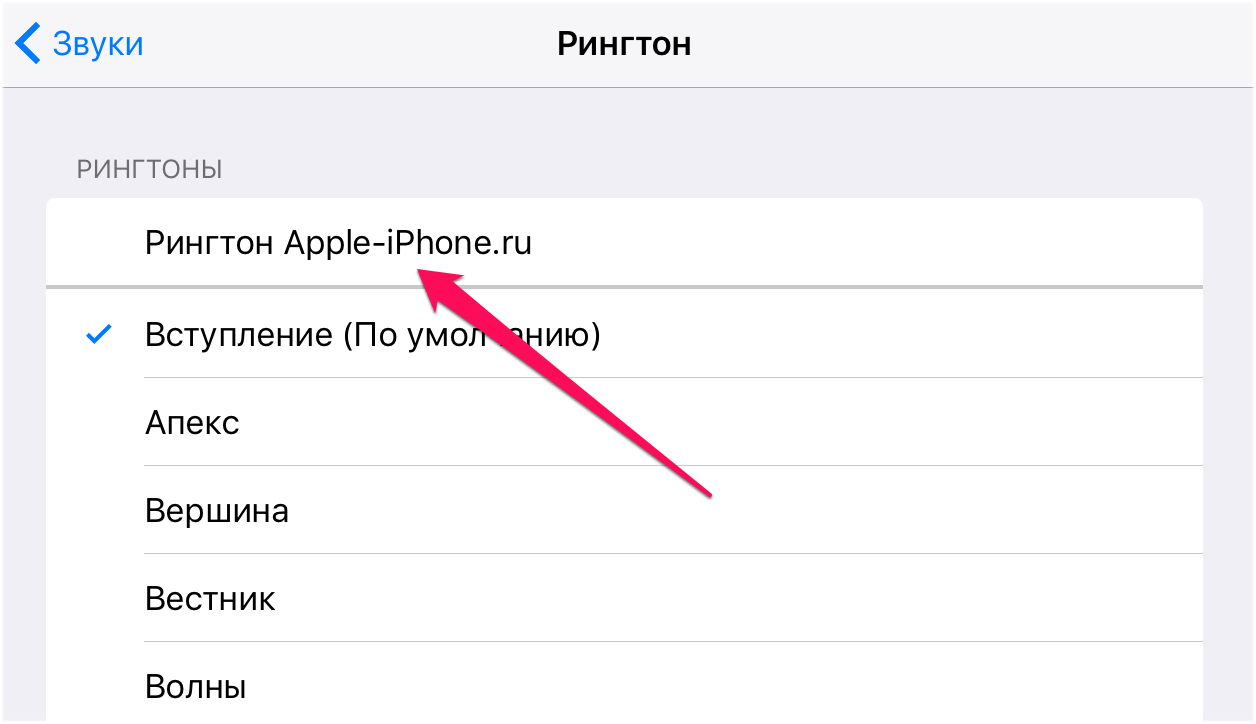
Готово! Ваш рингтон стал доступен для установки в меню «Настройки» — «Звуки».
- Как похудеть: приложения для iPhone
- Как ускорить iPhone на любой версии iOS
- Как очистить память на айфоне
Создать рингтон для iPhone: 3 ведущих метода

Обновлено Лиза Оу / 10 авг. 2023 16:30
Привет! Я серьезно занимался, потому что мы будем сдавать наш последний выпускной экзамен. Из-за этого я не могу ответить на некоторые звонки на своем iPhone. Дело в том, что я не знал, что звонит моя девушка! Она совсем не злилась, потому что понимала мою ситуацию. Но хотите создать собственный рингтон, чтобы она знала, что она звонит. Вы можете помочь мне? Заранее спасибо!
Конечно, мы можем помочь вам научиться создавать собственный рингтон на iPhone. Вам нужно только просмотреть этот пост, чтобы увидеть 3 ведущих метода, которые вы можете использовать. Чтобы узнать больше, прокрутите страницу вниз.

- Часть 1. Как создать рингтон на iPhone с помощью FoneTrans для iOS
- Часть 2. Как создать рингтон на iPhone с помощью iTunes
- Часть 3. Как создать рингтон на iPhone с помощью GarageBand
- Часть 4. Часто задаваемые вопросы о том, как создать рингтон на iPhone
Часть 1. Как создать рингтон на iPhone с помощью FoneTrans для iOS
Первым в списке стоит FoneTrans для iOS. Это может помочь вам создать пользовательский рингтон, любую песню или тон, который вы предпочитаете. После обрезки с помощью программного обеспечения вы можете добавить эффекты к рингтону. Вы можете добавить эффекты постепенного появления и исчезновения. Вы также можете отрегулировать его громкость перед сохранением. Помимо создания мелодии звонка для iPhone, это программное обеспечение может делать больше! Пожалуйста, ознакомьтесь с другими функциями ниже.

С FoneTrans для iOS вы сможете свободно передавать свои данные с iPhone на компьютер. Вы можете не только передавать текстовые сообщения iPhone на компьютер, но также легко переносить фотографии, видео и контакты на ПК.
- Передача фотографий, видео, контактов, WhatsApp и других данных с легкостью.
- Предварительный просмотр данных перед передачей.
- Доступны iPhone, iPad и iPod touch.
- Он может передавать все данные вашего iPhone, iPod Touch, компьютера и iTunes.
- Инструмент никогда не изменит и не удалит данные до и после передачи.
- Он поддерживает множество типов данных. Он включает в себя фотографии, видео, контакты, сообщения, документы и т. д.
- Это займет немного места на вашем компьютере.
После краткой предыстории о FoneTrans для iOS, пришло время сосредоточиться на том, как он работает, чтобы создать рингтон для iPhone. См. подробный шаг ниже.
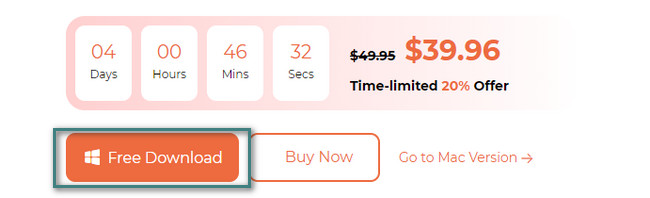
Шаг 1 Отметьте Бесплатная загрузка кнопка в главном интерфейсе веб-сайта инструмента. После этого настройте инструмент так, как он должен быть. Позже нажмите кнопку Установите кнопку, и компьютер автоматически запустит программное обеспечение.
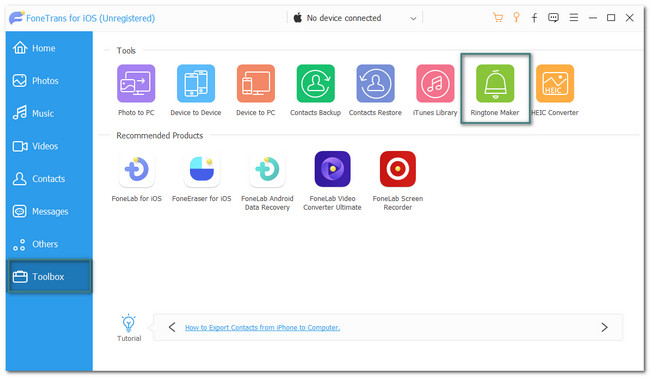
Шаг 2 Если музыка или мелодия, которую вы хотите использовать в качестве мелодии звонка, находятся на вашем iPhone, подключите iPhone к компьютеру. В процессе можно использовать USB-кабель. После этого вы увидите имя iPhone в программе. Пожалуйста, нажмите на Ящик для инструментов значок в левом нижнем углу. Выбрать Ringtone Maker кнопку справа после этого.
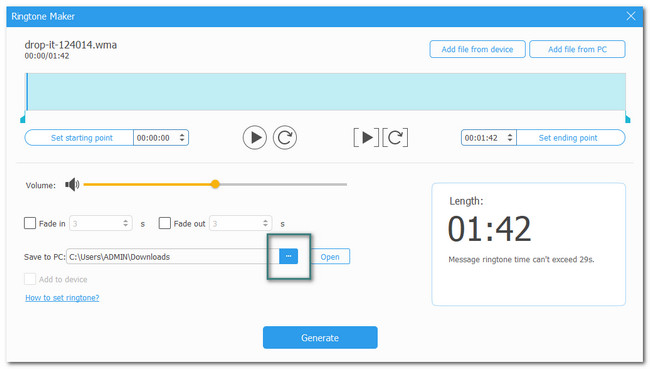
Шаг 3 Пожалуйста, загрузите музыку, которую вы хотите создать в качестве мелодии звонка. Вы можете выбрать Добавить файл с устройства or Добавить файл с ПК кнопка для этого. Пожалуйста, отредактируйте музыку, обрезав ее, отрегулировав громкость, настроив эффект появления или затухания и т. д. Это зависит от ваших предпочтений о том, как вы хотите создать свой рингтон. После этого выберите Три точки значок и выберите iPhone в качестве места назначения мелодии звонка.
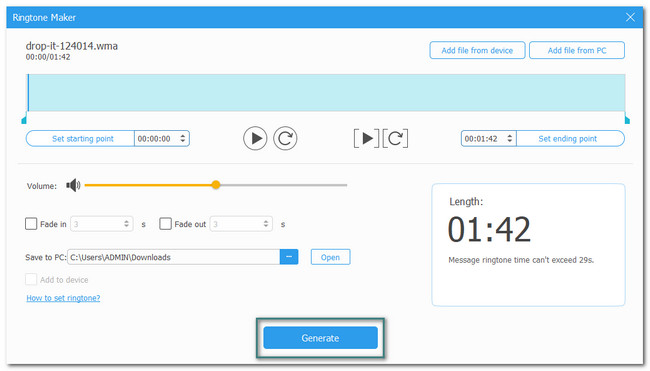
Шаг 4 Чтобы дать программе команду создать мелодию звонка, щелкните значок Порождать кнопка. Процесс будет длиться всего несколько секунд. Тогда ты можешь установить эту песню в качестве рингтона на iPhone настройки.
С FoneTrans для iOS вы сможете свободно передавать свои данные с iPhone на компьютер. Вы можете не только передавать текстовые сообщения iPhone на компьютер, но также легко переносить фотографии, видео и контакты на ПК.
- Передача фотографий, видео, контактов, WhatsApp и других данных с легкостью.
- Предварительный просмотр данных перед передачей.
- Доступны iPhone, iPad и iPod touch.
Часть 2. Как создать рингтон на iPhone с помощью iTunes
В качестве альтернативы стороннему инструменту выше вы можете использовать iTunes. Это может помочь вам создать рингтон для вашего iPhone. Однако iTunes больше не доступен в последней версии macOS. Но вы по-прежнему можете использовать его в Windows и более ранних версиях macOS. Пожалуйста, ознакомьтесь с подробными инструкциями ниже о том, как он работает, чтобы создать рингтон для вашего iPhone.
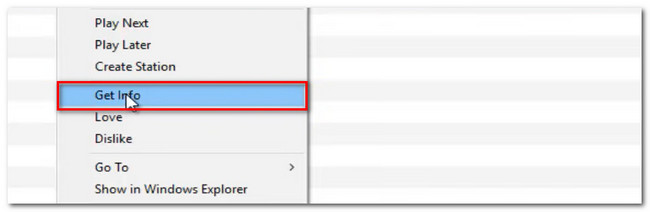
Шаг 1 Откройте приложение iTunes. Войдите в Apple ID, который был зарегистрирован на вашем iPhone. После этого нажмите кнопку песни Кнопка в левой части основного интерфейса. Щелкните правой кнопкой мыши песню, которую вы предпочитаете использовать в качестве рингтона для iPhone, и выберите Свойства кнопку.
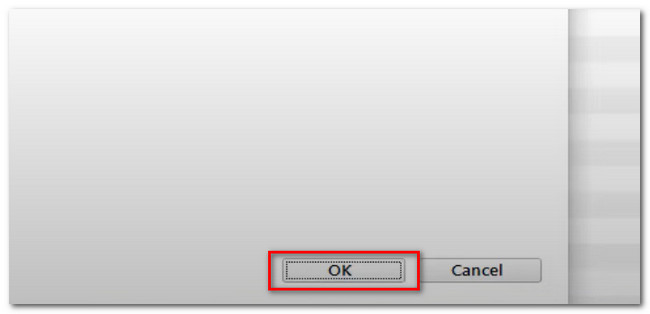
Шаг 2 Появится большое окно. Пожалуйста, выберите Опции кнопка вверху. Установите начальную и конечную точки музыки в зависимости от ваших предпочтений. Щелкните OK кнопку позже.
Шаг 3 Нажмите Файл кнопка вверху. На вашем экране появится новая опция. Среди всех них, пожалуйста, выберите Конвертировать раздел. Инструмент покажет вам другой набор параметров. Пожалуйста, выберите Создать AAC Версия кнопка. Дубликат песни появится в медиатеке. Щелкните правой кнопкой мыши новый и выберите Показать в проводнике Windows кнопка. Пожалуйста, переименуйте файл и измените его расширение на .m4r. Ударять Enter сразу после этого.
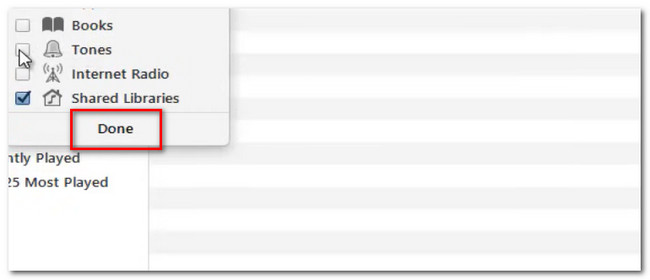
Шаг 4 Нажмите Музыка Кнопка в верхней части инструмента. После этого выберите Тоны кнопка. Нажмите Готово и откройте раздел «Тоны». После этого откройте проводник и перетащите рингтон в iTunes.
С FoneTrans для iOS вы сможете свободно передавать свои данные с iPhone на компьютер. Вы можете не только передавать текстовые сообщения iPhone на компьютер, но также легко переносить фотографии, видео и контакты на ПК.
- Передача фотографий, видео, контактов, WhatsApp и других данных с легкостью.
- Предварительный просмотр данных перед передачей.
- Доступны iPhone, iPad и iPod touch.
Часть 3. Как создать рингтон на iPhone с помощью GarageBand
В настоящее время распространяется известное приложение, которое поможет вам создать рингтон для iPhone. На iPhone он называется GarageBand. Однако некоторым пользователям не нравится использовать это приложение, потому что оно требует слишком много места на их iPhone. Это не рекомендуется для тех пользователей, у которых заканчивается память на их телефонах. Но если вы хотите использовать этот инструмент, пожалуйста, ознакомьтесь с его подробными инструкциями ниже.
Шаг 1 Скачать GarageBand приложение на вашем iPhone, если у вас его еще нет. После этого откройте приложение, коснувшись его. Щелкните Создать песню кнопка слева. Нажмите Audio Recorder кнопку и выберите Три ломаные линии икона. Выключить Треугольник значок и коснитесь Омега кнопку.
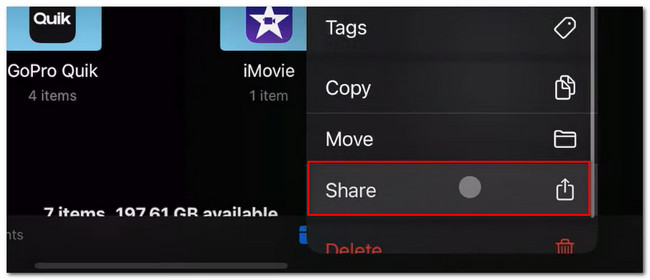
Шаг 2 Загрузите музыку, которую хотите превратить в рингтон на iPhone. Позже вы увидите музыку в интерфейсе редактирования приложения. Обрежьте музыку в соответствии с вашими предпочтениями. Коснитесь значка «Плюс» и настройте Вручную раздел до 11. Коснитесь Готово кнопку потом. Чтобы сохранить рингтон, коснитесь Стрелка вниз значок в правом верхнем углу и выберите Мои песни кнопка. Нажмите Поделиться кнопка. Выберите папку, в которой вы хотите сохранить рингтон, и коснитесь значка Мелодия икона. Переименуйте его и коснитесь Экспортировать кнопку.
С FoneTrans для iOS вы сможете свободно передавать свои данные с iPhone на компьютер. Вы можете не только передавать текстовые сообщения iPhone на компьютер, но также легко переносить фотографии, видео и контакты на ПК.
- Передача фотографий, видео, контактов, WhatsApp и других данных с легкостью.
- Предварительный просмотр данных перед передачей.
- Доступны iPhone, iPad и iPod touch.
Часть 4. Часто задаваемые вопросы о том, как создать рингтон на iPhone
Как установить оригинальный рингтон Apple на iPhone?
На вашем iPhone доступно множество рингтонов. Если вы хотите вернуть мелодию звонка по умолчанию на вашем iPhone, перейдите на Настройки приложение. После этого коснитесь Звук и тактильные ощущения кнопку при прокрутке вниз. Выберите Мелодии вверху и выберите мелодию с помощью кнопки По умолчанию знак справа.
Что произойдет, если я отключу тактильные ощущения?
Если вы отключите тактильные ощущения, вы больше не будете слышать или чувствовать вибрации на своем телефоне. Он включает входящие звонки и другие оповещения с вашего телефона. Если вы не хотите, чтобы это произошло, лучше не отключать тактильную функцию вашего телефона.
Мы надеемся, что вам понравилось создавать собственный рингтон для вашего iPhone. Пожалуйста, не стесняйтесь комментировать ниже, если у вас есть дополнительные вопросы. И, пожалуйста, не забудьте рассмотреть возможность использования FoneTrans для iOS. Загрузите программное обеспечение сейчас, чтобы испытать его возможности!
С FoneTrans для iOS вы сможете свободно передавать свои данные с iPhone на компьютер. Вы можете не только передавать текстовые сообщения iPhone на компьютер, но также легко переносить фотографии, видео и контакты на ПК.
- Передача фотографий, видео, контактов, WhatsApp и других данных с легкостью.
- Предварительный просмотр данных перед передачей.
- Доступны iPhone, iPad и iPod touch.
Статьи по теме:
- Бесплатный рингтон для iPhone
- Передача рингтона с iPhone на iPhone
- Добавить рингтон в iTunes с iPhone