
Как поменять отпечаток пальца на самсунг а 51
Технология биометрии, включающая сканирование отпечатков пальцев, стала важным элементом современных смартфонов. Это удобное и быстрое решение для защиты персональных данных и разблокировки экрана.
Однако, есть случаи, когда пользователи хотят изменить или обновить свой отпечаток пальца на Samsung A51. В этой статье мы подробно опишем, как менять отпечаток пальца на Samsung A51, включая все этапы установки, обновления и изменения отпечатка пальца.
- Как поставить новый отпечаток пальца на Samsung A51
- Как обновить отпечаток пальца на Samsung A51
- Как изменить отпечаток пальца на Samsung A51
- Полезные советы и выводы
Как поставить новый отпечаток пальца на Samsung A51
Добавление нового отпечатка пальца на Samsung A51 — простой и быстрый процесс. Как только вы будуте готовы, следуйте этим шагам:
- Откройте меню «Настройки».
- Нажмите на «Безопасность и местоположение».
- Найдите пункт «Отпечатки пальцев».
- Нажмите на «Установить», чтобы начать процесс настройки нового отпечатка.
- Следуйте дальнейшим инструкциям на экране, посмотрите видео инструкцию по установке.
Как обновить отпечаток пальца на Samsung A51
Чтобы обновить отпечаток пальца на Samsung A51, вам нужно добавить дополнительные отпечатки пальцев. Следуйте этим шагам:
- Откройте меню «Настройки».
- Нажмите на «Биометрия и безопасность».
- Выберите пункт «Отпечатки пальцев».
- Введите код для разблокировки устройства.
- Выберите «Добавить отпечаток пальца».
- Следуйте дальнейшим инструкциям на экране, чтобы добавить второй отпечаток пальца.
Как изменить отпечаток пальца на Samsung A51
Иногда вам может потребоваться изменить существующий отпечаток пальца на Samsung A51. Вот процесс, который вам нужно выполнить:
- Откройте меню «Настройки».
- Нажмите на «Безопасность и местоположение».
- Найдите пункт «Отпечатки пальцев».
- Выберите отпечаток пальца, который вы хотите изменить.
- Нажмите на «Удалить». Пройдите процесс удаления отпечатка пальца.
- Следуйте инструкциям для добавления нового отпечатка.
Полезные советы и выводы
Мы надеемся, что этот практический гайд поможет вам изменить, обновить или установить новый отпечаток пальца на Samsung A51. Несколько полезных советов:
- Периодически обновляйте свои отпечатки пальцев на Samsung A51, чтобы сохранить высокий уровень защиты персональных данных.
- Если вы заметили проблемы с распознаванием отпечатка пальца, попробуйте удалить и добавить новые отпечатки пальцев.
- Проверьте, что ваше устройство обновлено до последней версии программного обеспечения, чтобы получить наилучшие результаты при использовании биометрической системы на Samsung A51.
Что будет с телефоном после замены дисплея
При замене дисплея на телефоне данные сохраняются, если модули памяти не затрагиваются. В этом случае можно быть уверенным, что все информация на телефоне останется без изменений. Однако, если случится удаление данных после замены дисплея, то в этом случае можно предъявить претензию к сервисному центру. Если модуль памяти был затронут в процессе замены дисплея, то возможна потеря данных. Поэтому необходимо быть осторожным и четко обговаривать права и обязанности с мастером при сдаче телефона на ремонт. Например, можно договориться о защите паролем важных данных на телефоне, чтобы их нельзя было удалить случайно или намеренно.
Сколько сохнет телефон после замены дисплея
После замены дисплея на телефоне, через два часа можно снять прищепки и использовать его. Однако, в течение последующих 12 часов не стоит допускать сильного нагревания аппарата и оставлять его на прямых солнечных лучах. Это может повредить дисплейный модуль. Чтобы избежать возможных проблем, лучше всего подождать 12 часов и забрать телефон уже после этого времени. Это поможет убедиться в том, что дисплейный модуль не отклеится и будет работать без нареканий в будущем. Поэтому важно следовать всем указаниям профессионалов, чтобы не навредить телефону и сохранить его функциональность.
Можно ли сохранить Face ID при замене дисплея
Сохранение функциональности Face ID после замены дисплея с неоригинальным экраном является проблемой. Если микроконтроллер не был перенесен на новый экран, то Face ID не будет работать, что может вызвать неудобства у пользователей. Некоторые считают, что это недоработка со стороны Apple, которая не исправила данную проблему программными средствами. Несмотря на это, можно найти специалистов, которые смогут сохранить работу Face ID при замене дисплея. Однако, такой процесс может потребовать значительных временных и финансовых затрат, поэтому лучше всего приобретать запчасти и обслуживание у официальных сервисных центров Apple, чтобы избежать проблем с работой главной фичи iPhone.
Как откалибровать батарею после замены
Откалибровать батарею на Android-смартфоне необходимо после замены, чтобы она продолжала работать более точно. Для этого следует выполнить несколько простых шагов. Сначала нужно полностью разрядить смартфон, чтобы он выключился сам. Затем необходимо поставить его на зарядку на минимум восемь часов. После этого отсоедините зарядку, выключите смартфон и подключите к зарядке еще на час. Важно не перепутать шаги и дать батарее полностью разрядиться перед зарядкой. Кроме того, не стоит использовать смартфон во время зарядки, т.к. это может помешать калибровке батареи. После выполнения этих шагов, батарея должна работать более точно и иметь более долгий срок службы.
- Почему Яндекс станция долго обновляется
- Чем отличается заводской и серийный номер
- Для чего нужен Падлок Кей в Гренни
- Сколько в одном кубическом метре литров земли
- Сколько километров вся Москва
- Какой подвиг совершил Арно
- Что значит надпись Salt на жиже
- Что такое R на джойстике
- Что значит 20H на жиже
- Как включить вид со спутника в 2ГИС
- Разное
Если вы хотите сменить отпечаток пальца на своем Samsung A51, вам необходимо перейти в меню «Настройки». Далее выберите раздел «Биометрия и безопасность» и перейдите к пункту «Отпечатки пальцев». Если вы используете способ разблокировки экрана «Провести по экрану», то предварительно вам нужно будет задать PIN-код, рисунок или код разблокировки, чтобы использовать опцию отпечатков пальцев. После этого вам нужно только выбрать опцию «Добавить отпечаток» и следовать инструкциям на экране телефона. Чтобы удалить старый отпечаток, выберите его в списке отпечатков и нажмите на пиктограмму корзины. После того, как вы добавите новый отпечаток пальца, не забудьте сохранить изменения для дальнейшего использования.
Все права защищены © 2023
Как изменить отпечаток пальца на Samsung A32: пошаговая инструкция
Смартфоны компании Samsung предлагают широкий спектр опций безопасности, включая возможность использования отпечатка пальца для разблокировки устройства. Если у вас возникла необходимость изменить отпечаток пальца на своем Samsung A32, в этой статье вы найдете подробные инструкции, как это сделать.
Во-первых, вам нужно открыть “Настройки” на вашем устройстве. Для этого щелкните на значок шестеренки, который обычно находится на главном экране или в списке приложений. Затем прокрутите вниз и найдите пункт меню “Биометрия и безопасность”.
В этом меню вам нужно выбрать “Отпечатки пальцев”. Выберите палец, отпечаток которого вы хотите изменить, и введите код доступа или используйте сканер отпечатков пальцев для подтверждения.
После этого вы увидите список всех отпечатков пальцев на вашем устройстве. Чтобы изменить отпечаток пальца, нажмите на его имя. Вы можете удалить отпечаток пальца, выбрав вариант “Удалить”, или записать новый отпечаток, нажав на “Добавить отпечаток пальца”.
Как сменить отпечаток пальца на Samsung A32
Отпечаток пальца на Samsung A32 – это один из способов защиты вашего смартфона от несанкционированного доступа. Если вы хотите сменить существующий отпечаток пальца на новый или добавить новый отпечаток, следуйте этим простым шагам:
1. Перейдите в настройки безопасности

Для того чтобы сменить отпечаток пальца на Samsung A32, откройте меню настроек на вашем устройстве и найдите раздел “Безопасность”. Нажмите на этот раздел, чтобы открыть дополнительные настройки безопасности.
2. Выберите раздел “Отпечатки пальцев”
В разделе “Безопасность” найдите опцию “Отпечатки пальцев” и нажмите на нее. Это откроет список ваших существующих отпечатков пальцев и позволит вам добавить новые.
3. Добавьте новый отпечаток пальца
Чтобы добавить новый отпечаток пальца, нажмите на опцию “Добавить отпечаток пальца” или аналогичную опцию на экране. Вам может потребоваться ввести вашу текущую блокировку экрана, например, PIN-код или пароль, чтобы продолжить.
4. Расположите палец на сканере отпечатков
После того, как вы выбрали опцию для добавления нового отпечатка пальца, следуйте инструкциям на экране. Приложите палец к сканеру отпечатков на задней или передней стороне устройства и удерживайте его в течение нескольких секунд, пока устройство считает ваш отпечаток.
5. Завершите процесс добавления отпечатка пальца
После того, как ваш отпечаток пальца будет успешно зарегистрирован, вам может потребоваться ввести дополнительные сведения о нем, например, название или идентификатор. После завершения этого процесса новый отпечаток пальца будет добавлен в список доступных отпечатков на вашем Samsung A32.
Вот и все! Теперь вы можете легко сменить или добавить новый отпечаток пальца на Samsung A32. Запомните, что отпечаток пальца является надежным способом защиты вашего устройства, поэтому рекомендуется добавить несколько отпечатков разных пальцев для большей удобства и безопасности.
Проблемы с отпечатком пальца
Отпечаток пальца на смартфоне Samsung A32 обеспечивает удобный способ разблокировки устройства и защиты личных данных пользователя. Однако иногда могут возникать проблемы с использованием этой функции, которые могут быть вызваны различными причинами.
Плохое качество отпечатка пальца
Одной из основных причин, почему отпечаток пальца может не распознаваться, является плохое качество самого отпечатка. Если палец влажный, грязный или имеются повреждения на коже, это может привести к неправильному считыванию отпечатка. Рекомендуется очистить палец и повторно зарегистрировать отпечаток в настройках устройства.
Проблемы с датчиком отпечатка пальца
Если отпечаток пальца не распознается даже после повторной регистрации, возможно, причина кроется в неисправности датчика отпечатка пальца. В этом случае рекомендуется обратиться в сервисный центр Samsung для проверки и ремонта устройства.
Обновление программного обеспечения
Иногда проблемы с отпечатком пальца могут возникать после обновления программного обеспечения на устройстве. В этом случае рекомендуется проверить наличие новых обновлений и установить их на устройство, возможно, разработчики исправили проблемы, связанные с работой сенсора отпечатка пальца.
В случае возникновения проблем с отпечатком пальца на Samsung A32, рекомендуется выполнить перечисленные выше действия, чтобы восстановить работу данной функции. Если проблема не устраняется, необходимо обратиться к специалистам за помощью.
Как удалить старый отпечаток пальца

Удаление старого отпечатка пальца на устройстве Samsung Galaxy A32 может потребоваться, если вы хотите заменить его новым отпечатком или просто очистить список сохраненных отпечатков. Чтобы удалить старый отпечаток пальца, следуйте инструкциям ниже.
Шаг 1: Откройте настройки
Проведите вниз по экрану и нажмите на значок “Настройки” (это зубчатое колесо). Откроется окно с настройками устройства.
Шаг 2: Перейдите в раздел “Биометрия и безопасность”
Прокрутите список настроек и найдите раздел “Биометрия и безопасность”. Нажмите на него, чтобы открыть дополнительные настройки.
Шаг 3: Перейдите в раздел “Отпечатки пальцев”

В разделе “Биометрия и безопасность” найдите опцию “Отпечатки пальцев” и нажмите на нее. Это откроет список сохраненных отпечатков пальцев.
Шаг 4: Удалите старый отпечаток пальца
В списке отпечатков пальцев найдите старый отпечаток, который вы хотите удалить. Нажмите и удерживайте на нем, пока не появится контекстное меню. В меню выберите опцию “Удалить”, чтобы удалить отпечаток.
Повторите этот процесс для всех старых отпечатков пальцев, которые вы хотите удалить. После удаления всех не нужных отпечатков, вы можете добавить новые отпечатки пальцев или оставить список пустым.
Важно помнить, что после удаления отпечатков пальцев вам может потребоваться повторно настроить и добавить новые отпечатки, если хотите использовать функцию сканирования пальца для разблокировки устройства или авторизации в приложениях.
Подключение нового отпечатка пальца

Что делать, если вы хотите поменять отпечаток пальца на своем смартфоне Samsung A32? В данной статье мы расскажем вам о всех шагах, которые нужно выполнить для подключения нового отпечатка пальца к вашему устройству.
Шаг 1: Открытие настроек безопасности
Первым шагом необходимо перейти в настройки вашего устройства. Для этого откройте меню приложений и найдите пункт “Настройки”. Нажмите на него, чтобы открыть раздел настроек.
Шаг 2: Переход в раздел “Безопасность”

В открывшемся окне настроек найдите раздел “Безопасность”. Чтобы перейти в этот раздел, пролистайте список настроек вниз и найдите соответствующую категорию.
Шаг 3: Добавление нового отпечатка пальца
В разделе “Безопасность” найдите пункт “Отпечатки пальцев” и нажмите на него. Затем выберите опцию “Добавить отпечаток пальца”, чтобы начать процесс добавления нового отпечатка.
Шаг 4: Запись нового отпечатка пальца
Вам будет предложено разместить ваш палец на сенсоре отпечатка пальца на задней панели устройства. Следуйте инструкциям на экране и медленно перемещайте палец, чтобы полностью записать отпечаток.
Шаг 5: Назначение имени отпечатку пальца
После успешной записи нового отпечатка пальца вам будет предложено назначить имя для данного отпечатка. Введите желаемое имя или описание, которое поможет вам легко идентифицировать данный отпечаток среди других.
Шаг 6: Завершение процесса
После назначения имени ваш новый отпечаток пальца будет сохранен и подключен к вашему устройству. Вы можете повторить этот процесс для добавления других отпечатков пальцев или закончить настройку безопасности.
Как проверить работу отпечатка пальца
Отпечаток пальца стал популярным способом авторизации на смартфонах и планшетах. Чтобы убедиться в его надежности и правильной работе, следует выполнить несколько шагов.
1. Проверьте настройки
Перейдите в настройки телефона и найдите раздел, отвечающий за отпечаток пальца. Убедитесь, что он активирован и правильно настроен. Проверьте, что ваш отпечаток зарегистрирован и сохранен в памяти устройства.
2. Проверьте скорость распознавания
Попробуйте несколько раз разблокировать телефон с помощью отпечатка пальца. Обратите внимание на скорость распознавания – она должна быть достаточно быстрой для комфортного использования. Если отпечаток пальца не распознается или распознается с задержкой, возможно, требуется повторное сканирование или очистка датчика.
3. Проверьте надежность
Попробуйте разблокировать телефон другими пальцами или чужими пальцами (с разрешения владельца, конечно). Удостоверьтесь, что только ваш отпечаток пальца открывает телефон, а другие пальцы не могут его разблокировать. Если есть проблемы с надежностью, попробуйте зарегистрировать отпечаток заново или обратитесь в сервисный центр.
Следуя этим простым шагам, вы сможете проверить работу отпечатка пальца на вашем устройстве и быть уверенными в его надежности.
Важные моменты при смене отпечатка пальца
Смена отпечатка пальца на устройстве Samsung A32 — это важный шаг для обеспечения безопасности доступа к вашему смартфону. Однако перед тем, как приступить к этой процедуре, следует учитывать несколько важных моментов. В этой статье мы рассмотрим основные аспекты, которые необходимо учесть при смене отпечатка пальца.
1. Внимательно очистите датчик отпечатка пальца
Перед тем, как заменить отпечаток пальца, убедитесь, что датчик отпечатка пальца на вашем устройстве Samsung A32 полностью очищен от загрязнений. Для этого используйте мягкую ткань или специальные протирочные салфетки, чтобы удалить пыль, отпечатки пальцев или другие частицы, которые могут мешать правильной работе датчика.
2. Следуйте инструкциям производителя
Каждая модель смартфона Samsung может иметь свои особенности при смене отпечатка пальца. Поэтому важно внимательно ознакомиться с руководством пользователя или инструкцией, предоставленной производителем. Следуйте указанным шагам и не отклоняйтесь от рекомендаций, чтобы избежать возможных проблем или ошибок в процессе смены отпечатка пальца.
3. Создайте надежный пароль для резервного доступа
В процессе смены отпечатка пальца может возникнуть ситуация, когда датчик неправильно распознает новый отпечаток. Чтобы не заблокировать доступ к устройству, рекомендуется создать надежный пароль в качестве резервного варианта доступа. Это позволит вам получить доступ к телефону в случае проблем с распознаванием отпечатка пальца.
4. Проверьте качество нового отпечатка пальца

После смены отпечатка пальца важно убедиться в его правильной работе. Попробуйте несколько раз разблокировать устройство с помощью нового отпечатка пальца, чтобы убедиться, что датчик правильно распознает его. При необходимости повторите процедуру смены отпечатка пальца, чтобы улучшить качество его распознавания.
Следование указанным выше важным моментам позволит вам успешно поменять отпечаток пальца на устройстве Samsung A32 и обеспечить надежную защиту вашего смартфона.
Вопрос-ответ:
Сколько отпечатков пальцев можно зарегистрировать на Samsung A32?
Вы можете зарегистрировать до 5 различных отпечатков пальцев на своем Samsung A32. Это позволит вам разблокировать устройство разными пальцами или добавить отпечатки пальцев других людей, если вы хотите предоставить им доступ к вашему телефону.
Как настроить отпечаток пальца на телефоне Samsung Galaxy A51 5G

Разработчики Samsung Galaxy A51 5G позаботились о создании продвинутой системы защиты пользователей. Однако многие владельцы смартфона продолжают обращаться к помощи менее эффективных инструментов безопасности вроде графического ключа, не подозревая о том, как настроить отпечаток пальца на Samsung Galaxy A51 5G. Операция по настройке дактилоскопа не займет много времени и в дальнейшем может защитить как сам телефон, так и его отдельные приложения.
Как добавить отпечаток пальца
Вне зависимости от того, какую именно информацию вы хотите защитить на Samsung Galaxy A51 5G, сначала нужно зарегистрировать основной отпечаток пальца. Обычно подобное предложение появляется после первого включения устройства, но если вы пропустили этот этап, можно настроить защиту постфактум:
- Откройте настройки Андроид.
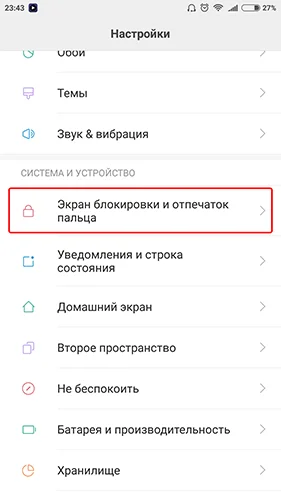
- Перейдите в раздел «Экран блокировки и отпечатки пальца» (иногда искомый пункт называется «Безопасность»).
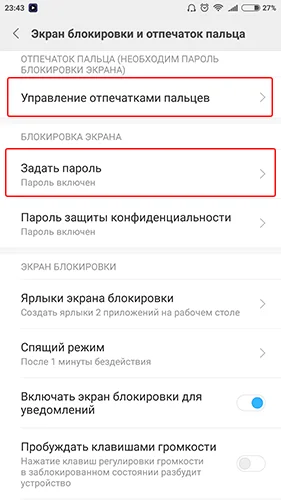
- Выберите «Управление отпечатками пальцев».
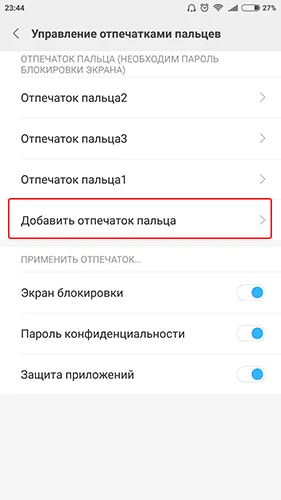
- Нажмите на «Добавить отпечаток пальца».
- Следуйте инструкциям, которые появятся на экране.
В процессе настройки вам понадобится ввести графический ключ (пароль), если он ранее был зарегистрирован, или создать новый. Это будет альтернативным средством разблокировки, если сканер перестанет работать. Далее потребуется несколько раз приложить палец к дактилоскопу и через минуту можно будет с уверенностью сказать, что телефон полностью защищен.
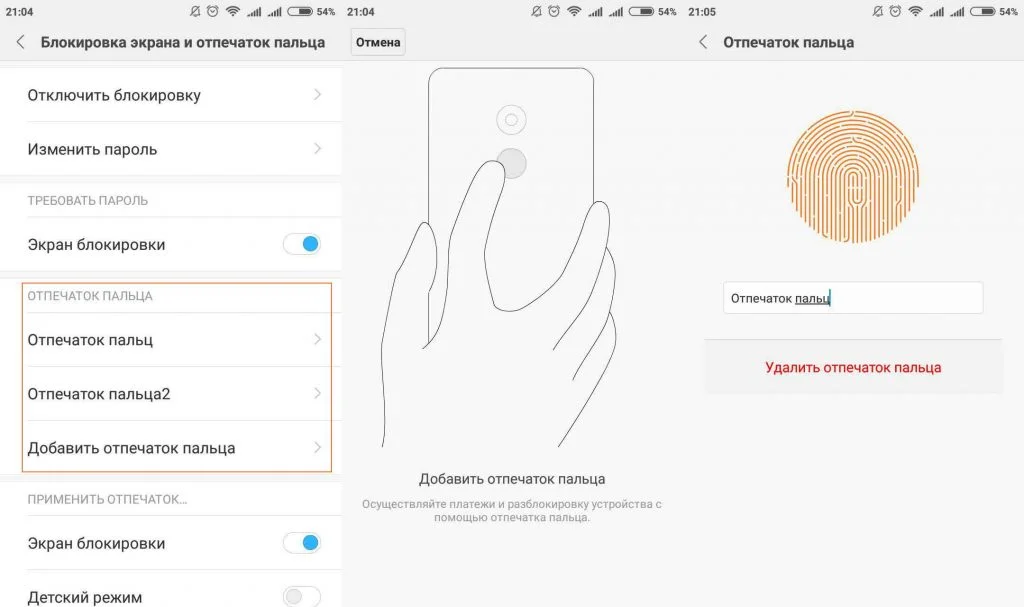
Обратите внимание, что Samsung Galaxy A51 5G позволяет добавить несколько отпечатков, присвоив каждому имя. Это сделано для удобства разблокировки в зависимости от того, какой палец прикладывается к дактилоскопу. Также данную фишку можно использовать в случае, когда устройством пользуетесь не только вы, но и другой человек.
Отпечаток в отдельных приложениях
В случае кражи смартфона существует большой риск того, что злоумышленник получит доступ к персональным данным пользователя, включая банковские счета. Особенно эта проблема актуальна среди людей, использующих приложения онлайн-банков.
К счастью, практически все подобные программы позволяют отдельно защитить доступ к банковским счетам. Причем вам нужно просто добавить отпечаток пальца на Samsung Galaxy A51 5G через настройки, а затем скан автоматически подгрузится в приложение. Нужно лишь подтвердить данное средство входа в параметрах программы.

Если программа не защищена отпечатком
Как правило, защита сканом пальца предусматривается только приложениями, которые каким-либо образом взаимодействуют с денежными средствами пользователя. «Галерея» и условная игра остаются подвержены опасности. К счастью, смартфон Samsung Galaxy A51 5G позволяет принудительно установить защиту на отдельные программы:
- Откройте настройки устройства.
- Найдите опцию «Замок приложений» (может называться иначе в зависимости от версии прошивки).
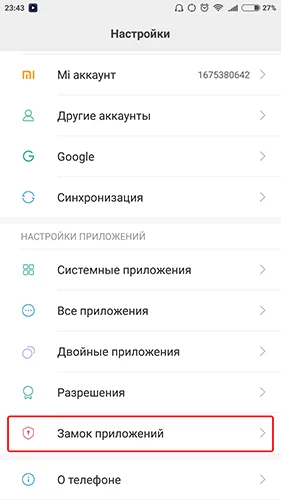
- Отметьте программы, которые нужно принудительно защитить.
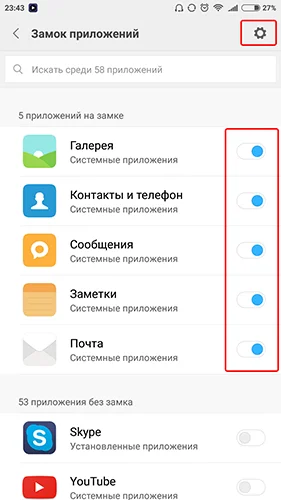
- В настройках опции подтвердите использование дактилоскопа.
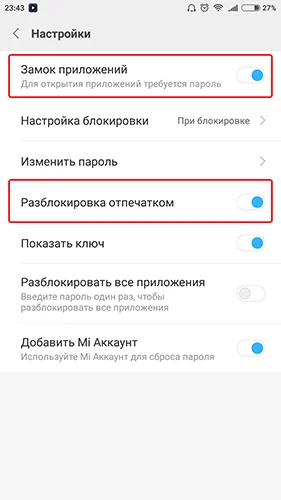
Теперь при попытке открыть даже самую безобидную программу злоумышленника постигнет неудача, так как Samsung Galaxy A51 5G начнет требовать приложить палец к дактилоскопу.
Почему не работает отпечаток пальца на Samsung Galaxy A51 5G
Иногда продвинутое средство защиты дает сбой, и пользователь не может разблокировать свой Samsung Galaxy A51 5G, так как устройство не распознает палец владельца телефона. Происходит это по нескольким:
- человек прикладывает к сканеру не тот палец, который был зарегистрирован;
- отпечаток не был заранее настроен, или сбились настройки;
- пользователь прикладывает мокрый или грязный палец;
- дактилоскоп повредился или засорился.
Выйти из сложившейся ситуации помогает альтернативный способ авторизации через пароль или графический ключ. Но как заставить сканер снова работать? Сначала нужно проверить чистоту пальцев и самого дактилоскопа. Далее потребуется проверить наличие зарегистрированных отпечатков и при необходимости создать новый. В случае, если на Samsung Galaxy A51 5G не отошел шлейф, соединяющий сканер с системной платой, проблема должна быть решена.
Поделитесь страницей с друзьями:
Как изменить отпечаток пальца на Samsung A51

Отпечаток пальца на современных смартфонах – это один из самых надежных способов защиты личной информации. Если вы владелец Samsung A51 и хотите сменить зарегистрированный отпечаток пальца, следуйте простым инструкциям, которые мы предлагаем в этой статье.
Первым шагом, что нужно сделать, – открыть настройки телефона. Для этого нажмите на иконку “Настройки”, которая обычно находится на главном экране или может быть расположена в панели быстрого доступа. После того как вы откроете настройки, прокрутите экран вниз и найдите раздел “Безопасность и секретность”. Нажмите на него, чтобы перейти к дополнительным опциям.
В разделе “Безопасность и секретность” вы найдете ряд опций, связанных с защитой данных на вашем телефоне. Одним из этих параметров будет “Отпечаток пальца”. Нажмите на него, чтобы открыть меню настройки отпечатка пальца.
Затем вам понадобится пролистать экран вниз и найти раздел “Зарегистрированные отпечатки пальцев”. В этом разделе будут отображаться все ваши зарегистрированные отпечатки пальцев. Нажмите на нужный отпечаток, чтобы перейти к его редактированию или удалению.
Если вы хотите изменить отпечаток пальца, но не желаете удалять его полностью, вам нужно выбрать опцию “Изменить”. В этом случае вам нужно будет повторно просканировать палец, чтобы обновить отпечаток в системе. Если же вам необходимо удалить отпечаток пальца, выберите опцию “Удалить”. В этом случае отпечаток будет полностью удален из системы, и вы сможете зарегистрировать новый отпечаток пальца.
Теперь вы знаете, как поменять отпечаток пальца на Samsung A51. Следуйте простым инструкциям и обеспечьте безопасность своей личной информации на смартфоне.
Отпечаток пальца на Samsung A51: руководство по смене
Шаг 1: Откройте настройки безопасности

Чтобы изменить отпечаток пальца на Samsung A51, откройте настройки устройства. Для этого нажмите на иконку “Настройки” на главном экране или в панели уведомлений.
Шаг 2: Перейдите в раздел “Биометрические данные и безопасность”
В настройках найдите раздел “Биометрические данные и безопасность” и нажмите на него. В этом разделе вы сможете управлять различными методами безопасности, такими как отпечаток пальца, распознавание лица и другие.
Шаг 3: Выберите “Отпечатки пальцев”
В разделе “Биометрические данные и безопасность” найдите опцию “Отпечатки пальцев” и выберите ее. Здесь вы сможете добавлять, удалять или изменять отпечатки пальцев.
Шаг 4: Выберите отпечаток пальца, который вы хотите изменить

На экране отобразятся все зарегистрированные отпечатки пальцев. Найдите тот, который вы хотите изменить, и выберите его.
Шаг 5: Измените отпечаток пальца
Чтобы изменить отпечаток пальца, нажмите на кнопку “Изменить” или “Редактировать”. Затем следуйте инструкциям на экране, чтобы зарегистрировать новый отпечаток пальца.
Помните, что для изменения отпечатка пальца на Samsung A51 вам может потребоваться ввести пароль или пин-код для подтверждения.
Причины смены отпечатка пальца на Samsung A51
1. Замена поврежденного отпечатка пальца
Одной из основных причин смены отпечатка пальца на Samsung A51 является повреждение существующего отпечатка. Если вы получили рану или повреждение на палец, то отпечаток пальца может быть изменен и стать недоступным для распознавания системой сканирования. В таком случае, вам стоит заменить отпечаток пальца на новый, чтобы сохранить удобство использования функции сканирования пальца на своем телефоне.
2. Проблемы с распознаванием отпечатка пальца
Если ваш Samsung A51 начал испытывать проблемы с распознаванием отпечатка пальца, то это может быть поводом для его смены. Некоторые пользователи сталкиваются с тем, что отпечаток пальца не распознается с первого раза или вообще перестает работать. В таком случае, рекомендуется удалить существующий отпечаток пальца и добавить новый, чтобы устранить проблемы с распознаванием.
3. Безопасность и конфиденциальность
Смена отпечатка пальца на Samsung A51 иногда связана с обеспечением лучшей защиты данных. Если вы предполагаете, что ваш отпечаток пальца может быть скомпрометирован или использован без вашего согласия, то смена отпечатка пальца станет рациональным действием для обеспечения безопасности и конфиденциальности ваших данных.
4. Правильное распознавание отпечатка пальца
Иногда пользователи хотят изменить отпечаток пальца на Samsung A51, чтобы получить более точное и надежное распознавание. Если существующий отпечаток пальца сканируется неправильно или затрудняет вас при разблокировке или входе в определенные приложения, то создание нового отпечатка пальца может помочь улучшить процесс распознавания и снизить вероятность ошибок.
Важно отметить, что для смены отпечатка пальца на Samsung A51, вы должны перейти к настройкам безопасности и биометрии вашего устройства, где вы сможете удалить существующий отпечаток пальца и добавить новый. При этом не забудьте указать информацию о новом отпечатке пальца и сохранить ее в безопасном месте.
Как удалить текущий отпечаток пальца на Samsung A51
Отпечаток пальца на Samsung A51 можно удалить, следуя нескольким простым шагам. Это может потребоваться, если вы хотите обновить свой отпечаток пальца или если у вас возникли проблемы с распознаванием.
Шаг 1: Откройте настройки
Для начала откройте настройки вашего телефона. Вы можете сделать это, щелкнув на иконку “Настройки” на главном экране или открыв меню уведомлений и выбрав “Настройки”.
Шаг 2: Перейдите в раздел безопасности

В настройках найдите раздел “Биометрия и безопасность” или “Безопасность”. В этом разделе вы должны найти настройки отпечатка пальца.
Шаг 3: Удалите отпечаток пальца
После того, как вы открыли раздел отпечатка пальца, найдите опцию “Управление отпечатками” или “Удалить отпечаток пальца”. Затем выберите текущий отпечаток пальца и следуйте инструкциям на экране, чтобы удалить его. Вам может потребоваться ввести PIN-код, пароль или другой способ аутентификации для продолжения.
Следуя этим простым шагам, вы сможете удалить текущий отпечаток пальца на Samsung A51. После этого вы сможете добавить новый отпечаток пальца или использовать другой способ аутентификации для защиты вашего телефона.
Добавление нового отпечатка пальца на Samsung A51

Шаг 1: Откройте настройки вашего Samsung A51, нажав на иконку “Настройки” на вашем главном экране или панели уведомлений.
Шаг 2: Прокрутите вниз и найдите раздел “Безопасность” или “Биометрия и безопасность”. Нажмите на него, чтобы открыть.
Шаг 3: В разделе “Биометрия и безопасность” найдите опцию “Отпечатки пальцев” и нажмите на нее.
Шаг 4: Если у вас уже есть зарегистрированные отпечатки пальцев, вам может потребоваться ввести PIN-код или пароль для подтверждения.
Шаг 5: Нажмите на опцию “Добавить отпечаток пальца”. Вам может потребоваться повторно ввести PIN-код или пароль.
Шаг 6: Удерживайте палец на сканере отпечатка пальца на экране до тех пор, пока ваше устройство не завершит сканирование. Убедитесь, что вы плавно и равномерно двигаете палец.
Шаг 7: После завершения сканирования вы можете дать имя или описание для отпечатка пальца, чтобы легче было идентифицировать его в будущем.
Шаг 8: Повторите шаги с 6 по 8 для добавления дополнительных отпечатков пальцев, если это необходимо.
Шаг 9: После добавления нового отпечатка пальца вы можете настроить его использование для разблокировки экрана, авторизации в приложениях и других функций биометрической аутентификации.
Следуя этим простым шагам, вы сможете легко добавить новый отпечаток пальца на свой Samsung A51 и настроить его по своему усмотрению.
Важные советы при смене отпечатка пальца на Samsung A51

Защита конфиденциальных данных на смартфоне является важной задачей для каждого пользователя. Одним из способов обеспечить безопасность является использование отпечатка пальца для разблокировки устройства. Если вы владелец смартфона Samsung A51 и хотите изменить свой отпечаток пальца на более надежный, следуйте данным важным советам.
1. Удалите предыдущий отпечаток пальца
Перед тем, как добавить новый отпечаток пальца, следует удалить предыдущий. Это можно сделать, перейдя в настройки устройства, выбрав раздел “Биометрия и безопасность” и выбрав “Отпечатки пальцев”. Затем выберите отпечаток пальца, который хотите удалить, и нажмите на кнопку “Удалить”.
2. Подготовьте палец для сканирования
Перед тем, как добавить новый отпечаток пальца, следует подготовить палец для сканирования. Убедитесь, что ваш палец сухой и чистый. Также рекомендуется сканировать палец с разных углов, чтобы улучшить точность распознавания отпечатка.
3. Используйте несколько отпечатков пальцев
Для повышения безопасности можно добавить несколько отпечатков пальцев. Например, можно добавить отпечатки пальцев с разных рук или отпечатки пальцев разных пальцев. Такой подход позволит увеличить точность распознавания и повысить уровень безопасности вашего устройства.
4. Не делайте отпечатки пальцев общедоступными

Не рекомендуется делать отпечатки пальцев общедоступными, чтобы избежать возможности их кражи. Не оставляйте следы отпечатков на поверхностях, которые могут быть доступны другим лицам. Избегайте также использования отпечатков пальцев для разблокировки устройства в публичных местах, где их можно посмотреть или записать.
5. Обновляйте отпечатки пальцев регулярно

Для обеспечения максимальной безопасности рекомендуется обновлять отпечатки пальцев регулярно. Это можно сделать, сканируя пальцы заново и удаляя старые отпечатки. Такой подход поможет предотвратить возможное использование старых или устаревших отпечатков пальцев для разблокировки вашего устройства.
- Удалите предыдущий отпечаток пальца
- Подготовьте палец для сканирования
- Используйте несколько отпечатков пальцев
- Не делайте отпечатки пальцев общедоступными
- Обновляйте отпечатки пальцев регулярно
Как сохранить отпечаток пальца на Samsung A51 после обновления ПО
Обновление операционной системы на вашем устройстве Samsung A51 может привести к сбросу сохраненных отпечатков пальцев. Однако, существует несколько способов сохранить отпечаток пальца после обновления ПО, чтобы в дальнейшем использовать его для разблокировки устройства.
1. Удаление старого отпечатка пальца и создание нового:
- Перейдите в раздел “Настройки” на вашем устройстве Samsung A51.
- Выберите “Биометрия и безопасность” или аналогичный пункт в меню.
- Перейдите в “Отпечатки пальцев”.
- Выберите отпечаток пальца, который вы хотели бы удалить, и нажмите на него.
- Нажмите на “Удалить” и подтвердите действие.
- Затем нажмите на “Добавить отпечаток пальца” и следуйте инструкциям на экране, чтобы создать новый отпечаток пальца.
2. Пересохранение существующего отпечатка пальца:
- Перейдите в раздел “Настройки” на вашем устройстве Samsung A51.
- Выберите “Биометрия и безопасность” или аналогичный пункт в меню.
- Перейдите в “Отпечатки пальцев”.
- Выберите отпечаток пальца, который вы хотели бы пересохранить, и нажмите на него.
- Нажмите на “Удалить” и подтвердите действие.
- Затем нажмите на “Добавить отпечаток пальца” и следуйте инструкциям на экране.
Следуя этим простым инструкциям, вы сможете сохранить отпечаток пальца на вашем устройстве Samsung A51 после обновления ПО и использовать его для более безопасной разблокировки устройства.