
Как на андроиде запустить дос
Анонимка, скачай сначала
5 июля 2018
Аноним, это DOS а у тебя win32.exe
21 ноября 2017
А dir/w где писать?
18 ноября 2017
13 февраля 2017
Нормально запускается. Спасибо.
5 февраля 2017
У меня на седьмом шаге в коце ставится точка и дальше все повторяется опять
27 ноября 2016
геморой от бога
16 октября 2016
Евгений, тебе надо написать команду dir/w и какая фраза там будет вот это и надо записать.
8 октября 2016
Я хотел запустить прогу 3d rad pro все понял как делать но у меня почему то выходит вот это: This program must bc run under Win32. Файл у в .exe формате. Что мне делать?
8 октября 2016
Попробовал мастер оф Орион. Пошла. Правда выбивает. Телефон наверно не тянет.(
5 июля 2016
Выдаёт после введения install.bat строку Illegal command: install.bat. что делать?
15 июня 2016
Ты сначала скачай Doom,а потом будет в Download
2 мая 2016
Ась, это название приложения. Дошло
24 апреля 2016
Простите, а где найти файл Doom? В папке downoload его нет.
Или я что то не так поняла?>
24 апреля 2016
Спасибо, всё замечательно получилось. Установила две любимые программки, работают прекрасно
22 марта 2016
Что делать если через менеджер не запускаются игры?НА прямую все норм. а через менеджер никак.ПРосто стартовое окошко досбокса турбо выбивает.Может версии не совпадают или что то еще?
2.1.16 — турбо
2.1.20 — менеджер.
25 января 2016
Как скачать и играть в DOS-игры на Android с помощью эмулятора DOS
Если вы выросли на компьютерных играх в 90-х, у вас останутся теплые воспоминания о некоторых замечательных играх. DOS-игры нравится Опасный Дэйв, Принц Персии, Xcom, Fallout, WWF: Wrestlemania, Doom, Wolfensteinи т. д. Мы одновременно удивлены и опечалены тем, что ни одна из этих замечательных игр не портируется на мобильные устройства, а эмуляция DOS позволяет вам настраивать их самостоятельно. В этой статье мы подробно расскажем абсолютно обо всем, что вам нужно сделать, чтобы настроить, как играть в DOS-игры бесплатно на Android-смартфоне.
Как играть в DOS-игры на Android бесплатно
Эмуляция DOS определенно не для слабонервных. Требуется время и усилия, чтобы настроить эмулятор и настроить элементы управления для каждой игры. Еще одна проблема — получить саму игру. Вы можете купить большинство игр для DOS в GoG и скачать многие из них бесплатно из Интернета, но процесс утомительный. Однако результат может полностью оправдать затраченные усилия, поскольку вы можете играть в отличные ностальгические игры без микротранзакций и рекламы.
Шаг 1. Загрузите эмулятор DOS.
Проще говоря, эмулятор — это программное обеспечение, которое позволяет одной системе вести себя как другая. У вас есть эмуляторы, которые позволяют запускать приложения Android на вашем ПК и наоборот. Мы рекомендуем приложение для эмулятора dos — Magic Dos Box, так как оно позволяет вам широко настраивать интерфейс. Бесплатная версия позволяет добавить одну игру для экспериментов, но если вы хотите эмулировать несколько игр одновременно, вам необходимо приобрести приложение.

- Для установки Волшебный досбокс на вашем Android устройстве.
- On Добро пожаловать экран, нажмите кнопку с зеленой стрелкой, чтобы запустить приложение.
- Затем в разделе «Макет игры и расположение настроек» выберите Частный.
- Выберите желаемую тему, если вы новичок во всем этом, рассмотрите возможность выбора стандартная тема (Второй).
- Наконец, нажмите кнопку с зеленой галочкой, чтобы завершить настройку приложения.
Шаг 2. Загрузите несколько игр для DOS.
Загрузите нужную DOS-игру на свое Android-устройство. GOG.com является одним из самых надежных сайтов для покупки / загрузки различных игр для DOS (я не рекомендую Steam, поскольку версия игр для DOS в Steam может быть изменена для совместимости с Windows).
Игры для DOS могут сильно различаться по размеру, поэтому их трудно определить. Основные игры отправятся в GB, в то время как некоторые старые классические игры могут появиться в MB. Перед загрузкой рекомендуется проверить размер игры, чтобы убедиться, что на вашем телефоне достаточно места для нее.
Шаг 3: извлеките и систематизируйте файлы
Поместите игру во внутреннюю память (SD-карта не рекомендуется) и в папку. Если он в сжатом формате, не забудьте его предварительно распаковать. В этом руководстве мы будем использовать /хранилище/эмулировать/0/Скачать/DOS путь, где DOS — папка, в которой будут храниться все игры. Использование папок для организации файлов эмуляторов позволяет поддерживать порядок. Это гораздо лучше, чем иметь кучу больших файлов DOS-игр, разбросанных в случайных местах в памяти мобильного.
Шаг 4: Загрузка игр
- Откройте приложение Magic Dosbox и коснитесь значка БОЛЕЕ отметка в центре левой части экрана.
- Теперь в диалоговом окне «Добавить» нажмите Новая игра.
- В Конфигурация диалоговое окно, дайте игре название. Теперь прокрутите вниз, пока не дойдете до Software .
- трогать Выберите под Основная программа раздел и заходим в игру .exe файл. Этот .exe будет отвечать за запуск выбранной DOS-игры на вашем Android-устройстве.
- Под основной программой находится Настройка раздел. Коснитесь Выберите и выберите игру .bat файл. Однако, если такого файла .bat нет, вы можете выбрать тот же файл .exe, который вы выбрали выше. Оставьте все остальные поля как есть.

После прикосновения к нему тик-так коробка, будет Поздравляю Сообщение. На этом этапе ваша игра также должна работать в фоновом режиме. Закройте диалоговое окно поздравления и начните играть в свою любимую игру для DOS на Android-устройстве. Если вы хотите еще больше улучшить свои игровые возможности, добавив виртуальные клавиши, горячие клавиши, геймпад или виртуальный джойстик, читайте дальше.
Шаг 5. Ознакомьтесь с элементами управления и настройками
В приложении есть ряд важных инструментов, которые почему-то почему-то скрыты. Чтобы просмотреть их, нажмите кнопку «Назад» и кнопку общие настройки меню. Включает в себя добавление виртуальных клавиш, специальных клавиш (функциональные клавиши, Alt, Shift, Enter, пробел и т. д.), мыши, клавиатуры и т. д.
Чтобы играть в игры с эмуляцией DOS на устройствах Android, вы можете добавить джойстик или виртуальные клавиши. Для этого нажмите и удерживайте на экране пару секунд. общие настройки появится диалоговое окно. Закрытие откроет файл позже Виджет раздел. Просто нажмите на нужную опцию и поместите ее в любом месте экрана. Не забудьте сохранить виджеты, выбрав каждый из них по отдельности и коснувшись значка сохранения (дискеты).

Кроме того, если вы хотите играть в любую игру в полноэкранном режиме, нажмите Настроить экран (Общие настройки)> Размер и расположение > Изменить Внешний вид в Полный экран И, лестница в 100%. Кроме того, измените ориентацию вашего устройства на Пейзаж Режим.
Это все, что вам нужно, чтобы играть в любую игру для DOS на вашем устройстве Android. Хотя установка может показаться длительной, следуйте всем перечисленным инструкциям, и она будет для вас легкой. Если у вас все еще есть какие-либо вопросы, не стесняйтесь оставлять их в разделе комментариев ниже.
Считаете ли вы полезной нашу статью о том, как играть в DOS-игры бесплатно на Android? Дайте нам знать в Комментарии под!
- Сообщение опубликовано: Июль 23, 2022
- Категория сообщения: Руководства по игре и читы
- Автор сообщения: Филип Оуэлл
Давайте поговорим о том, «Как скачать и играть в DOS-игры на Android с помощью эмулятора DOS» с нашим сообществом!
Начать новую тему
Филип Оуэлл
Профессиональный блоггер, каждый раз, когда вы посещаете наш блог, он предлагает вам новый и интересный контент.
Вам также могут понравиться

Бесплатные коды Roblox Among Us и как их использовать (август 2022 г.)
Июль 31, 2022
Trials of Heroes: бесплатные коды Idle RPG и как их активировать (апрель 2022 г.)
28 апреля 2022
Pokémon Unite Theia Sky Ruins Challenge 2: как получить одежду Espeon Holowear в стиле смокинга бесплатно и не только

23 сентября, 2022
Руководство Genshin Impact: как разблокировать домен Lost Valley для выращивания артефактов
23 апреля 2022
Tower of Fantasy: Aberration Subject Monster локации и связанные с ними награды
30 августа 2022
Wpilot
Если ты любитель ретро-игр и решил запустить старые DOS игры на Андроид. Для этого существует такая программулина как DOSBOX эмулятор.
DOSBOX позволяет эмулировать среду операционной системы MS-DOS.
Разумеется похожий эмулятор можно найти в Linux и Windows. Но в этой статье поговорим как запустить DOS игры на Андроид.

Вам также понадобится игра или программа которую хотите запустить.

Для начала скачаем приложение aFreeBox. Как только приложение будет установлено запустим aFreeBox.
И что же мы видим обычная командная строка. Читаем надпись смонтирована директория в папке Download. Вот в эту папку и будем забрасывать игры.
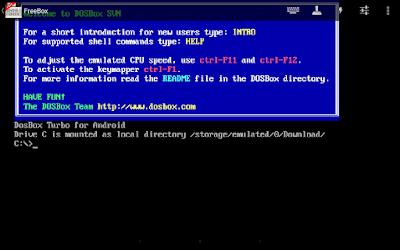
Итак у нас есть игра в папке Download и мы хотим её запустить.
С помощью команды cd будем перемещаться по папкам.
Нажмем на иконку и вызовем клавиатуру. Находим ту папку в которой находиться игра. Напечатаем команду cd Prince нажмем enter и окажемся в папке с игрой. Вместо Prince печатаем название вашей папки.
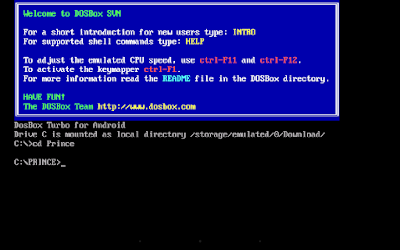
Теперь нужно запустить исполняемый файл с расширением EXE. Вводим название этого файла нажимаем enter. Вот собственно и все должна начаться игра.

Управление в игре осуществляется с помощью виртуальной клавиатуры или джойстика которые можно вызвать нажав на соответствующую иконку в aFreeBox.
Как запустить старые игры под DOS через DosBox. Лучший эмулятор
Раньше было лучше — это не секрет. И травка зеленее, и солнышко блестящее, и песок сыпучее, и компьютерные игры глубже. Сейчас из-за графических возможностей каждая вторая цацка на ПК и каждая первая на консолях напоминает криво сделанный фильм, не осталось в них души, геймплея нет! Это не мои слова, на самом-то деле, я имею диаметрально противоположное мнение. Но если тебе эта мысль пришлась по душе, то обязательно прочти сию статью до конца. Ведь я прямо на Android буду запускать игры, которые вышли в золотое для ПК время. Время MS-DOS! Делать я это буду через DosBox, разумеется.
Что есть такое DosBox вообще? Это приложение, эмулирующее MS-DOS, разумеется. Зачем оно нужно, если в Windows есть командная строка, выполняющая все необходимые функции? Для игр, разумеется! Когда дубы были молодыми, а морковки стояли крепко и вертикально, с различными техническими компонентами ПК были огромные проблемы. Десятки компаний грызли друг другу педипальпы, чтобы удержаться на плаву, десятки видеокарт и десятки звуковых карт конкурировали между собой. Беда в том, что из-за этого игры нередко делались только под один-два набора, и на остальных практически не шли.
Да, я утрирую, ситуация тогда была не такая печальная, но суть, я надеюсь, мне передать удалось. Современное оборудование далеко не всегда имеет совместимость со старыми играми, и ты можешь запускать на своё монстре новый Battlefront на пару с The Witcher 3, но какой-нибудь Dangerous Dave, выпущенный тогда, когда ты ещё и не родился, пошлёт твой суперкомпьютер в пеший эротур. А может и BSOD покажет, чтоб неповадно было.
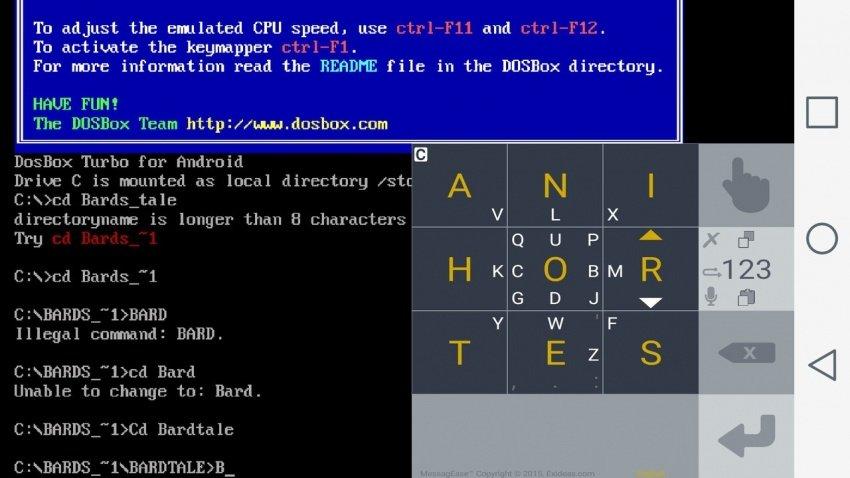
Чтобы не происходило таких бед, и старые игры шли ровным строем наравне с новыми, был создан DosBox. Он позволяет эмулировать не только саму среду MS-DOS без оригинальных файлов, но и старое оборудования. А приятнее всего то, что приложение практически всеядно, и порт его есть даже на Android. DosBox Turbo является самым быстрым MS-DOS эмулятором на рынке Android, и если ты любитель ретро-игр, он обязателен для покупки.
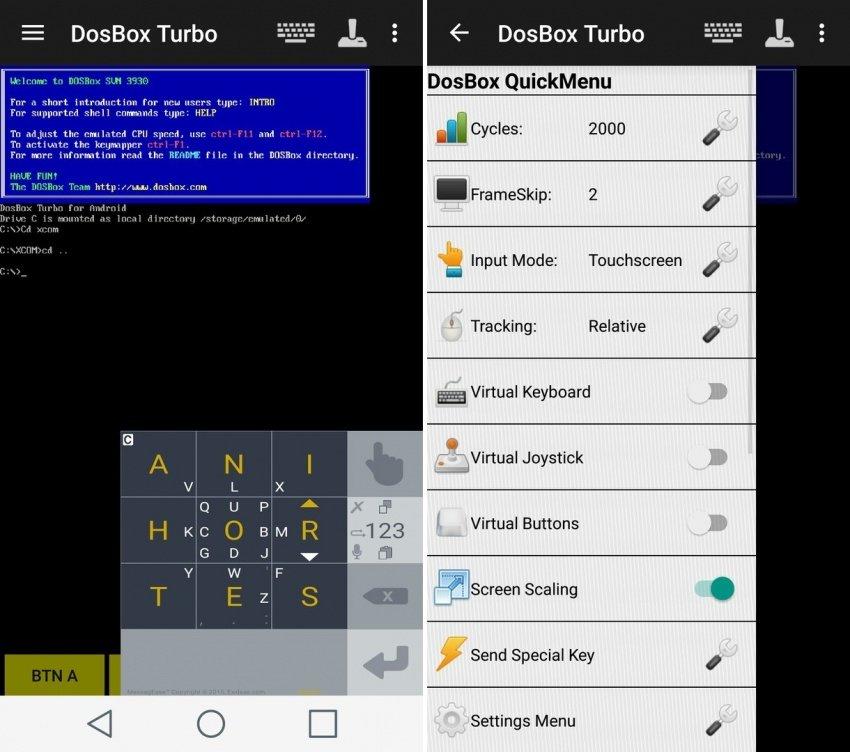
Работать с ним немного сложновато, особенно для тех, кто MS-DOS не застал, или застал, но уже о нём забыл. Я из второй категории, если что. И сегодня я разберу самые простые примеры в работе с этим приложением. Никакого монтирования Windows через отдельные образы — запускать будем только чистые MS-DOS приложения.
Итак, после запуска программы ты должен будешь увидеть страшный чёрный экран с буковками. Курсора мышки нет, клавиатуры наэкранной нет. Всё хорошо, так быть и должно! Ещё должна появиться строка с текстом а-ля «Drive C is mounted as local directory /storage/emulated/0/Download». Это значит, что главный диск DosBox считает папкой Downloads. Если ты планируешь закидывать игры в эту самую папку, то всё хорошо, но если они будут лежать в корневом каталоге, то лучше этот момент переделать.
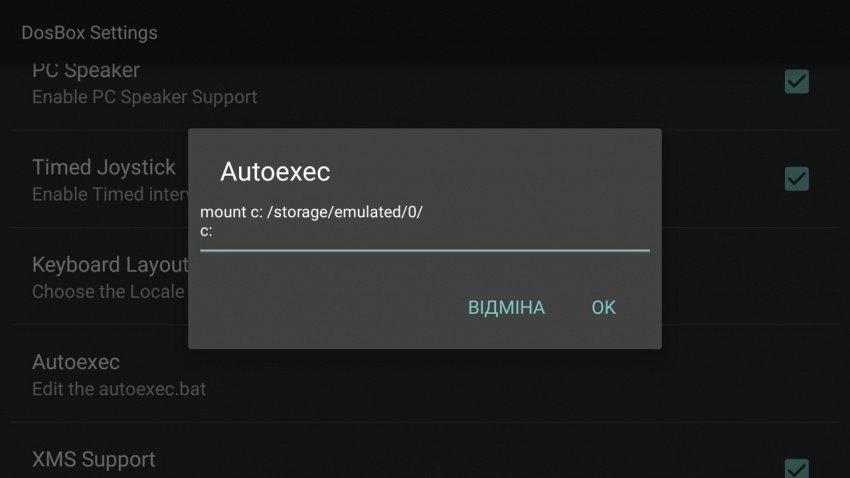
«Settings» > «DosBox Settings» > «Autoexec.bat», в строке «mount c: /storage/emulated/0/Download» убираем «Downloads». Далее заливаем в корневой каталог папку с игрой. Её, кстати, лучше сразу переименовать во что-то короткое. Скажем, Warlords 2 Deluxe у меня стали W2D. Главное — не забыть, что к чему и куда идёт.
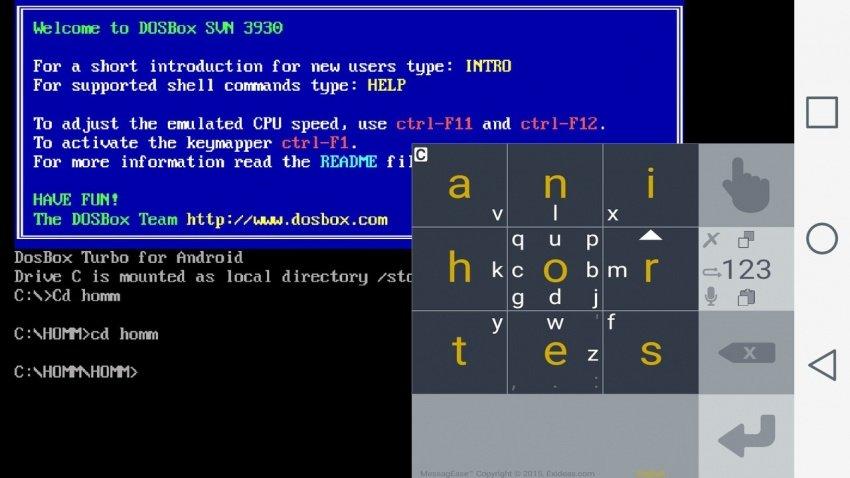
Самая важная команда на данном этапе эмулирования — «cd», она же — «change directory». Прописывается команда по принципу «cd *имя папки*». Для возврата на каталог выше существует команда «cd ..». Файлы в папках запускаются простым вводом их имени в строку. То есть, если в папке есть файл XCOM.BAT или XCOM.EXE, то достаточно ввести его название без расширения.
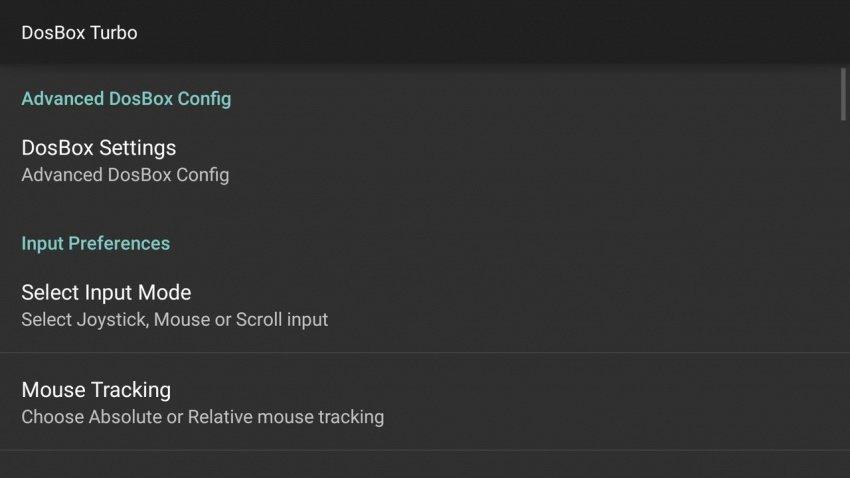
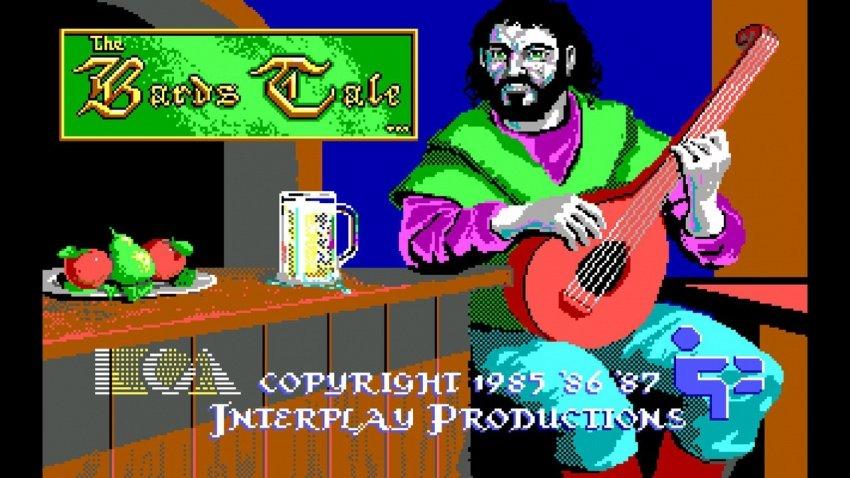
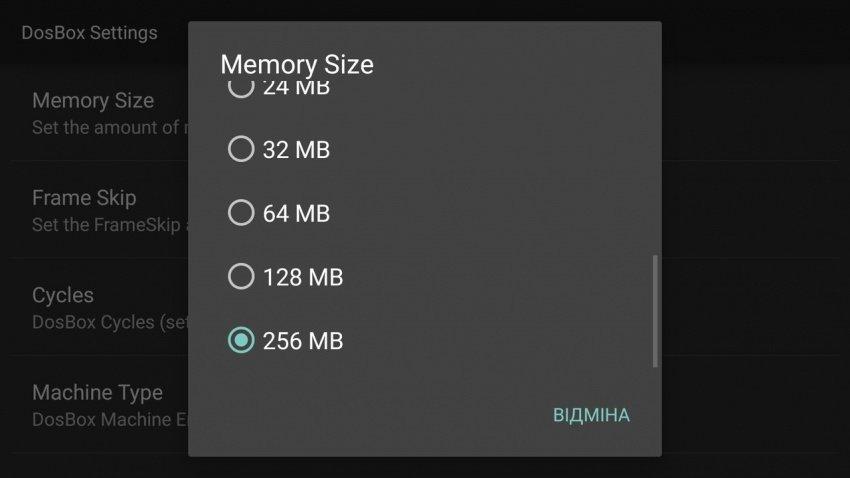
По сути, это всё, что нужно знать новичку. Вызов клавиатуры в DosBox Turbo работает в портретном режиме, как и джойстик. Теперь касательно игр. Видимо, моя полоса несчастий будет преследовать меня ещё долго, потому что некоторые цифровые забавы, предназначенные для DOS, на DosBox решили не запускаться. TES Redguard выдала нехватку видеопамяти, Warlords 2 выдала ошибку звука, демо-версия Heroes of Might and Magic вылетела без объявления войны… Зато Bard’s Tale и UFO: Enemy Unknown запустились быстро и приятно. Заставки пропускаются, клавиатура работает, а вот мышка в обоих случаях немного дурная, и нуждается в лёгкой настройке.
На этом можно закончить. Со статьёй, но не с темой, разумеется, так как для обсуждения есть ещё DosBox Manager, монтирование образов и игры, которые без монтирования не запустятся, а также запуск через эмулятор Windows. Ориентироваться я буду на пошаговые стратегии, которые не требуют от пользователя быстрого и резкого реагирования. В конце концов, клавиатуры и мышки у смартфона чаще всего нет.