
Как узнать включена ли функция «найти iPhone»?
Всем привет! Функция блокировки активации в iOS (или как ее часто называют «найти iPhone») помогает владельцу заблокировать устройство и делает невозможным его использование другим пользователем. Поэтому, в тех случаях когда происходит передача гаджета (особенно актуально при покупке), очень важно заранее проверить — включена ли она? И если да, то обязательно попросить предыдущего владельца отключить ее (главное помнить Apple ID и пароль к нему, хотя даже если и забудешь, то шансы есть). А потом в любом случае удостовериться в этом, чтобы он Вас не обманул:)
Но это всего лишь один из вариантов (пусть и самый распространенный) для чего эти знания могут Вам пригодиться. Есть и другие… но не будем об этом, давайте поближе к делу. Поехали!
А уедем, мы кстати, не так уж и далеко — давайте сразу к делу.
Итак, существует несколько способов проверки активации «Найти iPhone».
- Если гаджет у Вас на руках, то переходим в настройки — iCloud, пролистываем экран в самый низ. Здесь и находится нужный нам пункт меню. Напротив него стоит пометка включено или выключено.
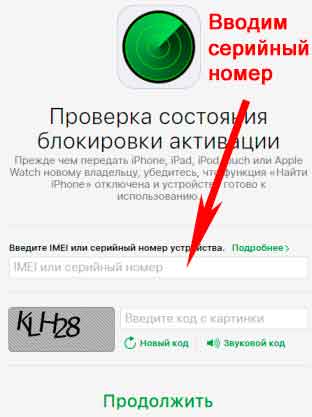
- Специальный сервис компании Apple, который так и называется Activation Lock. Для проверки достаточно перейти по ссылке и ввести серийный номер устройства. Не знаете где его взять? Читаем- как узнать IMEI iPhone. Обновлено! Apple закрыла свой собственный сервис для проверки состояния блокировки активации. И теперь предлагает узнавать эти данные исключительно через настройки самого устройства.
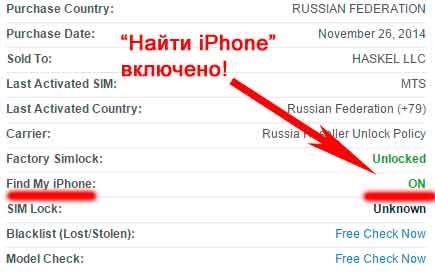
- Существует еще масса сайтов, которые позволяют узнать включен или нет «найти айфон», и все они предлагают приблизительно идентичный функционал. Я уже писал про один такой в статье о определении даты и места покупки iOS-устройства. Прочитайте и попробуйте — сервис действительно неплохой. После анализа, нас будет интересовать эта строчка.
Пожалуй, это все.
Других способов узнать активирована ли служба «Найти iPhone» на iOS-устройстве — нет.
И, конечно же, по-возможности, лучше использовать сразу все и сравнить результат — так будет надёжней.
Надеюсь, данная информация:
- Убережет Вас от необдуманной покупки.
- Поможет сэкономить деньги.
- Подскажет, как отличить подделку.
Ведь iPhone с чужим Apple ID и включенным Find My iPhone — это фактически «кирпич», который практически невозможно разблокировать.
А «кирпичи» под видом телефонов нам не нужны:)
В общем, будьте максимально внимательны:
- Всегда проверяйте всё и вся.
- Подумайте, сделайте правильные выводы.
- Ещё раз проверьте всё и вся.
И ни в коем случае не дайте себя обмануть!
P.S. Информация была полезной? Поставь «лайк», жми на кнопки социальных сетей — и никаких проблем с Find my iPhone не будет. Проверено на личном опыте!:)
P.S.S. Есть что добавить? Хочется задать вопрос или рассказать свою историю? Для этого существуют комментарии! Пишите смело — я всегда рад обсудить любые непонятные моменты и помочь каким-либо советом!
Так, так, так… А что это у нас здесь такое интересное? Правильно — наша группа ВК! Новости, советы, инструкции, вопросы, ответы и многое-многое другое из мира Apple… Присоединяйся же, ну!:)
Всем привет!
Меня зовут Михаил и это мой блог.
Добро пожаловать!
P.S. Иногда меня можно застать в прямом эфире. Залетай, поболтаем!;) В данный момент — OFFLINE!
Как удаленно проверить включена ли функция Найти iPhone (привязка к iCloud, Apple ID)
Функция Activation Lock (Блокировка активации), впервые появившаяся в iOS 7, стала весьма эффективным дополнением к сервису «Найти iPhone». Благодаря ей владелец устройства может не только отследить утерянный или украденный девайс, но и удаленно заблокировать его. Однако существует и обратная сторона медали.
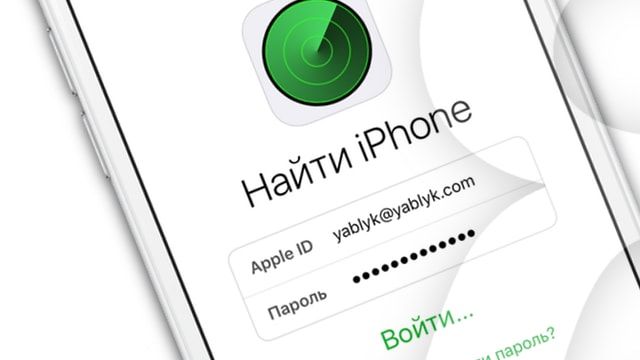
Действительно, после выхода iOS 7 ряд полицейских департаментов США и европейских стран рапортовал о значительном снижении уровня краж устройств Apple, что не может не радовать. Однако появились мошенники нового типа, которые используют Activation Lock для вымогательства. Попросту говоря, они вышли на рынок поддержанных устройств, предлагая б\у iPhone по заманчивым ценам, а затем удаленно блокируют смартфоны, требуя дополнительную плату за отключение функции Найти iPhone. (Блокировки активации). Более того, зародился еще один вид мошенничества – за относительно небольшую предоплату некие “хакеры” предлагают удаленно снять блокировку с любого устройства Apple.
Чтобы не стать жертвой злоумышленников при покупке подержанного iPhone, iPad или iPod Touch, необходимо убедиться в том, что функция Найти iPhone на данном устройстве отключена.
В начале 2017 года с сайта Apple пропал удобный раздел для проверки Activation Lock у iOS-устройств. Цель была благой (борьба с киберпреступностью), но рядовым пользователям жизнь испортили прилично. Как теперь проверить, был бы украден iPhone, который вы хотите купить на авито, или нет?
Как выяснилось, не всё так плохо – есть обходной путь. Всё, что вам потребуется – IMEI или серийный номер iPhone или iPad, а также доступ к сайту техподдержки Apple.
Как проверить привязку iPhone или iPad к iCloud (статус Activation Lock)
Данная инструкция не требует ввода Apple ID! Метод работает из любой страны мира.
1. К огромному сожалению, возможности российского сайта поддержки Apple не позволяют определить привязку к iCloud. Воспользуйтесь этой прокси-ссылкой для открытия сайта техподдержки Apple “из Германии”. Если указанная ссылка со временем окажется не рабочей, откройте через любой сайт-анонимайзер сайт техподдержки Apple https://getsupport.apple.com/ и проделайте нижеописанные шаги.
2. Выберите в качестве региона – Европа (Europa), а в качестве страны – Германия (Deutschland).
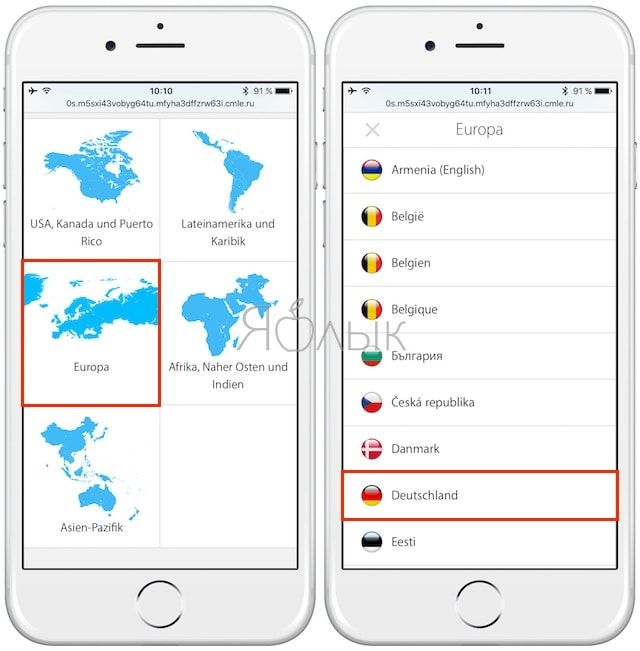
При необходимости, внизу экрана можно изменить немецкий язык на английский.
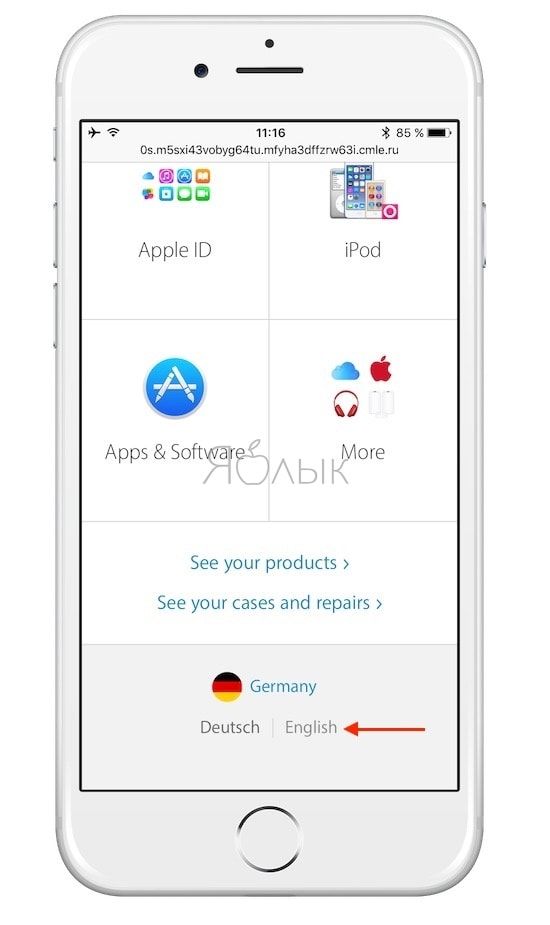
3. В списке устройств выберите iPhone (или iPad, если нужен именно он).
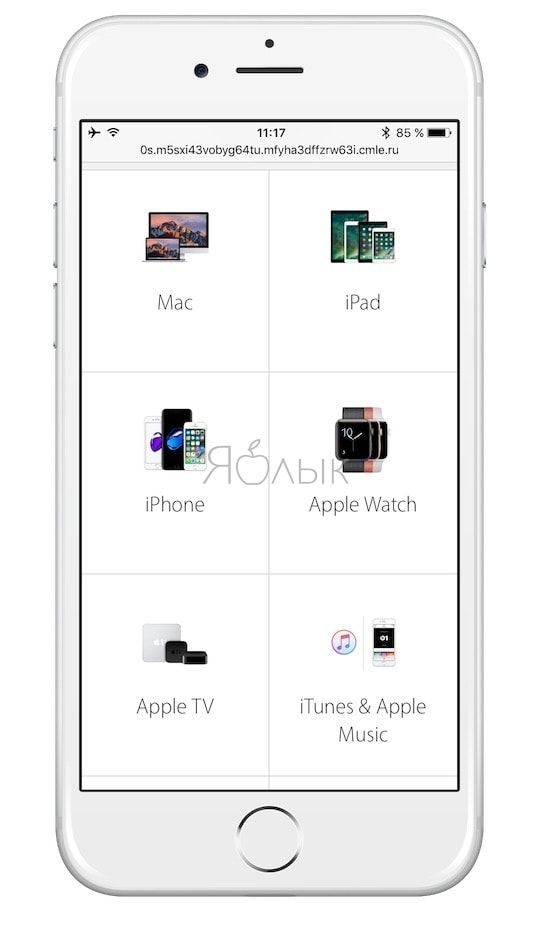
4. На следующей странице укажите в качестве проблемы – Repair & Physical Damage.
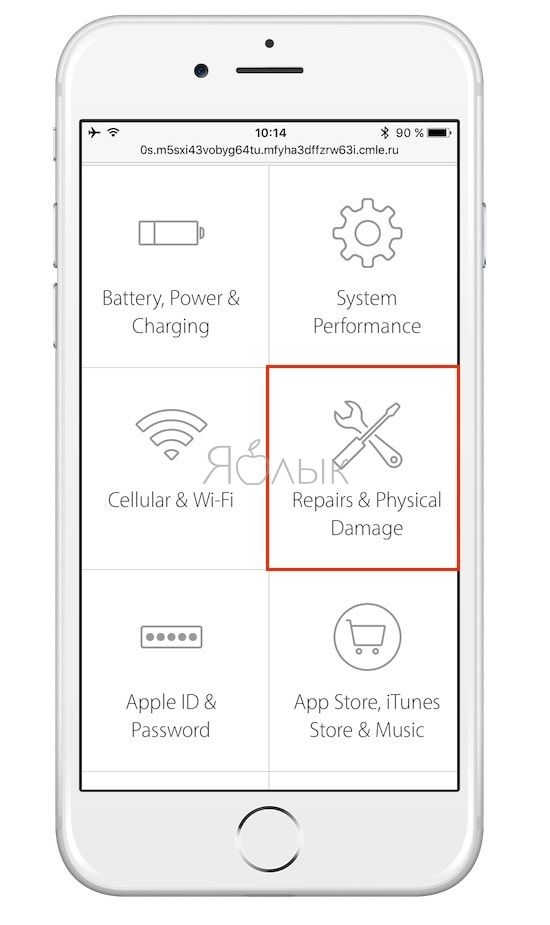
5. В качестве уточнения, укажите – Buttons not working.
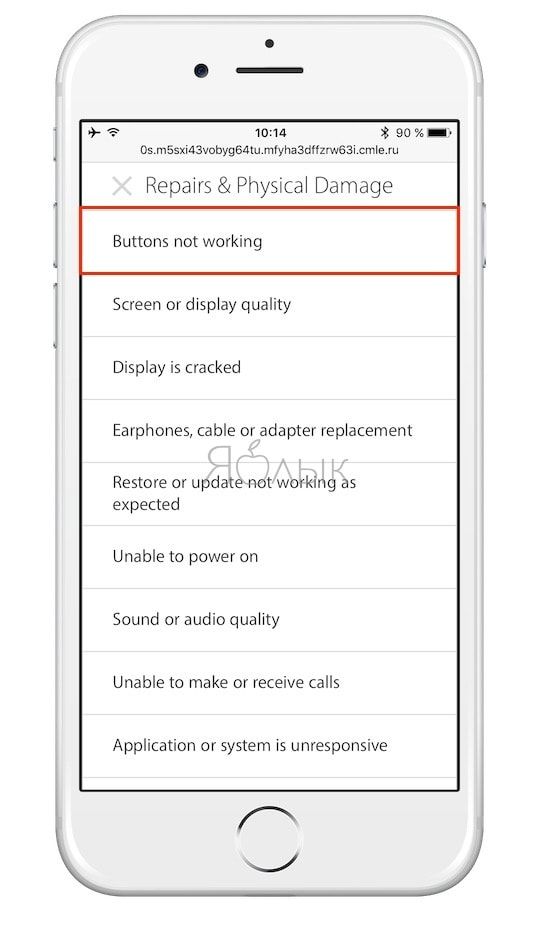
6. Выберите раздел Send in for Repair, а затем пункт Home button.
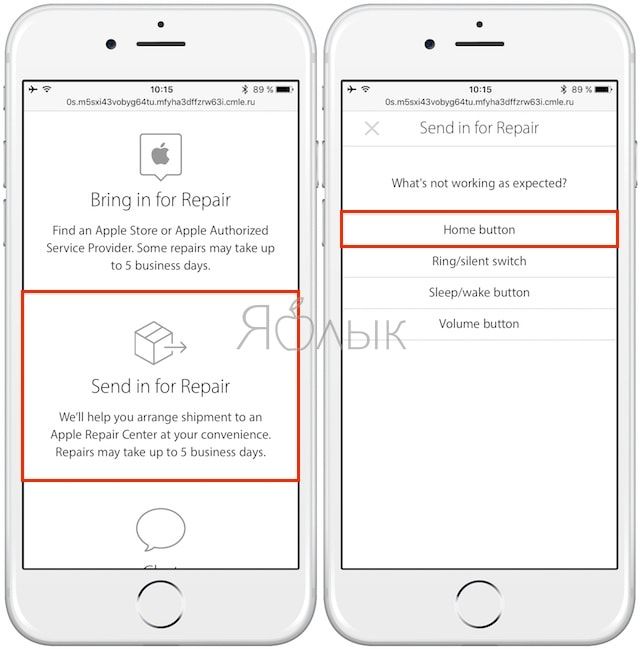
7. Введите серийный номер или IMEI iPhone или iPad и нажмите на стрелку.
9. В случае, если функция Найти iPhone включена (блокировка активации активна), система выдаст уведомление вида:
“Sorry, but we can’t create a repair while Find My iPhone is active. You’ll need to turn off Find My iPhone and retry this serial number” («Извините, но мы не можем принять на ремонт это устройство пока на нем активна служба Найти iPhone. Оключите Найти iPhone и повторите попытку»).
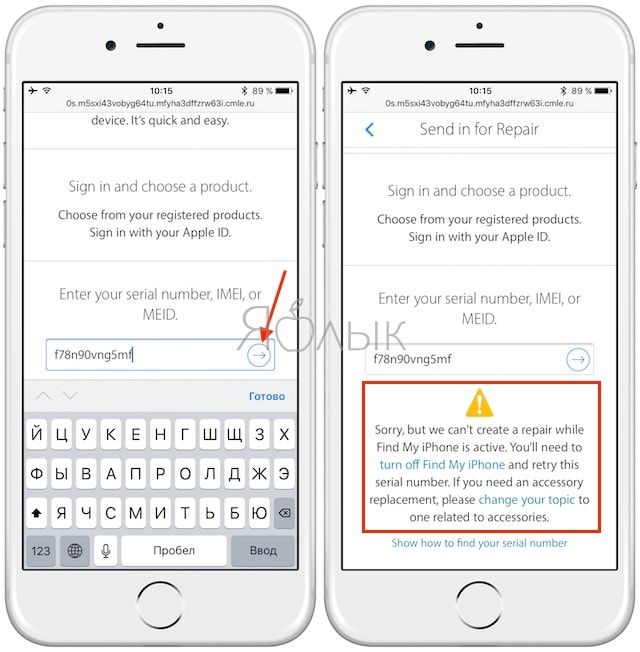
Попросите продавца отключить функцию Найти iPhone (в конце концов, это обязательное условие, если вы хотите чувствовать себя в безопасности) – если он этого не сделает, то естественно, такой аппарат покупать не стоит.
10. Если функция Найти iPhone выключена (значит устройство не привязано ни к одному iCloud-аккаунту), то в этом случае Вам предложат пройти авторизации при помощи Apple ID.
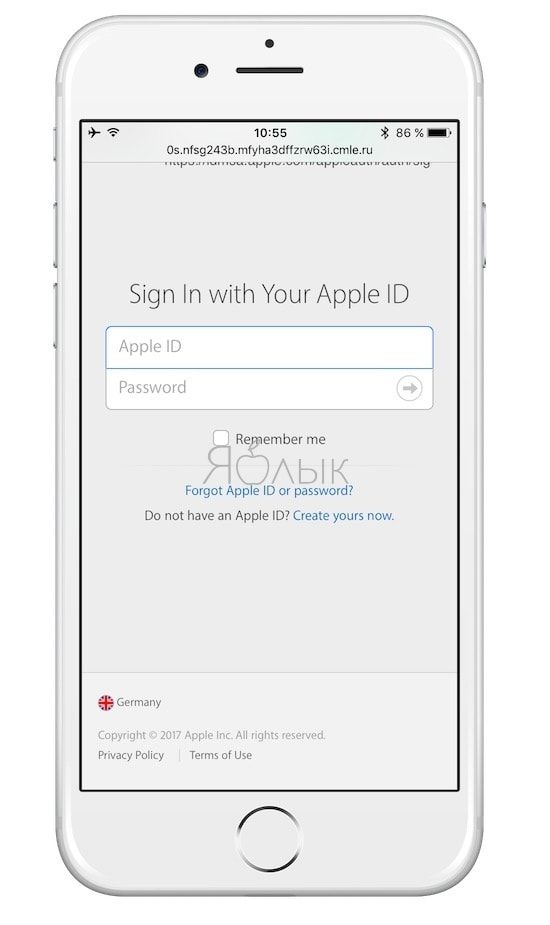
Никогда не покупайте устройства Apple с включенной Блокировкой активации.
Важно понимать, что даже приобретая подержанный iPhone или iPad у знакомого или родственника, следует отключить Найти iPhone (Activation Lock). В противном случае, новый пользователь уже в ближайшем будущем обязательно столкнется с трудностями при использовании такого устройства.
- Как отвязать iPhone или iPad от iCloud (удалить из Apple ID)?
- Как сбросить контрольные вопросы Apple ID и для чего нужен резервный e-mail.
- Как узнать (посмотреть), какие iPhone, iPad, Mac привязаны к Apple ID.
4 способа проверки состояния блокировки активации iPhone и iPad: в iCloud, в настройках и в приложении «Найти iPhone»
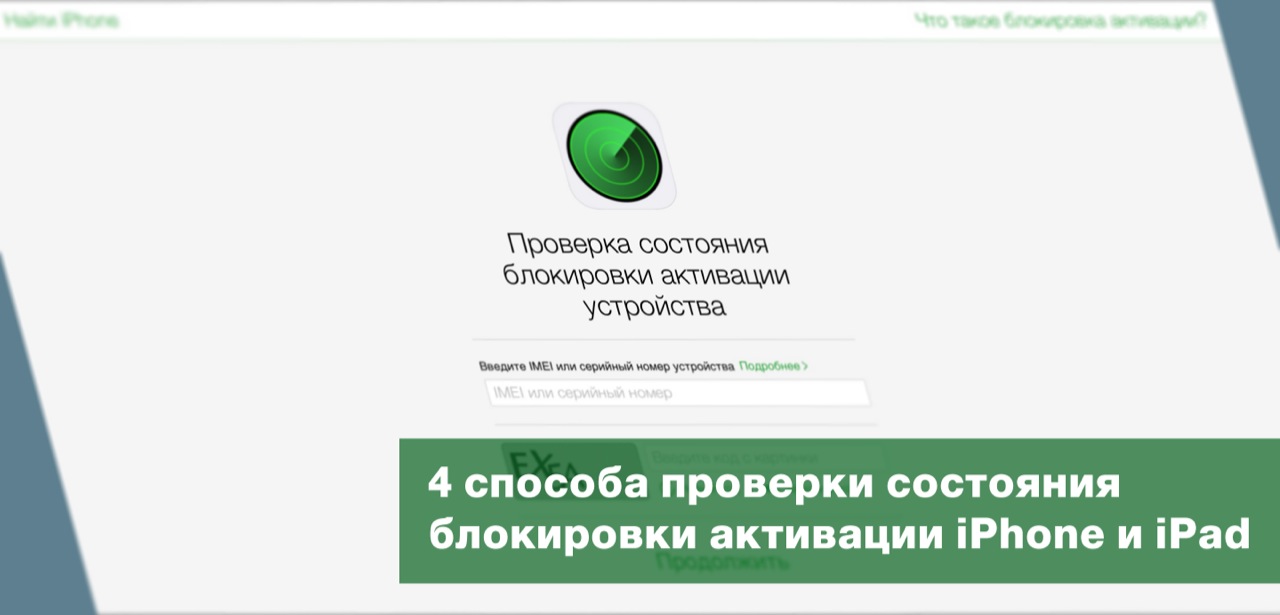
Не мало бед доставила блокировка активации iPhone и iPad владельцам подержанных устройств. По незнанию, некоторые покупатели приобретали iOS-девайсы с включенной функцией «Найти iPhone» и, как следствие, активированной activation lock (блокировка активации), что рано или поздно заканчивалось полной блокировкой девайса по Apple ID.
Отныне лавочка для торговцев потенциальными «кирпичами» (заблокированными по Apple ID устройствами) прикрыта, Apple запустила проверку состояния блокировки активации своих устройств.
Проверить, как работает проверка состояния блокировки активации iPhone мне захотелось лично, что из этого вышло, а также как определить включена ли функция «Найти iPhone» и блокировка активации в устройствах на базе iOS читайте «под катом».
На iOS 7.х.х блокировка активации включается одновременно с функцией «Найти iPhone», на iOS 8.x.x она включена по умолчанию. Т.е. после восстановления или обновления прошивки iPhone на iOS выше 8.0 при активации устройства вам необходимо будет ввести Apple ID и пароль, которые были подключены в настройках девайса в меню iCloud, функция «Найти iPhone» при этом может быть отключена.
Видео про блокировку активации
Я сделал видео, чтобы показать как работает блокировка активации. Там же я показал как проверить состояние блокировки активации и отключить её, зная пароль.
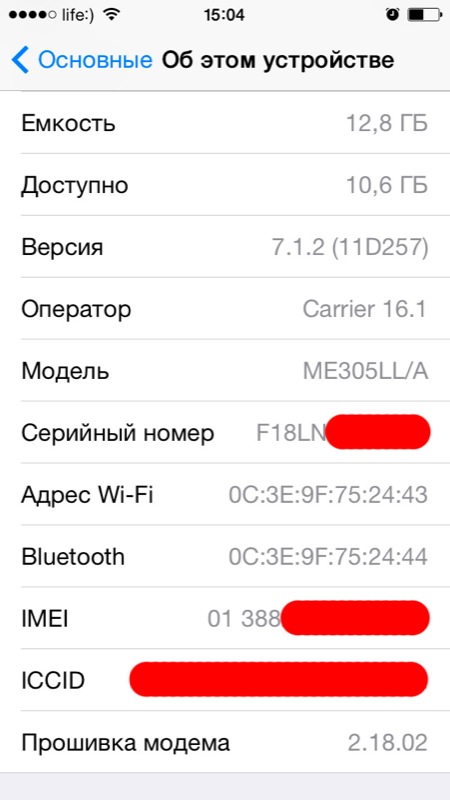
Если устройство заблокировано паролем или находится в режиме восстановления и прочитать данные из настроек не получается, найти IMEI-код можно на задней крышке девайса либо на его упаковке. Дополнительная информация о том, как найти серийный номер и IMEI устройств iOS находится здесь.
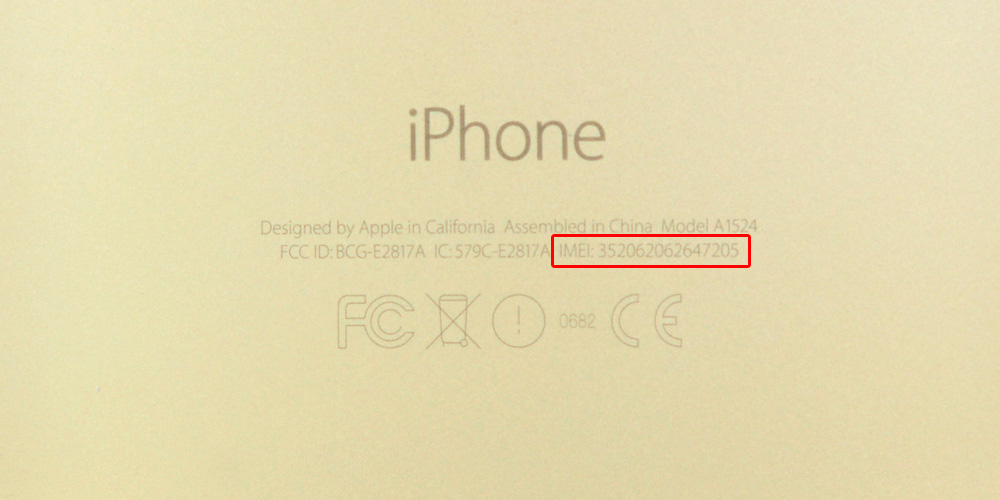
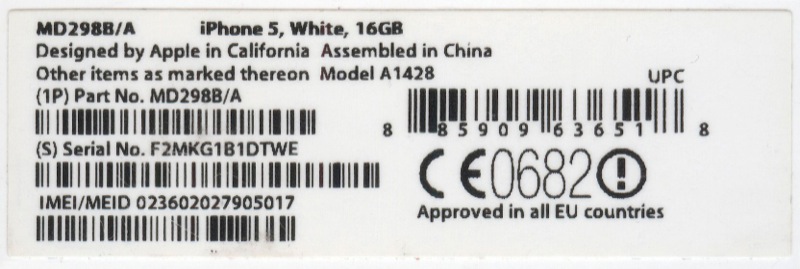
Как проверить состояние блокировки активации iPhone
Для проверки статуса блокировки выполните элементарные действия:
- Из веб-браузера на компьютере Windows или Mac, на смартфоне или планшете с любой операционной системой перейдите в iCloud на страницу проверки состояния блокировки активации.
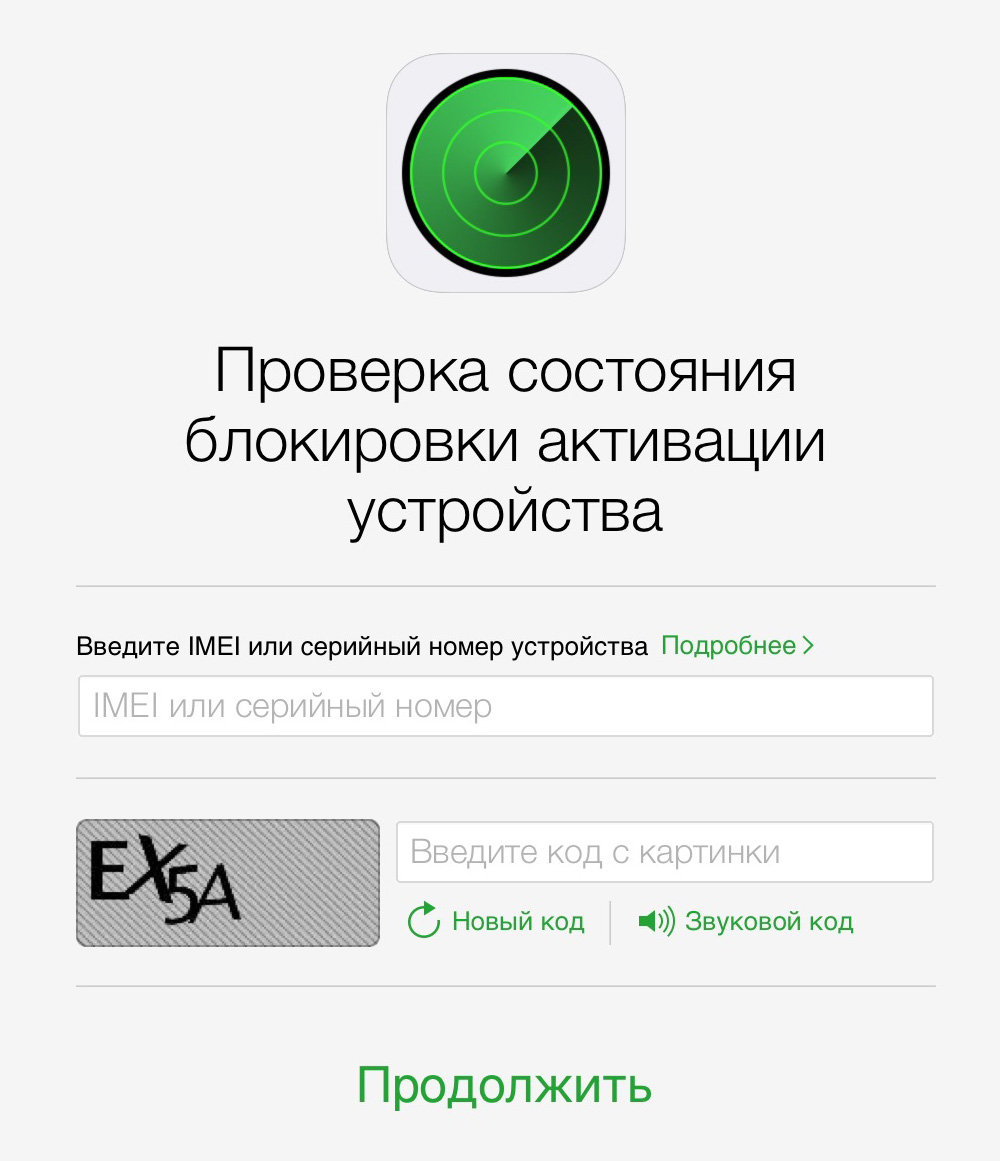
- В поле «Введите IMEI или серийный номер устройства» введите международный идентификатор мобильного оборудования или серийный номер устройства iOS, затем введите каптчу (символьный код с картинки) и нажмите «Продолжить«.
- Практически мгновенно сервер проверит статус блокировки и выдаст результат.
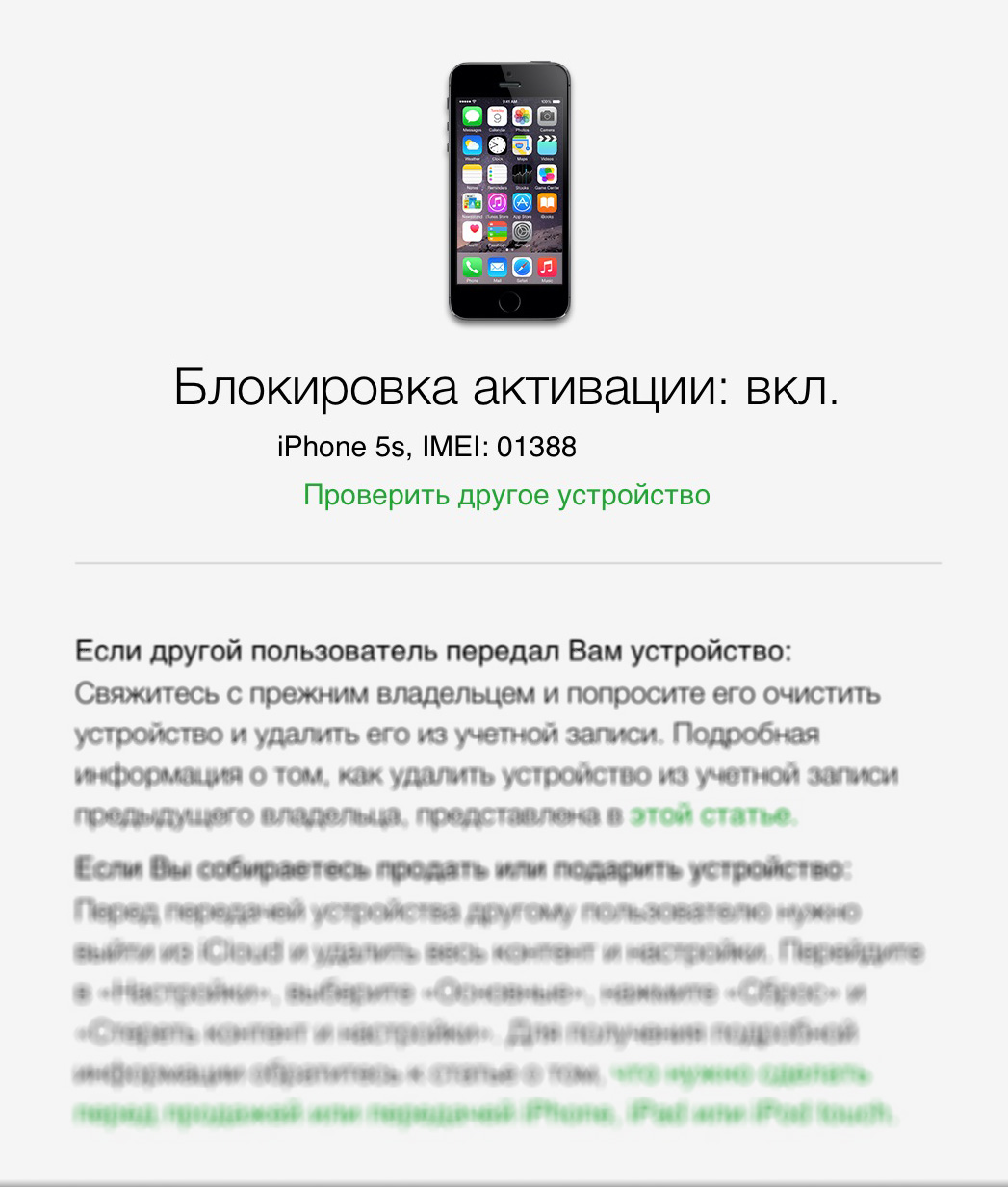
Если при проверке iPhone или iPad выяснится, что на устройстве включена блокировка активации, на странице с результатами будут даны рекомендации по ее отключению, можете воспользоваться ими или нашими.
Проверка состояния не единственный способ определить, включена ли на устройстве блокировка активации, существует еще как минимум три.
Способы, как проверить включена ли блокировка активации на iPhone
- Проверка состояния блокировки активации в iCloud.
- В настройках iPhone или iPad в меню «iCloud».
- На iPhone в приложении «Найти iPhone».
- На компьютере, планшете или смартфоне в iCloud в веб-приложении «Найти iPhone» (операционная система значения не имеет).
Как проверить включена ли блокировка активации в настройках iPhone
Для того, чтобы проверить состояние activation lock на iPhone достаточно перейти в «Настройки -> iCloud«. Если в поле «Уч. запись» подключен Apple ID (отображается адрес электронной почты) и включен выключатель «Найти iPhone«, можете быть уверены, устройство заблокировано по Apple ID, который и указан в поле «Уч. запись«.
Как я уже говорил, на устройствах с iOS 8 и подключенными к Apple ID в меню «iCloud» блокировка активации включена по умолчанию, т.е. активна всегда.
Как проверить состояние блокировки активации на устройстве iOS в приложении «Найти iPhone»
Если ваш iPhone работает в нормальном режиме и он не заблокирован паролем блокировки запустите iOS-приложение «Найти iPhone» (если оно не установлено, загрузите его из App Store по ссылке) и авторизируйтесь с вашим Apple ID.
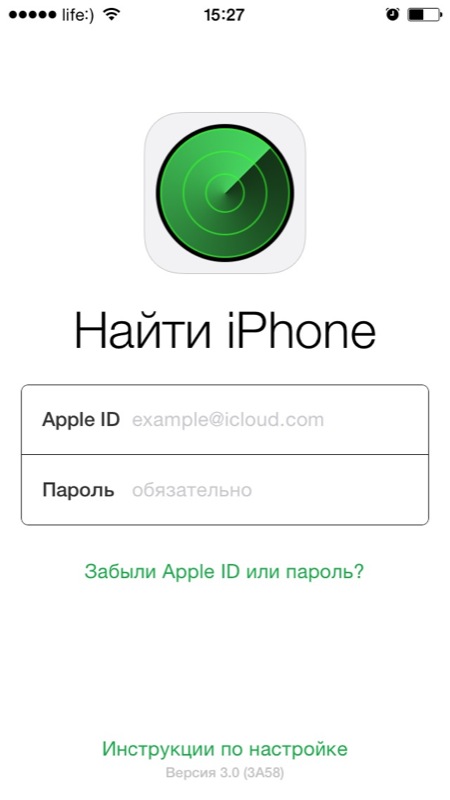
Если в меню «Все устройства» в списке подключенных к учетной записи устройств вы найдете ваше, значит оно заблокировано по Apple ID.
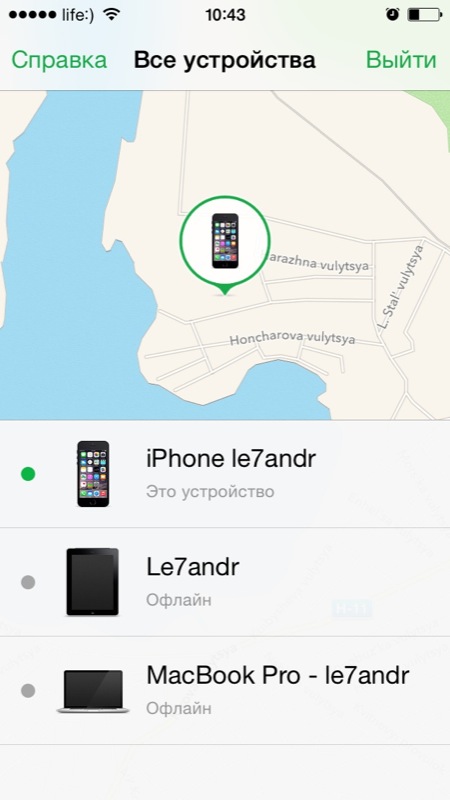
Проверка статуса блокировки активации на компьютере Windows или Mac
Проверить блокировку активации можно не только с самого устройства, сделать это можно с любого компьютера, планшета или смартфона подключенного к сети Интернет.
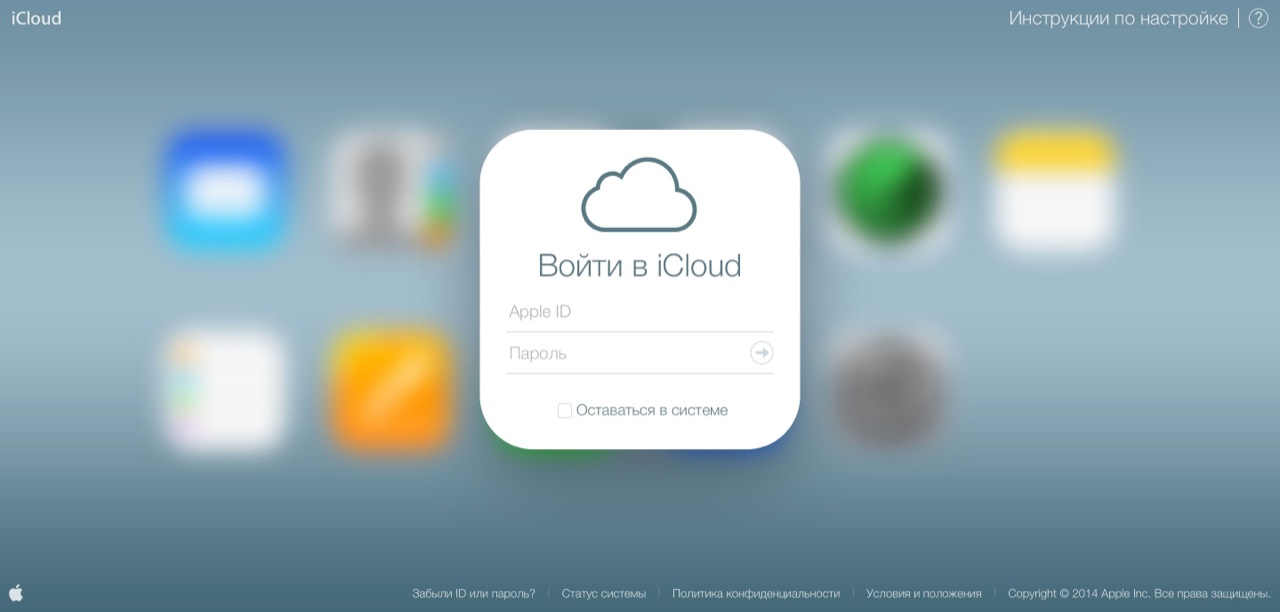
- Перейдите на сайт http://icloud.com, авторизируйтесь под вашим Apple ID и запустите веб-приложение «Найти iPhone«.
- Перейдите в меню «Все устройства«. Если в списке подключенных устройств найдется проверяемое, функция «Найти iPhone» и блокировка активации для него включены.
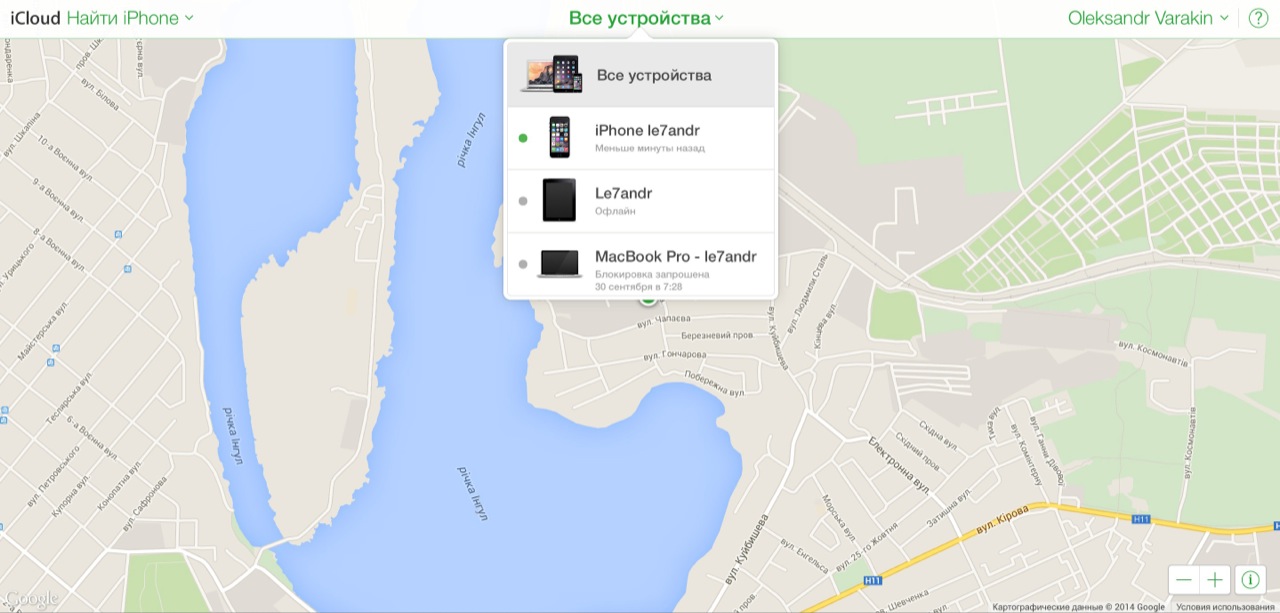
Если вы были внимательны, последние 2 способа позволяют определить включена ли блокировка активации на устройствах, подключенных к Вашей учетной записи. Если же вы покупаете iPhone или iPad бывший в употреблении, для проверки активности блокировки используйте проверку статуса блокировки в iCloud или загляните в его настройки в меню «iCloud» и если в поле «Уч. запись» будет подключен Apple ID, устройство заблокировано и при определенных обстоятельствах может превратиться в «кирпич».
Однозначно, для защиты своих устройств от кражи и несанкционированного использования Apple сделало много: блокировка активации, функция «Найти iPhone», позволяющая удаленно блокировать или стирать данные из памяти iPhone или iPad. Что касается б/у устройств, всегда есть опасность купить заблокированный iPhone. Проверка статуса сводит на нет попытки злоумышленников продать вам «кирпич», пользуйтесь сервисом, это бесплатно.
Если у вас возникли вопросы, дополнения или вы хотите сообщить о неточностях в статье, пишите нам в комментариях.
Если изложенная информация была вам полезна, она может быть полезной и вашим друзьям, пожалуйста, поделитесь ссылкой на статью в социальных сетях.
Снятие блокировки с техники Apple: iPhone
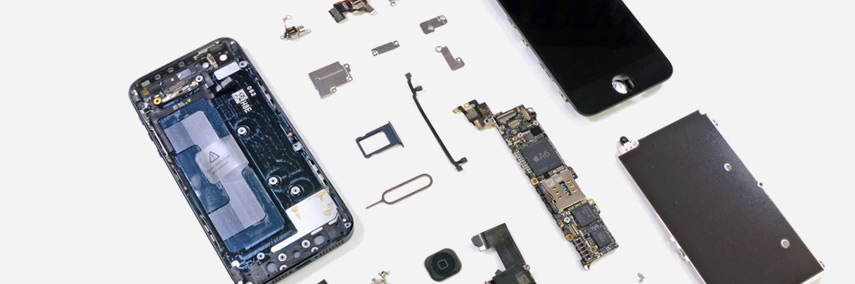
В нашей практике бывали случаи, когда владелец забывал свой пароль или по другим причинам оставался с заблокированным смартфоном или компьютером. Вариантов может быть сразу несколько: покупка iPhone на вторичном рынке, установка пароля третьим лицом (другом или ребенком, решившим подшутить), банальный человеческий фактор (пароль можно забыть или случайно задать не ту комбинацию символов).
В подобном случае сценариев использования заблокированного iPhone ровно два. Самый простой является и самым очевидным — это продать телефон на запчасти. Рассматривать этот вариант рекомендуется только в самом крайнем случае, так как сброс пароля iPhone — дело несложное, особенно на фоне функции Activation Lock, обойти которую своими силами крайне затруднительно.
Второй вариант — попробовать сбросить пароль iPhone самостоятельно. Самым очевидным видится метод подбора пароля из наиболее простых вариантов (или, если пользователь забыл собственный пароль, попытка его вспомнить при подборе). Этот процесс достаточно трудоемок и сопряжен с одной неприятной особенностью системы — если включена соответствующая функция, после десятого неверного ввода с устройства стираются все данные.
Впрочем, счетчик неверных вводов можно сбросить обычной синхронизацией устройства с компьютером. Но, поскольку Apple существенно озаботилась о безопасности данных своих пользователей, синхронизировать устройство можно только с авторизованным PC или Mac. Так, если к используемому компьютеру iPhone еще ни разу не подключался, сбросить счетчик неправильных вводов не выйдет.
С другой стороны, если пользователь не имеет даже примерного представления о том, как выглядит установленный на смартфон код блокировки, сбросить пароль iPhone простым подбором будет практически невозможно.
Описанные ниже варианты связаны с полным сбросом устройства, так что перед выполнением указанных операций стоит создать резервную копию iPhone.
Если сматрфон не привязан к учетной записи iCloud, для того чтобы сбросить пароль потребуется ввести iPhone в режим восстановления (DFU или Recovery Mode).
В случае ввода устройства в DFU-режим выключенный телефон следует подключить к компьютеру, после чего зажать кнопки Power (кнопка питания) и Home (домой) на десять секунд, после чего отпустить кнопку Home и удерживать Power до тех пор, пока iTunes не распознает iPhone в режиме восстановления.
Чтобы активировать Recovery Mode, во время подключения iPhome к компьютеру должна быть зажата кнопка Home. Смартфон при этом должен быть выключен. После этого, когда на экране устройства появится изображение кабеля и логотип iTunes, в интерфейсе программы следует нажать кнопку “Восстановить”.
В обоих случаях будет выполнен полный сброс устройства, так что после восстановления произойдет первичная настройка смартфона и установка нового пароля. После этого iPhone можно восстановить из сделанной заранее копии.
При наличии аккаунта iCloud и беспроводной сети на смартфоне сброс устройства можно произвести дистанционно. iPhone автоматически подключится к знакомой Wi-Fi сети, если таковой не имеется можно воспользоваться мобильными сетями LTE, 3G или (в крайнем случае) Edge.
Для этого потребуется приложение “Найти iPhone” (в последних версия iOS предустанавливается на iPhone и iPad). Приложение также доступно через веб-интерфейс сайта iCloud.com.
В разделе “Найти iPhone” на сайте следует выбрать желаемое устройство и нажать кнопку “Стереть iPhone”. В случае использования iOS приложения нужно выбрать устройство, нажать кнопку “Действия” и выбрать “Стереть iPhone”.
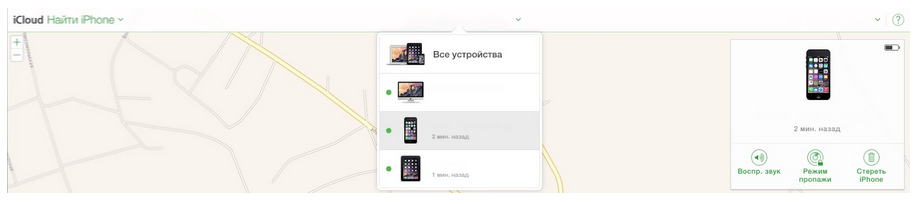
После этого будет доступна повторная настройка устройства, выбор пароля и восстановление из копии.
Помимо полного сброса в некоторых версиях iOS забытый пароль можно “восстановить” через запись iCloud.
Кроме описанных выше способов, при условии наличия JailBreak на iPhone существует достаточно архаичный метод сброса пароля iPhone. Если на смартфоне установлена версия iOS ниже 4.0, то в папке устройства /private/var/mobile/Library/Preferences будет доступен файл файл com.apple.springboard.plist. При редактировании файла и смене значения PasswordProtected с 1 на 0 пароль будет сброшен. К сбросу пароля может привести и удаление связки ключей, расположенную в папке /var/Keychains. С версии iOS 4.0 данный метод неактуален, а изменение файла ключей неизменно повлечет за собой безвозвратную блокировку устройства.
Помимо обычного четырехзначного пароля iPhone может быть заблокирован функцией Activation Lock. Это может произойти если старый владелец телефона при продаже по каким-либо причинам не вышел из своей учетной записи iCloud.
В таком случае при обновлении прошивки или обнулении устройства появится окно с просьбой входа через аккаунт iCloud. Функция Activation Lock доступна с версии iOS 7.
Если случилось нечто подобное, наиболее простым способом сброса пароля является обращение к предыдущему владельцу телефона с просьбой выйти из учетной записи. Если это невозможно, то существует несколько вариантов, как обойти Activation Lock.
В случае с iOS версии ниже iOS 7.1 действует обход Activation Lock с помощью функции VoiceOver. Для этого при первичной настройке следует выбрать язык и страну, после чего зайти в режим экстренного вызова и набрать 112, после чего совершить звонок и тут же сбросить его кнопкой Power.
После этого при разблокировке устройства откроется список контактов, где следует создать новый контакт и три раза нажать кнопку Home для вызова функции VoiceOver (если соответствующая функция “универсального доступа” включена). Далее следует дважды добавить контакт в черный список. В случае, если осуществить повторную блокировку не удастся, придется повторить описанные выше шаги по новой.
Если все прошло удачно, откроется домашний экран устройства. При этом можно пользоваться всеми функциями iPhone кроме сотовой связи. Описанный метод наиболее стабильно работает на iPhone 4, на более поздних версиях шансы на успешный обход Activation Lock таким способом существенно снижаются. Кроме всего прочего могут оказаться нерабочими иконки на рабочем столе.
Помимо этого существует способ обхода блокировки iPhone, предложенный разработчиками из SiriPort. Для этого необходимо перенаправить запрос с сервера Apple обратно на устройство, где оно считает данные и снимет блокировку Activation Lock.
Для этого достаточно добавить в файл hosts строку 31.170.151.155 albert.apple.com и восстановить устройство из DFU-режима. Файл hosts можно найти в папке etc; в случае Mac OS следует вызвать быстрый переход комбинацией клавиш Shift+Command+G и ввести в окно поиска /etc, если используется Windows 7 или выше, то файл открывается командой notepad C:\Windows\System32\drivers\etc\hosts, выполненной через командную строку (Пуск — поиск — cmd).
Данный способ также в какой-то мере является фиктивным, так как использование сим-карты смартфоном при этом остается недоступным.
Полный обход Activation Lock и сброс блокировки можно осуществить через службу поддержки Apple. Для этого включенное устройство вместе с чеком (подойдет чек любого магазина, не только Apple Store) следует сфотографировать и отправить в службу поддержки, при этом добавив, что данные iCloud были утеряны или забыты.
Поскольку чеки обычно крайне быстро стираются или вовсе теряются, продавец телефона в большинстве случаев отдает устройство без каких-либо документов. В таком случае можно попробовать воссоздать чек через магазин, где он покупался.
В том случае, если владелец решил заблокировать устройство или к пользователю в руки попал украденный iPhone, сбросить Activation Lock будет невозможно. При этом на экране разблокировки высветится надпись, что смартфон был потерян или украден, а также может появится телефон владельца и “записка” от него.
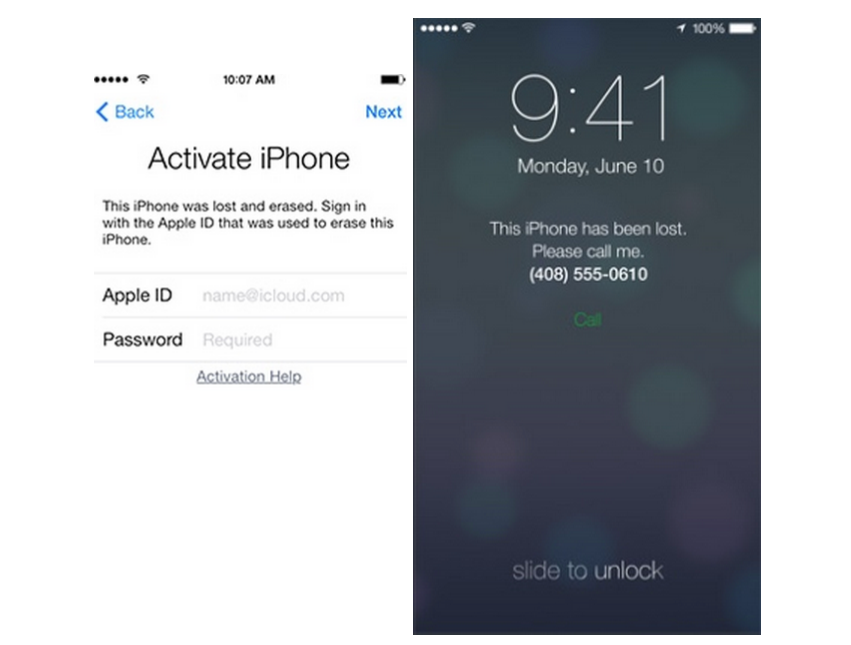
Описанные способы обхода защиты актуальны только в том случае, если пользователь забыл пароль или продавец не вышел из своей учетной записи iCloud. Безопасность техники Apple поддерживается на достаточно высоком уровне, так что в случае потери устройства беспокоиться о безопасности личных данных пользователю не придется.
Перед покупкой iPhone с рук первым делом следует проверить, привязан ли телефон к iCloud. Делается это в пункте “iCloud” настроек смартфона. Проверить устройство также можно на странице activationlock сайта iCloud.com, для этого потребуется номер IMEI, расположенный в пункте “Основные” — “Об этом устройстве” настроек телефона.
Все описанные инструкции справедливы и для iPad (внимание стоит обращать только на версию iOS).
Вторым значимым классом устройств, для которых иногда приходится восстанавливать пароли — настольные компьютеры Apple — MacBook, iMac, Mac mini, Mac Pro, то есть все устройства под управлением OS X. Как действовать в случае утери пароля в этом случае, Вы можете узнать из нашей инструкции по сбросу пароля для iMac.
Для диагностики или ремонта Ваших iPhone рекомендуем обращаться только в проверенные сервисные центры iMac, iPhone или MacBook.
Если у Вас остались вопросы, наши специалисты всегда готовы проконсультировать Вас по телефону, электронной почте или в онлайн-чате на страницах нашего сайта.
Всегда с радостью ждем Вас!
Команда MacPlus.ru
Диагностика вашего iPhone
Уточняйте актуальные цены у оператора по телефону или в чате
| Работы | Стоимость | Срок | Гарантия |
|---|---|---|---|
| Диагностика iPhone — Бесплатно! | 0 руб. Бесплатно в любом случае! | 20 минут | Подробнее |
| Как пользоваться Apple Pay после блокировки на территории РФ? | Подробнее | ||
| Правила эксплуатации AirPods в холодную погоду | Подробнее | ||
| Как правильно заряжать iPhone? | Подробнее | ||
| Отмена платной подписки в App Store | Подробнее | ||
| Как отличить оригинальный корпус iPhone 6 от копии | 30 минут | 90 дней | Подробнее |
| IMEI iPhone 6S на корпусе устройства | 20 минут | 90 дней | Подробнее |
| Как найти IMEI на корпусе iPhone 7 | 20 минут | 90 дней | Подробнее |
| Как перенести данные с Android на iPhone | 20 минут | 90 дней | Подробнее |
| Как оплачивать интернет-покупки при помощи Apple Pay | 20 минут | 90 дней | Подробнее |
| Jailbreak / Джейлбрейк iPhone 6 | 20 минут | 90 дней | Подробнее |
| Cинхронизация iPhone 6 | 20 минут | 90 дней | Подробнее |
| Датчик приближения iPhone | 20 минут | 90 дней | Подробнее |
| Замена кнопки «Home» у Apple iPhone 5 | 20 минут | 90 дней | Подробнее |
| Замена моторчика вибровызова Apple iPhone 5 | 20 минут | 90 дней | Подробнее |
| Замена разъёма зарядки Apple iPhone 5 | 20 минут | 90 дней | Подробнее |
| Как включить iPhone от блока питания | 20 минут | 90 дней | Подробнее |
| Замена контроллера тачскрина iPhone 5s | 20 минут | 90 дней | Подробнее |
| Инструкция по замене батареи iPhone 5 | 20 минут | 90 дней | Подробнее |
| Инструкция по замене кнопки включения на iPhone 5 | 20 минут | 90 дней | Подробнее |
| Не работает Wi-Fi на iPhone 4s. Замена модуля Wi-Fi iPhone 4s. | 20 минут | 90 дней | Подробнее |
Аренда и подмена
Предлагаем услугу аренды Macbook и iMac. Предоставляем аппарат на подмену на время ремонта.
Курьерская служба
Сохраним ваше время и силы, курьер заберёт на ремонт и доставит восстановленное устройство.
Гарантия до 12 месяцев
Уверены в качестве выполняемого ремонта и используемых комплектующих.
Компонентный и модульный ремонт
Выполняем компонентный ремонт, что дешевле. Также можем заменить целиком модуль.
Инженеры с большим опытом
У нас все прозрачно и честно
Спросите любого:
КОМАНДА MACPLUS
Советы экспертов: Как правильно выбрать сервис?
Никогда раньше не обращались за ремонтом электроники?
Не знаете с чего начать? В первую очередь — не переживать! Признаки хорошего и качественного сервиса видны сразу. Мы подготовили инструкцию для тех, кто ищет мастерскую или сервисный центр по ремонту Apple

Настоящие, честные и прозрачные цены на сайте

Реальные сроки и гарантия — это уважение к вам

Репутация профессионалов Apple и опыт в несколько лет

Читать чеклист по выбору сервиса Apple
Где отремонтировать Macbook, iMac и iPhone
Чек лист по выбору надежного
сервисного центра по ремонту техники Apple
Справедливые, не завышенные и не заниженные. На сайте Сервиса должны быть цены. Обязательно! без «звездочек», понятно и подробно, где это технически возможно — максимально точные, итоговые.
При наличии запчастей до 85% процентов сложных ремонтов можно завершить за 1-2 дня. На модульный ремонт нужно намного меньше времени. На сайте указана примерная продолжительность любого ремонта.
Гарантия и ответственность
Гарантию должны давать на любой ремонт. На сайте и в документах все описано. Гарантия это уверенность в своих силах и уважение к вам. Гарантия в 3-6 месяцев — это хорошо и достаточно. Она нужна для проверки качества и скрытых дефектов, которые нельзя обнаружить сразу. Видите честные и реальные сроки (не 3 года), вы можете быть уверены, что вам помогут.
Половина успеха в ремонте Apple — это качество и надежность запчастей, поэтому хороший сервис работает с поставщиками на прямую, всегда есть несколько надежных каналов и свой склад с проверенными запчастями актуальных моделей, чтобы вам не пришлось тратить лишнее время.
Бесплатная диагностика
Это очень важно и уже стало правилом хорошего тона для сервисного центра. Диагностика — самая сложная и важная часть ремонта, но вы не должны платить за нее ни копейки, даже если вы не ремонтируете устройство по ее итогам.
Ремонт в сервисе и доставка
Хороший сервис ценит ваше время, поэтому предлагает бесплатную доставку. И по этой же причине ремонт выполняется только в мастерской сервисного центра: правильно и по технологии можно сделать только на подготовленном месте.
Удобный график
Если Сервис работает для вас, а не для себя, то он открыт всегда! абсолютно. График должен быть удобным, чтобы успеть до и после работы. Хороший сервис работает и в выходные, и в праздники. Мы ждем вас и работаем над вашими устройствами каждый день: 9:00 — 21:00
Репутация профессионалов складывается из нескольких пунктов
Возраст и опыт компании
Надежный и опытный сервис знают давно.
Если компания на рынке уже много лет, и она успела зарекомендовать себя как эксперта, к ней обращаются, о ней пишут, ее рекомендуют. Мы знаем о чем говорим, так как 98% поступающих устройств в СЦ восстанавливется.
Нам доверяют и передают сложные случаи другие сервисные центры.
Сколько мастеров по направлениям
Если вас всегда ждет несколько инженеров по каждому виду техники, можете быть уверены:
1. очереди не будет (или она будет минимальной) — вашим устройством займутся сразу.
2. вы отдаете в ремонт Macbook эксперту именно в области ремонтов Mac. Он знает все секреты этих устройств
Техническая грамотность
Если вы задаете вопрос, специалист должен на него ответить максимально точно.
Чтобы вы представляли, что именно вам нужно.
Проблему постараются решить. В большинстве случаев по описанию можно понять, что случилось и как устранить неисправность.
Открытость сервиса — это залог взаимного доверия и сотрудничества
Социальные сети
Если для вас стараются организовать удобный сервис, вы обязательно найдете компанию в VK, на Facebook, Instagram, и конечно, на канале Youtube. Здесь всегда можно задать вопрос в неформальной обстановке, посмотреть на жизнь сервиса изнутри, оценить примеры ремонтов, пообщаться со специалистами вживую. Это удобно, и сейчас без социальных сетей просто никак нельзя 🙂
Лица компании
Опытные эксперты и инженеры Apple — это супергерои, но они не носят маски. На сайте и в социальных сетях вы всегда можете посмотреть, к кому вы идете, увидеть фото и узнать немного об инженерах и менеджерах сервиса. Можете написать каждому из них, предложить или уточнить что-то у того, с кем уже общались.
По отзывам можно понять многое, если к ним правильно относиться. Общая оценка сервиса должна быть положительная и высокая. Но рейтинг не может быть максимальным. Отзывы могут быть и положительными и отрицательными, главное, что на них отвечают, общаются, принимают решения, помогают, то есть — относятся по-человечески.