
Перезапуск iPhone
В этой статье описывается, как выключить iPhone, а затем включить его снова.
Перезапуск iPhone X, 11, 12, 13 или более поздней модели
- Нажмите и удерживайте кнопку увеличения или уменьшения громкости и боковую кнопку, пока не появится ползунок «Выключить».
- Передвиньте ползунок, а затем подождите 30 секунд, чтобы устройство выключилось. Если устройство зависло или не реагирует на действия, выполните принудительный перезапуск.
- Чтобы снова включить устройство, нажмите и удерживайте боковую кнопку с правой стороны iPhone, пока не появится логотип Apple.
Перезапуск iPhone 6, 7, 8 или SE (2-го или 3-го поколения)
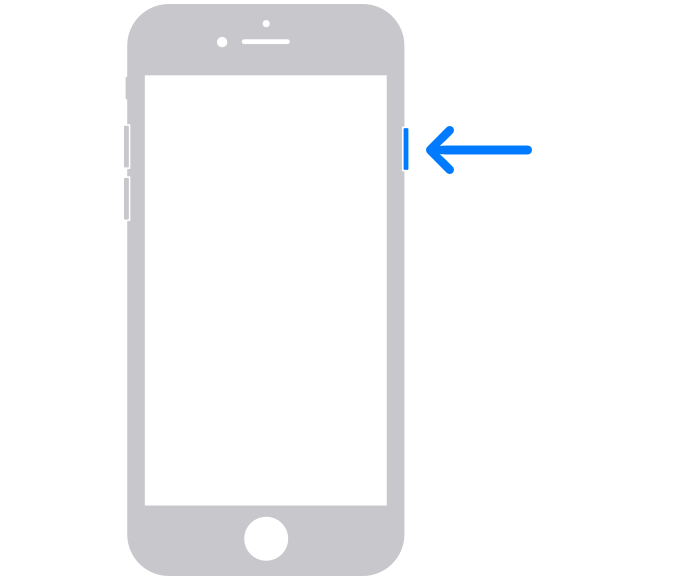
- Нажмите и удерживайте боковую кнопку, пока не появится ползунок «Выключить».
- Передвиньте ползунок, а затем подождите 30 секунд, чтобы устройство выключилось. Если устройство зависло или не реагирует на действия, выполните принудительный перезапуск.
- Чтобы снова включить устройство, нажмите и удерживайте боковую кнопку, пока не появится логотип Apple.
Перезапуск iPhone SE (1-го поколения), 5 или более ранней модели
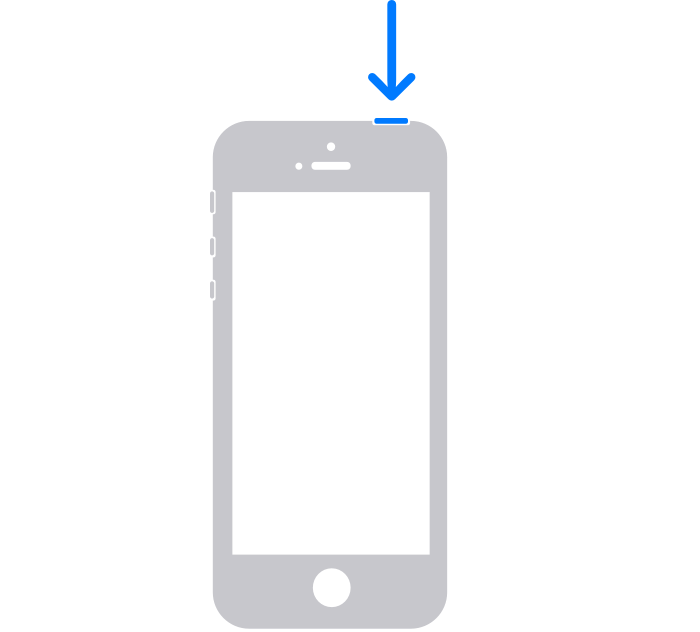
- Нажмите и удерживайте верхнюю кнопку, пока не появится ползунок «Выключить».
- Передвиньте ползунок, а затем подождите 30 секунд, чтобы устройство выключилось. Если устройство зависло или не реагирует на действия, выполните принудительный перезапуск.
- Чтобы снова включить устройство, нажмите и удерживайте верхнюю кнопку, пока не появится логотип Apple.
Как принудительно перезагрузить iPhone 12 или iPhone 12 Pro
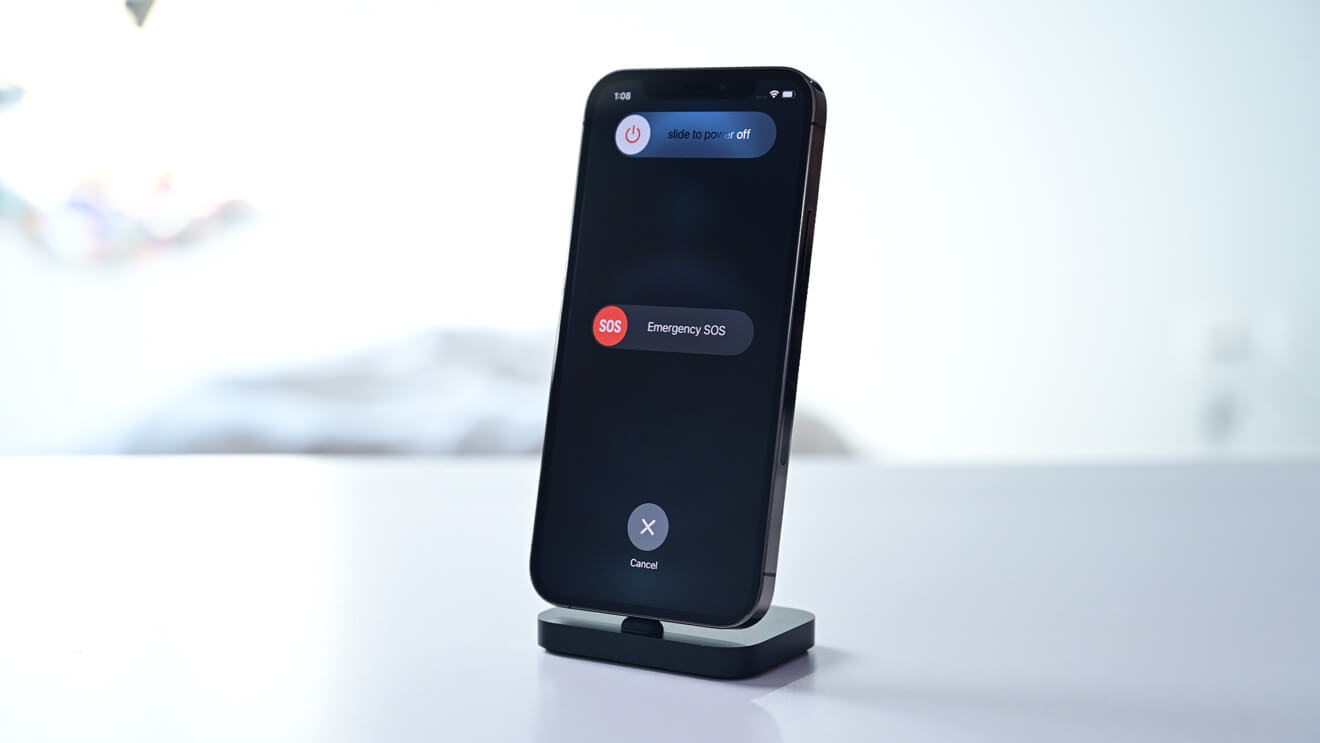
IPhone 12 и iPhone 12 Pro могут быть высокопроизводительными, но это не избавит от случайной необходимости принудительно перезагружать мобильное устройство. Вот шаги, которые вам нужно сделать, чтобы перезагрузить iPhone 12, если корректное выключение невозможно.
Хотя для некоторых пользователей iPhone вполне возможно, что вообще не потребуется выключать или перезагружать свое устройство, подавляющему большинству пользователей в какой-то момент это потребуется. Возможно, приложение зависло так, что iOS не может справиться, или iPhone перестает реагировать на прикосновения и нажатия отдельных кнопок.
В таких ситуациях лучший способ действий — перезагрузить iPhone, но даже это может быть не сразу, например, если экран не реагирует на сенсорный ввод, что не позволяет вам выполнить последнее смахивание, чтобы выключить его. Даже в этом случае вы все равно можете принудительно перезагрузить устройство.
Это руководство проведет вас через обычный способ выключения iPhone и последующего принудительного перезапуска. Обычно рекомендуется использовать первый метод, но второй также полезен, так как это обычно более быстрый процесс перезагрузки и с большей вероятностью сработает.
Эти методы охватывают практически все модели, использующие Face ID в качестве системы биометрической аутентификации, от iPhone X до современных моделей, включая iPhone 12 и iPhone 12 Pro. Его можно использовать даже на моделях iPad, использующих Face ID, таких как iPad Pro текущего поколения, а метод принудительного перезапуска можно использовать даже на iPhone 8 и iPhone 8 Plus.
В большинстве более ранних моделей используются разные методы принудительного перезапуска, обычно основанные на нажатии кнопки «Домой». Его удаление вынудило Apple придумать новую процедуру для iPhone X, которую она продолжает использовать с тех пор.
Как выключить iPhone 12 и снова включить
Удерживайте одновременно кнопки увеличения громкости и боковые кнопки в течение нескольких секунд. Нажмите на экранный символ питания в верхней части экрана и сдвиньте его вправо. Чтобы снова включить его, удерживайте боковую кнопку, пока не появится логотип Apple.
Этот метод выполняет плавное выключение iPhone с последующей стандартной процедурой включения. Это метод, который вы должны попробовать в первую очередь.

Выключение iPhone 12
Если вы не можете использовать сенсорный экран iPhone, выполнить второй шаг из этого списка будет невозможно. Вот почему существует способ принудительного перезапуска устройства.
Как принудительно перезагрузить iPhone 12 и iPhone 12 Pro
Нажмите и очень быстро отпустите кнопку увеличения громкости, а затем кнопку уменьшения громкости. Нажмите и удерживайте боковую кнопку. Когда появится логотип Apple, отпустите боковую кнопку.
Хотя этот метод будет пытаться перезагрузить ваш iPhone, он не обязательно решит проблему. На страницах поддержки Apple есть дополнительные советы, если iPhone не включится, в том числе о том, как восстановить устройство в более серьезных случаях.

Принудительный перезапуск на iPhone 12 Pro
В качестве предупреждения обязательно обратите внимание, когда вы перезагружаете iPhone, и правильно следуйте всем инструкциям. Это особенно верно, если вы перепутали два набора инструкций и в конечном итоге удерживали кнопки увеличения громкости и боковые кнопки в течение длительного периода времени.
Это запустит пятисекундный обратный отсчет для функции Emergency SOS, где он будет отсчитывать от пяти и вибрировать для каждого числа по мере заполнения ползунка Emergency SOS. При достижении 0 при одновременном удерживании обеих кнопок iPhone будет считать, что панель заполнена, и наберет номер службы экстренной помощи, который может вызвать полицию или скорую помощь к вам.
Только не забудьте обратить внимание и отпустить кнопки, если начнется вибрация и обратный отсчет.
Как принудительно перезагрузить iPhone 12
Начиная с iPhone X, все новые модели: iPhone 12, iPhone 12 mini, Aйфон 12 Pro и Pro Max перестали работать должным образом. Разработчики Apple переместили функцию жёсткого выключения. Разберемся, как принудительно перезагрузить iPhone 12.

Способ первый: выключить и включить
Чтобы принудительно перезагрузить смартфон, необходимо:
- Одновременно зажать кнопку регулирования громкости и вторую, которая расположена сбоку корпуса смартфона.
- На экране появится слайдер, который необходимо потянуть. После чего устройство выключится.
- Зажмите клавишу включения до того момента, пока экран не начнет работать.
Метод может помочь, если не запускаются приложения, либо возникла проблема с подключением наушников.
Способ второй: через основное меню
Далеко не все владельцы Айфона знают, каким образом произвести принудительный перезапуск устройства, даже если кнопки сломаны. Для ios решить проблему просто, если знать последовательность действий:
- Первоначально необходимо зайти в режим настройки.
- Внимательно осмотреть все пункты меню и нажать Основные.
- Далее нужно пролистать до самого конца и кликнуть по надписи «Выключить».
- Когда высветится слайдер с возможностью выключения, его необходимо потянуть направо.
- Включить смартфон, можно нажав клавишу питания.
Такой метод помогает, если клавиши начинают зависать, таким образом выключать телефон становится гораздо проще.
Способ третий: Hard reset
Принудительно перезагружать можно, однако нужно разобраться, как сделать все грамотно. Вот еще один вариант принудительной перезагрузки смартфона:
- В первую очередь следует нажать, а буквально через секунду отпустить кнопку, которая отвечает за увеличение громкости.
- Затем нужно зажать кнопочку, которая расположена сбоку корпуса.
- Телефон перезагрузится.
Отлично спасает от глюков телефон.
Способ четвертый AssistiveTouch
Ранее уже писали о том, что можно создать виртуальную кнопку для того, чтобы перезапускать телефон стало проще. Данный метод несколько отличается от других способов перезагрузки.
- В первую очередь необходимо зайти в режим настройки, найти раздел «Универсальный доступ».
- Далее следует нажать Касание.
- Нажимаем AssistiveTouch, таким образом, уже активируется возможность добавить специальную клавишу для перезапуска меню.
- При желании есть возможность добавить ее для раздела «Верхнее меню». Сделать можно при долгом зажатии или двух касаниях.
Возможностей перезагрузить Aйфон 12 существует несколько, и не стоит пугаться, если не получается выполнить привычным образом.
Как перезагрузить Айфон
Hard Reset или же экстренная перезагрузка айфона – это базовый метод решения большинства мелких проблем в домашних условиях. Для выполнения перезапуска не требуется особых навыков, достаточно знать правильную последовательность нажатия клавиш. Если iPhone вдруг завис и не реагирует на ваши действия, то стоит попробовать его принудительно перезагрузить.
О том какие кнопки нужно нажимать (для каждой модели они отличаются), чтобы перезагрузить айфон немного позже. А сейчас давайте разберемся когда и зачем нужно перезагружать ваш айфон.
Зачем нужна экстренная перезагрузка iPhone
Принудительный перезапуск помогает вывести iPhone из состояния «временного ступора», если зависание не связано с выходом из строя аппаратных элементов. При возникновении системных ошибок или зависании достаточно нажать правильную комбинацию кнопок, чтобы перезагрузить устройство. К экстренному перезапуску прибегают, когда обычное отключение и включение девайса невозможно.
Принудительный перезапуск не влияет на сохранность ваших данных. Он решает вопросы мелких багов, но не решает классические подвисания из-за нехватки памяти. Такой способ целесообразен только в особых случаях.
Когда нужна экстренная перезагрузка iPhone
Жесткий перезапуск – базовый метод, к которому прибегают в случаях мелких проблем со смартфоном. Перезагрузка помогает пофиксить ошибки в работе, исправить системные сбои, разгрузить память, восстановить системные процессы устройства.
Экстренная перезагрузка помогает в ряде случаев:
- экран перестал реагировать на действия пользователя
- смартфон завис на яблоке
- iPhone завис на темном экране
- телефон «застрял» на приложении (запуске или на экране приложения после запуска)
- зависание на обновлении системы IOS
- устройство не видит SIM-карту
- в случаях неполадок беспроводных сетей, утилит или клавиатуры
Если ваша ситуация подходит под одну из вышеперечисленных, то принудительная перезагрузка айфона должна решить вашу проблему.
Но тут важно понимать, что iPhone не сломан: не был залит жидкостью, не подвергался механическим повреждениям. В противном случае — лучше обратиться в сервис, так как перезапуск не решит проблему. Сервисные инженеры без проблем выполнят диагностику и ремонт айфона любой сложности.
Как выполнить экстренную перезагрузку iPhone
Теперь вы понимаете поможет ли вам принудительная перезагрузка айфона. Давайте разбираться как ее выполнить.
Вызов экстренной перезагрузки iPhone зависит от модели устройства. Так как с выходом новых смартфонов комбинации кнопок для принудительного перезапуска тоже менялись. Что ж, пробежимся по этапам эволюции смартфонов Apple в обратном порядке и рассмотрим варианты спасительных комбинаций кнопок.
Hard Reset для моделей старше iPhone 8
Данный способ актуален для следующих моделей iPhone: 8, Х, XS, SX Max, XR, 11, 11 Pro, 11 Pro Max, SE 2, 12 mini, 12, 12 Pro, 12 Pro Max, 13 mini, 13, 13 Pro, 13 Pro Max и, скорее всего, более новых моделей.
Чтобы принудительно перезагрузить айфон необходимо использовать три кнопки в определенном порядке. Пошаговый алгоритм:
Нажать и почти сразу отпустить кнопку «Volume Up» (увеличить громкость)
После также нажать и почти сразу отпустить кнопку «Volume Down» (уменьшить громкость)
Потом зажать кнопку «Power» (включение/блокировка) и удерживать ее 10-15 секунд до появления яблока на экране айфона
Экстренная перезагрузка iPhone 7 и iPhone 7 Plus
Седьмая модель айфона стала переходным периодом в способе перезагрузки. Так как комбинация клавиш отличается от того, что было у ранних моделей и у более поздних. Алгоритм перезапуска устройства выглядит довольно просто и состоит из одного пункта:
Одновременно зажимаем кнопку «Power» (включение/блокировка) и кнопку Volume Down (уменьшения громкости), и удерживаем пока не появится сначала черный экран, а потом логотип Apple. После этого можно отпустить клавиши.
Способ принудительной перезагрузки для старых айфонов
До выхода седьмого айфона, все смартфоны Apple были оснащены механическими кнопками Home и Power. Соответственно комбинация для перезагрузки ранних моделей была стандартной. Одновременное зажатие кнопки Home с кнопкой, отвечающей за включение/блокировку, и удержание их до того, как устройство не отключится и снова включится.
Стоит помнить, что принудительная перезагрузка айфона равноценна кнопке reset компьютера. Не стоит злоупотреблять этой функцией. Если устройство нормально функционирует и есть возможность выключить его штатным образом, то лучше поступить именно так.
Хоть экстренная перезагрузка и не затрагивает никакие пользовательские данные, все же злоупотреблять принудительным отключением не стоит. Если ваш iPhone постоянно зависает и глючит, то лучше отнести его в сервисный центр FreshIT. Так как проблема может быть в вышедших из строя компонентах, которым нужен ремонт или замена.
У нас также есть статья о том как перезагрузить ноутбук если он завис. Если вы являетесь счастливым обладателем ноутбука и вам была полезна статья про перезагрзуку айфона, советуем вам прочесть и статью про перезагрузку ноутбука.
Ваш Сервисный Центр FreshIT.