
Лучший способ сбросить iPod touch / nano / shuffle
«Мой iPod touch завис и не отвечает на нажатие кнопок. Как я могу это исправить? Кто-то сказал мне сбросить iPod, и я несколько раз пытался сбросить его, но все еще возникают проблемы. Как я могу это исправить? это где это прекрасно? «
Я считаю, что большинство из вас сталкивались с той же проблемой. Эта статья написана для решения этой проблемы и содержит список практически всех возможных способов сброса настроек iPod touch, iPod classic, iPod nano и iPod shuffle. Итак, просто просмотрите статью и выберите подходящий способ сброса iPod.
Сбросить iPod touch
- Как перезагрузить iPod без удаления музыки и других данных
- Как восстановить заводские настройки iPod touch с помощью iTunes
Действия по сбросу iPod без удаления музыки и другого содержимого
У каждой модели iPod и каждого поколения iPod есть свой метод сброса.
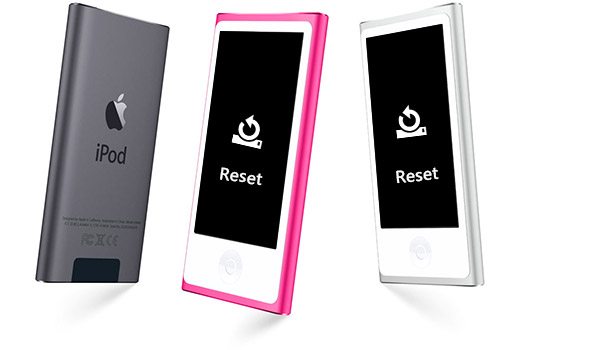
Как сбросить iPod touch
Нажмите и удерживайте в течение нескольких секунд кнопку «Режим сна / Пробуждение» и кнопку «Домой», пока не появится логотип Apple.
Как сбросить iPod nano
Для сброса iPod nano (7-го поколения)
Нажмите кнопку «Режим сна / Пробуждение» и кнопку «Домой» одновременно и продолжайте нажимать их, пока экран не погаснет. Через несколько секунд ваш iPod nano включен. Возможно, вам придется повторить этот шаг несколько раз.
Для сброса iPod nano (6-го поколения)
Нажмите кнопку «Режим сна / Пробуждение» и кнопку «Уменьшение громкости» одновременно и продолжайте нажимать их, пока экран не погаснет и на экране не появится логотип Apple. Возможно, вам придется повторить этот шаг несколько раз.
Для сброса iPod nano (5-го, 4-го или более раннего поколения с док-разъемом)
1. Переведите переключатель «Hold» в заблокированное положение, затем снова в разблокированное положение.
2. Нажмите одновременно кнопку «Воспроизведение / Пауза» и кнопку «Меню» на несколько секунд. Когда на экране появится логотип Apple, вам нужно отпустить кнопки. Повторите этот шаг несколько раз.
Как сбросить iPod shuffle или iPod classic, а также другие iPod с помощью колесика
1. Отключите iPod shuffle от компьютера.
2. Установите переключатель в положение «Выкл.». Вы не увидите зеленую полосу на своем iPod shuffle (4-го поколения), если установите для нее значение Выкл.
3. Подождите 5-10 секунд.
4. Переместите кнопку переключения на одну из позиций воспроизведения.
Примечание: вы должны быть уверены, что весь ваш iPod должен быть полностью заряжен или заряжается как перезагрузка компьютера.
Как восстановить заводские настройки iPod touch с помощью iTunes
Аппаратный сброс iPod означает, что ваш iPod сбрасывается в заводские настройки. Восстановление вашего iPod в заводских настройках приведет к удалению и стиранию всего на вашем iPod. Поэтому перед сбросом настроек iPod необходимо выполнить резервное копирование iPod. Вам также необходимо убедиться, что вы используете последнюю версию iTunes.
1. Запустите iTunes на своем компьютере и подключите iPod к компьютеру через USB.
2. Щелкните значок iPod в iTunes, а затем нажмите кнопку «Сводка» в левом столбце основного интерфейса.
3. На панели «Сводка» нажмите «Восстановить iPod». Затем нажмите кнопку «Восстановить» во всплывающем окне, чтобы подтвердить, что вы хотите восстановить заводские настройки iPod.
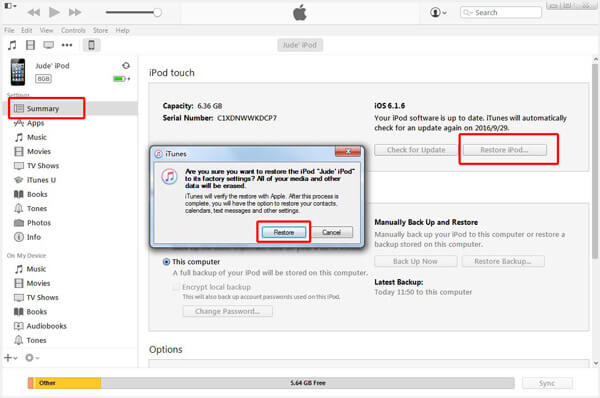
4. После восстановления iPod заводские настройки, он перезапускается автоматически. Затем вы можете сбросить свой iPod как новый. Вы можете сбросить его по своему вкусу или сбросить его с помощью предыдущего iTunes или резервное копирование ICloud.
Обратите внимание, что перед полной перезагрузкой вашего iPod, сделайте резервную копию вашего iPod заранее.
Сброс iPod полностью отличается от iPhone. Если вы хотите продать свой старый iPhone или хотите освободить место, вы можете узнать здесь сбросить iPhone.
- Безопасно и легко восстановить потерянные данные с iPod touch.
- Поддержка iPod touch 5, iPod touch 4.
- Восстановите данные из резервной копии iCloud на новый iPod.
Что вы думаете об этом посте.
Рейтинг: 4.7 / 5 (на основе голосов 110)
11 июня 2018 г. 13:00 / Обновлено Луиза Уайт в Устранение проблем с iOS
Более Чтение

Оставьте свой комментарий и присоединяйтесь к нашему обсуждению
Главная Устранение проблем с iOS Сбросить iPod touch

Авторские права © 2023 Aiseesoft Studio. Все права защищены.
Инструкция по эксплуатации Apple iPod nano (2-го поколения)

Приведенная ниже таблица содержит информацию о действиях элементов
управления iPod nano.
Сделайте следующее
Включить iPod nano
Нажмите любую кнопку.
Выключить iPod nano
Нажмите и удерживайте «Старт/Пауза»
Включить подсветку
Нажмите любую кнопку или используйте Click Wheel.
Отключить элементы
управления iPod nano
(чтобы предотвратить нежела-
тельные действия при случай-
ном нажатии)
Переведите переключатель «Hold» в положение «HOLD»
(при этом появится оранжевая пластинка).
Перезагрузить iPod nano
(если iPod nano не реагирует)
Переведите переключатель «Hold» в положение «HOLD» и вер-
ните его в исходное положение. Затем одновременно нажмите и
удерживайте кнопку «Menu» и центральную кнопку в течение
приблизительно 6 секунд до появления логотипа Apple.
Выбрать пункт меню
Перейдите к нужному пункту меню с помощью Click Wheel и
нажмите центральную кнопку.
Вернуться к предыдущему
меню
Нажмите кнопку «Menu»
Вернуться к главному меню
Нажмите и удерживайте кнопку «Menu»
Производить поиск песни
Выберите пункт «Музыка» в главном меню.
Воспроизвести песню
Выберите песню и нажмите центральную кнопку или кнопку
«Старт/Пауза» (’). Для воспроизведения песен необходимо из-
влечь iPod nano из компьютера.
Приостановить
воспроизведение песни
Нажмите кнопку «Старт/Пауза» (’)
или отсоедините наушники.
Изменить громкость
Когда на экране высвечивается надпись «Сейчас исполняется»,
используйте Click Wheel.
Воспроизвести все песни из
списка
Выберите название списка (например, название альбома или
плейлиста) и нажмите кнопку «Старт/Пауза»
Воспроизвести все песни в
произвольном порядке
Выберите пункт «Перемешать песни» из главного меню.
Перейти к любому месту
песни
При появлении на экране надписи «Сейчас исполняется», на-
жмите центральную кнопку до появления бегунка. Перейдите к
нужному месту песни. Нажмите центральную кнопку, чтобы
возобновить воспроизведение.
Перейти к следующей песне
или главе аудиокниги или
подкаста
Нажмите кнопку «Следующая/Перемотка вперед» (
Воспроизвести песню
повторно
Нажмите кнопку «Предыдущая/Перемотка назад» (
Воспроизвести предыдущую
песню или главу аудиокниги
или подкаста
Дважды нажмите кнопку «Предыдущая/Перемотка назад» (
Apple ipod a1421 hard reset

Если ваш iPod не отвечает, попробуйте заставляя его перезапускать.
Принудительно перезагрузите ваш iPod сенсорный
Следуйте инструкциям для вашей модели:
касание iPod (7-го поколения)
Нажмите и удерживайте верхнюю кнопку и кнопку Уменьшения громкости в течение 10 секунд, пока не увидите логотип Apple.
Принудительно перезагрузите ваш iPod touch (6-го поколения) и более ранних
Нажмите и удерживайте верхнюю кнопку и кнопку Домой в течение по крайней мере 10 секунд, пока не увидите логотип Apple.
Нужна дополнительная помощь?
- Узнайте, что делать, если ваш iPod не заряжается.
- Узнайте, что делать, когда ваш iPhone не отвечает или не включается.

Принудительно перезагрузите ваш iPod нано
Следуйте инструкциям для вашей модели:
для iPod nano (7-го поколения)
Нажать и удерживать обе режим сна/Wake и кнопку Home до тех пор, пока экран не выключится. Затем подождите несколько секунд для перезапуска устройства. Все еще нужна помощь? Подключите ваш iPod к власти, потом снова попробовать.
для iPod Nano (6-го поколения)
Нажмите и удерживайте обе «Сон/Пробуждение» и уменьшения громкости не менее 8 секунд, или пока вы не увидите логотип Apple. Все еще нужна помощь? Подключите ваш iPod к власти, потом снова попробовать.
для iPod nano (5-го поколения) и более ранних
Поставить крепко держите переключатель в открытое положение. Затем нажмите и удерживайте нажатой клавишу Меню и центр (или подобрать) кнопки в течение 8 секунд, или пока вы не увидите логотип Apple.
Нужна дополнительная помощь?
- Не знаете, какая модель у вас?
- Узнайте, как зарядить ваш iPod нано или вам помочь с другими вопросами на ваш iPod нано.
- Если вы не можете заставить перезагрузите свой iPod (5-го поколения), установить устройство на столе и попробуйте снова. На этот раз, когда вы нажимаете кнопку, Не трогайте кнопку колеса. И когда вы нажимаете кнопку меню, нажмите рядом с внешней колесом, а не рядом с центром.
[Руководство по 2023] Как сбросить iPod (к заводским настройкам)
Если вы хотите починить замерзший iPod touch или сбросить iPod shuffle на заводские настройки для очистки данных, единственный способ — сбросить iPod.
Как сбросить iPod?
В этом посте собраны наиболее практичные способы 4, чтобы помочь вам.
С или без iTunes, без или без компьютера или пароля, вы можете легко найти решения здесь.
- Путь 1. Мягкий сброс (перезагрузка) iPod для исправления зависшего iPod
- Путь 2. Восстановление заводских настроек iPod без iTunes (требуется пароль)
- Путь 3. Заводские настройки iPod с iTunes без обновления iPod
- Путь 4. Заводской сброс iPod без iTunes / пароля
- Совет для профессионалов: восстановление данных с iPod после сброса настроек
- Часто задаваемые вопросы о сбросе iPod
Путь 1. Мягкий сброс (перезагрузка) iPod для исправления зависшего iPod
Программный сброс, который работает аналогично перезагрузке компьютера. Аппаратный сброс, в отличие от мягкого сброса, — это сброс iPod до заводских настроек.
Мягкий сброс всегда происходит, когда ваш iPod завис или не отвечает. Просто попробуйте выполнить мягкий сброс, чтобы разморозить iPod.
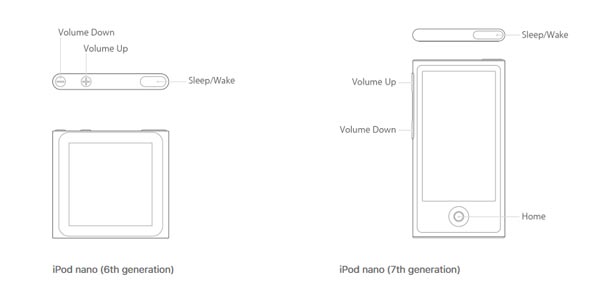
1. На iPod nano 7-го поколения: нажмите и удерживайте кнопки «Сон / Пробуждение» и «Домой», пока экран не выключится. Подождите несколько секунд, ваше устройство перезагрузится.
2. На iPod nano 6-го поколения: нажмите и удерживайте кнопки «Сон / Пробуждение» и «Уменьшение громкости» более 8 секунд. Подождите, пока не появится логотип Apple.
3. На iPod nano 5-го поколения и ранее: установите переключатель «Удерживать» в разблокированном положении, а затем удерживайте кнопки «Меню» и «Центр» не менее 8 секунд.
4. Для iPod shuffle: выключите iPod shuffle с помощью переключателя «Power», подождите несколько секунд, а затем снова включите iPod shuffle.
5. На iPod classic: переведите ключ «Hold» в разблокированное положение. Нажмите и «Меню», и «Центр» в течение 8 секунд, пока не появится логотип Apple.
6. Для iPod Touch: нажимайте кнопки «Питание» и «Домой», пока не увидите логотип Apple.
Следующими способами ваши данные iPod будут уничтожены. Если у вас есть важные фотографии, видео или музыка, вам лучше резервное копирование iPod в первую очередь.
Путь 2. Восстановление заводских настроек iPod без iTunes (требуется пароль)
Если вы хотите сдать iPod в продажу или хотите, чтобы он работал медленно как оригинал, сбросьте iPod к заводским настройкам будет хорошим вариантом.
Вы можете сделать настройки на iPod напрямую.
Здесь мы используем iPod Touch в качестве примера.
Конечно, пользователи могут без проблем перезагрузить iPod без iTunes. Подобно iPhone, Apple интегрировала функцию сброса в iPod. И если ваше устройство все еще работает, это самый простой способ его перезагрузить. Чтобы избежать автоматического восстановления после сброса iPod, следует отключить все функции автоматической синхронизации или автоматического резервного копирования на вашем устройстве. Здесь мы используем iPod Touch в качестве примера.
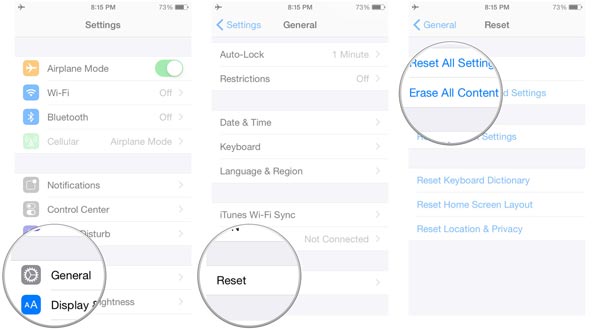
Шаг 1 . Разблокируйте iPod Touch и перейдите в «Настройки»> «Общие»> «Сброс».
Шаг 2 . Тогда вам будет представлено несколько вариантов сброса; нажмите на тот, который помечен как «Стереть все содержимое и настройки».
Шаг 3 , Введите свой Apple ID и пароль, чтобы подтвердить, что вы являетесь владельцем, и дождитесь завершения процесса. Тогда вы увидите экран Hello.
Путь 3. Заводские настройки iPod с iTunes без обновления iPod
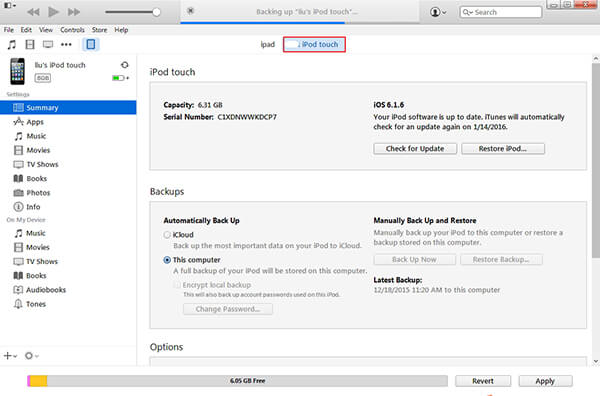
Шаг 1 . Обновите iTunes до последней версии, вы можете найти обновление в «Справке»> «Проверить наличие обновлений». Подключите iPod к компьютеру с помощью USB-кабеля.
Шаг 2 . Нажмите значок «Устройство» в верхней части окна, перейдите на вкладку «Сводка» и нажмите кнопку «Восстановить iPod».
Шаг 3 . В окне предупреждения снова нажмите «Восстановить», чтобы немедленно запустить процесс сброса настроек iPod.
На iPod Nano 6 и 7 принудительно перезапустите iPod, а затем нажимайте кнопки «Увеличение громкости» и «Уменьшение громкости», пока iPod не перейдет в режим DFU.
Для iPod с колесом управления, например iPod classic, выполните программный сброс iPod, а затем нажмите кнопки «Центр» и «Воспроизведение / Пауза» на несколько секунд, чтобы переключиться в режим диска.
Для iPod с сенсорным экраном или колесом прокрутки также выполните программный сброс, а затем одновременно нажмите и удерживайте кнопки «Назад» и «Далее», чтобы перейти в режим диска.
iTunes не может обнаружить ваш iPod? Просто попробуйте следующее решение для сброса iPod без iTunes.
Путь 4. Заводской сброс iPod без iTunes / пароля
Без iTunes, и вы забыли свой пароль iPod, как вы можете сбросить iPod?
Этот способ может помочь вам точно сбросить заблокированный iPod с помощью iOS System Recovery.
Примечание: Этот способ также помогает вам восстановить iPhone без iTunes.
Сбросьте iPod к заводским настройкам быстро и безопасно.
Спасение iPod от логотипа Apple, отключено, режим наушников и т. Д.
Обновите iPod до последней версии iOS.
Совместим с iPod touch 7/6/5/4, shuffle, classic, nano, mini и т. д.
Шаг 1. Запустите iOS Восстановление системы
Бесплатно загрузите, установите и запустите программное обеспечение iOS System Recovery на вашем компьютере.
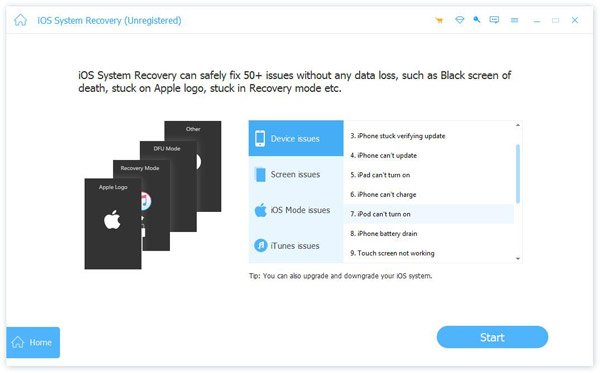
В главном интерфейсе выберите «Восстановление системы iOS». Тем временем подключите iPod к компьютеру с помощью кабеля USB.

Шаг 2. Диагностика состояния iPod
Если ваш iPod застревает в каком-либо состоянии, таком как логотип Apple, режим DFU, режим восстановления и т. Д., Просто щелкните его. Если в других ненормальных состояниях, нажмите «Другое». Если все нормально, просто нажмите «Пуск» напрямую.
Шаг 3. Переведите iPod в режим Recovery / DFU
Нажмите «Расширенный режим» и позвольте этому программному обеспечению определить состояние вашего iPod, и «Подтвердить», чтобы следовать инструкциям на экране, чтобы перевести iPod в режим восстановления / DFU.
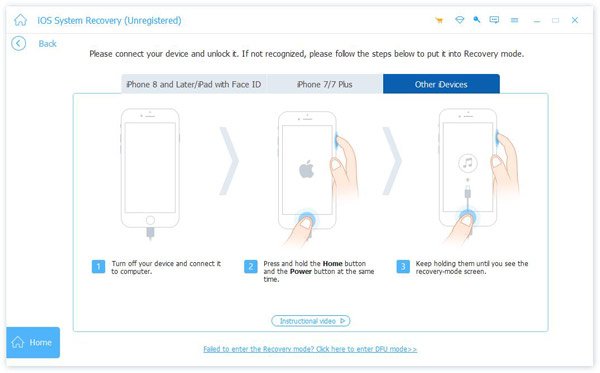
Шаг 4. Сбросить iPod
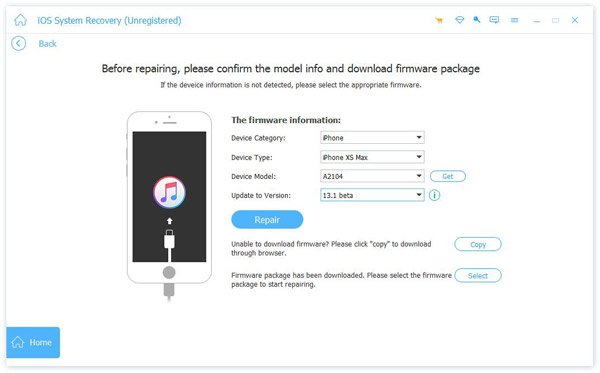
После ввода вашего iPod в режим Recovery / DFU вам необходимо проверить информацию об iPod. Если это не правильно, выберите правильный из выпадающего меню.
Нажмите «Восстановить», чтобы начать загрузку прошивки и сбросить iPod до последней версии iOS.
Проверьте, что этот мастер может сделать для вас:
- Восстановление отключенного iPhone
- iPod продолжает перезагружаться
- Сброс заблокированного iPad
Совет для профессионалов: восстановление данных с iPod после сброса настроек
Данные сбрасываются после сброса iPod до заводских настроек, но вы хотите вернуть эти данные?
Просто попробуйте восстановление данных iPhone.

Восстановление данных iPod
Это поможет вам восстановить удаленные данные с iPod напрямую. Кроме того, вы можете получить потерянные файлы из резервной копии iTunes или iCloud без iPod. Получить подробности здесь, чтобы восстановить данные iPod.
Часто задаваемые вопросы о сбросе iPod
Можно ли отследить iPad после сброса?
До того, как ваш iPad был сброшен, вы могли отслеживать свой iPad с помощью функции «Найти iPhone», но после сброса вашего iPad эту функцию больше нельзя будет использовать должным образом. Должностным лицам Apple и полиции будет сложно снова отследить ваше устройство.
Можно ли восстановить данные iPad после сброса?
После того, как ваш iPad был сброшен, вы можете восстановить свое устройство с помощью предыдущего iCloud, iTunes или других средств резервного копирования или с помощью инструментов восстановления данных некоторых сторонних мест, которые помогут вам.
Сброс удаляет хакеров?
Если вы обнаружите, что ваше устройство было взломано, вы можете лишить хакера контроля над вашим устройством, выполнив сброс настроек на вашем iPad, но это сотрет все данные, включая ваши приложения, фотографии, контакты и т. д., на вашем устройство. Поэтому вам лучше сделать резервную копию ваших данных, прежде чем делать этот шаг.
Как разблокировать iPad без пароля?
Вы можете перевести свое устройство в режим восстановления, а затем сбросить его. Сначала вам нужно подготовить компьютер и выключить iPad. Нажмите и удерживайте верхнюю кнопку iPad или кнопку «Домой» и немедленно подключите его к компьютеру. Не отпускайте кнопку во время процесса, пока на экране не появится режим восстановления.
Что мне делать перед сбросом настроек?
Если вы перезагрузите свой iPad, чтобы исправить некоторые системные проблемы, вам лучше сделать резервную копию ваших данных заранее; если вы перезагрузите свой iPad, чтобы продать его, вам лучше удалить приложения и браузеры, содержащие информацию о пароле вашей учетной записи, и сначала удалить приложения VPN, чтобы сохранить вашу личную информацию в безопасности.
В этом уроке мы поговорили о том, как сбросить настройки iPod touch, nano, shuffle, classic и других моделей в 4. Теперь вы можете понять способы восстановления заводских настроек iPod, аппаратного сброса iPod или программного сброса iPod. Если вы можете вспомнить учетную запись Apple или получить iTunes, все способы работают точно. Если вы хотите исправить отключенный iPod без iTunes или пароля, iOS System Recovery, без сомнения, лучший вариант. Мы надеемся, что наши руководства будут полезны и полезны, когда у вас возникли проблемы на вашем устройстве.
- Советы iOS
- Как сбросить взломанный iPhone
- Как сбросить iPad без Apple ID (99.2% успеха)
- Как сбросить украденный iPhone (поддерживается iOS 17) без пароля
- Топ 5 способов передачи музыки с iPad на iPhone
- Слайд для разблокировки не работает проблема, 5 Лучшие способы исправить
- Как сделать резервную копию iPhone на ноутбуке с iTunes и без него (поддерживается iPhone 15)
- Как исправить iTunes Match не работает
- Уронили айфон в воду? Вот как починить поврежденный водой iPhone
- Лучшие способы 3 вывести iPhone из режима восстановления без компьютера
- 4 способа исправить синий экран смерти на iPhone 15/14/13/12/11/XS/XR/X
- [Решено] Сбой Touch ID после обновления iOS 17 / 16: вот как это исправить
- Как восстановить случайно удаленный плейлист Apple Music на iPhone
- iCleaner и 3 — лучшие альтернативы iCleaner для очистки iPhone
- Как легко делать видеозаписи с iPhone в формате MP4
- 5 способы исправить iPad не может восстановить или обновить

- iPad Update Stuck — ваше полное руководство по его устранению

- Простые способы 6, чтобы вывести iPad mini / Air / Pro из режима наушников
- [Решено] Как исправить залипание iPad на логотипе Apple
- Центр загрузок
- Апексофт Магазин
- Компания
- О Нас
- Свяжитесь с нами
- Пользовательское соглашение
- Персональные данные
- Лицензионное соглашение
- Продукт
- Восстановление данных iPhone
- Android Восстановление данных
- Передача iPhone
- iPhone Eraser
- Восстановление данных
- Поддержка
- Центр поддержки
- Решения
- Карта сайта
- FAQ