
Как сбросить или перезагрузить новый iPhone X за три простых шага
Появление нового iPhone X — это новое изменение способа сделать полный сброс или перезагрузить устройство на случай, если его «поймают» по какой-либо причине. И дело в том, что в моделях iPhone до iPhone 7 и 7 Plus перезагрузка компьютеров заключалась в одновременном нажатии кнопки «Домой» и кнопки питания. С появлением нового iPhone 7 и исчезновением физической кнопки Apple изменила способ сброса или перезапуска iPhone, на этот раз пришло время одновременно нажать кнопку питания и кнопку уменьшения громкости.
Для новая модель, которая открывается сегодня в магазинах Apple, мы снова меняем процесс, и на этот раз практически без кнопок на новом iPhone X нам нужно сделать три простых шага, которые мы опишем после перехода.
- 1 Как перезагрузить или сбросить iPhone X / Xr / Xs
- 2 Как выключить iPhone X, iPhone Xs, iPhone Xr или iPhone Xs Max
- 3 Как перезапустить iPad Pro с Face ID
- 4 Как выключить iPad Pro с Face ID
- 5 Я выключаю или перезагружаю устройство
- 6 Почему у меня зависает айфон
Как перезагрузить или сбросить iPhone X / Xr / Xs
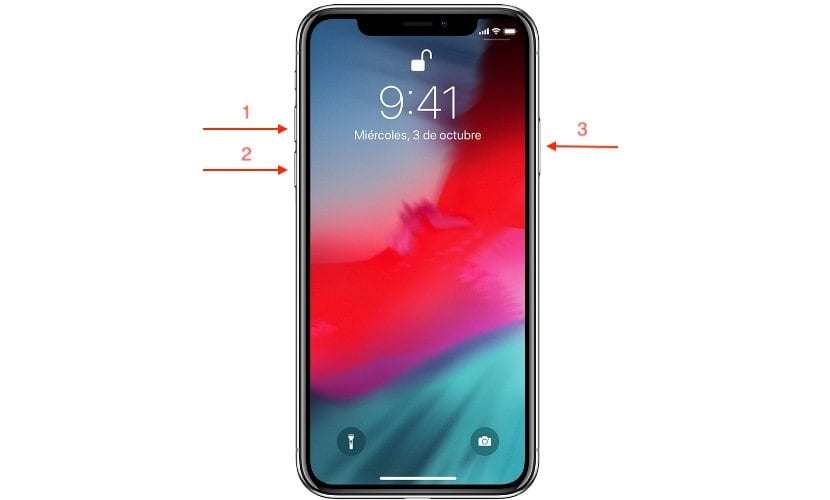
Когда экран iPhone, iPad или iPod touch гаснет или устройство не отвечает Для любой из кнопок или взаимодействий, которые мы выполняем на экране, мы должны принудительно перезапустить наше устройство.
Как перезагрузить или сбросить iPhone X, если он ни в коем случае не отвечайте:
- Мы нажимаем на кнопку увеличения громкости и отпускаем
- Мы нажимаем на кнопку уменьшения громкости и отпускаем
- Держим нажатой боковую кнопку «Вкл / Выкл» пока не появится логотип яблока
В случае, если этот полный перезапуск устройства не решит проблему, нам нужно получить доступ или попытаться получить доступ к настройкам iPhone. Мы делаем резервную копию в iTunes, iCloud или где угодно и заходим в Настройки -> Настройки -> Общие -> Перезагрузить. Это должно перезапустить iPhone X и решить проблему, в любом случае мы всегда должны делать резервные копии на случай, если возникнет проблема такого типа, что мы должны восстановить iPhone.
Как выключить iPhone X, iPhone Xs, iPhone Xr или iPhone Xs Max
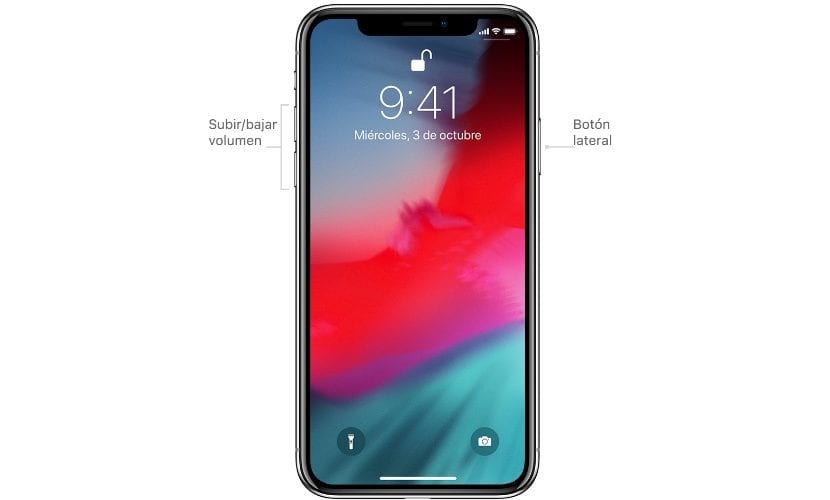
До выпуска iPhone X кнопка «Домой / спящий режим» на iPhone также позволяла нам выключать устройство, если мы удерживаем его в течение нескольких секунд. Однако с выходом iPhone X все изменилось. Если мы хотим выключить наш iPhone X и более поздние модели, мы должны одновременно нажмите боковую кнопку дома / сна вместе с любой из кнопок громкости.
В этот момент на экране нашего iPhone появится слайдер, предлагающий нам провести пальцем по его пути к выключить устройство.
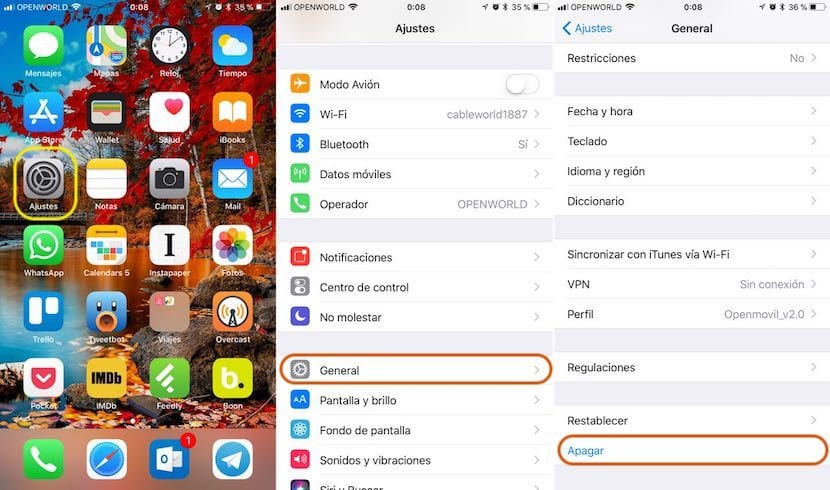
Это не единственный способ выключить iPhone X, поскольку через меню настроек у нас также есть возможность выключить iPhone независимо от модели. Для этого мы должны перейти к Настройки> Общие> Выключение. Эта опция также доступна на iPad, независимо от модели.
Как перезапустить iPad Pro с Face ID
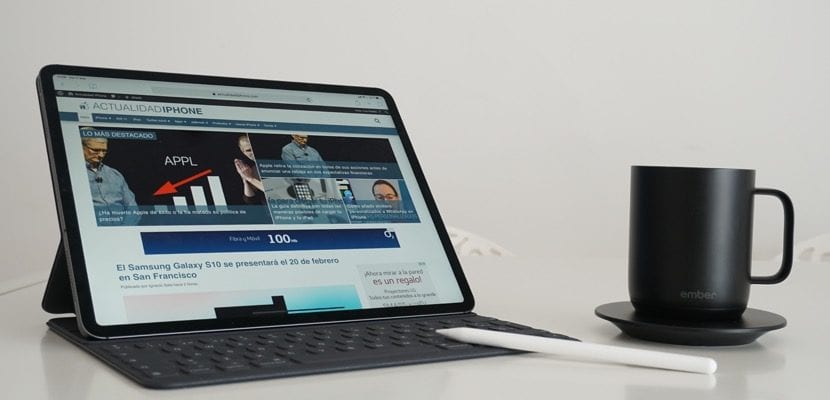
Модельный ряд iPad Pro 2018 был первым, кто вышел на рынок без кнопки «Домой», которая сопровождала это устройство с момента его первой модели. Чтобы предложить больший размер экрана при том же размере, Apple решила добавить технологию Face ID в линейку iPad Pro в 2018 году, поэтому кнопка запуска исчезает, и мы не можем перезапустить устройство, как мы делали до этого.
Процесс перезапуска iPad Pro с Face ID и более поздними моделями очень прост и не займет много времени, нам просто нужно выполните следующие действия:
- Нажмите и быстро отпустите кнопку увеличения громкости.
- Нажмите и быстро отпустите кнопку уменьшения громкости.
- Нажмите и удерживайте кнопку Home / Sleep, пока устройство не перезагрузится.
Как выключить iPad Pro с Face ID
Процесс выключения iPad Pro с Face ID То же самое, что мы делаем, чтобы выключить iPhone X и более поздние модели.. Нам просто нужно нажать кнопку запуска / сна и, не отпуская, нажать любую из двух кнопок громкости, пока на экране не появится ползунок, предлагающий выключить устройство.
Я выключаю или перезагружаю устройство

Как компьютер, перезапуск — это не то же самое, что выключение. Если мы перейдем к выключению нашего iPhone, операционная система будет отвечать за закрытие всех открытых процессов, чтобы перейти к безопасному завершению работы операционной системы, и что при повторном запуске не возникнет проблем с работой. Та же теория применима к компьютерам.
С другой стороны, если мы перезагружаем устройство, работа операционной системы полностью прекращается, не давая времени для корректного закрытия приложений и служб на нашем устройстве. Как и в предыдущем случае, эта теория применима и к компьютерам. Проблема с перезагрузкой нашего компьютера в том, что мы не только можем потерять данные в процессе, поскольку часть операционной системы может быть повреждена, но этот процесс занимает больше времени, чтобы устройство снова стало работоспособным.
Cuando мы вынуждены перезагрузить наш iPhone, поскольку он не реагирует ни на одну функцию, ни на ту, которая позволяет нам выключить систему, мы не будем подвергаться риску потери данных или того, что они могут быть повреждены, поскольку система полностью остановлена и не выполняет никаких действий.
Почему у меня зависает айфон

Основная причина, по которой наш iPhone может показывать проблемы в работе, мы находим как в операционной системе, так и в конкретных приложениях. Apple разрабатывает каждую новую версию iOS для определенного количества устройств, поэтому она адаптируется к каждому из них, так что производительность нашего iPhone должна быть наивысшей из возможных.
С каждой новой версией iOS разработчики должны обнови свои приложения чтобы сделать их на 100% совместимыми с новой версией iOS. К счастью для пользователей, большинство разработчиков быстро обновляют свои приложения, чтобы они были совместимыми и не имели проблем с производительностью. Если они занимают больше времени, чем необходимо, Apple связывается с ними, чтобы ускорить процесс обновления, если они не хотят, чтобы их видели за пределами App Store.
С 2017 года Apple предоставляет всем пользователям публичная бета-программа iOS, поэтому любой пользователь, желающий протестировать новости о следующей версии iOS, может сделать это, не будучи разработчиком. Как правило, Apple обычно сначала выпускает пару бета-версий следующей версии iOS только для разработчиков, а затем выпускает общедоступную бета-версию.
Причина не что иное, как стабильность системы. Стабильность системы вторична для разработчиков, поскольку их цель — начать обновлять свои приложения до новой версии iOS и попутно добавить совместимость с новыми функциями, реализованными Apple.
Стабильность нашего устройства под управлением бета-версии iOS не самая лучшая. если мы используем наш iPhone ежедневно в качестве основного устройства, поскольку его можно время от времени перезапускать и без видимой причины, приложения могут быть закрыты или напрямую не открыты в любое время, помимо того, что открытие занимает много времени . Это бета-версия и, как и все бета-версия операционной системы, она находится в разработке до выхода финальной версии.

Если вы собираетесь протестировать бета-версию iOS, мы настоятельно рекомендуем вам создать резервную копию вашего устройства с помощью такой программы, как iCareFone с помощью которого вы можете перезагрузить свое устройство и сделать резервные копии всех ваших данных, экспортировать информацию из установленных вами приложений и восстановить свой iPhone или iPad до того состояния, в котором оно было до тестирования бета-версии.
Содержание статьи соответствует нашим принципам редакционная этика. Чтобы сообщить об ошибке, нажмите здесь.
Полный путь к статье: Новости iPhone » iPhone » Учебники и руководства » Как сбросить или перезагрузить новый iPhone X за три простых шага
2 комментариев, оставьте свой
Выключение и перезагрузка iPhone X / Xr / Xs / Xs Max
С момента выхода новых iPhone Apple отказалась от механичиских клавиш из за этого изменили комбинацию для отключения и перезагрузки устройства.
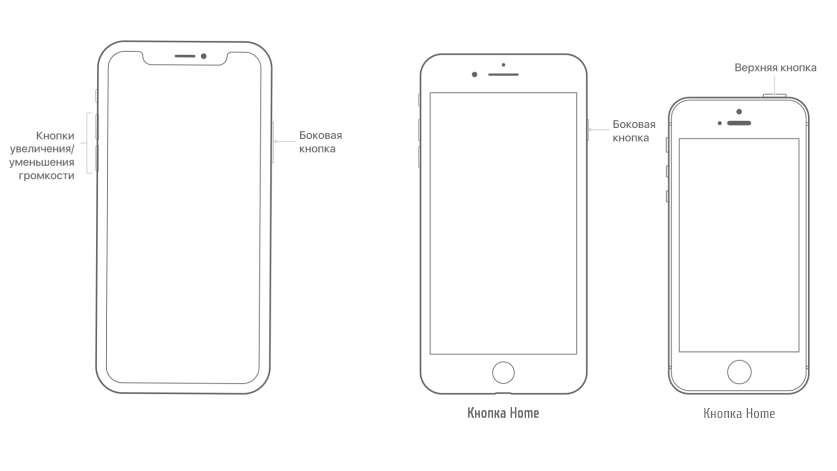
Выключение iPhone X, XR, XS, XS Max.
Чтоб выключить iPhone X, XR, XS, XS Max Нажмите и одновримено удерживайте клавишу блокировки и любую из клавиш регулировки громкости, пока на екране не появится бегунок выключения, и перетягните его.
Выключение iPhone SE, 6, 6s, 7, 8.
Чтоб выключить iPhone SE, 6, 6s, 7,8 нужно зажать клавишу блокировки и дождатся пока на екране не появится бегунок выключения, и перетягните его.
Перезагрузка (Hard reset) на iPhone 7, 8, X, XR, XS, XS Max.
Чтоб выполнить перезагрузку (Hard reset) на iPhone 7, 8, X, XR, XS,Xs Max Нужно.
1. Поочередно нажать клавишу регулировки громкости в верх потом в низ.
2. Зажать клавишу блокировки.
3. Дождаться отображения логотипа Apple и отпустить клавишу.
Перезагрузка (Hard reset) на iPhone SE, 6, 6s.
Чтоб выполнить перезагрузку (Hard reset) на iPhone SE, 6, 6s Нужно.
1. Зажать клавишу блокировки.
2. Зажать клавишу Home.
3. Дождаться отобрадения логотипа Apple и отпустить Клавишу.
Как перезапустить iPhone?
Активно пользуетесь Apple iPhone и чувствуете, что устройство нуждается в передышке? Смартфон начал подвисать и не реагирует на команды? Есть быстрое решение большинства мелких неприятностей в работе любимого Эпл Айфон.
Если iPhone не отвечает, и его не удается выключить, а затем включить, то лучшее решение принудительно перезапустить его. Итак, команда Ябко делится с вами максимально быстрым способом.
Как перезагрузить Айфон?
- Зажмите и быстро отпустите кнопку увеличения громкости.
- Нажмите и быстро отпустите кнопку уменьшения громкости.
- Зажмитеи удерживайте боковую кнопку.
- Когда появится логотип Apple, отпустите боковую кнопку.
full.png.webp)
Спасибо за Вашу заявку

Социальные сети


Выдача из магазина:
— Срок доставки составляет от 1 до 3 дней.
Доставка Новой Почтой:
— Срок доставки составляет от 1 до 3 дней.
— Доставка возможно после полной оплаты так и наложенным платежом для новой техники.
— Доставка после полной оплаты товара — бесплатная.
— При оплате наличными/наложенным платежом, стоимость доставки оплачивается получателем согласно условиям Новой Почты.
Гарантия и возврат
Новая техника Apple:
Предоставляется гарантия 1 год от производителя и 31 день от магазина (с возможностью расширения до 1-2 лет).
Б/у Apple:
Предоставляется гарантия 31 день от Ябко (с возможностью расширения до 1-2 лет).
Другая техника:
Предоставляется официальная гарантия (сроки зависят от производителя) и 31 день от магазина Ябко.
Возврат:
Возврат техники и аксессуаров возможен в течение 14 дней, при сохранении визуального и функционального состояния. Более подробно можно узнать по номеру: 0 800 30 777 5.
Список городов
Магазин Ябко имеет пункты выдачи в городах: Львов, Киев, Одесса, Харьков, Чернигов, Луцк, Ровно, Ужгород, Мукачево, Нововолынск, Кривой Рог, Хмельницкий, Ивано — Франковск, Червоноград, Житомир, Ковель, Каменец — Подольский, Тернополь, Винница.
Apple iPhone XS Max
Если iPhone XS Max завис и не реагирует ни на какие манипуляции, или же без причины перестал включается и реагировать на зарядное устройство, можно попробовать его перезагрузить выполнив так называемый софт ресет. Софт ресет( soft reset, мягкий сброс) это обычная перезагрузка устройства.Как будто вы достали аккумулятор и вставили его обратно, в нем не будут удалены какие либо данные. Все информация в телефоне сохранится.
Для выполнения софт ресета на Iphone XS Max выполните следующее:
Коротко нажмите кнопку «Громкость +»
Затем коротко «Громкость -»
И затем зажмите кнопку включение «Включение»
Удерживайте кнопку «Включение» до появления логотипа Apple( примерно через 10 секунд)
Если в устройстве нет программных и аппаратных проблем то оно должно запуститься в стандартном рабочем режиме
Добавил: Borodach 04.12.2019 Рейтинг: 5 Голосов: 1
Сброс на заводские настройки
Обратите внимание, перед сбросом на заводские установки вы должны выйти из Apple аккаунта или отключить функцию «Найти Iphone». В противном случае, после сброса вам потребуется ввести данные ранее установленной учетной записи. Если вы не знаете свой Apple ID, то после сброса ваш iPhone потребует активации и будет заблокирован.
Для сброса IPhone на заводские настройки, потребуется перевести его в recovery или DFU режим, подключить к компьютеру кабелем, а затем выполнить восстановление через Itunes. После сброса вы получите абсолютно чистый телефон с последней актуальной версией IOS.
Выполняется это следующим образом:
- Так же как и при перезагрузке коротко нажмите кнопку «Громкость +»
- Затем коротко «Громкость -«
- И затем зажмите кнопку «Включение»
- Удерживайте кнопку «Включение» до появления логотипа кабеля на экране (после логотипа Apple, примерно 20 секунд)
- Затем подключите ваш IPhone кабелем к компьютеру с запущенным Itunes.
- В Itunes появится окно c кнопками «Отменить», «Обновить», «Восстановить».
- Щелкните «Восстановить», начнется скачивание последней актуальной версии IOS на компьютер.
- По окончании загрузки начнется процедура восстановления. Если у вас медленный интернет и в процессе скачивания актуальной версии IOS ваш IPhone выключился или перешел в какой то другой режим, то просто повторите пункты 1-6 данной инструкции.
- После завершения восстановления Iphone перезагрузится абсолютно чистый и вам потребуется выполнить первоначальные настройки.
Добавил: Borodach 04.12.2019 Рейтинг: 5 Голосов: 1
Комментарии
Комментариев нет
Если вам помог какой-то совет или наоборот не помог, то не поленитесь — зарегистрируйтесь и проголосуйте. Тем самым вы поможете другим пользователям и нам. Ну или просто кликните на рекламе, это нас тоже порадует и таким образом вы можете нас отблагодарить. Так же, только зарегистрированные пользователи могут оставлять комментарии и вносить изменения в базу. Зарегистрировавшись вы сможете добавлять новые устройства или добавлять заметки к уже существующим.
Зарегистрироваться или войти вы можете на этой странице
Apple
- Apple iPhone 11
- Apple iPhone 11 Pro
- Apple iPhone 11 Pro Max
- Apple iPhone 2G
- Apple iPhone 3G
- Apple iPhone 3GS
- Apple iPhone 4
- Apple iPhone 4S
- Apple iPhone 5
- Apple iPhone 5C
- Apple iPhone 5S
- Apple iPhone 5SE
- Apple iPhone 6
- Apple iPhone 6S
- Apple iPhone 6S Plus
- Apple IPhone 7
- Apple iPhone 7 Plus
- Apple iPhone 8
- Apple iPhone 8 Plus
- Apple Iphone X
- Apple iPhone XR
- Apple iPhone XS
- Apple iPhone XS Max