
Перезапуск iPhone
В этой статье описывается, как выключить iPhone, а затем включить его снова.
Перезапуск iPhone X, 11, 12, 13 или более поздней модели
- Нажмите и удерживайте кнопку увеличения или уменьшения громкости и боковую кнопку, пока не появится ползунок «Выключить».
- Передвиньте ползунок, а затем подождите 30 секунд, чтобы устройство выключилось. Если устройство зависло или не реагирует на действия, выполните принудительный перезапуск.
- Чтобы снова включить устройство, нажмите и удерживайте боковую кнопку с правой стороны iPhone, пока не появится логотип Apple.
Перезапуск iPhone 6, 7, 8 или SE (2-го или 3-го поколения)
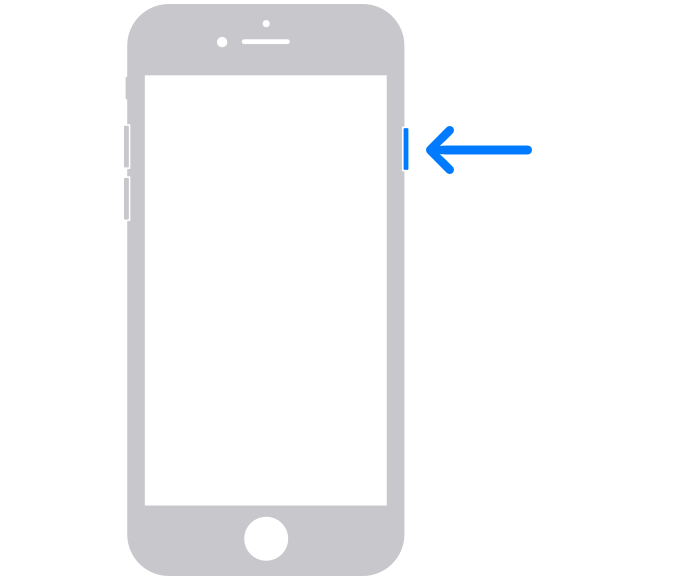
- Нажмите и удерживайте боковую кнопку, пока не появится ползунок «Выключить».
- Передвиньте ползунок, а затем подождите 30 секунд, чтобы устройство выключилось. Если устройство зависло или не реагирует на действия, выполните принудительный перезапуск.
- Чтобы снова включить устройство, нажмите и удерживайте боковую кнопку, пока не появится логотип Apple.
Перезапуск iPhone SE (1-го поколения), 5 или более ранней модели
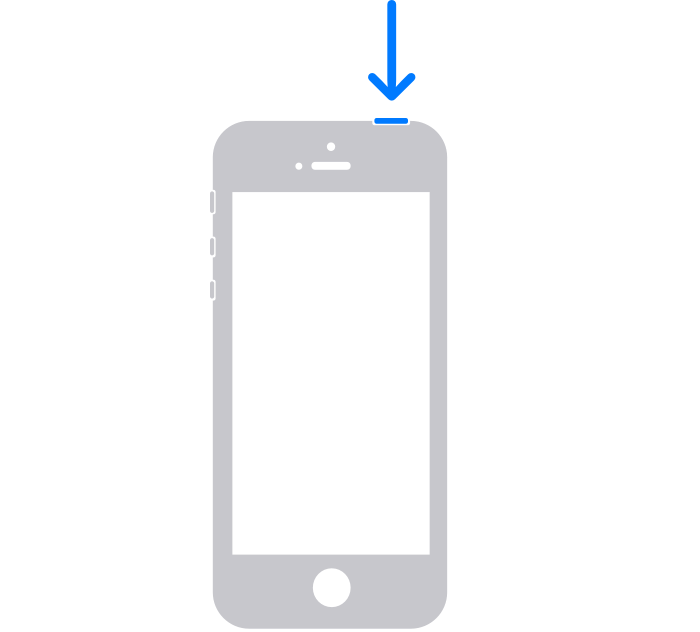
- Нажмите и удерживайте верхнюю кнопку, пока не появится ползунок «Выключить».
- Передвиньте ползунок, а затем подождите 30 секунд, чтобы устройство выключилось. Если устройство зависло или не реагирует на действия, выполните принудительный перезапуск.
- Чтобы снова включить устройство, нажмите и удерживайте верхнюю кнопку, пока не появится логотип Apple.
Как перезагрузить iPhone 7 без физической кнопки Home
iPhone 7 и iPhone 7 Plus практически не отличаются внешне от предшественников. Тем не менее кнопка Home, которая выглядит так, будто не получила никаких изменений, на самом деле больше не является кнопкой. Ее скорее можно назвать сенсорной поверхностью, которая создает ощущение нажатия с помощью Taptic Engine. Ну, ничего плохого в этом нет, но как теперь принудительно перезагрузить iPhone 7?
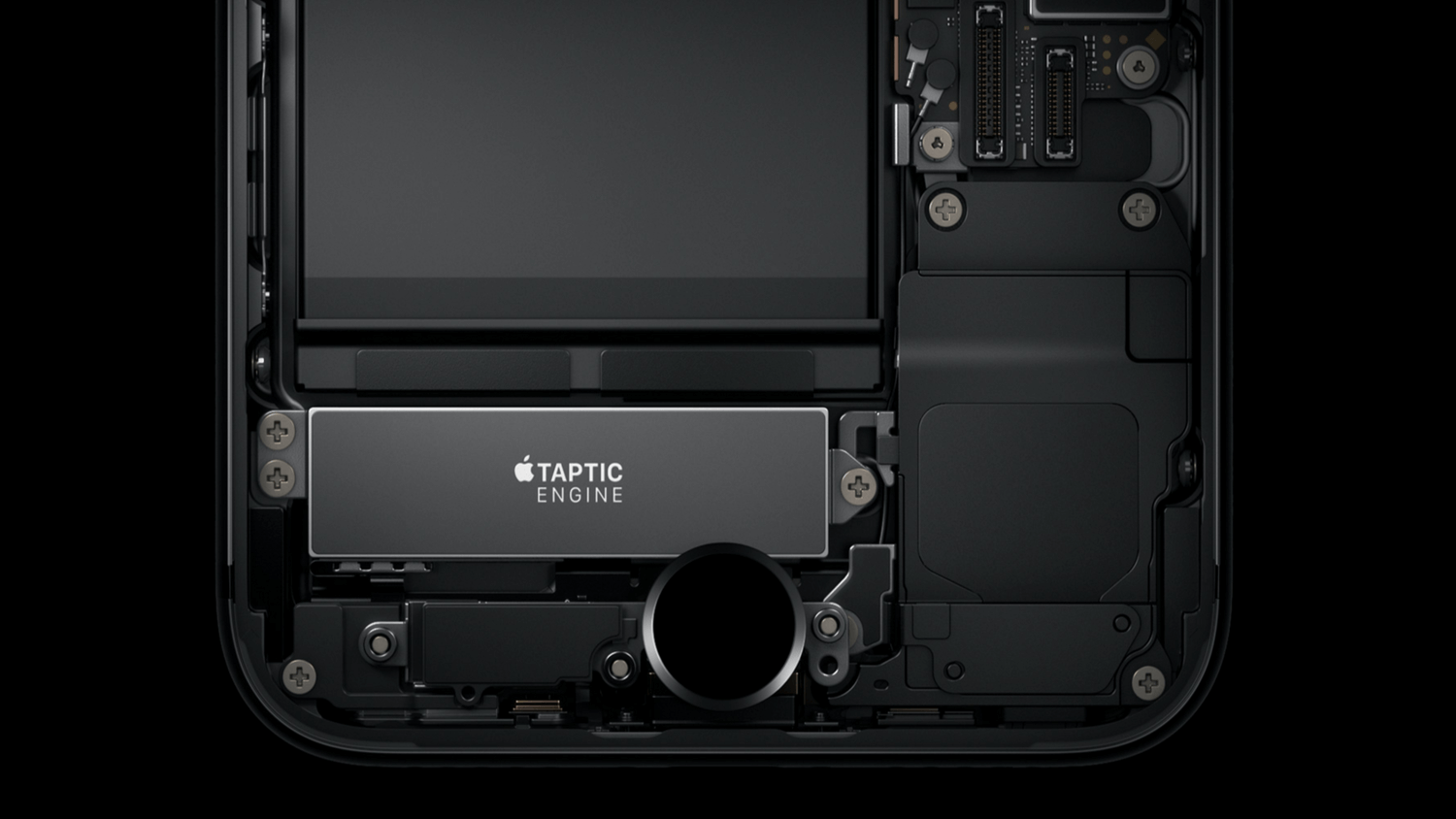
Это случается крайне редко, но все же, к сожалению, это случается. Бывает, что iPhone зависает или по каким-то другим причинам нуждается в принудительной перезагрузке. Опытные пользователи iOS-устройств хорошо знают, что в любой непонятной ситуации следует зажать кнопку включения и кнопку Home. Но что делать, когда кнопка Home больше не является кнопкой? В iPhone 7 нажатие на нее обрабатывается программно, и это ничем не поможет, если смартфон завис.
Не переживайте. Apple придумала новую комбинацию, которая перезагрузит iPhone 7 и iPhone 7 Plus:
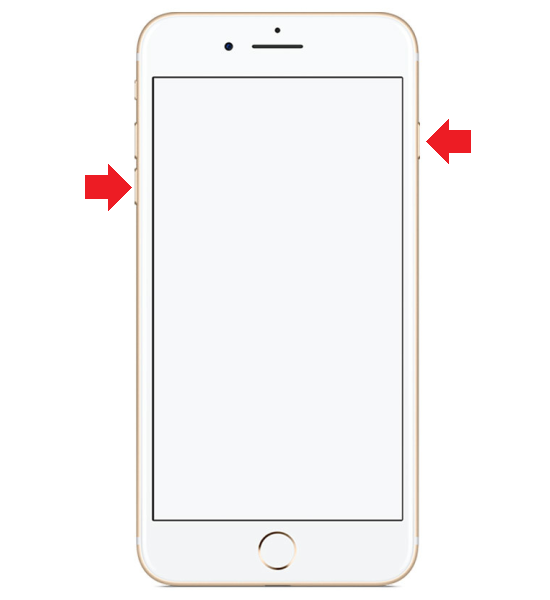
- Зажмите кнопку включения и блокировки справа.
- Не отпуская ее, зажмите кнопку уменьшения громкости слева.
- Удерживайте кнопки, пока экран смартфона не потемнеет, а затем не покажет логотип Apple.
Наши соцсети
Новости, статьи и анонсы публикаций
Как перезагрузить iPhone 7 и iPhone 7 Plus?
iPhone 7 и его увеличенная версия iPhone 7 Plus удивили многих пользователей отсутствием разъема для наушников, а также кнопкой HOME, которая отныне стала сенсорной. Это в том числе вызывает вопрос – как же теперь перезагружать зависший iPhone?
Если вы когда-нибудь пользовались предыдущей версией iPhone, то наверняка знаете, что принудительная перезагрузка подразумевает нажатие на кнопки HOME и POWER одновременно и их удерживание – вплоть до того момента, пока устройство не начнет перезагружаться (обычно это занимает 15-20 секунд, но иногда счет идет на минуты).
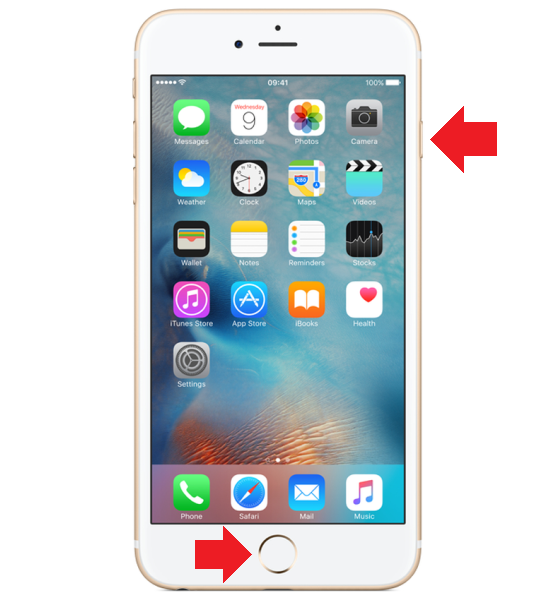
С появлением iPhone 7 все изменилось, ведь кнопка теперь механическая и в случае зависания уже не реагирует на нажатие. И как же быть? Компания Apple предусмотрела такой вариант, потому изменила алгоритм принудительной перезагрузки. Теперь процесс такой:
- Возьмите iPhone 7 или iPhone 7 Plus.
- Зажмите клавишу POWER и кнопку уменьшения звука, пока экран не выключится (обычно это занимает не более 20 секунд). Можете удерживать кнопки до появления логотипа на экране.
- Устройство перезагружено.
Как видите, все очень даже просто, хотя многие пользователи вообще не знают о том, что существует принудительная перезагрузка, поскольку редко сталкиваются с зависанием своих iPhone.
Свои вопросы можете задавать с помощью комментариев.
- Оставить комментарий к статье.
- Подписаться на наш канал на YouTube.
- Подписаться на наш канал в Телеграме.
- Подписаться на нашу группу ВКонтакте.
- Подписаться на наш канал в Дзене.
Как сделать жесткую перезагрузку iPhone 7 и активировать режим DFU
В случае, когда iPhone отказывается загружать операционную систему и никакие другие способы не работают, можно воспользоваться режимом DFU. В этом режиме устройство по-прежнему способно подключаться к iTunes на Windows или Mac, но без предварительной загрузки iOS. Ниже мы расскажем, как включить режим DFU на iPhone 7 .
Как перезагрузить iPhone 7
1. Нажмите и удерживайте кнопку питания, расположенную на правой стороне устройства;
2. Удерживая кнопку питания, нажмите и удерживайте расположенную на левой стороне кнопку уменьшения громкости звука;
3. Удерживайте обе кнопки до тех пор, пока дисплей не выключится, а затем снова не включится (должен появиться логотип Apple).
Как ввести iPhone 7 в режим DFU
1. Подключите iPhone 7 к компьютеру;
2. Запустите iTunes (скачать последнюю версию можно здесь);
3. Если iPhone все еще включен, выключите его (задержите кнопку питания до появления слайдера Выключите и произведите выключение);
4. Нажмите и в течение двух секунд удерживайте кнопку питания, расположенную на правой стороне устройства;
5. Удерживая кнопку питания, нажмите и удерживайте расположенную слева кнопку уменьшения громкости;
6. Удерживайте обе кнопки в течение десяти секунд. Если на экране появился логотип Apple, значит, вы удерживали кнопки слишком долго и нужно повторить все сначала;
7. Отпустите кнопку питания, продолжая удерживать кнопку уменьшения громкости еще в течение пяти секунд. Если появился экран подключения к iTunes, значит, вы удерживали кнопку слишком долго и нужно повторить все сначала;
8. Если дисплей по-прежнему остается выключенным, значит, устройство перешло в режим DFU. В таком случае в iTunes появится уведомление об обнаружении подключенного iPhone 7, после чего его можно восстановить.
В режиме DFU экран черный (не включен).
9. Обратите внимание: если на экране появляются какие-либо логотипы, значит, вы активировали режим восстановления, а не DFU. Если он работает – отлично. Если нет, снова попытайтесь включить режим DFU.
Как вывести iPhone 7 из режима DFU
Для выхода из режима DFU, просто удерживайте нижнюю кнопку громкости и кнопку питания до появления логотипа Apple на экране телефона.