
Почему не удается создать новый раздел на жестком диске
П ри установке Windows, как правило, пользователи создают два раздела — системный, которому присваиваются буква С и пользовательский с буквой D. В Windows 7 и выше в процессе разметки система также создаёт дополнительный раздел, в котором она хранит загрузочные файлы. Итого три основных тома. При желании вы можете создать ещё один том, высвободив для него нераспределённое пространства за счёт сжатия соседнего раздела.
При этом, скорее всего, он будет помечен как логический, в отличие от трёх остальных, имеющих пометку «основной».
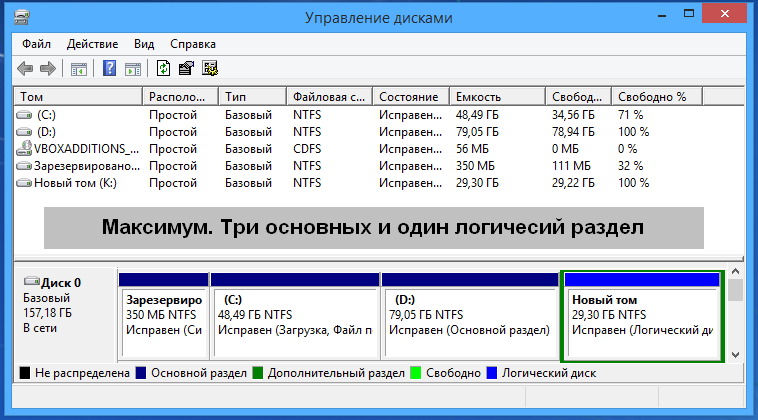
Но если после этого вы захотите создать ещё раздел.
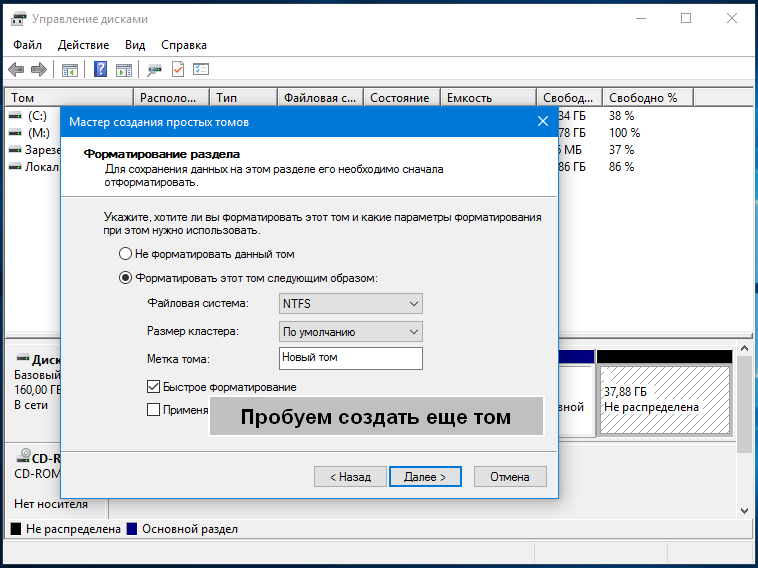
Windows выдаст предупреждение, что выбранная операция преобразует данные диски в динамические.
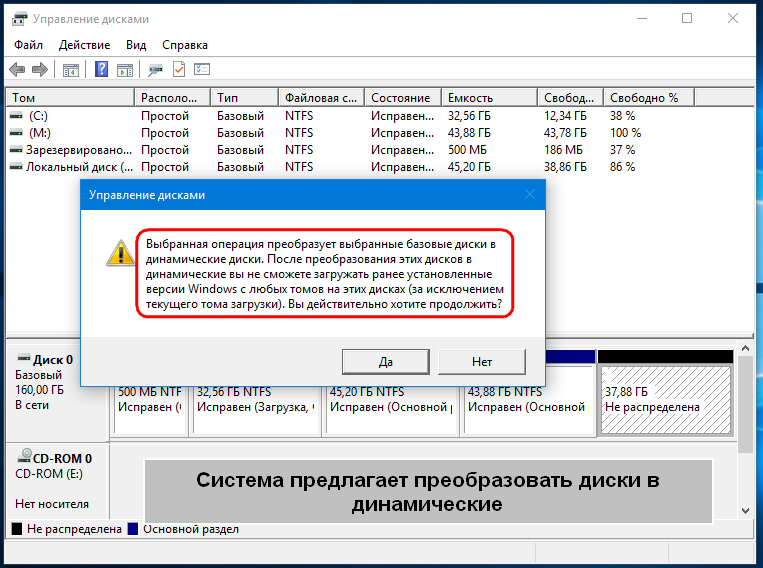
И что за исключением текущего тома загрузки, вы не сможете загружать ранее установленные версии Windows с любых томов на этих дисках.
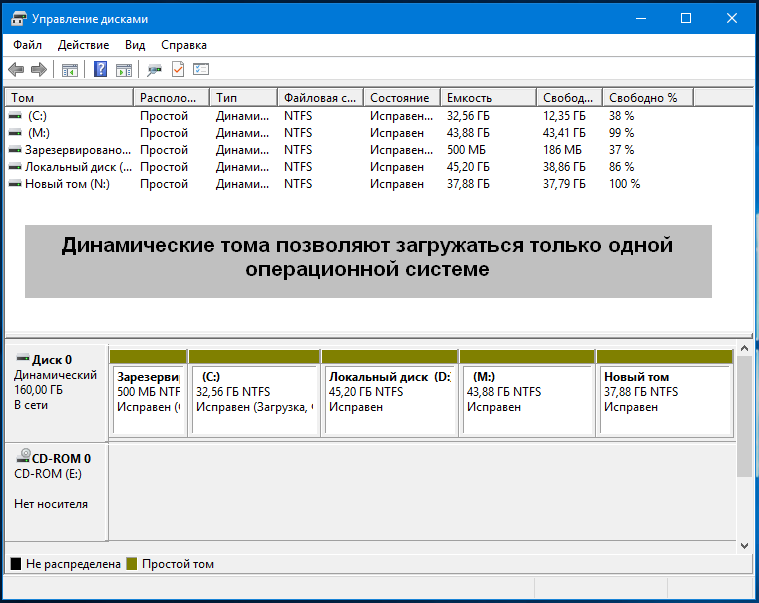
Да, не очень приятная перспектива для тех, кто собрался установить к себе на компьютер ещё одну операционную систему, не говоря уже об имеющих у себя таковую.
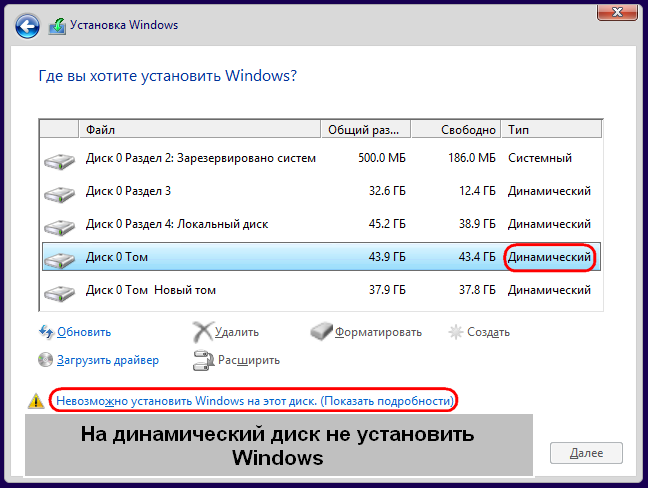
А всё потому, что в файловой системе Windows относительно томов действуют определённые ограничения.
Так, правило гласит, что на одном базовом диске не может быть создано более четырёх основных томов, трёх основных и одного дополнительного логического либо же динамического тома.
Так как же быть в этой ситуации. Соглашаться на преобразование базового диска в динамический? Совсем необязательно, к тому же после этого вы не только не сможете запустить (установить) вторую ОС, но и лишитесь возможности выполнять над разделами целый ряд операций.
Решение простое. Если на вашем диске уже имеется четыре основных тома, вместо того чтобы высвобождать нераспределённое пространство под пятый, которого вам всё равно не создать, необходимо преобразовать больший пользовательский раздел в логический.
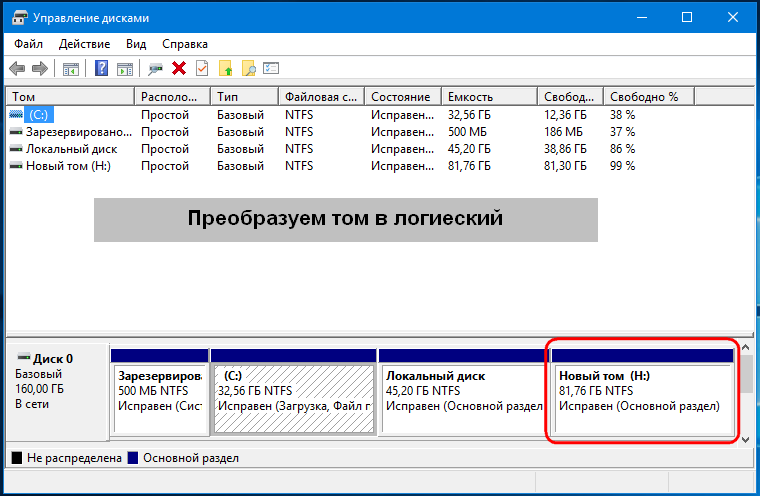
Что это даст? А то, что в нём вы сможете создать ещё несколько независимых вложенных разделов. Для этих целей лучше всего использовать какую-нибудь стороннюю программу, например, Acronis Disk Director или его загрузочный диск, если не хотите ставить приложение на компьютер.
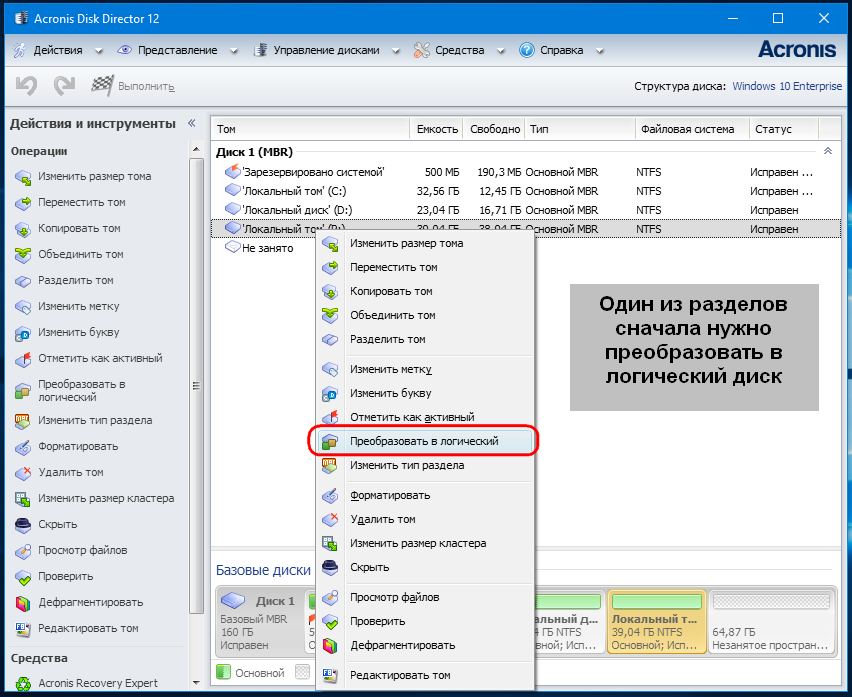
Итак, кликаем в Disk Director по основному разделу (вообще-то в данном случае правильнее было говорить «диску») правой кнопкой мыши и выбираем в меню «Преобразовать в логический».
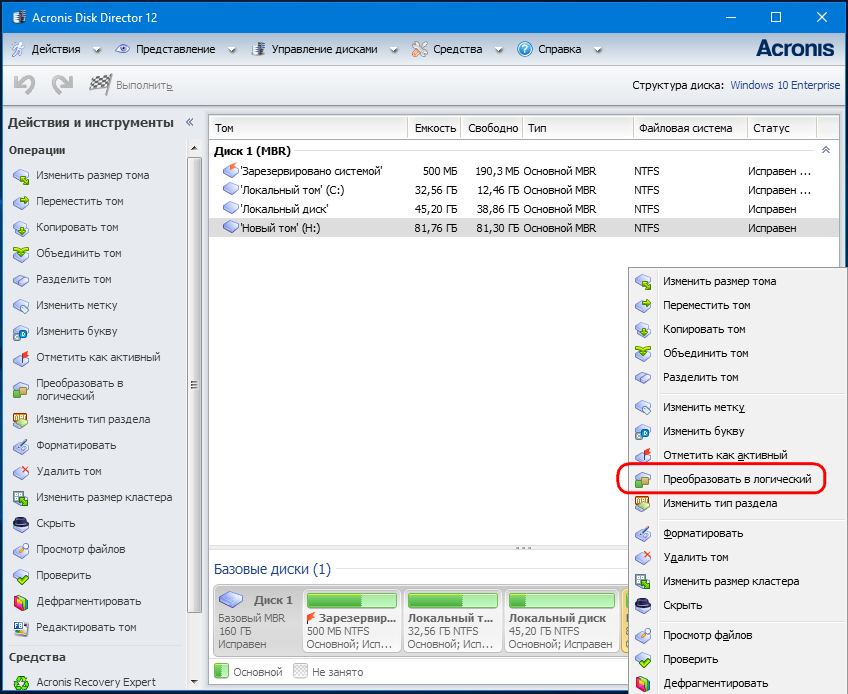
После чего применяем операцию.
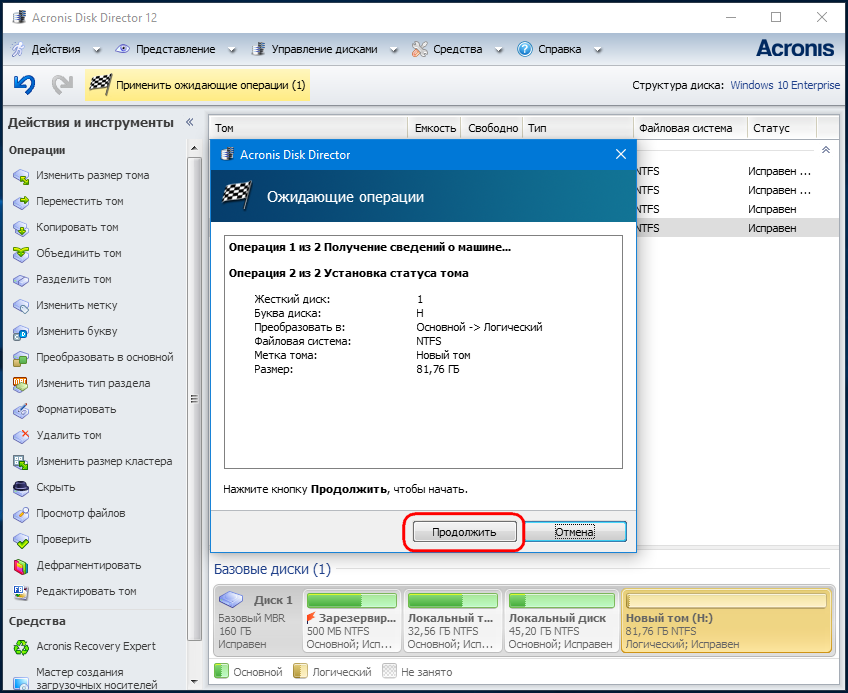
В Acronis он будет иметь светло-коричневый цвет, а в штатной оснастке управления дисками — ярко-синий и при этом выделен зелёной рамкой . А теперь делим образовавшийся логический диск на столько разделов, на сколько хотим.
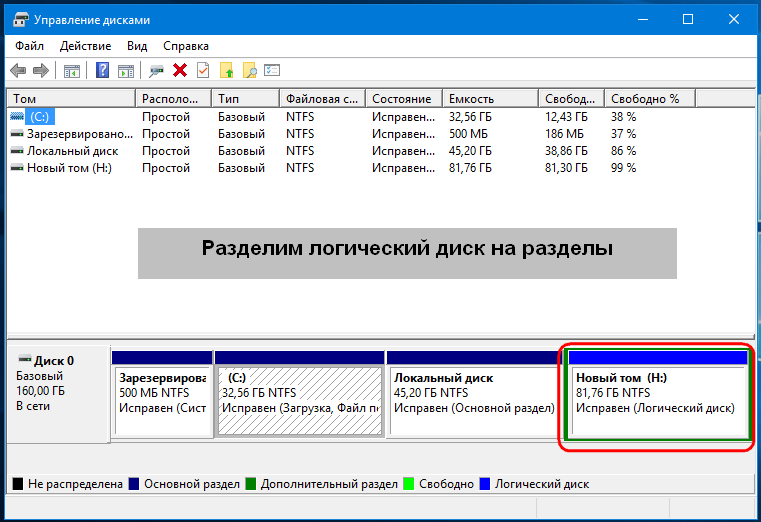
Что случится, если один из этих вложенных разделов «поломается», не станут ли недоступными остальные? Нет, все, кроме повреждённого, будут доступны, так как они независимы .
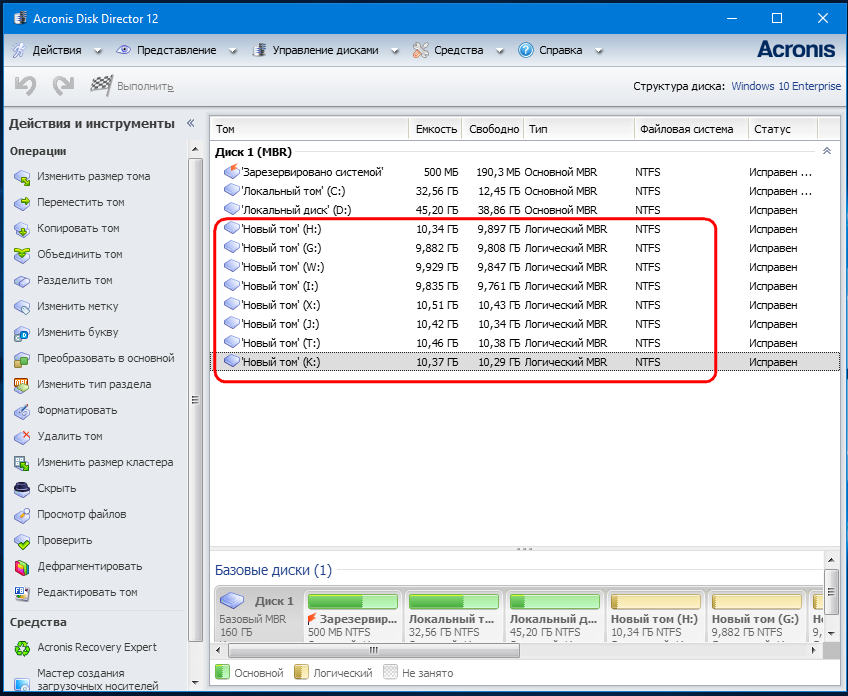
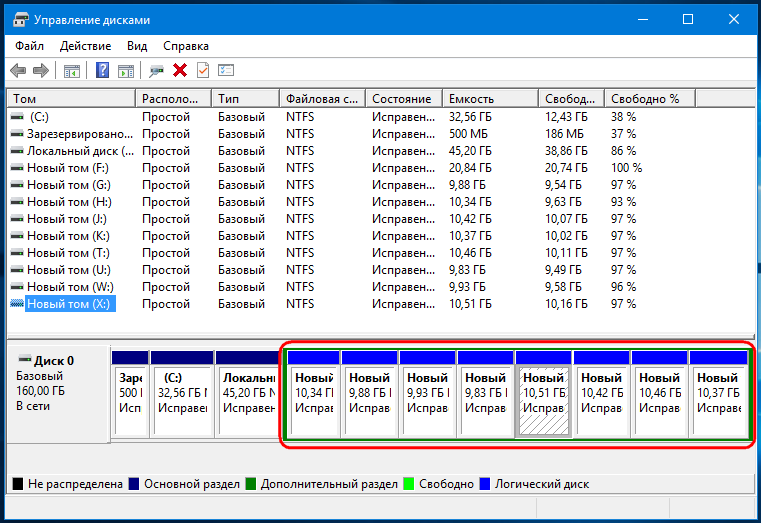
Второй вариант, когда на диске есть три основных тома, один логический с вложенными томами и нераспределённое пространство.
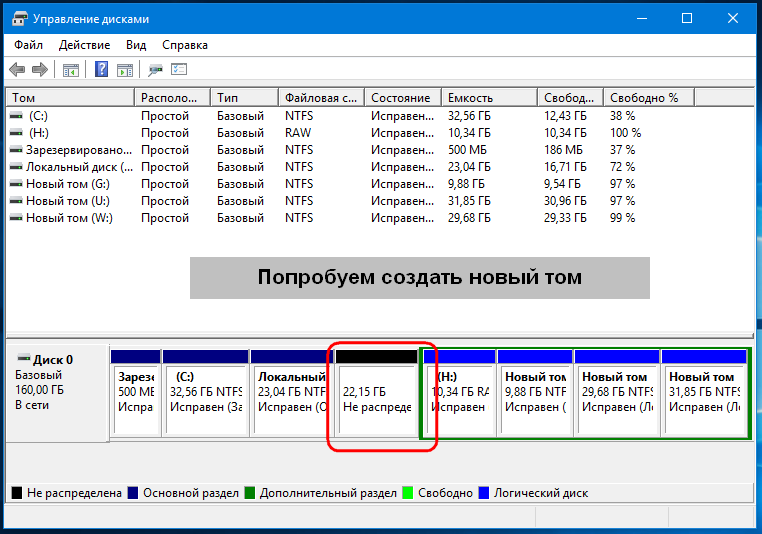
Создать простой том в оснастке управления дисками вы не сможете, а вот логический в Acronis Disk Director так это легко.
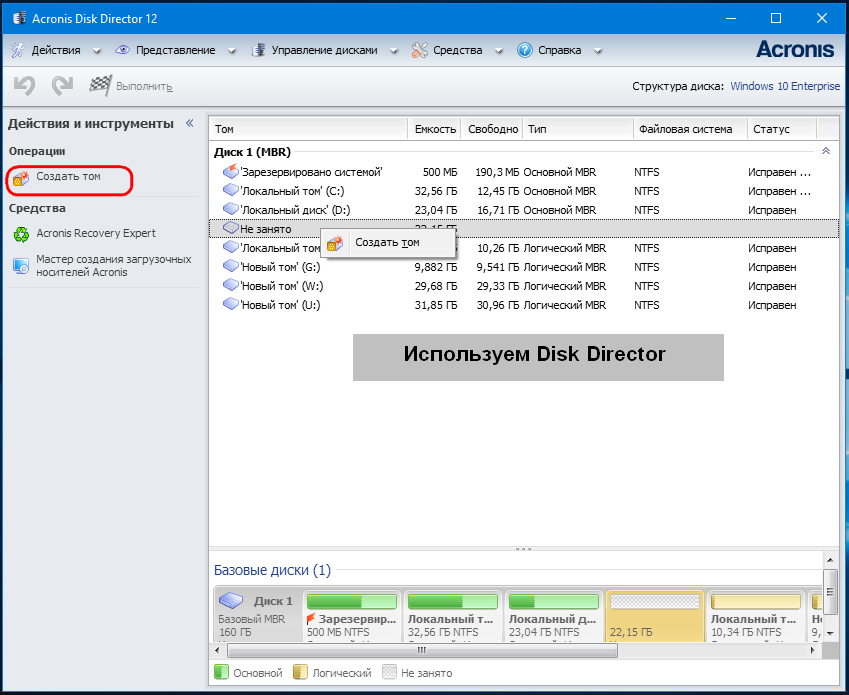
Кликните по свободному пространству правой кнопкой мыши и выберите единственную доступную опцию «Создать том».
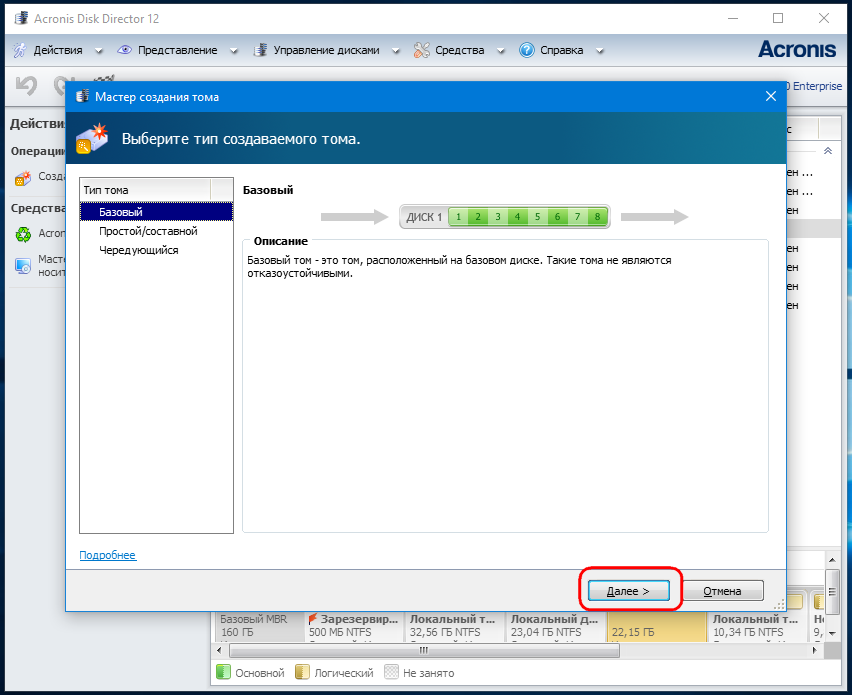
В окне мастера тип тома оставляем «Базовый», жмём «Далее».
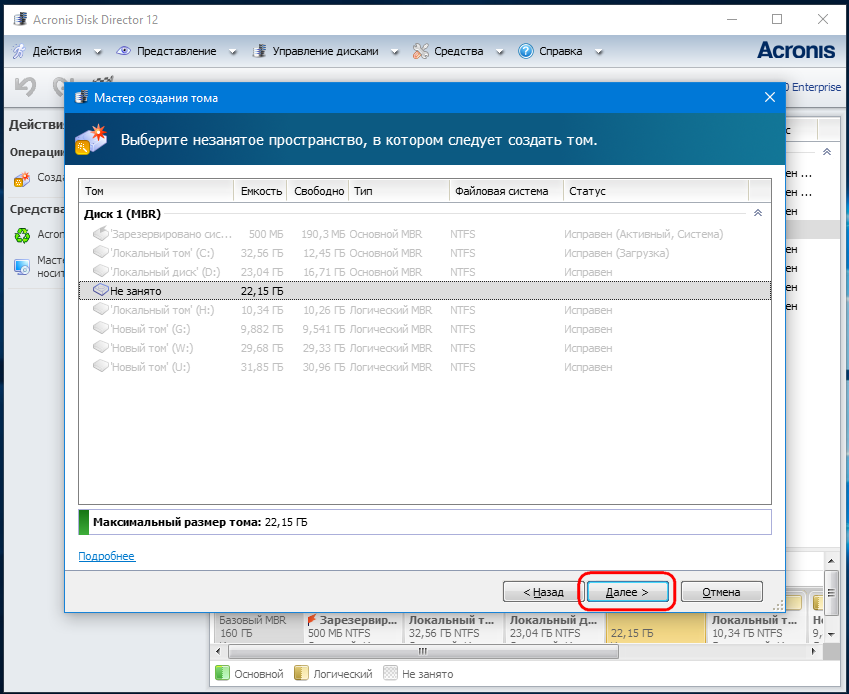
Выделяем пустое место и ещё раз жмём «Далее».
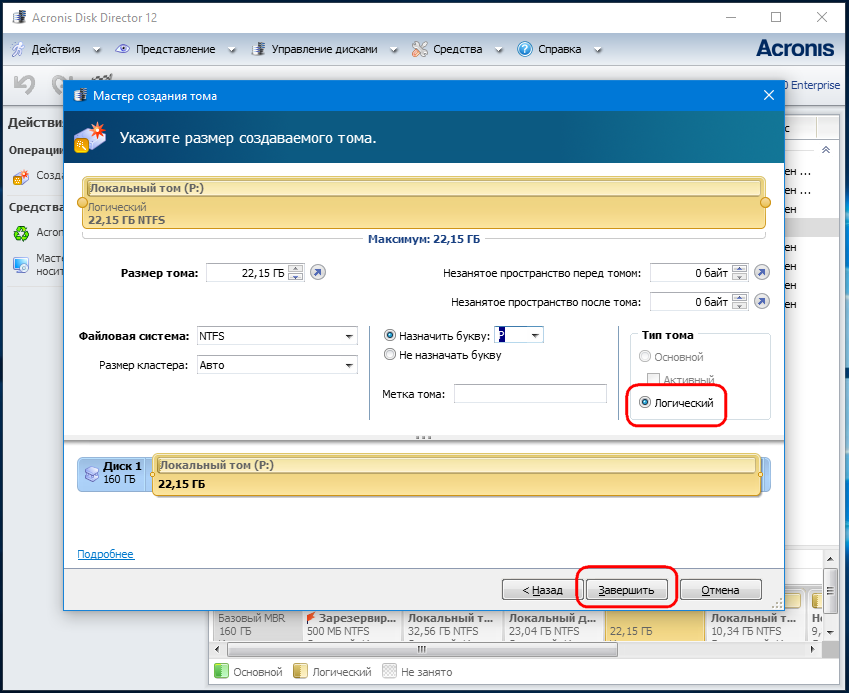
В следующем окне мастера вы увидите, что тип тома автоматически был выбран логический. Нажимаем «Завершить» и применяем операцию. Новый раздел присоединится к уже имеющимся в логическом диске разделам.
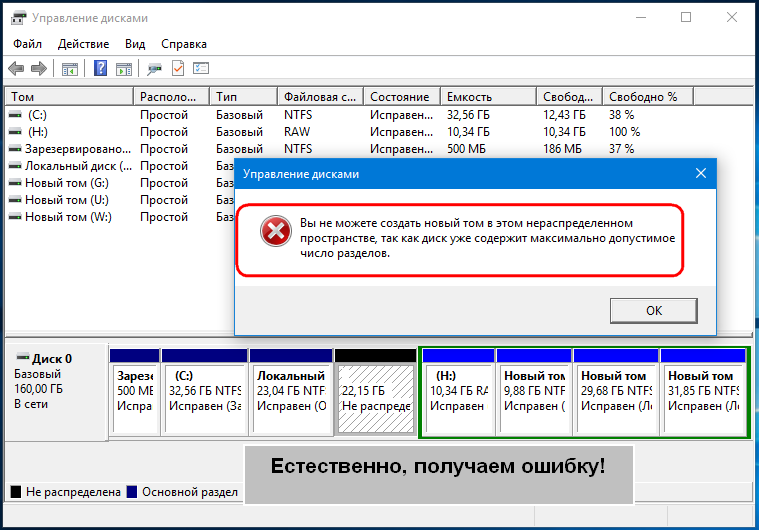
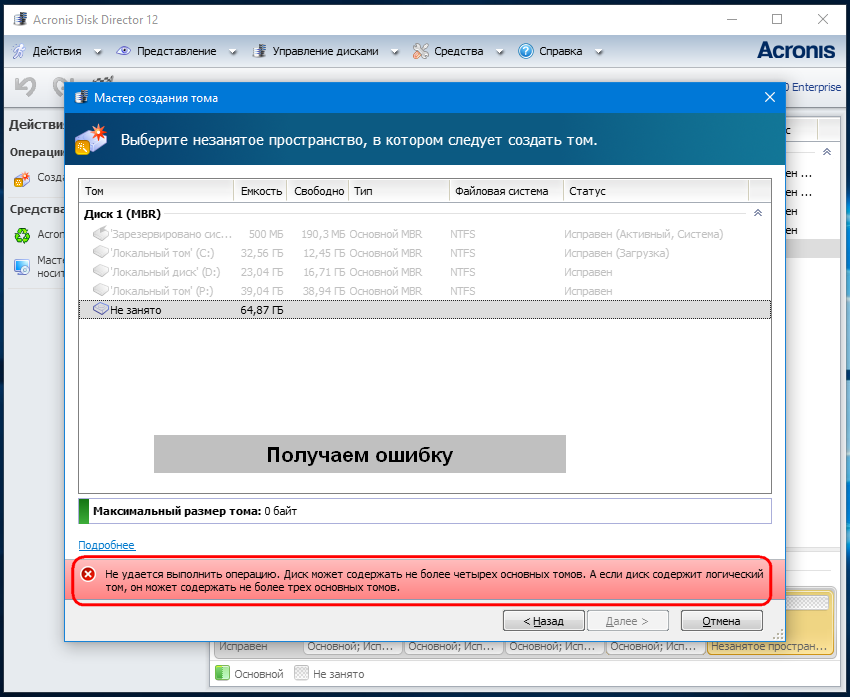
Наконец, третий, самый вероятный вариант, когда на диске имеется четыре основных раздела и нераспределённое пространство (см. первый скриншот) . Новичку может показаться, что тут даже Disk Director не поможет, так как при попытке создания тома он выдаёт ошибку «Не удается выполнить операцию. Диск не может содержать более четырех томов…» .
Разумеется, правило действует одинаково во всех случаях. Чтобы создать на пустом месте том, хотите вы того или нет, придётся сначала преобразовать один из четырёх основных томов в логический, посему вызываем для пользовательского раздела меню, а в нём выбираем «Преобразовать в логический».
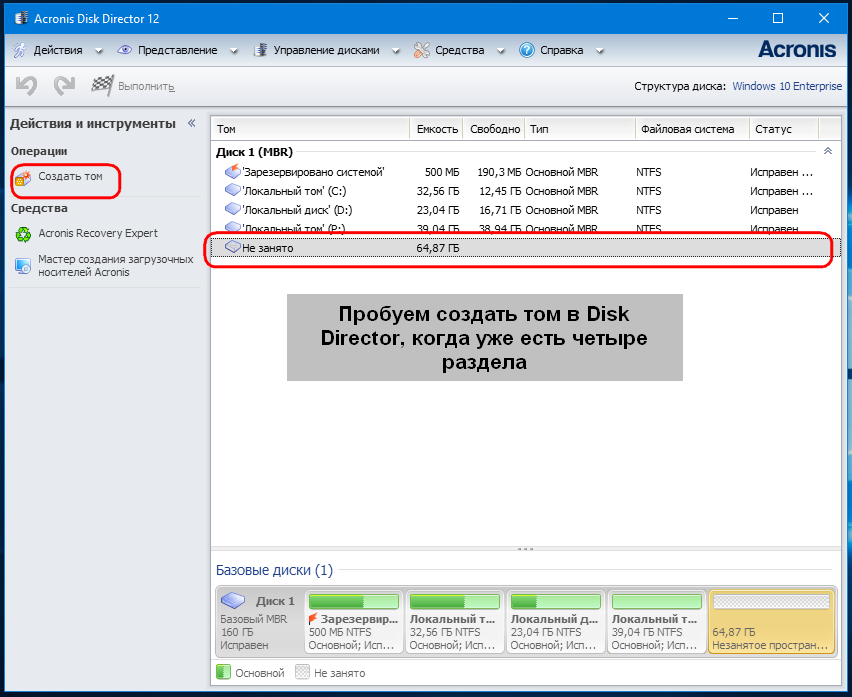
После этого возможность создания тома на месте нераспределённого пространства станет доступной.
Невозможно создать простой том в нераспределённой части диска
Здравствуйте. Имеется ситуация, скриншот которой во вложении. Пытаюсь создать на нераспределённом участке простой том. Однако работа мастера создания простых томов завершается сообщением «На диске недостаточно свободного места для выполнения этой операции». В чём может быть проблема?
Лучшие ответы ( 1 )
94731 / 64177 / 26122
Регистрация: 12.04.2006
Сообщений: 116,782
Ответы с готовыми решениями:

Невозможно создать простой том на HDD
Проблема такова — после установки Windows 10 и форматирования в пакете установки HDD его память.
не могу создать простой том
Не могу создать простой том
Доброго времени суток. У меня та же проблема, так как в итоге ее решить?! ((*
Не могу создать простой том
11 гигов на диске и ничего не могу с ним сделать, не создать новый и не присоеденить к другому. что.
10579 / 5542 / 864
Регистрация: 07.04.2013
Сообщений: 15,660
Диск в MBR как я понимаю ? )
52 / 50 / 26
Регистрация: 15.06.2009
Сообщений: 390
vavun, да.
До этого на XP и 7 работал со всем объёмом диска с помощью ASUS Disk Unlocker. Но десятка видит же весь объём, как видно на скриншоте.
10579 / 5542 / 864
Регистрация: 07.04.2013
Сообщений: 15,660
Если без костылей в виде диск анлокеров — копируйте куда-нибудь данные и конвертируйте диск в gpt.


15885 / 7910 / 752
Регистрация: 03.01.2012
Сообщений: 32,748
 Сообщение от vavun
копируйте куда-нибудь данные
Всё равно это лучше сделать. Ибо диск у вас не базовый, а динамический. А это чревато, если собираетесь в каком-нибудь обозримом времени ставить на него систему. Опять нужно преобразовывать.
684 / 510 / 36
Регистрация: 23.08.2013
Сообщений: 1,243
Сообщение от vavun
копируйте куда-нибудь данные и конвертируйте диск в gpt.
Необязательно копировать, можно сразу абсолютно безопасно в DMDE преобразовать в GPT или, при большом желании, в MBR.
Skorp24
Качните себе DMDE http://dmde.ru/download/dmde-3. 32-gui.zip
Запустите, откройте диск и удалите строчки где есть LDM, после этого вставить существующий раздел с индикаторами BCF как GPT и перезагрузитесь. А потом уже в Управлении дисками можно расширить существующий раздел до конца или создать ещё один. Это уже на свой выбор, так сказать.
Регистрация: 31.10.2016
Сообщений: 3
Извините, а можно поподробнее.Я первый раз использую эту программу, поэтому не понимаю, о чем идет речь. Где находятся эти строчки LDM? И как вставить BCF?
684 / 510 / 36
Регистрация: 23.08.2013
Сообщений: 1,243
Сообщение было отмечено vavun как решение
Решение
Сообщение от asl_ls
Где находятся эти строчки LDM? И как вставить BCF?
У вас-то откуда LDM возьмётся, если диск не динамический? ))
Вообще-то диски более 2 ТБ рассчитаны на работу с GPT разметкой, на вашем же диске разметка MBR.
Можно и тут создать раздел и пользоваться, но это неофициальная и недокументированная возможность использования разметки MBR. Ей можно воспользоваться в случаях, когда на материнке нет поддержки UEFI, а требуется загрузка системы с диска выше 2 ТБ. Разумеется, с какой-то долей риска. Если у вас именно такая ситуация, то MBR для вас вынужденная и придётся немного рисковать, хотя проблем по вине такой нестандартной разметкой для больших дисков я до сих пор не встречал, а вот заворот адресного пространства по вине корявых драйверов ATA/ATAPI контроллеров очень даже может быть. Причём независимо от типа разметки, в том смысле, что даже GPT не спасёт от заворота. Для AHCI режима требуется установка драйвера на контроллер от INTEL с этим диском не ниже версии 10.1.0.1008. Начиная с этой версии в драйвер включена поддержка больших дисков, если версия у вас ниже, то при записи за пределами 2 ТБ получите запись в начало диска (не раздела) и пострадает первый раздел, который частенько у некоторых на диске бывает единственным. У вас, например, по системным разделам пойдёт перезапись. Если же режим AHCI в BIOS не включен, то для режима IDE рекомендуется ставить на контроллер драйвер «Стандартный двухканальный контроллер PCI IDE» из комплекта драйверов Windows. Следовательно, в первую очередь определитесь с драйвером, затем уже создавайте раздел за пределами 2 ТБ.
Для вашего случая ниже напишу что надо сделать.
Создайте в DMDE ещё один Логический диск на строчке «свободно», примените изменения и после перезагрузки отформатируйте его в Управлении дисками.
Должно получиться, хотя расширенная таблица уже выйдет за пределы 2.2 тб.
ЗЫ Если материнка имеет поддержку UEFI, всё-же предпочтительней перейти на GPT, в случае использования MBR при очередном обновлении от Microsoft может любая пакость сработать, даже без злого умысла с их стороны.
Так что использование MBR на больших дисках только на свой страх и риск.
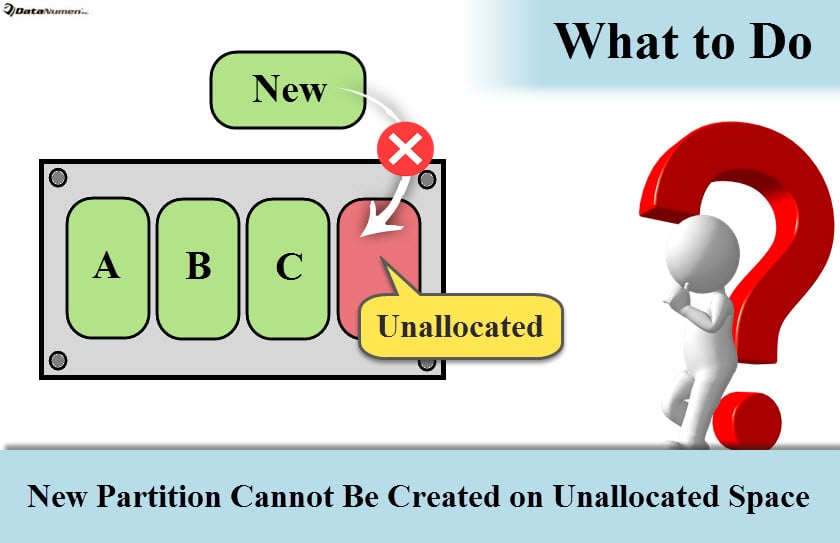
Что делать, если новый раздел не может быть создан на нераспределенном пространстве?
Многие пользователи столкнулись с такой проблемой — они не могут создать новый раздел на незанятом месте в накопителе. Теперь эта статья предоставит краткое руководство о том, что делать в таком случае.
Нераспределенное пространство на жестком диске — это на самом деле пространство, которое не отформатировано и не используется. Таким образом, перед лицом такого пространства пользователи, как правило, инициализируют его в фактически новый раздел на нем. Однако в этом процессе многие пользователи терпят неудачу. Поэтому в дальнейшем мы сосредоточимся на этой проблеме, чтобы показать, как ее решить. Если вы тоже столкнулись с такой проблемой, читайте дальше.
1. Удалите периферийные устройства
Иногда вы не можете создать новый раздел на нераспределенном пространстве из-за одновременного подключения периферийных устройств, таких как внешний диск, USB-накопитель или карта памяти и т. д. В этом случае вы можете отключить все внешние диски от USB. порт вашего компьютера. После этого попытайтесь создать новый раздел на нераспределенном пространстве. Если вы все еще терпите неудачу, переходите к следующему шагу.
2. Проверьте размер и формат диска
Затем вам потребуется проверить размер и формат диска. Существует два формата жестких дисков: главная загрузочная запись (MBR) и таблица разделов GUID (GPT). MBR поддерживает только максимальную емкость с 2 ТБ и до 4 основных разделов. Но GPT может поддерживать гораздо большее пространство, чем MBR, и не имеет ограничений на количество основных разделов.
Таким образом, на этом этапе вам необходимо убедиться в формате и размере диска. Это MBR или GPT? Если это MBR-диск, превышает ли он 2 ТБ? Если честно, мost времени невозможность создания нового раздела на нераспределенном пространстве связана с форматом MBR. В этом случае вы можете преобразовать MBR в GPT.
3. Преобразование MBR в GPT
Если ваша компьютерная система не Windows XP, вы можете преобразовать MBR в GPT. Что касается методов, вы можете использовать встроенный инструмент «Управление дисками» или внешнюю утилиту. Но перед преобразованием вы должны сделать резервную копию данных вашего диска, поскольку он сотрет диск, что приведет к потере данных.
4. Воссоздайте после объединения разделов
При условии, что на вашем MBR-диске было 4 основных раздела, но вы не хотите конвертировать MBR в GPT, вы можете объединить два раздела в один. Затем создайте новый раздел на нераспределенном пространстве. Аналогичным образом, чтобы избежать потери или повреждения данных, таких как поврежденный файл PST файл, вам нужно сначала сделать резервную копию диска.
5. Восстановите разделы после стирания диска
Более того, если вы считаете, что два описанных выше метода сложны для вас, вы можете выбрать непосредственное восстановление разделов после стирания диска. Если быть точным, после резервного копирования диска вы можете тщательно стереть и стереть диск, а затем воссоздать все разделы в соответствии с вашими потребностями.
Создать новый том в этом нераспределенном пространстве невозможно.
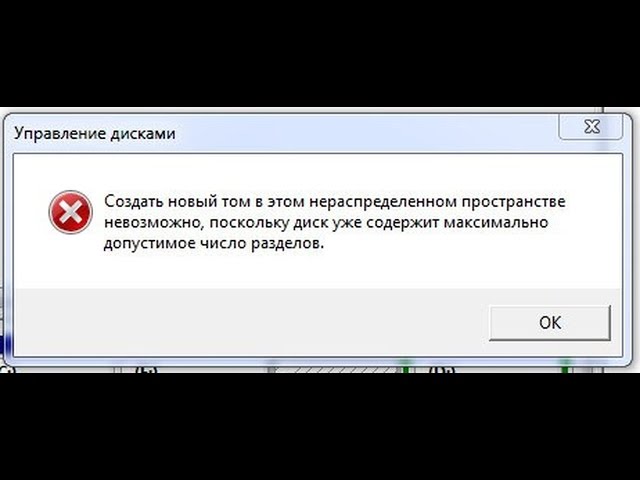
Пишет вам Windows при попытке распределить неотформатированное место на диске. Ну как видно на картинке, на диске действительно уже есть 4 основных тома – и это действительно максимально допустимое количество разделов для диска в формате MBR. Я не буду сейчас вдаваться в подробности, как обойти эти ограничения – скажу лишь что через жопу, потому что пидорасы. Дело в том что диски в стандарте MBR в 21-ом веке просто не имеют права на существование. Поэтому переведите биос в режим UEFI, а диск разбейте в режим GPT. В этом стандарте тоже есть ограничение на количество томов, – потому что пидорасы, – но оно переваливает за сотню, так что скорее всего вам хватит. Да, при разбивки диска придется все с него стереть и переустановить Windows. Что тоже хорошо. Чистый Windows – это как чистая жопа, это всегда хорошо.
Leave a Comment
You must be logged in to post a comment.