
Общая папка работает по устаревшему протоколу SMB1
Если так сложилось, что Вам часто приходится пользоваться сетью, а именно подключатся к папкам с общим доступом или настраиваете у себя сетевой принтер, то скорей всего после установки, на некоторых компьютерах, Windows 10 и последующих её обновлений, наверняка заметили, что на машинах с Windows XP, которые были подключены к “десятке”, пропало сетевое подключение.
С такой же проблемой посчастливилось столкнутся и мне, когда при попытке подключения с Windows 10 к Windows Server 2003 на экране начало появляться уведомление, что «Вы не можете подключится к общей папке так как она не безопасна», это конечно насторожило, но дальше идет объяснение, что «Эта общая папка работает по устаревшему протоколу SMB1».
Как оказалось, с выходом Windows 10, если не ошибаюсь, с версии 1709, Майкрософт отключили поддержку по умолчанию протокола SMB 1 и вместо него запустило новый SMB2, который является более защищённым и безопасным.
Но для тех, кто пока не может установить себе на все машины Windows 10, с протоколом SMB 2, в статье я покажу как можно обойти и избавится от появления ошибки с сообщение, что эта общая папка работает по старому протоколу SMB1 и без проблем подключиться к сетевой папке или принтеру даже на Windows XP.
Включаем протокол SMB1 для сетевого доступа
Как я говорил раннее Майкрософт, по умолчанию, отключили SMB1, но пока не удаляли его полностью со своей операционной системы, а просто перевели его, скажем так, в пассивный режим.
Соответственно для того что бы воспользоваться сетевыми возможностями нужно его просто включить обратно.
- На компьютере с Windows 10 открываем « Панель управления », воспользовавшись ярлыком на рабочем столе или прописав данное словосочетание в строке « Поиск ».

- Далее, в параметре « Просмотр » ставим значение « Крупные значки », если ещё не стоит, и в появившемся наборе иконок находим « Программы и компоненты ».
- Выбираем с левой стороны « Включение или отключение компонентов Windows ».

- В доступном перечне компонентов находим « Поддержка общего доступа к файлам SMB 1.0 » и ставим напротив данной строки отметку.

- Щелкаем на « ОК » и ждем завершения выбранного компонента.
- После сообщения, что все компоненты удачно установлены перезагружаем компьютер и можно проверять результат.
Теперь, пытаясь подключится по сети к папке с общим доступом Вы уже не должны получать сообщение, что данная папка работает по устаревшему протоколу SMB 1, а без проблем попадать на необходимый компьютер.
Кстати, хочу заметить, что при подключении в Windows XP, сетевого принтера, который локально подключен к компьютеру на Windows 10, может появляться ошибка « Данное сетевое имя более не доступно ».
Так вот, такое сообщение на Windows XP или Server 2003 означает, в принципе, тоже самое и решается тем же способом, а именно установкой протокола SMB 1 на компьютере с Windows 10.
Уверен, что статья окажется для Вас полезной, ну а я здесь еще оставлю полезную информации о том «Как дать общий доступ папке» или «Как подключить сетевой принтер».
Общая папка работает по устаревшему протоколу SMB1

В операционной системе Windows 10 поддержка сетевого протокола доступа к файлам SMB первой версии по умолчанию отключена, поэтому при попытке подключить общий ресурс использующий SMB1 (например, общие ресурсы на сервере с установленной Windows Server 2003) выдается сообщение об ошибке:
Вы не можете подключиться к общей папке, так как она небезопасна. Эта общая папка работает по устаревшему протоколу SMB1, который небезопасен и может подвергнуть вашу систему риску атаки.
Вашей системе необходимо использовать SMB2 или более позднюю версию.
Решить проблему можно включив поддержку протокола SMB1.Для этого нужно нажать Win+R и выполнить команду optionalfeatures.

В открывшемся окне Включения и выключения компонентов Windows нужно поставить галочки в чекбоксах «Поддержка общего доступа к файлам SMB 1.0/CIFS».
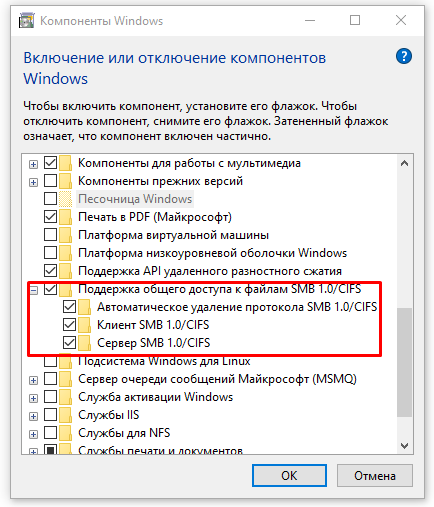
После установки компонентов система запросит перезагрузку, после которой доступ к общим ресурсам по протоколу SMB1 станет доступным.
Ошибка доступа к общим папкам при использовании Проводника в Windows 10
Может появиться одно из следующих сообщений об ошибке.
Невозможно получить доступ к \\
Решение
- Выполните следующие шаги, чтобы предоставить разрешение общего доступа для выбранной папки в поле Все:
- Нажмите и удерживайте (или щелкните правой кнопкой мыши) общую папку.
- Выберите Свойства, а затем выберите Дополнительные параметры общего доступа на вкладке Общий доступ.
- Выберите Разрешения, установите флажок Разрешить в поле Полный доступ раздела Все и нажмите кнопку Ввод.
- Выберите ОК в диалоговом окне Дополнительные параметры общего доступа.
- Выберите Изменить на вкладке Безопасность.
- Выберите Добавить, введите Все в поле Введите имена выбираемых объектов введите, а затем нажмите клавишу Ввод.
- Установите флажок Разрешить раздела Полный доступ в поле Все и нажмите клавишу Ввод.
- Закройте диалоговое окно Свойства.
- Выберите «Пуск».
- В поле поиска введите слово Службы и нажмите кнопку Ввод.
- Дважды щелкните Модуль поддержки NetBIOS через TCP/IP на правой на правой области и убедитесь, что для свойства Тип запуска установлено значение Автоматически.
- Перейдите в Панель управления>Сеть и Интернет>Центр управления сетями и общим доступом, выберите Изменить параметры адаптера в панели слева, затем дважды щелкните Ethernet.
- Выберите Свойства и дважды щелкните Internet Protocol Version 4 (TCP/IPv4) на вкладке Сеть.
- Выберите Дополнительно, выберите Включить NetBIOS через TCP/IP на вкладке WINS и нажмите кнопку Ввод.
- Нажмите OK дважды, чтобы закрыть диалоговое окно.
Вы не можете получить доступ к этой общей папке, так как политики безопасности вашей организации блокируют неавторизованный гостевой доступ
Решение
Вы можете включить гостевой доступ с компьютера с помощью одного из следующих методов:
Метод 1. Включить небезопасные гостевые входы с помощью редактора реестра
- Откройте редактор реестра.
- Перейдите по адресу Computer\HKEY_LOCAL_MACHINE\SOFTWARE\Policies\Microsoft\Windows\LanmanWorkstation .
Примечание. Если ключ не существует, необходимо создать ключ. Нажмите и удерживайте (щелкните правой кнопкой мыши) Windows, выберите Создать>Ключ и назовите ключ LanmanWorkstation.
Метод 2. Включение небезопасных гостевых входов с помощью редактора локальных групповых политик
- Выберите «Пуск».
- Перейдите к поиску, введите gpedit.msc и нажмите кнопку Ввод.
- Перейдите в раздел Конфигурация компьютера>Административные шаблоны>Сеть>Рабочая станция Lanman.
- На панели справа дважды щелкните Включить небезопасные гостевые входы.
- Выберите Включено и нажмите клавишу Ввод.
Код ошибки: 0x80004005 Неопределенная ошибка
Вместо автоматического получения IP-адреса укажите IP-адрес. Следуйте этим инструкциям:
- Выберите Использовать следующий IP-адрес, если необходимо указать IP-адрес сетевого адаптера.
- В поле IP-адрес введите IP-адрес, который необходимо назначить этому сетевому адаптеру. Этот IP-адрес должен быть уникальным адресом в диапазоне адресов, доступных для вашей сети. Обратитесь к администратору сети, чтобы получить список действительных IP-адресов для вашей сети.
- В поле Маска подсети введите маску подсети для сети.
- В поле Шлюз по умолчанию введите IP-адрес компьютера или устройства в сети, соединяющего вашу сеть с другой сетью или с Интернетом.
- В поле Предпочитаемый сервер DNS введите IP-адрес компьютера, который устанавливает имена хостов для IP-адресов.
- В поле Альтернативный сервер DNS введите IP-адрес компьютера DNS, который необходимо использовать, если предпочитаемый DNS-сервер становится недоступным.
- Нажмите ОК. В диалоговом окне Свойства: Подключение по локальной сети нажмите кнопку Закрыть.
- В диалоговом окне Статус: Подключение по локальной сети нажмите кнопку Закрыть.
Обратная связь
Были ли сведения на этой странице полезными?
Решено скопировать данные
Вы не можете подключиться к общей папке, так как она не безопасна. Эта общая папка работает по устаревшему протоколу SMB1, который не безопасен и может подвергнуть вашу систему риску атаки.
Вашей системе необходимо использовать SMB2 или более позднюю версию.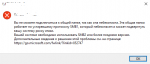
Как обойти это ограничение ?
PS через RDP тоже ничего скопировать не дает так как версия rdp тоже устаревшая.