
Программа не открывается или повреждена Mac OS
Admin  30.05.2017 , обновлено: 06.11.2021
  Mac OS Errors
Исправляем ошибку, которая возникает при запуске программы в Mac OS, после её установки. Программа не открывается и сообщает об ошибке.
Сообщение бывает двух видов:
1. Программа не открывается или повреждена
2. Сбой открытия программы «Название_приложения.app» из-за повреждения. Переместите программу в Корзину.
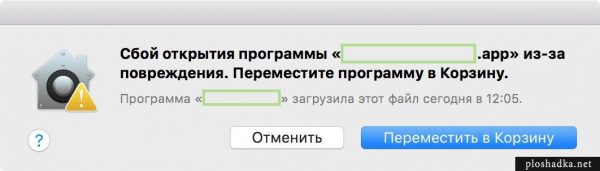
Ошибка на русском:
Сбой открытия программы «Название_приложения.app» из-за повреждения. Переместите программу в Корзину.
На английском ошибка выглядит так:
“…” is damaged and can’t be opened. You should move it to the Trash.
is damaged and can’t be opened. You should move it to the Bin.
Ошибка возникает, при открытии программ или образов загруженных через Интернет. Защитник Gatekeeper в Mac OS блокирует непроверенные им программы из-за угрозы наличия вредоносного ПО. Сделано это чтобы обезопасить пользователя от случайной установки вредоносной программы. По умолчанию, в настройках Мака, нет возможности включить установку любых приложений:
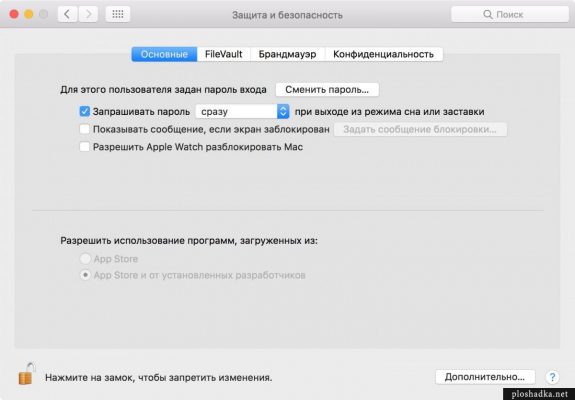
Однако это не значит, что все программы загруженные через Интернет содержат вирусы или вредоносные коды. И потому иногда требуется отключить Gatekeeper, чтобы разрешить запуск отдельной программы. Можно и полностью его отключить.
Открываем Терминал и вводим команды. Отключаем для конкретной программы:
sudo xattr -rd com.apple.quarantine /Applications/App_name.app
Если в названии программы содержится пробел, то берём это название в кавычки:
sudo xattr -rd com.apple.quarantine /Applications/»App_name ver2.app»
Отключаем для всех программ:
sudo spctl —master-disable
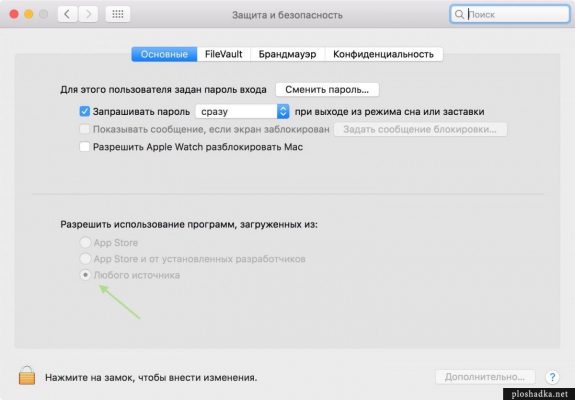
Иногда проще выключить защиту, запустить файл и снова включить Gatekeeper (на всякий случай). Потому что бывает команда sudo xattr -rd com.apple.quarantine не срабатывает. Вместо этого пишется, что файл не найден.
Код для командной строки, чтобы снова включить защиту Gatekeeper:
sudo spctl —master-enable
Примечание
GateKeeper также запрещает открывать программы от неустановленных разработчиков. Как это обойти смотрите в отдельной статье.
Читайте также
У сайта нет цели самоокупаться, поэтому на сайте нет рекламы. Но если вам пригодилась информация, можете лайкнуть страницу, оставить комментарий или отправить мне подарок на чашечку кофе.
Как при запуске программы в macOS убрать ошибку: «Приложение повреждено, и не может быть открыто. Переместите приложение в Корзину»

Некоторые пользователи Mac могут иногда сталкиваться с несколько странной ошибкой, когда они пытаются открыть приложение, которое было загружено на их компьютер с Интернета. Во время первого запуска и проверки приложения встроенным Gatekeeper-ом появляется небольшое окно с сообщением об ошибке:
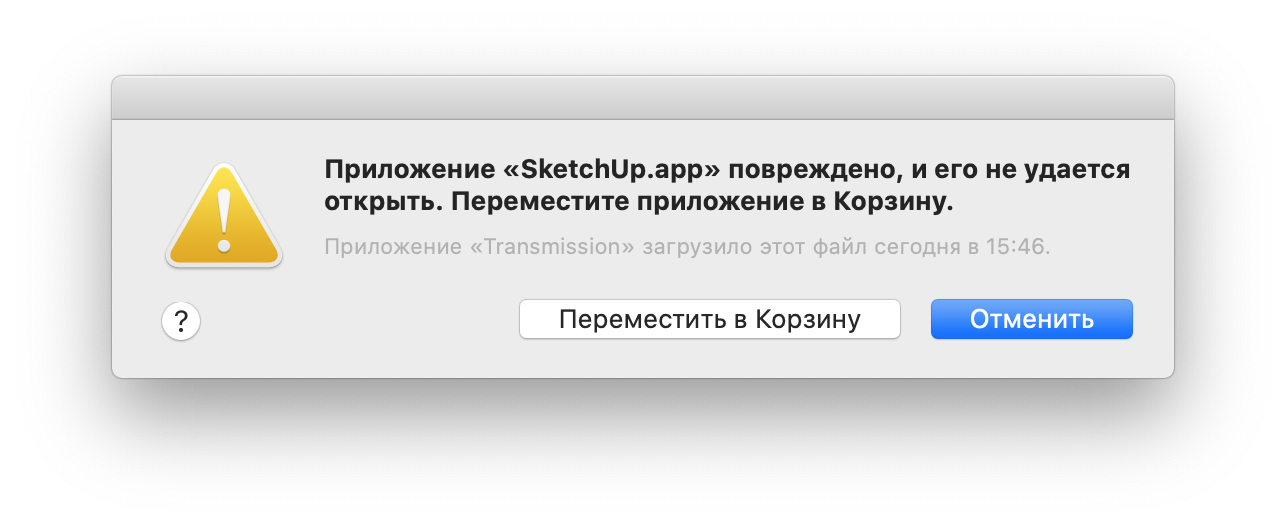
«Приложение повреждено, и его не удается открыть. Переместите приложение в Корзину» или «Сбой открытия программы из-за повреждения. Переместите программу в Корзину

На выбор вам дается два варианта — это переместить в корзину или отменить запуск загруженного приложения.
Есть несколько вариантов, которые могут исправить возникшую ошибку:
- повторно загрузите приложение
- перезагрузите свой Mac
- установите последние обновления операционной системы macOS (OS X)
- проверьте, разрешен ли у вас запуск программ от неустановленных разработчиков, не блокирует ли Gatekeeper запуск приложения. Подробно о том, как активировать установку программа из всех источников, читайте здесь
Часто, данная ошибка возникает при запуске «взломанных» приложений, поэтому описанные выше способы не помогут и Вы все-еще не сможете открыть программу. В таком случае, воспользуйтесь специальной командой xattr . Данная команда используется для просмотра и изменения расширенных атрибутов файлов на Mac, в том числе и приложений, на которых появляется ошибка запуска.
Шаг 1 Запустите программу «Терминал», ее можно отыскать в папке Программы → Утилиты или вызовите поиск Spotlight ( ^Control + Пробел / ⌘Cmd + Пробел – зависит от вашей системы) и введите название программы
Шаг 2 Введите следующую команду, указывая путь к приложению и подтвердите операцию паролем администратора:
sudo xattr -cr /путь/к/приложению.app
Например,
sudo xattr -cr /Applications/WiFi\ Explorer.app ,
если в названии приложения присутствуют пробелы, возьмите его путь в » » (кавычки):
sudo xattr -cr «/Applications/WiFi Explorer.app»
Шаг 3 Запустите приложение, которое выдавало ошибку. После использования команды xattr программа должна открыться.
Надеемся данный материал был полезен для вас. Поделитесь им со своими друзьями в социальных сетях и присоединяйся к нам в Facebook, Twitter, Вконтакте и находите еще больше полезных советов
Ошибка macOS Catalina: Приложение повреждено и его не удается открыть

Самым безопасным местом для загрузки программ на Mac остаётся фирменный магазин App Store и я настоятельно рекомендую устанавливать софт именно оттуда. Но что делать, если хочется немного «попиратствовать», а в macOS Catalina ещё сильнее затянули гайки с установкой приложений из непроверенных источников (наши любимые торренты относятся именно к таким).
Сегодня расскажу как можно довольно просто побороть вот такую ошибку при открытии приложений: «Приложение повреждено и его не удается открыть. Переместите приложение в Корзину.»
Для начала вернём в системные настройки выбор пункта, разрешающий использование приложений, загруженных из «Любого источника» (по умолчанию он теперь скрыт). А находится эта настройка тут «Системные настройки — > Защита и безопасность -> Основные», если кто не знал.
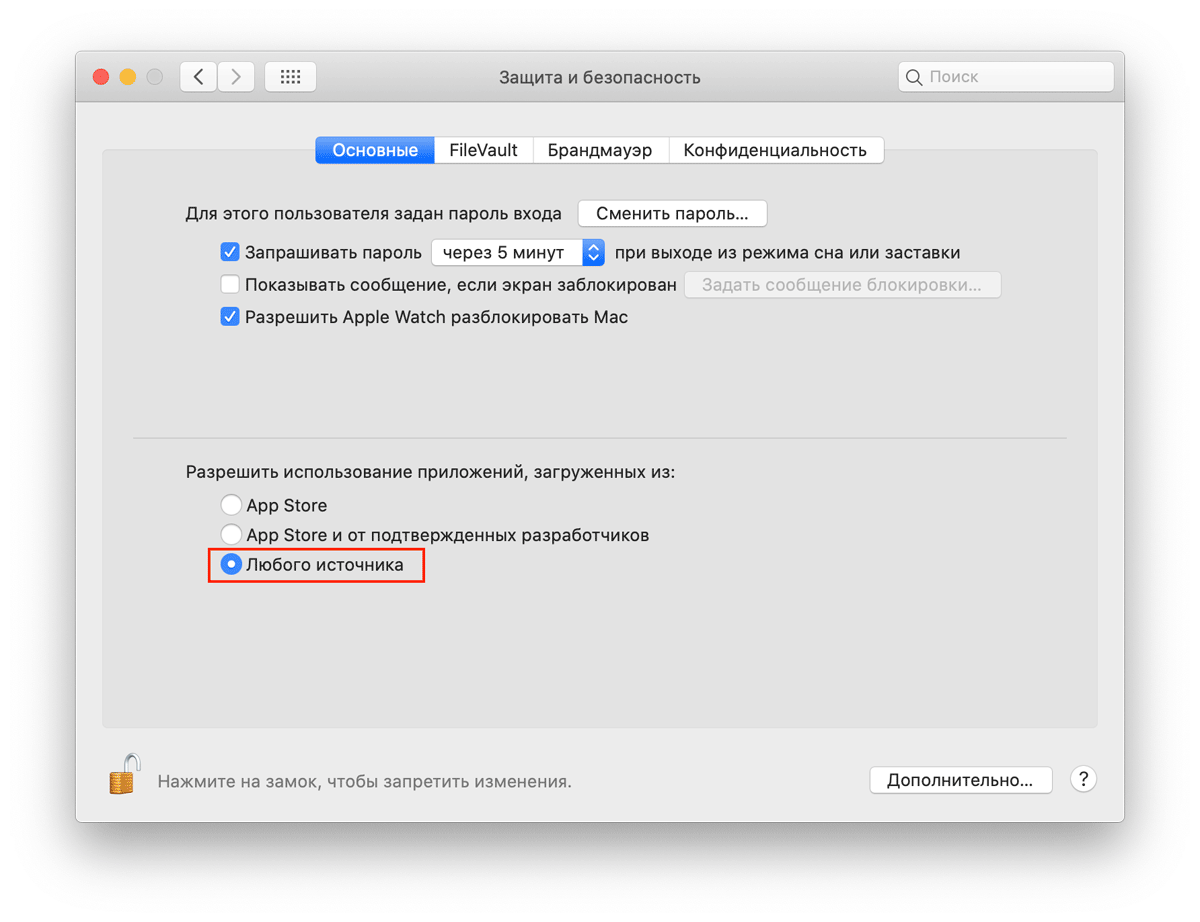
Чтобы появился пункт из «Любого источника» выполним в Терминале следующую команду (команда выполняется единожды):
sudo spctl —master-disable
Обычно этого хватает чтобы разблокировать работу неподписанных приложений, но не всегда.
Cнятие карантина для указанного приложения в macOS
Если чуда не произошло и приложение по-прежнему отказывается запускаться выдавая ошибку, попробуем удалить его из карантина macOS пишем в Терминале следующую команду:
sudo xattr -rd com.apple.quarantine
В конце ставим пробел и перетащив иконку нужной программы в окно Терминала нажимаем Enter. Теперь программа должна запуститься без проблем. По традиции предлагаю почитать про безопасное открытие программ и технологию Gatekeeper на Mac на сайте Apple https://support.apple.com/ru-ru/HT202491 (правда про обход системы безопасности там не будет написано).
Подписывайтесь на канал
Яндекс.Дзен и узнавайте первыми о новых материалах, опубликованных на сайте.
Если считаете статью полезной,
не ленитесь ставить лайки и делиться с друзьями.





Комментариев: 10
- 2020-01-20 в 09:14:41 | Валера Каменев Спасибо вам большое
- 2020-03-05 в 22:24:20 | vitkalii спасибо огромное! кучу времени потратил на поиск этого решения.
- 2021-01-12 в 13:37:53 | elvira Спасибо, добрый человек! помогло!
- 2021-03-10 в 12:22:55 | Sergey ты просто чудо. спасибо. Единственный рабочий способ
- 2021-03-13 в 09:58:38 | Спасибо дружище Ура, помогло!
- 2021-09-06 в 19:20:10 | dimass помогли, спасибо вам
- 2022-01-24 в 14:48:15 | 123 спасибо
- 2022-03-10 в 18:30:16 | андрей Ребята помогите. Пытаюсь поставить steam скачаный с оф сайта. Перепробовал все способы и немогу открыть. Все равно пишет что программа повреждена и нужно удалить ее.
- 2022-04-10 в 21:14:35 | алексей андрей, у меня такая же история
- 2022-08-11 в 16:13:03 | Александр не помогло
Не удается открыть программу, поскольку она повреждена или некомплектна
Иногда при загрузке файлов или обновлении программ случаются сбои. Чаще всего помогает просто скачать файл заново.
Удалите поврежденную программу
- Откройте Launchpad

- Наберите «Letter Opener» в поле поиска программ
- Нажмите и удерживайте значок программы
 , пока он не завибрирует. Затем нажмите крестик
- В появившемся диалоговом окне нажмите «Удалить»

Загрузите программу из App Store для Mac

Перейдите по этой ссылке, чтобы открыть страницу Letter Opener в магазине App Store для Mac. В открывшемся окне нажмите «Загрузить», а потом «Установить». Letter Opener для macOS установится на компьютер.

Восстановите сделанные ранее покупки
Чтобы восстановить купленные через программу дополнительные расширения, откройте Letter Opener для macOS, в меню «Справка» выберите пункт «Сведения о покупках» и в следующем окне нажмите «Восстановить покупки».