
Как сделать видеопрезентацию?
Чтобы создать полноценную видеопрезентацию, используйте iSpring Suite 8. Вы можете добавить готовое видео или записать новое, а потом объединить его со слайдами. О том, как это сделать, читайте в руководстве.
Шаг 1. Добавьте видеосопровождение
Откройте презентацию в iSpring Suite 8 и выберите Редактор на панели инструментов.
Если у вас пока нет готового видео, вы можете записать его с помощью веб-камеры. Для этого в редакторе сопровождения нажмите на Запись видео .

Над временной шкалой появится панель записи видео.
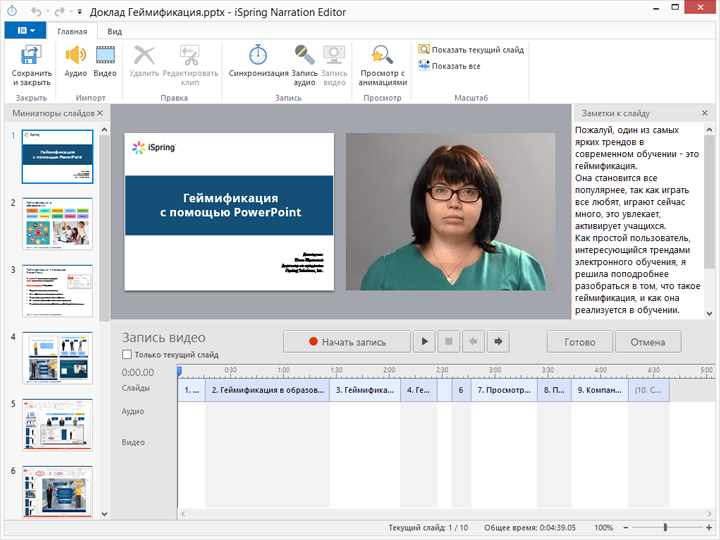
Вы можете записать видео для одного или сразу нескольких слайдов подряд. Для того чтобы записать видео только для выбранного слайда, отметьте Только текущий слайд .
Как только вы будете готовы к записи, нажмите на кнопку Начать запись . Чтобы выйти из режима записи, нажмите Готово .
Совет: разместите текст вашего видеосопровождения в поле Заметки к слайду . Чтение текста прямо с экрана позволит создать ощущение зрительного контакта с аудиторией.
С iSpring Suite необязательно стараться сразу записать идеальное сопровождение: вы сможете исправить записанное видео во встроенном редакторе. Например, если вы сделали ошибку в произношении, просто повторите фразу и затем удалите ненужный фрагмент. Для того чтобы открыть редактор, нажмите на кнопку Редактировать клип .

В случае если у вас уже есть готовое видео, добавить его в презентацию не составит труда. Просто убедитесь, что оно соответствует одному из следующих форматов: avi, wmv, mpg, mp4, mkv, и нажмите на кнопку Видео на панели инструментов.

Совет: вы можете добавить сразу несколько видеозаписей. Для этого при выборе файлов удерживайте клавишу Ctrl нажатой.
В открывшемся окне выберите, куда добавить клип: В текущую позицию курсора или В начало слайда. Если вы хотите, чтобы начало и конец видео совпадали с длиной слайда, отметьте Изменять длительность слайдов .
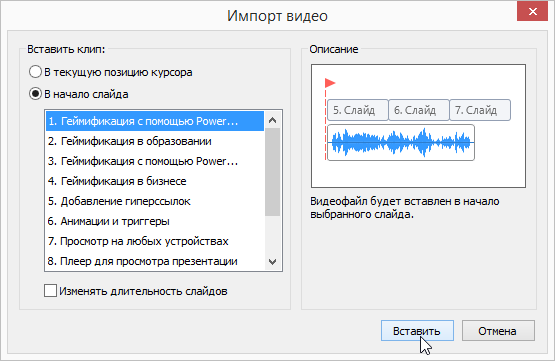
Добавленное сопровождение появится на видео шкале редактора

Шаг 2. Синхронизируйте видео со слайдами
Теперь когда вы добавили видео, можно синхронизировать его со слайдами и эффектами анимации. Последние отображаются в виде желтых иконок на временной шкале. Поскольку iSpring Suite позволяет синхронизировать эффекты при одновременном просмотре видео, вы легко сможете выбрать точный момент для появления того или иного эффекта. Таким образом, эффекты на слайдах будут соответствовать содержанию видео.
Расположите курсор в том моменте, с которого хотите начать синхронизацию, и нажмите на кнопку Синхронизация на панели инструментов.

После этого вы увидите новую панель над временной шкалой. Нажмите на Начать синхр.
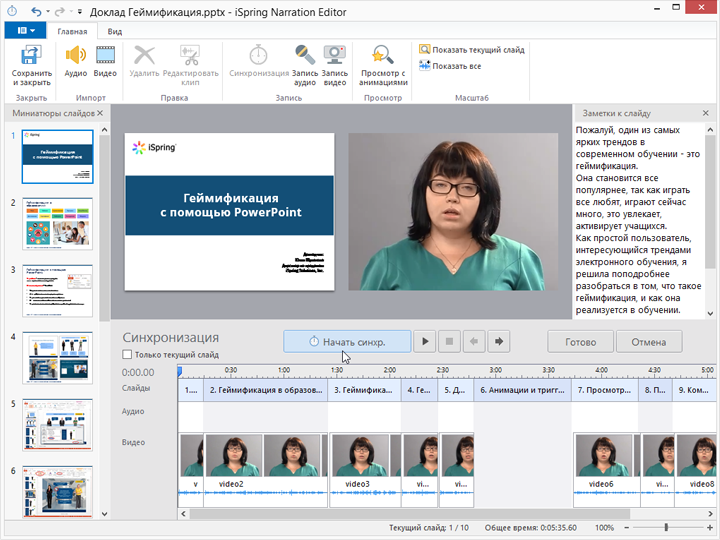
Кнопка Начать синхр. будет заменена на Следующий слайд/Следующая анимация в зависимости от ожидаемого элемента. Нажимайте эти кнопки в нужный момент, например, когда анимация вызывает изображение, о котором говорится в видеосопровождении.
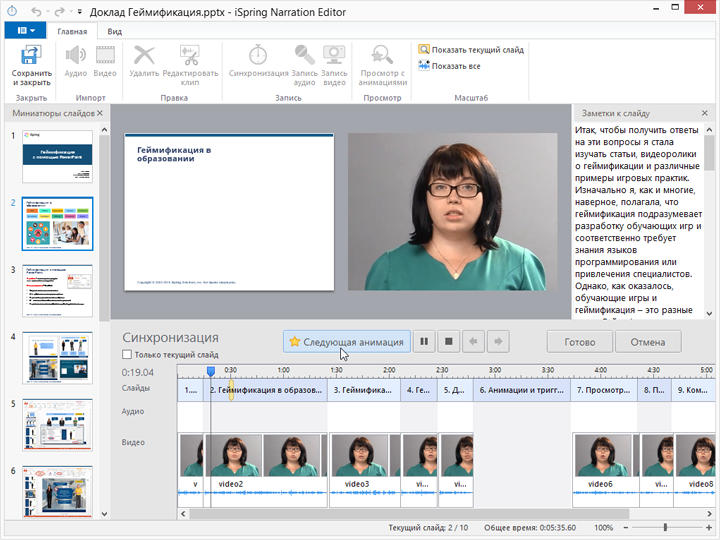
Как только вы закончите синхронизацию, нажмите на кнопку Готово . Для того чтобы закрыть редактор и сохранить все изменения, нажмите на Сохранить и закрыть в левом верхнем углу.
Шаг 3. Меняйте макеты слайдов
Разные слайды видеолекции не обязательно должны иметь одинаковые макеты. Вы можете расставлять акценты между видео и информационными слайдами, меняя пропорции между ними. Для этого выберите Структура на панели управления.
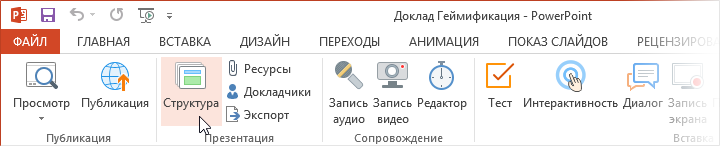
В колонке Макет выберите подходящий для выбранного слайда из выпадающего списка.

В зависимости от используемого плеера презентации, макеты будут отображаться по-разному. iSpring Suite позволяет опубликовать презентацию с разными типами плеера. Тип Universal имеет множество настраиваемых функций, а плеер VideoLecture по умолчанию отображает видео и слайды в соотношении 50/50 и позволяет менять это соотношение в любой момент при просмотре. Вы сможете выбрать плеер при публикации видеопрезентации.
Макеты для плеера Universal работают следующим образом:
- Все панели отображает слайд, боковую панель и панель управления.
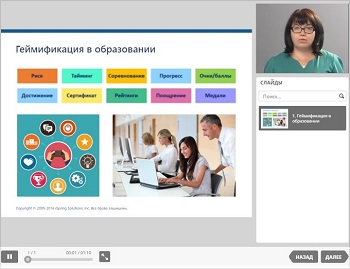
- Только слайд отображает слайд и панель управления.
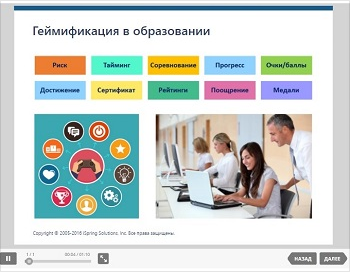
- Видео докладчика перемещает видео в центр, а слайд на боковую панель, а также отображает панель управления.
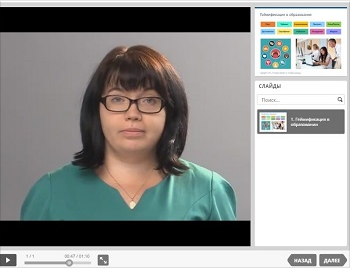
Макет для плеера VideoLecture можно изменить в любой момент при просмотре. Тем не менее вы можете настроить макеты заранее так, чтобы они менялись при переходе от слайда к слайду:
- Все слайды отображает видеолекцию в режиме 50/50: 50% слайд и 50% видео.
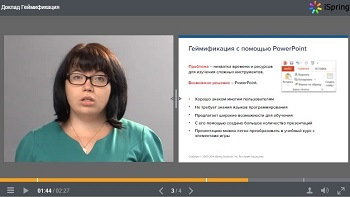
- Только слайд показывает увеличенный слайд и миниатюрное видео.
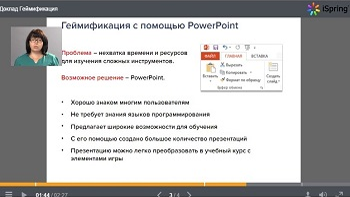
- Видео докладчика показывает увеличенное видео и уменьшенный слайд.
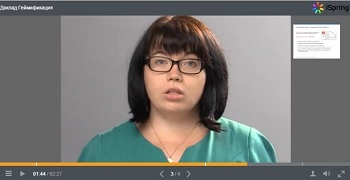
Изменение макетов для разных слайдов позволит выделить основные моменты видеолекции. Например, вы можете уменьшить видео, для того чтобы учащиеся обратили внимание на слайд.
Кроме макетов, вы можете настроить автоматический переход между слайдами, чтобы зрителю не приходилось переключать их вручную. Для этого в окне Структура презентации выберите все слайды и нажмите на кнопку Авто на панели инструментов.
Шаг 4. Настройте шаблон плеера
iSpring Suite имеет гибкие настройки внешнего вида плеера. Вы можете добавить в презентацию информацию о докладчике, логотип компании, интерактивное оглавление и другие элементы. Для начала работы с плеером нажмите на кнопку Публикация на панели инструментов. В открывшемся окне выберите тип плеера: Universal или Video Lecture.
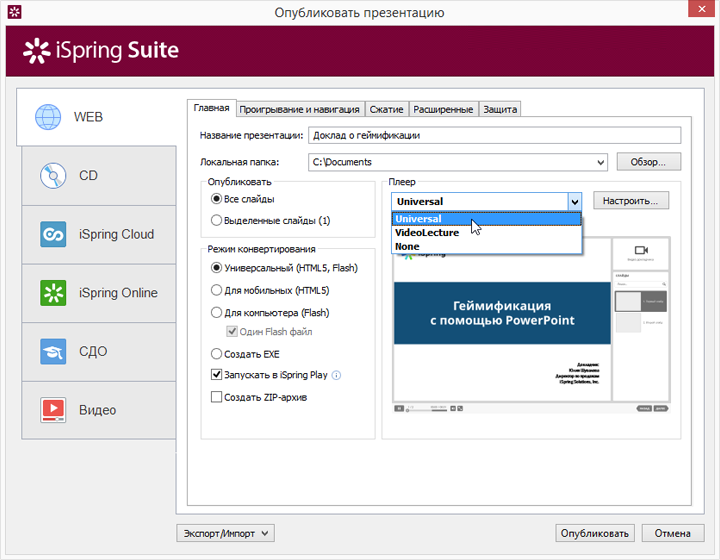
Плеер Video Lecture по умолчанию показывает видео и слайды в соотношении 50/50, которое можно изменить при просмотре. Плеер Universal имеет более продвинутые настройки внешнего вида, в том числе разные шаблоны. Именно его мы будем использовать для данного руководства.
Напротив выбранного плеера нажмите на кнопку Настроить .
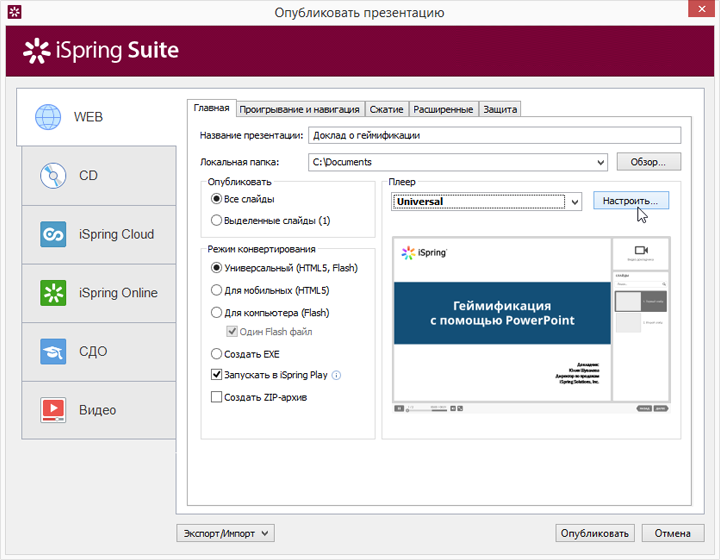
Плеер Universal имеет несколько готовых встроенных шаблонов. В нашем примере мы будем использовать шаблон Онлайн-лекция с видео .
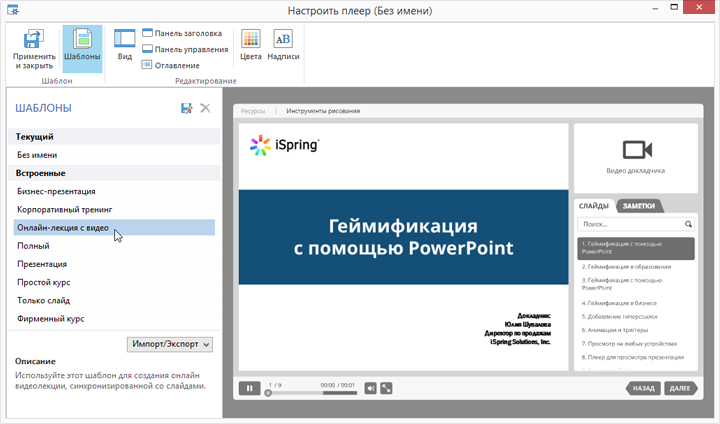
Чтобы настроить выбранный шаблон, нажмите на кнопку Вид на панели инструментов. Здесь мы отключили оглавление и заметки. Теперь наша презентация выглядит следующим образом:
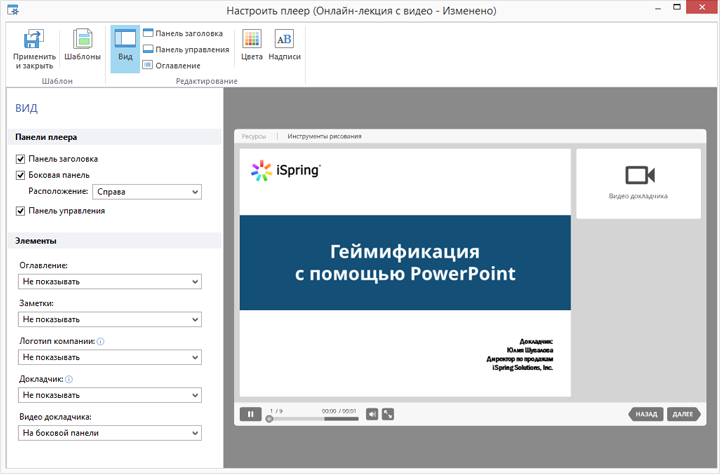
Обратите внимание, что эти настройки повлияют на макет, который вы определили на шаге 3. Так если вы предварительно выбрали макет Все панели, а здесь отключаете боковую панель, то в итоге она не будет отображаться.
Кроме этого, вы можете стилизовать плеер под цветовую гамму презентации или оформить его в соответствии с корпоративным стилем. Нажмите кнопку Цвета в верхней части плеера.
Выберите подходящий профиль из выпадающего списка Цветовой профиль или создайте собственную схему, задавая цвета для элементов вручную.
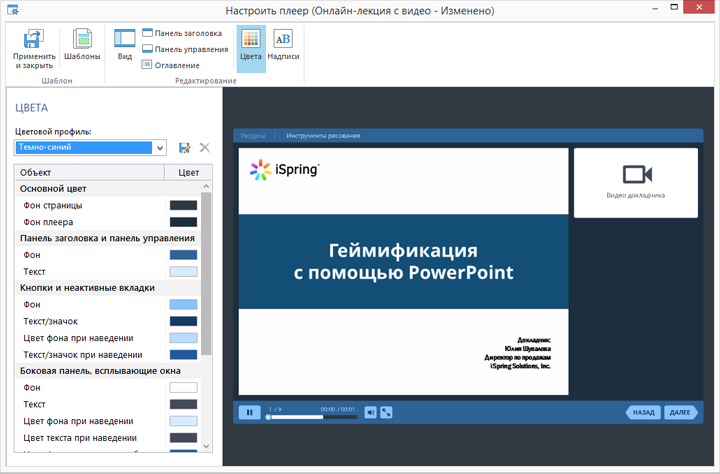
Когда вы закончите настраивать плеер, нажмите на кнопку Применить и закрыть в левом верхнем углу.
Шаг 5. Опубликуйте презентацию
Как только ваша презентация будет готова, вы можете сконвертировать ее в удобный для просмотра формат.
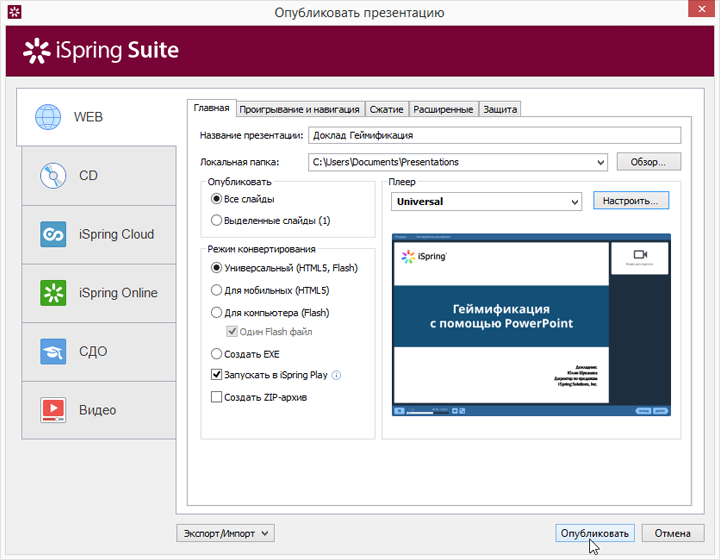
В окне Опубликовать презентацию выберите вариант публикации в зависимости от ее предназначения. Например, выберите вкладку WEB, если планируете разместить материал на сайте или в блоге. Далее определитесь с режимом конвертирования. По умолчанию презентации публикуются в Универсальный формат (HTML5, Flash), благодаря чему пользователи смогут просмотреть их как с компьютера, так и с мобильного устройства. Подробнее об этих и других настройках публикации вы можете прочитать здесь.
Надеемся, это руководство поможет вам превратить обычную презентацию PowerPoint в увлекательную видеолекцию. С помощью iSpring Suite 8 вы сможете создать видеолекцию от начала до конца: от создания слайдов до их объединения с видео и настроек внешнего вида видеолекции. Даже если у вас пока нет готового видео сопровождения, вы можете записать и отредактировать без дополнительных программ.
Если у вас остались вопросы, просто напишите нам. Мы всегда рады помочь!
- Как опубликовать презентацию PowerPoint на YouTube?
- Мобильное приложение iSpring Play
- Системные требования при конвертации в видео
Как создать звездную видеопрезентацию за 20 минут

Каждый день люди создают тысячи (если не миллионы) презентаций. Презентации для работы, школы, общества. да что угодно. На самом деле, согласно одному источнику, каждый день создается 30 миллионов презентаций PowerPoint. 30 миллионов, Карл!
Презентации — это отличный способ не только донести свою мысль, убедить аудиторию в необходимости действий или продвинуть идею. Для маркетологов это также отличный способ перепрофилировать контент и охватить новую аудиторию.
Но при таком количестве презентаций, создаваемых ежедневно, как пробиться сквозь шум и быть замеченным?
Видеопрезентация. Это свежо, уникально, нестандартно. Она привлекает внимание и доносит ваше сообщение гораздо быстрее и эффективнее, чем обычная скучная статичная презентация.
И сегодня мы покажем вам, как создать видеопрезентацию — быстро.
Создание видеопрезентации в Wave.video
Создать видеопрезентацию — проще простого с Wave.video. Я покажу вам 4 моих любимых способа создать презентацию и превратить ее в видео — легко и просто.
Вариант №1. Увеличить/уменьшить масштаб
Чтобы начать создание видеопрезентации с использованием функции увеличения/уменьшения видео в Wave.video , выберите видео/изображение из библиотеки или загрузите свое собственное.
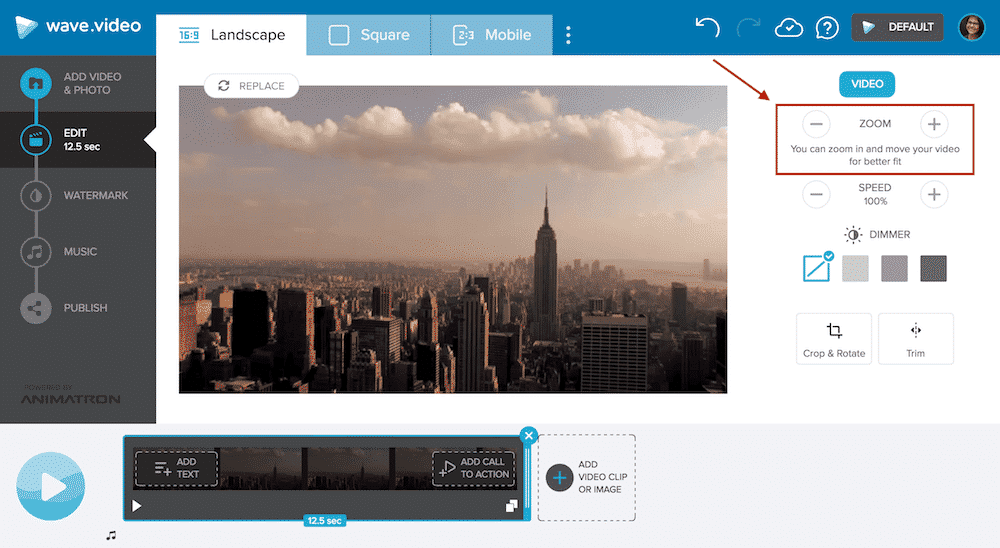
При уменьшении масштаба видеоролика создается обычный фон, который идеально подходит для добавления на него текста или цифр. В зависимости от цветов видео Wave.video также предложит лучший цвет фона , который будет идеально сочетаться с видеоклипом. Магия!
Вы можете сдвинуть видеоклип в сторону, чтобы оставить больше места для текста. Если вы добавляете вертикальный видеоклип, простой фон идеально подходит для того, чтобы ваша видеопрезентация выглядела более профессионально.
Примеры использования. Этот формат видеопрезентации идеально подходит для:
- короткие демонстрационные презентации
- презентации с небольшим количеством текста
- демонстрации продукции
- списки и топ N
Редактируйте свои видео с помощью Wave.video
Вариант №2. Обрезать видеоклип
Еще один способ создать потрясающую видеопрезентацию — обрезать исходный видеоклип в Wave.video. Таким образом, видеоклип уменьшится в размерах, обеспечивая ровный фон для добавления текста.
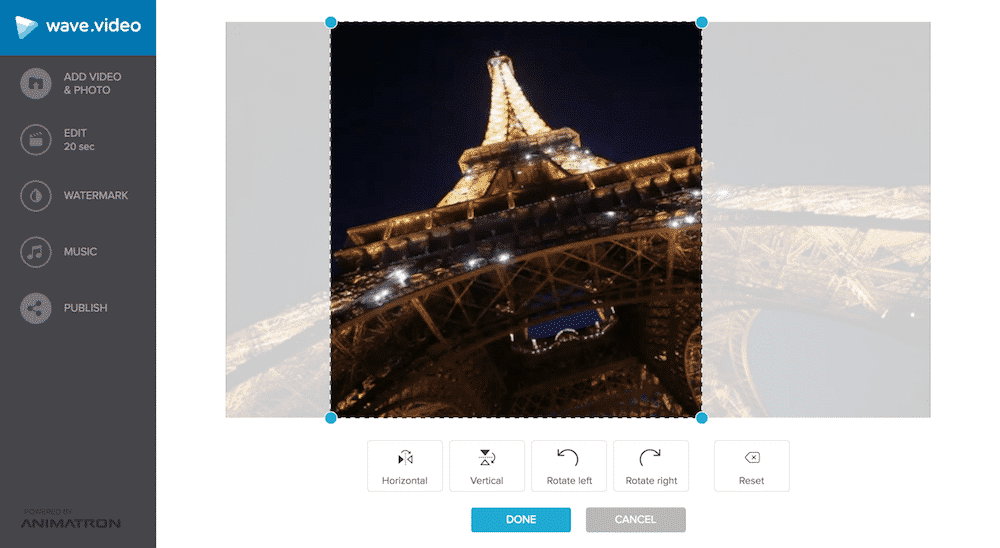
Эта функция особенно удобна, когда выбранный видеоклип имеет альбомный формат, а вам нужно обрезать его до квадратного или вертикального.
Вариант №3. Используйте функцию задержки линии
Если в вашей видеопрезентации много текста, функция задержки строки станет для вас спасением. Когда вы добавляете несколько строк текста в один видеоклип, эта функция позволяет определить, сколько времени должно пройти до появления следующей строки на экране.
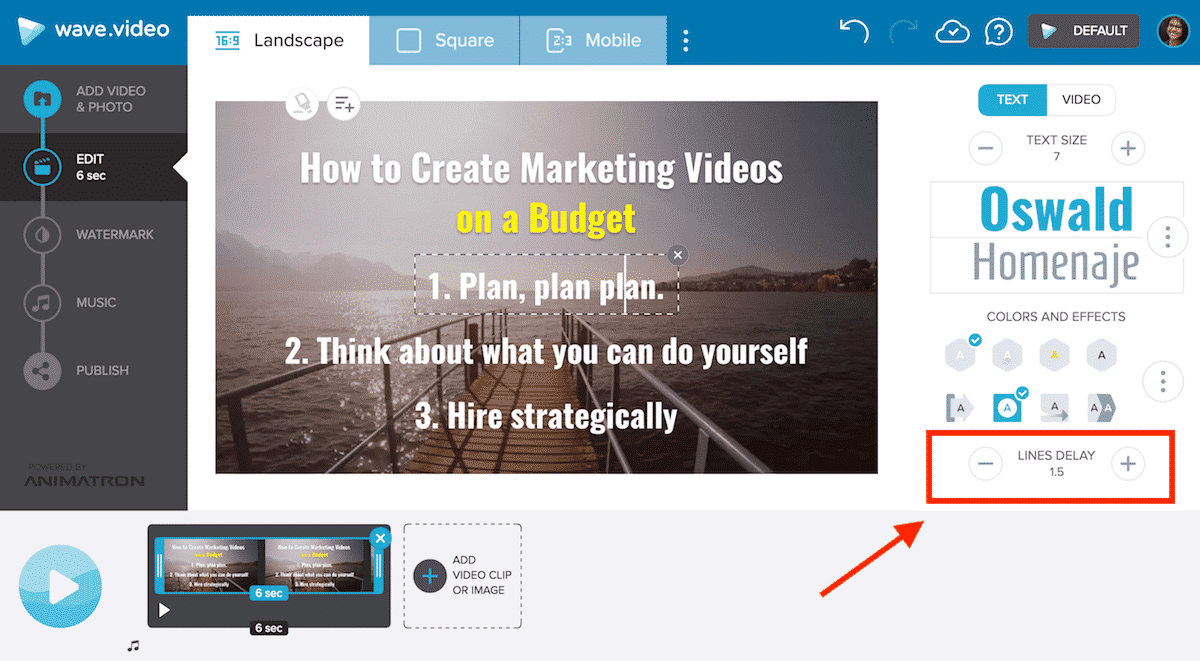
Добавление задержки строки даст вашим зрителям дополнительное время, чтобы прочитать всю информацию, которую вы хотите показать.
Применение: эта функция идеально подходит для создания видеопрезентаций с большим количеством текста. Она также может быть полезна блогерам при создании промо-видео для записи в блоге.
Вариант №4. Сила CTA-функции
Если вы еще не открыли для себя возможности функции call-to-action в Wave.video, то сейчас самое время. Тем более что мы уже подробно освещали эту тему.
Функция CTA — это отличный способ дополнить вашу видеопрезентацию анимированной графикой. Используйте ее для добавления в презентацию дат, статистики, иконок и всего остального.
Какова ваша идея для следующей видеопрезентации? Поделитесь в комментариях ниже!
Присоединяйтесь к нашей рассылке — это бесплатно!
Мы публикуем только хорошее
Связанные

Как вести прямую трансляцию в Instagram на компьютере

5 лучших советов по получению привлекательных миниатюр YouTube для большего количества просмотров
12 лучших бесплатных конвертеров YouTube в MP4
5 ключевых статистических показателей TikTok, которые нужно знать в 2022 году [на основе анализа 600 тыс. видео]
Мы будем держать вас в курсе событий!
Присоединяйтесь к 5 000 маркетологов, которые читают наши статьи первыми
3 простых способа создать видеопрезентацию
Видеопрезентации играют большую роль в коммерческих фирмах и учебных заведениях. Это бесспорное средство деловой и образовательной коммуникации. Независимо от того, создаете ли вы видеопрезентации для презентаций бизнес-продаж или презентаций классных проектов, создатель видеопрезентаций необходим. Продолжайте читать этот пост, чтобы узнать как сделать видео презентацию с тремя инструментами, чтобы раскрыть свой творческий потенциал.
Как создать видеопрезентацию
- Часть 1. Как сделать видеопрезентацию с AnyMP4 Video Converter Ultimate
- Часть 2. Как сделать видеопрезентацию с помощью PowerPoint
- Часть 3. Как сделать видеопрезентацию в Canva
- Часть 4. Советы по созданию хорошей видеопрезентации
- Часть 5. Часто задаваемые вопросы о создании видеопрезентаций
Часть 1. Как сделать видеопрезентацию с AnyMP4 Video Converter Ultimate
AnyMP4 Video Converter Ultimate — это программа для создания видеопрезентаций, которая предоставляет мощные функции для создания видеопрезентаций. Он позволяет комбинировать файлы видео и изображений, добавлять текст или изображение водяного знака, тему, фоновую музыку и фильтры и даже настраивать видеоэффекты для создания впечатляющих видеопрезентаций.
Кроме того, эта программа оснащена простыми в использовании базовыми и расширенными инструментами для редактирования видео, которые позволяют разделять ненужные части видео, обрезать видеопрезентации до желаемого соотношения, поворачивать видеоклипы под желаемыми углами и многое другое.
Кроме того, его улучшенная функция искусственного интеллекта может улучшить и повысить качество вашей видеопрезентации до 4K/5K/8K.
Различные форматы экспорта позволяют вам делиться своими презентациями и загружать их для TikTok, YouTube, Facebook, классной комнаты и т. д.
Если вы хотите узнать, как создать видеопрезентацию с помощью AnyMP4 Video Converter Ultimate, ознакомьтесь с приведенными ниже рекомендациями.
1. Начнем с нажатия кнопки Бесплатная загрузка кнопку, чтобы иметь программу. После загрузки следуйте процессу установки на экране и запустите его позже.
Бесплатная загрузка Для Windows
Бесплатная загрузка Для macOS
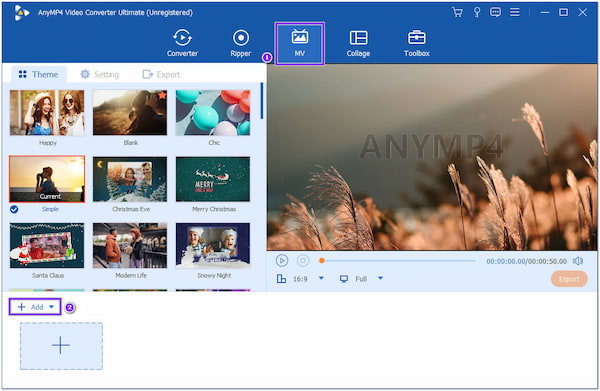
2. Наведите курсор на значок программы MV вкладку, затем нажмите + Добавить кнопка раскрывающегося списка, чтобы добавить содержимое в программу.
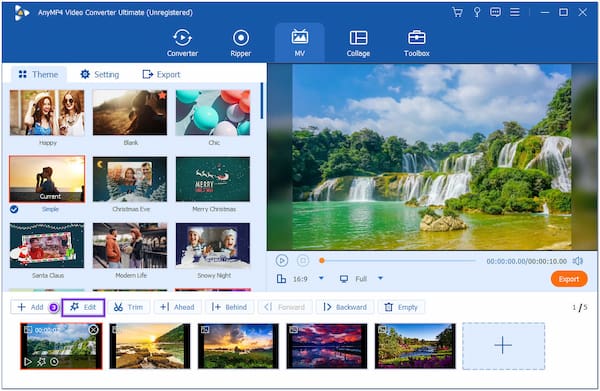
3. Как только файлы содержимого будут добавлены в программу, нажмите кнопку Волшебная палочка значок, обозначающий Редактировать кнопка. После того, как вы нажмете на нее, на экране появится окно редактирования.
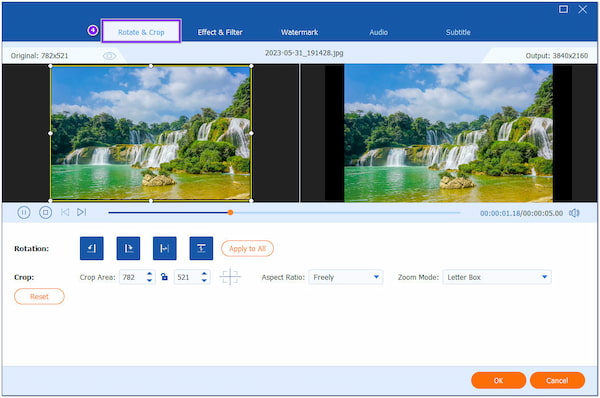
Повернуть и обрезать
Здесь вы можете вращать и переворачивать файлы по вертикали и горизонтали. Кроме того, вы можете обрезать свои файлы, чтобы получить желаемое соотношение сторон вашей видеопрезентации.
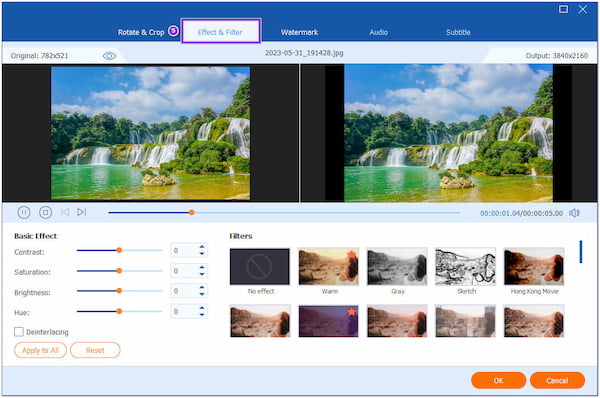
Эффект и фильтр
Здесь вы можете выбрать из широкого набора фильтров, которые вы можете добавить к своей видеопрезентации. Вы также можете вручную настроить видеоэффекты, например контраст , яркость , Оттенок , и Насыщенность в соответствии с вашими предпочтениями.
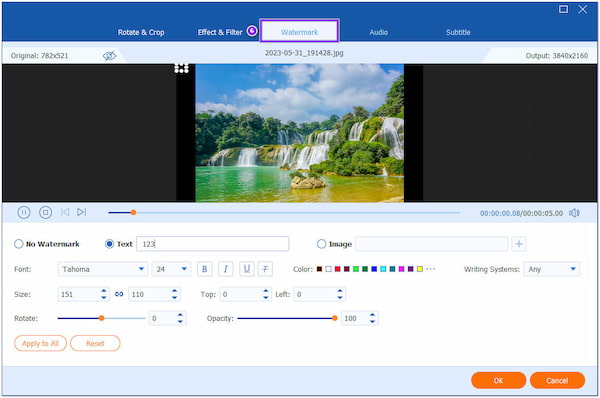
Здесь вы можете добавить Текст в качестве водяного знака для вашей видеопрезентации. Вы можете выбрать желаемый стиль, размер, цвет, и т. д. Вы также можете добавить Фото товара или персонализированную наклейку в качестве водяного знака вместо использования текста.
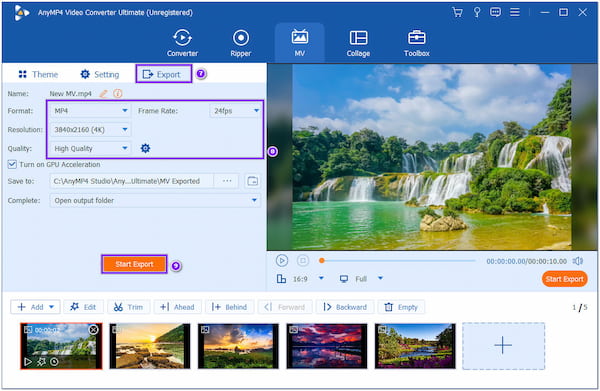
4. После того, как вы закончите редактирование и улучшение вашей видеопрезентации, перейдите на вкладку «Экспорт» и выберите видеовыходы, такие как MP4, MOV, WMV, AVI, MKV и т. д., в соответствии с вашими потребностями. Наконец, нажмите на Начать экспорт кнопку для обработки видеопрезентации, которую вы создаете.
AnyMP4 Video Converter Ultimate — отличная программа, которую вы можете использовать для создания потрясающих видеороликов и презентаций. Эта программа позволяет вам изменять время отображения каждого файла видеопрезентации в дополнение к вышеперечисленным функциям. Для этого нажмите кнопку Trim, чтобы настроить нужное значение.
Часть 2. Как сделать видеопрезентацию с помощью PowerPoint
PowerPoint это инструмент для презентаций, позволяющий создавать информативные и привлекательные видеопрезентации. Хотя PowerPoint обычно используется для живых презентаций со слайдами, с его помощью вы можете конвертировать слайдовые презентации в видеоформат. Все содержимое презентации, включая анимацию, синхронизацию, движения указателя и другое визуальное содержимое, можно сохранить.
Вот как сделать видеопрезентацию с помощью PowerPoint.
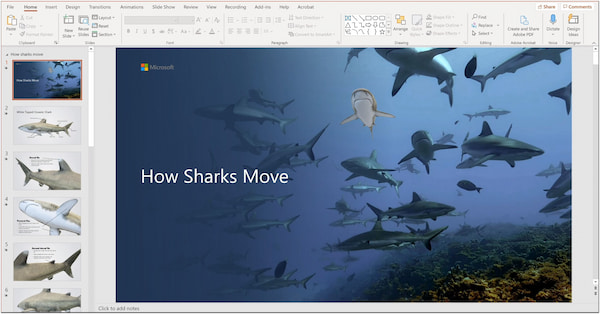
1. Обозначьте темы, которые вы хотите осветить в своей видеопрезентации. Создайте свой слайд, в том числе текст , изображений , графики и другой визуальный контент, который вы хотите включить.
2. При желании вы можете добавить переходы между слайдами для создания впечатляющих визуальных эффектов при перемещении одного слайда на другой. Для этого пройдите через Переходы вкладку и выберите желаемый эффект перехода. Вы также можете добавить анимацию к своим слайдам, чтобы убедиться, что они работают должным образом.
3. Затем настройте параметры слайд-шоу перед экспортом созданной видеопрезентации. Направляйтесь к слайд-шоу , затем нажмите Настройка слайд-шоу .
4. После создания слайдов пришло время сохранить их как видео. Перейти к Файл вкладка, за которой следует Экспортировать , а затем выберите Создать видео . Выберите качество видеопрезентации и установите продолжительность записи каждого слайда. Наконец, нажмите на Создать видео кнопку и выберите, где сохранить презентацию.
Вы также можете создавать анимированные видеопрезентации с помощью PowerPoint и сохраните их с разрешением 4K Ultra HD. Однако чем выше качество, тем больше размер файла. Другими словами, это может занять много места в вашем хранилище.
Часть 3. Как сделать видеопрезентацию в Canva
Canva — это удобная платформа, позволяющая создавать привлекательные видеопрезентации с библиотекой шаблонов, интеграцией мультимедиа и настраиваемыми параметрами. Если вы хотите создавать видеопрезентации для бизнеса, образования или профессионального использования, Canva поможет вам создать привлекательные визуальные эффекты.
Создание видеопрезентации с помощью Canva — идеальный способ добавить визуальную привлекательность вашему контенту. Следуйте инструкциям ниже, чтобы узнать, как создавать видеопрезентации в Canva.
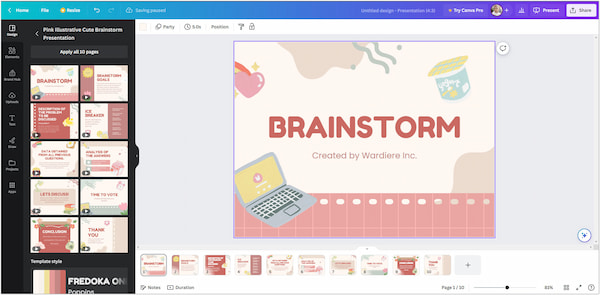
1. Зайдите на официальный сайт Canva и войдите в свою учетную запись. Выбирать Создать дизайн кнопку на главной странице и выберите Видео-презентация . Просмотрите шаблон видеопрезентации из набора готовых шаблонов, которые он предлагает.
2. Выбрав шаблон видеопрезентации, настройте его в соответствии с вашим предпочтительным дизайном. Использовать Текст вкладка для добавления Заголовок и тексты подзаголовков . По желанию можно добавить стоковые изображения , видео И других визуальные элементы .
3. Чтобы добавить различные визуальные эффекты в вашу видеопрезентацию, щелкните значок Развлечения вкладку, чтобы получить доступ к доступным параметрам анимации. Вы можете применить анимацию к каждому элементу или слайду, а затем настроить время и эффекты.
4. Когда вы закончите настройку видеопрезентации, нажмите кнопку Скачать кнопку, чтобы сохранить ваше творение в локальном файле. В противном случае вы можете поделиться своей видеопрезентацией с различных платформ социальных сетей, выбрав Поделиться кнопку.
Действительно, одной из лучших программ для создания видеопрезентаций является Canva, предлагающая базовые функции анимации. Однако он не предоставляет функций редактирования видео для создания полноценной видеопрезентации.
Часть 4. Советы по созданию хорошей видеопрезентации
Создание хорошей видеопрезентации требует планирования и внимания к деталям. Вот некоторые из успешных и впечатляющих советов по видеопрезентациям:
- 1. Определите цель вашей видеопрезентации. Независимо от того, является ли это информативным или развлекательным, знание ваших целей поможет направить вашу видеопрезентацию.
- 2. Поймите потребности и предпочтения вашей целевой аудитории. Учитывайте их интерес, уровень знаний и ожидания, которые они могут иметь.
- 3. Обозначьте основные моменты, которые вы хотите осветить в своей видеопрезентации, и систематизируйте их соответствующим образом. Создайте раскадровку, чтобы структурировать видеопрезентацию и обеспечить плавный поток информации.
- 4. Продолжительность концентрации внимания часто ограничена, поэтому стремитесь к краткости в своей видеопрезентации.
- 5. Убедитесь, что ваши изображения четкие, привлекательные и легко читаемые. Вовлекайте аудиторию, используя приемы сторителлинга.
Часть 5. Часто задаваемые вопросы о создании видеопрезентаций
Как сделать видеопрезентацию с помощью Google Slides?
Создайте новую презентацию, нажав кнопку Blank кнопка. Настройте свои слайды, добавив текст, изображения, фигуры, диаграммы и другие элементы. Чтобы улучшить визуальную привлекательность и плавность презентации, применяйте переходы между слайдами. Кроме того, вы можете сделать озвучку в Google Slides чтобы добавить звук для этого видео. Как только вы будете удовлетворены видеопрезентацией, вы можете поделиться ею со своими друзьями.
Как создать видеопрезентацию на Mac?
Чтобы создать видеопрезентацию на Mac, вы можете использовать iMovie. iMovie предлагает удобный интерфейс и различные функции, позволяющие легко создавать и редактировать видеопрезентации.
Как создать видеопрезентацию со звуковой дорожкой?
Создание видеопрезентации со звуковой дорожкой относительно просто с помощью AnyMP4 Video Converter Ultimate. Чтобы добавить звуковую дорожку к видео презентации, перейдите на вкладку MV, а затем на вкладку «Настройки». После этого установите флажок «Фоновая музыка» и нажмите кнопку «+» рядом с ним, чтобы добавить звук или фоновую музыку из локального файла.
Заключение
Это все, что у нас есть для создания видеопрезентаций с использованием 3 лучших приложений для создания видеопрезентаций. Canva — идеальное приложение для стильных видеопрезентаций, предлагающее множество шаблонов. С другой стороны, PowerPoint — идеальный инструмент для создания видеопрезентаций для ваших школьных проектов. Однако, если вы ищете специальную программу для создания профессиональных видеопрезентаций, настоятельно рекомендуется AnyMP4 Video Converter Ultimate.
Что вы думаете об этом посте.
Рейтинг: 4.9 / 5 (на основе рейтингов 543)
Размещено от Анжелика Ливанаг в Редактировать видео
Как создать интересную видеопрезентацию с помощью веб-камеры
Презентации с наложением видео или эффектом «картинка в картинке» пригодятся многим, особенно студентам, преподавателям, торговым консультантам и владельцам малого бизнеса.
Встретиться лицом к лицу или провести живую презентацию не всегда представляется возможным, поэтому мы создали эффективный способ наладить контакт с аудиторией даже на расстоянии.
Используйте функцию записи с веб-камеры онлайн и проведите презентацию в формате видео, где зритель сможет встретиться не только с вашими идеями, но и с вами.В этой статье мы рассмотрим следующие темы:
- Почему видеопрезентации, записанные на веб-камеру, набирают популярность
- Как добиться максимум отдачи от записи с веб-камеры
- Как создать видеопрезентацию с применением записи с веб-камеры (пошаговая инструкция)

Почему видеопрезентации, записанные на веб-камеру, набирают популярность
Иногда обстоятельства не позволяют всем желающим собраться в одном помещении. Напряженный график, часовые пояса, проблемы с транспортом — причины бывают разные. Видеопрезентация, записанная на веб-камеру, избавит от лишнего стресса тех, кто не может посетить встречу или лекцию лично.
Видеопрезентации не просто экономят время и деньги, но также пользуются огромной популярностью среди студентов.
95% опрошенных заявили, что надолго запоминают информацию, полученную из видео
, тогда как чтение учебников набрало лишь 10% голосов.
Кроме того, видеопрезентации, записанные на веб-камеру, обладают большей интерактивностью и в целом стоят на голову выше обычных презентаций в Powerpoint. Видео не только информирует, но также развлекает и мотивирует аудиторию, надолго запоминаясь зрителям.
Как добиться максимум отдачи от записи с веб-камеры
Даже если презентация проходит не в личной форме, не забывайте про зрительный контакт. Запись с веб-камеры поможет аудитории уловить ваш взгляд и язык тела, окунуться в атмосферу реального общения и лучше усвоить информацию. А вот чтобы по-настоящему заинтересовать и не утомить зрителя слайдами из Powerpoint, нужно изрядно постараться. Запись с веб-камеры, наоборот, дает вам возможность, хоть и виртуально, но лицом к лицу пообщаться со своей аудиторией, а значит установить с ней доверительные отношения. В нашем экспертном руководстве по записи с веб-камеры вы найдете другие советы по этой теме, а также ответы на вопросы по созданию видео.
Как создать видеопрезентацию с применением записи с веб-камеры (пошаговая инструкция)
Эта пошаговая инструкция предназначена для студентов, преподавателей, торговых консультантов и представителей малого бизнеса. Если вас и аудиторию разделяют километры, это руководство точно для вас.
Шаг 1. Начните с создания учетной записи в Clipchamp
Выполните вход в свою учетную запись Clipchamp или пройдите бесплатную регистрацию.
Шаг 2. Создайте проект
Нажмите кнопку «Создать видео» на боковой панели слева. Выберите один из пяти форматов, который лучше всего подойдет для вашего проекта. Для видеопрезентации мы рекомендуем широкоэкранный формат с соотношением сторон 16:9. Он также отлично подойдет для YouTube, Vimeo и других платформ, куда можно загрузить видео.
Шаг 3. Добавьте видеопрезентацию
Нажмите «Просмотреть файлы» или откройте вкладку «Медиа», чтобы добавить презентацию в свою медиатеку. Презентацию можно составить в любой программе, главное, чтобы файл был сохранен в формате MP4. Выберите файл презентации и нажмите кнопку «Открыть». Презентация появится в вашей медиатеке. Перетащите ее на шкалу времени.
Шаг 4. Если вы записываете видео на веб-камеру Mac
Первым делом разделите экран на две части, чтобы вы могли видеть и презентацию, и окно редактора, либо распечатайте слайды, чтобы подглядеть текст.
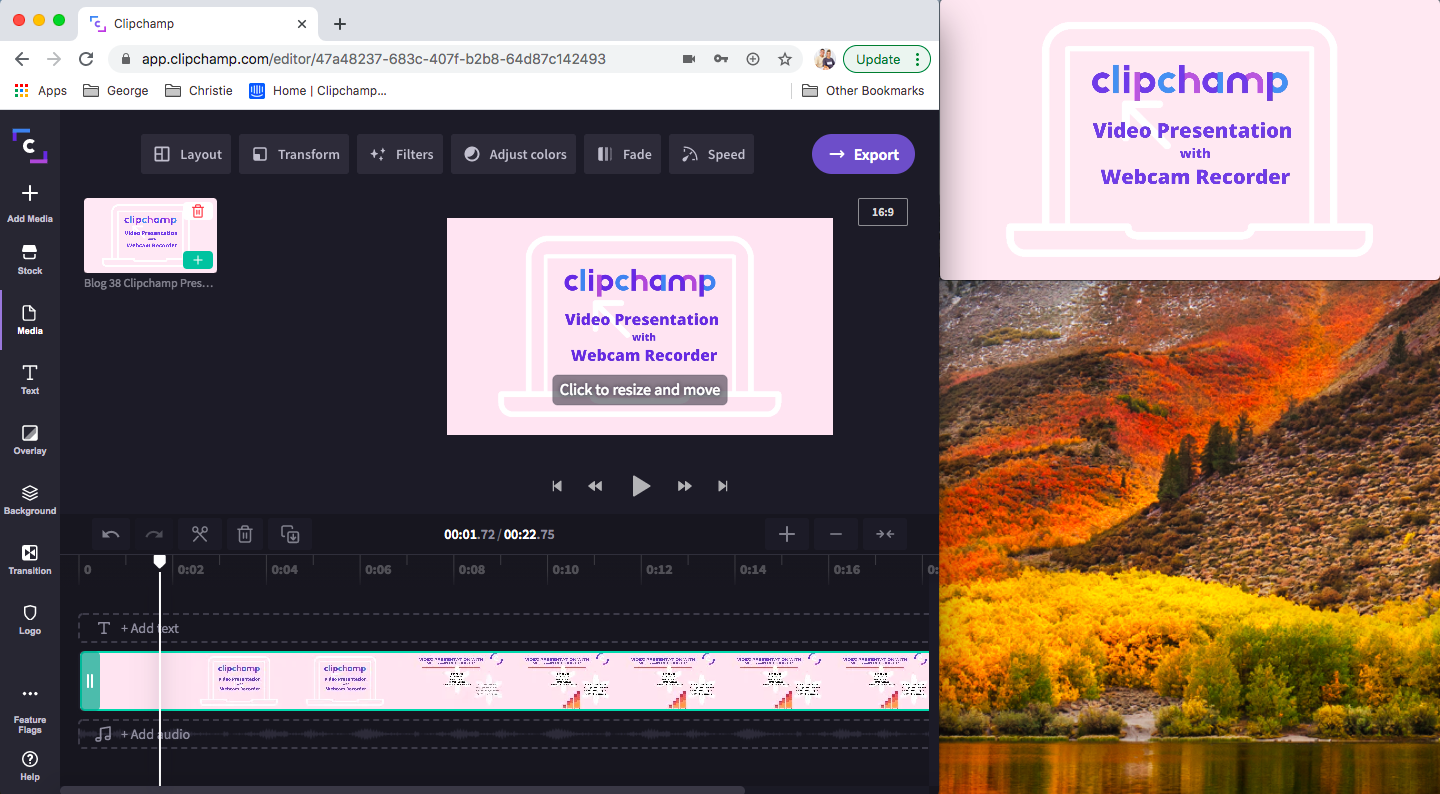
Нажмите «Добавить ресурс», а затем — «Записать с веб-камеры». Рекордер запустится автоматически. Нажмите красную кнопку, чтобы начать запись с наложением видео. Чтобы остановить запись, нажмите ту же самую кнопку (к этому моменту она будет иметь вид фиолетового кольца с квадратным значком внутри). Если возникнут сложности, предлагаем ознакомиться с более подробным руководством.
По окончании записи вы увидите две опции — «Перезаписать» и «Добавить в проект».Если вы довольны результатом, нажмите «Добавить в проект», и запись появится в вашей видеотеке. На экране автоматически откроется диалоговое окно, где вы сможете сохранить свою запись на компьютер.
Интерфейс и процесс записи один и тот же и в Mac, и в Windows.
Шаг 5. Наложение одного видео на другое
Перетащите запись с веб-камеры на шкалу времени и поместите ее над видео с презентацией. Эффект наложения или «картинки в картинке» практически готов! Нажмите на предпросмотр видео, и по углам записи появятся белые точки. Потяните видео за одну из них, чтобы уменьшить размер кадра. Видео также можно свободно перемещать по экрану и поставить туда, где оно не будет перекрывать важные участки презентации. Теперь у вашей презентации есть и видеоряд, и звуковое сопровождение.
Если вас интересует дополнительная информация о режиме «картинка в картинке», советуем прочитать нашу статью «Как создать видео «к