
Как снимать видео с размытием на любом iPhone
В iPhone 13 появился кинематографический режим, который позволяет снимать видео с размытием. Как снимать видео с размытием на любой iPhone — рассказали в инструкции.

Портретный режим для видео в iPhone 13 называется «Киноэффект» и его главная фишка в том, что система способна прибегать к интеллектуальному фокусированию, переключаясь с одного человека на другого. К сожалению, с этим способом вы не достигнете этого эффекта. Но вы сможете снимать видео с размытием фона на любой iPhone, поддерживающий iOS 15.
Как снять видео с размытием на iPhone
- Обновитесь до iOS 15.
- Перейдите в любую соцсеть: Телеграм или Инстаграм.
- Нажмите на запись видео.
- Затем откройте Пункт управления и в меню нажмите «Видео»
- Выберите «Портрет».
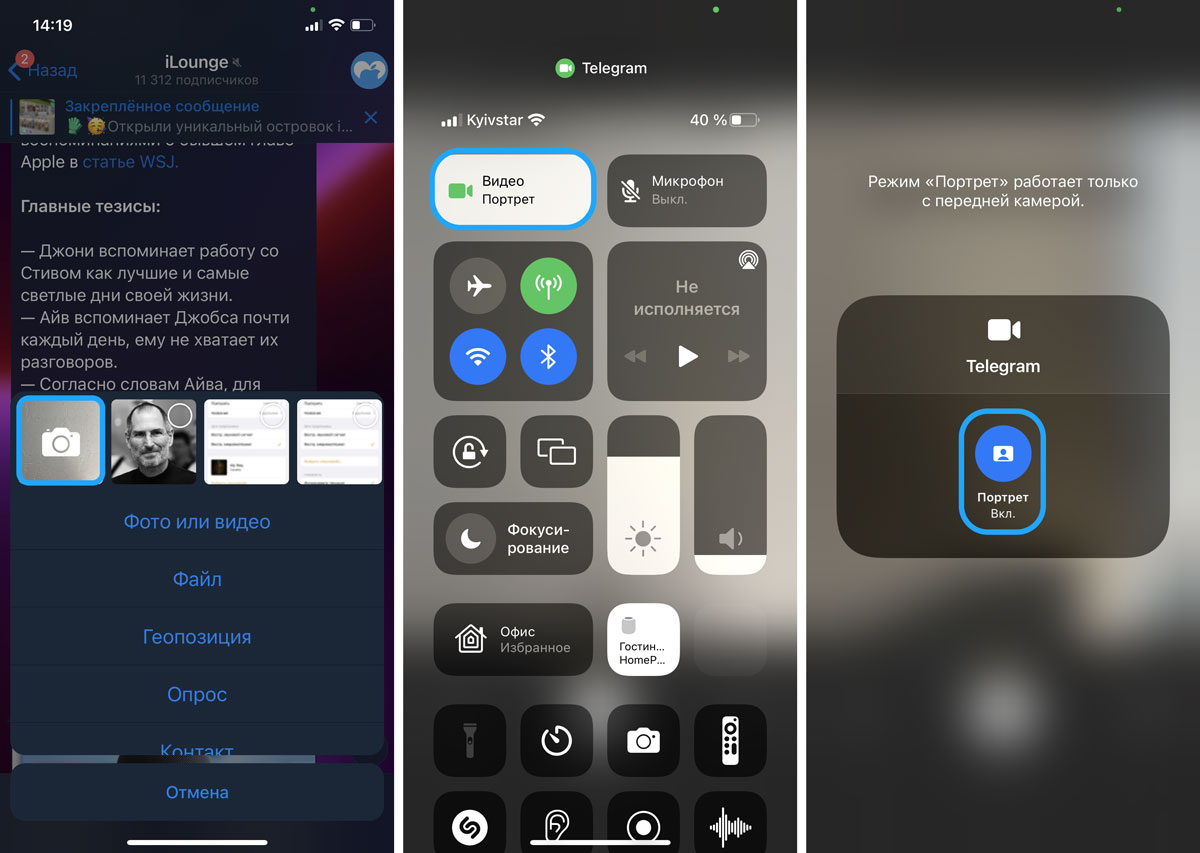
Теперь вы можете снимать видео в портретном режиме на любой iPhone, который обновился до iOS 15. К сожалению, с фирменным приложением камеры такого провернуть не выйдет, поэтому качество съемки будет оставлять желать лучшего. Зато вы можете красиво размыть фон на своих видео и наложить на них маски, имитируя эффект съемки iPhone 13.
Как размыть видео на айфоне
Сегодня уже никого особенно не удивить портретной фотографией. Если раньше для этого обязательно требовался телескопический объектив или ToF-сенсор, так же известный, как лидар, то теперь размытие заднего фона на снимке может обеспечить даже специальным образом настроенное ПО. У одних смартфонов это получается лучше, у других хуже, но факт остаётся в том, что теперь портретная съёмка – такое же обычное дело, как быстрая зарядка или Full HD-разрешение. Другое дело, что записывать видео с размытием iPhone, да и многие другие смартфоны почему-то не позволяют.
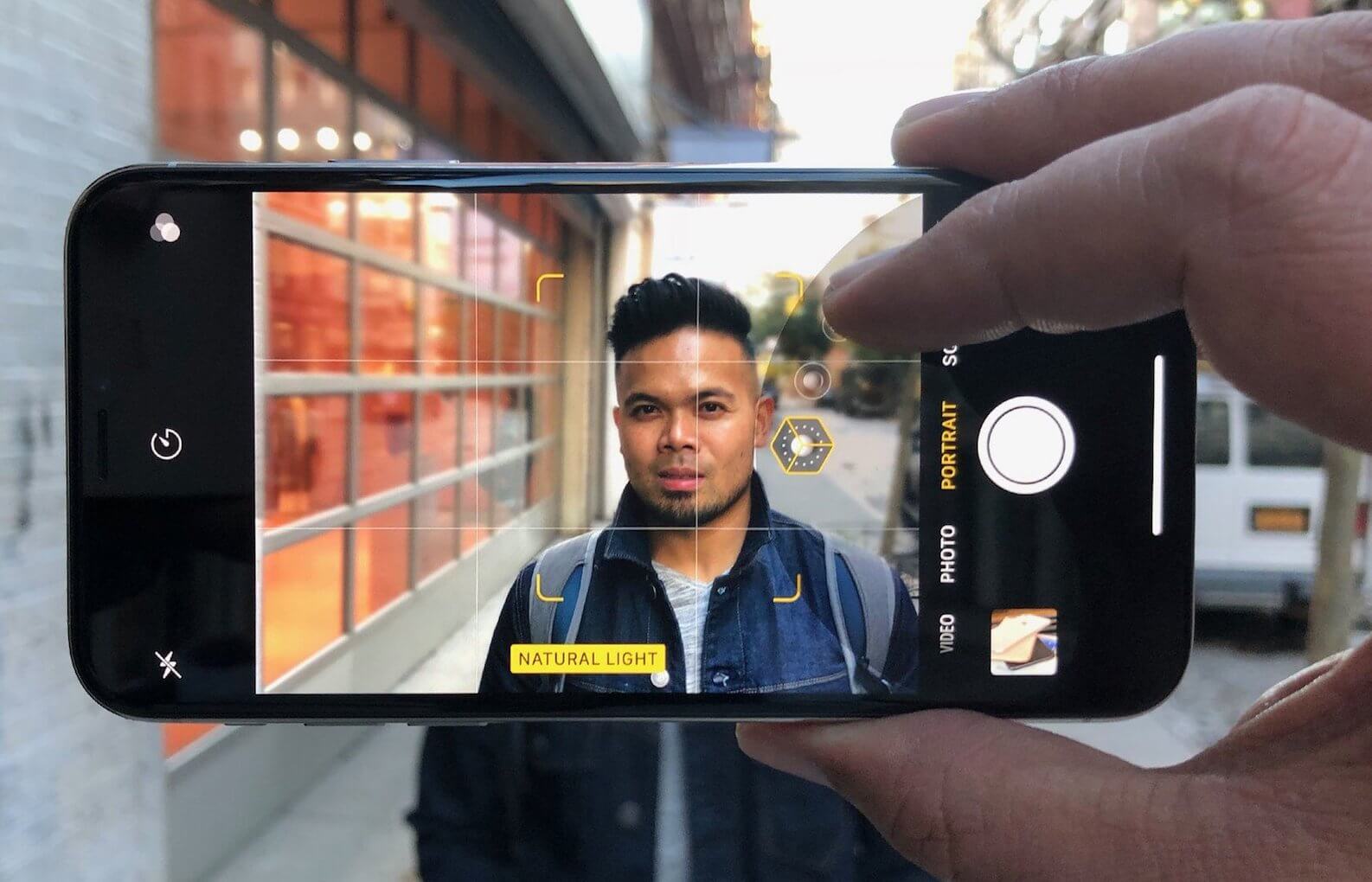
Снять видео с эффектом размытия можно, пусть и с использованием стороннего ПО
Разработчик Ван Сяодун, автор альтернативного клиента камеры для iPhone под названием Focos, представил видеоверсию одноимённого приложения для съёмки видео. Оно называется Focos Live (скачать) и предназначено для размытия заднего фона на видеороликах. Несмотря на то что это не единственная такая программа, в большинстве своём они либо платные, либо обеспечивают недостаточно высокое качество наложения эффекта боке. А Focos Live не только распространяется бесплатно, но и предлагает вполне неплохой результат работы.
Как размыть фон на видео
Забегая вперёд, хочется отметить, что работает Focos Live только на аппаратах с поддержкой портретного режима съёмки, да и то не со всеми. Согласно описанию, которое предлагает сам разработчик, приложение позволяет записывать видео с эффектом размытия заднего фона на iPhone и iPad только с двойной и тройной камерой, а также на фронтальный модуль с Face ID. То есть на iPhone XR и iPhone SE 2020 портретная видеосъёмка работать не будет. А вот iPhone 11, у которого две камеры, но роль второго модуля исполняет ультраширик, а не телевик, с записью размытых видео справляется на отлично.
- Скачайте Focos Live себе на iPhone и дайте ему разрешения на доступ к камере и микрофону;
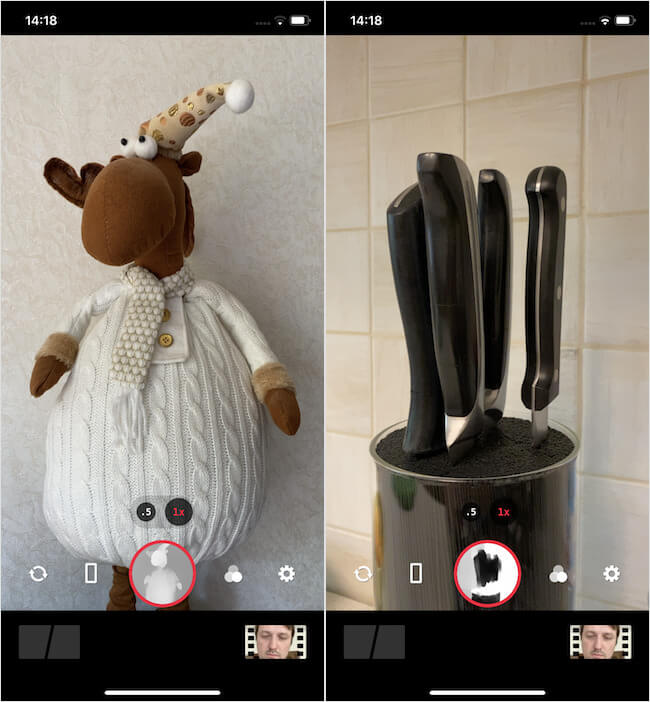
Посмотрите, как эффективно приложение рисует 3D-карту
- Запишите видео, после чего выберите эффект «Фокус» и наложите размытие;
- Настройте степень размытия, двигая ползунок влево и вправо в зависимости от желаемой интенсивности;
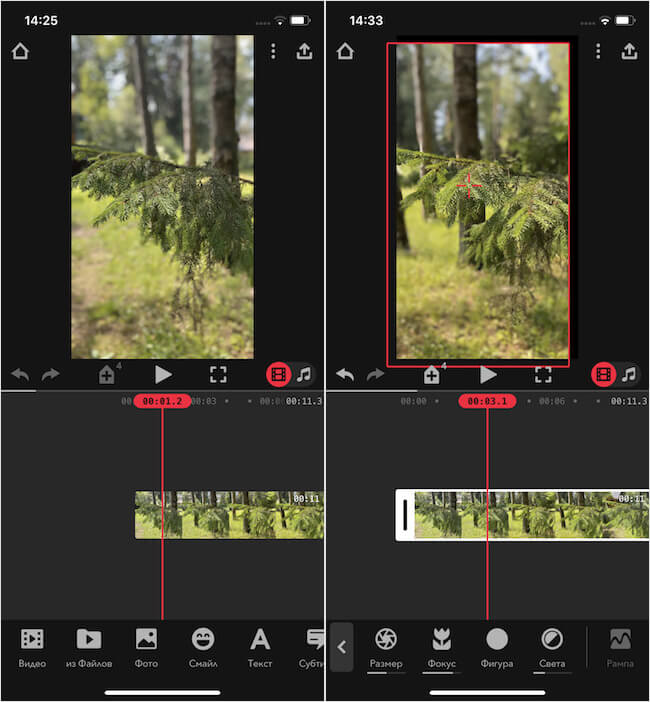
Вы можете настроить интенсивность размытия так, как вам нравится
- При необходимости добавьте и другие эффекты, а затем сохраните видео в памяти.
Портретное видео на iPhone
Разработчик не раскрывает подробностей о методике съёмки видео с размытием, однако, судя по роликам, которыми люди делятся в социальных сетях, они имеют довольно высокое качество и вполне естественный эффект боке. На скриншотах видно, что камера определяет объёмные объекты, которые попадают в объектив и заранее показывают, что они будут размывать. Главное, как отмечают пользователи, не переусердствовать с интенсивностью размытия, потому что в какой-то момент естественность пропадает и начинает казаться, что «мыло» добавили искусственно.
Почему Apple не предлагает такую возможность по умолчанию, ответить трудно. Скорее всего, сказываются технические ограничения, о которых известно одним только разработчикам компании. Ведь не смог же создатель Focos Live научить iPhone SE 2020 снимать видео с размытием, хотя сам смартфон по умолчанию делает просто потрясающие портретные фотки, которые по качеству вполне могут соперничать с iPhone 11 Pro Max, и при этом обладает уникальной фишкой придания объёма даже двумерным фотографиям. Поэтому предлагаю не винить Apple, а порадоваться, что в мире есть такие находчивые разработчики, как Сяодун.
Использование режима «Портрет» на iPhone
В режиме «Портрет» камера создает эффект глубины резкости. Это позволяет делать фотографии с фокусировкой на объекте съемки и размытым фоном.
Фотосъемка в режиме «Портрет»
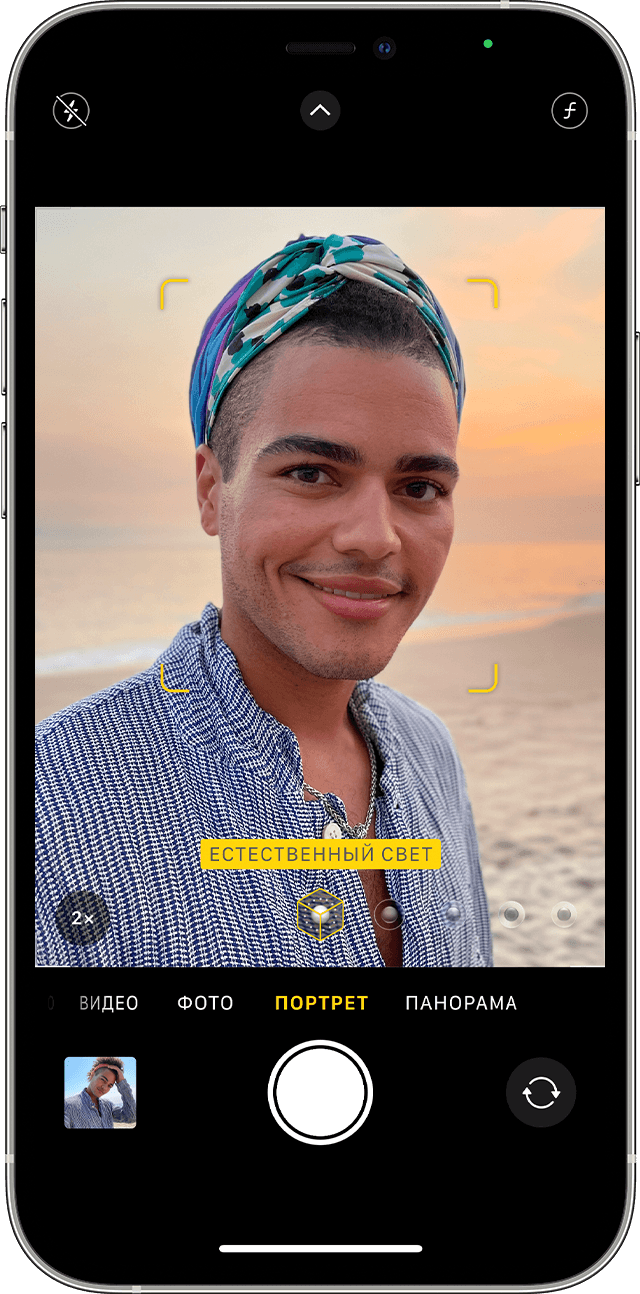
- Откройте приложение «Камера» и выберите режим «Портрет».
- Следуйте подсказкам на экране. Когда режим «Портрет» активирован, название эффекта освещения, например «Естественный свет», подсвечивается желтым.
- Нажмите кнопку затвора .
Приложение «Камера» сообщает, когда вы находитесь слишком близко или далеко либо область излишне затемнена. Можно также использовать вспышку True Tone, установить таймер и применить фильтры. Чтобы обрезать и автоматически улучшить созданную фотографию, можно воспользоваться встроенными функциями редактирования.
В некоторых моделях iPhone есть несколько вариантов режима «Портрет», например 1x или 2x. Нажмите кнопку 1x или 2x для переключения между этими вариантами. Чтобы сделать фотографию в режиме «Портрет» с помощью iPhone XR и iPhone SE (2-го поколения), камера на задней панели должна обнаружить лицо.
Режим «Портрет» доступен на iPhone SE (2-го поколения) и более поздних моделях, iPhone X и более поздних моделях, а также на iPhone 7 Plus и iPhone 8 Plus.
Добавление портретного освещения
Функция «Портретное освещение» на iPhone X и более поздних моделях, а также на iPhone 8 Plus позволяет применять к снятым в режиме «Портрет» фотографиям четыре эффекта освещения студийного качества. Выберите один из пяти эффектов:
- Студийный свет, чтобы осветлить черты лица.
- Контурный свет для более драматического направленного освещения.
- Сценический свет, чтобы сконцентрировать внимание на объекте.
- Сценический свет — ч/б для создания эффекта сценического света в классическом черно-белом варианте.
- Светлая тональность — ч/б для фотографирования объекта в оттенках серого на белом фоне.
В процессе портретной фотосъемки эффект освещения можно предварительно просмотреть на экране в режиме реального времени. Перейдя в режим «Портрет» в приложении «Камера», выбирайте различные эффекты освещения, которые отображаются в нижней части видоискателя. Эффект освещения будет применен к фотографии, которую вы создаете в режиме «Портрет».
Можно изменить эффект портретного освещения на любой фотографии, снятой в режиме «Портрет» ранее.

- Откройте «Фото» и выберите снятую в режиме «Портрет» фотографию, которую необходимо изменить.
- Нажмите «Править». Эффекты освещения отображаются в нижней части фотографии.
- Смахивая их, выберите необходимый вариант.
- Нажмите «Готово».
Эффект «Светлая тональность — ч/б» можно использовать с фронтальной и камерой на задней панели на iPhone XS и более поздних моделей, а также с фронтальной камерой на iPhone XR. Камера на задней панели iPhone XR поддерживает только эффекты «Естественный свет», «Студийный свет» и «Контурный свет».
Селфи в режиме «Портрет»

- Откройте приложение «Камера».
- Перейдите в режим «Портрет» и нажмите camera button .
- Держите iPhone перед лицом.
- Сделайте селфи, нажав любую из кнопок регулировки громкости.
Фотографии, снятые в режиме селфи, можно изменить с помощью эффектов портретного освещения Сделать селфи в режиме «Портрет» можно только на iPhone X или более поздней модели.
Настройка глубины резкости и портретного освещения
Можно настроить степень размытости фона и насыщенности эффектов портретного освещения на фотографии, снятой в режиме «Портрет».
- Откройте медиатеку и выберите фотографию, снятую в режиме «Портрет».
- Нажмите «Править», затем кнопку настройки глубины в верхней части экрана, чтобы функцию контроля глубины, или кнопку «Портретное освещение» , чтобы настроить эффект «Портретное освещение». Под фотографией появится бегунок.
- Перетяните бегунок вправо или влево, чтобы настроить эффект. Серая точка над бегунком показывает изначальное значение для фотографии.
- Нажмите «Готово».
Удаление эффекта режима «Портрет»
- Выберите фотографию, которую необходимо изменить.
- Нажмите «Править».
- Нажмите «Портрет» в верхней части экрана.
- Нажмите «Готово».
Если вы передумали и снова хотите добавить эффект режима «Портрет», вернитесь на экран редактирования и нажмите «Портрет» еще раз.
Портретный режим видео iOS 15 доступен в сторонних приложениях
Apple разрешила использовать портретный режим видео iOS 15 не только в FaceTime.
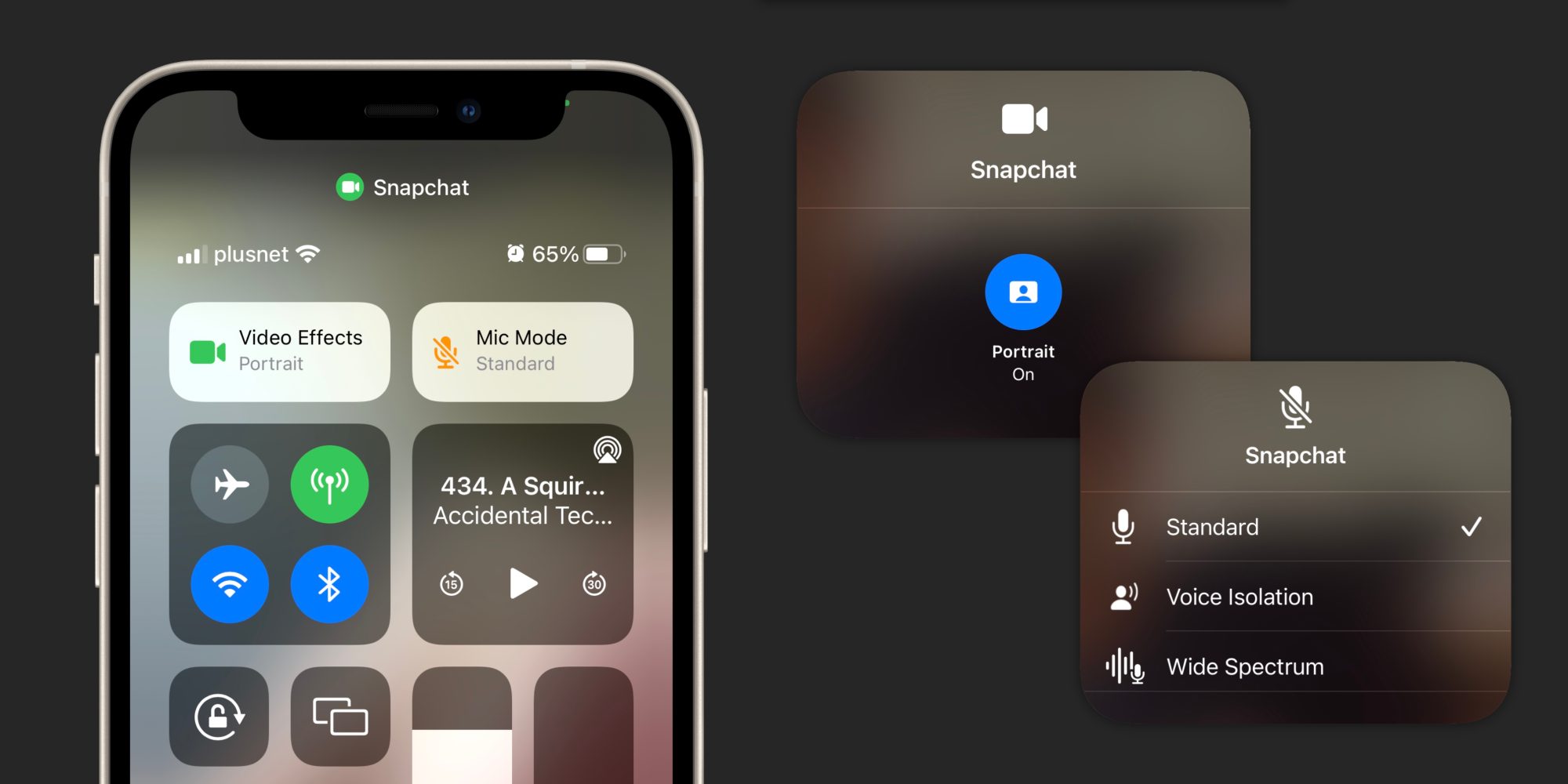
Вчера компания Apple показала масштабное обновление FaceTime. В нем мы увидели возможность быстро поделиться ссылкой на звонок, совместный просмотр фильмов и сериалов, а также портретный режим видео, который создает красивое бокэ заднего плана. Похоже, что этот портретный режим доступен для активации не только в FaceTime. В стороннем приложении, использующем видеокамеру, эти эффекты отображаются через панели в Центре управления. Кроме портретного режима, в сторонних приложениях доступна также фишка с использованием «очистки» звука от посторонних шумов. Для этого тоже нужно воспользоваться Центром управления. Это очень не похоже на Apple. Сначала они не попросили денег за пространственный звук и звук без потери качества, после этого представили iCloud+ с дополнительными фишками шифрования (и тоже бесплатно), теперь открывают доступ до, казалось бы, эксклюзивным фишкам. Но тем не менее это приятное обновление доступное даже в звонках Телеграм. Источник: 9to5mac