
Как подключить Тройку к Google Play: пошаговая инструкция
Google Play – это крупнейшая в мире платформа для скачивания и установки мобильных приложений. Но что делать, если вы хотите добавить свою карту Тройка для оплаты в приложениях из Google Play? Мы подготовили для вас пошаговую инструкцию, которая поможет вам настроить данную возможность.
Шаг 1. Откройте приложение Google Play на своем устройстве и перейдите в раздел «Настройки». Для этого нажмите на значок с тремя горизонтальными полосками в верхнем левом углу экрана и выберите соответствующий пункт меню.
Шаг 2. Прокрутите страницу вниз и найдите раздел «Оплата и подписки». В данном разделе нажмите на пункт «Способ оплаты».
Шаг 3. В открывшемся окне нажмите на кнопку «Добавить платежный метод». Затем выберите пункт «Добавить карту».
Шаг 4. Введите данные вашей карты Тройка, включая номер карты, срок действия и CVV-код. Подтвердите свои данные и нажмите на кнопку «Сохранить».
Готово! Теперь вы можете использовать карту Тройка для оплаты в приложениях из Google Play. При следующей покупке в магазине приложений выберите этот способ оплаты, и средства будут списаны с вашей карты Тройка.
Зайдите в Google Play
Чтобы добавить приложение Тройка в Google Play, необходимо сначала зайти в магазин приложений.
- На домашнем экране вашего устройства найдите иконку Google Play и нажмите на нее.
- Если иконка находится на другом экране или в папке, вы можете воспользоваться поиском: просто смахните вниз на домашнем экране, чтобы открыть строку поиска, затем введите «Google Play» и нажмите на найденный результат.
Примечание: Если у вас нет Google Play на устройстве, возможно, вам нужно его установить. Воспользуйтесь поиском в интернете, чтобы найти доверенный источник для скачивания и установки Google Play.
После того как вы добавили Google Play на свое устройство и открыли его:
- Введите свой аккаунт Google, если необходимо. Если вы использовали учетную запись Google при настройке устройства, вы уже должны быть автоматически вошли в аккаунт.
- На главной странице Google Play вы увидите различные категории приложений и игр. Введите «Тройка» или «Транспортная карта Тройка» в строке поиска в верхней части экрана и нажмите на лупу.
- Выберите приложение «Транспортная карта Тройка» из результатов поиска.
- Нажмите кнопку «Установить», чтобы добавить приложение Тройка на ваше устройство.
Поздравляем! Вы успешно добавили приложение Тройка в Google Play!
Откройте меню в приложении
Чтобы добавить Тройку в Google Play, вам необходимо открыть меню в приложении:
- Запустите приложение Google Play на своем устройстве.
- На главном экране нажмите на иконку «Меню» в верхнем левом углу экрана. Обычно это иконка с тремя горизонтальными линиями.
- В открывшемся меню выберите пункт «Настройки».
Теперь вы находитесь в меню настроек приложения Google Play.
Продолжайте чтение статьи, чтобы узнать, как добавить Тройку в Google Play.

Выберите «Платежи и подписки»
Для того чтобы подключить Тройку к Google Play и начать использовать этот сервис для оплаты проезда, вам необходимо выполнить несколько простых шагов. В данной статье мы расскажем вам, как это сделать.
Первым шагом откройте приложение Google Play на своем устройстве. Это может быть телефон или планшет на базе операционной системы Android.
Затем перейдите в раздел «Платежи и подписки». Для этого вам нужно найти и нажать на значок с тремя горизонтальными линиями, который находится в верхнем левом углу экрана.
После открытия главного меню выберите пункт «Платежи и подписки». Он расположен ниже и может потребоваться прокрутка экрана для его отображения.
В этом разделе вы можете добавить или удалить свой способ оплаты, указать предпочтительный метод оплаты и просмотреть историю транзакций.
Чтобы добавить Тройку в качестве способа оплаты, найдите и выберите опцию «Добавить способ оплаты».
После этого вам будет предложено выбрать тип способа оплаты. Выберите «Тройка» из предлагаемого списка.
Далее вам, скорее всего, потребуется ввести номер карты Тройки и другие данные, необходимые для ее добавления в Google Pay.

После успешного добавления Тройки в Google Play вы сможете использовать ее для оплаты проезда в общественном транспорте с помощью своего смартфона или планшета.
Нажмите на «Добавить метод оплаты»
Чтобы подключить Тройку к Google Play, вам необходимо выполнить следующие шаги:
- Откройте приложение Google Play на своем устройстве.
- Прокрутите вниз и нажмите на иконку меню (обычно представляет собой три горизонтальные линии).
- В меню выберите пункт «Методы оплаты».
- В открывшемся окне нажмите на кнопку «Добавить метод оплаты».
После этого откроется список доступных методов оплаты. Выберите опцию «Тройка» из списка и следуйте инструкциям на экране, чтобы добавить Тройку в качестве метода оплаты в Google Play.
Как Добавить Тройку в Google Play
Если у вас есть транспортная карта «Тройка» для оплаты проезда в общественном транспорте Москвы, вы можете легко добавить ее в свой аккаунт Google Play. Это позволит вам использовать средства на карте для оплаты покупок в магазине Google Play.
- Откройте приложение Google Play на своем устройстве.
- Нажмите на иконку меню в верхнем левом углу экрана.
- Выберите раздел «Способы оплаты».
- Тапните на кнопку «Добавить платежный метод».
- Выберите опцию «Добавить карту» и перейдите по инструкции.
- Вводите данные карты «Тройка», включая ее номер и срок действия.
- Процесс добавления может занять некоторое время.
- После добавления карты «Тройка» вы сможете использовать ее средства для оплаты покупок в Google Play.
Обратите внимание, что после добавления карты «Тройка» в Google Play, вы не сможете использовать ее для оплаты проезда на транспорте. Она будет доступна только для оплаты покупок в магазине приложений.
Теперь вы знаете, как добавить карту «Тройка» в Google Play и использовать ее для оплаты покупок. Удачных покупок вам!
Зайдите в приложение Google Play
Чтобы добавить Тройку в Google Play, вам необходимо выполнить следующие шаги:
- Откройте приложение Google Play на вашем устройстве. Обычно иконка приложения выглядит как треугольник в разноцветных тонах.
- Когда приложение Google Play откроется, вы увидите домашний экран магазина приложений.
- На домашнем экране вы можете увидеть различные вкладки и разделы, такие как «Рекомендуемые», «Топ-чарты», «Игры», «Приложения» и другие.
- Чтобы найти и добавить Тройку, воспользуйтесь функцией поиска. Для этого нажмите на значок лупы или введите свой запрос в строку поиска, расположенную в верхней части экрана.
- Введите «Тройка» в строку поиска и нажмите на кнопку «Поиск» или клавишу Enter на клавиатуре.
- После того как найдете официальное приложение «Тройка», нажмите на его значок, чтобы открыть страницу приложения.
- На странице приложения «Тройка» вы увидите информацию о приложении, включая описание, рейтинг, отзывы пользователей и другую полезную информацию.
- Чтобы установить Тройку на свое устройство, нажмите на кнопку «Установить».
- После нажатия кнопки «Установить» приложение начнет загружаться и установится на ваше устройство.
- После установки вы можете запустить приложение Тройка и начать пользоваться его функционалом для оплаты проезда в общественном транспорте.
Таким образом, вы успешно добавили Тройку в приложение Google Play и можете начинать использовать ее для оплаты проезда.
Часто задаваемые вопросы о смартфонах
Как подключить Тройку к Google Play?
Чтобы подключить Тройку к Google Play, вам нужно открыть приложение Google Play на своем устройстве. Затем нажмите на значок меню в верхнем левом углу экрана и выберите «Профиль». Выберите пункт «Способы оплаты», а затем нажмите «Добавить платежный инструмент». Введите данные вашей карты Тройка и нажмите «Сохранить». Теперь вы сможете оплачивать покупки в Google Play с помощью Тройки.
Как добавить Тройку в Google Play?
Для добавления Тройки в Google Play нужно открыть приложение Google Play на вашем устройстве. Затем нажмите на значок меню в верхнем левом углу экрана и выберите «Профиль». Зайдите в раздел «Способы оплаты» и нажмите на кнопку «Добавить платежный инструмент». Введите данные вашей карты Тройка и нажмите «Сохранить». Теперь ваша Тройка будет подключена к Google Play.
Каким образом можно подключить Тройку к Google Play?
Чтобы прикрепить Тройку к Google Play, необходимо открыть приложение Google Play на вашем устройстве. Затем нажмите на значок меню, расположенный в верхнем левом углу экрана, и выберите вариант «Профиль». Перейдите в раздел «Способы оплаты» и нажмите на кнопку «Добавить платежный инструмент». Введите данные карты Тройка и нажмите «Сохранить». Теперь у вас будет возможность оплачивать покупки в Google Play с помощью карты Тройка.
Можно ли подключить Тройку к Google Play?
Да, вы можете подключить Тройку к Google Play. Для этого нужно открыть приложение Google Play на вашем устройстве, перейти в раздел «Профиль» через значок меню в верхнем левом углу экрана, затем выбрать вкладку «Способы оплаты» и добавить карту Тройка как платежный инструмент. После этого, вы сможете использовать Тройку для оплаты покупок в Google Play.
Как добавить карту Тройка в приложении Город
Для этого необходимо зайти в личный кабинет на сайте программы www.gorodtroika.ru или в мобильном приложении, выбрать пункт меню «Карта «Тройка», ввести номер новой карты «Тройка» и указать две станции метро, где за последние 30 дней карта «Тройка» была использована для входа в метро.
- Для добавления карты Тройка в приложении Город нужно зайти в личный кабинет на сайте программы или в мобильном приложении.
- Выберите пункт меню «Карта «Тройка», введите номер новой карты и укажите две станции метро, где карта была использована за последние 30 дней.
- Чтобы привязать карту «Тройка» к мобильному телефону, нужно привязать ее к аккаунту в личном кабинете в приложении «Метро Москвы».
- Для регистрации карты Тройка на сайте можно воспользоваться кассами метро, автоматами по продаже билетов и информационными терминалами метрополитена.
- Чтобы отвязать карту Тройка в приложении Город, необходимо написать письмо на почту contact@gorodtroika.ru, указав номер телефона и пароль для Контактного центра.
- Для активации карты Тройка в приложении метро Москвы нужно пополнить ее баланс через мобильное приложение и нажать на специальную кнопку справа от валидатора.
- Приложение «Метро Москвы» в Google Play, App Store и AppGallery подходит для привязки карты Тройка.
- Для пополнения карты Тройка можно использовать приложение «Госуслуги Москвы», «Метро Москвы», СберБанк Онлайн и ВТБ Онлайн, а также сайт.
- Для добавления Тройки в личный кабинет нужно зайти в приложение и ввести номер карты в поле «Добавить новую карту».
- Виртуальную карту Тройка можно создать в личном кабинете приложения «Метро Москвы», для оплаты не нужно разблокировать телефон.
Карта «Тройка» — как «записать» платеж в смартфоне с NFC
Ранее мы рассказывали как «записать» платеж на карту «Тройка» в желтом терминале , теперь же активировать пополнение можно в любое время и в любом месте.
Транспортная карта «Тройка» используется для оплаты проезда на всех видах городского транспорта Москвы и, с недавнего времени, в Московской области. С её помощью можно расплатиться за билет в метрополитене, наземном транспорте, а также на Московских центральных диаметрах (МЦД) и Московском центральном кольце (МЦК).
Кроме этого Тройку принимают и другие организации, например, музеи Москвы, парк «Зарядье», Московский зоопарк, канатная дорога на Воробьевых горах и даже прогулочные теплоходы с символикой карты «Тройка». Также эту транспортную карту принимают как персональный «ключ» в сети велопроката «Велобайк».
Раньше проездной традиционно пополняли в кассах метро, позже добавились киоски Мосгортранса на остановках. Теперь же стало доступно удаленное пополнение баланса с помощью банковских карт, мобильных приложений, банкоматов, платежных терминалов, интернет-банков, а также в салонах связи.
Единственным минусом удалённого пополнения является необходимость «записать» оплату на саму карточку Тройка. Как уже было упомянуто, раньше это можно было сделать только в метро в желтом терминале около касс .
Сейчас платёж можно активировать и другими способами, например, в терминалах «МКБ», «МегаФон», «Европлат», киосках «Аэроэкспресс».
Пополнение и проверка баланса «Тройки» через смартфон с NFC
Пополнение “Тройки” NFC осуществляется двумя способами: через терминал оператора Мегафон, Элекснет, Аэроэкспресс, валидатор или в приложении “Метро Москвы”. Если телефон украли, программа шпион поможет его отыскать https://spy-life.ru – лучшие программы шпионы для андроида и айфона!
После пополнения активируйте карту (пластик или записанную на смартфон) в терминале. Для этого приложите ее к ридеру, на экране появится сообщение об окончании активации. Проверьте баланс карты.
Как видите, способов пополнения достаточно. Выбирайте удобный, исходя из предпочтений и возможностей.
«Прежде чем устанавливать приложения из Google Play, добавьте способ оплаты и завершите настройку аккаунта»
Как пополнить «Тройку» с телефона
С помощью смартфона можно пополнить карту несколькими способами. Большинство из них требует последующей активации билета через терминал.
Самым удобным считается пополнение через приложение, однако при невозможности воспользоваться мобильным сервисом следует обратить внимание и на альтернативные варианты:
- Пополнение с помощью Web Money – необходимо перейти в раздел «Оплата» и выбрать пункт «Транспорт». Далее заполняется открывшаяся форма, в которой указывается номер карты и сумма зачисления. Комиссия за пополнение не предусмотрена. Этот способ требует дальнейшей активации в жёлтом терминале.
- Посредством SMS. Для этого нужно отправить текст вида «Тройка – 10 цифр номера карты – сумма» на номер 3210. Части сообщения отделяются друг от друга пробелами. Платёж возможен на сумму от 10 до 2500 рублей. После этого нужно подтвердить действие в ответном сообщении и активировать билет через терминал метрополитена.
- Пополнение на сайте московского транспорта. Регистрация при этом не потребуется. На главной странице портала нужно перейти в раздел «Удалённое пополнение», нажать на пункт «Оплата картой» и указать необходимые данные в открывшейся форме. Подтверждение происходит с помощью SMS-кода. Нужна последующая активация.
- Приложение «Тройка». В данном случае сумма будет доступна сразу же после зачисления, подтверждение через жёлтый терминал не требуется. В приложении есть специальная кнопка пополнения. Необходимо нажать на неё и следовать дальнейшим инструкциям.
Частые вопросы о карте «Тройка»
Несколько лет работал в салонах сотовой связи двух крупных операторов. Хорошо разбираюсь в тарифах и вижу все подводные камни. Люблю гаджеты, особенно на Android.
Если вопрос только в переводе денег на карту, то с этим справляются другие приложения: «МосМетро», «Московский Транспорт», «Город», «Яндекс.Метро». Но записывать билет придется через терминал.
Пока нет. В 2019 про это шла речь, но даже в середине 2023 года функция не реализована: привязывать можно только банковские карты. По ним цена проезда в 1 сторону составляет 44 рубля (51 – для пригородной зоны). «Тройку» можно внести в Wallet через приложение «Город», однако это только для покупок в магазинах и получения бонусов. Об оплате проезда речи не идет.
Положила деньги на «Тройку», а они не записались: терминал показывает, что баланс не пополнен, в кассе говорят, что карта неисправна. Что делать?
Обращаться на горячую линию по номеру (495) 539 54 54. Скорее всего придется ехать в сервисный центр и сдавать карту на экспертизу: она занимает 10 дней, временный билет не выдается, но срок записанных будет продлен.
| Вопрос | Ответ |
| Через приложение пополняется только пластиковая «Тройка» или в виде браслетов и брелков тоже можно? | Формат карты не играет роли: внутренний чип везде одинаковый. |
| Как пополнять «Тройку» на айфонах, если официального приложения нет? | Если вопрос только в переводе денег на карту, то с этим справляются другие приложения: «МосМетро», «Московский Транспорт», «Город», «Яндекс.Метро». Но записывать билет придется через терминал. |
| Можно ли внести «Тройку» в Wallet? | Пока нет. В 2019 про это шла речь, но даже в середине 2023 года функция не реализована: привязывать можно только банковские карты. По ним цена проезда в 1 сторону составляет 44 рубля (51 – для пригородной зоны). «Тройку» можно внести в Wallet через приложение «Город», однако это только для покупок в магазинах и получения бонусов. Об оплате проезда речи не идет. |
| Положила деньги на «Тройку», а они не записались: терминал показывает, что баланс не пополнен, в кассе говорят, что карта неисправна. Что делать? | Обращаться на горячую линию по номеру (495) 539 54 54. Скорее всего придется ехать в сервисный центр и сдавать карту на экспертизу: она занимает 10 дней, временный билет не выдается, но срок записанных будет продлен. |
Чтобы прокомментировать или ответить, прокрутите страницу вниз ⤓
Как добавить тройку в google play самсунг
«Тройка» — это пополняемая карточка, с помощью которой можно платить за проезд в общественном транспорте. Для создания электронной версии достаточно добавить карту «Тройку» в Samsung Pay, после чего становятся активны опции: оплата проезда, получение информации о текущем абонементе и другие.
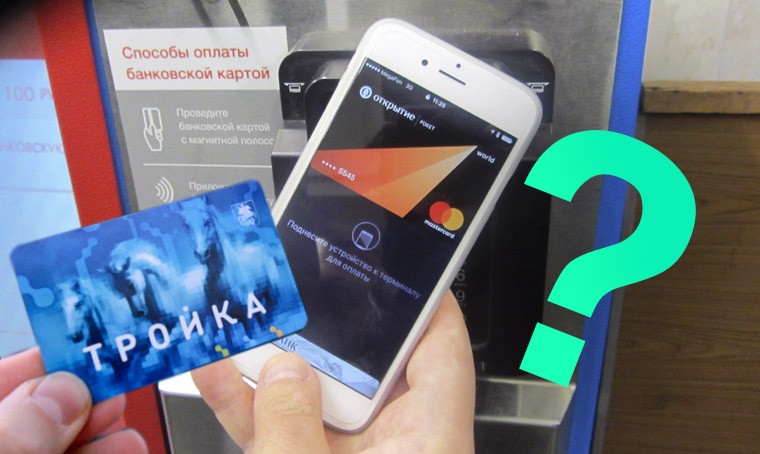
Что такое карта «Тройка» в Самсунг Пей?
Единая карточка «Тройка» заменяет обычные деньги пользователя при оплате проезда в городском транспорте. Универсальный сервис экономит время: не нужно приобретать и хранить билеты.
Карта в Samsung Pay предполагает наличие таких функций:
- быстрое пополнение счета;
- получение информации об остатке баланса (без соединения с интернетом);
- просмотр осуществленных транзакций (операций);
- статистические сведения о количестве неиспользованных поездок приобретенного абонемента;
- покупка нового абонемента после окончания квоты предыдущего;
- привязка банковской карточки любого банка РФ с целью осуществления переводов;
- круглосуточная проверка периода действия абонемента.
Оплата картой «Тройка» доступна на свыше 50 разных московских сервисах услуг.
Благодаря компании Samsung доступны платежи в метро. Реализация современных технологий стала реальной при партнерстве столичного метрополитена с банком «ВТБ». Приложение предоставляет опцию пополнения соцкарт, гарантируя бесконтактную оплату.
Для удобного применения софта от Samsung клиентам рекомендуется скачать, подключить и активировать приложение «Мой проездной». Стоит обратить внимание, что не все модели Samsung поддерживают эту опцию.
Поддержание карты «Тройка»
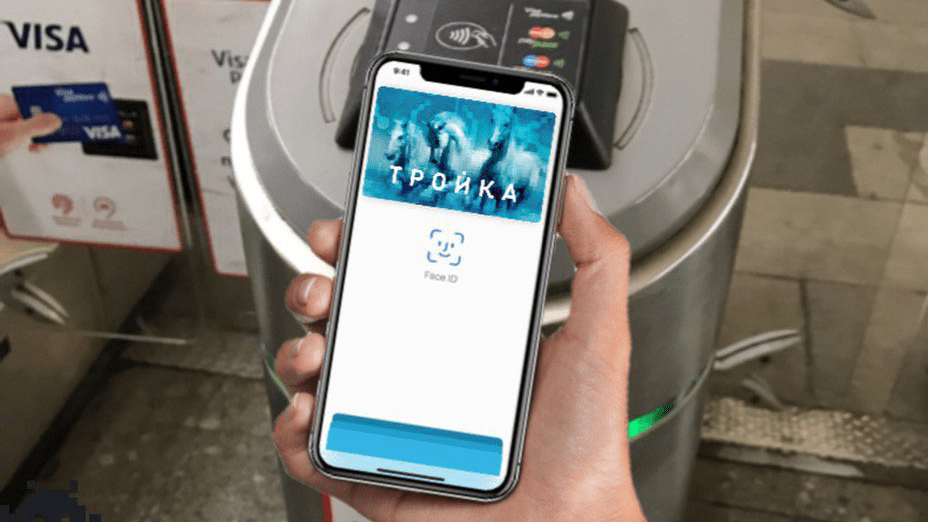
Полная установка программы и дальнейший функционал требует от телефонов соответствия определенным техническим возможностям:
- Для вывода данных на экран и считывания необходим чип – NFC.
- Модельная линия от Айфон.
- Андроид с операционной системой от 4.0.
Для осуществления платежей требуется обладание root-правами на телефоне.
При создании 1-й учетной записи лицо вправе больше не заходить в профиль.
Привязка карты к телефонному устройству
Настроить приложение от Samsung можно следующим образом:
- приобрести абонемент в кассе. Стоимость пластика около 50 рос.руб.. Потенциальному пользователю предоставляется обмен карты на ту же сумму, если пропадает необходимость в ее использовании;
- купить специальную симку с поддержанием NFC. Заказ товара доступен онлайн на портале оператора связи, а также в пунктах продажи;
- вставить новую сим-карту в устройство;
- открыть Google Play или App Store;
- указать в поиске наименование гаджета — «Моя Тройка», «Мой проездной»;
- установить приложение;
- перенести сервис на экран быстрого доступа.
Эти программы обеспечивают полноценное использование функционала карты. При возникновении проблем в процессе работы следует ознакомиться с подробной информацией на официальном сайте «Московский транспорт».
Регистрация в приложении
Регистрация требует наличия чипа, позволяющего проводить бесконтактные покупки одним касанием. Порядок действий при создании аккаунта:
- открыть меню «Настройки;
- выбрать раздел «Учетные записи»;
- добавить Samsung account.
- ожидать подтверждение на электронную почту.
Процесс регистрации занимает несколько минут и позволяет клиенту использовать сервис для привязки карт. Для работы всех функций необходимо зарегистрироваться в приложении:
- открыть информацию об устройстве;
- обновить операционную системы (при необходимости);
- установить обновления;
- запустить программу;
- активировать личный кабинет.
Этот механизм позволит использовать денежные средства без наличия пластикового носителя.
Проверка баланса
Чтобы проверить платежеспособность карты через Samsung Pay, существует 4 метода:
- Желтый терминал. Почти на всех остановках столичного метро есть специальные терминалы возле касс. Карточку просто необходимо приложить к сканеру, и на экране появляется информация с карточки.
- Официальные приложения. Все владельцы мобильных устройств Samsung, Android, iOS с опцией NFC могут мгновенно проверить баланс счета через гаджет. Необходимо поднести карту к задней части смартфона, и на экран выводятся сведения.
- Услуга «Мобильный билет». Подключается в любом пункте связи оператора. Проверка счета проводится через основное меню.
- SMS.
Операторы создали короткий спецномер для определения остатка баланса и количества поездок. На номер «3210» необходимо отправить смс со словом «баланс».
Сегодня карта «Тройка» в Samsung Pay не имеет личного кабинета, но разработчик обещает исправить этот факт к 2021 году. Скоро применение сервиса станет еще легче и удобнее.
Заплатить за проезд
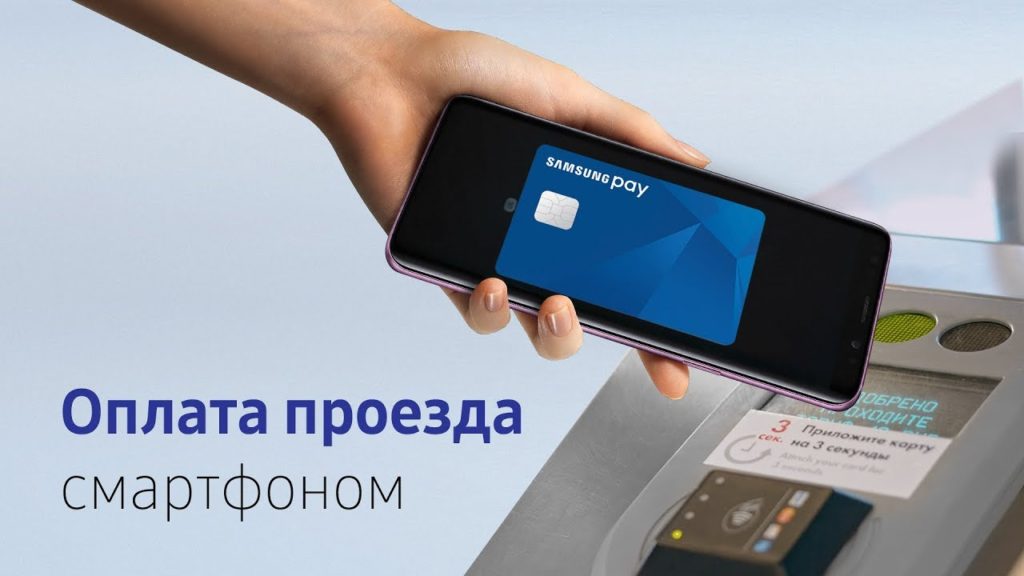
Обычное приложение превращает мобильный с технологией NFC в универсальный транспортный билет, подходящий для проведения платежа за проезд в метро, общественном транспорте, а также электричках.
Перед работой нужно удостовериться, что карта оплаты добавлена в Samsung Pay, и
установлена последняя версия программного обеспечения на телефоне.
Последовательность действий при оплате проезда выглядит следующим образом:
- Достаньте мобильное устройство.
- Поднесите к турникету с ридером.
- Активируйте сервис Samsung Pay.
- Подтвердите авторизацию и внесите плату за проезд обычным прикосновением смартфона к турникету.
Осуществление платежа реализуется благодаря считывающей технологии. В верхней части турникета находится круг желтого окраса, к которому необходимо поднести телефон и подождать до считывания сведений. Плата происходит автоматически со счета проездного абонемента согласно актуальной тарификации
Для проведения бесконтактного платежа через сервис на балансе транспортной карты должна быть достаточная сумма денежных средств, не меньше цены одного проезда.
Заключение
Мобильная услуга набирает популярность среди пользователей, предоставляя массу привилегий. Технология обеспечивает экономию времени: нет необходимости стоять в очередях, чтоб приобрести билет или пополнить карточку. Доступ к функциям открывает смартфон. Приложение в свободном доступе, каждый вправе установить, активировать и пользоваться «Тройкой» через Samsung Pay.
Как добавить карту Тройка в Samsung Pay
«Тройка» — это пополняемая карточка, с помощью которой можно платить за проезд в общественном транспорте. Для создания электронной версии достаточно добавить карту «Тройку» в Samsung Pay, после чего становятся активны опции: оплата проезда, получение информации о текущем абонементе и другие.
Как оплатить проезд с помощью бесконтактной оплаты?
Чтобы расплатиться в транспорте Москвы или другого города бесконтактной оплатой, сначала необходимо настроить мобильный платежный сервис на своем телефоне, добавить в него проездной документ (это может быть карта тройка Samsung Pay).

Затем просто проходите возле турникетов с поддержкой бесконтактной технологии и проводите телефоном возле считывателя.
Помните, что оплата метро Samsung Pay возможна только при наличии смартфона на Андроид и приложения «Метро Москвы» последней версии.
Что такое карта «Тройка» в Самсунг Пей?

Единая карточка «Тройка» заменяет обычные деньги пользователя при оплате проезда в городском транспорте. Универсальный сервис экономит время: не нужно приобретать и хранить билеты.
Карта в Samsung Pay предполагает наличие таких функций:
- быстрое пополнение счета;
- получение информации об остатке баланса (без соединения с интернетом);
- просмотр осуществленных транзакций (операций);
- статистические сведения о количестве неиспользованных поездок приобретенного абонемента;
- покупка нового абонемента после окончания квоты предыдущего;
- привязка банковской карточки любого банка РФ с целью осуществления переводов;
- круглосуточная проверка периода действия абонемента.
Оплата картой «Тройка» доступна на свыше 50 разных московских сервисах услуг.
Благодаря компании Samsung доступны платежи в метро. Реализация современных технологий стала реальной при партнерстве столичного метрополитена с банком «ВТБ». Приложение предоставляет опцию пополнения соцкарт, гарантируя бесконтактную оплату.
Для удобного применения софта от Samsung клиентам рекомендуется скачать, подключить и активировать приложение «Мой проездной». Стоит обратить внимание, что не все модели Samsung поддерживают эту опцию.
Также Тройка экономит денежные средства, для ее пользователей доступны месячные и годовые тарифы, которые уменьшают стоимость проезда на 15%-20%.
Действие карты не ограничивается метро, с ее помощью можно войти в Московский зоопарк, Третьяковскую галерею, музей столичного транспорта, оплатить парковку, проезд в троллейбусах и автобусах, — всего более 50 разновидностей сервисов.

Таким образом, Тройка — это универсальный инструмент оплаты за многие муниципальные услуги в Москве. С ней можно доехать до дома, обеспечить досуг, оставить автомобиль без риска получить штраф и эвакуацию. Поэтому карточка достаточно популярна не только среди москвичей, но и гостей города.
Используя Тройку при пересадках, также можно сэкономить деньги, поскольку тариф на втором виде транспорта будет меньше. Все это ранее было доступно только при наличии карты, которую владелец использовал для оплаты, прикладывая к валидатору.
Благодаря сотрудничеству метрополитена Москвы и банка ВТБ карту Тройка теперь можно добавить в программу Samsung Pay. Данная система позволит оплачивать проезд и выполнять другие функции, доступные с карточкой, но через смартфон. Это повышает удобство пользования общественным транспортом и не требует брать с собой бумажный проездной.
Для владельцев техники Apple доступно прикрепление карточки в системе Apple Pay, которая также безопасна и удобна. Она установлена по умолчанию в смартфонах, работающих на базе iOS, начиная с модели 6S и работает не только с Тройкой, но и карточками большинства российских банков.
Оплачивать услуги транспорта действительно можно с помощью мобильного, но для этого необходимо разобраться в процедуре добавления карты. Это несложно, но требует внимания к деталям.
Поддержание карты «Тройка»
Полная установка программы и дальнейший функционал требует от телефонов соответствия определенным техническим возможностям:
- Для вывода данных на экран и считывания необходим чип – NFC.
- Модельная линия от Айфон.
- Андроид с операционной системой от 4.0.

Для осуществления платежей требуется обладание root-правами на телефоне.
При создании 1-й учетной записи лицо вправе больше не заходить в профиль.
Привязка карты к телефонному устройству
Настроить приложение от Samsung можно следующим образом:
- приобрести абонемент в кассе. Стоимость пластика около 50 рос.руб.. Потенциальному пользователю предоставляется обмен карты на ту же сумму, если пропадает необходимость в ее использовании;
- купить специальную симку с поддержанием NFC. Заказ товара доступен онлайн на портале оператора связи, а также в пунктах продажи;
- вставить новую сим-карту в устройство;
- открыть Google Play или App Store;
- указать в поиске наименование гаджета — «Моя Тройка», «Мой проездной»;
- установить приложение;
- перенести сервис на экран быстрого доступа.
Эти программы обеспечивают полноценное использование функционала карты. При возникновении проблем в процессе работы следует ознакомиться с подробной информацией на официальном сайте «Московский транспорт».
Как добавить тройку в Самсунг Пей?
Настроить Samsung Pay и добавить карту Тройку очень просто.
- Шаг 1. Если у вас есть поддерживаемое устройство, на вашем телефоне должно быть уже установлено приложение Samsung Pay. В противном случае может отсутствовать последняя версия программного обеспечения, поэтому сначала необходимо загрузить все обновления программного обеспечения, которые могут быть доступны, в меню «Настройки» «Об устройстве» или «Настройки». Обновление программного обеспечения телефона. Кстати,можно настроить автообновление приложений.

- Шаг 2. Откройте сервис Samsung Pay из списка приложений на телефоне. Теперь предварительно загруженное приложение не является полной версией, поэтому после его открытия вам будет предложено загрузить и установить полную версию. Она будет размером от 80 до 100 МБ. Дайте загрузиться, а затем нажмите кнопку «Установить» при появлении запроса.
- Шаг 3. Хорошо, теперь, когда шаг 2 завершен, просмотрите или пропустите вступительное видео, которое появляется. Затем вам будет предложено войти в свою учетную запись Samsung. Если он у вас уже есть, просто введите свои данные для входа или создайте ее с помощью сервиса Samsung Pay. Если учетная запись уже зарегистрирована, нажмите кнопку «Пуск». Затем согласитесь с условиями и нажмите кнопку Далее.

- Шаг 4. Теперь вам будет предложено настроить способ проверки для использования Samsung Pay. Вы можете использовать сканер радужной оболочки (если он есть на вашем телефоне), или сканер отпечатков пальцев, или опцию PIN-кода. Обратите внимание, что для выбора диафрагмы или проверки по отпечатку пальца также потребуется настроить ПИН-код в качестве резервного входа.
- Шаг 5. После выбора предпочтительного метода проверки вам будет предложено создать 4-значный PIN-код Samsung Pay. Сделав это, вы можете перейти к следующему шагу, на котором добавите вашу первую кредитную или дебетовую карту в Samsung Pay, чтобы вы могли использовать ее для осуществления платежей.
- Шаг 6. Теперь нажмите кнопку «Добавить карту», которая появилась после того, как вы установили способ проверки на шаге 5, или нажмите большой знак «+», если вы находитесь в основном приложении Samsung Pay, чтобы начать добавление своей карты.
- Шаг 7. Чтобы добавить карту, приложение активирует камеру и попросит направить ее на лицевую сторону вашей кредитной или социальной карты. Как только приложение определит номер карты и дату истечения срока действия, оно попросит вас ввести код CVV (3-значный или 4-значный в зависимости от типа карты) и ваше имя в том виде, в котором оно указано на карте. Запрашиваемая информация может варьироваться в зависимости от вашей страны и поставщика карты, поэтому просто следуйте инструкциям в приложении Samsung Pay, чтобы добавить информацию, такую как номер карты, имя владельца и срок действия. После того введения дважды проверьте все детали, чтобы убедиться, что все правильно, затем перейдите к следующему шагу.
Примечание: Вы также можете вручную ввести все данные карты, включая номер карты и срок ее действия, нажав опцию «Ввод карты вручную» внизу, когда приложение попросит направить камеру на карту.
- Шаг 8. После того, как вы добавили все данные карты, нажмите кнопку «Далее» и подождите, пока приложение подтвердит вашу карту. Как только это будет сделано, примите условия банка, если они появятся, затем перейдите к шагу 9 ниже.
- Шаг 9. Теперь будет предложено подтвердить вашу карту. Вы можете выбрать любой из способов проверки, отображаемых на экране (это может зависеть от вашего банка и / или провайдера карты), и следовать инструкциям в приложении для завершения проверки. Как только это будет сделано, вам также может понадобиться внести цифровую подпись.

Готово. Карта добавлена и ее можно использовать для оплаты метро или других услуг.
Как проверить баланс счета
Для проверки карты Тройки специально разработано несколько эффективных методов. Так как карта использует принцип электронного кошелька, есть методы, позволяющие производить проверку баланса без ее фактического использования. Рассмотрим детально все варианты проверок:
- Желтый терминал.
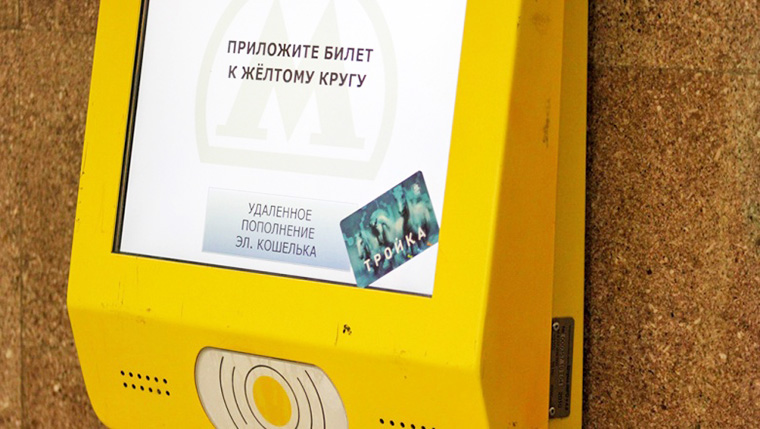 Практически на всех станциях московского метрополитена есть специальные желтые терминалы, которые крепятся ближе к кассам. Пластиковый носитель просто прикладывается к сканеру терминала и через определенное время на экран выводится подробные сведения с карты.
 - Официальные приложения от разработчиков: «Тройка Проверка баланса», «Транспортные карты Москвы», «Мой проездной».
 Все владельцы мобильных гаджетов Android, iOS со встроенной функцией NFC, смогут быстро произвести проверку баланса через установленное приложение. Для этого нужно приложить карту к задней панели смартфона, после чего на экран телефона выводятся все необходимые сведения с карты.
 - Опция «Мобильный билет».
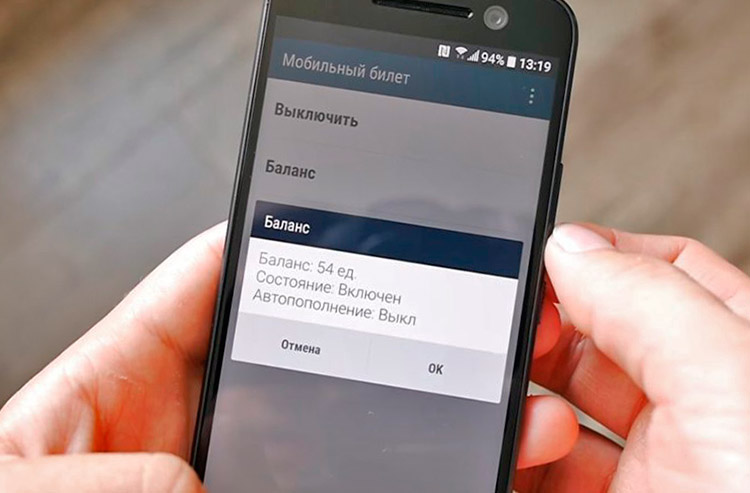 Многие современные гаджеты поддерживают универсальную функцию «Мобильный билет», подключить которую легко в любом официальном салоне связи оператора. Проверка баланса производится через главное меню, в разделе «Баланс».
 - SMS-сообщение. Мобильные операторы МТС, Билайн и Мегафон ввели для своих абонентов специальный короткий номер для проверки баланса и оставшегося количества поездок по действующему абонементу. На номер 3210 посылается СМС со словом – баланс – после чего абонент получает интересующие сведения в ответном SMS-сообщении.

К сожалению, пока карта «Тройка» не имеет личного пользовательского кабинета, но официальный представитель обещает клиентам разработать его к 2020 году. Прогресс не стоит на месте, в скором будущем использовать Тройку будет еще проще и комфортней.
Как пополнить проездной с помощью смартфона
«Тройка» работает благодаря NFC-модулю. Именно эту технологию использует ваш телефон для бесконтактной оплаты. Поэтому NFC-модуль позволяет сделать несколько очень удобных «трюков» с картой. Во-первых, речь идёт о том, чтобы узнать баланс проездного и его пополнить.
- Купите проездной.
- Оплатите в кассе небольшое количество поездок для дальнейшей проверки.
- Установите на смартфон приложение «Тройка».

- Поднесите пластиковую карту к задней части смартфона.

- Она будет считана, и вы увидите баланс на экране.

- Вы можете добавить баланс на карту при помощи приложения.

Благодаря телефону с NFC вам не нужны платёжные терминалы и автоматы для проверки баланса: всё очень просто и удобно. Но ведущий корейский бренд сделал шаг вперёд, и теперь вы вовсе можете отказаться от пластикового проездного, используя только телефон.
Заплатить за проезд

Обычное приложение превращает мобильный с технологией NFC в универсальный транспортный билет, подходящий для проведения платежа за проезд в метро, общественном транспорте, а также электричках.
Перед работой нужно удостовериться, что карта оплаты добавлена в Samsung Pay, и
установлена последняя версия программного обеспечения на телефоне.
Последовательность действий при оплате проезда выглядит следующим образом:
- Достаньте мобильное устройство.
- Поднесите к турникету с ридером.
- Активируйте сервис Samsung Pay.
- Подтвердите авторизацию и внесите плату за проезд обычным прикосновением смартфона к турникету.
Осуществление платежа реализуется благодаря считывающей технологии. В верхней части турникета находится круг желтого окраса, к которому необходимо поднести телефон и подождать до считывания сведений. Плата происходит автоматически со счета проездного абонемента согласно актуальной тарификации
Для проведения бесконтактного платежа через сервис на балансе транспортной карты должна быть достаточная сумма денежных средств, не меньше цены одного проезда.
Заключение
Карта Тройка — это универсальный инструмент в Москве для оплаты проезда в общественном транспорте, посещения муниципальных мест отдыха и даже перечисления средств за парковку.
Ее можно использовать с помощью системы Samsung Pay, которая работает на одноименных смартфонах. Добавив карту с помощью встроенного функционала, останется только приложить ее к валидатору, чтобы средства снялись со счета.
📱 «Тройку» теперь можно добавить в Google Pay и Samsung Pay
С 16 декабря 2021 года в московском транспорте начала работать виртуальная карта «Тройка». Её можно добавить в Google Pay и Samsung Pay.
Выпустить виртуальную карту можно в приложении «Метро Москвы» в меню «Добавить карту». После нужно выбрать билет для записи на «Тройку», оплатить его. Затем «Тройку» можно добавить в кошелёк на смартфоне.
Уже можно купить один из шести билетов:
- «Единый 30 дней» Москва — 2245 ₽;
- «Единый 90 дней» Москва — 5430 ₽;
- «Единый 365 дней» Москва — 19 500 ₽;
- «Единый 30 дней» Пригород — 2660 ₽;
- «Единый 90 дней» Пригород — 6940 ₽;
- «Единый 365 дней» Пригород — 24 450 ₽.
Тариф «Кошелёк» для виртуальной карты пока недоступен, то есть просто положить на неё деньги и оплачивать разовые поездки не получится. Однако эту опцию планируют добавить в ближайшее время, сказано на официальном сайте. Оплачивать поездки виртуальной «Тройкой» можно в метро, автобусах, трамваях и троллейбусах, по МЦК и на МЦД.
Ранее в столичной подземке стала доступна оплата лицом через сервис Face Pay. Что это за сервис и как им пользоваться, мы рассказали в отдельной статье.
Как добавить карту тройка в android pay
Как привязать карту “Тройка” в телефоне на базе Android или к iPhone? Как пользоваться?

Нет москвича, который бы не знал о существовании карты «Тройка». Это необходимый атрибут каждого второго жителя столицы, ведь он позволяет экономить время в городе, где его как раз не хватает. “Тройкой” можно расплачиваться в общественном транспорте, магазинах и ряде других мест. С недавнего времени работает приложение “Тройки” для мобильных устройств.
Возможности мобильного приложения
Это многофункциональное приложение, оно может:
- Записывать абонементы. «Тройка» находит информацию о ваших старых операциях в базе данных и дополняет её после совершения новых.
- Пополнение баланса карточки. Для того, чтобы пополнить счёт карты не обязательно куда-то идти. Достаточно добавить в приложение банковскую карту и оплачивать услуги с её помощью.
- Проверка баланса проездного. В приложении, вы можете не только пополнить счёт, но и отслеживать его.
- Доступ к истории операций “Тройки”. Приложение хранит историю совершённых с карты действий.
- Отображение оставшихся поездок на абонементах вашей “Тройки” привязка банковских карт для оплаты услуг с их помощью (система гарантирует безопасность).
Системные требования для установки
При установке приложения должны быть выполнены следующие требования:
- ОС на вашем телефоне должна быть Android 4,0 и более.
- Постоянный доступ к интернету и свободное место в памяти устройства.
- Поддержка NFC.
- Система Mifare Classic.
Она позволяет мобильному приложению записывать абонементы (а не только класть денежные средства в кошелёк), если же этой системы нет, вы не сможете выполнять действия удаленно, нужно будет обязательно подтверждать платежи через ридеры жёлтого цвета. Не все телефоны с поддержкой NFC имеют Mifare Classic, всё зависит от устройства. Информацию по этому поводу можно уточнить у производителя или найти в инструкции по эксплуатации сотового.
Соблюдение условий поможет вам не только установить приложение, но обеспечит его корректную работу.
Подробнее о том, можно ли платить телефоном вместо банковской карты, как это делать, читайте тут.
Как работает на Андроиде?
Для начала вам пригодится мобильное устройство с операционной системой Android (Андроид) и поддержкой NFC. Дополнительное условие: NFC-контроллер вашего телефона должен поддерживать Mifare Classic для корректной работы.
Приложите карту “Тройка” к задней крышке устройства (у большинства телефонов NFC-антенна расположена там, уточнить информацию вы можете в инструкции к телефону). Не убирайте карту, пока не увидите на дисплее баланс (на это уйдёт несколько секунд).
Далее для проверки баланса карты “Тройка” вам не потребуется постоянный доступ к беспроводной сети Интернет. Возможно быстрое пополнение карт “Тройка”, не будет необходимости каждый раз спускаться в метрополитен, чтоб её активировать. Записывать купленные электронные билеты на вашу “Тройку” также можно через приложение.
Как пополнить баланс с активацией в метро и без?
Как же пользоваться? У пассажиров есть возможность пополнять карту «Тройка» онлайн. Не нужно искать жёлтые информаторы, ещё раз проверять баланс, чтоб удостовериться, что платёж прошёл и карта работает. Функция доступна только на смартфонах на базе Android (c поддержкой NFC). В приложении Google Play вы представлен полный список устройств, поддерживающих приложение.
После того, как вы положили деньги на «Тройку», приложите карту к задней крышке телефона, пополнение пройдёт автоматически через NFC. Приложение поможет вам в активации отложенного платежа, для этого необязательно спускаться в метро.
Всегда можно зайти на сайт transport.mos.ru и сделать всё необходимое на нём, тем более что для этого не нужна регистрация, и комиссия составит 0 рублей. Вот, что нужно будет сделать:
- На сайте transport.mos.ru. откройте вкладку (расположена слева) «Удаленное пополнение».
- Введите все необходимые данные.
- Нажмите на окошечко «Оплата картой», затем «Оплатить» и внесите реквизиты своей банковской карты.
- После этого система вышлет СМС на ваш номер телефона с уникальным кодом, который запросит сайт.
Завершить операцию вы сможете только в метрополитене у терминала.
Если вы являетесь клиентом Сбербанка, Тинькофф или Альфа банка, вы можете пополнить “Тройку” на сайте вашего банка или его официальном приложении. После проведения соответствующих транзакций клиентам Сбербанка не потребуется активация платежа в терминале, остальным – нужно приложить «Тройку» к ридеру в московском метрополитене.
О том, можно ли оплачивать покупки и услуги телефоном вместо карты Сбербанка, читайте тут, а о бесконтактной оплате Тинькофф с карты, смартфона и NFC-кольца узнайте в этом материале.
Ещё один вариант дистанционного пополнения карты подойдёт тем, у кого есть электронный кошелёк. Услугу предоставляют сервисы Qiwi, Яндекс.Деньги и Web Money, однако, выбирая этот метод оплаты, помните, что нужно находиться в метрополитене или поблизости, ведь некоторые организации используют код из СМС, который пригодится позднее терминалу.
Пополнить карту «Тройка» можно через СМС. Для этого:
- Откройте в телефоне «новое сообщение».
- Наберите текст «troika xxxxxxxxxxх 1000», где «xxx» – это номер вашей карты, а «1000» – сумма платежа. Не забудьте оставить пробелы между пунктами.
- Отправьте сообщение на специальный номер 3210.
- Дождитесь ответа и подтвердите совершение операции. Когда придёт СМС о проведении платежа, можете быть уверены, всё прошло успешно.
Воспользоваться услугой могут пользователи операторов мобильной связи – Билайн, Мегафон, МТС и TELE Пополнение «Тройки» проходит без комиссии, деньги для зачисления на карту списываются со счета мобильного телефона.
Зачисление проходит моментально (минимальная сумма платежа – 10 руб., максимальная – 2500 руб.)
Предлагаем посмотреть видео о том, как пополнить карту:
Более детально об оплате проезда в метро и на другом общественном транспорте с помощью телефона читайте тут, а о бесконтактной оплате проезда в метро и наземном транспорте при помощи PayPass и PayWave узнайте в этом материале.
Как привязать карточку?
Как добавить карту в android pay? Для активации Тройки и её привязки к android pay нужно сделать следующее:
- Выбрать пункта «Добавить» в мобильном приложении.
- Ввести все требуемые регистрационные данные. Укажите номер объекта. Будьте внимательны при вводе данных.
- Активируйте карту.
Можно ли привязать карту, чтобы оплата проходила через телефон? Выполнив эти действия, вы привяжете карту к мобильному, однако для окончательного завершения процесса нужно:
- Получить на мобильный номер код с подтверждением.
- Ввести его в указанное поле в приложении.
- Дождаться активации внесённых данных. В течение нескольких минут поступит уведомление об успешной привязке информации на гаджет.
Что если нет карточки?
Что же делать тем, у кого нет карты «Тройки»? Разработчики «Мобильного билета» об этом позаботились.
Конечно, оно не выполняет все функции (к примеру, на «Мобильный билет» нельзя записать проездной), и, тем не менее, пользуется огромной популярностью у пользователей.
Достаточно скачать его на свое мобильное устройство и активировать. Приложение помогает работать с картой без посредников в качестве информатора метрополитена.
Для скачивания виртуальной карты “Тройка” на телефон потребуется зайти в магазин (Google Play или AppStore в зависимости от типа вашего мобильного устройства), и найти там приложение.
Инструкция дальнейших действий:
- Замените свою СИМ-карту на специализированную (со встроенным модулем NFC), получить её можно бесплатно у оператора вашей сотовой связи.
- После установки новой СИМ-карты с ее номера нужно отправить сообщение с цифрой 1 на номер 3210.
Для пополнения счёта вашей карты «Мобильный билет» спишет со счета телефона 150 рублей, это необходимая операция. После её проведения вы сможете оплачивать проезд в общественном транспорте с помощью телефона.
Предлагаем посмотреть видео о том, что делать если нет карточки и о “Мобильном билете”:
На iOS
Как карту привязать к айфону? Долгое время владельцы гаджетов iphone (айфона) с операционной системой iOS не имели доступа к приложению, поскольку оно не поддерживалось.
В обновленном приложении появилась возможность пополнять «Тройку» с помощью платежной системы Apple Pay и совершать некоторые из доступных операций, однако для активации оплаты необходимо приложить карту к жёлтому информатору на одной из станций метро.
Совершая платёж через Apple Pay, вам необходимо будет подтвердить оплату паролем или с помощью Touch ID.
Главное отличие такого способа от банковской карты заключается в том, что система не запрашивает дополнительную информацию (номер карты, данные владельца, код безопасности). При проведении каждой транзакции используется одноразовый уникальный код, поэтому такой способ оплаты безопасен.
Как записать билеты?
Действительно, карта «Тройка» обладает возможностью записи любых проездных.
Такие билеты не отличаются от бумажных стоимостью или сроком действия, приобрести их можно в кассах на станциях метро и ж/д станциях пригородного сообщения и вокзалах, в билетных автоматах и киосках.
Предлагаем посмотреть видео о том, как записать билеты:
Как проверить баланс?
Существует несколько способом проверки баланса, все они представлены ниже. Если вам не подошёл один, посмотрите следующий.
Через интернет
На данный момент проверить баланс на официальном сайте невозможно, потому что сервис переместился на другой сайт, transport.mos.ru
С помощью смартфона с NFC
Как уже упоминалось выше, у вас множество преимуществ, если база вашего телефон Android с NFC. Любую действие, в том числе проверку баланса, вы можете произвести через различные приложения (от официальных до не очень). Чаще всего для установления контакта карты с программой нужно расположить карту у задней крышки телефона (там находится антенна интерфейса беспроводной связи).
При выборе программы проверьте насколько достоверна предоставляемая информация. Для iOS нет приложений со схожими функциями, потому что эта операционная система не оборудована каналом NFC.
Через приложение «Мой проездной»
Чтобы использовать приложение «Мой проездной» необходим доступ к Интернету и поддержка вашим телефоном NFC. Установить «Мой проездной» можно только на Android из Play Market.
После загрузки и установки приложения, запустите его и подержите карточку несколько секунд у задней панели мобильного телефона. После установления контакта система считает всю необходимую ей информацию.
Мобильный билет
Если вы ранее подключили в салоне сотовой связи услугу «Мобильный билет», то проверить баланс вы можете в главном меню в соответствующей вкладке.
Проверить баланс через СМС
Отправьте сообщение с текстом «баланс» на номер 3210, в ответном сообщении вы получите информацию об оставшемся количестве поездок и денежных средств на вашей карте.
Для использования данного способа карта должна быть привязана к номеру вашего мобильного телефона. Номер 3210 доступен для абонентов МТС, Билайн, Мегафон и TELE2.
Куда позвонить, чтобы узнать?
Если ничего из вышеуказанного вам не подошло, позвоните по телефону горячей линии 8 (800) 100-77-90 или +7 (495) 539-54-54 и задайте все интересующие вас вопросы. Оператору понадобится только десятизначный номер вашей карты.
Проверка на сайте
Сайт troika.mos.ru прекратил своё существование, разработчики перенесли всю актуальную информацию на transport.mos.ru, однако там отсутствуют многие функции, в том числе проверка баланса.
Карта «Тройка» – это удобный способ оплаты проезда в Москве и Подмосковье. С помощью приложений, установленных на гаджеты, операции с этой карты можно производить проще и быстрее.
Оплата метро Google Pay – как оплачивать проезд

Оплата метро через Google Pay возможна в Москве и Санкт-Петербурге. В каждом вестибюле метрополитена есть турникет со встроенным терминалом, который считывает бесконтактные платежи. Для оплаты поездки достаточно поднести смартфон к терминалу и дождаться списания средств с карты.
Как работает Google Pay?
Приложение Android Pay позволяет рассчитываться смартфоном в любом месте, где есть терминал со встроенной технологией NFC. К сервису можно подключить сразу несколько платежных средств, чтобы деньги всегда были под рукой. Дополнительно к Google Pay можно прикрепить скидочные карты и подарочные сертификаты от известных магазинов, кафе и ресторанов.
Android Pay работает только на гаджетах со встроенным чипом NFC. При этом смартфон должен отвечать системным требованиям приложения. Основные параметры для работы Google Pay:
- Официальная версия прошивки;
- ОС Android Kitkat 4.4. и выше;
- Заблокированный загрузчик;
- Сертификация модели от Гугл;
- Неактивные права разработчика.
Даже если смартфон имеет встроенный чип NFC, но на нем стоят кастомная прошивка или расширенные настройки, приложение не установится напрямую из Google Play Market. Пользователь увидит сообщение: «Приложение не поддерживается на данном устройстве«.
Жесткие системные требования обусловлены мерами безопасности. Поскольку в Google Pay пользователь добавляет личные конфиденциальные данные, они должны быть под надежной защитой от злоумышленников. Разработчики Google Pay стараются максимально обезопасить пользователей от кражи банковских данных.
Чтобы использовать смартфон для бесконтактной оплаты, достаточно привязать банковскую карту к системе. При поднесении смартфона к терминалу мгновенно спишется платеж. Данные банковской карты никуда при этом передаваться не будут.
Как пользоваться Android Pay в магазине
Как использовать Android Pay в метро?
Для успешной оплаты в метро через Андроид Пей важно выполнить несколько простых действий:
Официальная версия Google Pay доступна только на Плэй Маркет. Для загрузки приложения следует зайти в Google Play и найти сервис в поиске. Далее нажать на вкладку «Установить».
Adroid Pay загрузится на смартфон в течение пары минут. Далее следует открыть приложение и ввести данные от личного аккаунта Гугл. Затем сервис попросит привязать банковскую карту для совершения платежей. Пользователь может прикрепить как простую карту, так и проездной, имеющий функцию кошелька.
В специальную графу необходимо внести номер карты, срок ее действия и код безопасности. Далее система попросит указать номер телефона, на который придет смс с проверочным кодом. После внесения одноразового пароля следует нажать кнопку «Сохранить».
На главной странице приложения появится изображение добавленной карты.
Чтобы дополнительно привязать проездной билет или банковскую карту, следует открыть раздел «Оплата». В нижней части экрана находится вкладка «Способ оплаты», через которую можно внести данные вручную или сфотографировать.
Теперь с помощью Google Pay можно оплатить проезд в метро Санкт-Петербурга или другом общественном транспорте. Для списания средств в метро достаточно поднести смартфон к желтому кругу, расположенному на специальном турникете со встроенным чипом NFC. На экране телефона появится изображение карты и галочка, означающая успешное проведение платежа.
Что такое карта Тройка?
В московском метро часто используется карта Тройка, предназначенная для жителей Москвы и Московской области. Она представляет собой проездной билет и кошелек, который можно пополнить в вестибюлях метрополитена, через терминалы, салоны мобильной связи и интернет.
Поддерживает ли Huawei Honor систему Android Pay
Карта Тройка работает по принципу обычного платежного средства. Ею можно оплатить вход во многие культурные центры и музеи столицы. Она используется в любом общественном транспорте, где есть специальный терминал, в том числе в поездах «Аэроэкспресс».
Карту Тройка можно привязать к Google Pay в качестве обычного платежного средства. Для этого нужно открыть раздел «Оплата» в приложении и внести реквизиты карты через пункт «Способ оплаты». В результате карта появится на странице среди других средств оплаты.
Для оплаты в метро достаточно выбрать Тройку в приложении и поднести телефон к терминалу. Средства будут мгновенно списаны с кошелька.
Можно ли прикрепить карту Подорожник?
Жители СПБ в основном пользуются картой Подорожник для списания поездок в метрополитене и общественном транспорте. Существует несколько разновидностей Подорожника:
- Электронный билет с ограниченным числом поездок;
- Пополняемый кошелек (только для использования в метро);
- Универсальная карта для всех видов транспорта.
К сожалению, привязать простой Подорожник к Google Pay не получится. Система запрашивает обязательный ввод срока действия карты и CVC кода, которых нет на обычной карте. Владельцы универсального пополняемого кошелька могут добавить платежное средство к системе и использовать его для оплаты любого общественного транспорта.
Чтобы оплатить поездку в метро с помощью Google Pay, достаточно привязать проездной билет или банковскую карту к системе. В каждом вестибюле метро Санкт-Петербурга и Москвы есть турникет со встроенным терминалом NFC, к которому следует поднести смартфон для списания поездки.
Приложение Тройка в телефоне Андроид с NFC и iPhone, как привязать карту

Приложение «Тройка» — это эффективный менеджер для проведения бесконтактных платежей при помощи технологии «NFC».
Электронный аналог кошелька позволит экономить время на покупке билетов и без проблем оплачивать проезд в метро, а также наземном общественном транспорте.
Через интерфейс приложения можно мгновенно узнать текущий баланс на карте, при необходимости произвести пополнение непосредственно из самого приложения.
Описание и возможности мобильного приложения
Электронный софт открывает возможность каждому пользователю полноценно управлять своей пластиковой картой, для этого необязательно носить ее с собой. В графическом интерфейсе программы сможет разобраться даже неискушенный пользователь интернета, софт не включает сложных элементов. Все активные инструменты расположены на основной панели, легки и понятны в использовании.
Единая карта «Тройка» с легкостью заменит обычный кошелек. Пользователям больше не придется использовать для оплаты проезда в общественном транспорте обычные деньги. Универсальный мобильный носитель избавит от проблем с приобретением и хранением билетов, позволит проводить оплату в культурно-массовых центрах и других сервисах.
- мгновенное пополнение баланса карты «Тройка»;
- в любое время узнать остаток средств на карте (без подключения к интернету);
- просмотреть детализацию проведенных платежей и пополнений в архиве операций;
- количественная статистика остатка поездок для купленного абонемента;
- приобретение нового абонемента, после исчерпания квоты для действующего абонемента;
- «привязать» пластиковую карту любого Российского банка для безопасного проведения денежных операций через приложение;
- проверять по мере необходимости срок действия абонемента, без подключения к сети, в любом месте, в любое время.
Для комфортного использования мобильного софта «Тройка», пользователям рекомендуется установить на гаджет опцию «Мой проездной». Стоит отметить, что не все современные телефоны могут поддерживать полноценно функции этого приложения.
Какие устройства поддерживают карту «Тройка»
Полноценная установка софта и дальнейшая корректная работа требует от мобильных устройств соблюдение особенных технических возможностей. Так, для того чтобы устройства могли выводить информацию на экран, модель должна быть оснащена специальным чипом NFC для считывания информации.
- Начиная с модельного ряда Айфон 6, мобильные устройства оснащаются подобными чипами.
- Что касается мобильных гаджетов, созданных на базе Андроид, они должны иметь операционную систему не менее 4.0.
Для проведения бесконтактных платежей при помощи считывания NFC-меток, пользователь должен обладать root-правами на смартфоне.
Всем зарегистрированным клиентам приложения «Парковки Москвы» не нужно по второму разу проходить авторизацию для полноценного пользования софтом «Тройка». Мобильные опции взаимосвязаны между собой одним пользовательским аккаунтом. Авторизовавшись в одной учетной записи, клиент может свободно пользоваться двумя кабинетами без повторного входа в профиль.
Как привязать карту к телефону
Чтобы привязать Тройку к телефону, пластиковый носитель следует приобрести в кассе станций московского метрополитена или в наземном киоске общественного транспорта. Залоговая стоимость карты в пределах 50 рублей, будущему владельцу предоставляется возможность обратного обмена карты на равноценную сумму, если отпадет надобность в ее использовании.
Также следует приобрести специальную сим-карту поддерживающую технологию NFC. Симку можно заказать онлайн на официальном ресурсе мобильного оператора или в официальных сервисах продаж.
Прикрепить сервис «Тройка» к мобильному гаджету со встроенным чипом NFC легче всего через специальные сервисы «Мой проездной» или «Моя Тройка». Данные приложения позволят клиентам полноценно использовать весь встроенный функционал карты.
Чтоб подключить Тройку к телефону следует совершить несколько простых действий:
- Вставить новую симку в телефон.
- Открыть соответствующий магазин приложений (Google Play, App Store), вписать в поиск оригинальное название «Моя Тройка» или «Мой проездной». Перейти на официальную страницу, нажать «Установить».
- Добавить приложение на панель быстрого доступа, в один клик открывать и получать оперативно всю информацию о сервисе: просматривать баланс, историю пополнений и расходов.
При возникновении трудностей в использовании сервиса, ознакомьтесь с более детальной информацией на официальном портале «Московский транспорт».
Как проверить баланс счета
Для проверки карты Тройки специально разработано несколько эффективных методов. Так как карта использует принцип электронного кошелька, есть методы, позволяющие производить проверку баланса без ее фактического использования. Рассмотрим детально все варианты проверок:
- Желтый терминал. Практически на всех станциях московского метрополитена есть специальные желтые терминалы, которые крепятся ближе к кассам. Пластиковый носитель просто прикладывается к сканеру терминала и через определенное время на экран выводится подробные сведения с карты.
- Официальные приложения от разработчиков: «Тройка Проверка баланса», «Транспортные карты Москвы», «Мой проездной». Все владельцы мобильных гаджетов Android, iOS со встроенной функцией NFC, смогут быстро произвести проверку баланса через установленное приложение. Для этого нужно приложить карту к задней панели смартфона, после чего на экран телефона выводятся все необходимые сведения с карты.
- Опция «Мобильный билет». Многие современные гаджеты поддерживают универсальную функцию «Мобильный билет», подключить которую легко в любом официальном салоне связи оператора. Проверка баланса производится через главное меню, в разделе «Баланс».
- SMS-сообщение. Мобильные операторы МТС, Билайн и Мегафон ввели для своих абонентов специальный короткий номер для проверки баланса и оставшегося количества поездок по действующему абонементу. На номер 3210 посылается СМС со словом – баланс – после чего абонент получает интересующие сведения в ответном SMS-сообщении.
К сожалению, пока карта «Тройка» не имеет личного пользовательского кабинета, но официальный представитель обещает клиентам разработать его к 2020 году. Прогресс не стоит на месте, в скором будущем использовать Тройку будет еще проще и комфортней.
Заплатить Тройкой за проезд
Воспользовавшись услугами карты, все клиенты смогут быстро и без очередей заплатить за проезд в метрополитене, а также наземном общественном транспорте Москвы и Московской области. Обычный мобильный гаджет, поддерживающий технологию NFC, превращается в универсальный мобильный билет.
На транспортный носитель легко записать любой абонемент для использования в пригородных электричках по всем железнодорожным направлениям.
Проведение платежа за проезд и прохода через турникет происходит при помощи считывающего устройства.
В верхней части турникета располагается специальный круг желтого цвета, к которому достаточно поднести смартфон и подержать несколько секунд для считывания информации.
Плата за проезд снимается в автоматическом режиме с баланса проездного абонемента, согласно правилам действующей тарификацией.
Следует помнить! Для полноценного проведения бесконтактного платежа за проезд через транспортное приложение, на основном счете транспортной карты должно быть достаточное количество денежных средств, не менее стоимости одного проезда.
Можно ли пополнить карту с мобильного телефона
Для пополнения универсального транспортного сервиса с мобильного телефона есть несколько удобных способов: с электронного кошелька, через SMS-сообщение, на официальном сайте без регистрации, через приложение «Тройка. Проверка баланса».
- Электронный кошелек. Удобный вариант пополнения для пользователей электронного сервиса «WebMoney». Пополнение баланса происходит без комиссии. В личном кабинете электронного кошелька выбрать поочередно разделы «Оплата» — «Транспорт». Далее заполнить соответствующие поля, прописать точный номер карты, сумму пополнения. Активировать при помощи желтого терминала.
- SMS-сообщение. Самый легкий способ пополнения баланса через СМС. На короткий номер 3210 отправить текстовое сообщение – troika — номер карты — сумма платежа. Между словами и суммой обязательно оставить пробелы. Произвести подтверждение в ответном уведомлении.
- Официальный сайт «Transport.mos.ru». Регистрация на сайте не является обязательной. Зайти на официальный ресурс, выбрать раздел «Удаленное пополнение». Выбрать вариант для пополнения «Оплата картой». Заполнить точные реквизиты и сумму платежа. Подтвердить при помощи одноразового кода, который в течение нескольких минут придет на телефон. Активировать через желтый терминал.
- Приложение «Тройка. Проверка баланса». Зайти в приложение, в правом нижнем углу найти значок рубля, нажать на него. Точно следовать инструкции и заполнять соответствующие поля: реквизиты банковской карты, адрес электронной почты, сумму. Дождаться зачисления пополнения на баланс. Не требует активации, средства доступны для оплаты сразу же.
Мобильное приложение однозначно набирает эффективное распространение среди активных пользователей, предлагая массу преимуществ.
Современная технология дает возможность не проводить время в очередях, чтоб купить билет или пополнить карту. Теперь все это можно сделать прямо со смартфона.
Приложение находится в свободном доступе, каждый пользователь может бесплатно установить его на планшет или телефон для эффективного пользования картой «Тройка».
Как привязать «Тройку» к телефону: Iphone, Android, в Wallet, Google Pay

Универсальная платежная банковская карта «Тройка» от Сбербанка позволяет не только расплачиваться за покупки в магазинах, а также платить за различные услуги, но также за проезд в наземном общественном транспорте и проход через турникеты столичного метро.
При необходимости пользователи современных смартфонов, оборудованных специальными чипами NFC, могут привязать «Тройку» к своему телефону для получения возможности оплаты проезда в муниципальном транспорте через телефон путем автоматического списания средств с баланса электронного платежного инструмента.
При этом далеко не все держатели такой проездной карточки знают, как привязать карту «Тройка» к мобильному телефону, по этой причине необходимо разобраться в том, как можно записать «Тройку» на телефон для получения возможности использования мобильного телефона с установленным на него специальным приложением в качестве инструмента для оплаты проезда.
Сервис «Мобильный билет», или как интегрировать карту «Тройка» в смартфон
Электронный сервис платежей под названием «Мобильный билет» был специально создан для обеспечения возможности оплаты проезда в городском транспорте с помощью бесконтактных платежных технологий.
Данный сервис является результатом совместной работы крупнейших отечественных мобильных операторов, запустивших эту услугу в 2013 году.
Для того чтобы зарегистрироваться и активировать доступ к этому сервису, пользователь должен действовать согласно следующему алгоритму:
- для начала нужно приобрести СИМ-карту с интегрированным сервисом или обменять свою старую СИМ-карту на новую;
- на следующем этапе нужно дать согласие на использование этой услуги;
- при необходимости система будет списывать с баланса мобильного счета денежные средства в качестве оплаты за проезд;
- за счет использования специальных мобильных программ, которые можно загрузить в Плей маркете или магазине приложений для Айфонов, юзер сможет добавлять новые транспортные карты, выступающие в качестве проездных талонов.
Независимо от оператора мобильной связи, весь процесс настройки и записи «Мобильного билета» на смартфон, работающий под управлением Android или IOS, будет проходить согласно вышеописанной схеме. Посмотреть список смартфонов, поддерживающих возможность записи платежной карты, можно на специальных ресурсах, а также на сайтах производителей мобильных телефонов.
Требования для установки сервиса
Для получения возможности использования услуги бесконтактной оплаты общественного транспорта нужно иметь современный смартфон (Самсунг, iPhone или смартфон любого другого бренда), который обладает встроенным чипом NFC, а также нужно получить специальную SIM-карточку, оснащенную аналогичным микрочипом.
Нужно отметить, что в том случае, если Андроид-телефон или IOS-устройство не имеет встроенного модуля NFC для получения возможности привязки к гаджету транспортной карты, можно приобрести специальную внешнюю антенну, которая крепится на задней крышке смартфона. После этого юзер сможет не только прикрепить карту к телефону, но и оплачивать с его помощью проезд путем прикладывания гаджета к электронному валидатору.
Правда, следует помнить о том, что воспользоваться подобными антеннами могут пользователи только тех смартфонов, конструкция которых позволяет снимать крышку аккумуляторного отсека. Поэтому подключить внешний модуль NFC к современным телефонам от Samsung и Apple вряд ли получиться ввиду их цельной и неразборной конструкции.
В том случае если смартфон имеет возможность установки и одновременного использования двух СИМ-карт, то симка с чипом NFC должна устанавливаться исключительно в первый слот. В противном случае пользоваться привязанной к смартфону картой для бесконтактной оплаты не получится.
Инструкция по установке
Перед тем как заняться привязкой «Тройки» к мобильному телефону, рекомендуется проверить факт наличия у него модуля для бесконтактной оплаты, а также убедиться в том, что установленная в смартфон СИМ-карта имеет активированное платежное приложение.
Приобрести симку с уже активированным платежным приложением можно в салонах сотовой связи или же можно обменять свою действующую СИМ-карту на новую с сохранением своего номера телефона.
Только при соблюдении этого условия электронные валидаторы смогут прочитать информацию с телефона для списания средств с привязанной к нему проездной карточки.
Чтобы подключить услугу бесконтактных платежей, для начала нужно пройти процедуру активации новой симки. Для этого потребуется отправить бесплатное СМС-сообщение на короткий номер 3210. После этого останется следовать инструкциям от оператора мобильной связи.
Также для того, чтобы добавить эту услугу, можно воспользоваться способом, заключающимся в подключении этой функции через меню SIM-карточки путем перехода в графу под названием «Мобильный билет».
Стоит отметить, что при обмене СИМ-карты пользователь сохранит не только свой старый мобильный номер, но и средства, которые он раньше внес на баланс своего мобильного телефона.
Также при подключении этой услуги нужно держать на балансе своего мобильного номера минимум 160 рублей.
Это связано с тем, что сразу после прохождения процедуры активации сервиса система спишет с пользователя 150 рублей для перевода денег на счет мобильного цифрового билета.
После этого система будет автоматически списывать средства с телефона для пополнения электронного проездного. Комиссия при проведении таких транзакций с пользователей не будет взиматься.
Чтобы сделать отмену подключения сервиса, нужно на короткий номер 3210 отправить сообщение с цифрой 0. После этого система в течение нескольких минут пришлет пользователю сообщение об успешной отмене услуги и последующем занесении средств с мобильного билета на баланс телефона.
Преимущества и возможности сервиса
Данная услуга идеально подойдет людям, которые являются поклонниками проведения платежей путем использования бесконтактных технологий, что освобождает их от необходимости носить с собой не только наличные средства, но и платежные банковские карты, а также пластиковые электронные проездные.
После появления «Тройки» в 2013 этот сервис сумел в кратчайшие сроки завоевать популярность среди многих людей, вынужденных часто пользоваться услугами общественного транспорта.
С помощью «Мобильного билета» можно оплатить не только проезд в наземном муниципальном транспорте, но и также заплатить за проход через турникеты Московского метрополитена.
Также путем скачивания специального софта с Google Play или App Store, в зависимости от операционной системы мобильного устройства, пользователь получит возможность оплаты телефоном билетов во многие столичные музеи.
Так, к примеру, достаточно давно на входе в Третьяковскую галерею было установлено специальное считывающее устройство, через которое можно осуществить оплату прохода путем использования бесконтактных технологий оплаты.
При этом с баланса мобильного номера будет списана сумма, эквивалентная стоимости входного билета в этот музейный комплекс. Одна карта оплачивает один билет. Правда, стоит уточнить, что таким способом можно приобрести только один входной билет.
Аналогичным образом можно оплатить проход в «Лунариум».
Также технология бесконтактной оплаты используется музеем советских игровых автоматов. В этом заведении смартфоном можно приобрести один детский и один взрослый проходной билет.
Главным достоинством «Тройки», привязанной к смартфону, является то, что при ее использовании для оплаты проезда в муниципальном транспорте стоимость проездного билета будет несколько дешевле, чем бумажного аналога. Оплата происходит в течение нескольких секунд, что позволяет экономить время на получении сдачи.
В ближайшее время ожидается поставка услуги бесконтактной оплаты через привязанную к смартфону «Тройки» другими коммерческими организациями, что дополнительно расширит возможности этого платежного инструмента.
Работает ли «Мобильный билет» на iPhone
Закачать на мобильное устройство официальное приложение «Мобильный билет» можно через сервисы Гугл, а также через магазин приложений Apple.
Также можно загрузить это приложение на IOS-устройства с официального сайта мобильного сервиса.
Важно! Правда, стоит учесть, что на сегодняшний день с помощью Айфонов оплатить проезд через «Мобильный билет» не получится. По этой причине для прохода в метро или оплаты проезда в общественном транспорте пользователи IOS-гаджетов могут пользоваться сервисом Эппл Пэй.
Важно учесть, что оплата Apple Pay возможна только на турникетах, оборудованных не круглыми, а квадратными датчиками.
Привязка «Тройки» к NFC через приложение «Мой проездной»
Для получения возможности полноценного использования универсального электронного проездного «Тройка» нужно разобраться в способах привязки этого платежного инструмента к устройствам, оборудованным чипами NFC.
Подобная операция проводится с помощью приложения «Мой проездной» или же через мобильную программу «Транспортные карты Москвы». Важно учесть, что на возможность привязки карты к смартфону влияет его операционная система, так как IOS не позволяет привязать такую карточку.
Прежде чем перейти к этапу привязки «Тройки» к смартфону с NFC-чипом, рекомендуется проверить версию операционной системы Андроид мобильного устройства. Для получения доступа ко всем функциям платежного инструмента устройство должно работать на Андроиде не ниже четвертой версии.
Чтобы привязать карточку «Тройка» к NFC, нужно открыть приложение «Мой проездной», после чего пройти простую процедуру регистрации. Для этого нужно указать паспортные данные пассажира, номер его мобильного телефона, адрес электронной почты, а также создать пароль от новой учетной записи.
После окончания процедуры регистрации нового пользователя система сама предложит юзеру добавить транспортную карточку. На дисплее смартфона высветится сообщение «Приложите электронный транспортный проездной билет к крышке смартфона для считывания и приобретения билетов». После проделывания этой операции на экране высветится сообщение «На вашу карточку был успешно записан билет».
Для обеспечения полноценной работы приложения необходимо обеспечить стабильное интернет-подключение.
Установка приложения
Процедура привязки «Тройки» к NFC-чипу предполагает работу смартфона на операционной системе Android выше четвертой версии. Также мобильный телефон должен иметь встроенный чип NFC или же внешнюю антенну с подобным датчиком.
Сам процесс установки выглядит следующим образом:
- сначала нужно зайти в магазин приложений от Гугл;
- после этого в строке поиска потребуется ввести соответствующий поисковой запрос;
- далее нужно нажать на кнопку «Установить», после чего начнется процесс загрузки и последующей установки приложения на мобильное устройство.
Для того чтобы пользоваться приложением, а также для обеспечения возможности добавления «Тройки» в Wallet, нужно, чтобы смартфон был подключен к интернету.
Возможности сервиса
Приложение позволяет добавить любой тип транспортных электронных проездных. Кроме того, пользователи могут осуществлять через эту программу пополнение проездных билетов одним из предложенных системой способов, просматривать маршруты следования общественного транспорта, а также изучать историю оплаты проезда в общественном транспорте и метро.
Недавно разработчики программы внедрили возможность оплаты проездной карты с помощью банковских карт любых российских банков.
Получится ли добавить «Тройку» в Wallet или Google Pay
При необходимости пользователи могут добавить карту тройка в Google Pay.
Для того чтобы добавить «Тройку» в Wallet, достаточно запустить программу, после чего в меню настроек перейти к пункту «Карты» и нажать кнопку «Добавить карту».
Далее останется привязать платежный инструмент к NFC согласно инструкциям, предоставляемым пользователю мобильным устройством для получения возможности списания с его баланса средств при оплате проезда.
Похожие публикации:
- Как привязать spotify к google
- Как продвинуть видео на ютубе через google ads
- Как разблокировать телефон через гугл аккаунт с компьютера
- Как сбросить гугл аккаунт на андроиде 11
Как добавить тройку в google play
При необходимости пользователи могут добавить карту тройка в Google Pay. Для того чтобы добавить «Тройку» в Wallet, достаточно запустить программу, после чего в меню настроек перейти к пункту «Карты» и нажать кнопку «Добавить карту».
Можно ли добавить тройку в Google Pay?
На текущий момент тестирование будет доступно пользователям Android-смартфонов с Google Pay и Samsung Pay. … В этом году в смартфонах Android с модулем NFC заработает виртуальная «Тройка». Больше никаких лишних карт и очереди за билетами.
Как добавить проездной в Google Pay?
Через приложение Google Pay
- Откройте приложение Google Pay .
- Нажмите на фото карты справа вверху.
- Проведите вверх от нижнего края экрана.
- Нажмите Добавить карту Транспорт.
- Выберите систему общественного транспорта. …
- Следуйте инструкциям на экране.
Как привязать тройку к Apple Pay?
Если вы пользуетесь айфоном или айпадом, алгоритм действий будет таким:
- откройте приложение Wallet;
- выберите нужную карту;
- поднесите гаджет к датчику турникета или терминалу в кассе;
- приложите палец к сканеру отпечатков;
- дождитесь подтверждения транзакции.
Как подключить тройку к NFC?
Для добавления карты “Тройка” с NFC в приложение “Мой проездной” откройте приложение и зарегистрируйтесь. Понадобится ввести фамилию и имя, а также номер телефона, адрес электронной почты, составить пароль. После регистрации программа предложит добавить транспортную карту.
Можно ли добавить тройку в Wallet?
Чтобы оплачивать проезд, вам понадобится электронная версия карты «Тройка». Для этого добавьте ее в приложение Wallet (см. … Карту «Тройка» можно привязать не только к Apple, но и к Samsung и Android. Подключив «Тройку» к приложению Wallet, вы сможете начать использование бесконтактных платежей и сэкономить свое время.
Можно ли добавить тройку в телефон?
Вы можете интегрировать карту «Тройка» в смартфон при помощи сервиса «Мобильный билет». Для этого понадобится смартфон, поддерживающий технологию бесконтактных платежей NFC и соответствующая сим-карта, которую можно получить в ближайшем отделении вашего оператора сотовой связи.
Как добавить карту подорожник в Google Pay?
Привязать «Подорожник» к Гугл Пей можно также, как и банковскую карту. То есть нажать «Добавить» (или Оплата), потом вручную внести данные карты или сфотографировать ее и данные карты автоматически загрузятся, появится картинка карты.
Можно ли оплатить проезд через гугл пей?
Теперь владельцам смартфонов на Android с загруженной на них картой Mastercard достаточно поднести телефон с включенным экраном к турникету, чтобы оплатить поездку. Больше не нужно вводить какие-то пароли для разблокировки смартфона. Только не забудьте выбрать в своем телефоне Google Pay как основной вид платежа.
Как добавить подорожник в Google Pay?
Как добавить «Подорожник» в Google Pay:
- Необходимо зайти в play.google.com/store/apps и найти интересующее приложение. …
- Зарегистрироваться и ввести данные о проездном.
- В зависимости он приложения, пассажиру доступен различный функционал: проверка и пополнение баланса, рекомендации при выборе тарифа.
Можно ли записать тройку на айфон?
Записать карту Тройка на айфон, к сожалению, не получится, а вот оплачивать проезд смартфоном можно. Это даже удобнее. Обычно в метро и других видах общественного транспорта есть несколько турникетов, на которых установлен специальный считыватель.
Как добавить проездной в Apple Pay?
Настройка новой транспортной карты в приложении Wallet
- Убедитесь, что на устройстве выбран верный регион. …
- Откройте приложение Wallet на iPhone.
- Нажмите кнопку «Добавить» …
- Выберите транспортную карту вашего города, затем сумму, которую необходимо перевести на карту, и нажмите «Добавить»4.
Как узнать номер учетной записи устройства Apple Pay?
Чтобы найти номер учетной записи устройства на iPhone или iPad: Откройте приложение «Настройки». Прокрутите вниз до пункта Wallet и Apple Pay.
…
На часах Apple Watch:
- Откройте приложение Apple Watch на iPhone.
- Перейдите на вкладку «Мои часы» и нажмите «Wallet и Apple Pay».
- Нажмите на карту.
Как перевести тройку на телефон?
Самый простой способ — отправить СМС на номер 900 в формате «Тройка 1234567890 300», где «Тройка» — это название транспортной карты, 1234567890 — её номер, а 300 — сумма. Проверьте, что подключили сервис «Уведомления по карте». После оплаты владельцу нужно будет активировать поездки на жёлтом терминале в метро.
Как скопировать тройку на телефон?
Для того, чтобы пополнить мобильный билет вручную, нужно отправить SMS на номер 3210 со словом «Оплата» и указать сумму в рублях, либо написать «Тройка» и сумму в рублях. Деньги снимутся непосредственно с баланса вашего телефона.
Как установить тройку на андроид?
Чтоб подключить Тройку к телефону следует совершить несколько простых действий:
Как добавить тройку в Google Pay
Как добавить карту тройка в Android Pay?
Подключение платёжной системы
Для активации Тройки и её привязки по основным реквизитам потребуется сделать 2 действия:
- ввести данные;
- активировать объект.
При прикреплении расчётного реквизита необходимо указывать мобильный номер телефона.
Это потребуется на этапе ввода информации в регистрационной форме. По СМС код подтверждения приходит моментально в отличие от письма на почтовый ящик.
Действие 1. Ввод информации
На первом этапе выполняются шаги:
- Выбор пункта «Добавить» в приложении.
- Введение всех требуемых регистрационных данных.
- Указание номера объекта.
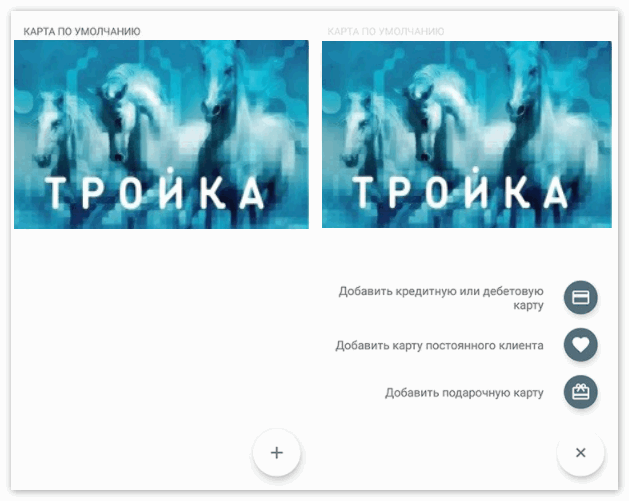
В случае ошибки совершать платежи по неправильным значениям будет невозможно.
Действие 2. Активация карты
После привязки нужно выполнить пункты:
- Получить на мобильный номер код с подтверждением.
- Ввести его в указанное поле в приложении.
- Дождаться активации внесённых данных.
В течение нескольких минут поступит уведомление об успешной привязке информации на гаджете.
Системные требования
Для расплаты в метро и автобусах потребуется гаджет со следующими техническими характеристиками:
- наличие операционной системы Android от 4 версии и младше;
- процессор от 1 гигагерца;
- оперативной памяти от 1 гигабайта;
- стабильное подключение к мобильному интернету.
Дополнительно убедитесь, что гаджет имеет встроенный NFC чип.
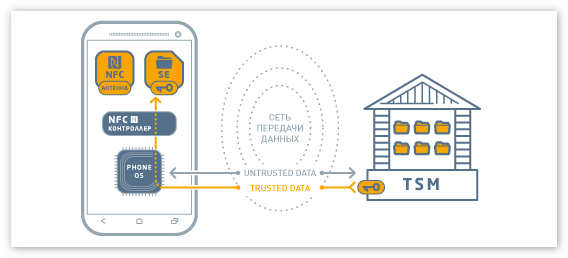
Он необходим для совершения безналичных транзакций по зашифрованному каналу данных при плате за покупку либо услугу.
Перед вами пошаговая инструкция подключения карты через приложение Андроид Пей с подробным описанием каждого действия.
Что такое карта “Тройка” и можно ли ее прикрепить к Гугл Пей
Карта тройка предназначена для москвичей и жителей московской области. Карта представляет собой проездной билет и специальный электронный кошелёк, его можно пополнить в кассах метрополитена, в различны терминалах, а также через интернет.
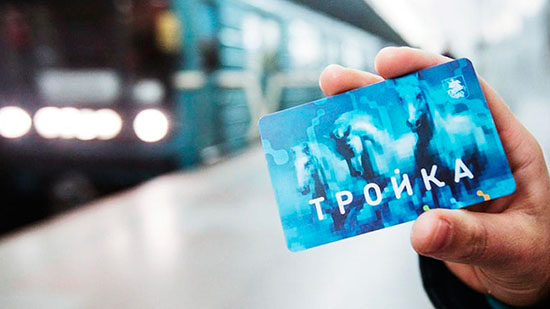
Принцип работы карты ничем не отличается от принципа работы обычных средств используемых для осуществления платежей.
С недавних пор карту Тройка привязывают к гугл пей. Процесс привязки не составляет труда. Всё что требуется сделать это зайти в раздел “оплата”, указать требуемые данные карточки, после чего и осуществиться её привязка.
Чтобы оплатить транспорт, необходимо выбрать в гугл пей карту Тройка и приложить телефон к специальному терминалу. Далее необходимое количество денежных средств автоматически спишется с счёта.
Гугл пей можно использовать не только в магазинах, торговых центрах и других подобных местах, но также и в метро, например, для оплаты проезда.
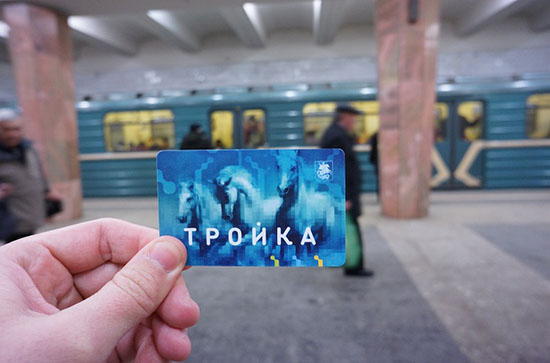
Требования для установки сервиса
Чтобы установить данный сервис на смартфон, он должен соответствовать требованиям:
Подключение к платежной системе
Чтобы осуществить активацию бесконтактной оплаты, осуществить привязку реквизитов к смартфону, требуется выполнить два действия:
- Ввести требуемые данные;
- Активировать карту;
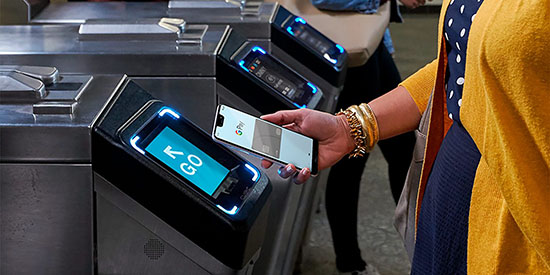
Ввод информации
Если уже установлено на смарфтоне приложение Гугл Пей, то осуществить привязку карты Тройка не составит труда. Для выполнения, требуется осуществить действия:
- Войти в приложение Гугл Пей;
- Нажать на иконку с изображением + или же на кнопку Добавить;
- Осуществить сканирование карточки (данные можно ввести вручную);
- Вписать остальные требуемые данные, номер телефона и т.д.;
Всю информацию требуется вводить внимательно, даже не значительная ошибка может привести к тому, что оплата не будет работать. Рекомендуем внимательно проверять вводимые данные.
Активация карты
Чтобы начать использовать карту в приложении Гугл Пей, её требуется активировать.
Чтобы осуществить активацию карты необходимо выполнить процедуры:
- Заходим в приложение и нажимаем на кнопку Добавить;
- Вводим требуемую информацию, нужную для прохождения активации;
- Указываем номер объекта;
Не забывайте внимательно проверять вводимые данные на правильность, иначе вы рискуете не пройти активацию, если данные будут введены не правильно
Далее требуется выполнить два действия:
- Получить СМС-сообщения со специальным кодом;
- Ввести полученный код и дождаться пока завершиться активация;
Если выполните два действия, то через промежуток времени придёт сообщение, об успешной привязке карты к смартфону.
Использование проездного
Используя Гугл Пей можно осуществлять разные действия. Можно не только оплачивать проезд в метро, но и проверять баланс, просматривать историю поездок и выполнять целый ряд других важных действий, многие из которых могут пригодиться.
Оплата проезда
Чтобы выполнить оплату проезда в метро при помощи приложения Гугл Пей, необходимо осуществить следующие действия:
Если вдруг оплата не осуществляется, возможно, на карте не достаточно количество средств, поэтому убедиться в том, что денег хватает.
В некоторых случаях работники транспортной компании могут попросить показать им проездной билет. В этом случае, требуется показать им скан Тройки. Для этого зайдите в гугл пей, выберите проездные, найдите карту Тройку и покажите её контроллёру.
Следует помнить, что при оплате денежные средства со счёта снимаются по обычному тарифу. Дополнительные траты в этом случае не предусмотрены.
Как проверить баланс счета
- Достать карту Тройка;
- Приложить карту Тройка к своему смартфону;
- На экране появится информация о балансе карточки;
Благодаря этим не хитрым действиям, известно количество денежных средств на карточке. Это позволит лучше контролировать собственные расходы.
Как изменить или удалить проездной
Проездной в метро можно в любой момент изменять или даже вовсе удалить если вдруг это понадобиться. Чтобы отредактировать интересующие вас данные в проездном выполните действия:
- Зайдите в приложение;
- Внизу найдите “проездные”;
- Кликните по интересующей карте;
- Найдите три точки (меню);
- Выберите в меню пункт изменение, если желаете изменить данные или удаление, хотите удалить проездной;
После внесения изменений и их подтверждения, данные поменяются.
Если решите удалить проездной, но поняли что сделали зря или по ошибке, не стоит переживать, так как в любой момент вновь добавить его в Гугл Пей используя для этого руководства , их найти выше в этой статье.
Перенесение проездного на другой гаджет
Если купили новый смартфон или хотите перенести проездной на другой гаджет, с этим не возникнет проблем, требуется:
- Зайти в приложение Гугл Пей;
- Выбрать пункт “проездные”;
- Кликнуть на ту карточку, которую хотите изменить;
- Перейти в меню;
- Нажать на кнопку “перенести”;
Выполнив пять не сложных действий, сможете перенести проездной на другой гаджет, что удобно для тех людей, кто часто меняют смартфоны или пользуются несколькими устройствами.
Просмотр поездок
Многим людям захочется просмотреть историю поездок. Надо заметить, возможность имеется у всех. Чтобы просмотреть историю поездок требуется осуществить действия:
- Зайти в мобильное приложении g pay;
- Выбрать пункт “проездные”;
- Выбрать нужную карточку в разделе проездные билеты и абонементы;
- На экране появится требуемая информация по истории поездок;
Просмотр поездок — это полезная функция. Позволит просмотреть подробную статистику по поездкам, что может понадобиться во многих ситуациях.
Устранение проблем
Иногда при установке или использовании карту Тройка могут возникнуть различные проблемы. Далее рассмотрим распространенные из них:
- Нет доступа к интернету;
- Дата, время установлены не правильно;
- Версия Андроид ниже требуемой;
- Нет чипа NFC на смартфоне или оно тсутствует;
- Наличие рут-прав;
Если вдруг начали появляться проблемы в использовании карты Тройка, убедитесь в том, что все требования соблюдены. Возможно, не заметили что сейчас у смартфона нет доступа к интернету или на установлена версия Андроид ниже требуемой.
С этого устройства нельзя расплачиваться в магазинах
С этого устройства нельзя производить бесконтактную оплату
Следует отметить, что чип NFC есть не только на дорогих гаджетах, он нередко встречается и на бюджетных смартфонах, стоимость которых не превышает даже 10 000 рублей.
Пополнение карты со смартфона
Если возникла потребность чтобы пополнить проездной билет, не требуется искать специальные терминалы, это можно сделать со смартфона. Есть варианты пополнения карты, среди которых:
- При помощи СМС-сообщения. Отправьте сообщение вида “troika/номер карточка/сумма”.
- Используя электронные кошельки яндекс.деньги или вебмани;
- Используя официальный сайт https://transport.mos.ru/;
- При помощи приложения Тройка;
Некоторые из перечисленных выше вариантов требуют дальнейшей активации.
Вывод
Гугл Пей — удобный способ осуществления оплаты, время на оплату с помощью уходит минимум. Поэтому переход на оплату при помощи Гугл Пей — отличное решение для людей, не желающих тратить время впустую и хотят пользоваться современными технологиями.
Используя Гугл Пей для оплаты общественно транспорта избавляете от того, чтобы регулярно носить в кармане проездной билет. Теперь, всё что требуется это смартфон с NFC, карточка Тройка и скачать приложение Гугл Пей.
Если вы обладатель смартфона с интегрированным чипом ближней коммуникации, то привязать “Тройку” к телефону через NFC не составит труда. Статья о том, как записать “Тройку” на телефон NFC.
Сервис «Мобильный билет»
Платежный спеллер “Мобильный билет” предназначен для бесконтактной оплаты проезда в городском транспорте: метрополитене, автобусах, пригородных электропоездах.
Услуга разработана “большой тройкой” российских операторов мобильной связи МТС, Мегафон и Билайн в 2013 году. Процедура подключения одинакова для всех операторов, участвующих в программе:
Требования для использования сервиса
Если в смартфоне предусмотрены две сим-карты, симка с NFC должна находиться в первой ячейке, даже когда используется одна симка. Для корректной работы карты прежде, чем платить, снимите защитный чехол.
Подключение сервиса
Другой способ – подключить услугу через SIM-меню в графе Мобильный билет. Примечательно, что новая карточка сохранит прежний номер и баланс счета. Для отказа на тот же номер 3210 отправьте сообщение с цифрой 0.
Возможности сервиса
В Третьяковской галерее установлен турникет с ридером. Сумма списания приравнивается к расценкам входного билета. Одна карта оплачивает один билет. Проход в музей «Лунариум» осуществляется по той же схеме.
Музей советских игровых автоматов принимает бесконтактную оплату. Заплатить можно за детский и взрослый билет.
Мобильное приложение
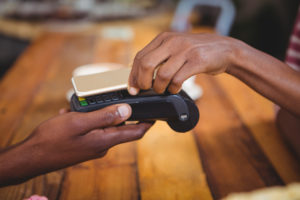
Разберемся, как привязать “Тройку” к NFC. Делается это с помощью приложений “Мой проездной”, “Транспортные карты Москвы”.
Перед тем как привязать “Тройку” к телефону NFC, проверьте версию установленной операционки Android – требуется не ниже 4.
Для добавления карты “Тройка” с NFC в приложение “Мой проездной” откройте приложение и зарегистрируйтесь. Понадобится ввести фамилию и имя, а также номер телефона, адрес электронной почты, составить пароль.
Работа с приложением осложняется требованием подключенного интернета (мобильного или Wi-Fi). Программе доступны функции проверки и пополнения счета, записи и удаления проездных билетов.
Требования для установки
Чтобы привязать карту “Тройка” к NFC, Android-версия требуется не ниже 4. Последнее обновление платформы до версии 3.2.5. заявлено на сервисе Google Play 2.10.2018. Также в смартфоне должен быть интегрированный или внешний чипсет NFC.
Возможности
В приложение добавляются любые виды транспортных карт. Также доступно удаленное пополнение счета, просмотр добавленных карт в разделе «Карты», «История покупок». Появилась опция добавления банковской карты для пополнения баланса, проверка баланса счета.
Пополнение и проверка баланса «Тройки» через смартфон с NFC
Пополнение “Тройки” NFC осуществляется двумя способами: через терминал оператора Мегафон, Элекснет, Аэроэкспресс, валидатор или в приложении “Метро Москвы”.
После пополнения активируйте карту (пластик или записанную на смартфон) в терминале. Для этого приложите ее к ридеру, на экране появится сообщение об окончании активации. Проверьте баланс карты.
Как видите, способов пополнения достаточно. Выбирайте удобный, исходя из предпочтений и возможностей.
Как добавить банковскую карту в GPay
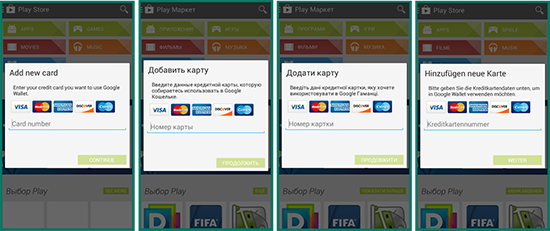
На телефоне
Чтоб прикрепить свою платежную банковскую карту к аккаунту google pay юзеру достаточно будет совершить ряд несложных действий:
- скачать приложение ГуглПэй из официального магазина цифровых товаров от Гугл под названием PlayMarket;
- добавить банковский платежный инструмент на свой аккаунт;
- активировать блокировку экрана;
- повести первый платеж.
“Скачивание официальной версии приложения Google Pay доступно только через ПлэйМаркет. При этом, при добавлении карты указание адреса проживания пользователя не требуется.”
Процесс скачивания и последующей установки Android Pay установится занимает несколько минут. После того как приложение будет установлено его потребуется открыть.
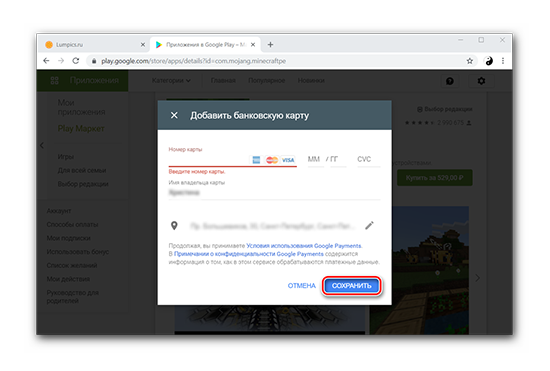
На компьютере
Как отвязать карту
Ограничения
Перед использованием системы Google Pay важно обратить внимание на существующие ограничения:
- бесконтактные платежи доступные не во всех странах;
- эта технология поддерживается не всеми мобильными устройствами и смартфонами;
- бесконтактные платежи подходят только для ограниченного числа способов оплаты.
Отдельно стоит отметить, что получение и отправка средств доступна только юзерам, проживающим на территории США. При этом такие функции будут доступны только при условии того, что кредитка была выпущена одним из американских банков.
Как изменить карту по умолчанию
Первая добавленная в Google Pay кредитка становится основным способом оплаты. С нее будут списываться деньги при проведении финансовых операций.
Чтоб изменить основной способ оплаты нужно:
- открыть программу Google Pay;
- перейти в пункт «Оплата», находящийся внизу экрана смартфона;
- коснутся платежного инструмента, который должен быть основным;
- выбрать вариант «Основная карточка для оплаты покупок в магазинах».
Устранение неполадок: почему не добавляется и не удаляется карта
В некоторых ситуациях люди сталкиваются с определенными неполадками и сбоями в работе Google Pay. Зачастую такие проблемы связаны с невозможностью добавления новой кредитки или же со сложностью удаления ранее прикрепленной карточки.
К Google Pay невозможно привязать карточку банка, не входящего в список официальных партнеров сервиса. Также программа не поддерживает работу с российскими картами МИР.
Если ГуглПэй не может удалить карту, то рекомендуется просто его перезапустить или же в крайнем случае перестановить приложение. зачастую такие меры помогают решить проблему.
Как добавить карту в Google Pay? Для совершения бесконтактных платежей достаточно установить приложение на смартфон и внести данные банковской карты. Комиссия за привязку и бесконтактные платежи не взимается.
Особенности работы Android Pay
В 2017 году сервис был переименован в Google Pay и был официально запущен в России. Сегодня с приложением сотрудничает множество российских банков, карту которых можно использовать внутри системы.
Чтобы оплатить покупки через Google Pay, достаточно разблокировать смартфон и поднести к терминалу. Средства мгновенно будут списаны с привязанного платежного средства.
Android Pay работает только на устройствах со встроенным модулем NFC.
Именно чип NFC отвечает за передачу данных между устройствами на близком расстоянии. С помощью NFC можно расплачиваться не только смартфоном, но и смарт-часами, умным браслетом или кольцом.
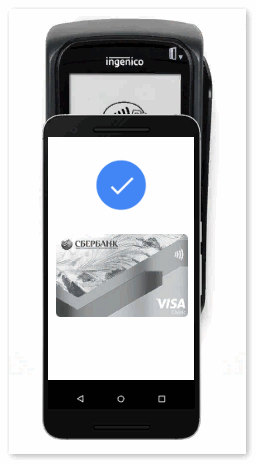
Для совершения бесконтактного платежа важно, чтобы терминал также имел встроенный модуль NFC. Данная технология также называется PayPass и обозначается специальным значком на экране терминала.
Приложение Google Pay имеет определенные системные требования. На смартфоне должны присутствовать:
- ОС Android версии 4.4 или выше;
- Официальная версия прошивки;
- Заблокированный загрузчик;
- Сертификация модели от Гугл;
- Неактивные root-права.
С какими картами работает Google Pay?
Android Pay поддерживает карты Visa и Mastercard. В некоторых случаях возможна привязка карты Maestro. Это зависит от условий соглашения конкретного банка с платежным сервисом.
В 2014 году на территории России появилась внутренняя карта МИР. Ее особенность в том, что она работает независимо от международных платежных систем Visa и Mastercard. А значит, не подвержена влиянию иностранных банков.
Некоторые российские банки активно выпускают карту МИР. Сбербанк, например, предлагает несколько типов данной карты для разных категорий граждан.
К сожалению, эти карты не принимаются в Google Pay. Сервис приветствует только Visa и Mastercard международного образца.
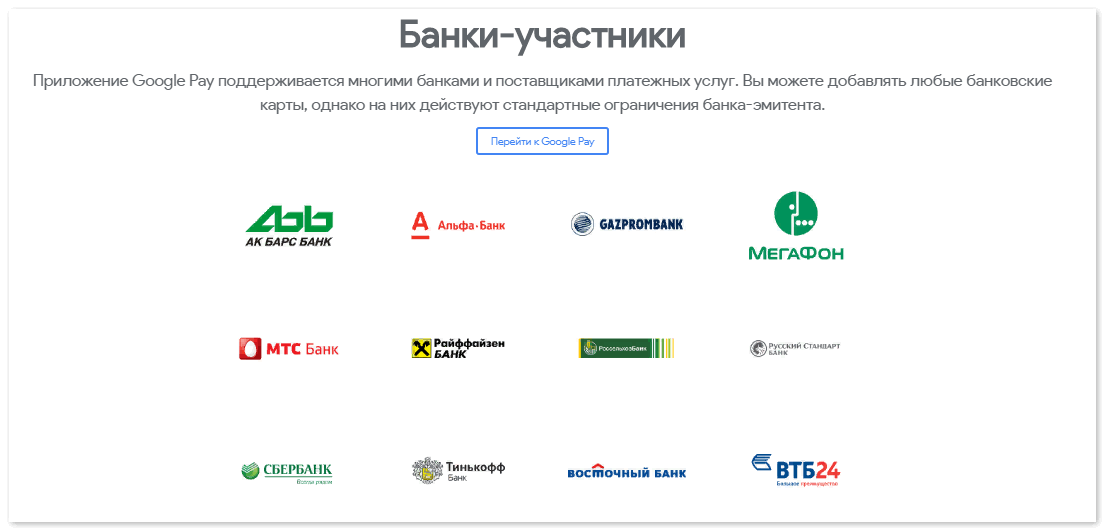
Как привязать карту к системе?
Для совершения бесконтактных платежей пользователю нужно выполнить несколько простых действий:
- Скачать Google Pay из Плэй Маркет;
- Добавить платежное средство к системе;
- Установить блокировку экрана (если она неактивна);
- Совершить первый платеж.
Скачать официальную версию Google Pay можно только через Плэй Маркет. Для этого следует открыть Google Play и найти приложение в поиске. Далее нажать на кнопку «Установить».
Android Pay установится на смартфон в течение пары минут. После этого следует открыть приложение.
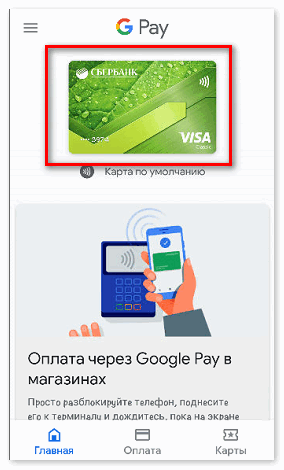
Чтобы добавить несколько карт к системе, следует открыть раздел «Оплата» в Google Pay. В нижней части экрана находится вкладка «Способ оплаты», на которую следует нажать.
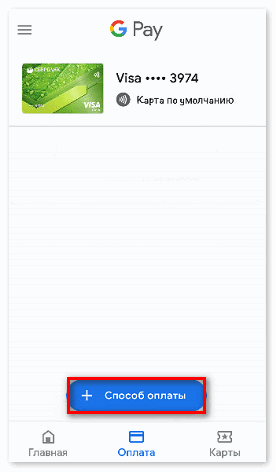
Сервис попросит внести данные банковской карты вручную или сфотографировать через сканер-окно. После успешного внесения данных новое платежное средство появится на странице.
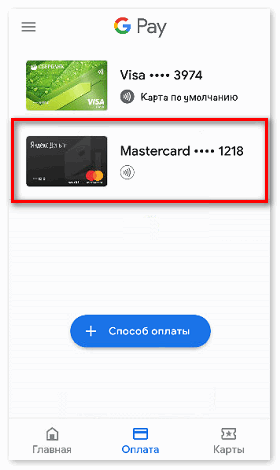
Возле каждого средства оплаты есть значок NFC. Чтобы сделать карту основной, достаточно нажать на этот значок. С карты будут автоматически списываться средства при каждой покупке через Google Pay.
Android Pay также принимает виртуальные карты в качестве средства оплаты. Этот момент очень актуален для владельцев электронных кошельков, поскольку у большинства из них нет пластикового образца.
Как узнать номер виртуальной карты? Рассмотрим этот вопрос на примере сервиса Яндекс.Деньги.
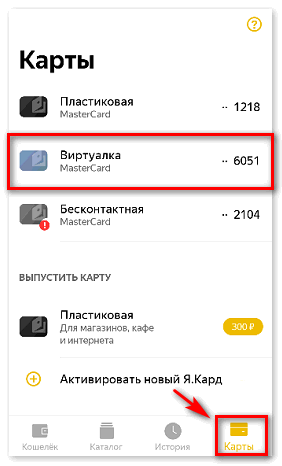
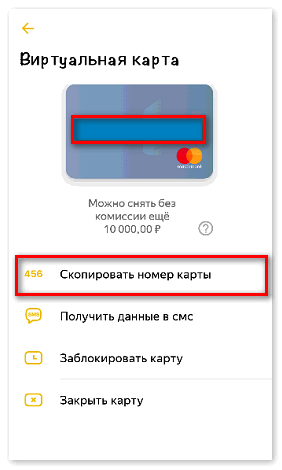
После успешного добавления виртуальной карты к Google Pay пользователь сможет рассчитываться ею не только в интернете, но и любом общественном месте, где есть терминал с бесконтактной оплатой.
Как работает карта Тройка?
Среди жителей Москвы и Московской области очень популярна карта Тройка. Она объединяет в себе поездки на все виды общественного транспорта и кошелек, который можно пополнять через интернет, салоны мобильной связи и отделения метрополитена.

На сайте Единого Транспортного Портала также представлен список смартфонов со встроенным модулем NFC, к которым можно привязать мобильный билет и совершать бесконтактные платежи.
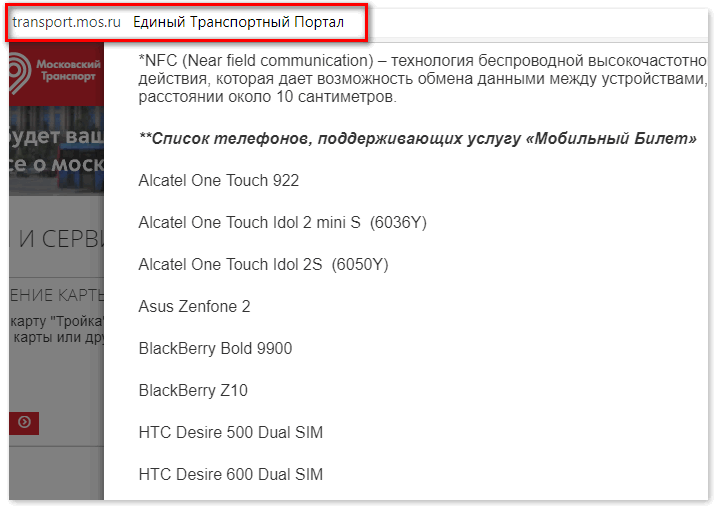
Как отвязать карту?
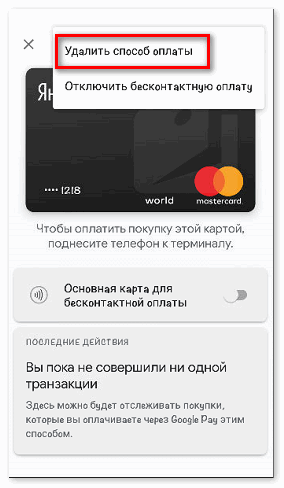
Здесь же можно отключить карту от бесконтактной оплаты, не убирая ее из системы. В этом случае основным платежным средством автоматически станет другая привязанная карта.
Если не пользоваться приложением в течение 90 дней, данные всех платежных средств будут автоматически удалены.
Почему не работает приложение?
Некоторые пользователи сталкиваются с техническим сбоем в работе Google Pay. Наиболее распространенные вопросы:
- Почему мне не удалось добавить карту?
- Как удалить карту из Гугл Пай, если она является основной?
- Во время оплаты терминал выдает ошибку — что делать?
К Google Pay обычно не добавляется карта банка, названия которого нет в списке всех банков-участников системы. Также в приложении не будет работать внутрироссийская карта МИР.
Если к системе привязано всего одно средство оплаты, удалить его можно обычным способом. В настройках карты есть опция «Удалить способ оплаты», на которую следует нажать.
Платеж во время покупки может не пройти из-за технической неисправности терминала. В этом случае рекомендуется использовать пластиковую карту или наличные.
Универсальная платежная банковская карта «Тройка» от Сбербанка позволяет не только расплачиваться за покупки в магазинах, а также платить за различные услуги, но также за проезд в наземном общественном транспорте и проход через турникеты столичного метро.
Сервис «Мобильный билет», или как интегрировать карту «Тройка» в смартфон
Электронный сервис платежей под названием «Мобильный билет» был специально создан для обеспечения возможности оплаты проезда в городском транспорте с помощью бесконтактных платежных технологий.
Данный сервис является результатом совместной работы крупнейших отечественных мобильных операторов, запустивших эту услугу в 2013 году.
Для того чтобы зарегистрироваться и активировать доступ к этому сервису, пользователь должен действовать согласно следующему алгоритму:
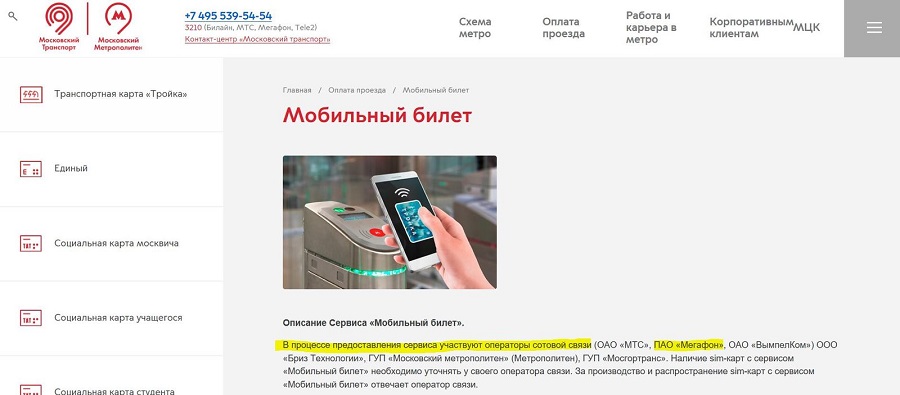
Требования для установки сервиса
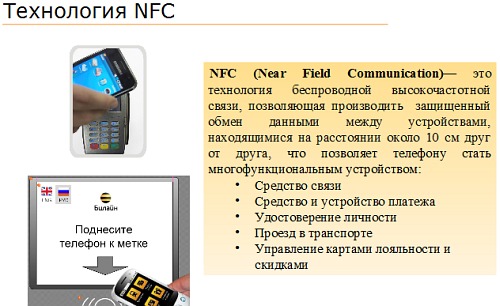
Инструкция по установке
Также для того, чтобы добавить эту услугу, можно воспользоваться способом, заключающимся в подключении этой функции через меню SIM-карточки путем перехода в графу под названием «Мобильный билет».
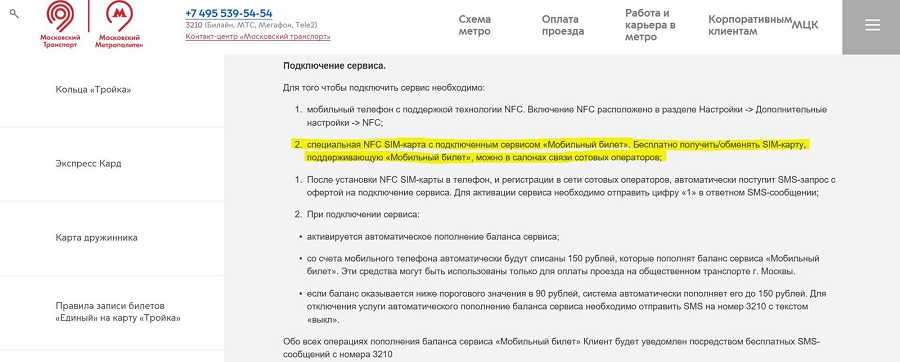
Стоит отметить, что при обмене СИМ-карты пользователь сохранит не только свой старый мобильный номер, но и средства, которые он раньше внес на баланс своего мобильного телефона.
Преимущества и возможности сервиса
Также технология бесконтактной оплаты используется музеем советских игровых автоматов. В этом заведении смартфоном можно приобрести один детский и один взрослый проходной билет.
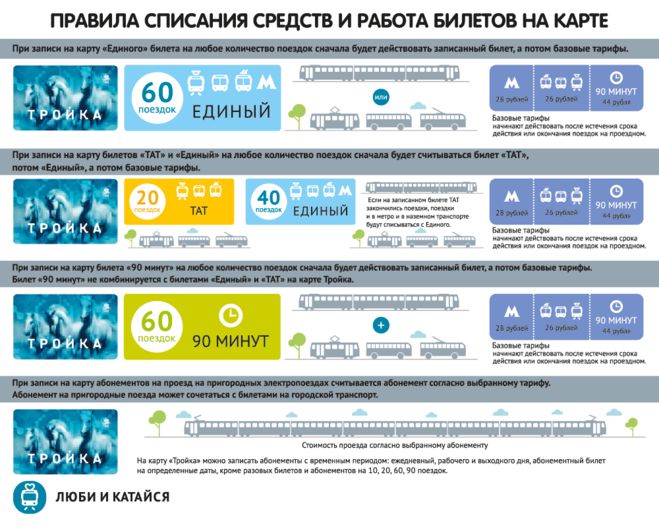
В ближайшее время ожидается поставка услуги бесконтактной оплаты через привязанную к смартфону «Тройки» другими коммерческими организациями, что дополнительно расширит возможности этого платежного инструмента.
Работает ли «Мобильный билет» на iPhone
Закачать на мобильное устройство официальное приложение «Мобильный билет» можно через сервисы Гугл, а также через магазин приложений Apple.
Также можно загрузить это приложение на IOS-устройства с официального сайта мобильного сервиса.
Важно учесть, что оплата Apple Pay возможна только на турникетах, оборудованных не круглыми, а квадратными датчиками.
Привязка «Тройки» к NFC через приложение «Мой проездной»
Для получения возможности полноценного использования универсального электронного проездного «Тройка» нужно разобраться в способах привязки этого платежного инструмента к устройствам, оборудованным чипами NFC.
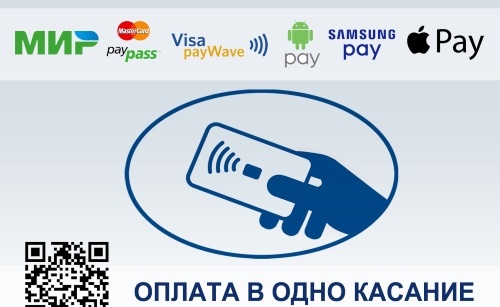
Для обеспечения полноценной работы приложения необходимо обеспечить стабильное интернет-подключение.
Установка приложения
Процедура привязки «Тройки» к NFC-чипу предполагает работу смартфона на операционной системе Android выше четвертой версии. Также мобильный телефон должен иметь встроенный чип NFC или же внешнюю антенну с подобным датчиком.
Сам процесс установки выглядит следующим образом:
Для того чтобы пользоваться приложением, а также для обеспечения возможности добавления «Тройки» в Wallet, нужно, чтобы смартфон был подключен к интернету.
Возможности сервиса
Недавно разработчики программы внедрили возможность оплаты проездной карты с помощью банковских карт любых российских банков.
Получится ли добавить «Тройку» в Wallet или Google Pay
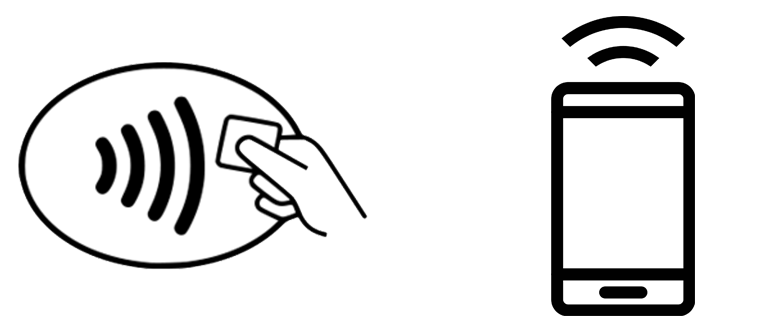
Как оплатить проезд с помощью бесконтактной оплаты?
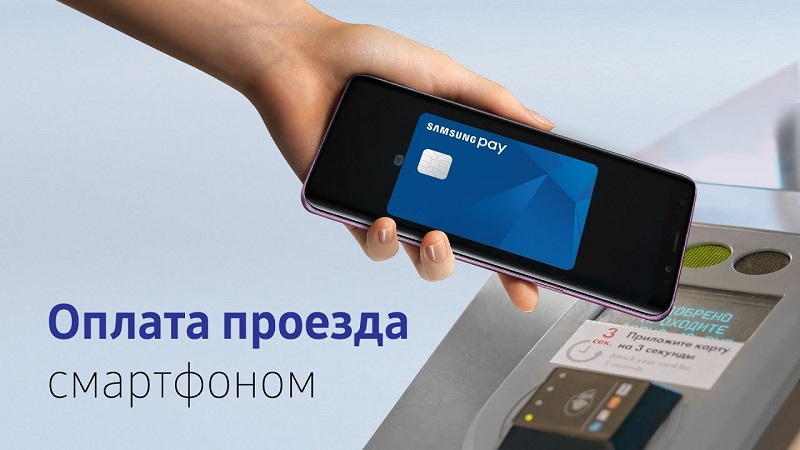
Чтобы расплатиться в транспорте Москвы или другого города бесконтактной оплатой, сначала необходимо настроить мобильный платежный сервис на своем телефоне, добавить в него проездной документ (это может быть карта тройка Samsung Pay).
Затем просто проходите возле турникетов с поддержкой бесконтактной технологии и проводите телефоном возле считывателя.
Помните, что оплата метро Samsung Pay возможна только при наличии смартфона на Андроид и приложения «Метро Москвы» последней версии.
Что такое карта тройка в Самсунг Пей?
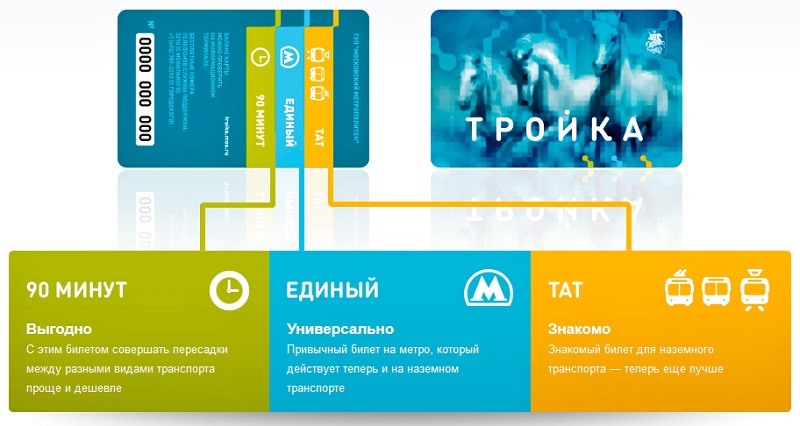
Посредством карточки «Тройка» москвичи могут заплатить за более чем 50 различных столичных сервисов и услуг. С ее помощью можно попасть в Третьяковскую галерею, Московский зоопарк, Лунариум, Дарвиновский музей, музей столичного транспорта, парковку и т.д.
Как добавить тройку в Самсунг Пей?
Настроить Samsung Pay и добавить карту Тройку очень просто.
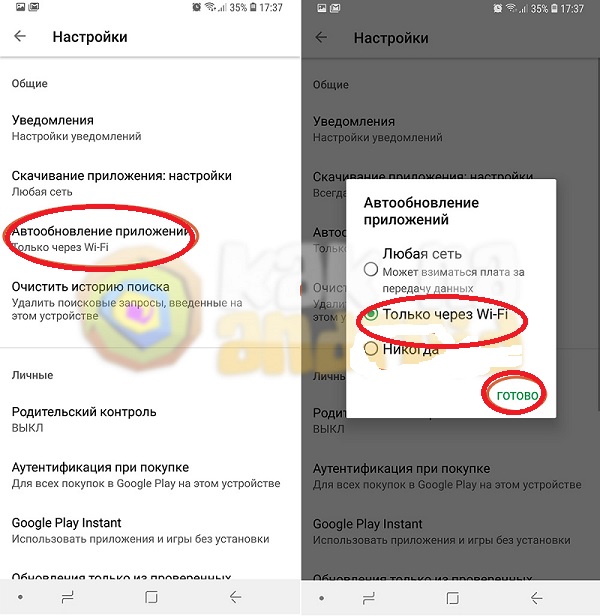
- Шаг 2. Откройте сервис Samsung Pay из списка приложений на телефоне. Теперь предварительно загруженное приложение не является полной версией, поэтому после его открытия вам будет предложено загрузить и установить полную версию. Она будет размером от 80 до 100 МБ. Дайте загрузиться, а затем нажмите кнопку «Установить» при появлении запроса.
- Шаг 3. Хорошо, теперь, когда шаг 2 завершен, просмотрите или пропустите вступительное видео, которое появляется. Затем вам будет предложено войти в свою учетную запись Samsung. Если он у вас уже есть, просто введите свои данные для входа или создайте ее с помощью сервиса Samsung Pay. Если учетная запись уже зарегистрирована, нажмите кнопку «Пуск». Затем согласитесь с условиями и нажмите кнопку Далее.
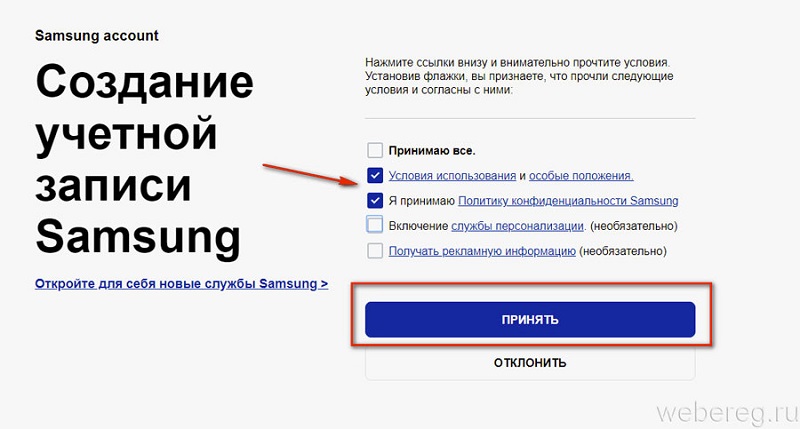
Примечание: Вы также можете вручную ввести все данные карты, включая номер карты и срок ее действия, нажав опцию «Ввод карты вручную» внизу, когда приложение попросит направить камеру на карту.
- Шаг 8. После того, как вы добавили все данные карты, нажмите кнопку «Далее» и подождите, пока приложение подтвердит вашу карту. Как только это будет сделано, примите условия банка, если они появятся, затем перейдите к шагу 9 ниже.
- Шаг 9. Теперь будет предложено подтвердить вашу карту. Вы можете выбрать любой из способов проверки, отображаемых на экране (это может зависеть от вашего банка и / или провайдера карты), и следовать инструкциям в приложении для завершения проверки. Как только это будет сделано, вам также может понадобиться внести цифровую подпись.
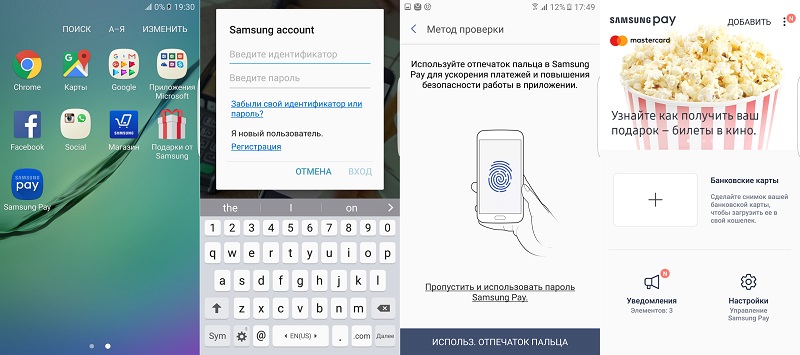
Готово. Карта добавлена и ее можно использовать для оплаты метро или других услуг.
Что такое карта “Тройка” и можно ли ее прикрепить к Гугл Пей
Карта тройка предназначена для москвичей и жителей московской области. Карта представляет собой проездной билет и специальный электронный кошелёк, его можно пополнить в кассах метрополитена, в различны терминалах, а также через интернет.
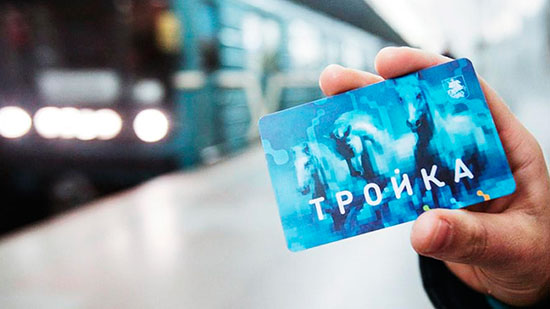
Принцип работы карты ничем не отличается от принципа работы обычных средств используемых для осуществления платежей.
С недавних пор карту Тройка привязывают к гугл пей. Процесс привязки не составляет труда. Всё что требуется сделать это зайти в раздел “оплата”, указать требуемые данные карточки, после чего и осуществиться её привязка.
Чтобы оплатить транспорт, необходимо выбрать в гугл пей карту Тройка и приложить телефон к специальному терминалу. Далее необходимое количество денежных средств автоматически спишется с счёта.
Гугл пей можно использовать не только в магазинах, торговых центрах и других подобных местах, но также и в метро, например, для оплаты проезда.
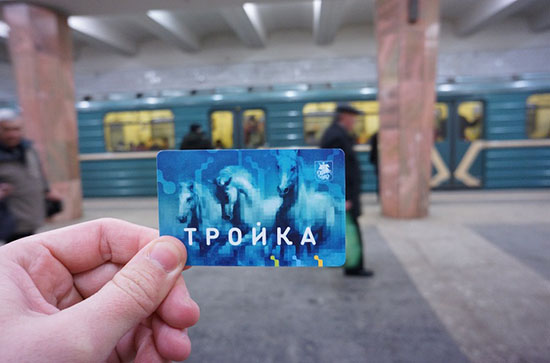
Требования для установки сервиса
Чтобы установить данный сервис на смартфон, он должен соответствовать требованиям:
Подключение к платежной системе
Чтобы осуществить активацию бесконтактной оплаты, осуществить привязку реквизитов к смартфону, требуется выполнить два действия:
- Ввести требуемые данные;
- Активировать карту;
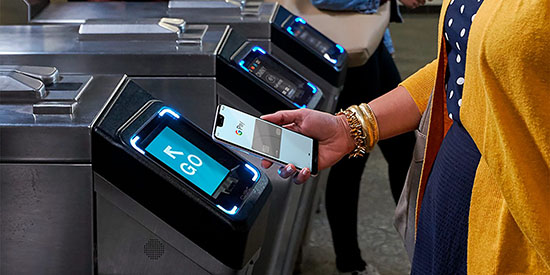
Ввод информации
Если уже установлено на смарфтоне приложение Гугл Пей, то осуществить привязку карты Тройка не составит труда. Для выполнения, требуется осуществить действия:
- Войти в приложение Гугл Пей;
- Нажать на иконку с изображением + или же на кнопку Добавить;
- Осуществить сканирование карточки (данные можно ввести вручную);
- Вписать остальные требуемые данные, номер телефона и т.д.;
Всю информацию требуется вводить внимательно, даже не значительная ошибка может привести к тому, что оплата не будет работать. Рекомендуем внимательно проверять вводимые данные.
Активация карты
Чтобы начать использовать карту в приложении Гугл Пей, её требуется активировать.
Чтобы осуществить активацию карты необходимо выполнить процедуры:
- Заходим в приложение и нажимаем на кнопку Добавить;
- Вводим требуемую информацию, нужную для прохождения активации;
- Указываем номер объекта;
Не забывайте внимательно проверять вводимые данные на правильность, иначе вы рискуете не пройти активацию, если данные будут введены не правильно
Далее требуется выполнить два действия:
- Получить СМС-сообщения со специальным кодом;
- Ввести полученный код и дождаться пока завершиться активация;
Если выполните два действия, то через промежуток времени придёт сообщение, об успешной привязке карты к смартфону.
Использование проездного
Используя Гугл Пей можно осуществлять разные действия. Можно не только оплачивать проезд в метро, но и проверять баланс, просматривать историю поездок и выполнять целый ряд других важных действий, многие из которых могут пригодиться.
Оплата проезда
Чтобы выполнить оплату проезда в метро при помощи приложения Гугл Пей, необходимо осуществить следующие действия:
Если вдруг оплата не осуществляется, возможно, на карте не достаточно количество средств, поэтому убедиться в том, что денег хватает.
В некоторых случаях работники транспортной компании могут попросить показать им проездной билет. В этом случае, требуется показать им скан Тройки. Для этого зайдите в гугл пей, выберите проездные, найдите карту Тройку и покажите её контроллёру.
Следует помнить, что при оплате денежные средства со счёта снимаются по обычному тарифу. Дополнительные траты в этом случае не предусмотрены.
Как проверить баланс счета
- Достать карту Тройка;
- Приложить карту Тройка к своему смартфону;
- На экране появится информация о балансе карточки;
Благодаря этим не хитрым действиям, известно количество денежных средств на карточке. Это позволит лучше контролировать собственные расходы.
Как изменить или удалить проездной
Проездной в метро можно в любой момент изменять или даже вовсе удалить если вдруг это понадобиться. Чтобы отредактировать интересующие вас данные в проездном выполните действия:
- Зайдите в приложение;
- Внизу найдите “проездные”;
- Кликните по интересующей карте;
- Найдите три точки (меню);
- Выберите в меню пункт изменение, если желаете изменить данные или удаление, хотите удалить проездной;
После внесения изменений и их подтверждения, данные поменяются.
Если решите удалить проездной, но поняли что сделали зря или по ошибке, не стоит переживать, так как в любой момент вновь добавить его в Гугл Пей используя для этого руководства , их найти выше в этой статье.
Перенесение проездного на другой гаджет
Если купили новый смартфон или хотите перенести проездной на другой гаджет, с этим не возникнет проблем, требуется:
- Зайти в приложение Гугл Пей;
- Выбрать пункт “проездные”;
- Кликнуть на ту карточку, которую хотите изменить;
- Перейти в меню;
- Нажать на кнопку “перенести”;
Выполнив пять не сложных действий, сможете перенести проездной на другой гаджет, что удобно для тех людей, кто часто меняют смартфоны или пользуются несколькими устройствами.
Просмотр поездок
Многим людям захочется просмотреть историю поездок. Надо заметить, возможность имеется у всех. Чтобы просмотреть историю поездок требуется осуществить действия:
- Зайти в мобильное приложении g pay;
- Выбрать пункт “проездные”;
- Выбрать нужную карточку в разделе проездные билеты и абонементы;
- На экране появится требуемая информация по истории поездок;
Просмотр поездок — это полезная функция. Позволит просмотреть подробную статистику по поездкам, что может понадобиться во многих ситуациях.
Устранение проблем
Иногда при установке или использовании карту Тройка могут возникнуть различные проблемы. Далее рассмотрим распространенные из них:
- Нет доступа к интернету;
- Дата, время установлены не правильно;
- Версия Андроид ниже требуемой;
- Нет чипа NFC на смартфоне или оно тсутствует;
- Наличие рут-прав;
Если вдруг начали появляться проблемы в использовании карты Тройка, убедитесь в том, что все требования соблюдены. Возможно, не заметили что сейчас у смартфона нет доступа к интернету или на установлена версия Андроид ниже требуемой.
С этого устройства нельзя расплачиваться в магазинах
С этого устройства нельзя производить бесконтактную оплату
Следует отметить, что чип NFC есть не только на дорогих гаджетах, он нередко встречается и на бюджетных смартфонах, стоимость которых не превышает даже 10 000 рублей.
Пополнение карты со смартфона
Если возникла потребность чтобы пополнить проездной билет, не требуется искать специальные терминалы, это можно сделать со смартфона. Есть варианты пополнения карты, среди которых:
- При помощи СМС-сообщения. Отправьте сообщение вида “troika/номер карточка/сумма”.
- Используя электронные кошельки яндекс.деньги или вебмани;
- Используя официальный сайт https://transport.mos.ru/;
- При помощи приложения Тройка;
Некоторые из перечисленных выше вариантов требуют дальнейшей активации.
Вывод
Гугл Пей — удобный способ осуществления оплаты, время на оплату с помощью уходит минимум. Поэтому переход на оплату при помощи Гугл Пей — отличное решение для людей, не желающих тратить время впустую и хотят пользоваться современными технологиями.
Используя Гугл Пей для оплаты общественно транспорта избавляете от того, чтобы регулярно носить в кармане проездной билет. Теперь, всё что требуется это смартфон с NFC, карточка Тройка и скачать приложение Гугл Пей.
- Что собой представляет карта Тройка?
- Какие функции может выполнять приложение?
- Требования к устройству
- Подключение сервиса
- Привязка и активация карты
- Проверка и пополнение баланса
- Заключение
Что собой представляет карта Тройка?
Используют ее москвичи и жители московской области. Карта представлена проездным билетом и кошельком, пополняемым в кассах метрополитена, терминалах, через интернет или салон сотовой связи.
Принцип работы напоминает обычное средство для выполнения платежных операций.
Картой пользуются во всех видах городского транспорта, при посещении музеев и культурных столичных центров.
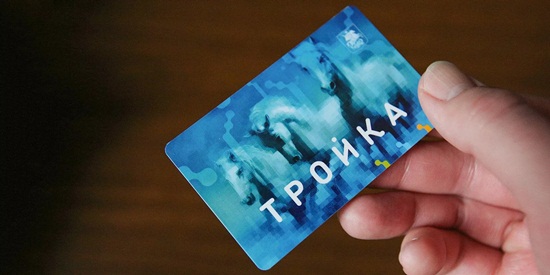
Привязка карты осуществляется к сервису Google Pay, как простого платежного продукта. Достаточно войти в раздел «оплата», указать данные карточки, чтобы ввести ее в число других пластиковых карт.
При оплате в транспорте выбираете в приложении Тройку и прикладываете телефон к сканеру терминала. Денежные средства списываются с баланса оперативно.
Какие функции может выполнять приложение?
С помощью многофункционального приложения потребитель способен:
Требования к устройству
Для установки приложения соблюдаются определенные требования:
С его помощью приложение записывает абонементы, в противном случае подобные действия придется выполнять удаленно.
При соблюдении всех перечисленных требований вы установите приложение и обеспечите поддержку его корректной работы.
Подключение сервиса
Чтобы активировать бесконтактную оплату Тройки и привязать ее основные реквизиты к мобильному устройству, выполните два действия:
- введите необходимые данные;
- активируйте карточку.
Прикрепляя реквизит для денежных расчетов, укажите номер контактного телефона. Это действие выполняется при подаче заявки на регистрацию. Вы получите СМС-сообщение с кодом подтверждения, который введете в соответствующее поле.
Привязка и активация карты
Информация вводится следующим образом:
- в приложении находим клавишу «добавить»;
- вводим все данные, необходимые для прохождения регистрации;
- указываем номер объекта.

Внимательно отслеживайте правильность вводимых параметров, иначе функция проведения платежей останется недоступной.
Остается выполнить следующие действия:
- получаем сообщение с кодом, вводим его в указанную графу;
- дожидаемся окончания активации.
Через несколько минут придет уведомление, что привязка карты на мобильный телефон выполнена успешно.
Проверка и пополнение баланса
Перечислив деньги на карточку, приложите ее к задней панели смартфона, чтобы пополнение прошло по НФС. Отложенный платеж Тройки активируется, и вам не потребуется спускаться на станцию метро.
Баланс карты пополняется через официальный сайт.
Необходимости в регистрации нет, комиссионный сбор не отчисляется. Алгоритм действий выглядит следующим образом:
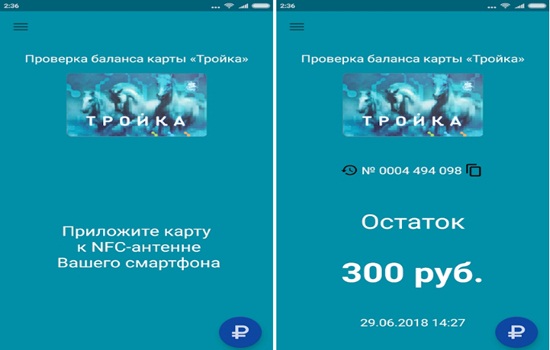
Транзакция завершается на терминале метрополитена.
Еще один способ пополнения баланса карты – через СМС-сообщения.
В мобильном телефоне открываем раздел «новые сообщения», набираем «тройка – номер карточки – сумму платежа», оставляя пробелы между пунктами, передаем сообщение на номер 32-10, дожидаемся ответа о подтверждении перечисления.
Для проверки остатка на карте используют один из существующих способов:
Заключение
«Тройка» представляет собой удобный вариант расчета за поездки в общественном транспорте.
Помните, что приложением Google Pay с этого устройства нельзя расплачиваться в магазинах через банковский терминал.
При выполнении транзакций соблюдается конфиденциальность информации.
Единая карта «Тройка» является универсальным носителем для оплаты проезда в общественном транспорте города Москвы и поездок на пригородных электричках. Также с ее помощью можно посещать культурные и развлекательные центры, оплачивать иные сервисы.
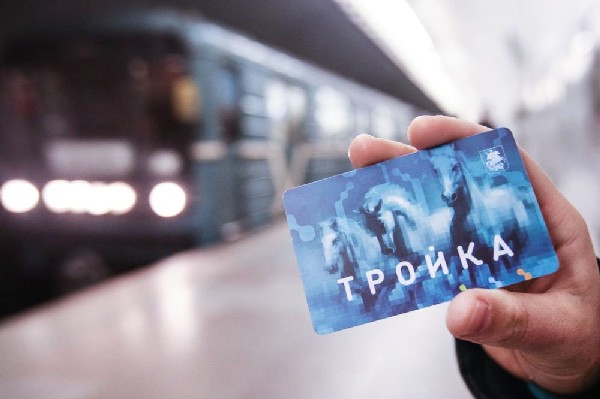
Для удобства клиентов система «Тройка» предлагает установить на телефон, поддерживающий технологию NFC, приложение «Мой проездной». Оно дает возможность оплачивать проезд либо вход без пластиковой карты, используя только гаджет.
Возможности мобильного приложения
Приложение «Мой проездной» дает следующие возможности:
Системные требования для установки «Тройки» на телефон
Чтобы пользователь имел возможность установить и использовать приложение, должны быть соблюдены следующие требования:
Как работает карта?
«Тройка» – универсальная карта, дающая возможность оплачивать проезд в любом городском транспорте. Для совершения оплаты пластик нужно только приложить к считывающему устройству, и с помощью специального чипа будет снята стоимость поездки.
Существует несколько тарифов по карте, определяющихся потребностями пассажира:
- «Единый» – оплата одной поездки в транспорте.
- «90 минут» – оплата одной поездки в метро и 90 минут поездок на общественном транспорте.
- ТАТ – возможность применять любой наземный транспорт.
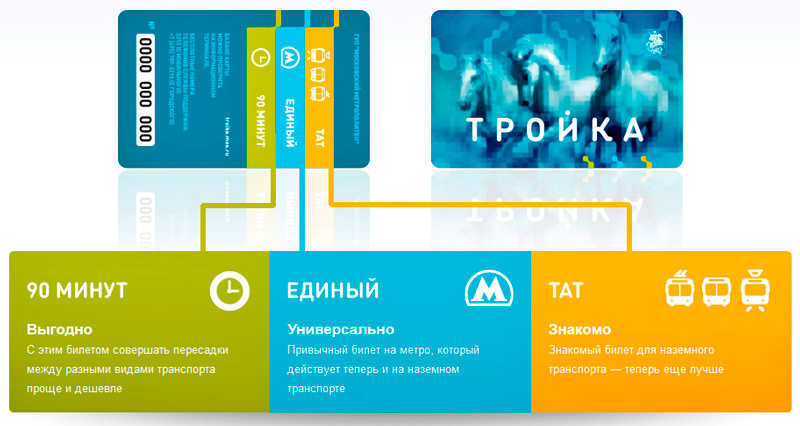
При утере карты восстановить внесенные на нее средства невозможно. Также нельзя заблокировать их. Если пластик сломался или плохо работает, можно обратиться в кассу общественного транспорта, где мастера по возможности помогут ее исправить.
Нужно учесть еще один момент. Территория города Москвы и области разделяется на две зоны. Применять карточку можно лишь в пределах одной зоны. Он зоны могут зависеть и тарифные планы. Для переезда между зонами нужно будет купить билет «Единый».
Есть переходный участок, дающий возможность перемещаться с одной зоны на другую на небольшую дистанцию. Для этого требуется белый билет «Автобус». Он также может быть внесен в карту.
Посредством «Тройки» можно оплатить проезд лишь одному человеку. Повторное использование пластика возможно спустя 5-10 минут. Исключением является метрополитен – там можно оплатить поездки нескольких человек сразу.
Как пополнить счет?
Как уже говорилось, выпуск карты стоит 50 рублей. Однако при ее получении она будет нулевой баланс, и для использования ее необходимо пополнить.
Это можно сделать следующими способами:
- через терминал банка;
- в кассе метрополитена либо наземного транспорта;
- через онлайн-банкинг;
- с электронных кошельков;
- через мобильное приложение;
- по СМС.
Приложение для карты «Тройка»
Использовать приложение «Тройка» могут обладатели гаджетов, работающих как на iOS, так и на Android. Оно также доступно на Samsung Pay.
На Андроид
Приложение «Мой проездной» для Андроид можно скачать в Google Play. Чтобы его использовать, нужно включить НФС. Затем необходимо зарегистрироваться, указав имя, фамилию, телефон, электронную почту и пароль. Это поможет защитить карту.
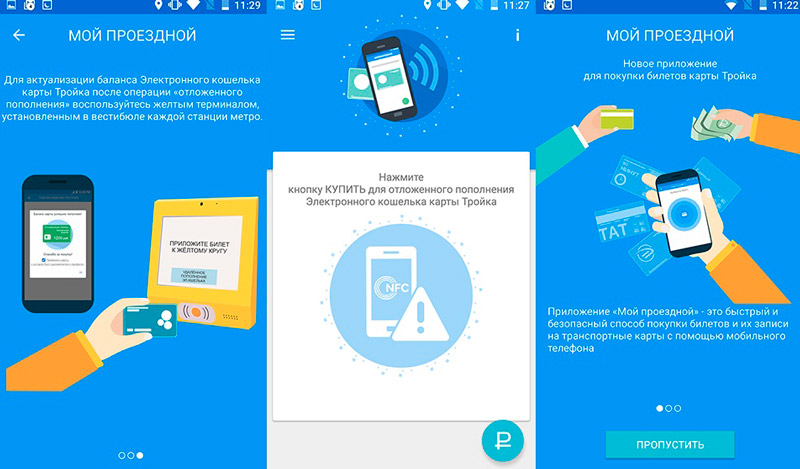
Чтобы пополнить счет через приложение, нужно проделать следующие действия:
После проведения операции нужно записать на карточку данные. Для этого она снова прикладывается к задней панели смартфона и держится, пока на экране не появится запись о совершении оплаты. После карта готова к применению.
Когда сумма для оплаты будет менее 90 рублей, баланс автоматически пополнится до 150 рублей. Об этом пользователь будет уведомлен через смс. При таком способе оплаты цена проезда будет на 20 рублей ниже, чем при приобретении билета у водителя.
Для iPhone
Владельцы Айфонов могут оплачивать проезд через Apple Pay.
Это требует следующих действий:
Производить оплату можно и с помощью умных часов. Для этого также потребуется привязать карту к смартфону, а после два раза нажать на боковую кнопку на часах и поднести экран к считывателю.
Также можно использовать приложение «Моя Тройка», работающее на iOS. Чтобы использовать карту, нужно ее пополнять.
Делается это очень просто:
Как записать билеты на карту «Тройка»
Проездные абонементы записываются через представителей перевозчика.
Пункты их записи зависят от конкретного билета:
- Билет Единый: кассы метро, киоски Мосгортранса;
- 90 минут – кассы метро, Мосгортранса;
- ТАТ – киоски Мосгортранса.
Для записи билета нужна карта или иной носитель информации. Необходимо обратиться к кассиру с просьбой записать выбранный абонемент, и оплатить его стоимость. Билет будет моментально зачислен на карту. Комиссии в этом случае нет.
В ином варианте можно использовать терминал Элекснет.
Инструкция записи билета в этом случае будет выглядеть так:
Для этого нужно выбрать «Купить билет», потом выбрать подходящий вариант и параметры по длительности действия и количеству поездок. Далее указываются реквизиты карты, пластик прикладывается снова, и операция подтверждается.
Как узнать баланс Тройки по номеру карты?
Существует несколько способов узнать баланс карты Тройка, используя ее номер.
Через интернет
Проверить баланс карты через интернет можно только через специальное приложение. Официальный портал «Тройки» не позволяет сделать это. Разработчики работают над тем, чтобы у пользователей была такая возможность, но пока работы не завершены.
Смартфоном с NFC
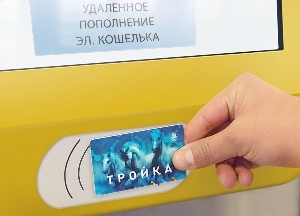
При наличии смартфона, поддерживающего Near Field Communication, можно использовать приложение «Тройка. Проверка баланса».
Достаточно только приложить карту Тройка с NFC и подождать, пока баланс высветится на экране.
Через приложение «Мой проездной»
Можно проверить баланс, используя данное приложение. Это делается крайне просто. Нужно открыть приложение, поднести к смартфону проездной, затем дождаться, пока появится необходимая информация.
Через СМС
Куда позвонить, чтобы узнать баланс?
Еще один способ узнать баланс карты – позвонить на горячую линию по номеру 88001007790. Сотруднику нужно будет продиктовать номер карты, находящийся на ее обороте, и в ответ вы получите нужные данные.
Проверка на сайте troika.mos.ru
Официальный портал troika.mos.ru содержит подробную информацию о проездных билетах и их стоимости. Однако такая функция, как проверить карту тройка через телефон, через этот ресурс на данный момент невозможна.
Если вы используете карту «Тройка», есть смысл обратить внимание на вариант бесконтактной оплаты. Он значительно упростит процесс платежей, позволит сэкономить время и обеспечит дополнительное удобство.
Возможна ли оплата в метро с айфона
Платежная система Эппл Пэй появилась в России в 2016 году. Но возможность оплаты проезда в метро с ее помощью стала доступной пользователям только в апреле 2020 года. И то, с некоторыми ограничениями:
- расплачиваться через Apple Pay можно только в метрополитене Москвы и Санкт-Петербурга;
- оплату поддерживают только турникеты с датчиками квадратной формы.
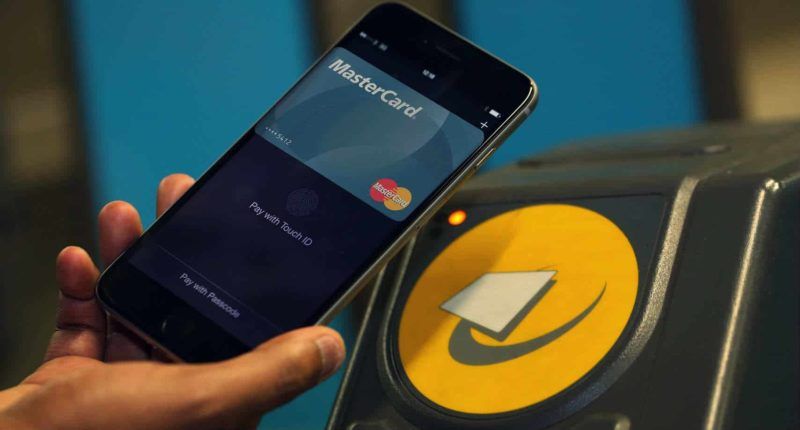
Но это в любом случае большой шаг вперед. Кроме того, ограничения с лихвой нивелируются преимуществами использования платежного сервиса:
В ближайшем будущем планируется введение поддержки эппловского платежного сервиса в метрополитенах Екатеринбурга и Новосибирска. На момент написания статьи (начало 2020 года) такой возможности нет, но советуем жителям этих городов следить за новостями.
Кстати! Хорошая новость для обладателей смартфонов на ОС Android – в метрополитене обеих столиц также можно расплачиваться с помощью приложения Samsung Pay.
Как купить билет в метро с айфона
Оплата метро Apple Pay происходит точно так же, как и оплата любой другой покупки с помощью этого платежного сервиса. Если вы пользуетесь айфоном или айпадом, алгоритм действий будет таким:
- откройте приложение Wallet;
- выберите нужную карту;
- поднесите гаджет к датчику турникета или терминалу в кассе;
- приложите палец к сканеру отпечатков;
- дождитесь подтверждения транзакции.
Важно! Для оплаты можно применять любые банковские карты, занесенные в память вашего гаджета.
Привязка транспортной карты к Эппл Пэй
То есть, даже если вы попытаетесь ее отцифровать, вы просто заполнить соответствующие поля в Валлете. Так что, даже несмотря на наличие современного платежного сервиса в телефоне или часах, карту «Тройка» вам придется использовать в натуральном виде.
Как добавить карту Тройка в Google Pay?
Добавить карту “Тройка” в Google Pay можно по тому же принципу, что и банковские платежные “инструменты». После активации вы с легкостью сможете производить оплату в метро и общественном транспорте, если там есть специальные считывающие устройства.
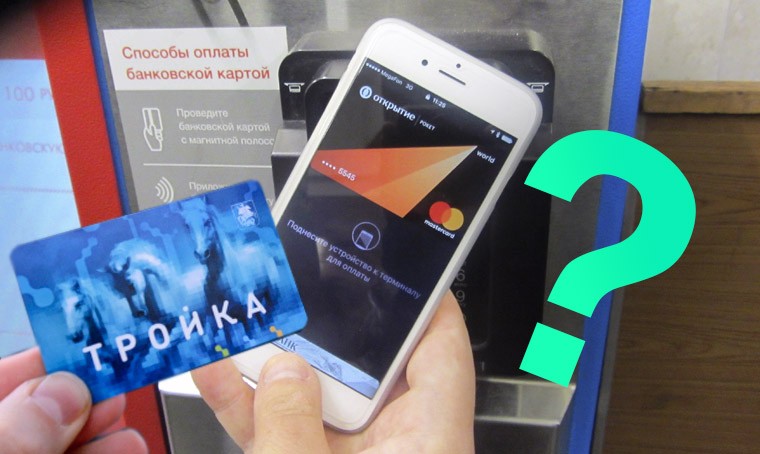
Как работает Google Pay
Благодаря приложению Гугл Пей произвести оплату можно где-угодно, но только в местах поддержки PayPass. Для работы понадобится привязать банковские, бонусные, транспортные и другие карты. После этого носить их с собой уже не нужно. Для осуществления транзакции достаточно просто приложить разблокированный телефон к терминалу в торговой точке и ждать.
Чтобы Гугл Пей установился на телефон, важно, чтобы он имел:
- заблокированный загрузчик;
- отключенные права-суперпользователя (рут);
- официальную прошивку;
- встроенный NFC-модуль;
- Андроид 4.4 не менее.
Если хотя бы одно требование не выдержано, пользоваться Google Pay не получится.
Внимание! Если вы установили приложение, то не забудьте добавить карточку. Имейте в виду, что она должна поддерживаться системой.
Как использовать Google Pay в метро
Гугл Пей можно пользоваться не только в магазинах, салонах, кафе, но и в метро. С помощью смартфона быстро оплачивают проезд. Нужно просто расположить гаджет около турникета в метро и дождаться транзакции. Прикрепляют как банковские платежные “продукты”, так и проездные билеты.
Что такое карта “Тройка” и можно ли ее прикрепить к Гугл Пей
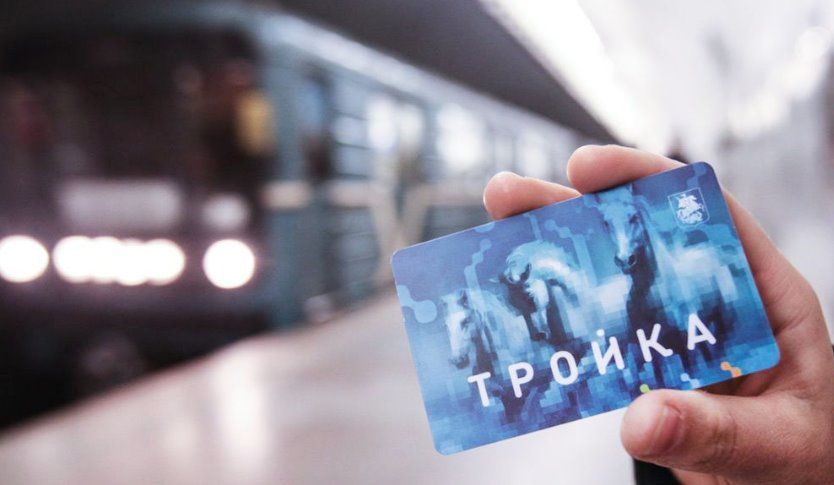
“ Тройка” — специальная карточка, которая действует в Московской области для оплаты проезда в метрополитене. Это не только проездной билет, но и своеобразный кошелек, который можно пополнять в различных местах (терминалах, онлайн и т.д.).
Картой “Тройка” можно также воспользоваться в общественном транспорте, театре, музее — главное, чтобы там было считывающее устройство.
Для удобства допускается привязка “Тройки” к Гугл Пей. Тогда процедура оплаты упрощается, так как транзакции уже происходят без карты, с помощью смартфона.
Требования для установки сервиса
Чтобы “Тройка” работала полноценно, перед установкой стоит убедиться, что телефон соответствует всем вышеперечисленным требованиям (сертифицирован, на андроиде нужной версии, без root-прав, с заблокированным загрузчиком). Также немаловажно:
- быть подключенными к интернету;
- включить NFC-модуль;
- иметь 1 ГБ свободной оперативной памяти;
- присутствие процессора 1 Ггц.
Если все моменты учтены и выдержаны, то можно приступать к установке — она должна пройти успешно.
Подключение к платежной системе
Чтобы привязать “Тройку», пользователю нужно сканировать карточку, вписать все недостающие данные и произвести активацию.
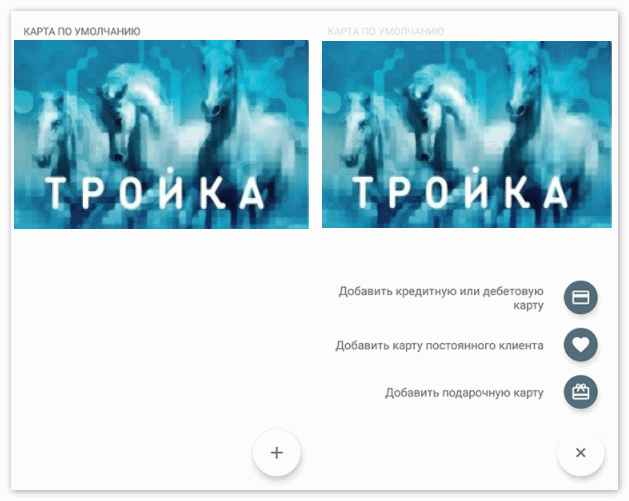
Ввод информации
Если вы уже ранее скачали приложение Google Pay и оно настроено, то привязать “Тройку” не составит труда. Ваша задача:
- Разблокировать смартфон.
- Войти в приложение.
- Нажать на “+” или выбрать “добавить”.
- Сканировать карточку или ввести всю информацию вручную.
- Вписать другие требуемые данные (номер телефона).
Внимание! Все вписывайте внимательно. Малейшая ошибка приведет к невозможности осуществления платежа.
Активация карты
Чтобы карточкой можно было пользоваться, ее нужно активировать.
После внесения всех данных, на телефон придет проверочный смс-код. Вам нужно вписать его в специальное поле. После подождать, пока приложение примет информацию. Узнать об этом несложно, ведь через некоторое время вы получите оповещение об успешной привязке карты.
Использование проездного
С помощью Гугл Пей можно совершать различные действия. Это не только оплата проезда, но и проверка баланса, просмотр истории поездок и пр.
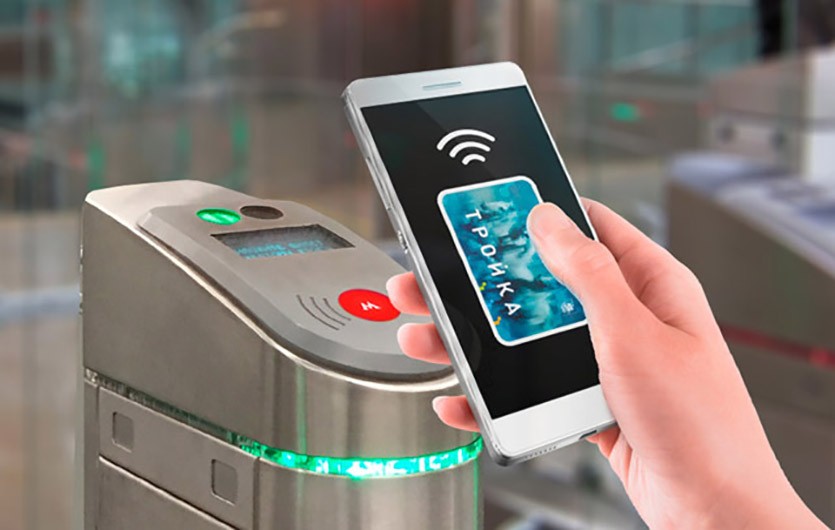
Оплата проезда
Чтобы провести платеж в метрополитене при помощи приложения Гугл Пей, выполните следующие действия:
- Уб ерите “спящий” режим с телефона, то есть разблокир уйте его.
- Вой д и те в приложение Гугл Пей и выб ерите нужный билет из списка (если карт несколько).
- Подойдите к турникету и найдите желтый круг.
- Поднесите к нему гаджет.
- Ожидать появления синей метки. Если таковая возникла, значит транзакция осуществилась.
Если транзакция не осуществляется, убедитесь, что на карте достаточное количество денег.
Имейте в виду! Деньги снимаются по обычному тарифу. Никаких дополнительных трат не предусматривается.
Иногда сотрудники транспортной компании просят показать проездной. Достаточно будет продемонстрировать скан “Тройки” или информацию по карте, имеющейся в приложении.
Сделать это будет несложно. Следует:
- Перейти в Гугл Пей.
- Кликнуть на “проездные” (внизу экрана).
- Отыскать “Тройку”.
- Показать контролеру.
Как проверить баланс счета
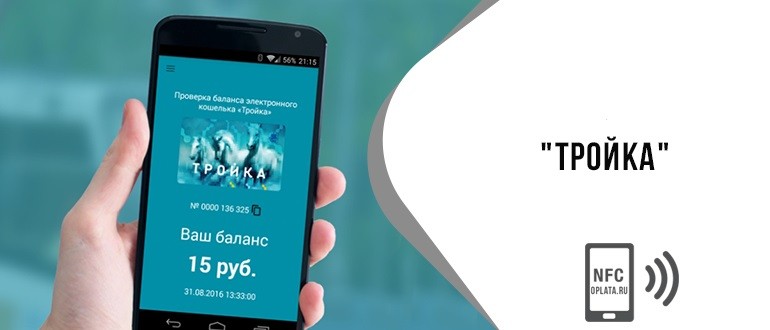
Чтобы узнать, сколько денег осталось на счету проездного, не обязательно искать специальные терминалы, достаточно просто иметь под рукой смартфон с приложением Гугл Пей.
Для проверки баланса нужно:
- Достать карточку.
- Приложить ее к телефону сзади.
- Через мгновение на экране появится нужная информация.
Как изменить или удалить проездной
При необходимости в любой момент можно внести коррективы во введенные данные или вовсе удалить проездной из списка.
- Войдите в приложение.
- Внизу разыщите “проездные”.
- Кликните на соответствующую карту.
- Найдите три точки (это меню).
- В нем выберите нужный вариант — “удаление” или “изменение”.
После подтверждения информация поменяется.
Перенесение проездного на другой гаджет
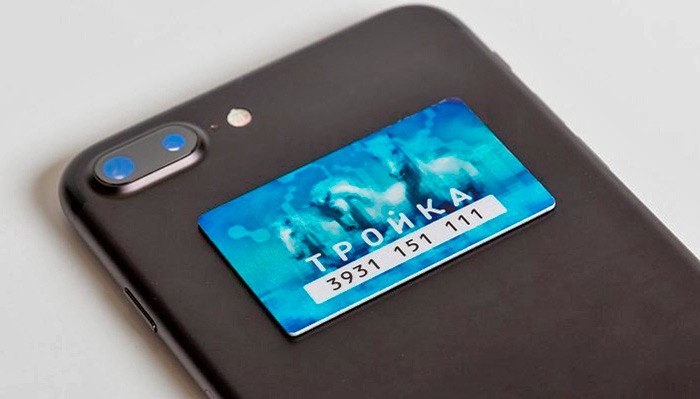
Можно без труда отправить карточку на другое устройство. Тут нужно:
- Открыть Гугл Пей.
- Выбрать “проездные”.
- Определиться с карточкой, которую будете переносить и кликнуть на нее.
- Отправиться в меню.
- Нажать на “перенести”.
Просмотр поездок
В целях контроля или по иным причинам, может понадобиться просмотреть историю поездок. С приложением Google Pay сделать это вполне реально. Для этого следуйте шагам:
- Разблокируйте смартфон и войдите в Гугл Пей.
- Перейдите к “проездным”.
- В разделе “проездные билеты и абонементы” выберите соответствующую карточку.
- После увидите всю необходимую информацию (где, когда и во сколько использовался проездной).
Устранение проблем
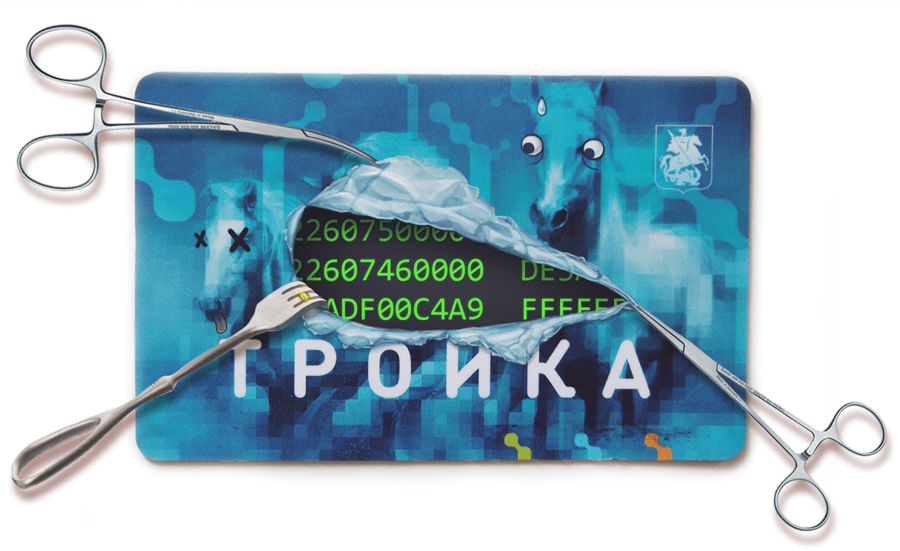
Иногда при установке или использовании карты “Тройки” через приложение Гугл Пей возникают проблемы. Рассмотрим самые распространенные.
Карточка не активируется
Произойти сбой при установке может из-за:
- отсутствия интернета;
- наличия рут-прав;
- неправильно установленной даты или времени;
- неподходящей версии андроида;
- отключенного чипа NFC или его отсутствия;
- кастомной прошивки.
Убедитесь, что все требования соблюдены.
Не проходит оплата
Если у вас одноразовый билет, то использовать его повторно невозможно. Если многоразовый, то:
- проверьте наличие средств на счету;
- посмотрите, все ли данные вы вписали верно;
- вспомните, не роняли ли вы смартфон, может быть повредился NFC-чип.
Если все в норме, но оплачивать телефоном все равно не выходит, то попробуйте перезагрузить смартфон, иногда это помогает. Если нет, сбросьте настройки или удалите карту, привяжите ее повторно. Если проблема в карте, то обратитесь к специалистам транспортной компании.
Операции не высвечиваются в приложении
Подобное имеет место при системных сбоях приложения. Если же карта Мастер Кард, то информация иногда не отображается 3-5 дней, нужно просто подождать.
Пополнение карты со смартфона
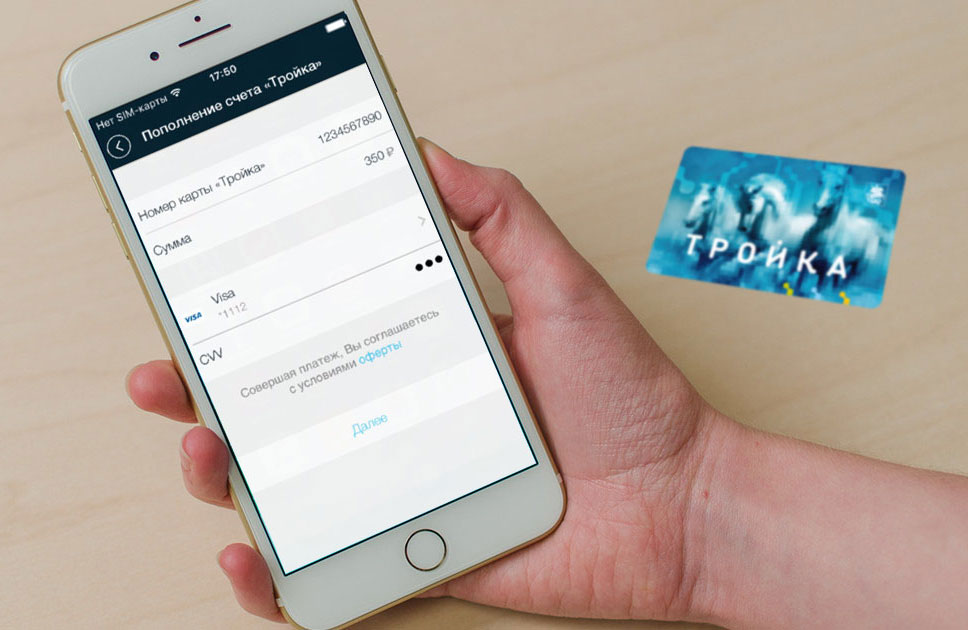
Пополнить проездной можно разными способами. Для этого не обязательно искать специальные терминалы. Можно делать это через:
- смс-сообщение (отправив текст сообщения “t roika/номер карточки/сумма” на номер 3210 );
- электронный кошелек (Вебмани, Яндекс-Деньги и др.);
- официальный сайт ( http://transport.mos.ru );
- приложение “Тройка”.
Некоторые варианты пополнения требуют последующей активации.
Заключение
Google Pay — сервис, позволяющий выполнять бесконтактные платежи в различных местах. Времени на транзакцию уходит минимум. Это касается не только оплаты покупок, но и транспортных услуг. Носить в кошельке проездной билет уже не нужно, достаточно, чтобы был телефон с NFC, скачено приложение Гугл Пей и добавлена активная карта “Тройка”.
Как добавить карту «Тройка» в Google pay?
У МТС это мобильный билет. У других есть аналоги. Работает не на всех телефонах. Пробуй.
Через модуль NFC телефона, с приложения метро ты можешь сам пополнить тройку.
Но платить смартфоном с тройки не можешь.
На терминалах метро где знак типа вайфая ты можешь просто платить с телефона через самсунг пей, как в магазинах с банк.карты.
Такое вот начало нового года
Кто как встретил, а мне ночью вскрыли дверь. Среагировала не сразу, думала коты шумят в коридоре. Услышала только когда уже дверь открылась.
Повезло, что не спала — писала статью по работе.
Захожу в прихожую, а там мужик стоит. Спокойный такой, как так и надо.
Увидел меня: «Ой, ошибся дверью». Развернулся и пошел.
Через час после вызова приехал доблестный наряд. Посовещавшись, сказали, что дознаватель спит и всё равно не приедет, взяли заявление и уехали. Сказали утром ждать участкового. Время обед, участкового так и не было.
Что это было? Медвежатник? Наводка?
Если кто разбирается в дверях/замках, посоветуйте, как обезопаситься. Спать теперь не могу — подрываюсь от любого шороха.
Похожие публикации:
- Как зайти на американский гугл
- Как заполнить google adsense в контракте
- Как изменить аккаунт оплаты в google play
- Как изменить юзер агент в google chrome
Как добавить тройку в google play
Как добавить карту Тройка в Google Pay и Samsung Pay
Телефоны давно заменили нам кучу вещей — от калькуляторов и календарей до фотоаппаратов и музыкальных плееров. Благодаря им многие почти полностью отказались от кошелька. Почему почти, спросите? Да потому что, несмотря на то что теперь вполне можно расплачиваться за покупки смартфоном, остались ещё сферы, непокрытые сервисами бесконтактных платежей. Например, Московское метро, которое не позволяет просто взять и добавить в Google или Samsung Pay карту «Тройка», чтобы расплачиваться ей за проезд на турникетах. По крайней мере, не позволяла. Потому что теперь и это ограничение в прошлом.
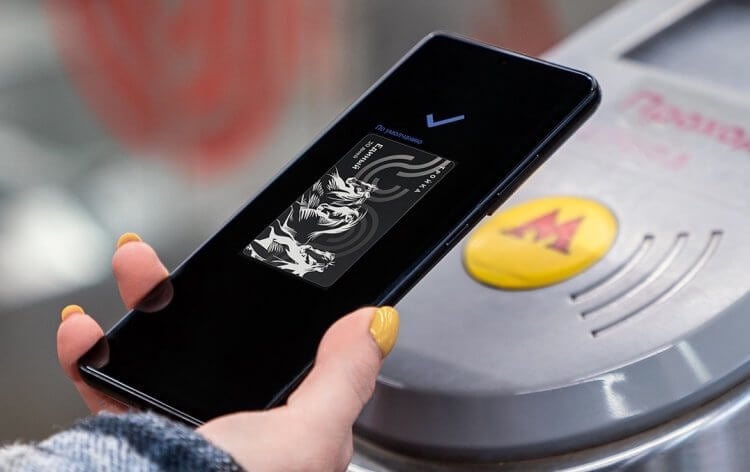
Теперь Тройку можно добавить в Google Pay и в Samsung Pay
Московское метро представило виртуальную карту «Тройка», которую можно привязать к Google Pay или Samsung Pay. Достаточно просто добавить её в приложение кошелёк и прикладывать к турникету не физический носитель с записанными поездками, а смартфон. Это намного удобнее, потому что можно будет полностью отказаться от использования кошелька, где раньше приходилось носить обычную «Тройку».
Виртуальная карта Тройка для Google Pay
Добавить виртуальную «Тройку» в Google Pay или Samsung Pay можно в приложении «Метро Москвы»:
-
приложение «Метро Москвы» и зарегистрируйтесь;
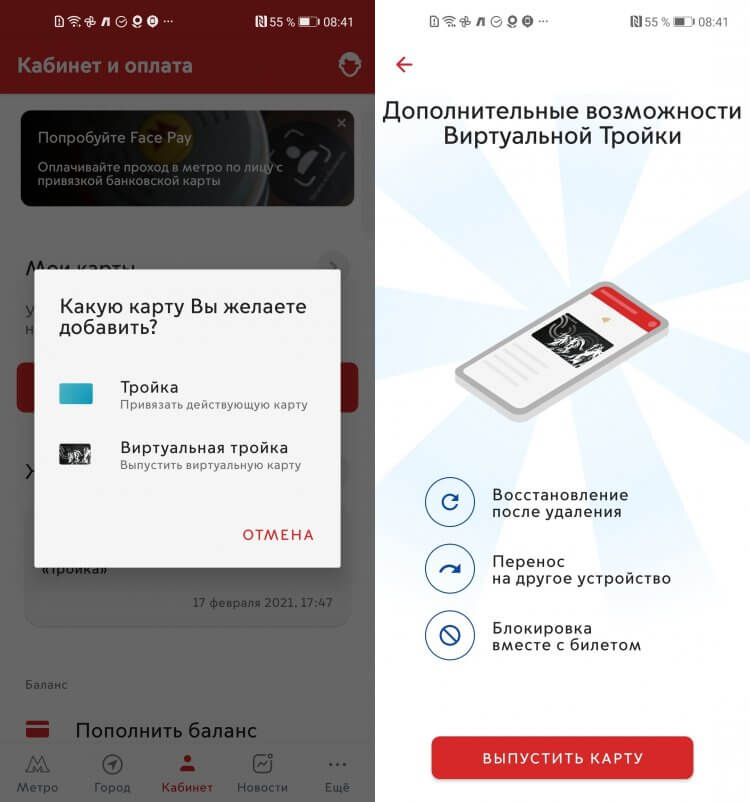
Выпустить виртуальную Тройку можно в приложении Метро Москвы
- Перейдите во вкладку «Кабинет» и нажмите «Добавить карту»;
- Выберите «Виртуальная тройка» — «Выпустить виртуальную «Тройку»;
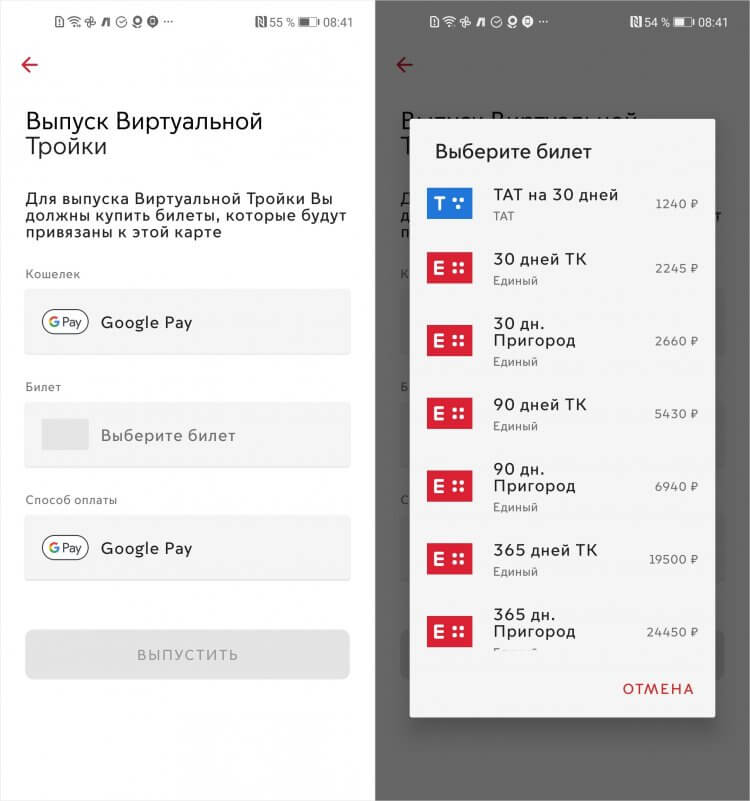
Выберите тариф и выпускайте карту
- Выберите билет и способ оплаты, а затем добавьте «Тройку» в кошелёк.
Способы оплаты виртуальной «Тройкой» для каждого платёжного сервиса отличаются. Если вы платите Samsung Pay, можно просто приложить смартфон к валидатору, не разблокируя его. А, если у вас Google Pay, потребуется предварительно пробудить смартфон. Выбирать «Тройку» для оплаты необязательно. Валидатор сам поймёт, откуда списывать деньги, и запишет поездку.
На данный момент виртуальная «Тройка» предлагает абонементы ТАТ на 30 дней, «Единый» на 30, 90 и 365 дней, а в скором времени обещает добавить «Кошелёк». В целом же, виртуальная карта «Тройка» по своим функциям и тарифам почти не отличается от обычной. Поэтому вы сможете оплачивать ей проезд на тех же самых видах транспорта:
Как платить Тройкой с телефона
Впрочем, пройти по виртуальной «Тройке» можно будет не везде, а только там, где турникеты поддерживают оплату банковской картой. Несмотря на то что по всей Москве их довольно много, их количество всё-таки ограничено. Поэтому полностью отказываться от физического проездного, к сожалению, пока рано. Вам придётся поработать свой маршрут и выяснить, нет ли на пути вашего следования турникетов с ограничениями по оплате «пластиком».
Что мы получаем по факту? С одной стороны, конечно, стало удобнее. Особенно, если вы пользуетесь только теми станциями, где турникеты принимают банковские карты. Тогда вы действительно сможете забыть о том, чтобы носить физическую «Тройку» при себе. Но, если там, где вы садитесь на метро, таких терминалов нет, вам не удастся отказаться от обычной карточки, нося её всюду с собой. Конечно, со временем ситуация наладится. Дептранс уже работает над оснащением всех станций метро валидаторами с поддержкой оплаты банковской карты. Но поскольку станций в Москве очень много, не нужно думать, что это произойдёт в самое ближайшее время. Поэтому год-два, а то и больше нам по-прежнему придётся задействовать обычную «Тройку», не имея возможности перейти на виртуальную карту.
Как добавить карту Тройка в Google Pay?
Добавить карту “Тройка” в Google Pay можно по тому же принципу, что и банковские платежные “инструменты». После активации вы с легкостью сможете производить оплату в метро и общественном транспорте, если там есть специальные считывающие устройства.
Как работает Google Pay
Благодаря приложению Гугл Пей произвести оплату можно где-угодно, но только в местах поддержки PayPass. Для работы понадобится привязать банковские, бонусные, транспортные и другие карты. После этого носить их с собой уже не нужно. Для осуществления транзакции достаточно просто приложить разблокированный телефон к терминалу в торговой точке и ждать.
- заблокированный загрузчик;
- отключенные права-суперпользователя (рут);
- официальную прошивку;
- встроенный NFC-модуль;
- Андроид 4.4 не менее.
Если хотя бы одно требование не выдержано, пользоваться Google Pay не получится.
Внимание! Если вы установили приложение, то не забудьте добавить карточку. Имейте в виду, что она должна поддерживаться системой.
Как использовать Google Pay в метро
Гугл Пей можно пользоваться не только в магазинах, салонах, кафе, но и в метро. С помощью смартфона быстро оплачивают проезд. Нужно просто расположить гаджет около турникета в метро и дождаться транзакции. Прикрепляют как банковские платежные “продукты”, так и проездные билеты.
Что такое карта “Тройка” и можно ли ее прикрепить к Гугл Пей
“ Тройка” — специальная карточка, которая действует в Московской области для оплаты проезда в метрополитене. Это не только проездной билет, но и своеобразный кошелек, который можно пополнять в различных местах (терминалах, онлайн и т.д.).
Картой “Тройка” можно также воспользоваться в общественном транспорте, театре, музее — главное, чтобы там было считывающее устройство.
Для удобства допускается привязка “Тройки” к Гугл Пей. Тогда процедура оплаты упрощается, так как транзакции уже происходят без карты, с помощью смартфона.
Требования для установки сервиса
Чтобы “Тройка” работала полноценно, перед установкой стоит убедиться, что телефон соответствует всем вышеперечисленным требованиям (сертифицирован, на андроиде нужной версии, без root-прав, с заблокированным загрузчиком). Также немаловажно:
- быть подключенными к интернету;
- включить NFC-модуль;
- иметь 1 ГБ свободной оперативной памяти;
- присутствие процессора 1 Ггц.
Если все моменты учтены и выдержаны, то можно приступать к установке — она должна пройти успешно.
Подключение к платежной системе
Чтобы привязать “Тройку», пользователю нужно сканировать карточку, вписать все недостающие данные и произвести активацию.
Ввод информации
Если вы уже ранее скачали приложение Google Pay и оно настроено, то привязать “Тройку” не составит труда. Ваша задача:
- Разблокировать смартфон.
- Войти в приложение.
- Нажать на “+” или выбрать “добавить”.
- Сканировать карточку или ввести всю информацию вручную.
- Вписать другие требуемые данные (номер телефона).
Внимание! Все вписывайте внимательно. Малейшая ошибка приведет к невозможности осуществления платежа.
Активация карты
Чтобы карточкой можно было пользоваться, ее нужно активировать.
После внесения всех данных, на телефон придет проверочный смс-код. Вам нужно вписать его в специальное поле. После подождать, пока приложение примет информацию. Узнать об этом несложно, ведь через некоторое время вы получите оповещение об успешной привязке карты.
Использование проездного
С помощью Гугл Пей можно совершать различные действия. Это не только оплата проезда, но и проверка баланса, просмотр истории поездок и пр.
Оплата проезда
Чтобы провести платеж в метрополитене при помощи приложения Гугл Пей, выполните следующие действия:
- Уб ерите “спящий” режим с телефона, то есть разблокир уйте его.
- Вой д и те в приложение Гугл Пей и выб ерите нужный билет из списка (если карт несколько).
- Подойдите к турникету и найдите желтый круг.
- Поднесите к нему гаджет.
- Ожидать появления синей метки. Если таковая возникла, значит транзакция осуществилась.
Если транзакция не осуществляется, убедитесь, что на карте достаточное количество денег.
Имейте в виду! Деньги снимаются по обычному тарифу. Никаких дополнительных трат не предусматривается.
Иногда сотрудники транспортной компании просят показать проездной. Достаточно будет продемонстрировать скан “Тройки” или информацию по карте, имеющейся в приложении.
Сделать это будет несложно. Следует:
- Перейти в Гугл Пей.
- Кликнуть на “проездные” (внизу экрана).
- Отыскать “Тройку”.
- Показать контролеру.
Как проверить баланс счета
Чтобы узнать, сколько денег осталось на счету проездного, не обязательно искать специальные терминалы, достаточно просто иметь под рукой смартфон с приложением Гугл Пей.
Для проверки баланса нужно:
- Достать карточку.
- Приложить ее к телефону сзади.
- Через мгновение на экране появится нужная информация.
Как изменить или удалить проездной
При необходимости в любой момент можно внести коррективы во введенные данные или вовсе удалить проездной из списка.
- Войдите в приложение.
- Внизу разыщите “проездные”.
- Кликните на соответствующую карту.
- Найдите три точки (это меню).
- В нем выберите нужный вариант — “удаление” или “изменение”.
После подтверждения информация поменяется.
Перенесение проездного на другой гаджет
Можно без труда отправить карточку на другое устройство. Тут нужно:
- Открыть Гугл Пей.
- Выбрать “проездные”.
- Определиться с карточкой, которую будете переносить и кликнуть на нее.
- Отправиться в меню.
- Нажать на “перенести”.
Просмотр поездок
В целях контроля или по иным причинам, может понадобиться просмотреть историю поездок. С приложением Google Pay сделать это вполне реально. Для этого следуйте шагам:
- Разблокируйте смартфон и войдите в Гугл Пей.
- Перейдите к “проездным”.
- В разделе “проездные билеты и абонементы” выберите соответствующую карточку.
- После увидите всю необходимую информацию (где, когда и во сколько использовался проездной).
Устранение проблем
Иногда при установке или использовании карты “Тройки” через приложение Гугл Пей возникают проблемы. Рассмотрим самые распространенные.
Карточка не активируется
Произойти сбой при установке может из-за:
- отсутствия интернета;
- наличия рут-прав;
- неправильно установленной даты или времени;
- неподходящей версии андроида;
- отключенного чипа NFC или его отсутствия;
- кастомной прошивки.
Убедитесь, что все требования соблюдены.
Не проходит оплата
Если у вас одноразовый билет, то использовать его повторно невозможно. Если многоразовый, то:
- проверьте наличие средств на счету;
- посмотрите, все ли данные вы вписали верно;
- вспомните, не роняли ли вы смартфон, может быть повредился NFC-чип.
Если все в норме, но оплачивать телефоном все равно не выходит, то попробуйте перезагрузить смартфон, иногда это помогает. Если нет, сбросьте настройки или удалите карту, привяжите ее повторно. Если проблема в карте, то обратитесь к специалистам транспортной компании.
Операции не высвечиваются в приложении
Подобное имеет место при системных сбоях приложения. Если же карта Мастер Кард, то информация иногда не отображается 3-5 дней, нужно просто подождать.
Пополнение карты со смартфона
Пополнить проездной можно разными способами. Для этого не обязательно искать специальные терминалы. Можно делать это через:
- смс-сообщение (отправив текст сообщения “t roika/номер карточки/сумма” на номер 3210 );
- электронный кошелек (Вебмани, Яндекс-Деньги и др.);
- официальный сайт ( http://transport.mos.ru );
- приложение “Тройка”.
Некоторые варианты пополнения требуют последующей активации.
Заключение
Google Pay — сервис, позволяющий выполнять бесконтактные платежи в различных местах. Времени на транзакцию уходит минимум. Это касается не только оплаты покупок, но и транспортных услуг. Носить в кошельке проездной билет уже не нужно, достаточно, чтобы был телефон с NFC, скачено приложение Гугл Пей и добавлена активная карта “Тройка”.
О привязке карты «Тройка» к мобильному телефону: нюансы, что важно знать
Универсальная платежная банковская карта «Тройка» от Сбербанка позволяет не только расплачиваться за покупки в магазинах, а также платить за различные услуги, но также за проезд в наземном общественном транспорте и проход через турникеты столичного метро.
При необходимости пользователи современных смартфонов, оборудованных специальными чипами NFC, могут привязать «Тройку» к своему телефону для получения возможности оплаты проезда в муниципальном транспорте через телефон путем автоматического списания средств с баланса электронного платежного инструмента.
При этом далеко не все держатели такой проездной карточки знают, как привязать карту «Тройка» к мобильному телефону, по этой причине необходимо разобраться в том, как можно записать «Тройку» на телефон для получения возможности использования мобильного телефона с установленным на него специальным приложением в качестве инструмента для оплаты проезда.
Сервис «Мобильный билет», или как интегрировать карту «Тройка» в смартфон
Электронный сервис платежей под названием «Мобильный билет» был специально создан для обеспечения возможности оплаты проезда в городском транспорте с помощью бесконтактных платежных технологий.
Данный сервис является результатом совместной работы крупнейших отечественных мобильных операторов, запустивших эту услугу в 2013 году.
Для того чтобы зарегистрироваться и активировать доступ к этому сервису, пользователь должен действовать согласно следующему алгоритму:
- для начала нужно приобрести СИМ-карту с интегрированным сервисом или обменять свою старую СИМ-карту на новую;
- на следующем этапе нужно дать согласие на использование этой услуги;
- при необходимости система будет списывать с баланса мобильного счета денежные средства в качестве оплаты за проезд;
- за счет использования специальных мобильных программ, которые можно загрузить в Плей маркете или магазине приложений для Айфонов, юзер сможет добавлять новые транспортные карты, выступающие в качестве проездных талонов.
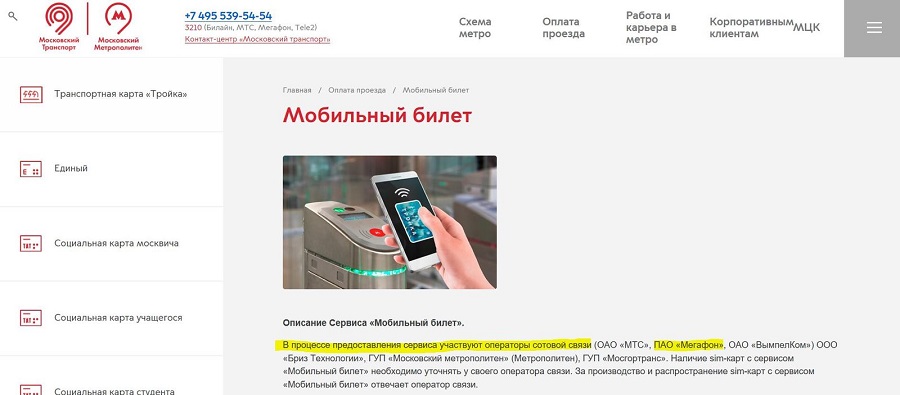
Независимо от оператора мобильной связи, весь процесс настройки и записи «Мобильного билета» на смартфон, работающий под управлением Android или IOS, будет проходить согласно вышеописанной схеме. Посмотреть список смартфонов, поддерживающих возможность записи платежной карты, можно на специальных ресурсах, а также на сайтах производителей мобильных телефонов.
Требования для установки сервиса
Для получения возможности использования услуги бесконтактной оплаты общественного транспорта нужно иметь современный смартфон (Самсунг, iPhone или смартфон любого другого бренда), который обладает встроенным чипом NFC, а также нужно получить специальную SIM-карточку, оснащенную аналогичным микрочипом.
Нужно отметить, что в том случае, если Андроид-телефон или IOS-устройство не имеет встроенного модуля NFC для получения возможности привязки к гаджету транспортной карты, можно приобрести специальную внешнюю антенну, которая крепится на задней крышке смартфона. После этого юзер сможет не только прикрепить карту к телефону, но и оплачивать с его помощью проезд путем прикладывания гаджета к электронному валидатору.

Правда, следует помнить о том, что воспользоваться подобными антеннами могут пользователи только тех смартфонов, конструкция которых позволяет снимать крышку аккумуляторного отсека. Поэтому подключить внешний модуль NFC к современным телефонам от Samsung и Apple вряд ли получиться ввиду их цельной и неразборной конструкции.
В том случае если смартфон имеет возможность установки и одновременного использования двух СИМ-карт, то симка с чипом NFC должна устанавливаться исключительно в первый слот. В противном случае пользоваться привязанной к смартфону картой для бесконтактной оплаты не получится.
Инструкция по установке
Перед тем как заняться привязкой «Тройки» к мобильному телефону, рекомендуется проверить факт наличия у него модуля для бесконтактной оплаты, а также убедиться в том, что установленная в смартфон СИМ-карта имеет активированное платежное приложение. Приобрести симку с уже активированным платежным приложением можно в салонах сотовой связи или же можно обменять свою действующую СИМ-карту на новую с сохранением своего номера телефона. Только при соблюдении этого условия электронные валидаторы смогут прочитать информацию с телефона для списания средств с привязанной к нему проездной карточки.
Чтобы подключить услугу бесконтактных платежей, для начала нужно пройти процедуру активации новой симки. Для этого потребуется отправить бесплатное СМС-сообщение на короткий номер 3210. После этого останется следовать инструкциям от оператора мобильной связи.
Также для того, чтобы добавить эту услугу, можно воспользоваться способом, заключающимся в подключении этой функции через меню SIM-карточки путем перехода в графу под названием «Мобильный билет».
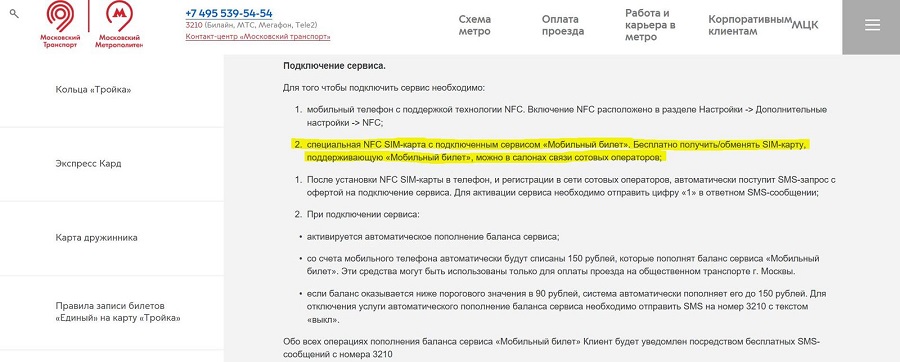
Стоит отметить, что при обмене СИМ-карты пользователь сохранит не только свой старый мобильный номер, но и средства, которые он раньше внес на баланс своего мобильного телефона.
Также при подключении этой услуги нужно держать на балансе своего мобильного номера минимум 160 рублей. Это связано с тем, что сразу после прохождения процедуры активации сервиса система спишет с пользователя 150 рублей для перевода денег на счет мобильного цифрового билета. После этого система будет автоматически списывать средства с телефона для пополнения электронного проездного. Комиссия при проведении таких транзакций с пользователей не будет взиматься.
Чтобы сделать отмену подключения сервиса, нужно на короткий номер 3210 отправить сообщение с цифрой 0. После этого система в течение нескольких минут пришлет пользователю сообщение об успешной отмене услуги и последующем занесении средств с мобильного билета на баланс телефона.
Преимущества и возможности сервиса
Данная услуга идеально подойдет людям, которые являются поклонниками проведения платежей путем использования бесконтактных технологий, что освобождает их от необходимости носить с собой не только наличные средства, но и платежные банковские карты, а также пластиковые электронные проездные.
После появления «Тройки» в 2013 этот сервис сумел в кратчайшие сроки завоевать популярность среди многих людей, вынужденных часто пользоваться услугами общественного транспорта. С помощью «Мобильного билета» можно оплатить не только проезд в наземном муниципальном транспорте, но и также заплатить за проход через турникеты Московского метрополитена. Также путем скачивания специального софта с Google Play или App Store, в зависимости от операционной системы мобильного устройства, пользователь получит возможность оплаты телефоном билетов во многие столичные музеи.
Так, к примеру, достаточно давно на входе в Третьяковскую галерею было установлено специальное считывающее устройство, через которое можно осуществить оплату прохода путем использования бесконтактных технологий оплаты. При этом с баланса мобильного номера будет списана сумма, эквивалентная стоимости входного билета в этот музейный комплекс. Одна карта оплачивает один билет. Правда, стоит уточнить, что таким способом можно приобрести только один входной билет. Аналогичным образом можно оплатить проход в «Лунариум».
Также технология бесконтактной оплаты используется музеем советских игровых автоматов. В этом заведении смартфоном можно приобрести один детский и один взрослый проходной билет.
Главным достоинством «Тройки», привязанной к смартфону, является то, что при ее использовании для оплаты проезда в муниципальном транспорте стоимость проездного билета будет несколько дешевле, чем бумажного аналога. Оплата происходит в течение нескольких секунд, что позволяет экономить время на получении сдачи.
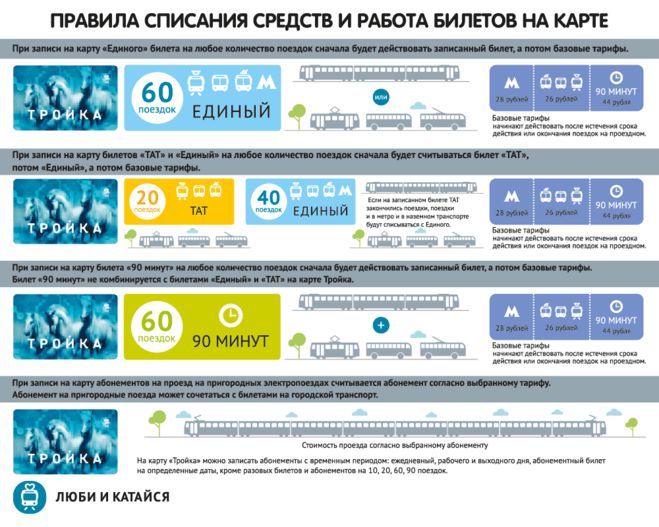
В ближайшее время ожидается поставка услуги бесконтактной оплаты через привязанную к смартфону «Тройки» другими коммерческими организациями, что дополнительно расширит возможности этого платежного инструмента.
Работает ли «Мобильный билет» на iPhone
Закачать на мобильное устройство официальное приложение «Мобильный билет» можно через сервисы Гугл, а также через магазин приложений Apple.
Также можно загрузить это приложение на IOS-устройства с официального сайта мобильного сервиса.
Важно! Правда, стоит учесть, что на сегодняшний день с помощью Айфонов оплатить проезд через «Мобильный билет» не получится. По этой причине для прохода в метро или оплаты проезда в общественном транспорте пользователи IOS-гаджетов могут пользоваться сервисом Эппл Пэй.
Важно учесть, что оплата Apple Pay возможна только на турникетах, оборудованных не круглыми, а квадратными датчиками.
Привязка «Тройки» к NFC через приложение «Мой проездной»
Для получения возможности полноценного использования универсального электронного проездного «Тройка» нужно разобраться в способах привязки этого платежного инструмента к устройствам, оборудованным чипами NFC.
Подобная операция проводится с помощью приложения «Мой проездной» или же через мобильную программу «Транспортные карты Москвы». Важно учесть, что на возможность привязки карты к смартфону влияет его операционная система, так как IOS не позволяет привязать такую карточку.
Прежде чем перейти к этапу привязки «Тройки» к смартфону с NFC-чипом, рекомендуется проверить версию операционной системы Андроид мобильного устройства. Для получения доступа ко всем функциям платежного инструмента устройство должно работать на Андроиде не ниже четвертой версии.
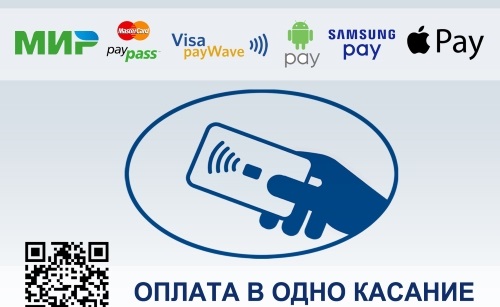
Чтобы привязать карточку «Тройка» к NFC, нужно открыть приложение «Мой проездной», после чего пройти простую процедуру регистрации. Для этого нужно указать паспортные данные пассажира, номер его мобильного телефона, адрес электронной почты, а также создать пароль от новой учетной записи.
После окончания процедуры регистрации нового пользователя система сама предложит юзеру добавить транспортную карточку. На дисплее смартфона высветится сообщение «Приложите электронный транспортный проездной билет к крышке смартфона для считывания и приобретения билетов». После проделывания этой операции на экране высветится сообщение «На вашу карточку был успешно записан билет».
Для обеспечения полноценной работы приложения необходимо обеспечить стабильное интернет-подключение.
Установка приложения
Процедура привязки «Тройки» к NFC-чипу предполагает работу смартфона на операционной системе Android выше четвертой версии. Также мобильный телефон должен иметь встроенный чип NFC или же внешнюю антенну с подобным датчиком.
Сам процесс установки выглядит следующим образом:
- сначала нужно зайти в магазин приложений от Гугл;
- после этого в строке поиска потребуется ввести соответствующий поисковой запрос;
- далее нужно нажать на кнопку «Установить», после чего начнется процесс загрузки и последующей установки приложения на мобильное устройство.
Для того чтобы пользоваться приложением, а также для обеспечения возможности добавления «Тройки» в Wallet, нужно, чтобы смартфон был подключен к интернету.
Возможности сервиса
Приложение позволяет добавить любой тип транспортных электронных проездных. Кроме того, пользователи могут осуществлять через эту программу пополнение проездных билетов одним из предложенных системой способов, просматривать маршруты следования общественного транспорта, а также изучать историю оплаты проезда в общественном транспорте и метро.
Недавно разработчики программы внедрили возможность оплаты проездной карты с помощью банковских карт любых российских банков.
Получится ли добавить «Тройку» в Wallet или Google Pay
При необходимости пользователи могут добавить карту тройка в Google Pay. Для того чтобы добавить «Тройку» в Wallet, достаточно запустить программу, после чего в меню настроек перейти к пункту «Карты» и нажать кнопку «Добавить карту». Далее останется привязать платежный инструмент к NFC согласно инструкциям, предоставляемым пользователю мобильным устройством для получения возможности списания с его баланса средств при оплате проезда.
Тестирование карты «Тройка» с Google Pay-теперь даже на часах?
В августе Московский метрополитен запустил тестирование виртуальной «Тройки» на Московском транспорте. Суть технологии в том, что для оплаты транспорта вы можете использовать смартфон на Android, в платежную систему которого занесена виртуальная транспортная карта «Тройка», которая эмулируется через платежные токены Google Pay. Смартфоны от Apple, естественно, не подходят для этой технологии (как, впрочем, до сих пор на них не работает возможность напрямую без желтого терминала пополнять «Тройку»).
Таким образом, оплата осуществляется как обычным бесконтактным платежом Google Pay, но по тарифам «Тройки»: достаточно активировать экран смартфона и приложить к терминалу, правда сейчас поддерживаются только крайние терминалы на станциях метрополитена. На других видах транспорта(автобус, трамвай) работает на всех терминалах.
С ноября число тестеров увеличилось- и теперь еще 5 тысяч человек могут пользоваться этой услугой.
Вкратце поделюсь своим опытом.
Добавление карты достаточно простое: нужно скачать специальную версию приложения «Метро Москвы», и там выпустить виртуальную карту «Тройка», после этого приложение предложит добавить ее в Google Pay. Процесс добавления занимает не более 5 минут, и при добавлении можно сразу записать безлимитный проездной на месяц со скидкой 50% всего за 1122 рубля. Для записи также доступны другие виды билетов, и не только безлимитных. К моменту запуска в открытое использование все билеты обычной «Тройки» будут добавлены.
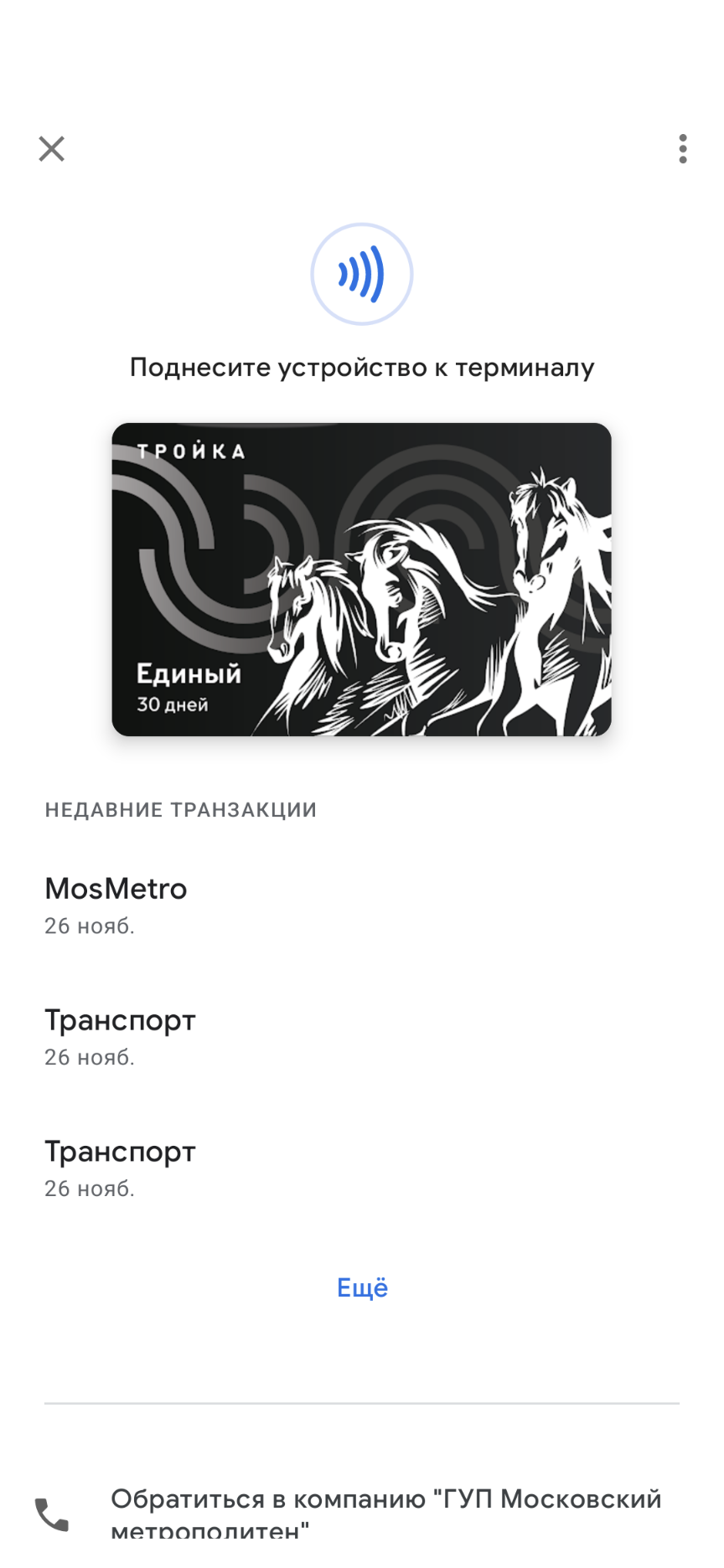
«Тройка» в Google Pay
Особенностью технологии является то, что «Тройка» может быть записана только на один смартфон, для перенесения уже выпущенной карты нужно удалить карту из Google Pay на предыдущем устройстве.
Интересным фактом является и то, что разработчики приложения специально ограничили пока список доступных устройств для добавления карт смартфонами, несмотря на то что Google еще летом обновила приложение Google Pay на часах и позволяет использовать часы на платформе Wear OS by Google в качестве проездного. И это даже гораздо удобнее смартфона на мой взгляд, так как часы всегда на руке и вероятность разрядиться у них намного меньше. Ждем, когда разработчики добавят намеренно исключенную поддержку часов.

Проездные билеты в Google Pay на часах с Wear OS
Если говорить про стабильность и скорость, то тут она сопоставима с обычной банковской оплатой, из 20 проходов лишь один может быть не распознан с первого раза.
В целом, считаю даже в текущем варианте технологию очень революционной и удобной. Скорость, удобство и цены пластиковой «Тройки» (а сейчас для тестеров цены еще ниже) в смартфоне действительно удобны и дают пользователям Android много преимуществ.
Из минусов стоит отметить привязку лишь к одному устройству (а если телефон разрядился?), отсутствие выбора Google Pay на часах, и поддержка прохода только на не без того перегруженных крайних турникетах на станциях метро, а также ограниченный выбор билетов на текущий момент. Впрочем, последние два «Московский транспорт» обещает исправить уже до конца года.
А как вам новые способы оплаты? Что думаете про новые способы и удобство? Готовы перейти?
Похожие публикации:
- Где в google статус платежного профиля
- Где находится штаб квартира гугл
- Зачем нужен отчет по совершению входа через различные браузеры в google analytics
- Как в гугл почте удалить все письма от одного адресата