
Как выгрузить данные из 1С?
Есть несколько методов в 1С, которые позволят получить информацию из программы, с последующим ее использованием:
- Полная выгрузка базы для последующей ее загрузки на другом компьютере;
- Сохранение отчетов и печатных форм;
- Выгрузка таблиц из 1С;
- Поиск и выгрузка информации через консоль запросов.
Что вы можете выгружать из 1С
Любая конфигурация 1С штатно поддерживает возможность выгружать следующие данные:
- Отчеты;
- Печатные формы;
- Таблицы и списки.
Сделать это можно в таких форматах:
- PDF;
- Microsoft Excel или Word;
- Выгрузка в CSV;
- HTML и другие.
Как сделать выгрузку из 1С?
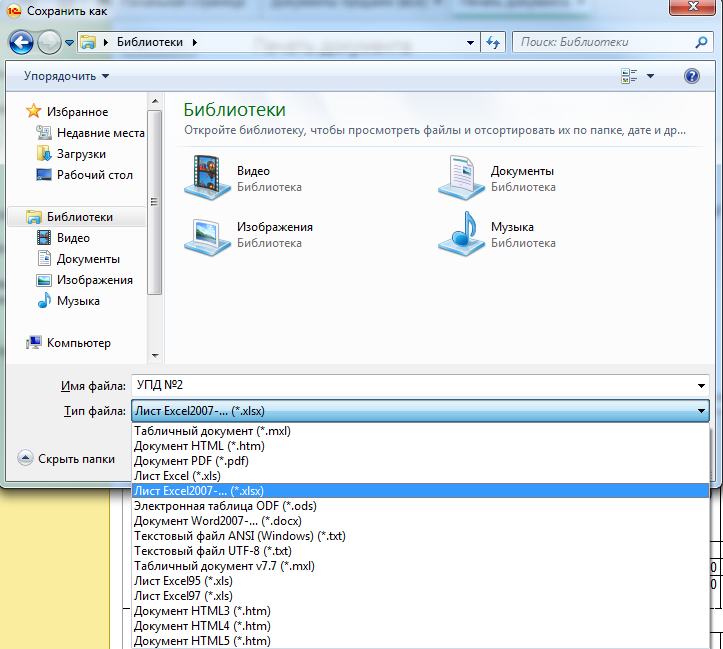
1С дает возможность любой отчет или печатную форму сохранить в удобном для вас формате. Что для этого нужно? Открываете форму или отчет, выбираете Файл — Сохранить как.
Открывается контекстное меню сохранения, и в нем указываете тот тип файла, в котором нужно сохранить документ.
Проблемы при выгрузке из 1С
Иногда бывает так, что меню «Сохранить как» недоступно.
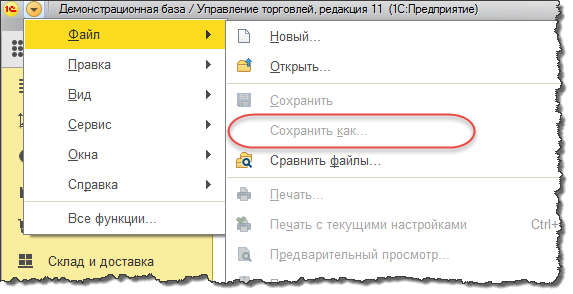
Причина чаще всего в том, что отчет или форма не активированы в данный момент. Достаточно кликнуть мышкой в любое место документа, чтобы активировать его.
Выгрузить в Excel
Чтобы обработать данные в этом табличном формате необходимо их выгрузить. Чтобы сделать это, просто в диалоге сохранения указываете тип Лист Excel2007-. (*.xlsx). Если вы пользуетесь старым форматом программы, то сохраняете в расширении (*.xls):
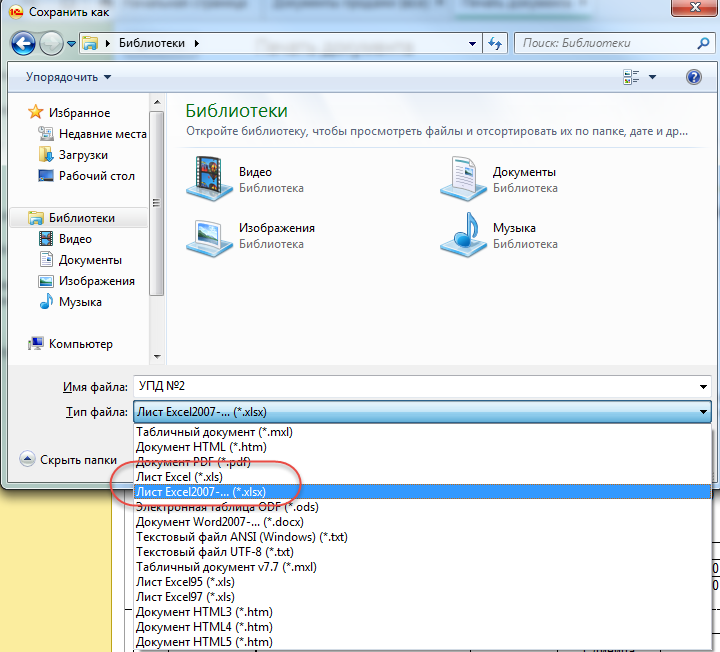
Таким же образом вы можете выгрузить информацию в формате PDF, в WORD, в CSV и т.д.
Как выгружать произвольные таблицы
В программе 1С есть функция, которая позволяет выгружать любой список. Чтобы воспользоваться такой возможностью нажимаете на группу «Еще» и там выбираете команду «Вывести список»:
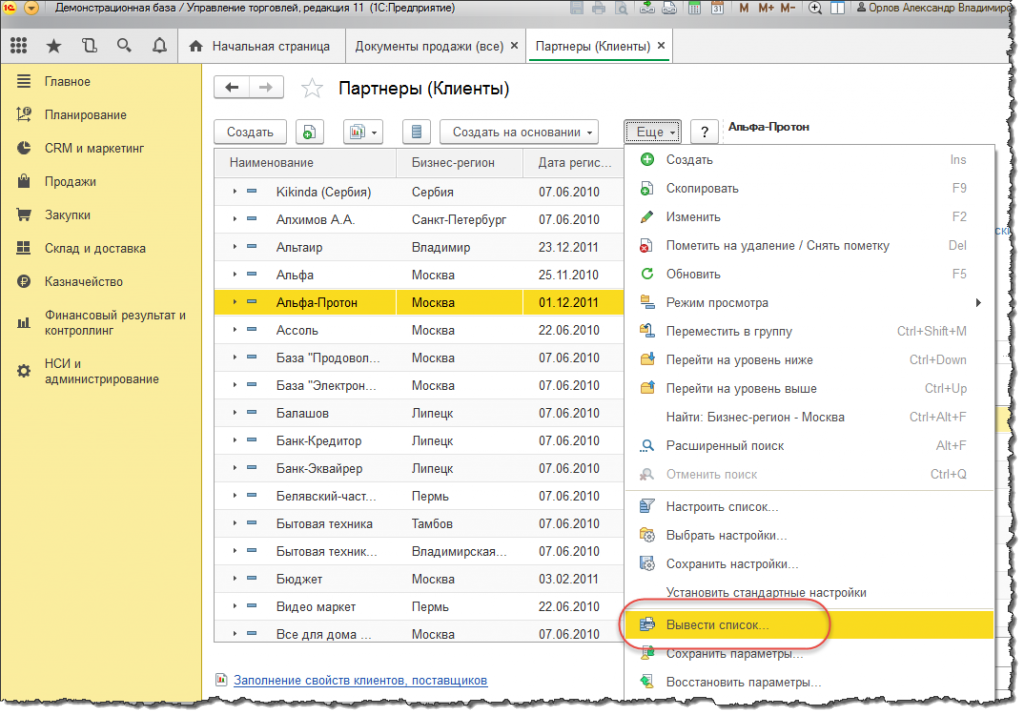
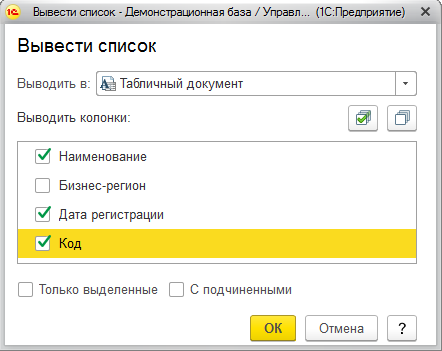
Указываете необходимые колонки и нажимаете ОК:
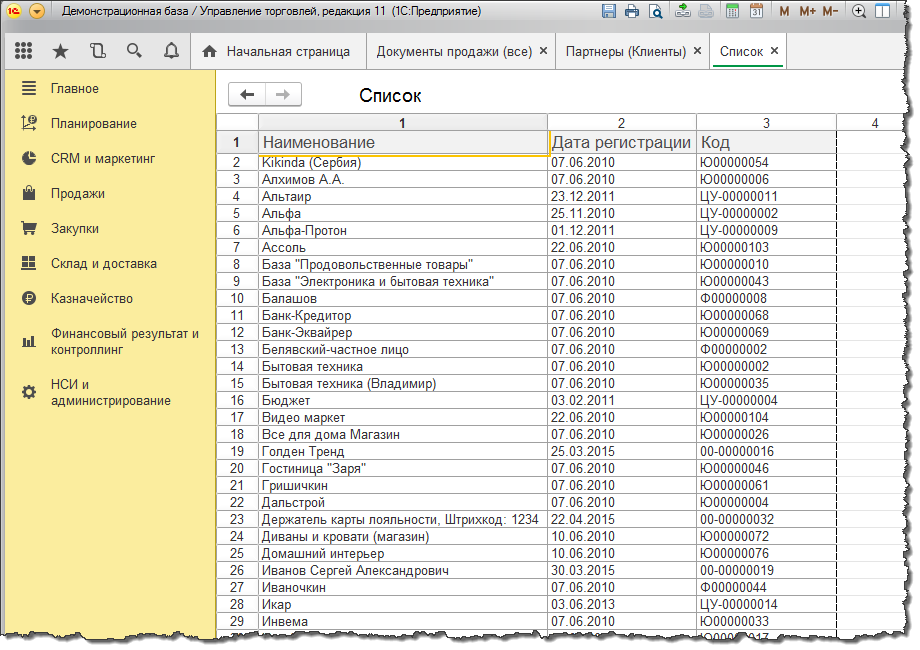
В результате информацию вы получите в табличном документе, который выглядит, как и другие отчеты в 1С, и через команду «Сохранить как» его также можно выгрузить.
Если данные в списке не отображаются
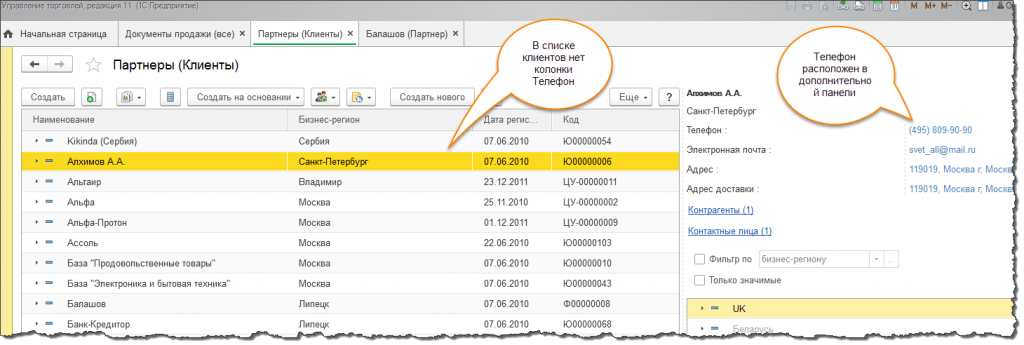
Очень часто возникает проблема, когда необходимо в документ добавить колонки, и они точно есть в справочнике, но почему-то не отображаются в текущем списке.
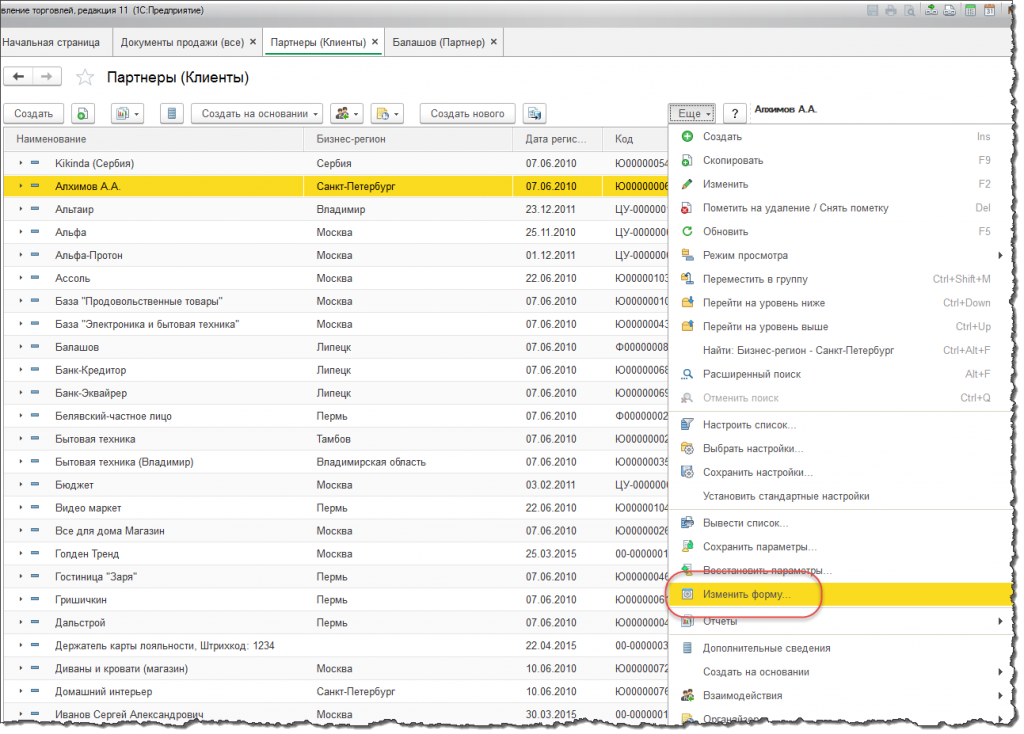
Чтобы нужную колонку также можно было выгрузить, первоначально добавляем ее в список. Это делается следующим образом: вызываете команду «Еще — Изменить форму», находите в списке нужную колонку, находим нужное поле и ставим на нем галочку.
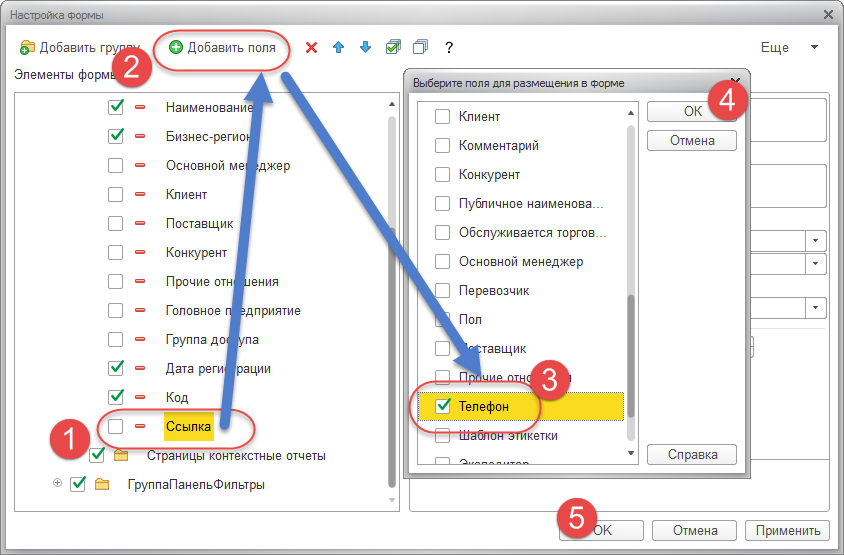
Теперь вы можете выгрузить необходимую базу данных в файл, используя
штатную команду «Вывести список».
Консоль запросов
Бывает и так, что не вся информация представлена в простой табличной части программы. Порой необходимо из нескольких источников собрать данные, а после соединить их и только потом выгрузить. Для этого нужно воспользоваться консолью запросов, и результат сохранить в нужный формат.
Как выгрузить csv из 1с
Бесплатный способ выгрузить данные из 1С в Интернет магазин
В бесплатных скриптах интернет магазинов, о которых мы рассказываем (см. Каталог скриптов на нашем сайте) есть практически всё для организации электронной коммерции: они русифицированны, богаты функционалом и бесплатны. Но вот, к сожалению, практически все они не Российские и не умеют загружать данные из популярной в России программы «1С:Управление торговлей».
Для загрузки данных из программы 1С существуют дополнительные платные модули для скриптов. Но всё же имеется возможность, оставить бесплатный скрипт бесплатным: можно штатными средствами скриптов и 1С осуществить обмен данными. В этом посте мы расскажем нашим читателям, как можно своими силами: быстро и бесплатно загрузить информацию о товарах из 1С в интернет магазин.
Для обмена данными воспользуемся тем, что практически во всех скриптах интернет магазинов имеется модуль загрузки данных в CSV формате. CSV — это обычный текстовый файл, информация в котором разграниченна, каким нибудь символом. Обычно это запятая. Например информаця о товарах может выглядеть так:
- Товар, Количество, Цена
- Кроссовки, 10, 1800
- Вентилятор, 150, 350
Как вы видите, это посути таблица: в каждой строке новый товар и информация о его цене и количестве, а первая строка это заголовки столбцов.
Для того что бы осуществить обмен данными нам нужно подготовить такой файл с данными в формате CSV и загрузить его в интернет магазин.
Осталось только выгрузить информацию о товарах из 1С в CSV формате. К сожалению 1С напрямую не умеет выгружать данные в CSV формате. Можно написать дополнительный модуль для 1С (обработку), которая выгрузила бы нужные нам данные в этом формате, но существует более простой способ это сделать.
Суть нашего простого способа в том, что в 1С можно сформировать отчет о товарах, а затем этот отчет сохранить в формате XLS (документ Excel). Затем этот файл открыть в Excel и заново сохранить уже в формате CSV. Excel умеет сохранять данные в этом формате.
Подробная инструкци по выгрузке данных из 1С в CSV формате:
- В программе «1С:Управление торговлей» сформируйте отчет: Стоимостная оценка склада в ценах номенклатуры. Но находится в меню: Отчеты -> Запасы.
- Когда отчет будет сформирован, сохраните его: Файл -> Сохранить Копию.
- При сохранении укажите формат сохраняемого файла «Лист Excel (*.xls)».
- Откройте сохранённый файл в программе Excel.
- В программе Excel заново сохраните файл: Файл -> Сохранить как
- При сохранении укажите формат сохраняемого файла: CSV.
Что бы загрузить полученный файл с данными в интернет магазин, вам нужно в админке интернет магазина найти раздел, который может называться примерно так: Импорт в формате CSV. Затем выбрать наш файл с данными и нажать кнопку Загрузить. После этого вам нужно будет сопоставить названия столбцов в вашем файле с названиями полей базы данных в интернет магазине.
Если вы разбираетесь в 1С можно написать дополнительный отчет который выдаст всю необходимую информацию для интернет магазина (не только остаток и цену). Можно написать обработку которая будет сохранять данные сразу в CSV формат. В ближайшее время на нашем сайте появится урок по написанию такой обработки.
Обработка для загрузки контрагентов в 1С из TXT, DBF, CSV, XML и Excel файлов
Первое что должен научиться делать начинающий программист 1С это загружать данные в информационную базу из различных файлов, например, TXT, DBF, CSV, XML и Excel. Это самые популярные форматы с помощью которых происходит обмен. Так же нужно уметь и выгружать данные из 1С. В предыдущих статьях я рассказал про то как можно прочитать данные из этих файлов, сегодня же расскажу как создать контрагентов на основе прочитанных данных. Для того чтобы лучше понять смысл сегодняшней статьи рекомендую прочитать предыдущие материалы на эту тему.
Как в 1С загружать данные из разных файлов
В предыдущих статьях мы создавали универсальную обработку для чтения TXT, DBF, CSV, XML и Excel файлов. На форме был создан переключатель который позволял выбрать тип файла а так же окно выбора, табличная часть в которой отображаются прочитанные данные и две команды «Прочить» и «Загрузить».
Принцип работы обработки такой, сначала отмечаем необходимый формат, после этого в окне выбора отображаются файлы только этого форматы, после нажатия кнопки «Прочитать» происходит чтение выбранного файла, после чего прочитанные данные отображаются в табличной части обработки. Теперь нужно сделать процедуру для команды «Загрузить» которая бы добавляла контрагентов в справочник «Контрагенты». Для этого добавляем действие для команды.
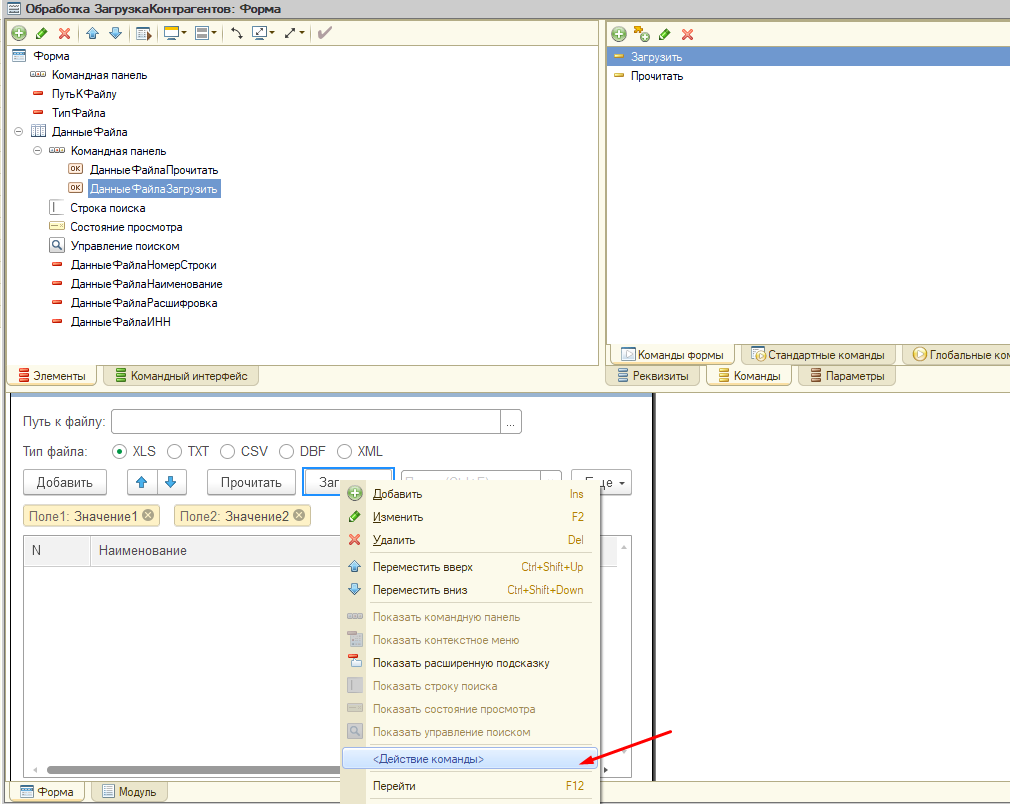
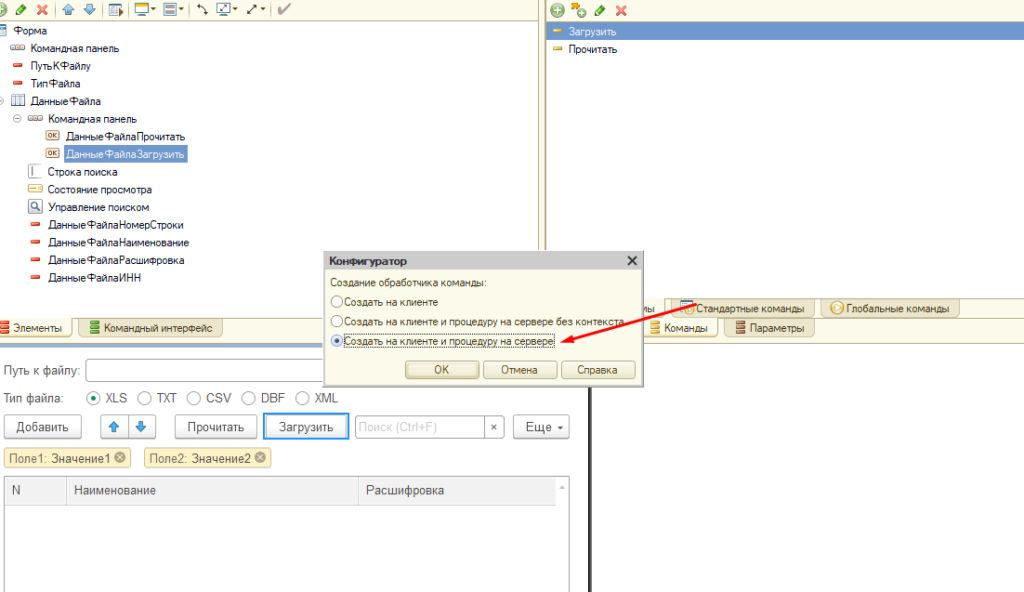
Далее выбираем «Создать на клиенте и процедуру на сервере».
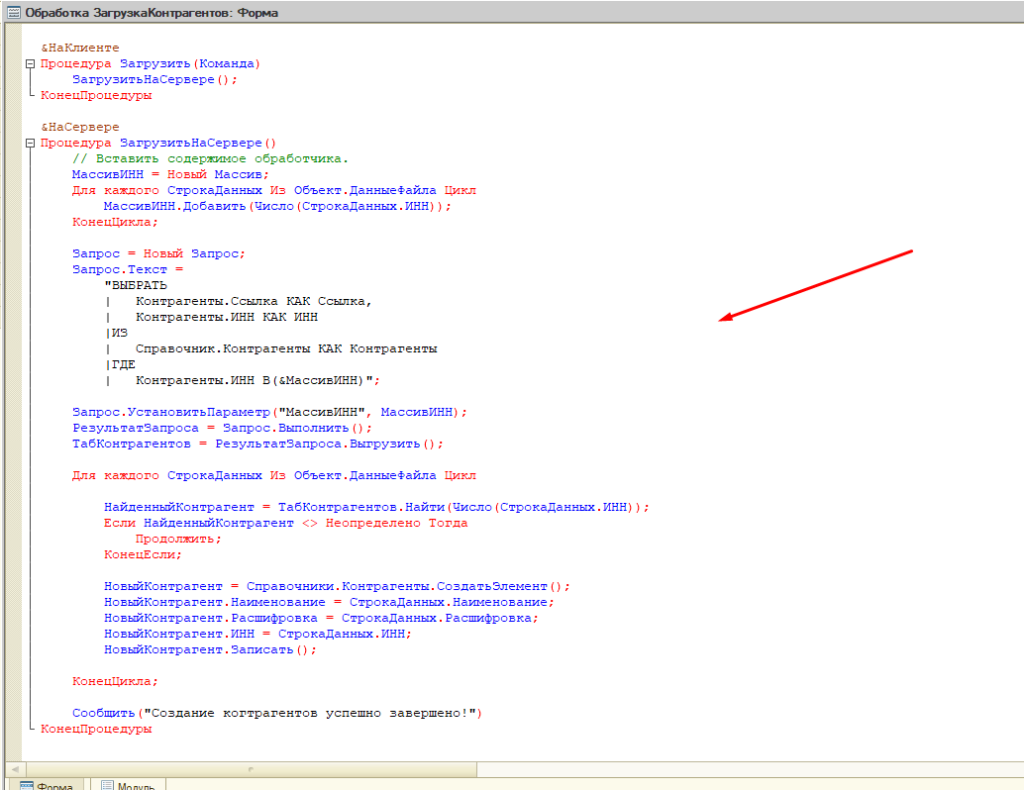
И пишем вот такой код.
Для того чтобы данные не задваивались сделаем проверку контрагентов по ИНН. Для этого создаем массив в который добавляем все прочитанные ИНН, после этого с помощью запроса проверяем сразу все прочитанные ИНН. Тут можно обойтись и без запроса, но в этом случае увеличиться количество запросов к базе. После чего в цикле обходим табличную часть обработки и создаем новые элементы справочника.
Остается только проверить работоспособность, открываем файл нажимаем «Прочитать» после того как данные будут прочитаны и отобразятся жмем «Загрузить».
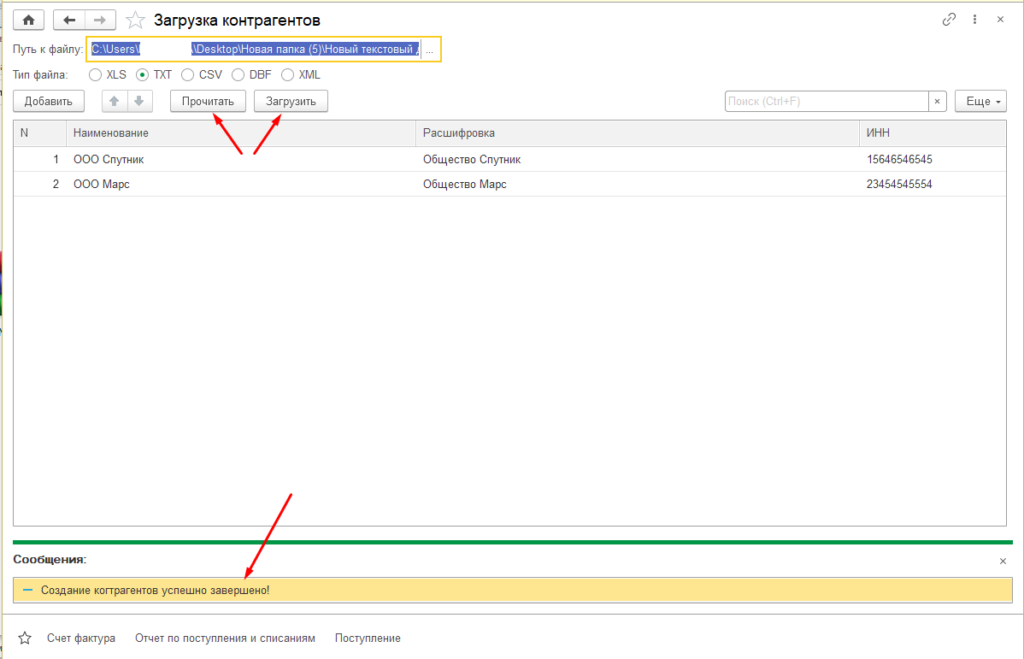
После появления сообщения об успешном создании контрагентов, открываем этот справочник и проверяем.
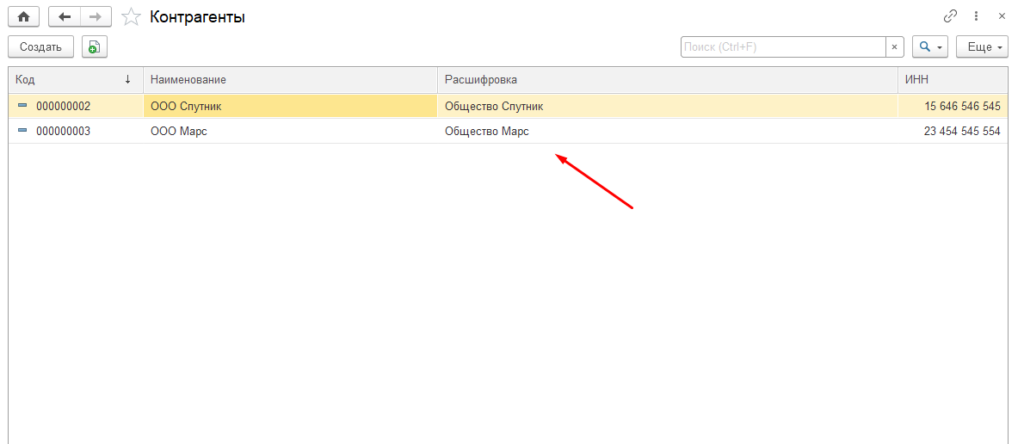
Как видите сделать обработку для загрузки контрагентов из TXT, DBF, CSV, XML или Excel файлов достаточно просто. В этом нет абсолютно ничего сложного, но если у Вас что-то не получается или есть вопросы обязательно напишите об этом.
1С 8.3 CSV — Программист 1С Минск. Автоматизация бизнеса.

//*** Если есть шапка таблицы ***
ШапкаCSV = ФайлCSV . ПолучитьСтроку ( 1 );
// Чтение и разделение на отдельные значения в массив (по разделителю)
МассивCSV = СтрРазделить ( ШапкаCSV , ИспользуемыйРазделитель );
//***************************
Для Каждого СтрокаНом Из МассивCSV Цикл
// Удаляем пробелы т.к. в названии столбцов они не допускаются
ИмяБП = СтрЗаменить ( СтрокаНом , » » , «» );
ТЗ . Колонки . Добавить ( ИмяБП ,, СтрокаНом );
Для НомерСтроки = 2 По ФайлCSV . КоличествоСтрок () Цикл // Если без шапки, то начинаем с первой строчки
// Получаем строку по-порядку
СтрокаCSV = ФайлCSV . ПолучитьСтроку ( НомерСтроки );
// Разделяем с помощью выбранного разделителя каждую строку на столбцы
МассивCSV = СтрРазделить ( СтрокаCSV , ИспользуемыйРазделитель );
НоваяСтрочка = ТЗ . Добавить (); // Добавляем строку в ТЗ
Для НомСтолбца = 1 По МассивCSV . Количество () Цикл
ТекЗначениеCSV = МассивCSV [ НомСтолбца — 1 ];
ИмяКолонкиCSV = ТЗ . Колонки [ НомСтолбца — 1 ]. Имя ;
НоваяСтрочка [ ИмяКолонкиCSV ] = ТекЗначениеCSV ;
ИспользуемыйРазделитель = «;» ;
ФайлCSV = «D:\import_21092020.csv» ;
//*** Получаем данные из запроса ***
Запрос = Новый Запрос ;
Запрос . Текст =
«ВЫБРАТЬ
| ВнутреннийПрайс.Код КАК Код,
| ВнутреннийПрайс.Наименование КАК Наименование,
| ВнутреннийПрайс.ЗакупочнаяЦена КАК ЗакупочнаяЦена,
| ВнутреннийПрайс.РозничнаяЦена КАК РозничнаяЦена,
| ВнутреннийПрайс.ОптоваяЦена КАК ОптоваяЦена
|ИЗ
| Справочник.Цены КАК ВнутреннийПрайс» ;
РезультатЗапроса = Запрос . Выполнить (). Выгрузить ();
ТЗ = РезультатЗапроса ;
//**********************************
ТекстCSV = «» ; // Текст с учетом заголовков, разделителей и переноса строк
Для Каждого СтрокаТЗ Из ТЗ Цикл
Если ТекстCSV = «» Тогда
СтрокаКол = «» ;
КолонкиТЗ = ТЗ . Колонки ;
Для Каждого Колонка Из КолонкиТЗ Цикл
СтрокаКол = «» + СтрокаКол + Колонка . Имя + ИспользуемыйРазделитель ;
КонецЦикла;
ТекстCSV = СтрокаКол + Символы . ПС ;
ТекстCSV = ТекстCSV + СтрокаТЗ . Код + ИспользуемыйРазделитель + СтрокаТЗ . Наименование
+ ИспользуемыйРазделитель + СтрокаТЗ . ЗакупочнаяЦена + ИспользуемыйРазделитель + СтрокаТЗ . РозничнаяЦена
+ ИспользуемыйРазделитель + СтрокаТЗ . ОптоваяЦена + Символы . ПС ;
КодANSI = КодировкаТекста . ANSI ;
ТекстовыйФайлЗапись = Новый ЗаписьТекста ( ФайлCSV , КодANSI ); // Создание файла CSV
ТекстовыйФайлЗапись . ЗаписатьСтроку ( ТекстCSV ); // Запись информации в файл
ТекстовыйФайлЗапись . Закрыть (); // Обязательно закрываем, иначе зависает в процессе
Похожие публикации:
- Как восстановить старую электронную почту
- Как восстановить удаленные фото
- Как восстановить яндекс
- Как вставить значение в excel с другого листа
Выгрузка в CSV
Возникла следующая проблема:
Есть обработка которая каждый день по рег заданию выгружает инфу по продажам в файл CSV. Выгрузка работала 2 года и все было хорошо, суммы выгружались в формате по типу «1784.04». Но потом база переехала на другой сервер и выгрузка начала выгружать все ячейки типа число в формате с запятой после каждого 3 — го знака. по типу «1,784.04».
Кто то может подсказать как можно данную проблему решить? так как уже пару дней бьюсь над ней, а идеи уже закончились.
ПС: кодировку использую UTF8
По теме из базы знаний
- Доработанная типовая обработка печати справочников с возможностью выгрузки в csv файл и выводом остатков и цен товара.
- Выгрузка в CSV из 1С 8 для CRM Mango Office
- Экспорт данных в csv
- Выгрузка остатков из 1С: УНФ
- Выгрузка в CSV уникального идентификатора и номера документа
Найденные решения
3. Noob001 03.12.18 21:13 Сейчас в теме
В обработке выгрузки в модуле где выгружается соответствующее число используйте Функцию Формат.
Формат(ЧислоДляФорматирования,"ЧГ=10")
ЧГ (NG) — порядок группировки разрядов числа. В качестве значения указываются числа, через запятую, обозначающие количество группируемых разрядов справа налево.
т.е. в примере групирроватся будет по 10 разрядов аля «10,0987654321.00»
Можно поставить ЧГ=50 например и забыть.
Как выгрузить csv из 1с
Выгрузка документа из 1с в csv файл. Как выгрузить данные, которые не видно в списке
Несмотря на то, что 1С является самой популярной, удобной и надежной информационной системой, имеющей в своей линейке комплекс решений для автоматизации и обработки абсолютно всех бизнес-процессов на предприятиях любого масштаба и области деятельности, все равно у пользователей ежедневно возникает необходимость выгрузить данные из 1С в сторонние программы или файлы. В данной статье рассмотрим, что такое выгрузка из 1С и покажем, как сделать выгрузку из 1С и какие проблемы могут возникать при этом.
Данные, которые можно выгружать из 1С
1С любой конфигурации штатно поддерживает выгрузку таких данных как:
- Печатные формы;
- Отчеты;
- Таблицы и списки.
Выгрузка данных из 1С 8.3 возможна во многих популярных форматах:
- Microsoft Excel;
- Microsoft Word;
- Выгрузка в CSV;
- HTML и другие.
Выгрузка печатных форм и отчетов
Любую печатную форму или отчет в 1С можно сохранить в нужном формате. Для этого понадобится открыть форму или отчет, затем выбрать в Главном меню Файл — Сохранить как.
После этого будет открыто окно сохранения файла, в котором указывается имя и тип файла:

Возможные проблемы при выгрузке из 1С

Это связано с тем, что печатная форма или отчет не активизированы в данный момент. Чтобы печатная форма стала доступна для сохранения, требуется просто кликнуть мышкой в любое место на ней:

Выгрузка в Excel
Обработка данных в самом популярном табличном формате требует соответствующей выгрузки. Для того чтобы сохранить нужные данные в формате Excel, необходимо в диалоге сохранения файла указать тип Лист Excel2007-. (*.xlsx). Реже необходимо сохранить данные в старом формате Лист Excel (*.xls):
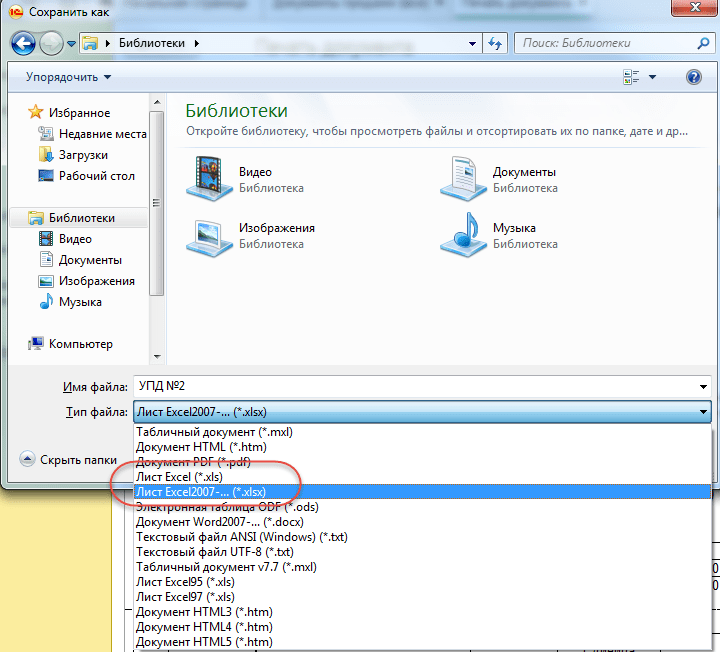
Аналогично, выбирая нужный формат, можно сделать выгрузку из 1С в PDF, из 1С в WORD, из 1С в CSV, а также в другие форматы.
Выгрузка произвольных таблиц из 1С
В данном разделе будет показано, как можно выгрузить любые данные, при условии, что у вас есть на это права.
В 1С разработан штатный механизм, который позволяет выгрузить любой список (например, список документов или элементы справочника). Для этого в командной панели любого списка, в группе «Еще» доступна команда «Вывести список»:


Информация будет выведена в специальный табличный документ. Этот документ выглядит так же, как любой другой отчет в 1С, и его можно выгрузить точно так же, используя команду Файл – Сохранить как:
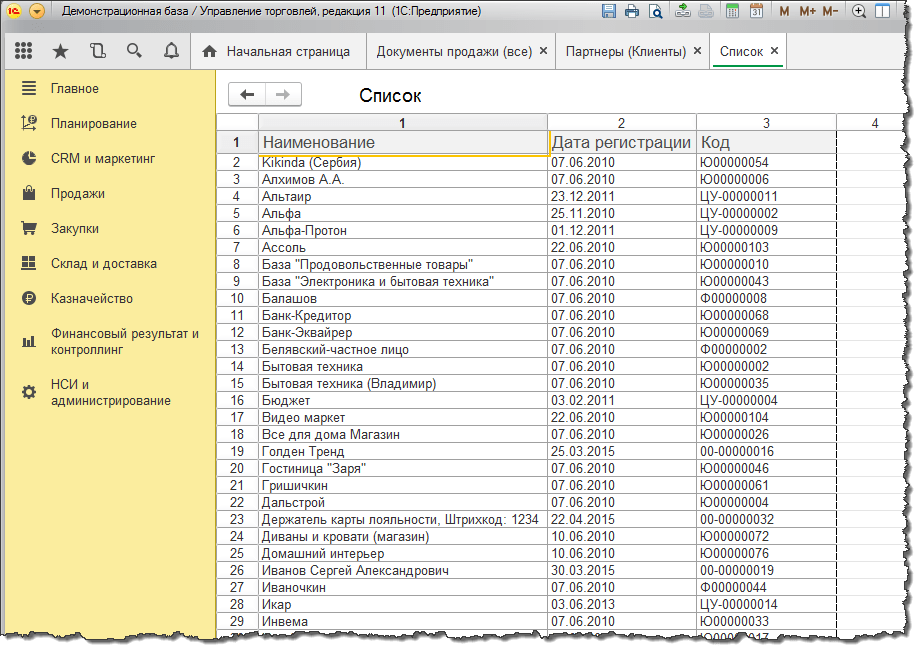
Как выгрузить данные, которые не видно в списке
Зачастую, возникшая задача по выгрузке какой-то список, сопровождается необходимостью добавления туда колонок, которые точно есть в документе (справочнике), но их по каким-то причинам не видно в текущем списке. Пример: в списке «Клиенты» добавить для выгрузки поле «Телефон», которое отображается только в дополнительной панели справа:

Чтобы телефон можно было выгрузить из 1С, его все же сначала необходимо добавить в список. Для этого надо вызвать команду «Еще — Изменить форму». Далее нам понадобиться в списке колонок найти нужную. Тут есть одна хитрость: разработчики типовых конфигураций почти всегда добавляют поле «Ссылка». Если встать на него, а затем нажать кнопку то мы увидим все возможные поля этого справочника. Находим поле «Телефон» и ставим у него галочку использования.


После этого базу данных клиентов с телефонами можно выгрузить в файл через штатную команду «Вывести список» и продать конкурентам.
Достаточно часто возникает необходимость выгрузить товары из 1С 7.7 в интернет магазин . Но нам мало их просто выгрузить, нужно поддерживать прайс в актуальном состоянии. Если ваша номенклатура более 1000 позиций это достаточно трудоемкая задача, чтобы делать ее вручную. А тут еще курс валют нестабилен. Ниже предлагаю готовое решение для выгрузки и обновления прайса интернет магазина.
Вкратце, как это работает:
- Предполагается что в интернет магазине будет использоваться двухуровневая структура прайса. Категория и в ней подкатегория. При этом неважно сколько уровней номенклатуры у вас в 1С.
- Один раз настраиваем экспорт из 1С.
- Открываем обработку и одной кнопкой выгружаем прайс из 1С.
- Заходим на сайт и нажатием еще пары кнопок обновляем прайс интернет магазина.
Все протестировано на Торговля+Склад 9.2 (7.70.981). Вносятся минимальные изменения в основную конфигурацию Торговля+Склад 9.2
НАСТРОЙКА КОНФИГУРАЦИИ 1С
1. Открываем Конфигуратор . Создаем новые справочники с параметрами по умолчанию. Их названия:
- ИмагазинКатегория
- ИмагазинПодкатегория
2. В справочнике Номенклатура добавляем новые поля:

- КатегорияИМ тип поля справочник.ИмагазинКатегория, Вкладка Дополнительно — использовать «Для групп»
- ПодкатегорияИМ тип поля справочник.ИмагазинПодкатегория, Вкладка Дополнительно — использовать «Для групп»

- ВыгружатьИМ тип поля число, длинна 1 , точность 0
- ПубликоватьИМ тип поля число, длинна 1 , точность 0
3. Открываем настройки справочника Номенклатуры , корректируем визуальную Форму группы. Добавляем в неё наши новые поля:
- КатегорияИМ
- ПодкатегорияИМ

Далее корректируем визуальную Форму элемента . Добавим новые флажки для выгрузки товаров. Для этого используем кнопку Реквизиты . Не забудьте исправить тип добавляемого элемента реквизита на флажок .
- ВыгружатьИМ
- ПубликоватьИМ

4. Сохраняем сделанные изменения. На этом настройка конфигурации законченна. Закрываем конфигуратор. Заметьте, абсолютно ничего сложного.
НАСТРОЙКА ЭКСПОРТА В CSV
5. Запускаем 1С Предприятие. Открываем обработку для экспорта товаров в csv. Начинаем предварительную подготовку. Для этого нам нужно сопоставить категории товаров в интернет магазине и вашей базе 1С. Открываем справочник категорий и первым делом добавляем запись с кодом 0 и текстом !не выгружать . Далее заполняем ваш перечень категорий. Как вы поняли, товары категории с кодом 0 выгружаться не будут. Следом заполняем справочник Подкатегорий.

7. Внимание на таблицу. Слева в ней отображается информация о существующих категориях в 1С. Справа, назначается их новое название в интернет магазине.
9. Назначить новые категории можно несколькими способами. Массово или индивидуально. Для массового назначения используем флажки в первой колонке таблицы, соответствующие поля группы 1 и кнопку «Назначить категории» . Для индивидуального назначения категорий используем двойной клик в нужной позиции по колонке «Категория в интернет «, «Подкатегория «.

10. После того, как будут установлены все соответствия категорий интернет и 1С, необходимо сохранить сделанные настройки. Для этого используем соответствующюю кнопку «Сохранить категории «.
11. Дополнительные функции в режиме настройки категорий. Двойным кликом по колонки «Категории в 1С» можно быстро переименовать выбранную категорию в 1С.
12. Переходим ко второму разделу настроек экспорта «Остатки и цены». В первую очередь выбираем нужную фирму, дату прайса, тип цен и склад если нужно, иначе будут обработаны все склады. Устанавливаем необходимые фильтры — флажки:
- Только с положительным остатком
- Только с установленной ценой
Жмем кнопку «Загрузить товары «. В завершении процедуры будет сообщено общее количество подходящих под выгрузку позиций. Товары которым не назначена категория или которые находятся в категории!не выгружать игнорируются.
13. Теперь с помощью первых трех колонок таблицы, флажков и 3 кнопок в левом углу над таблицей нужно настроить параметры выгрузки номенклатуры. А именно выгружается эта позиции или нет, будет ли этот товар сразу опубликован в интернет магазине или он будет скрыт по умолчанию.

14 Дополнительные функции доступные в этом режиме. Выбрав одну из позиций можно двойным кликом по колонке «Номенклатура в 1С» быстро изменить название. Используя кнопку «Подч.Справочник» можно быстро получить доступ в любой подчиненный справочник номенклатуры. Например для того чтобы изменить цену.
15. Сохраняем сделанные изменения кнопкой второго раздела «Сохранить @ # «. Теперь все готово для выгрузки файла с наменклатурой.
16 Переходим к третьему разделу — Экспорт. Предусмотрено для выгрузки 2 варианта файла csv, с полной информацией о номенклатуре и урезанную версию содержащюю только данные необходимые для обновления цены товаров. Справа внизу указан путь для выгрузки исходного файла.
#1СПредприятие #Экспорт #ИнтернетМагазин #CSV #Обработка #Прайс #Конфигуратор #Номенклатура #Прайс
В бесплатных скриптах интернет магазинов, о которых мы рассказываем (см. на нашем сайте) есть практически всё для организации электронной коммерции: они русифицированны, богаты функционалом и бесплатны. Но вот, к сожалению, практически все они не Российские и не умеют загружать данные из популярной в России программы «1С:Управление торговлей».
Для загрузки данных из программы 1С существуют дополнительные платные модули для скриптов. Но всё же имеется возможность, оставить бесплатный скрипт бесплатным: можно штатными средствами скриптов и 1С осуществить обмен данными. В этом посте мы расскажем нашим читателям, как можно своими силами: быстро и бесплатно загрузить информацию о товарах из 1С в интернет магазин .
Для обмена данными воспользуемся тем, что практически во всех скриптах интернет магазинов имеется модуль загрузки данных в CSV формате. CSV — это обычный текстовый файл, информация в котором разграниченна, каким нибудь символом. Обычно это запятая. Например информаця о товарах может выглядеть так:
- Товар, Количество, Цена
- Кроссовки, 10, 1800
- Вентилятор, 150, 350
Как вы видите, это посути таблица: в каждой строке новый товар и информация о его цене и количестве, а первая строка это заголовки столбцов.
Для того что бы осуществить обмен данными нам нужно подготовить такой файл с данными в формате CSV и загрузить его в интернет магазин.
Осталось только выгрузить информацию о товарах из 1С в CSV формате. К сожалению 1С напрямую не умеет выгружать данные в CSV формате. Можно написать дополнительный модуль для 1С (обработку), которая выгрузила бы нужные нам данные в этом формате, но существует более простой способ это сделать.
Суть нашего простого способа в том, что в 1С можно сформировать отчет о товарах, а затем этот отчет сохранить в формате XLS (документ Excel). Затем этот файл открыть в Excel и заново сохранить уже в формате CSV. Excel умеет сохранять данные в этом формате.
Подробная инструкци по выгрузке данных из 1С в CSV формате:
- В программе «1С:Управление торговлей» сформируйте отчет: Стоимостная оценка склада в ценах номенклатуры. Но находится в меню: Отчеты -> Запасы.
- Когда отчет будет сформирован, сохраните его: Файл -> Сохранить Копию.
- При сохранении укажите формат сохраняемого файла «Лист Excel (*.xls)».
- Откройте сохранённый файл в программе Excel.
- В программе Excel заново сохраните файл: Файл -> Сохранить как
- При сохранении укажите формат сохраняемого файла: CSV.
Что бы загрузить полученный файл с данными в интернет магазин, вам нужно в админке интернет магазина найти раздел, который может называться примерно так: Импорт в формате CSV. Затем выбрать наш файл с данными и нажать кнопку Загрузить. После этого вам нужно будет сопоставить названия столбцов в вашем файле с названиями полей базы данных в интернет магазине.
Если вы разбираетесь в 1С можно написать дополнительный отчет который выдаст всю необходимую информацию для интернет магазина (не только остаток и цену). Можно написать обработку которая будет сохранять данные сразу в CSV формат. В ближайшее время на нашем сайте появится урок по написанию такой обработки.
- Удалённый доступ с TeamViewer Приложение TeamViewer для браузера Google Chrome
- Как поменять пароль ноутбуке виндовс 8
- Методика тестирования акустических систем
- Как работает процессор компьютера?
Как выгрузить данные из 1С?

Несмотря на то, что 1С является самой популярной, удобной и надежной информационной системой, имеющей в своей линейке комплекс решений для автоматизации и обработки абсолютно всех бизнес-процессов на предприятиях любого масштаба и области деятельности, все равно у пользователей ежедневно возникает необходимость выгрузить данные из 1С в сторонние программы или файлы. В данной статье рассмотрим, что такое выгрузка из 1С и покажем, как сделать выгрузку из 1С и какие проблемы могут возникать при этом. Забегая вперед, отметим, что если по прочтение статьи вам будет нужно задать вопрос по 1С, обратитесь к нашим специалистам по телефону или через заявку на сайте. Мы свяжемся с вами в кратчайшие сроки.
Данные, которые можно выгружать из 1С
1С любой конфигурации штатно поддерживает выгрузку таких данных как:
- Печатные формы;
- Отчеты;
- Таблицы и списки.
Выгрузка данных из 1С 8.3 возможна во многих популярных форматах:
- Microsoft Excel;
- Microsoft Word;
- PDF;
- Выгрузка в CSV;
- HTML и другие.
Выгрузка печатных форм и отчетов
Любую печатную форму или отчет в 1С можно сохранить в нужном формате. Для этого понадобится открыть форму или отчет, затем выбрать в Главном меню Файл — Сохранить как.
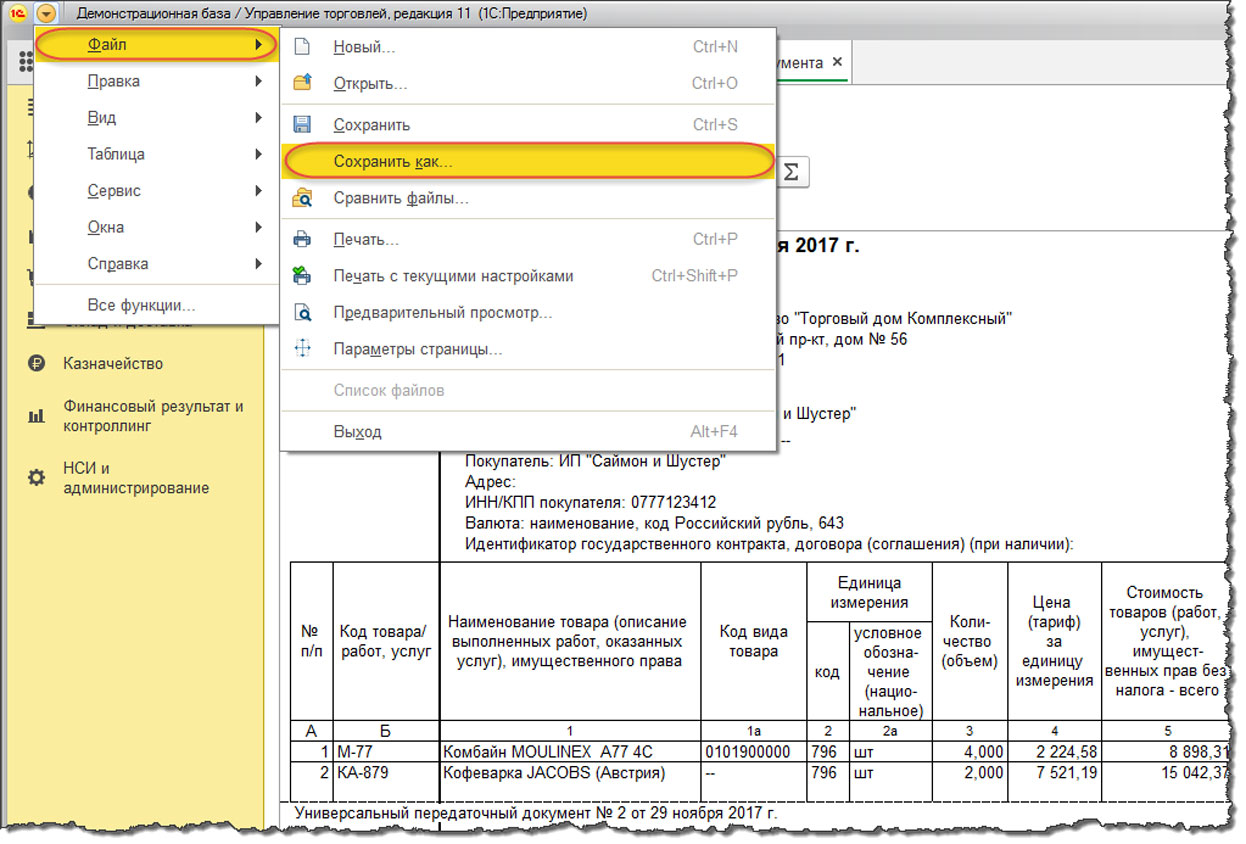
Рис.1 Сохранение печатной формы и отчета
После этого будет открыто окно сохранения файла, в котором указывается имя и тип файла:
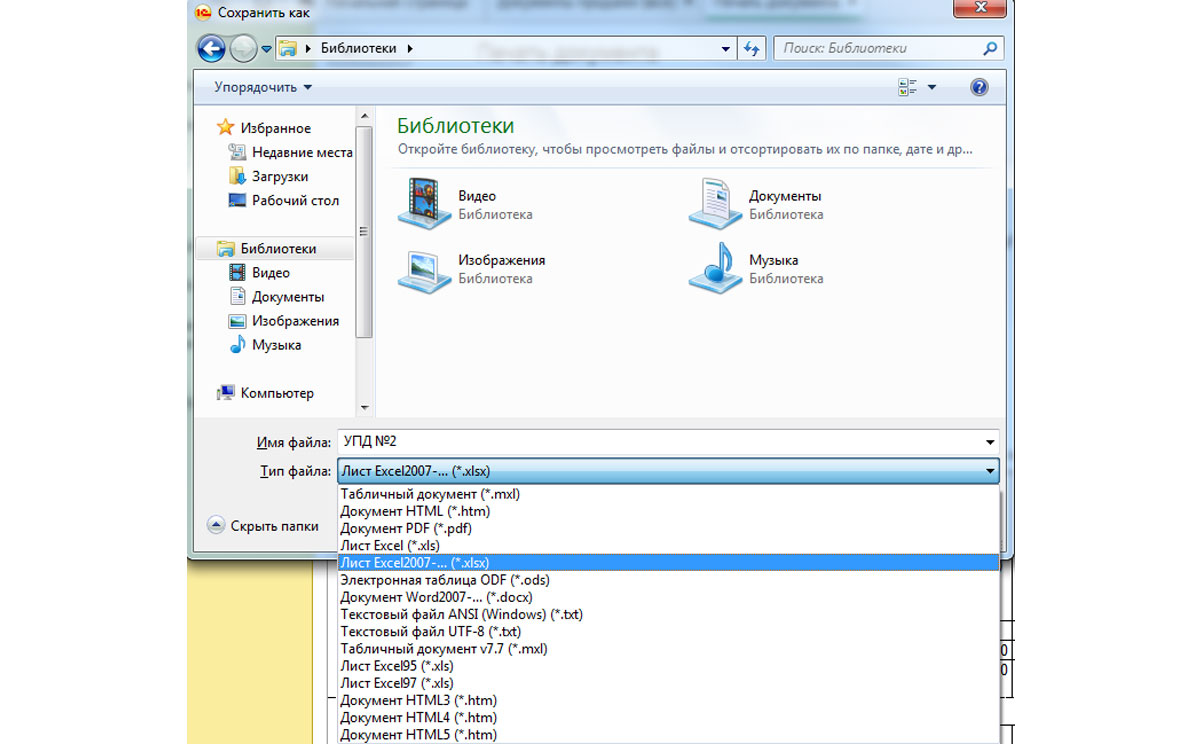
Рис.2 Окно сохранения файла
Возможные проблемы при выгрузке из 1С
В некоторых случаях кнопка меню «Сохранить как» может быть недоступна для выбора:
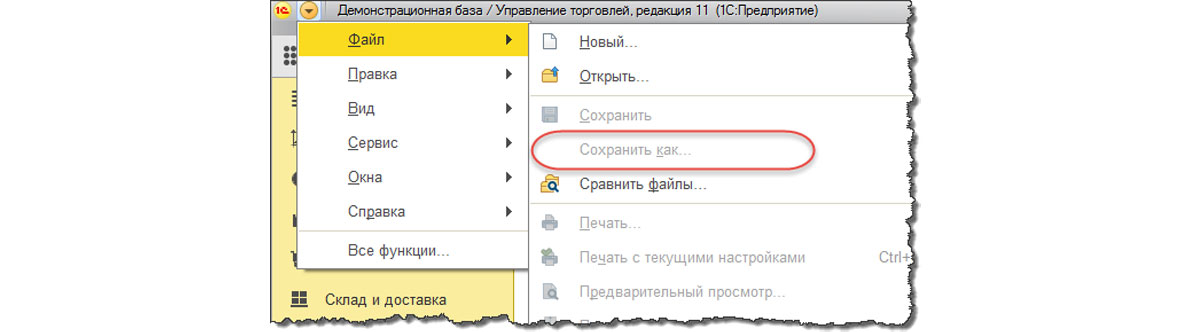
Рис.3 Сохранение невозможно
Это связано с тем, что печатная форма или отчет не активизированы в данный момент. Чтобы печатная форма стала доступна для сохранения, требуется просто кликнуть мышкой в любое место на ней:
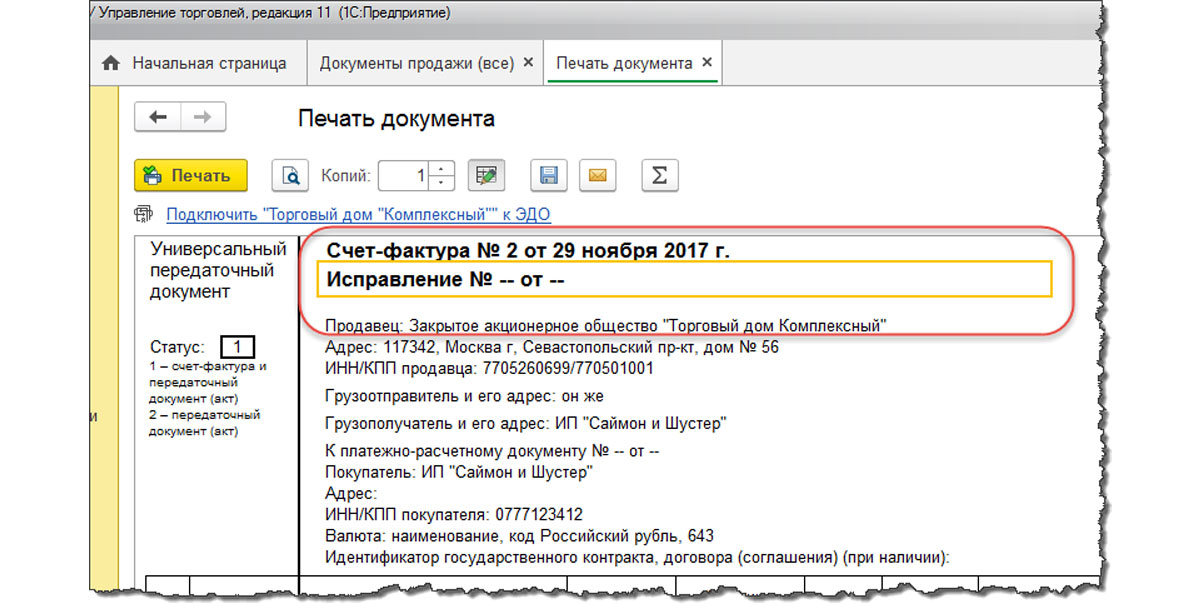
Рис.4 Активация печатной формы
Теперь пункт меню «Сохранить как» будет доступен. Если при выгрузке данных у вас возникли также и другие проблемы, обратитесь к нашим специалистам по сопровождению 1С 8.3, мы с радостью вам поможем.
Выгрузка в Excel
Обработка данных в самом популярном табличном формате требует соответствующей выгрузки. Для того чтобы сохранить нужные данные в формате Excel, необходимо в диалоге сохранения файла указать тип Лист Excel2007-. (*.xlsx). Реже необходимо сохранить данные в старом формате Лист Excel (*.xls):
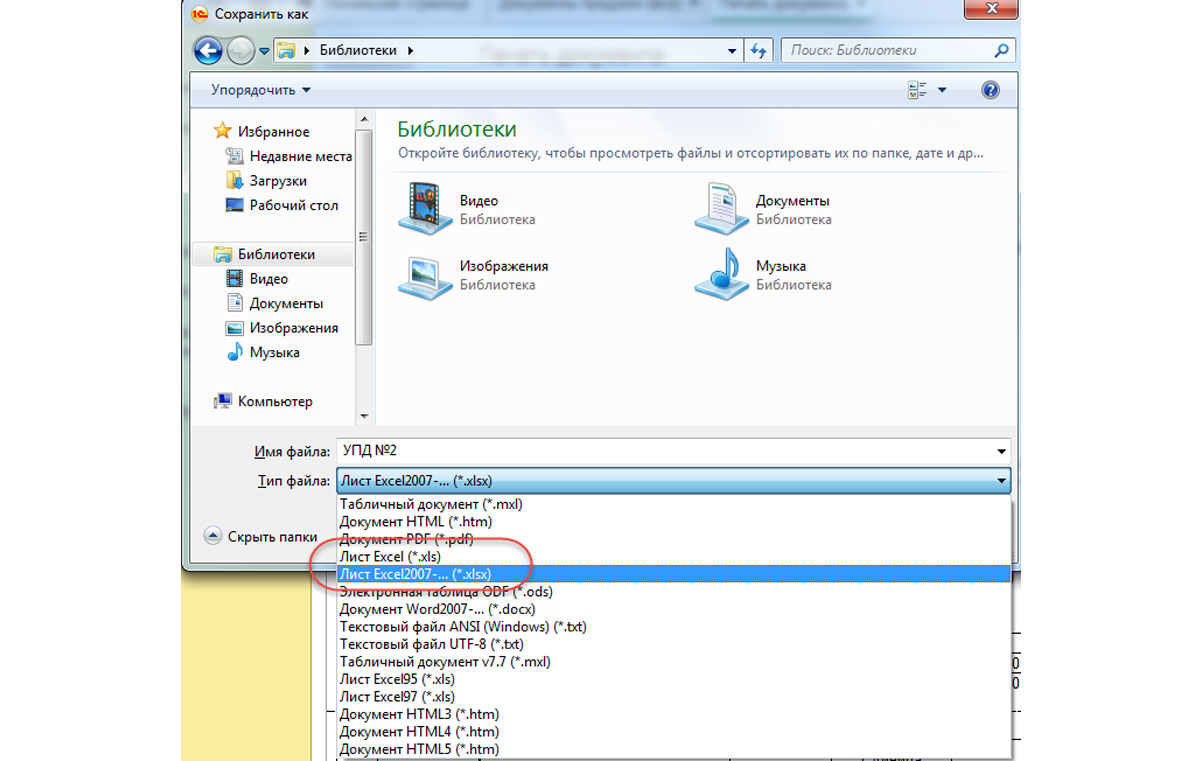
Рис.5 Сохранение нужных данных в формате Excel
Аналогично, выбирая нужный формат, можно сделать выгрузку из 1С в PDF, из 1С в WORD, из 1С в CSV, а также в другие форматы.
Выгрузка произвольных таблиц из 1С
В данном разделе будет показано, как можно выгрузить любые данные, при условии, что у вас есть на это права.
В 1С разработан штатный механизм, который позволяет выгрузить любой список (например, список документов или элементы справочника). Для этого в командной панели любого списка, в группе «Еще» доступна команда «Вывести список»:
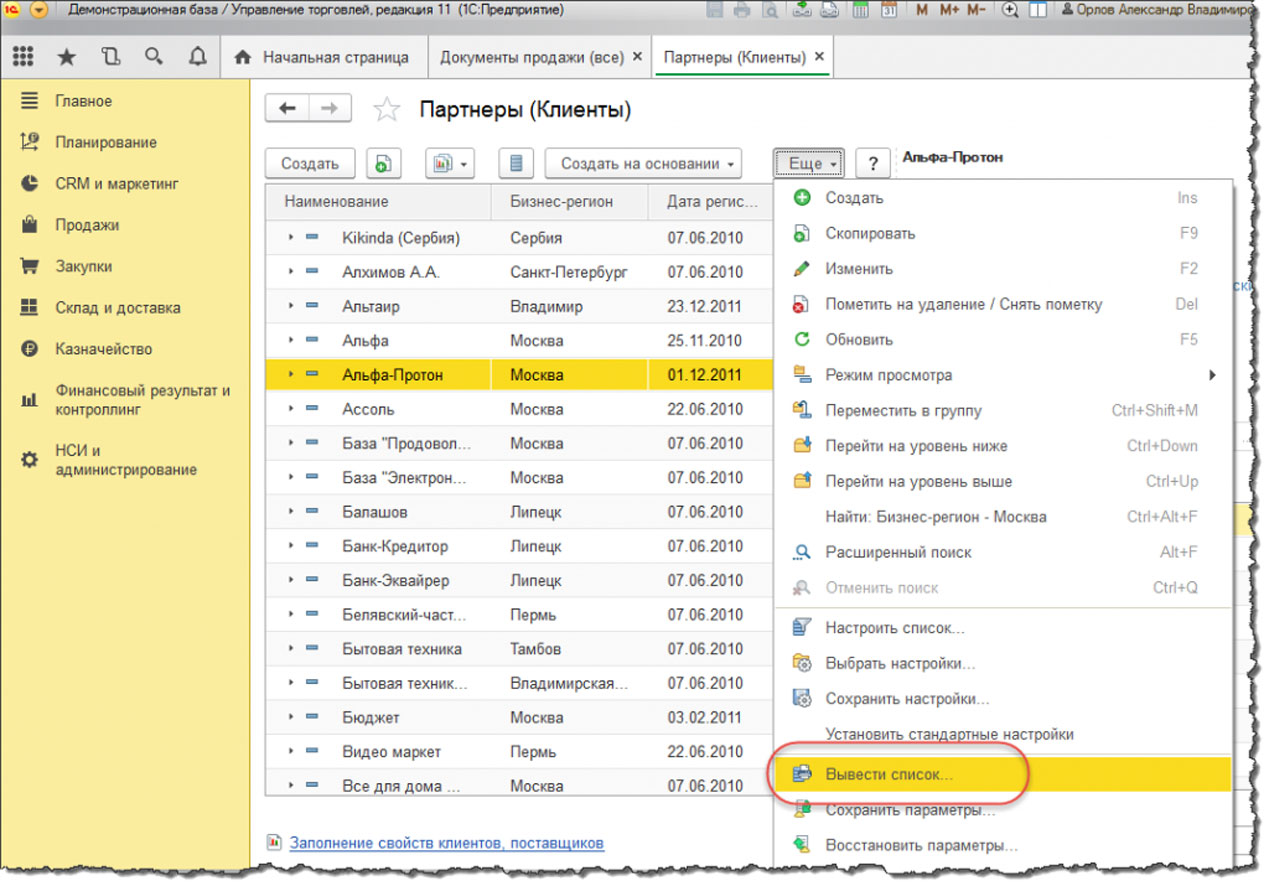
Рис.6 Выгрузка списков
Далее требуется указать нужные колонки и нажать кнопку ОК:
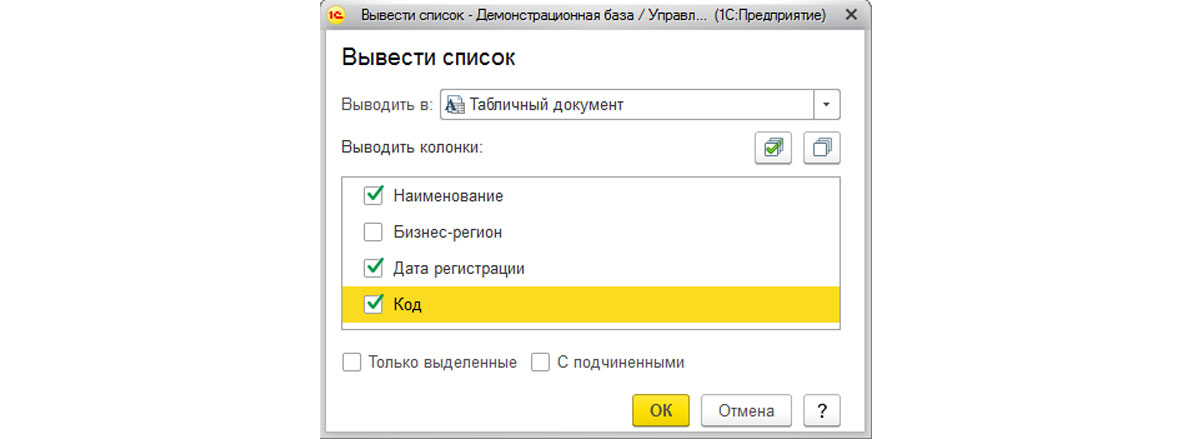
Рис.7 Выбор колонок
Информация будет выведена в специальный табличный документ. Этот документ выглядит так же, как любой другой отчет в 1С, и его можно выгрузить точно так же, используя команду Файл – Сохранить как:
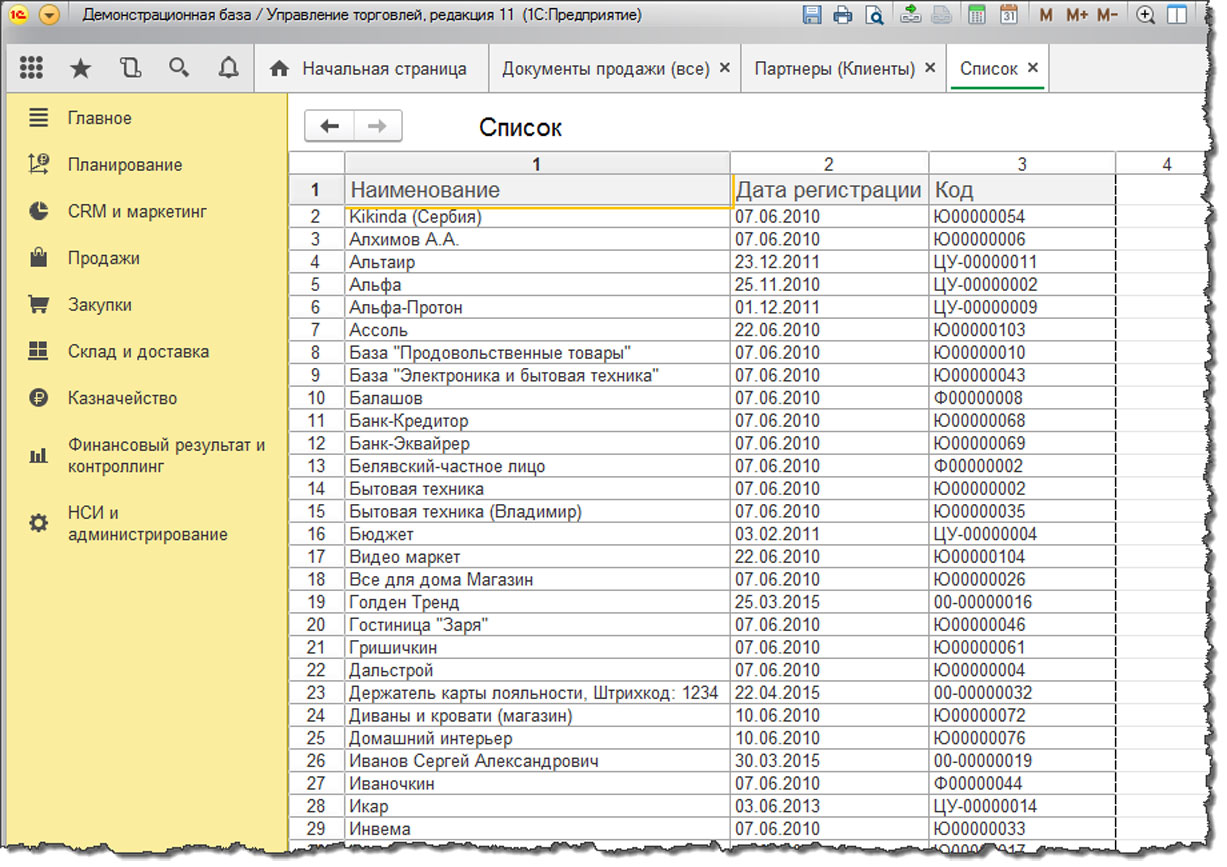
Рис.8 Табличный документ
Как выгрузить данные, которые не видно в списке
Зачастую, возникшая задача по выгрузке какой-то список, сопровождается необходимостью добавления туда колонок, которые точно есть в документе (справочнике), но их по каким-то причинам не видно в текущем списке. Пример: в списке «Клиенты» добавить для выгрузки поле «Телефон», которое отображается только в дополнительной панели справа:
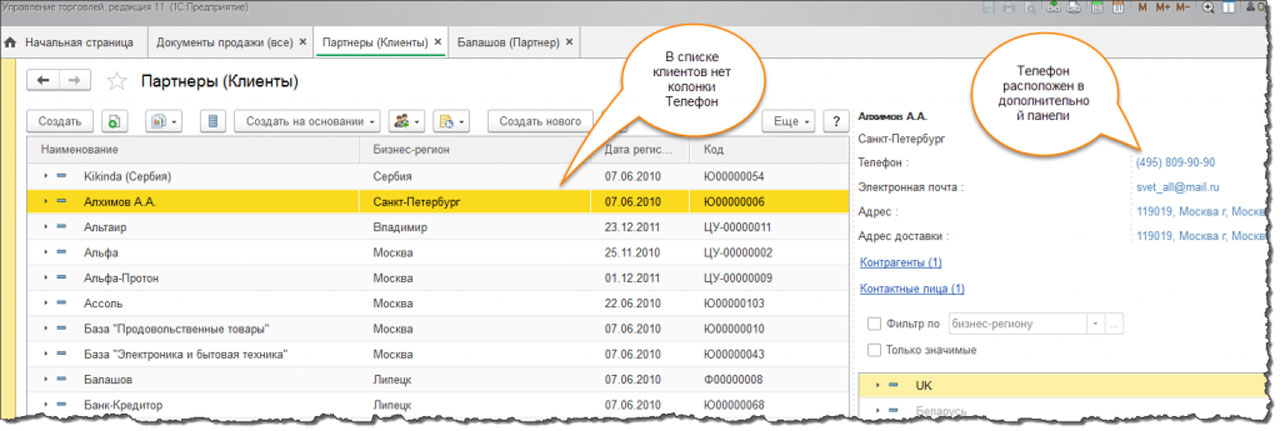
Рис.9 Выгрузка данных, не отображающихся в списке
Чтобы телефон можно было выгрузить из 1С, его все же сначала необходимо добавить в список. Для этого надо вызвать команду «Еще — Изменить форму». Далее нам понадобиться в списке колонок найти нужную. Тут есть одна хитрость: разработчики типовых конфигураций почти всегда добавляют поле «Ссылка». Если встать на него, а затем нажать кнопку «Добавить поля», то мы увидим все возможные поля этого справочника. Находим поле «Телефон» и ставим у него галочку использования.
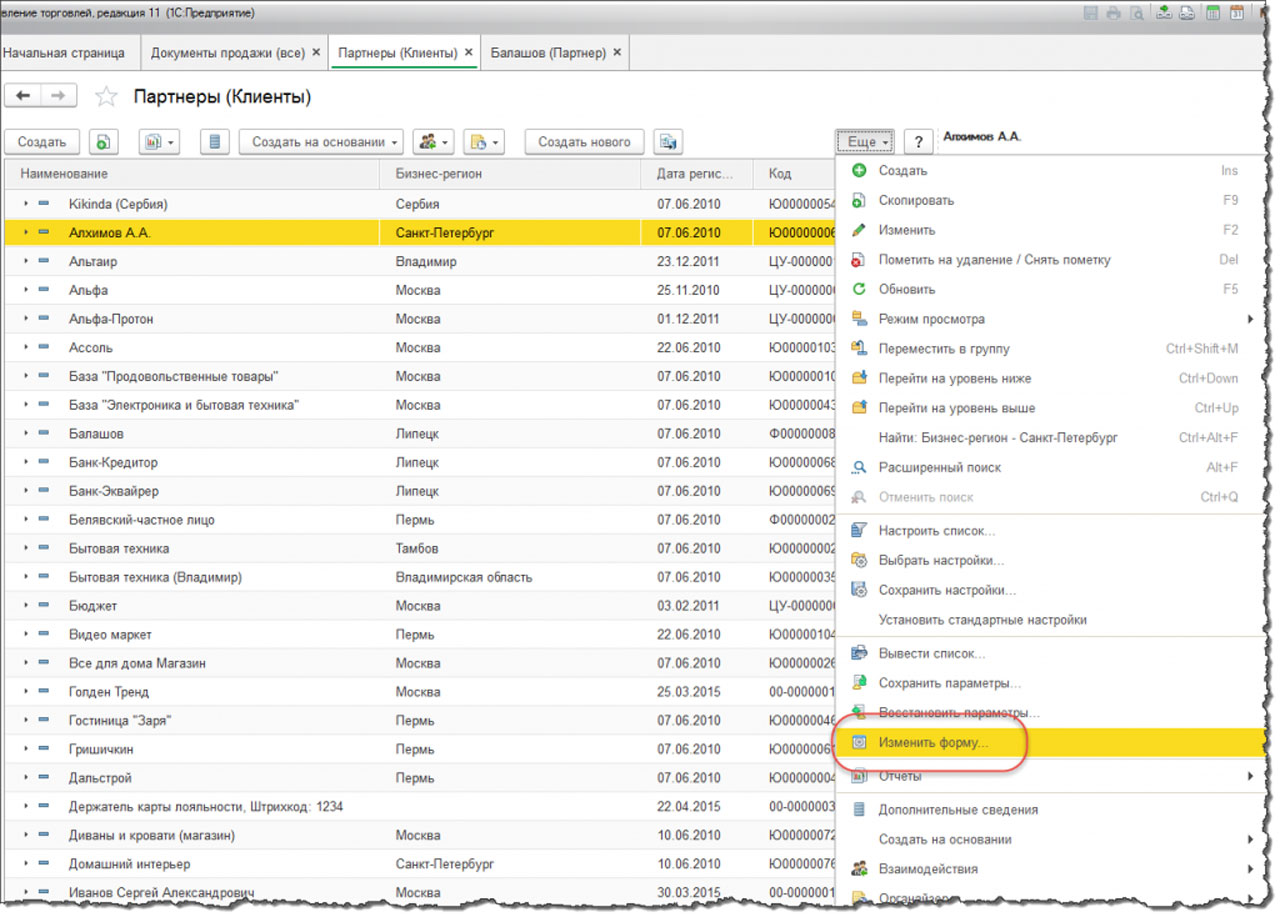 Рис.10 Добавить поля
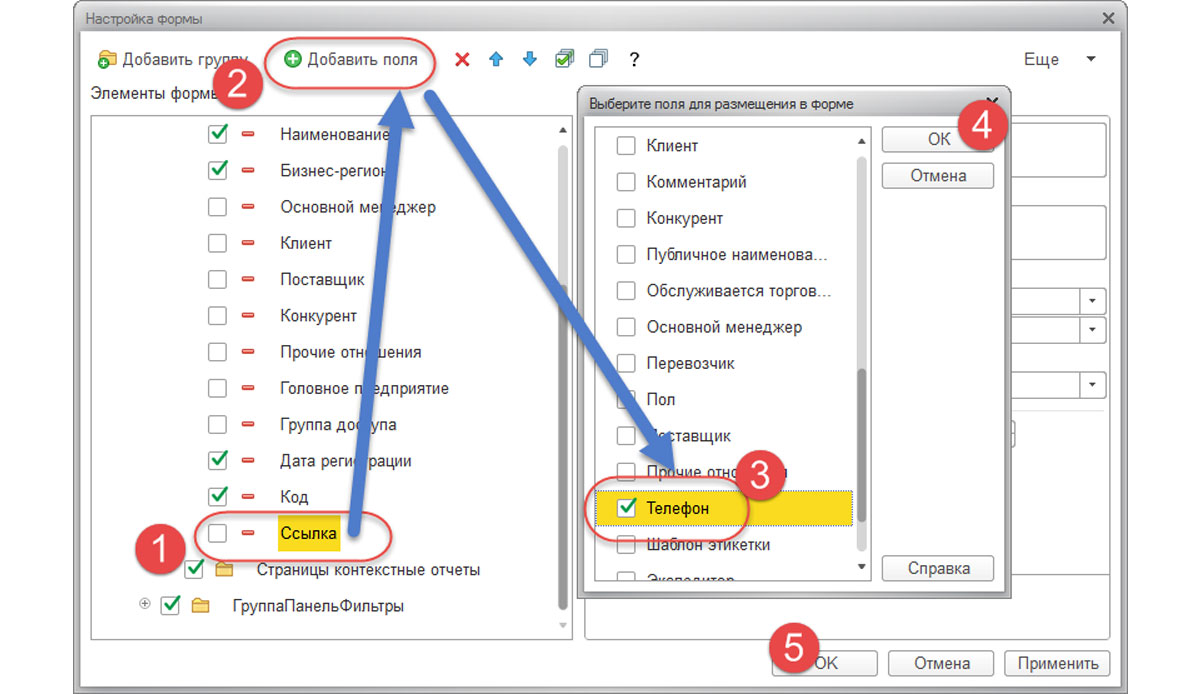 Рис.11 Выгрузить данные
После этого базу данных клиентов с телефонами можно выгрузить в файл через штатную команду «Вывести список».

Обмен данными с 1С
Гарантируем обмен без ошибок между любыми системами 1С. Условия гарантии прописываем в договоре!

Перенос данных 1С
Переходите на новую программу 1С? Проведем бесплатный анализ и перенесем только необходимые данные
Выгрузка из 1С в csv Номенклатуры
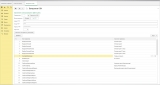
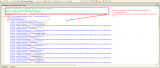
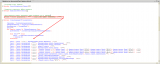
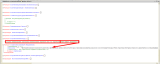
Данная обработка позволяет производить выгрузку файлов 1С на FTP в формате csv.
Очень полезная штука для загрузки номенклатуры на сайты, а также есть выгрузка на ПК.
Для выгрузки нужной информации указываем в столбце (Значение параметра), откуда брать данные, и жмем выгрузку.
Исправил ошибку при (назначении имя файла картинок по штрихкоду) если больше одного штрихкода у номенклатуры.
Обработка стабильно работает на Управление торговлей, редакция 11 (11.3.3.231) и более поздних версиях.
Скачать файлы
Специальные предложения








- Скопировать ссылку
- Перейти
- Скопировать ссылку
- Перейти
- Скопировать ссылку
- Перейти
- Скопировать ссылку
- Перейти
- Скопировать ссылку
- Перейти
- Скопировать ссылку
- Перейти
- Скопировать ссылку
- Перейти
- Скопировать ссылку
- Перейти
- Скопировать ссылку
- Перейти
- Скопировать ссылку
- Перейти
- Скопировать ссылку
- Перейти
- Скопировать ссылку
- Перейти
получается криво (сдвигается) потому у товара нет штрихкода.
Когда качал думал немного подправлю и все
в итоге потратил 3 мани и пол дня, пришлось почти все переписать,
Она заточена под конкретную задачу, (канализацию) зачем недоделки выкладывать ?
- Скопировать ссылку
- Перейти
- Скопировать ссылку
- Перейти
- Скопировать ссылку
- Перейти
- Скопировать ссылку
- Перейти
- Скопировать ссылку
- Перейти
Просмотры 26456
Загрузки 89
Рейтинг 5
Создание 07.12.15 13:42
Обновление 15.02.18 13:33
№ Публикации 427416
Операционная система Windows
Страна Россия
Доступ к файлу Абонемент ($m)
Код открыт Да
См. также
Загрузка документов «Реализация товаров и услуг» и «Отчет производства за смену» из Excel (*.xls, *.xlsx) во Фреш (Fresh — модель сервиса или облако) Промо
Обработка предназначена прежде всего как пример для разработки внешних доп. обработок во Фреш в помощь программистам.
2 стартмани
24.09.2021 2137 11 Dem0 0
Проверка статусов кодов ИС МП в документах [КА 2.4]
Проверка статусов штрихкодов упаковок ИС МП из документов
1 стартмани
24.08.2021 3099 9 RocKeR_13 0
Работа с кодами маркировки (КА 2.4)
Обработка для удобной печати кодов маркировки.
1 стартмани
27.05.2021 6826 14 RocKeR_13 2
Генератор маршрута по «документам отгрузки» в Google.Maps
Данная обработка будет полезна для построения маршрута по документам реализаций за выбранный период.
7 стартмани
08.11.2020 10989 15 quazare 20
Мобильный ТСД, Инвентаризация, Маркировка, Штрихкод Промо
Мобильный терминал сбора данных для смартфонов и ТСД. Синхронизация между Вашей 1С и мобильным приложением осуществляется через HTTP-сервис (http или https) или промежуточный файл. Приложение для тех, кому важна безопасность данных, так как промежуточные сервисы для обмена не используются.
1 стартмани
27.12.2020 22395 378 1cspec 165
Обмен через API с Честный знак (Система маркировки товаров)
Рассмотрен пример обмена через API с Честным знаком с использованием электронной подписи.
1 стартмани
10.08.2020 25494 103 vasilievil 25
Улучшенная обработка универсального обмена данными в формате XML (УФ)
Улучшенная обработка «Универсальный обмен данными» с полноценными возможностями СКД для выборки данных (не только для отборов).
1 стартмани
23.06.2020 13850 144 Lem0n 1
[Расширение] БП 3.0. Список счетов от поставщиков / Список поступлений + Связанные документы
Список счетов от поставщиков и список поступлений товаров и услуг + Структура подчиненности в одном окне. Расширение для программы БП 3.0.
2 стартмани
20.05.2020 10479 8 Rustig 13
Рабочее место менеджера по продажам. УТ 11.3, 11.4, ERP 2.4 Промо
Рабочее место менеджера по продажам для УТ, ЕРП. Удобный инструмент в 1С для менеджеров по продажам для повседневной работы с клиентами. Все самое необходимое под рукой для оперативного создания заказа или реализации!
10 стартмани
17.08.2018 23154 72 Ivan90 41
Обмен данными между OZON и 1С
Данная подсистема позволяет загружать отправления «с моего склада» из OZON (в статусе «Ожидают сборки») в 1с Управление торговлей 11 по API. Так же есть возможность выгружать статусы отправлений «awaiting_deliver, т.е. Ожидает отгрузки» и «cancelled, т.е. Отменен» из 1с в OZON по API.
10 стартмани
09.04.2020 33605 224 vex2865 146
Готовые решения для инвентаризации товаров и основных средств на мобильных устройствах для КА, УТ, ERP и БП 3.0 на базе Simple UI
В расширениях для Бухгалтерия 3.0 и КА2.4/УТ11.4/ERP2.4 представлены готовые рабочие места для онлайн и оффлайн инвентаризации товаров (для БП 3.0 также инвентаризации основных средств) на базе бесплатного конструктора мобильного фронта Simple UI. При этом используется расширенная работа с идентификацией товаров и ОС с помощью различных подходов – сканирование штрих кода, распознавание артикулов и инвентарных номеров и различные поиски. Также используются различные возможности платформы Simple UI. Данная разработка может быть полезна как конечным пользователям, так и разработчикам в качестве заготовки, так как на базе этих блоков можно сделать ввод любого документа конфигурации , связанного с товаром или с ОС. Тестировалось на 1С 8.3.13.1865, КА 2.4.8.63 и БП 3.0.74.69
5 стартмани
28.02.2020 16542 75 informa1555 76
Взаимодействие HTML (COM объект, WebKit) с 1С (обычные и управляемые формы)
Показан пример использования HTML (COM объект, WebKit) в 1С (8.3).
2 стартмани
18.01.2020 13978 33 Deniskinr83 0
Список заказов покупателей (новый взгляд) Промо
Внешняя обработка «Список заказов покупателей». Фишка в том, что на одной форме отображается структура связанных документов с указанием контрагента. В этом окне также есть список товаров по заказу. Видны статусы заказов: исполнен, выполняется, черновик.
3 стартмани
16.08.2017 39155 76 Rustig 70
Выставление счета ссылкой на оплату через платежный шлюз Сбербанка из интерфейса 1С
Внешняя обработка для выбора документа и формирования ссылки на оплату, которую можно скопировать в буфер обмена и отправить любыми средствами. Решение позволяет повысить автоматизацию процесса выставления счетов на оплату через интерфейс 1С8.х, 1С7.7. Совместимо с интернет-эквайрингом Сбербанк.
1 стартмани
14.01.2020 26295 127 etmarket 53
Google drive — менеджер файлов
Синхронизация с гугл диском легко и просто!
10 стартмани
05.12.2019 25932 40 zykov_vitaliy 26
Использование хранимых процедур MS SQL Server в 1С
Потребовалось мне как-то построить сложный запрос к внешнему источнику данных, на что платформа радостно послала меня в гугл. Немного подумав, решил написать в SQL процедуру, которая принимала бы какие-то параметры и возвращала какую-то таблицу значений с данными.
1 стартмани
03.12.2019 18662 13 Dedushka 27
Обмен данными между УТ 10.3 и Розницей 2.2 (правила обмена данными между «Управлением торговлей» ред. 10.3. и «Розницей» ред. 2.2) Промо
Данные правила предназначены для обмена в формате XML данных из программы «Управление торговлей» ред. 10.3. и «Розница» ред. 2.2 по основным группам документов и основных справочников. Загрузка данных осуществляется через встроенную обработку «Универсальный обмен данными XML». Основная цель обработки – корректировка типовых правил на выявленные ошибки и расширение выгрузки для корректной выгрузки данных по ЕГАИС и продажам в целом. Протестировано до УТ 10.3.47.х и Розница 2.2.11.х
3 стартмани
16.09.2016 59225 7 SEOAngels 65
Рабочее место логиста
Обработка умеет отображать адреса доставки на карте Гугл, позволяет вручную разбивать их по маршрутам (машинам и водителям) , в том числе и зрительно, раскрашивая точки на карте в цвета машин, строить по каждой машине подробный маршрут, оптимизированный по порядку посещения точек доставки (решая «задачу коммивояжера» для каждого маршрута). Обработка не использует никаких метаданных конфигураций — адреса доставки и данные машин и водителей загружаются из файлов экселя, итоговые маршруты также выгружаются в эксель. В архиве находятся — сама обработка, примеры экселевских файлов с адресами и данными водителей и машин, а также один файл итоговой выгрузки получившегося маршрута.
10 стартмани
12.11.2019 18098 17 Torin99 44
Рекомендательный сервис на основе коллаборативной фильтрации на 1С. Расширение формы подбора для УТ 11.4
В данной разработке реализован механизм рекомендаций товаров по принципу схожести товаров в корзине на основе алгоритма Item-to-Item от Amazon. Разобран алгоритм с демо базой и сделано расширение для УТ11.4 которое добавляет в форму подбора таблицу рекомендаций. Протестировано на 8.3.13.1865 на Управление торговлей, редакция 11 (11.4.8.63)
3 стартмани
25.09.2019 18318 15 informa1555 24
Получение изображения с IP-камеры
Получение изображения JPG с IP-камеры в виде двоичных данных. В 1С может применяться для фотографирования объектов.
1 стартмани
10.09.2019 16856 46 sivin-alexey 10
Конвертация данных Парус 7, 10 — ЗУП 2.5, ЗИКБУ 1.0, КА 1.1, УПП Промо
Перенос данных Парус 7, 10 — ЗУП 2.5, ЗИКБУ 1.0, КА 1.1, УПП Переносит данные сотрудника, физического лица и начисления за произвольный период
1 стартмани
10.06.2014 41382 67 kns77 87
Согласование задач из Outlook
Согласование задач непосредственно из почтовой программы, в моем случае Outlook 2013 без каких-либо дополнительных настроек. Из почты отправляется GET запрос к HTTP-сервису 1С, который в свою очередь выполняет задачу.
1 стартмани
06.09.2019 13600 19 duhh 17
Аналоги номенклатуры для УТ 11.4, КА 2.4, ERP 2.4, Розница 2.2, Розница 8. Магазин автозапчастей. Расширение
Расширение для работы с аналогами номенклатуры. Отлично подходит для работы с кроссами запчастей и товаров с аналогичными свойствами. Поддерживаемые конфигурации: УТ 11.4, КА 2.4, ERP 2.4, Розница 2.2, Розница 8. Магазин автозапчастей. Лёгкое подключение, без изменения конфигурации.
1 стартмани
30.08.2019 32514 67 AleSSandre 34
Выгрузка номенклатуры в социальную сеть Вконтакте
Обработка для быстрой и легкой выгрузки товаров Вконтакт. Так просто еще не было)))
2 стартмани
14.08.2019 24832 61 kaliuzhnyi 48
Правильные аналоги номенклатуры (кроссы запчастей) для 1С / Управляемые формы Промо
По опыту работы с запчастями много раз сталкивался с проблемой организации кроссов в разных 1С — от записи артикулов через запятую в текстовом поле до хранения кроссов в документах. Предлагаю одну из простейших и функциональных на мой взгляд схем «одноуровневого» хранения кроссов.
5 стартмани
29.07.2015 48734 6 taurus__ 23
Утилиты ЕГАИС (1С:Розница 2.2)
Утилиты для упрощения работы с ЕГАИС в 1С:Розница.
1 стартмани
16.07.2019 33697 52 RocKeR_13 12
Конфигурация для обмена данными (интеграционная шина)
Система позволяет организовать обмен данными, как с базами 1С, так и любыми другими приложениями. Система представляет собой отдельную конфигурацию. Система позволяет организовать гибкие возможности по настройке обмена. В качестве брокера сообщений, для передачи данных, используется отдельная самостоятельная конфигурация на 1С. Комплект поставки содержит файл расширения для «клиентской» части шины, данное расширение позволяет без снятия «ключа» организовать гибкий механизм обмена данными.
4 стартмани
08.07.2019 21934 37 miha-28 17
Почта России — отправка и отслеживание, интеграция с Документооборот 8; УНФ
Выгрузка почтовых отравлений в личный кабинет отправки Почты России; отслеживание почтовых отправлений через Почту России; расширение для интеграции Документооборот 8, УНФ с Почтой России
5 стартмани
04.06.2019 18988 130 wtlz 76
Загрузка данных из М-Аптеки+ в 1С:Бухгалтерия 8 (ред. 3.0) Промо
Обработка для загрузки файлов выгрузки из программы для автоматизации аптек и аптечных сетей М-Аптека+ в 1С:Бухгалтерия 8, редакция 3.0.
11.07.2014 42893 73 1C_MApteka 43
[Расширение] для подключения мобильного устройства к УТ11.4/ КА 2/ERP 2 для работы с ордерным складом на базе Simple WMS. UPD Устарело (см. Simple UI)
Представляю готовое решение для работы с ордерами и проведения инвентаризаций в виде расширения на базе конструктора Simple WMS. Не требует доработки конфигурации, подключается как обычное расширение. Работать может с обычного телефона на Андроид либо с ТСД либо через RDP. Расширение содержит справочники, поэтому режим совместимости конфигурации должен быть не меньше 8.3.11. Расширение написано для конфигурации Управление торговлей 11.4.7 и тестировалось на Комплексная автоматизация 2.4.7.151.
5 стартмани
27.05.2019 21195 45 informa1555 41
Шаблон http-сервиса для вашего проекта
Http-сервис для обмена данными в формате JSON. Обработчики этого сервиса находятся во внешней обработке, что позволяет дорабатывать его без изменения конфигурации. Также прилагаю пример мобильного приложения для работы с данным сервисом (получает номенклатуру и остатки на складе). Сервис очень быстро разворачивается и масштабируется под ваши задачи.
3 стартмани
04.05.2019 28047 96 MarkoSokolov 48
Яндекс карта в документе «Заказ клиента» на закладке «Доставка». (Расширение) УТ 11.4
Показ яндекс карты в документе «Заказ клиента» на закладке «Доставка» и печать карты для курьера с контактными данными. (Расширение)
3 стартмани
05.02.2019 15925 14 ret 9
Менеджер загрузки данных из весов с печатью этикеток Промо
Программное обеспечение «Менеджер загрузки данных из весов с печатью этикеток» предназначено для автоматического получения данных по сети Ethernet из весов МАССА-К моделей ВПМ и ТВ_Р3 (модификация MF) в режиме On-Line.
1 стартмани
20.12.2011 29794 81 hrip 10
HTTP-сервис + интерфейс jquery.mobile + QR-код. Остатки в магазине с устройства под Android, Apple, Windows без установки 1С
Была поставлена задача: Предоставить продавцам магазина быстрый доступ к остаткам размеров товара на складе магазина не отходя от покупателя.
1 стартмани
16.01.2019 19285 14 John_d 9
HTTP API Диадок. Загружаем в Диадок любой документ. Посредством POST и GET запросов
Поставили задачу через HTTP API Диадок (diadoc-api.kontur.ru) отправить любой файл в Диадок и подписать его (например, служебную записку в формате пдф). Посредством POST и GET запросов.
2 стартмани
14.01.2019 18883 53 John_d 14
Конструктор мобильного клиента Simple WMS Client: способ создать полноценный ТСД без мобильной разработки. Теперь новая версия — Simple UI (обновлено 14.11.2019)
Simple WMS Client – это визуальный конструктор мобильного клиента для терминала сбора данных(ТСД) или обычного телефона на Android. Приложение работает в онлайн режиме через интернет или WI-FI, постоянно общаясь с базой посредством http-запросов (вариант для 1С-клиента общается с 1С напрямую как обычный клиент). Можно создавать любые конфигурации мобильного клиента с помощью конструктора и обработчиков на языке 1С (НЕ мобильная платформа). Вся логика приложения и интеграции содержится в обработчиках на стороне 1С. Это очень простой способ создать и развернуть клиентскую часть для WMS системы или для любой другой конфигурации 1С (УТ, УПП, ERP, самописной) с минимумом программирования. Например, можно добавить в учетную систему адресное хранение, учет оборудования и любые другие задачи. Приложение умеет работать не только со штрих-кодами, но и с распознаванием голоса от Google. Это бесплатная и открытая система, не требующая обучения, с возможностью быстро получить результат.
Выгрузка из 1С в csv формат
Делаю выгрузку из 1С 8.2 в csv формат. Делаю это, помещая данные в текстовый документ, а потом записываю его в кодировке UTF8.
Проблема в том, что при загрузке на сайт требуется файл в кодировке UTF8(без BOM), поэтому выгруженный файл приходится каждый раз открывать в каком-нибудь редакторе, поддерживающим эту кодировку, и пересохранять в ней.
Как сделать так, чтобы файл сразу из 1С выгружался в кодировке UTF8(без BOM), а не просто в UTF8?
Заранее признательна всем за помощь.
Записать (Write)
Синтаксис:
Тип: Строка.
Тип: КодировкаТекста; Строка.
Тип кодировки файла. Тип файла может быть задан как в виде значения перечисления КодировкаТекста, так и в виде строки с указанием названия кодировки.
Поддерживаемые названия кодировок:
UTF-8
UTF-16
UTF-16BE
UTF-16LE
UTF-32
UTF-32BE
UTF-32LE
UTF16_PlatformEndian
UTF16_OppositeEndian
UTF32_PlatformEndian
UTF32_OppositeEndian
UTF-7
IMAP-mailbox-name
SCSU
BOCU-1
CESU-8
ISO-8859-1
US-ASCII
gb18030
IBM367
iso-8859-2
iso-8859-3
iso-8859-4
iso-8859-5
iso-8859-6
iso-8859-7
iso-8859-8
iso-8859-9
iso-8859-13
iso-8859-15
cp932
Shift_JIS
EUC-JP
cp33722
windows-950
Big5
cp950
Big5-HKSCS
cp1386
GBK
GB2312
GB_2312-80
cp964
cp949
cp949c
EUC-KR
ibm-971
KSC_5601
ibm-1363
windows-949
windows-874
cp874
ibm-1162
cp437
cp737
cp775
cp850
cp851
cp852
cp855
cp856
cp857
cp858
cp860
cp861
cp862
cp863
cp864
cp865
cp866
ibm-867
CP868
cp869
KOI8-R
ibm-901
ibm-902
cp922
KOI8-U
ibm-4909
windows-1250
windows-1251
windows-1252
windows-1253
windows-1254
windows-1255
windows-1256
windows-1257
windows-1258
macintosh
x-mac-greek
x-mac-cyrillic
x-mac-centraleurroman
x-mac-turkish
hp-roman8
Adobe-Standard-Encoding
cp1006
cp1098
cp1124
cp1125
ibm-1129
cp1131
ibm-1133
ISO-2022-JP
JIS_Encoding
ISO-2022-JP-2
ISO_2022,locale=ja,version=3
ISO_2022,locale=ja,version=4
ISO-2022-KR
ISO_2022,locale=ko,version=1
ISO-2022-CN
ISO-2022-CN-EXT
HZ-GB-2312
windows-57002
windows-57003
windows-57011
windows-57010
windows-57007
windows-57004
windows-57005
windows-57008
windows-57009
LMBCS-1
LMBCS-2
LMBCS-3
LMBCS-4
LMBCS-5
LMBCS-6
LMBCS-8
LMBCS-11
LMBCS-16
LMBCS-17
LMBCS-18
LMBCS-19
IBM037
ebcdic-de
ebcdic-dk
IBM278
IBM280
IBM284
IBM285
IBM290
IBM297
IBM420
IBM424
IBM500
ibm-803
IBM-Thai
IBM870
IBM871
cp875
IBM918
cp930
cp933
cp935
cp937
cp939
cp1025
IBM1026
IBM1047
cp1097
cp1112
cp1122
cp1123
ibm-1130
ibm-1132
ibm-1137
IBM01140
IBM01141
IBM01142
IBM01143
IBM01144
IBM01145
IBM01146
IBM01147
IBM01148
IBM01149
ibm-1153
ibm-1154
ibm-1155
ibm-1156
ibm-1157
ibm-1158
ibm-1160
ibm-1164
ibm-1364
ibm-1371
ibm-1388
ibm-1390
ibm-1399
ibm-5123
ibm-8482
ibm-16684
ibm-4899
ibm-4971
ebcdic-he
ebcdic-ar
ibm-37_P100-1995,swaplfnl
ibm-1047_P100-1995,swaplfnl
ibm-1140_P100-1997,swaplfnl
ibm-1142_P100-1997,swaplfnl
ibm-1143_P100-1997,swaplfnl
ibm-1144_P100-1997,swaplfnl
ibm-1145_P100-1997,swaplfnl
ibm-1146_P100-1997,swaplfnl
ibm-1147_P100-1997,swaplfnl
ibm-1148_P100-1997,swaplfnl
ibm-1149_P100-1997,swaplfnl
ibm-1153_P100-1999,swaplfnl
ibm-12712_P100-1998,swaplfnl
ibm-16804_X110-1999,swaplfnl
ebcdic-xml-us
Похожие публикации:
- Как раскрутить трейдин канал telegram
- Как сбросить teamviewer
- Как сделать бэкап почты mail ru
- Как сделать календарь в индизайне