
Шаблоны инвентарных номеров в 1С: Бухгалтерии государственного учреждения 8 редакции 2.0
Инвентарные карточки основных средств в 1С отражают всю информация об объекте – характеристики, была ли модернизация, движение с момента его принятия к учету и т.п. При этом в 1С в карточки большинство данных переносится автоматом из документов по учету основных средств. Рассмотрим, как создать, присвоить номер и, наконец, распечатать инвентарные карточки в «1С:Бухгалтерия предприятия 3.0». Если у вас останутся вопросы, связанные с работой справочников, обращайтесь на линию консультации 1С, а также оставляйте заявки на нашем сайте. Наши специалисты свяжутся с вами в кратчайшие сроки.
Сформировать карточку можно из справочника «Основные средства» (раздел меню «Справочники»-«ОС и НМА»).
Рис.1 «Справочники»-«ОС и НМА»
Откроем элемент справочника и посмотрим, какие данные в нем отображены, и какие мы можем внести дополнительно.
Рис.2 Данные системные и вводимые вручную
Читайте также: Какие документы необходимо прилагать к авансовому отчету?
Данные о принятии к учету, местонахождении, способе отражения расходов по амортизации отражаются автоматически из документа поступления или принятия к учету объекта ОС. Некоторые из них пользователю следует заполнить «руками» – это данные в разделе «Сведения для инвентарной карточки», такие как изготовитель, заводской номер, номер паспорта объекта, дата выпуска или постройки (для объекта недвижимости).
Рис.3 Сведения для инвентарной карточки
Заполнив необходимые данные, печатаем карточку по кнопке «Инвентарная карточка ОС (ОС-6)».
Рис.4 Инвентарная карточка ОС (ОС-6)

Рис.5 Печатная форма ОС-6
Если работа с инвентарными карточками вызывает у вас сложности, обратитесь на нашу линию технической поддержки пользователей 1С по телефону или оставьте заявку на сайте.
Как посмотреть данные об объекте ОС на определенную дату
Карточка отражает данные об объекте на текущую дату. Но бывает необходимость посмотреть, какие были данные до каких-либо изменений, на определенную дату. Для этого в инвентарной карточке нажав кнопку «Еще» выбираем команду «Изменить форму».
Рис.6 Выбираем команду «Изменить форму»
Открыв настройку формы, мы видим, что среди реквизитов шапки формы есть неотмеченный реквизит «Дата сведений».
Рис.7 Дата сведений
Установив эту галочку, в форме элемента справочника ОС увидим дополнительное поле, где сможем задать дату, на которую хотим посмотреть информацию о нашем объекте.
Рис.8 Устанавливаем дату

Общие правила составления
Законодательством не предусмотрен особый порядок присвоения номеров. Организация вправе самостоятельно разрабатывать этот регламент. Процедура прописывается в Учётной политике предприятия или другом акте.
Главное требование — указание уникального номера для каждого объекта. Недопустимо, чтобы обозначения повторялись. Если основное средство снимается с учёта, его номер можно присвоить иному объекту минимум через 5 лет.
Номера должны быть порядковыми. В крупных организациях лучше разработать методические указания о присвоении кодов. Номер может состоять из нескольких частей: филиал компании, подразделение, код внутри подразделения. При передаче средства в другие филиалы оно не затеряется. Небольшие фирмы могут использовать простую нумерацию от 1.
Читайте также: Как учитывать нормируемые расходы при расчете налога на прибыль
Отражение движений объекта
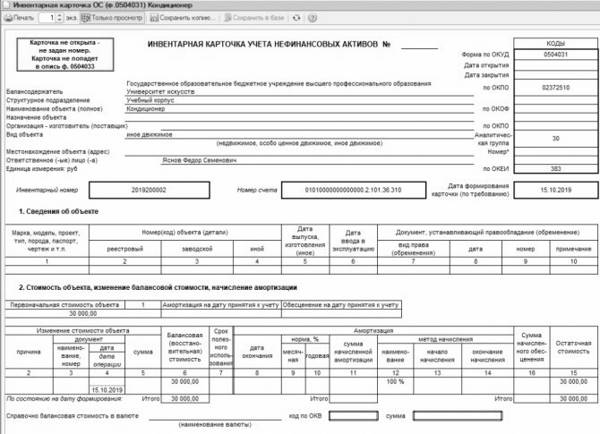
Карточку приходится распечатывать при любых изменениях данных об объекте – перемещении, выбытии, модернизации, переоценке и т.п., так как все изменения фиксируются в инвентарной карточке. Например, передача от одного лица другому отображается в разделе «Сведения о приемке, внутренних перемещениях, выбытии (списании) объекта основных средств».
Рис.9 Отражение движений объекта
Инвентарные карточки в 1С:Бухгалтерии государственных учреждений 8 ред. 2.0
В этой статье рассмотрим, что такое инвентарная карточка, для чего её используют и как правильно заполнить инвентарную карточку в программе 1С:Бухгалтерия государственных учреждений 8 ред. 2.0
Инвентарная карточка – что это такое и для чего нужна
На каждый объект основных средств (нефинансовый актив) ведётся инвентарная карточка. Можно называть её «паспортом» основного средства, в ней содержатся все сведения о нём. На сегодняшний день актуальная форма по ОКУД инвентарной карточки учёта нефинансовых активов – 0504031 (утверждена – Приказом Минфина РФ от 30.03.2015 № 52н, применяется – с 29 декабря 2021 года). Для группы однородных объектов основных средств (мягкого инвентаря, библиотечных фондов, сценическо-постановочных средств (декораций, мебели и реквизита, бутафории)), предметов производственного и хозяйственного инвентаря стоимостью до 40000 рублей включительно применяется форма по ОКУД 0504032.
Карточка в 1С:БГУ (ф. 0504031) открывается учреждением на каждый инвентарный объект, заполняется на основании Акта приёма-передачи основных средств, паспортов заводов-изготовителей, технической и иной документации, характеризующей объект, с отражением даты принятия к учёту и номера журнала операций.
Форма 0504031 состоит из 5 разделов:
- Сведения об объекте.
- Стоимость объекта, изменение балансовой стоимости, начисление амортизации.
- Сведения о принятии к учёту и о выбытии объекта.
- Сведения о внутреннем перемещении объекта и о проведении ремонта.
- Краткая индивидуальная характеристика.
Как заполнить инвентарную карточку в программе 1С: БГУ 2.0
При создании объекта в справочнике «Основные средства» заполняем его наименование, а также дополнительные сведения, которые имеют важность. Рекомендуем сразу выбирать код по ОКОФ, чтобы эти данные были автоматически применены на последующих этапах (рис.1).

Открытие инвентарной карточки и присвоение ей порядкового номера выполняется при принятии к учёту. Необходимо поставить галочку в столбце «Инв. карточка». Номер инвентарной карточки формируется автоматически, но при необходимости можно корректировать вручную (рис. 2).
После проведения документа «Принятие к учёту ОС» происходит заполнение соответствующими данными, которые будут отражены в разделах 2 и 3 (рис. 3).
Читайте также: Инвентаризация расчетов с поставщиками и покупателями в 1С: Бухгалтерии ред. 3.0
Используя функцию «Изменить состав дополнительных реквизитов» (рис. 4, рис. 5), мы можем самостоятельно дополнить индивидуальные характеристики нужными параметрами.
Инвентарная карточка может быть представлена в виде электронного документа или в печатной форме, что прописано в пункте 19 Инструкции № 157н: «При комплексной автоматизации бухгалтерского учёта информация об объектах учёта формируется в базах данных используемого программного комплекса. Формирование регистров бухгалтерского учёта осуществляется в форме электронного регистра, а при отсутствии технической возможности – на бумажном носителе.
Формирование регистров бухгалтерского учёта на бумажном носителе в случае отсутствия возможности их хранения в виде электронных документов, подписанных электронной подписью, и (или) необходимости обеспечения их хранения на бумажном носителе осуществляется с периодичностью, установленной в рамках формирования учётной политики субъектом учёта, но не реже периодичности, установленной для составления и представления субъектом учёта бухгалтерской (финансовой) отчётности, формируемой на основании данных соответствующих регистров бухгалтерского учёта».
Инвентарная карточка формируется при выборе кнопки «Печать» (рис. 6).
Все инвентарные карточки регистрируются в «Описи» – форма по ОКУД 0504033, сформировать которую можно в разделе Отчёты по Основным средствам, НМА, НПА.
Если не присвоен номер инвентарной карточке в 1С:БГУ 2.0
Часто у бухгалтера возникает ситуация, что при принятии основного средства к учёту не был присвоен порядковый номер инвентарной карточке. Исправить это можно с помощью операции «Изменение данных ОС, НМА, НПА» (рис. 7).
Выберите основное средство, задайте номер и дату открытия инвентарной карточки и проведите документ (рис. 8):
Если вам нужна консультация эксперта по заполнению или корректировке инвентарных карточек в 1С:БГУ либо по другим вопросам бухгалтерского и налогового учёта в бюджетных учреждениях, напишите вопрос в чате на этой странице, первая консультация бесплатная.
Поступление основных средств
Переходим непосредственно к учету основных средств и создадим первой документ, связанный с поступлением основных средств в нашу компанию.
Переходим в раздел «ОС и НМА» журнал «Поступление оборудования». Создаем наш первый документ:
Оприходуем оборудование от поставщика:
- Накладная 1501 от 15.01.2015, счет-фактура 1501 от 15.01.2015
- Поставщик ООО «КВАДРОКОМ» ИНН/КПП: 5027147377/ 770301001
- ОГРН: 1095027003367
- Адрес 123242, Москва г, Садовая-Кудринская ул, дом № 11, корпус 1, квартира Комната 2П-14
-
Автоматическая стрейпинг-машина. EXS 108 1 шт. по 1 180 000,00 руб.
Итого: 1 180 000,00 руб. в т.ч. НДС 180 000,00
Инвентарная карточка ОС-6
Рассмотрим пример составления инвентарной карточки в 1С 8.3 для легкового автомобиля KIA RIO, который является основным средством.
Первым делом перейдем в карточку справочника основных средств. Как представлено на рисунке ниже, здесь необходимо заполнить основные характеристики нашего автомобиля.
В самом низу формы находятся некоторые постоянные характеристики, которые мы указываем только один раз при поступлении данного автомобиля в нашу организацию. К ним относятся изготовитель, заводской номер, дата выпуска и прочие.

Конечно же, данные по бухгалтерскому и налоговому учету, а так же по амортизации хранятся в карточке автомобиля, но она не является их первоисточником. Вся подобная информация автоматически заполняется из первичных документов. В нашем случае после принятия к учету автомобиля KIA RIO.
Амортизация ОС в 1С 8.3
Рассмотрим амортизацию на примере закрытия месяца. В меню «Операции» перейдите в пункт «Закрытие месяца».
Обратите внимание, что настройка правил и способов амортизации настраивается в учетной политике организации. Амортизация рассчитывается каждый месяц, начиная с месяца, следующего за принятием ОС к учету.
При выполнении регламентной операции по амортизации и износу ОС сформировалась проводка с суммой 2950 рублей. В настройках указан линейный способ начисления амортизации. Токарный станок в нашем примере имеет срок службы 60 месяцев. Амортизация вычисляется стоимостью ОС разделенная на срок службы. Всё рассчиталось верно.
Читайте также: Налоги для самозанятых граждан в 2021 году – что разрабатывает Минфин?

Пример амортизации рассмотрен в этом видео:
Документ инвентаризации
Для проведения инвентаризации есть специальный документ – «Инвентаризация товаров на складе». С помощью данного документа вы можете отразить в программе факт проведения инвентаризации, указать текущие остатки товаров и увидеть расхождения между фактическими и учетными остатками. Данный документ широко используется в практике специалистов, занимающихся автоматизацией торговли, при переносе данных между разными базами 1С. Меню: Документы – Запасы (склад) – Инвентаризации товаров
Создадим новый документ инвентаризации. Прежде всего в документе указывается склад, на котором проводится инвентаризация, и организация, которой принадлежат товары:
Инвентаризацию товаров можно проводить сразу по всем номенклатурным позициям. Если количество товаров очень велико и проинвентаризировать их за один раз проблематично, вы можете создать несколько документов инвентаризации. В этом случае каждый документ можно делать по определенной группе товаров.
Как присвоить номер инвентарной карточки в 1с
Добрый вечер. Помогите, пожалуйста, недавно устроилась на работу, поступили ОС от вышестоящей организации. Необходимо указать номера инвентарных карточек, которые до этого не нумеровались, как можно пронумеровать их автоматически или же в ручном режиме, но для этого необходимо как-то найти последнее ОС, где возможно была нумерация инвентарных карт.
Простым языком: нужно пронумеровать инвентарные карточки, до этого скорее всего не нумеровались. Желательно автоматически, но можно и в ручную, но как найти последнюю или с какого ОС начинать нумерацию?
Берём все карточки. Сортируем. Находим максимальный.
Лезем в базу, сопостовляем. Начинаем нумеровать.
Если этот вариант не подходит, то Вам там не место.
(1) а причем тут инв.№ ?
требуется номер инвентарной карточки.
(0) карточки на каждое ОС заводятся в хронологическом порядке по мере поступления ОС. И соответственно нумеруются.
поэтому сортируешь ОС по дате поступления (принятия к учету) и нумеруешь.
Автоматическое присвоение номера инвентарной карточке
В данной инструкции подробно описывается как создать в инвентарной карточки кнопку для автоматического присвоения номера карточки. Все действия расписаны последовательно пошагово со скриншотами, как говорится для чайников.
Скачать файлы
Специальные предложения








- Скопировать ссылку
- Перейти
Просмотры 9145
Загрузки 28
Рейтинг 0
Создание 12.03.14 18:32
Обновление 12.03.14 18:32
№ Публикации 264027
Рубрики Учет ОС и НМА
Тип файла Архив с данными
Операционная система Windows
Доступ к файлу Абонемент ($m)
Код открыт Не указано

См. также
Конструктор мобильного клиента Simple WMS Client: способ создать полноценный ТСД без мобильной разработки. Теперь новая версия — Simple UI (обновлено 14.11.2019) Промо
Simple WMS Client – это визуальный конструктор мобильного клиента для терминала сбора данных(ТСД) или обычного телефона на Android. Приложение работает в онлайн режиме через интернет или WI-FI, постоянно общаясь с базой посредством http-запросов (вариант для 1С-клиента общается с 1С напрямую как обычный клиент). Можно создавать любые конфигурации мобильного клиента с помощью конструктора и обработчиков на языке 1С (НЕ мобильная платформа). Вся логика приложения и интеграции содержится в обработчиках на стороне 1С. Это очень простой способ создать и развернуть клиентскую часть для WMS системы или для любой другой конфигурации 1С (УТ, УПП, ERP, самописной) с минимумом программирования. Например, можно добавить в учетную систему адресное хранение, учет оборудования и любые другие задачи. Приложение умеет работать не только со штрих-кодами, но и с распознаванием голоса от Google. Это бесплатная и открытая система, не требующая обучения, с возможностью быстро получить результат.
Как создать инвентарный номер основного средства 1с


Инвентарный номер присваивается основному средству (далее — ОС) автоматически при:
- принятии ОС к учету с использованием документа «Принятие к учету ОС»;
- принятии ОС к учету с использованием документа «Поступление (акты, накладные)» с видом операции «Основные средства» (при принятии к учету одновременно с поступлением).
При необходимости изменения автоматически присвоенного инвентарного номера:
- Если ОС было принято к учету с использованием документа «Принятие к учету ОС» (рис. 1):
-
раздел: ОС и НМА
–
Принятие к учету ОС
; - найдите и откройте документ «Принятие к учету ОС», которым отражено принятие ОС к учету;
- перейдите на закладку «Основные средства»;
- в колонке «Инв. №» укажите (исправьте) инвентарный номер ОС, который не совпадает с инвентарными номерами других ОС организации (рис. 1);
- кнопка «Провести и закрыть».
- Если ОС было принято к учету с использованием документа «Поступление (акты, накладные)» (рис. 2):
-
раздел: Покупки
–
Поступление (акты, накладные)
; - найдите и откройте документ «Поступление (акты, накладные)» с видом операции «Основные средства», которым отражены покупка и принятие ОС к учету;
- в колонке «Инв. №» укажите инвентарный номер ОС, который не совпадает с инвентарными номерами других ОС организации (рис. 2);
- если колонка «Инв. №» в табличной части документа не видна, настройте ее видимость. По кнопке «Еще» выберите команду «Изменить форму» (рис. 2). В открывшемся окне «Настройка формы» установите флажок в поле «Инв. №» (рис. 2) и сохраните настройку по кнопке «ОК»;
- кнопка «Провести и закрыть».
Унифицированные формы
Унифицированные отчеты находятся на закладке учета ОС и НМА (рис.3).

Отчет «Инвентарная книга» предназначен для учета основных средств малых предприятий (рис.4).

В этом отчете можно настроить фильтр по местонахождению, по подразделениям и материально-ответственным лицам (рис.5).

Для анализа начисленной амортизации используется отчет «Ведомость амортизации» (рис.6).

Шаблоны инвентарных номеров в 1С: Бухгалтерии государственного учреждения 8 редакции 2.0
При принятии к учету основного средства, которое поступает в собственность учреждения, вне зависимости от способа приобретения (покупка, безвозмездное получение), необходимо присваивать инвентарный номер. Данный номер позволяет однозначно определять основное средство, что облегчает учет собственности учреждения.
В программах 1С, в частности, в программе 1С: Бухгалтерия государственного учреждения 8 редакции 2.0, есть удобный механизм создания инвентарных номеров – шаблоны формирования инвентарных номеров.
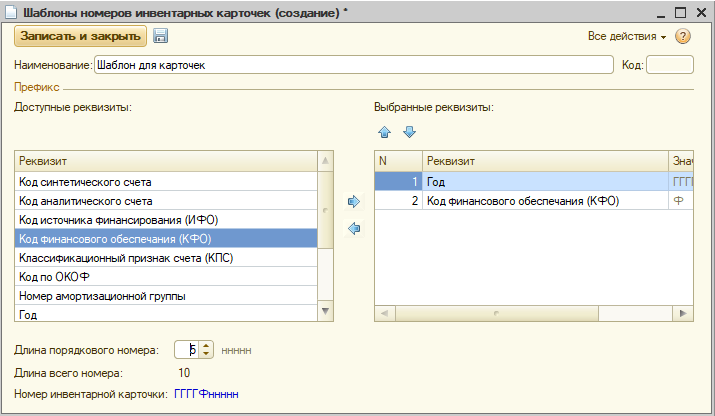
Представляет собой справочник, где сформирован некий шаблон, в соответствии с которым каждому основному средству при принятии к учету присваивается номер. При его отсутствии программа будет формировать номера по порядку.
А при создании шаблона можно задать такие правила, при которых номер будет значимым, то есть нести смысл. К примеру, в него можно закодировать счет учета и дату принятия к учету.
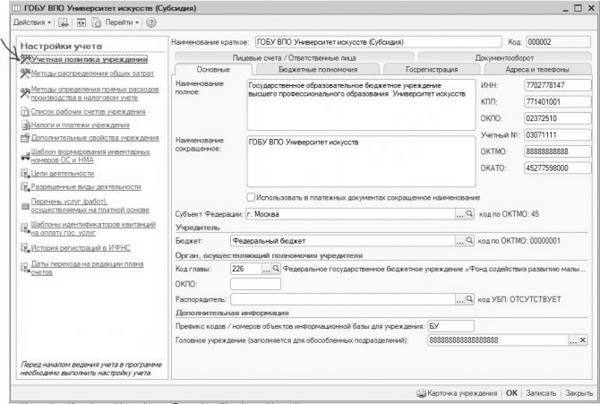
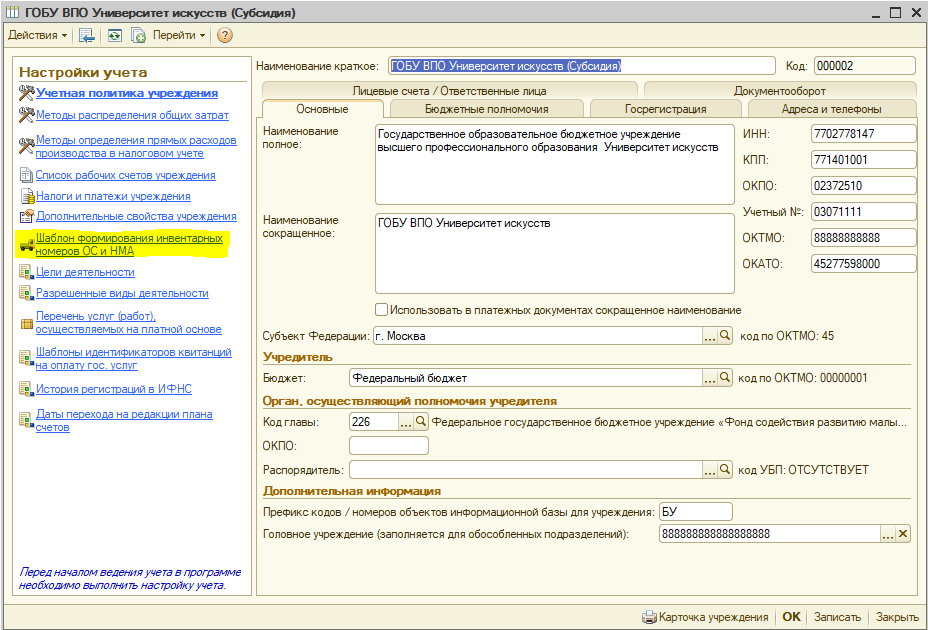
Рассмотрим порядок создания шаблона инвентарного номера. Найти данный справочник можно в карточке организации:

Переходим по гиперссылке слева. Откроется форма справочника:

В данном справочнике можно создать новый элемент. Хочу обратить ваше внимание, что каждый элемент должен быть привязан к определенной организации, поэтому создать два шаблона для одного учреждения не удастся. Это обусловлено тем, что порядок формирования инвентарных номеров для основных средств должен быть единым.
В нашей демонстрационной базе один шаблон уже создан, поэтому сохранить еще один не удастся. Рассмотрим порядок создания шаблона без сохранения.
По кнопке «Создать» открывается следующая форма:

Реквизит «Наименование» представляет собой произвольное текстовое поле, в нем указывается название шаблона.
В реквизите «Организация» указывается та организация в базе, которой будет принадлежать шаблон, и для которой он будет действовать.
Следующий реквизит – «Длина инвентарного номера». Предназначен, соответственно, для указания длины номера. Вводить данный показатель необходимо до создания правил в табличной части, иначе программа будет выдавать ошибку о превышении длины инвентарного номера. Также будет осуществлена проверка заданной длины в этом реквизите на соответствие длине описанных правил в табличной части. Количество символов не может превышать 30 знаков.
После заполнения полей шапки необходимо заполнить табличную часть. Добавляем новую строку:

В шаблоне можно применить различные реквизиты (составные части). Список представлен ниже:


Инвентарные номера и номера инвентарных карточек в 1С Бухгалтерии для госучреждений1.0.
Инвентарный номер присваивается документами «Принятие к учету ОС» или «Безвозмездное поступление ОС». При создании инвентарного номера, номер присваивается автоматически по порядку в пределах учреждения. Так же существует возможность создать определенный шаблон, по которому будет автоматически заполняться вновь созданный инвентарный номер.
Для создания шаблона необходимо перейти во вкладку Учреждения
–
учреждения
, зайти в карточку организации и пройти по ссылке «Шаблон формирования инвентарных номеров ОС и НМА».
Инвентарный номер в 1С:Бухгалтерия (подробная инструкция)
Посмотреть инвентарный номер основного средства в программе 1С:Бухгалтерия можно в карточке основного средства. Для этого необходимо перейти в раздел “Справочники” и выбрать справочник “Основные средства”. Открыть нужную карточку и найти в ней поле “Инвентарный номер”.
Пока не оформлен документ поступления ОС, данное поле будет пустым. Чтобы установить при поступлении требуемый инвентарный номер в документе “Поступления ОС” необходимо нажать на кнопку “Еще” на форме документа и выбрать действие “Изменить форму”.
Далее в открывшемся окне настроек формы в окне справка находим табличную часть “Основные средства” и напротив реквизита “Инв №” ставим галочку. В результате в таб. часть документа будет выведена колонка с инвентарным номером.
Далее указываем нужный нам номер и заполняем документ. После проведения документа в карточке ОС он будет отображен.
Если документы уже были оформлены, то для изменения инвентарного номера необходимо воспользоваться ручной операцией. Для этого переходим в раздел “Операции” и выбираем документ “Операции, введенные вручную”. Далее нажимаем на кнопку “Создать” и выбираем документ “Операция”.
Далее в новом документа нажимаем на кнопку “Еще” и выбираем пункт “Выбор регистров”.
В открывшемся окне переходим на закладку “Регистры сведений” и отмечаем регистр “Первоначальные сведения ОС (бухгалтерский учет)”.
Если статья Вам была полезна, поставьте, пожалуйста лайк.
У Вас остались вопросы по 1С? через форму ниже, наши специалисты 1С постараются ответить на них:
Как в 1с настроить инвентарные номера
Использован релиз 3.0.78
Инвентарный номер присваивается основному средству (далее — ОС) автоматически при:
- принятии ОС к учету с использованием документа «Принятие к учету ОС»;
- принятии ОС к учету с использованием документа «Поступление (акты, накладные)» с видом операции «Основные средства» (при принятии к учету одновременно с поступлением).
При необходимости изменения автоматически присвоенного инвентарного номера:
- Если ОС было принято к учету с использованием документа «Принятие к учету ОС» (рис. 1):
-
раздел: ОС и НМА
–
Принятие к учету ОС
; - найдите и откройте документ «Принятие к учету ОС», которым отражено принятие ОС к учету;
- перейдите на закладку «Основные средства»;
- в колонке «Инв. №» укажите (исправьте) инвентарный номер ОС, который не совпадает с инвентарными номерами других ОС организации (рис. 1);
- кнопка «Провести и закрыть».
- Если ОС было принято к учету с использованием документа «Поступление (акты, накладные)» (рис. 2):
-
раздел: Покупки
–
Поступление (акты, накладные)
; - найдите и откройте документ «Поступление (акты, накладные)» с видом операции «Основные средства», которым отражены покупка и принятие ОС к учету;
- в колонке «Инв. №» укажите инвентарный номер ОС, который не совпадает с инвентарными номерами других ОС организации (рис. 2);
- если колонка «Инв. №» в табличной части документа не видна, настройте ее видимость. По кнопке «Еще» выберите команду «Изменить форму» (рис. 2). В открывшемся окне «Настройка формы» установите флажок в поле «Инв. №» (рис. 2) и сохраните настройку по кнопке «ОК»;
- кнопка «Провести и закрыть».

«1С:Бухгалтерия 8» (ред. 3.0): как изменить инвентарный номер основного средства (+ видео)?
Видеоролик выполнен в программе «1С:Бухгалтерия 8» версия 3.0.69.35.
Согласно пункту 11 Методических указаний по бухгалтерскому учету основных средств (утв. приказом Минфина России от 13.10.2003 № 91н) при принятии к учету основных средств (ОС) каждому инвентарному объекту ОС должен присваиваться инвентарный номер. Инвентарный номер служит для организации бухгалтерского учета и обеспечения контроля за сохранностью ОС.
Инвентарный объект ОС может состоять из несколько частей. Если составные части ОС, имеют разные сроки полезного использования (СПИ) и учитываются как отдельные инвентарные объекты, то каждой части присваивается отдельный инвентарный номер. Если для составных частей ОС установлен общий СПИ, то такой объект ОС числится за одним инвентарным номером.
Инвентарный номер, присвоенный инвентарному объекту ОС, сохраняется за ним на весь период его нахождения в данной организации. При выбытии объекта ОС его инвентарный номер не рекомендуется присваивать вновь принятым к бухгалтерскому учету объектам в течение пяти лет по окончании года выбытия.
Как задать инвентарный номер карточки основных средств в 1с бюджетный учет
Использован релиз 3.0.78
Инвентарный номер присваивается основному средству (далее — ОС) автоматически при:
- принятии ОС к учету с использованием документа «Принятие к учету ОС»;
- принятии ОС к учету с использованием документа «Поступление (акты, накладные)» с видом операции «Основные средства» (при принятии к учету одновременно с поступлением).
При необходимости изменения автоматически присвоенного инвентарного номера:
- Если ОС было принято к учету с использованием документа «Принятие к учету ОС» (рис. 1):
-
раздел: ОС и НМА
–
Принятие к учету ОС
; - найдите и откройте документ «Принятие к учету ОС», которым отражено принятие ОС к учету;
- перейдите на закладку «Основные средства»;
- в колонке «Инв. №» укажите (исправьте) инвентарный номер ОС, который не совпадает с инвентарными номерами других ОС организации (рис. 1);
- кнопка «Провести и закрыть».
- Если ОС было принято к учету с использованием документа «Поступление (акты, накладные)» (рис. 2):
-
раздел: Покупки
–
Поступление (акты, накладные)
; - найдите и откройте документ «Поступление (акты, накладные)» с видом операции «Основные средства», которым отражены покупка и принятие ОС к учету;
- в колонке «Инв. №» укажите инвентарный номер ОС, который не совпадает с инвентарными номерами других ОС организации (рис. 2);
- если колонка «Инв. №» в табличной части документа не видна, настройте ее видимость. По кнопке «Еще» выберите команду «Изменить форму» (рис. 2). В открывшемся окне «Настройка формы» установите флажок в поле «Инв. №» (рис. 2) и сохраните настройку по кнопке «ОК»;
- кнопка «Провести и закрыть».
Инвентарный номер основного средства в 1С Бухгалтерия 8.3
Подписаться на информационную рассылку от СофтСервисГолд
Инвентарный номер основного средства в 1С Бухгалтерия 8.3

В соответствии с положениями приказа Министерства финансов России № 91н от 13 октября 2003 года, для каждого объекта основных средств должен быть назначен инвентарный номер. Он необходим для проведения бухгалтерского учёта и организации контроля сохранности основных средств.
Инвентарный объект может быть в виде нескольких составных частей, которые обладают различными периодами полезного применения, вследствие чего и производят разделение. При учёте в качестве раздельных инвентарных объектов, каждому из них присваивается индивидуальный номер, а в случае, когда для отдельных частей основного средства применяются единые сроки использования, допускается присвоение ему одного инвентарного номера.
Инвентарный номер, который присвоен основному средству будет закреплён за ним в течение всего срока нахождения на балансе организации. В случае списания объекта, во избежание путаницы, на протяжении 5 лет после этого, не рекомендуется присваивать его номер, принимаемым на баланс организации основным средствам.
Разработка структуры инвентарных номеров не регламентирована и отнесена к компетенции организации. Допускается использование цифровых и комбинированных значений инвентарных номеров.
Программа 1С Бухгалтерия 8.3 присваивает инвентарный номер для объекта основных средств, в автоматическом режиме, при постановке на баланс организации. Допускается возможность редактирования вводимой информации для приведения в соответствие с утверждённой в организации нумерацией.
Для коррекции инвентарного номера, присвоенного основному средству, программой 1С Бухгалтерия в автоматическом режиме, требуется внести необходимые данные в регистр, по первоначальным сведениям, основных средств. Произвести данное действие можно при помощи документа Операция, в программе 1С Бухгалтерия 8.3.
Как создать инвентарный номер основного средства 1с
Использован релиз 3.0.78
Инвентарный номер присваивается основному средству (далее — ОС) автоматически при:
- принятии ОС к учету с использованием документа «Принятие к учету ОС»;
- принятии ОС к учету с использованием документа «Поступление (акты, накладные)» с видом операции «Основные средства» (при принятии к учету одновременно с поступлением).
При необходимости изменения автоматически присвоенного инвентарного номера:
- Если ОС было принято к учету с использованием документа «Принятие к учету ОС» (рис. 1):
-
раздел: ОС и НМА
–
Принятие к учету ОС
; - найдите и откройте документ «Принятие к учету ОС», которым отражено принятие ОС к учету;
- перейдите на закладку «Основные средства»;
- в колонке «Инв. №» укажите (исправьте) инвентарный номер ОС, который не совпадает с инвентарными номерами других ОС организации (рис. 1);
- кнопка «Провести и закрыть».
- Если ОС было принято к учету с использованием документа «Поступление (акты, накладные)» (рис. 2):
-
раздел: Покупки
–
Поступление (акты, накладные)
; - найдите и откройте документ «Поступление (акты, накладные)» с видом операции «Основные средства», которым отражены покупка и принятие ОС к учету;
- в колонке «Инв. №» укажите инвентарный номер ОС, который не совпадает с инвентарными номерами других ОС организации (рис. 2);
- если колонка «Инв. №» в табличной части документа не видна, настройте ее видимость. По кнопке «Еще» выберите команду «Изменить форму» (рис. 2). В открывшемся окне «Настройка формы» установите флажок в поле «Инв. №» (рис. 2) и сохраните настройку по кнопке «ОК»;
- кнопка «Провести и закрыть».
Инвентарные карточки в 1С:Бухгалтерии государственных учреждений 8 ред. 2.0
В этой статье рассмотрим, что такое инвентарная карточка, для чего её используют и как правильно заполнить инвентарную карточку в программе 1С:Бухгалтерия государственных учреждений 8 ред. 2.0
Инвентарная карточка – что это такое и для чего нужна
На каждый объект основных средств (нефинансовый актив) ведётся инвентарная карточка. Можно называть её «паспортом» основного средства, в ней содержатся все сведения о нём. На сегодняшний день актуальная форма по ОКУД инвентарной карточки учёта нефинансовых активов – 0504031 (утверждена – Приказом Минфина РФ от 30.03.2015 № 52н, применяется – с 29 декабря 2021 года). Для группы однородных объектов основных средств (мягкого инвентаря, библиотечных фондов, сценическо-постановочных средств (декораций, мебели и реквизита, бутафории)), предметов производственного и хозяйственного инвентаря стоимостью до 40000 рублей включительно применяется форма по ОКУД 0504032.
Карточка в 1С:БГУ (ф. 0504031) открывается учреждением на каждый инвентарный объект, заполняется на основании Акта приёма-передачи основных средств, паспортов заводов-изготовителей, технической и иной документации, характеризующей объект, с отражением даты принятия к учёту и номера журнала операций.
Как присвоить номер инвентарной карточки в 1с
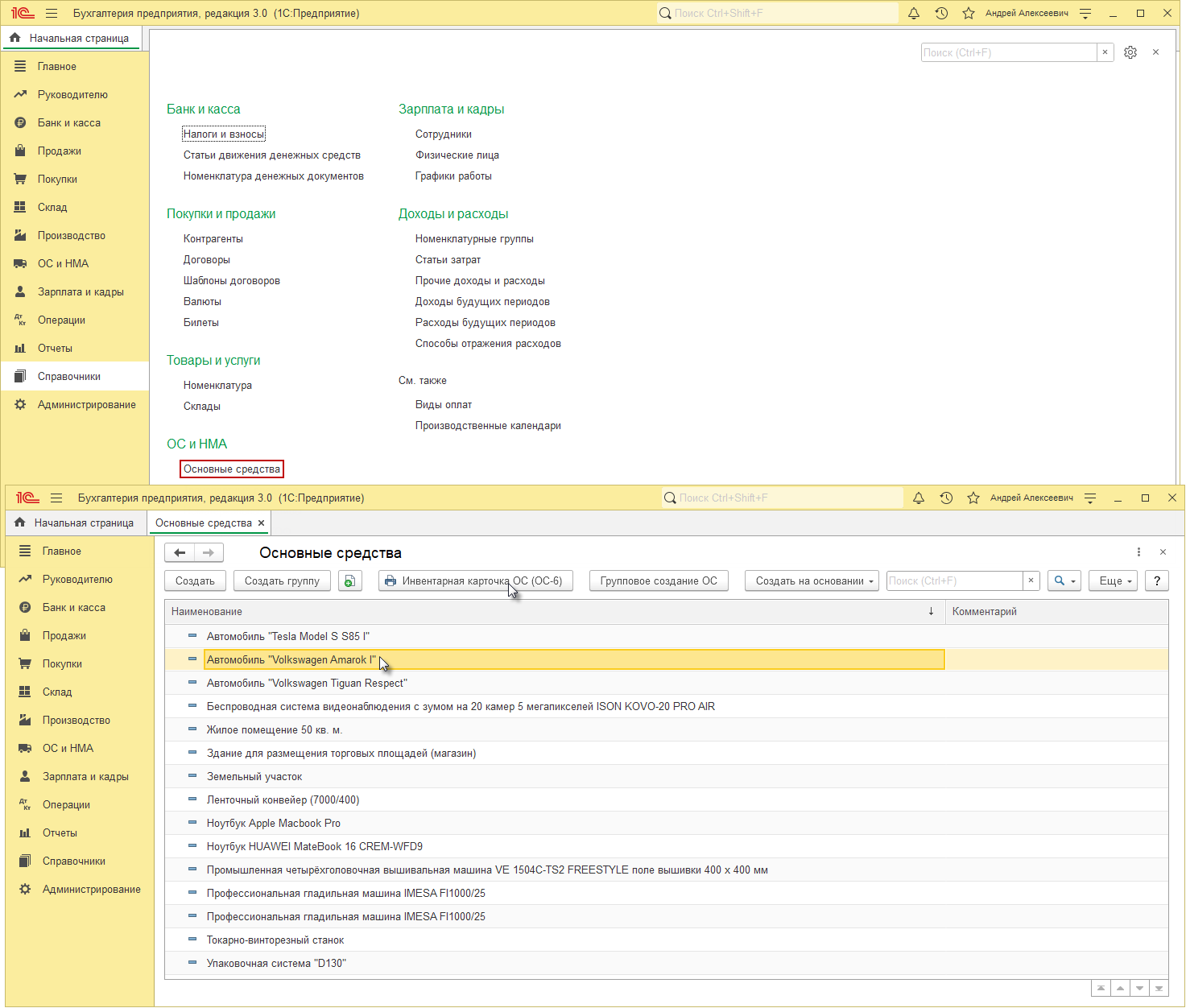
Инвентарную карточку основного средства по форме ОС-6 можно сформировать из справочника «Основные средства» (рис. 1).
- Раздел: Справочники – Основные средства.
- Выберите объект основных средств, по которому необходимо сформировать инвентарную карточку.
- Кнопка «Инвентарная карточка ОС (ОС-6)».
- При необходимости инвентарную карточку можно отредактировать. В открывшейся печатной форме нажмите кнопку
 («Включает или отключает режим редактирования печатной формы») (рис. 2).
 - Для сохранения инвентарной карточки в печатной форме нажмите кнопку
 («Сохранить на диске или в качестве присоединенного файла к объекту»), если она не отображается, то по кнопке «Еще» выберите команду «Сохранить». Укажите формат файла и место его хранения (можно сохранить в папку на компьютере или присоединить к документу) и нажмите кнопку «Сохранить».
 - В инвентарной карточке отражается вся информация по основному средству – наименование объекта, инвентарный номер, амортизационная группа, паспорт, дата принятия к учету или списания с учета, счет учета, местонахождение объекта, срок полезного пользования в БУ, результаты переоценки (если она проводилась), модернизации и т. д.

Не пропускайте последние новости — подпишитесь
на бесплатную рассылку сайта:
Как заполнить номер инвентарной карточки. Пример приведен в конфигурации 1С: Бухгалтерия государственного учреждения ред. 1.0

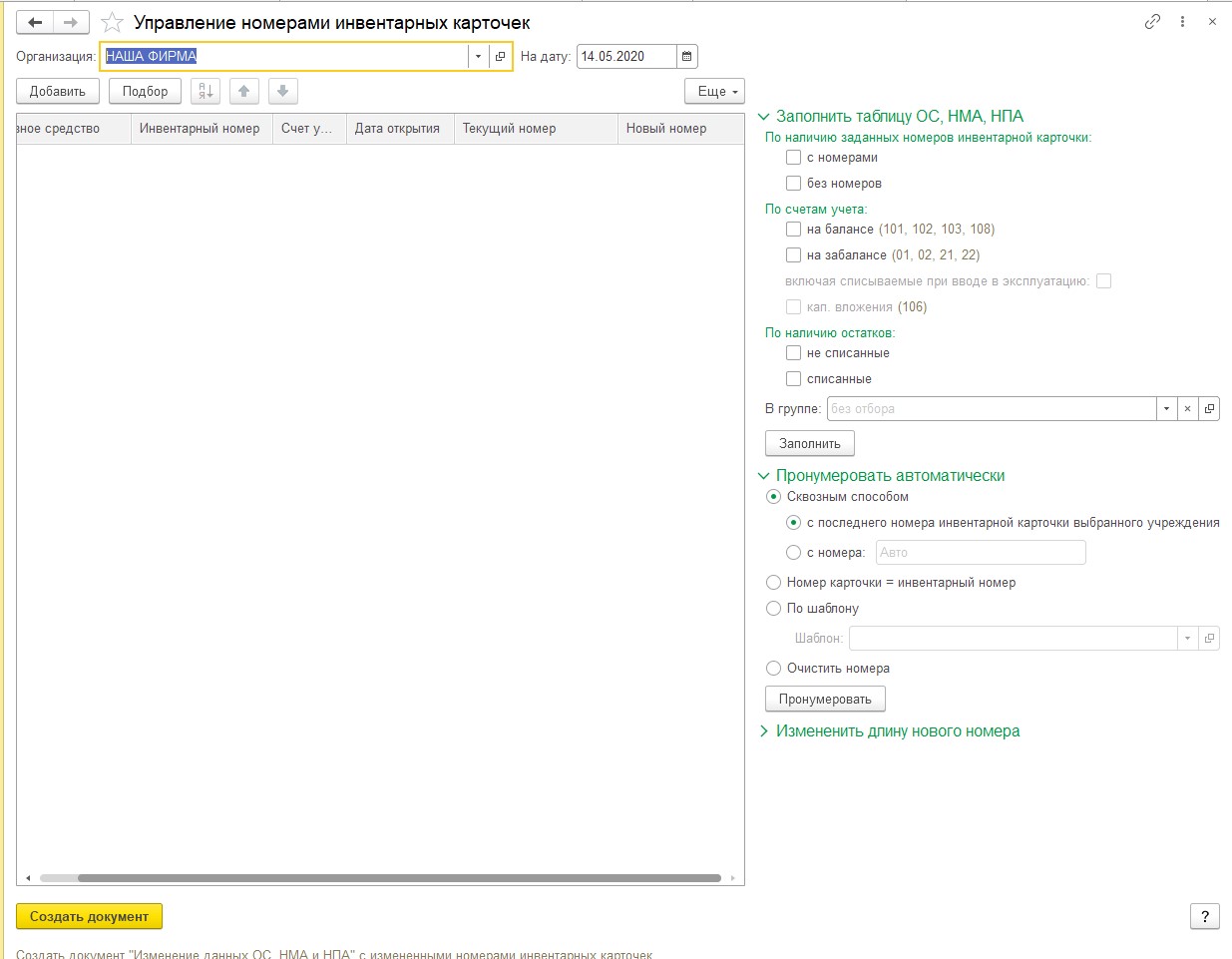
Если же у вас по каким то причинам не заполнен номер инвентарной карточки, можно воспользоваться обработкой «Управление номерами инвентарных карточек», путь к обработке показан на Рис. 2.

Рис. 2. Путь к обработке
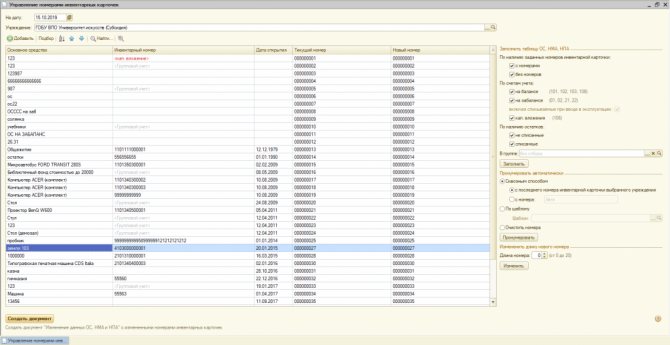
Далее у нас откроется окно обработки, в этом окне нам нужно слева заполнить таблицу основных средств, которым нужно присвоить номера инвентарной карточки.

Рис. 3. Обработка
Следующим шагом нужно заполнить данные об ОС, слева нужно проставить 3 галки:
1) Наличие номеров (есть номер или нет)
3) Наличие остатков
Далее нужно выбрать способ заполнения номера инвентарной карточки:
1) Сквозной способ «С последнего номера инвентарной карточки выбранного учреждения» присвоит по порядку следующий номер после последнего присвоенного номера, «С номера» значит можно задать вручную.
2) По шаблону – это способ в котором нужно выбрать шаблон, в котором настроен способ формирования номера (данные которые в него входят).
3) И можно очистить все номера
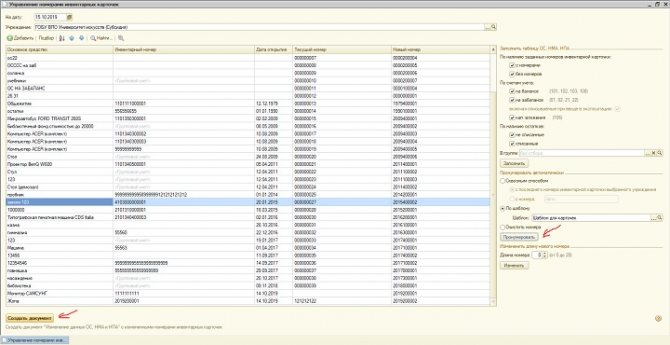
Далее нужно нажать на кнопку «Пронумеровать», после чего номера заполнятся

Рис. 4. Заполнение данных о ОС

Рис. 5. Присвоение номера
Теперь нам нужно сохранить номера, для этого слева внизу нужно нажать «Создать документ».

Рис. 6. Создание документа об изменении данных ОС
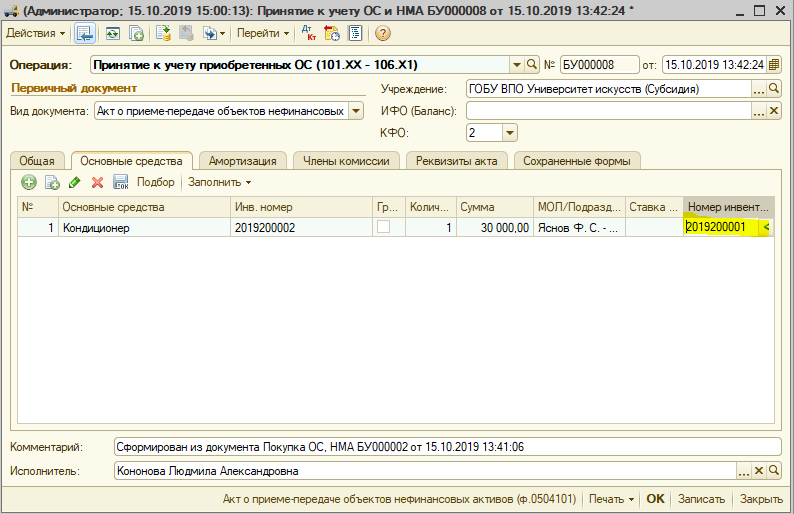
После того как нажали «Создать документ» откроется окно «Изменение данных ОС» в этом документе ничего трогать не надо просто провести и закрыть.
Как настроить автоматическую нумерацию инвентарных карточек в БГУ 2.0?
При принятии к учету основного средства не формируется номер инвентарной карточки, приходится проставлять руками. Как настроить автоматическую нумерацию инвентарных карточек в БГУ 2.0?
При принятии к учету основного средства не формируется номер инвентарной карточки, приходится проставлять руками. Как настроить автоматическую нумерацию инвентарных карточек в БГУ 2.0?
Если у вас в программе Бухгалтерия государственного учреждения редакции 2.0 не работает автоматическая нумерация инвентарных карточек, то этот недостаток можно исправить достаточно быстро. Однако, предварительно советуем вам убедится в последовательности уже имеющихся инвентарных карточек. Это можно сделать, сформировав таблицу из раздела ОС, НМА, НПА — подраздел Сервис – Управление номерами инвентарных карточек.
Проверив все текущие номера и получив удовлетворительный результат, переходим непосредственно к настройке автоматической нумерации.
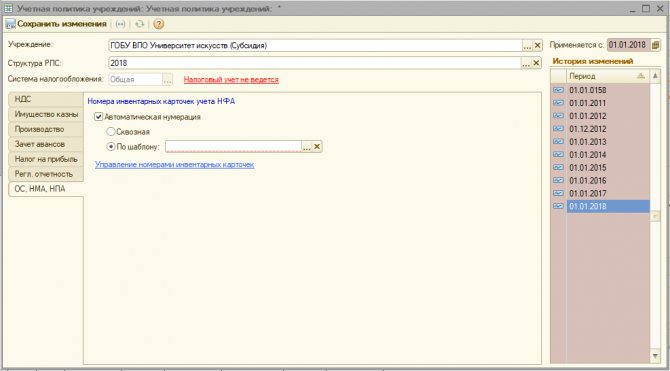
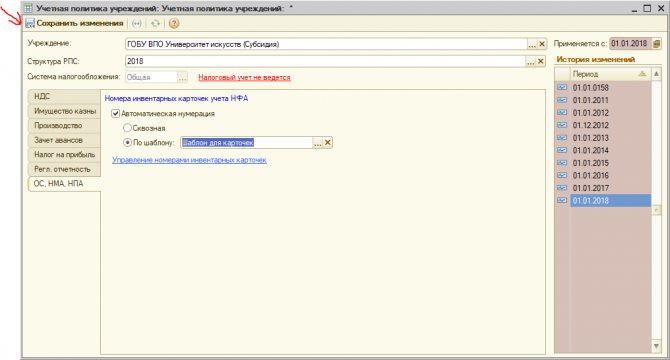
Идем в раздел Главное – Организации. Двойным щелчком заходим в настройки нашего учреждения, ссылка Учетная политика – вкладка ОС, НМА, НПА.
Как заполнить реквизиты инвентарной карточки в 1С:Бухгалтерии государственного учреждения?
Для каждого инвентарного объекта основных средств нужно открывать инвентарную карточку. Об этом говорит Приказ Минфина 157н, пункт 54.
Чтобы карточка автоматически заполнялась правильно, недостаточно данных, которые есть в бухгалтерских проводках. Поэтому разработчики конфигураций изменили структуру хранения данных об основных средства. Если не до конца разобраться в этой системе хранения данных и неправильно вводить вручную операции, в карточке могут появляться ошибки.
Номер инвентарной карточки

Его нужно заполнять по данным реквизита «Номер инвентарной карточки». Реквизит находится в регистре сведений «Номера инвентарных карточек». Запись в регистре формируется, когда проводятся документы: «Принятие к учету ОС и НМА», «Безвозмездное поступление ОС и НМА», если в них заполнен реквизит «Номер инвентарной карточки».
Чтобы ввести сразу несколько номеров инвентарных карточек, нужно использовать обработку — «Управление номерами инвентарных карточек». Её можно открыть в меню «ОС, НМА, НПА» – «Работа с регистрами сведений по ОС».
Дата открытия инвентарной карточки
Дата открытия ИК заполняется по данным реквизита «Дата открытия карточки» из регистра сведений «Номера инвентарных карточек».

Дата закрытия инвентарной карточки
Дату закрытия ИК можно посмотреть в регистре накопления «Стоимость объектов основных средств». Поле «Событие» отмечено как «Списание», а дата закрытия — значение поля «Период».
Важно: на дату формирования инвентарной карточки не должно быть остатков в этом регистре по этому основному средству.

Общероссийский классификатор предприятий и организаций – это 8- или 10-значный номер в классификаторе. Этот номер назначает орган статистики. Заполняется ОКПО в реквизитах организации в меню «Основное».

Амортизационная и аналитическая группы
Амортизационная группа выбирается в зависимости от Общероссийского классификатора основных фондов (ОКОФ) в разделе «Основные сведения».
- 10 «Недвижимое имущество учреждения»
- 20 «Особо ценное движимое имущество учреждения»
- 30 «Иное движимое имущество учреждения»
- 40 «Имущество – предметы лизинга»
- 50 «Нефинансовые активы, составляющие казну»
Номер
Номер – кадастровый номер земли, на которой расположен объект. Раздел «Инвентарный объект», Сведения кадастрового учета.
Балансодержатель
Учреждение – владелец элемента справочника «Основные средства».

Структурное подразделение
Чтобы вести учёт по структурному подразделению, нужно включить эту настройку в учреждении: Администрирование – «Настройка параметров учета». Структурное подразделение заполняется в документах «Принятие к учету», «Ввод начальных остатков». Вся информация о нем хранится в регистре накопления «Стоимость объектов ОС».
читайте также
Наименование объекта (полное)
Указывается в карточке объекта.

Назначение объекта и организация-изготовитель

Вид объекта – ставится: недвижимое, особо ценное движимое, иное движимое. Заполняется по данным регистра сведений «Учетные данные объекта ОС, НМА, НПА». Запись в регистре сведений формируется при проведении документов: «Принятие к учету ОС и НМА», «Безвозмездное поступление ОС и НМА».

Местонахождение объекта (адрес) – раздел «Основные сведения».

Ответственное(-ые) лицо(-а) – заполняются по данным реквизита «ЦМО» регистра накопления «Стоимость объектов ОС», где на момент формирования инвентарной карточки есть остатки.

Инвентарный номер – заполняется по данным регистра сведений «События ОС». Запись в регистре сведений формируется при проведении документов: «Принятие к учету ОС и НМА», «Безвозмездное поступление ОС и НМА».

alt=»16 инв номер.png» width=»743″ height=»59″ />
Номер счета – реквизиты «Счет учета», «КФО», «КПС» регистр сведений «Учетные данные объекта ОС, НМА, НПА» на дату формирования инвентарной карточки, и КЭК по дебету счета учета (из плана счетов).

- обучим работе
- настроим программы
- допишем новые функции
- будем регулярно обновлять программы
и консультировать по вопросам учета
Окажем услуги с оплатой по факту, если результат вас устроит.
Без предоплаты.
—>
Похожие публикации:
- Как получить код активации касперского по номеру лицензии
- Webp чем открыть на андроид
- Какой адрес сервера писать в vpn
- Sql server 11 какая версия
Присвоение номера инвентарной карточке ОС в 1С:БГУ 2.0
Хотите вывести на печать инвентарную карточку основного средства (ОС), а вам открывается форма с пометкой, что «инвентарная карточка учета нефинансовых активов не открыта»? Чтобы решить проблему, присвойте инвентарной карточке номер. Как это сделать в программе 1С:Бухгалтерия государственного учреждения 2.0 — смотрите в пошаговой инструкции.
Шаг 1. Открыть
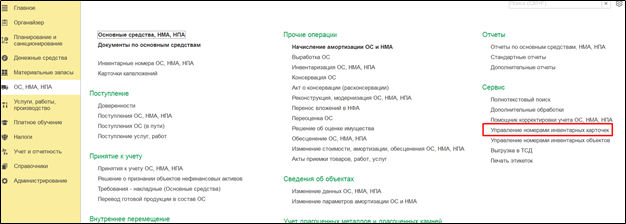
Для создания инвентарной карточки ОС нужно использовать в 1С:БГУ 2.0 сервис «Управление номерами инвентарных карточек». Путь операции: «Основные средства» – «Сервис» – «Управление номерами инвентарных карточек» (рис. 1).
Шаг 2. Отобрать
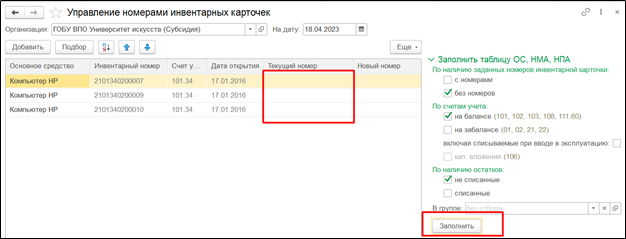
Установите в форме нужные флажки. Далее с помощью кнопки «Заполнить» можно отобрать ОС без номера инвентарной карточки (рис. 2).
Шаг 3. Пронумеровать
Кнопка «Пронумеровать» позволит установить номера инвентарной карточки для ОС (рис. 3).
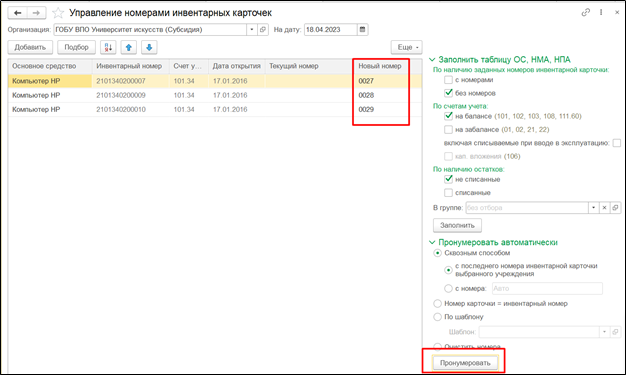
Шаг 4. Автоматизировать нумерацию
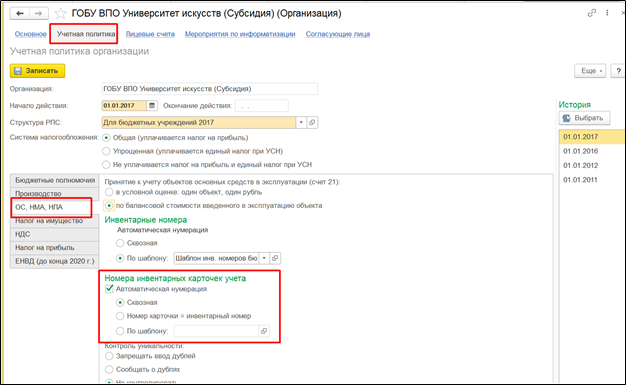
Для того чтобы в дальнейшем формирование инвентарных карточек происходило автоматически, нужно в учетной политике организации на вкладке «ОС, НМА, НПА» выбрать строку «Автоматическая нумерация» в блоке «Номера инвентарных карточек учета» (рис. 4).
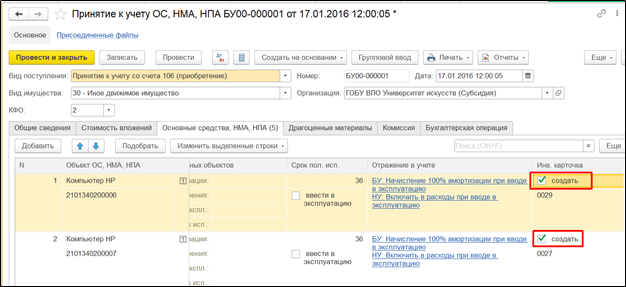
В документе «Принятие к учету ОС, НМА, НПА» необходимо проставить флаг «Создать» для реквизита «Инв. карточка». В результате инвентарная карточка будет создана автоматически (рис. 5).
Остались вопросы по присвоению номера инвентарной карточке ОС? Обращайтесь к нам по номеру телефона 8 (499) 270-50-49 или электронной почте robzkv1c@4dk.ru. Специалисты Что делать Система будут рады вам помочь.
Свидетельство о регистрации СМИ: Эл № ФС77-67462 от 18 октября 2016 г. Контакты редакции: +7 (495) 784-73-75, smi@4dk.ru
По этой теме

14.11.2022 — 24.11.2022
Курс повышения квалификации
15.11.2022 — 16.11.2022
Подписаться на рассылку
Поздравляем! Вы успешно подписались на рассылку
У вас уже есть обслуживаемая система КонсультантПлюс?
Получите полный доступ к КонсультантПлюс бесплатно!
Вы переходите в систему КонсультантПлюс
- Прайс-лист 1С
- Купить Консультант Плюс
- Купить 1С
- Записаться на семинар
- Большой тест-драйв
- Калькуляторы
- Производственный календарь
- Путеводители
- Удаленная поддержка
- Приложение Информер
- Помощь Информер
- Тесты
- Вакансии
- О нас
- Контакты
- Политика конфиденциальности
- Новости законодательства
ежедневно, c 9:00 до 19:00
127083, г. Москва, ул. Мишина, д. 56

Согласие на обработку персональных данных
Физическое лицо, ставя галочку напротив текста «Я даю согласие на обработку персональных данных» и/или нажимая на кнопку отправки заполненной формы на интернет-сайтах — https://www.4dk.ru/, https://4dk-consultant.ru, https://4dk-reg.ru, https://meprofi.ru, https://cpk4dk.ru (далее — Сайты), обязуется принять настоящее Согласие на обработку персональных данных (далее — Согласие).
Действуя свободно, своей волей и в своем интересе, а также подтверждая свою дееспособность, физическое лицо дает свое согласие ООО «ЧТО ДЕЛАТЬ КОНСАЛТ», местонахождение: 127083, г. Москва, ул. Мишина, д.56, ЭТАЖ 3, КОМ. 307, ОГРН 5137746191941, ИНН 7714923575 (далее — Оператор), на обработку своих персональных данных со следующими условиями:
1. Согласие дается на обработку персональных данных, с использованием средств автоматизации.
2. Согласие дается на обработку следующих персональных данных:
- • фамилия, имя, отчество;
- • место работы и занимаемая должность;
- • адрес электронной почты;
- • номера контактных телефонов
3. Оператор осуществляет обработку полученной от Пользователей информации в целях оказания услуг в соответствии с уставной деятельность, в том числе предоставления Пользователю доступа к персонализированным ресурсам Сайтов; связи с Пользователем, путем направления уведомлений, запросов и информации, касающихся оказываемых услуг, исполнения соглашений и договоров; обработки запросов и заявок от Пользователя, а также проверки, исследования и анализа данных, позволяющих поддерживать и улучшать сервисы Оператора.
4. Основанием для обработки персональных данных является: статья 24 Конституции Российской Федерации; устав Оператора; настоящее согласие на обработку персональных данных.
5. В ходе работы с персональными данными будут совершены следующие действия: сбор, запись, систематизация, накопление, передачу (распространение, предоставление, доступ), хранение, уточнение (обновление, изменение), извлечение, использование, блокирование, удаление, уничтожение.
Пользователь дает свое согласие на передачу своих персональных данных при условии обеспечения в отношении передаваемых данных целей использования, предусмотренных п.3, следующим лицам, являющимся партнерами Оператора:
- ООО «ЧТО ДЕЛАТЬ СИСТЕМА»
Местонахождение: 127083, г. Москва, вн.тер.г. муниципальный округ Савеловский, ул. Мишина д.56. Этаж/комн 6/617
ИНН 7714469778; ОГРН 1217700112080. - ООО «ЧТО ДЕЛАТЬ»
Местонахождение: 127083 г. Москва, ул. Мишина д.56, комната 306
ИНН 7714378062; ОГРН 1167746252728. - ООО «ЧТО ДЕЛАТЬ АУДИТ»
Местонахождение: 127083 г. Москва ул. Мишина д.56, этаж 5, комната 509
ИНН 7714948185; ОГРН 5147746225798. - ООО «ЧТО ДЕЛАТЬ КВАЛИФИКАЦИЯ»
Местонахождение: 127083, г. Москва, ул. Мишина, д.56
ИНН 7714349600; ОГРН 1157746706523. - ООО «ЧДВ»
Местонахождение: 127083, г. Москва, ул. Мишина, д. 56, этаж 6, ком.609
ИНН 7714988300; ОГРН 1177746359889. - ООО «СЕРВИС СОФТ»
Местонахождение: 430030, Республика Мордовия, город Саранск, ул. Васенко, д.13,этаж 4, помещение 7
ИНН 1327032250/ОГРН 1181326002527. - ООО «ЧТО ДЕЛАТЬ РЕШЕНИЕ»
Местонахождение: 127083, г. Москва, ул. Мишина, д.56, офис 308
ИНН 7714986720 / ОГРН 1177746340617.
6. Согласие на обработку персональных данных может быть отозвано субъектом персональных данных. В случае отзыва субъектом персональных данных согласия на обработку персональных данных оператор вправе продолжить обработку персональных данных без согласия субъекта персональных данных при наличии оснований, указанных в пунктах 2 — 11 части 1 статьи 6, части 2 статьи 10 и части 2 статьи 11 Федерального закона 152-ФЗ.
7. Согласие действует все время до отзыва субъектом согласия на обработку персональных данных.