
Как узнать индекс производительности
в Windows 8, 10
В Windows 7 в свойствах системы присутствует весьма удобный инструмент, позволяющий оценить индекс производительности основных устройств компьютера в баллах от 1,0 до 7,9.
В Windows 8 и Windows 10 этот инструмент из интерфейса убрали. Тем не менее, оценить производительность компьютера возможность сохранилась. Примечательно, что в этих версиях Windows диапазон оценки увеличился и измеряется по шкале от 1,0 до 9,9 баллов.
В новых версиях Windows средство оценки производительности компьютера запускается через командную строку. У неопытных пользователей с этим могут возникнуть определенные трудности. Им лучше использовать дополнительное программное обеспечение, в частности, небольшую бесплатную программу WinAero WEI tool.
Пользоваться программой очень просто. Ее не нужно устанавливать. Достаточно скачать архив с ней (см. ссылки выше), распаковать его и запустить файл WEI.exe. Затем в правой части открывшегося окна нажать на ссылку «Run the assessment» и дождаться окончания оценки.
Интерфейс программы WinAero английский, но это совершенно не напрягает, поскольку результаты отображаются в уже привычной наглядной форме (как в Windows 7, см. изображение ниже).

Выше уже было сказано, что проверить индекс производительности в Windows 10 и в Windows 8 можно также через командную строку, без использования какого-либо дополнительного программного обеспечения.
Порядок действий следующий:
• запустить командную строку.
Напомню, что для этого правой кнопкой мышки нужно щелкнуть по кнопке входа в меню «Пуск» (левый нижний угол экрана), и в контекстном меню выбрать пункт «Командная строка».
• в открывшемся окне ввести или скопировать с этой страницы команду winsat formal –restart clean , после чего нажать клавишу Enter.

Начнется процесс оценки производительности, который может длиться несколько минут. Полученные результаты на экран выводиться не будут. Они сохранятся в специальном файле, находящемся в папке по пути: C:\Windows\Performance\WinSAT\DataStore.
Называется этот файл ……Formal.Assessment(Recent).WinSAT.xml (вместо многоточия в его названии будет дата осуществления оценки).
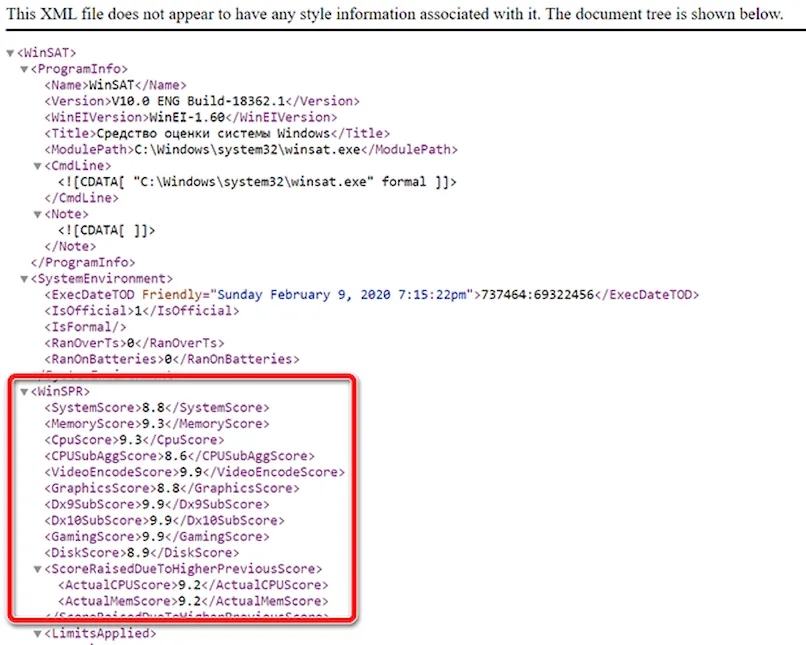
Файл нужно открыть при помощи InternetExplorer или другого браузера и найти в нем раздел WinSPR. Там будет отображена вся необходимая информация (см изображения).

Названия пунктов интуитивно понятны. Но на всякий случай расшифрую:
• SystemScore — общая оценка компьютера;
• CpuScore — оценка процессора;
• MemoryScore — оценка памяти;
• GraphicsScore — оценка видеокарты в интерфейсе Windows;
• GamingScore — оценка видеокарты в трехмерной графике и компьютерных играх;
• DiskScore — оценка основного запоминающего устройства.
ПОДЕЛИТЬСЯ:

НАПИСАТЬ АВТОРУ
Похожие материалы

Как изменить файл подкачки Windows
Файл подкачки (swap-файл, своп-файл) — это специальный системный файл, который создается операционной системой на жестком диске компьютера с целью резервирования свободного пространства для дальнейшего его использования при необходимости.
Файл подкачки используется компьютером, как правило, для временного хранения информации, если в оперативной памяти заканчивается свободное пространство.
Частое обращение к своп-файлу снижает общее быстродействие компьютера, поскольку скорость работы жесткого диска в десятки раз ниже скорости оперативной памяти. С учетом указанного, настройка файла подкачки является одним из элементов оптимизации работы компьютера.

Как узнать версию DirectX компьютера
DirectX — это набор библиотек, входящих в операционную систему Windows, которые используются для создания трехмерной графики. Благодаря DirectX, разработка компьютерных игр стала значительно проще. По сути, DirectX сделал Windows единоличным лидером среди операционных систем для домашних игровых компьютеров.
DirectX, как и другое программное обеспечение, постоянно усовершенствуется. Появляются все новые и новые его версии. Если какая-то компьютерная игра была создана с использованием DirectX определенной версии, для ее полноценной работы необходимо, чтобы компьютер поддерживал эту же версию DirectX или более новую.
Поддержка компьютером той или иной версии DirectX зависит от установленной на нем Windows, а также от возможностей его видеокарты.

Как включить режим бога в Windows
О так называемом Режиме бога в Windows (англ. God Mode) известно далеко не всем, хотя это и весьма удобная функция. Указанный режим предусматривает предоставление пользователю возможности быстрого доступа к абсолютному большинству настроек Windows (более 230).
В обычном режиме эти настройки «распиханы» по разделам Панели управления и другим частям интерфейса Windows, или же недоступны вообще.

Как отключить или включить компоненты Windows
Windows является универсальной операционной системой, позволяющей решать самые разнообразные задачи. Достигается это за счет того, что в нее входит много разных программ и других компонентов.
В то же время, большинство людей использует только их часть. Остальные же инструменты Windows не используются и их можно отключить. В результате освободятся занимаемые ими ресурсы компьютера.
Бывают также и противоположные ситуации, когда на компьютере не оказывается необходимого компонента. В таком случае его можно включить (естественно, если версия Windows компьютера позволяет это сделать).

Защита от Meltdown и Spectre: влияние на быстродействие компьютера, как отключить
В 2018 году стало известно о подверженности большинства современных процессоров уязвимостям Meltdown и Spectre, использующим для атак так называемое спекулятивное выполнение команд. Примечательно, что спекулятивное выполнение – это не какой-то инструмент взлома или хакерский прием, а механизм, который сами же производители активно внедряли в процессоры в целях повышения их быстродействия. Как выяснилось, используя его «побочные эффекты», злоумышленники могли получать несанкционированный доступ к обрабатываемой на компьютере информации.
В целях устранения проблемы были выпущены специальные программные «заплатки» и обязательные обновления для операционных систем, установка которых заметно снижала быстродействие компьютеров (в некоторых случаях до 30 %). При этом, степень падения производительности варьировалась в зависимости от архитектуры процессора и версии Windows. В группу наиболее «пострадавших» попали старые процессоры Intel до микроархитектуры Haswell включительно.
Однако, в 2019 году вышли обновления Windows 10, которые, по заявлению компании Microsoft, проблему с быстродействием устранили. Имея в своем распоряжении ноутбук на базе процессора Core i5-4300U (Haswell), мы решили проверить, так ли это (провести замеры с включенной / отключенной защитой и поделиться результатами с читателями).

Настройка Windows под SSD
Твердотелые накопители SSD получают все большее распространение, постепенно занимая место классических жестких дисков. По сравнению с последними, SSD обладают рядом преимуществ, обеспечивающих значительный прирост быстродействия компьютера.
В то же время, для эффективного использования SSD и максимальной длительности их службы компьютер необходимо соответствующим образом настроить. О том, какие именно изменения рекомендуется внести в настройки Windows, и пойдет речь.

ПОКАЗАТЬ ЕЩЕ
Индекс производительности компьютера с Windows 10 – как найти
Индекс производительности оценивает производительность вашей системы по шкале от 1,0 (очень плохо) до 9,9 (очень хорошо). Он проверяет все компоненты, такие как процессор, память и видеокарта, а затем создает отдельное значение для каждого компонента. Общий рейтинг – это значение самого слабого компонента.
В предыдущих версиях индекс производительности можно было найти в панели управления. В Windows 8.1 Microsoft удалила обычную опцию доступа. В этом руководстве мы покажем вам, как вы можете посмотреть индекс производительности в новых версиях Windows.
Индекс производительности в консоли PowerShell
Если вы не хотите устанавливать специально разработанную программу, для проверки индекса производительности компьютера можно использовать консоль PowerShell:
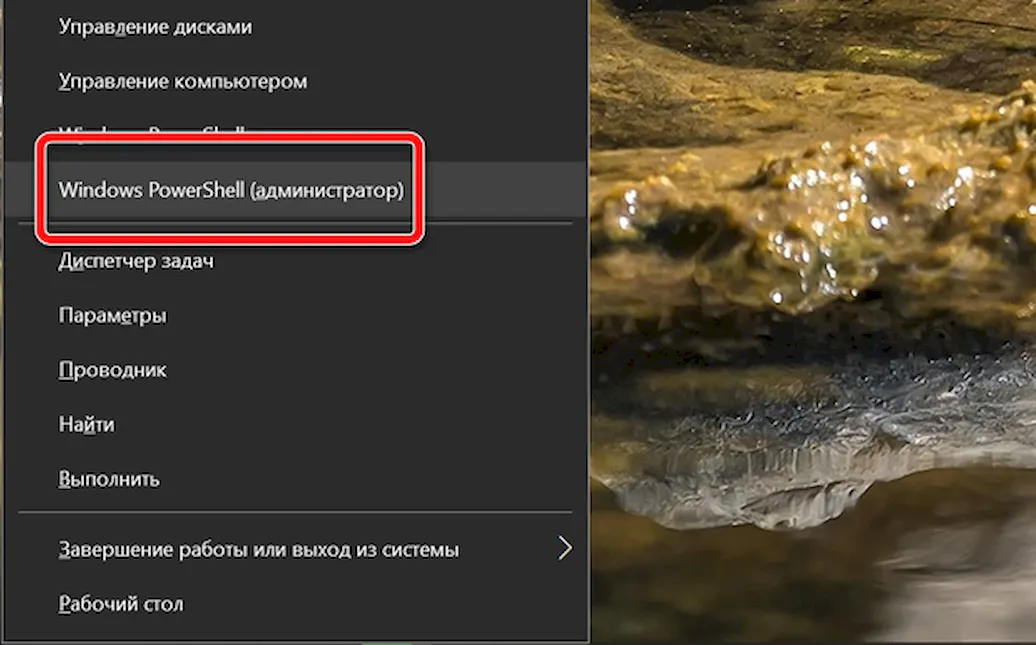
- Нажмите комбинацию клавиш Win + X и нажмите «Windows PowerShell (Администратор)».
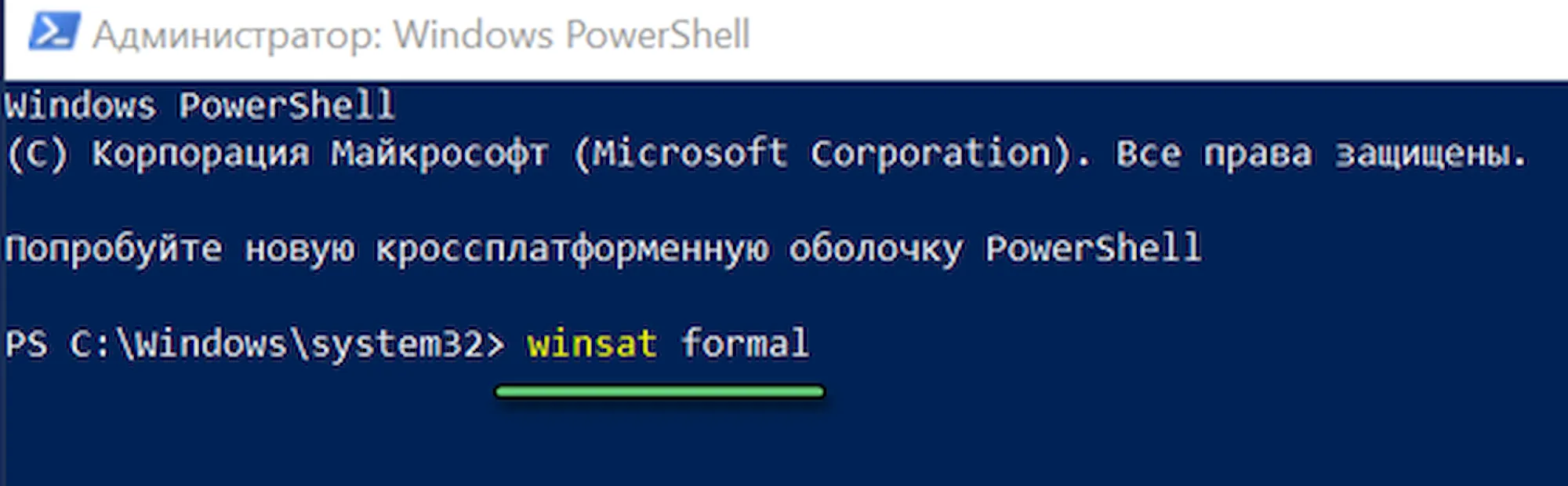
- Введите winsat formal в открывшемся окне и подтвердите действие нажатием клавиши Ввод . Теперь немного подождите, пока не появится C:\Windows\system32 и команда будет выполнена.
- Если окно PowerShell закрылось, снова запустите PowerShell. Затем введите Get-WmiObject -Class Win32_WinSAT
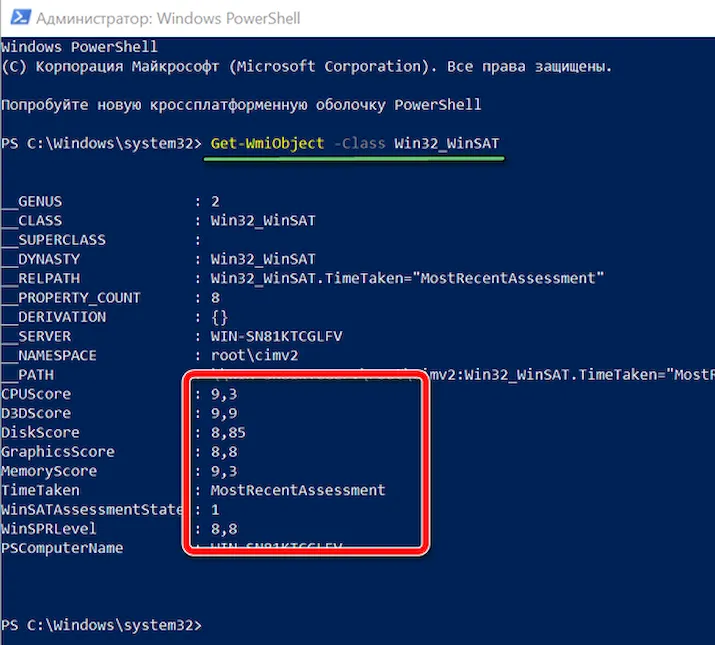 Теперь вы увидите определенные значения производительности компонентов компьютера.
Индекс производительности с помощью диалога «Выполнить»
Этот метод связан с небольшой работой через командное окно «Выполнить».
- Одновременно нажмите клавиши Win + R , чтобы открыть командное окно «Выполнить». Теперь введите winsat formal в этом окне и нажмите OK . Индекс производительности будет рассчитан в новом окне. Подождите, пока это окно снова закроется.
- Затем перейдите в файловый браузер в папку «C:\Windows\Performance\WinSAT\DataStore». Там найдите файл в названии которого есть Formal.Assessment (Recent).WinSAT.xml. Откройте этот файл с помощью браузера или текстового редактора. Найдите SystemScore. Там будет указан общий рейтинг и по отдельным компонентам, таким как процессор и графика.
Индекс производительности Windows 10

Пользователи, обновившиеся до новой ОС, особенно если обновление происходило с семерки, интересуются: а где посмотреть индекс производительности Windows 10 (тот, который в цифрах показывает оценку до 9.9 для разных подсистем компьютера). В свойствах системы эта информация теперь отсутствует.
Тем не менее, функции подсчета индекса производительности никуда не делись, и возможность просмотреть эту информацию в Windows 10 остается, причем как вручную, без использования любых сторонних программ, так и с помощью нескольких бесплатных утилит, одна из которых (самая чистая от любого стороннего ПО) также будет продемонстрирована ниже.
Просмотр индекса производительности с помощью командной строки
Первый способ узнать индекс производительности Windows 10 заключается в принудительном запуске процесса оценки системы и в дальнейшем просмотре отчета о выполненной проверки. Осуществляется это в несколько простых шагов.
Запустите командную строку от имени администратора (проще всего это сделать через правый клик по кнопке «Пуск», либо, если в контекстном меню нет командной строки, начните вводить «Командная строка» в поиске на панели задач, затем нажмите по результату правой кнопкой мыши и выберите пункт Запустить от имени администратора).
После чего введите команду
winsat formal -restart clean
и нажмите Enter.

Команда запустит оценку производительности, которая может продлиться несколько минут. По завершении проверки, закройте командную строку (оценку производительности можно запустить и в PowerShell).
Следующий шаг — просмотреть полученные результаты. Для этого можно поступить одним из следующих способов.
Первый метод (не самый простой): зайдите в папку C:\ Windows\ Performance\ WinSAT\ DataStore и откройте файл с именем Formal.Assessment (Recent).WinSAT.xml (в начале имени будет также указана дата). По умолчанию, файл откроется в одном из браузеров. Если этого не произойдет, можно открыть и обычным блокнотом.
После открытия, найдите в файле раздел, начинающийся с имени WinSPR (проще всего воспользоваться поиском, нажав Ctrl + F). Все, находящееся в этом разделе и есть информация об индексе производительности системы.

- SystemScore — индекс производительности Windows 10, вычисленный по минимальному значению.
- MemoryScore — оперативная память.
- CpuScore — процессор.
- GraphicsScore — производительности графики (имеется в виду работа интерфейса, воспроизведение видео).
- GamingScore — производительности в играх.
- DiskScore — производительность жесткого диска или SSD.
Второй способ — просто запустить Windows PowerShell (можно начать вводить PowerShell в поиске на панели задач, потом открыть найденный результат) и ввести команду Get-CimInstance Win32_WinSAT (после чего нажать Enter). В результате вы получите всю основную информацию по производительности в окне PowerShell, а итоговый индекс производительности, вычисляемый по наименьшему значению, будет указан в поле WinSPRLevel.

И еще один способ, которые не дает полной информации о производительности отдельных компонентов системы, но показывает общую оценку производительности системы Windows 10:
- Нажмите клавиши Win+R на клавиатуре и введите shell:games в окно «Выполнить» (после чего нажмите Enter).

- Откроется окно Игры, в котором будет указан индекс производительности.
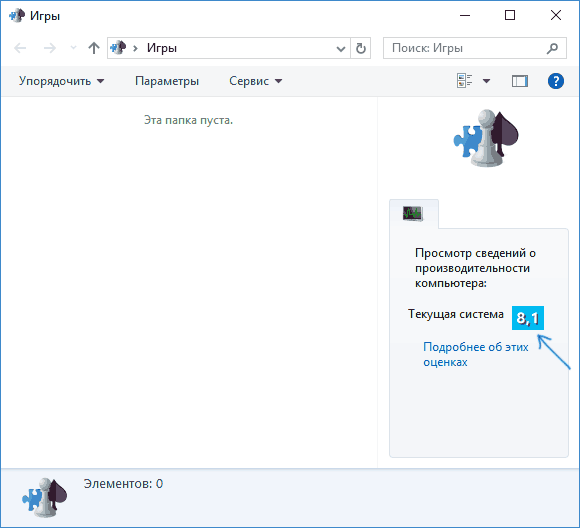
Как видите, просмотреть данную информацию очень легко, не прибегая к каким-либо сторонним инструментам. И, в общем-то, может быть полезно для быстрого анализа производительности компьютера или ноутбука в случаях, когда на него ничего нельзя устанавливать (например, при покупке).
Winaero WEI tool
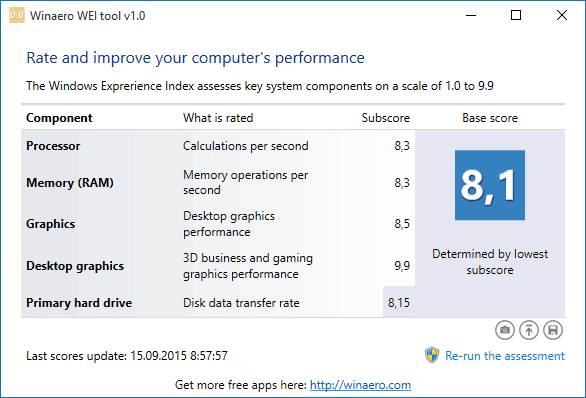
После запуска программы, вы увидите привычное вам представление индекса производительности Windows 10, информация для которого берется из файла, о котором шла речь в предыдущем способе. При необходимости, нажав в программе «Re-run the assessment», вы можете перезапустить оценку производительности системы для обновления данных в программе.
Как узнать индекс производительности Windows 10 — видео инструкция
В завершение — видео с двумя описанными способами получить оценку производительности системы в Windows 10 и необходимыми пояснениями.
И еще одна деталь: индекс производительности, высчитываемый Windows 10 — достаточно условная вещь. А если говорить о ноутбуках с медленными HDD, то почти всегда он будет ограничен именно скоростью жесткого диска, в то время как все комплектующие могут быть топовыми, а производительность в играх — завидной (в этом случае имеет смысл подумать об SSD, либо просто не обращать внимания на оценку).
А вдруг и это будет интересно:
- Лучшие бесплатные программы для Windows
- Некоторые параметры задает системный администратор в параметрах электропитания — как исправить?
- Как удалить Галерею в Windows 11
- Диск разработки в Windows 11
- DISM Ошибка 50 — причины и варианты решения
- PhoneExperienceHost.exe — что это и как отключить?
- Windows 11
- Windows 10
- Android
- Загрузочная флешка
- Лечение вирусов
- Восстановление данных
- Установка с флешки
- Настройка роутера
- Всё про Windows
- В контакте
- Одноклассники
-
ARCHY344 27.11.2020 в 17:19
Здравствуйте. При выполнении
winsat mediaex -input C:\Windows\Performance\WinSAT\Clip_1080_5sec_MPEG2_HD_15mbps.mpg -dshow -video offscreen -audio mute -width 100%m -height 100%m -constrain -savereg -autoprofname -expfrmmin 270 -expfrmmax 300 -overrideframetype int2fps
- Dmitry 19.12.2020 в 09:59
- Александр 30.07.2021 в 03:01
Индекс производительности Windows 10
Индекс производительности Windows показывает оценку производительности компьютера в условных единицах по версии Microsoft. Индекс производительности Windows 10 не отображается в окнах параметров системы, в операционной системе отсутствует какая-либо информация об оценке производительности компонентов компьютера. Как узнать производительность компьютера?

В Windows 7 для этих целей предназначено окно «Просмотр основных сведений о вашем компьютере». Тут можно увидеть общую оценку системы, выраженную в цифрах. После нажатия на параметр производительности, можно получить более детальную информацию об оценке отдельных компонентов системы.
В Windows 7 оценка производительности системы варьируется по шкале от 1 до 7,9 баллов (в Windows Vista от 1 до 5,9 баллов).

В Windows отсутствует подобная графическая информация, как проверить производительность в таком случае? Оценка системы Windows 10 возможна несколькими способами, которыми также могут воспользоваться пользователи операционных систем Windows 8.1 и Windows 8.
Внимание: Оценка производительности в Windows 10 (Windows1, Windows 8) отображается в цифрах по шкале от 1 до 9,9. Общая производительность системы определяется по наименьшей оценке.
Помогут встроенные средства операционной системы Windows: командная строка и Windows PowerShell и бесплатные программы, не требующие установки на компьютер: Winaero WEI tool, ExperienceIndexOK, WSAT.
Оценка производительности компьютера Windows 10 в командной строке
1. Запускаем командную строку от имени администратора (в меню «Пуск» из папки «Служебные»)
2. В окне интерпретатора командной строки введем команду:
winsat formal -restart clean
3. Нажимаем на клавишу «Enter».
4. Начинается тест производительности компьютера. Дожидаемся окончания выполнения команды, а после закроем окно интерпретатора командной строки.
5. Пройдем по пути:
6. В папке «DataStore» находим файл «Formal.Assessment (Recent).WinSAT.xml». Имя файла начинается с даты выполнения оценки производительности системы. Файл в формате «XML» можно открыть в браузере или в системной программе WordPad.
7. В открытом файле найдем значение «WinSPR», в котором отображены оценки производительности компонентов системы:
- SystemScore — общая оценка системы, выбранная по наименьшему показателю
- MemoryScore — оценка производительности оперативной памяти (RAM)
- CpuScore — оценка производительности центрального процессора (CPU)
- CPUSubAggScore — дополнительный показатель производительности центрального процессора
- VideoEncodeScore — показатель производительности во время кодирования видео
- GraphicsScore — общая оценка производительности графики (графика рабочего стола)
- Dx9SubScore — показатель быстродействия DirectX 9
- Dx10SubScore — показатель быстродействия DirectX 10
- GamingScore — показатель быстродействия в играх
- DiskScore — оценка производительности жесткого диска (HDD или SSD)
- сведения о производительности

Оценка производительности Windows 10 в Windows PowerShell
1 способ :
- Запустите Windows PowerShell от имени администратора.
- Выполните команду:
- Закройте Windows PowerShell, пройдите по пути:
- В папке «DataStore» откройте файл «Formal.Assessment (Recent).WinSAT.xml».
2 способ (позволит получить информацию непосредственно в окне Windows PowerShell):
- Введите команду и нажмите на клавишу «Enter»:
- В окне Windows PowerShell отобразятся общие сведения о производительности компонентов компьютера.

Проверка индекса производительности Windows 10 в Winaero WIE tool
Прежде следует запустить на компьютере бесплатную программу Winaero WEI tool. В окне приложения появятся оценки производительности основных компонентов компьютера:
- Processor — вычисления в секунду
- Memory (RAM) — операции в секунду в памяти
- Desktop graphics — производительность графики рабочего стола
- Graphics — 3D-производительность и производительность игровой графики
- Primary hard drive — скорость передачи данных на диске

Получение оценки производительности компонентов системы в ExperienceIndexOK
Скачайте бесплатную программу ExperienceIndexOK на свой компьютер. Затем запустите программу.
В окне «ExperienceIndexOK» отобразятся данные о показателях компонентов системы:
- Процессор — вычислений в секунду
- Оперативная память (RAM) — память операций в секунду
- Графика — производительность настольных ПК для Windows Aero
- Графика (в играх) — 3D игры и производительность графической подсистемы
- Основной жесткий диск — скорость передачи данных

Индекс производительности Windows 10 с помощью WSAT
После запуска бесплатной программы WSAT, в окне «Оценка производительности компьютера» получите необходимые сведения:
- Процессор — количество операций вычисления в секунду
- Память (RAM) — количество операций доступа к памяти в секунду
- Графика — производительность графика рабочего стола
- Графика для игр — производительность трехмерной графики и игр
- Основной жесткий диск — скорость обмена данными с диском

Але ксандр Григорьев ЦСО «Крокус»